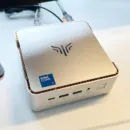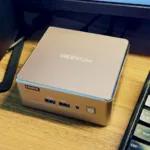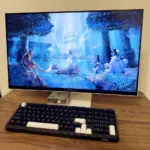




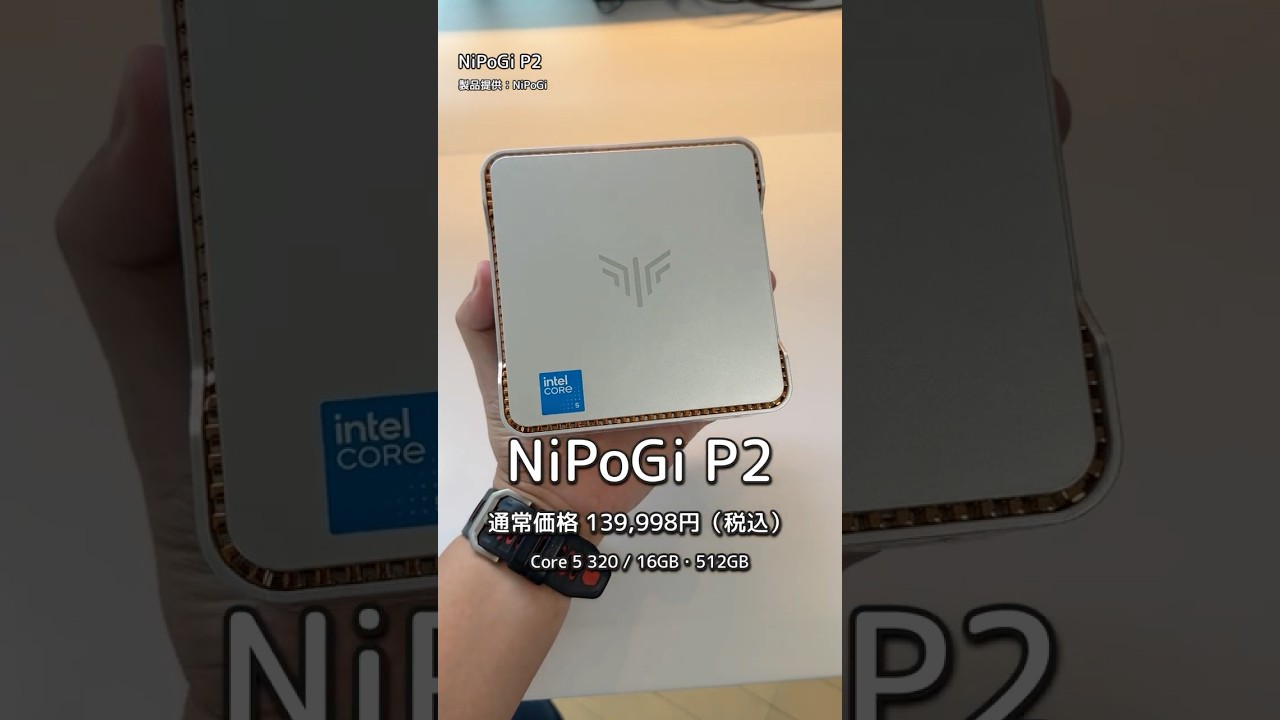
ミニPCブランドのNiPoGi(ニポギ)は、Intel Core 5 320を搭載したコンパクトなミニPC『NiPoGi P2』を販売しています。通常価格は税込139,998円です。
16GBのLPDDR5メモリと512GBのNVMe SSDを備え、Webブラウジングやオフィス作業、動画視聴など、幅広い用途に対応。AI処理を支援するNPU「Intel AI Boost」も内蔵しています。
本体は約12.8cm四方とコンパクトながら、USB-Aポートを計6基備えるほか、最大4K/60Hzの3画面同時出力にも対応。Wi-Fi 6や2.5Gbps有線LANなど、通信機能も充実しています。
先に結論 | NiPoGi P2はこんな製品
- 強みコンパクトながら普段使いに十分な性能を備え、豊富な端子と優れた静音性も魅力
- 弱みメモリ増設不可。CPU温度が高めで、一部の高負荷テストでは電源断も発生
- 向く人仕事や日常作業を快適にこなせる、省スペースで多画面対応のミニPCが欲しい人
今回、メーカーより本製品(16GB+512GBモデル)を提供していただきました。
本記事では『NiPoGi P2(Core 5 320)』について、外観・インターフェース・実際の使用感などを実機検証し、どのような人に向くモデルかを詳しくレビューします。
▼ショート動画を公開しました!使用感はこちらでもご確認いただけます
NiPoGi P2(Core 5 320)の仕様

| 項目 | 仕様 |
|---|---|
| メーカー | NiPoGi |
| 製品名 | NiPoGi P2(Intel Core 5 320搭載モデル) |
| OS | Windows 11 Pro |
| CPU | Intel Core 5 320(Series 3) 6コア / 6スレッド (Pコア×2 + 低消費電力Eコア×4) 最大4.6GHz 6MB Intel Smart Cache |
| CPU消費電力 | ベースパワー:15W 最大ターボパワー:35W |
| GPU | Intel Graphics(CPU内蔵) |
| NPU | Intel AI Boost 最大16 TOPS |
| メモリ | 16GB LPDDR5(6400MT/s) オンボードメモリ |
| ストレージ | 512GB M.2 2280 NVMe SSD PCIe 3.0×4 |
| ストレージ拡張 | M.2 2280 SSDスロット×2 各スロット最大2TB 合計最大4TB対応 |
| 映像出力 | 最大3画面同時出力 最大4K(3840×2160)/ 60Hz |
| 映像出力端子 | HDMI 2.0×1 DisplayPort 1.4×1 USB Type-C×1(映像出力対応) |
| 前面インターフェース | USB 3.2 Gen 2 Type-C×1 USB 3.2 Gen 2 Type-A×2(最大10Gbps) 3.5mmオーディオジャック×1 電源ボタン×1 |
| 背面インターフェース | USB 3.2 Gen 1 Type-A×4(最大5Gbps) HDMI 2.0×1 DisplayPort 1.4×1 2.5Gbps LAN(RJ45)×1 DC電源入力×1 |
| USB Type-C機能 | データ転送 DisplayPort映像出力(最大4K/60Hz) USB PD電源入力(最大100W、メーカー公称) |
| 有線LAN | 2.5Gbps Ethernet |
| 無線通信 | Wi-Fi 6 Bluetooth 5.2 |
| 冷却システム | デュアル冷却ファン 銅製ヒートパイプ×2 |
| 本体サイズ | 実測値:約128×128×41.3mm |
| 本体重量 | 実測値:約454g |
※参照元:Amazon商品ページ(NiPoGi P2製品ページ)
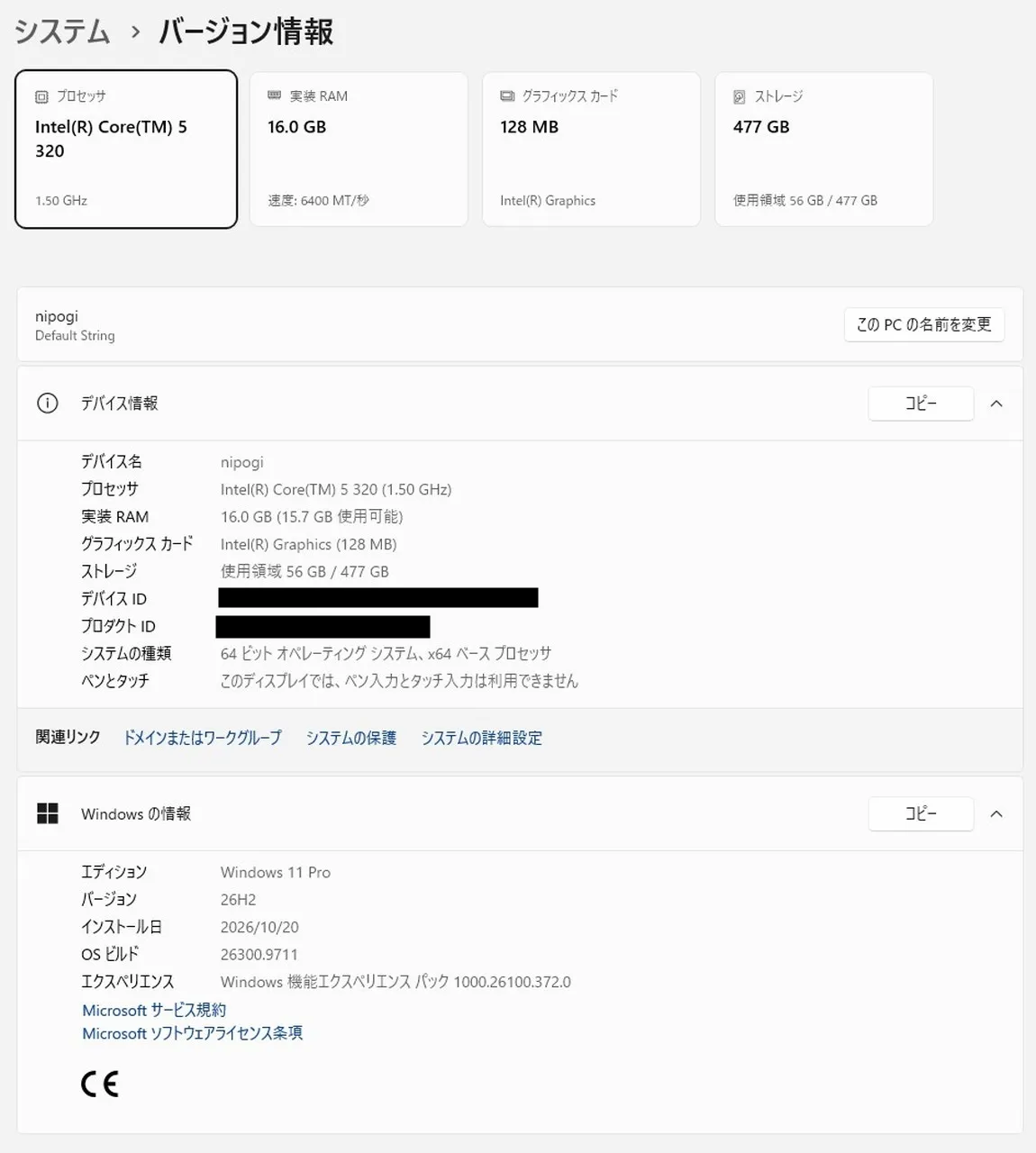
実機で確認したバージョン情報は以下の通りです。
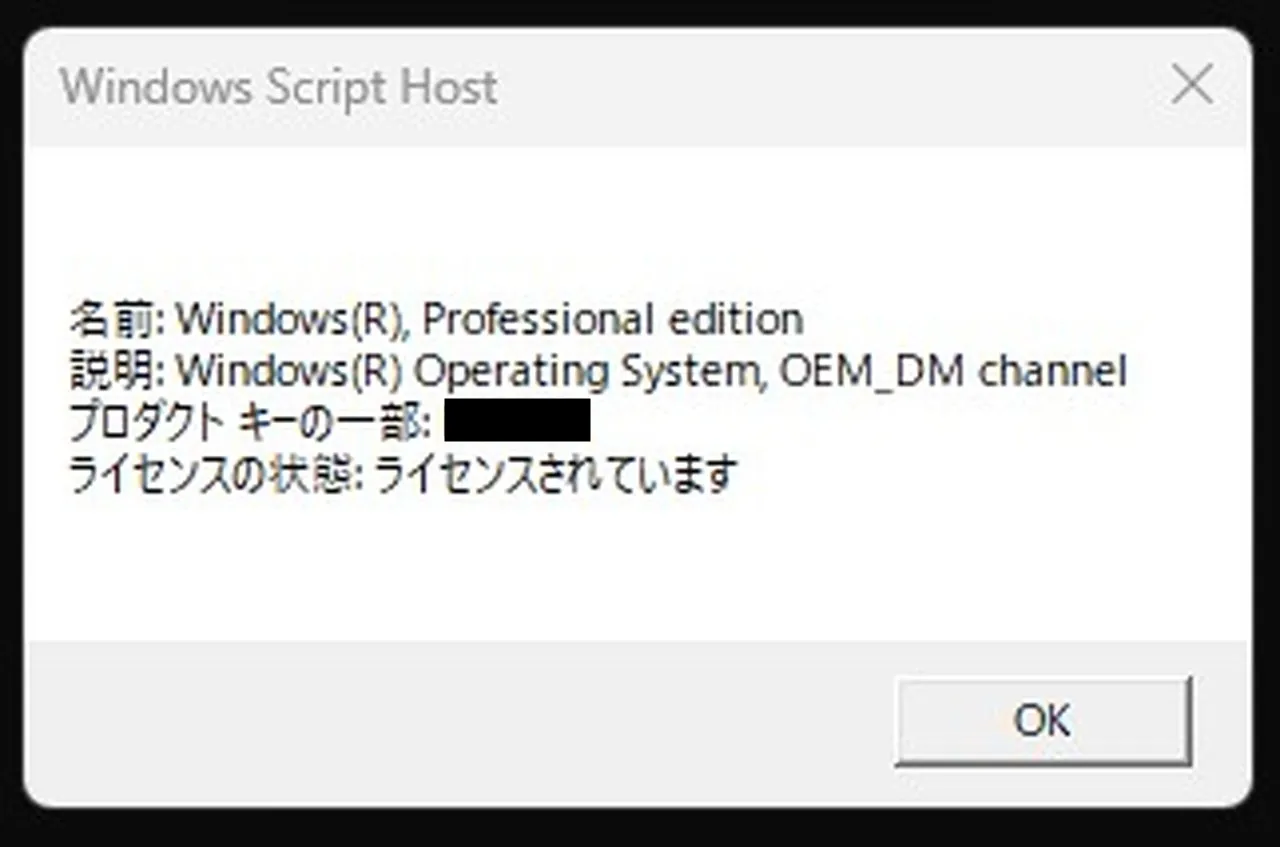
なお、「slmgr -dli」や「slmgr -dlv」コマンドで確認したところ、Windowsは本体に紐づいたOEMライセンスとして認証されていました。格安ミニPCでまれに見られる期限付き認証やボリュームライセンスではなく、通常のOEM_DMチャンネルで認証されている点は安心材料です。
NiPoGi P2(Core 5 320)のパッケージ内容
箱を開けると、ミニPCが緩衝材で保護され、しっかりと梱包されています。
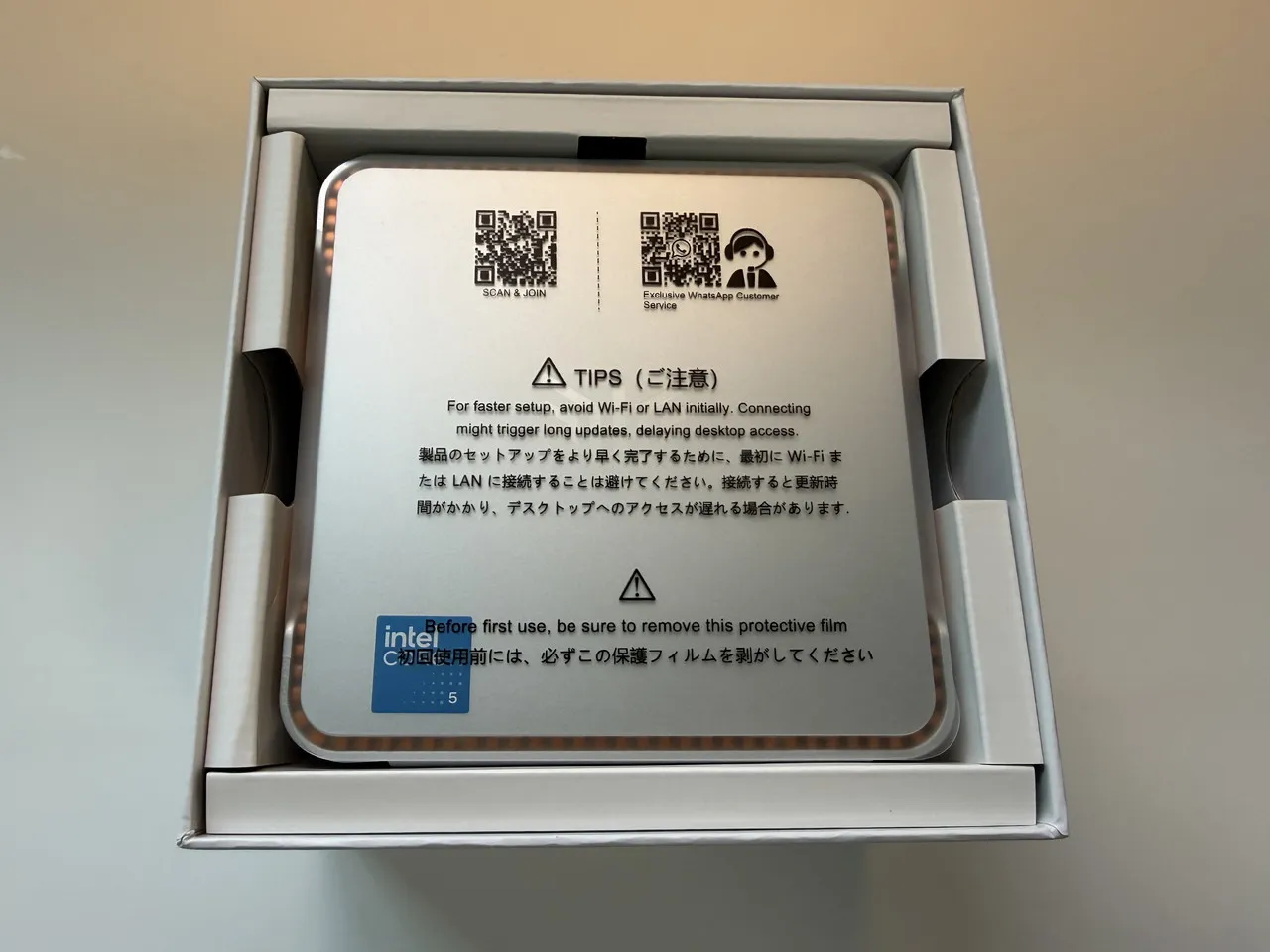
HDMIケーブルも付属するので、購入後すぐにモニターと接続して使用を開始できます。
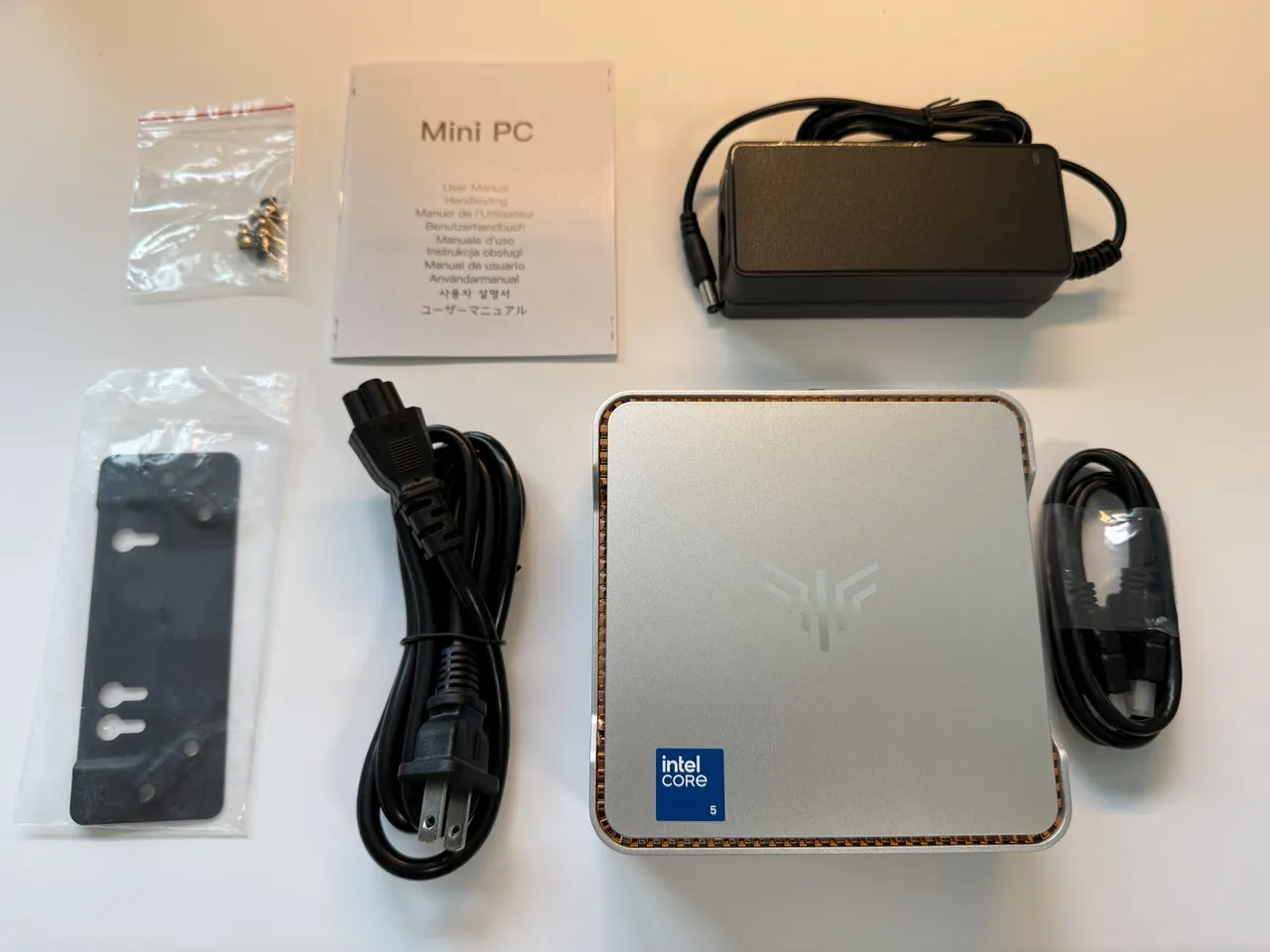
内容物一覧
- NiPoGi P2 本体
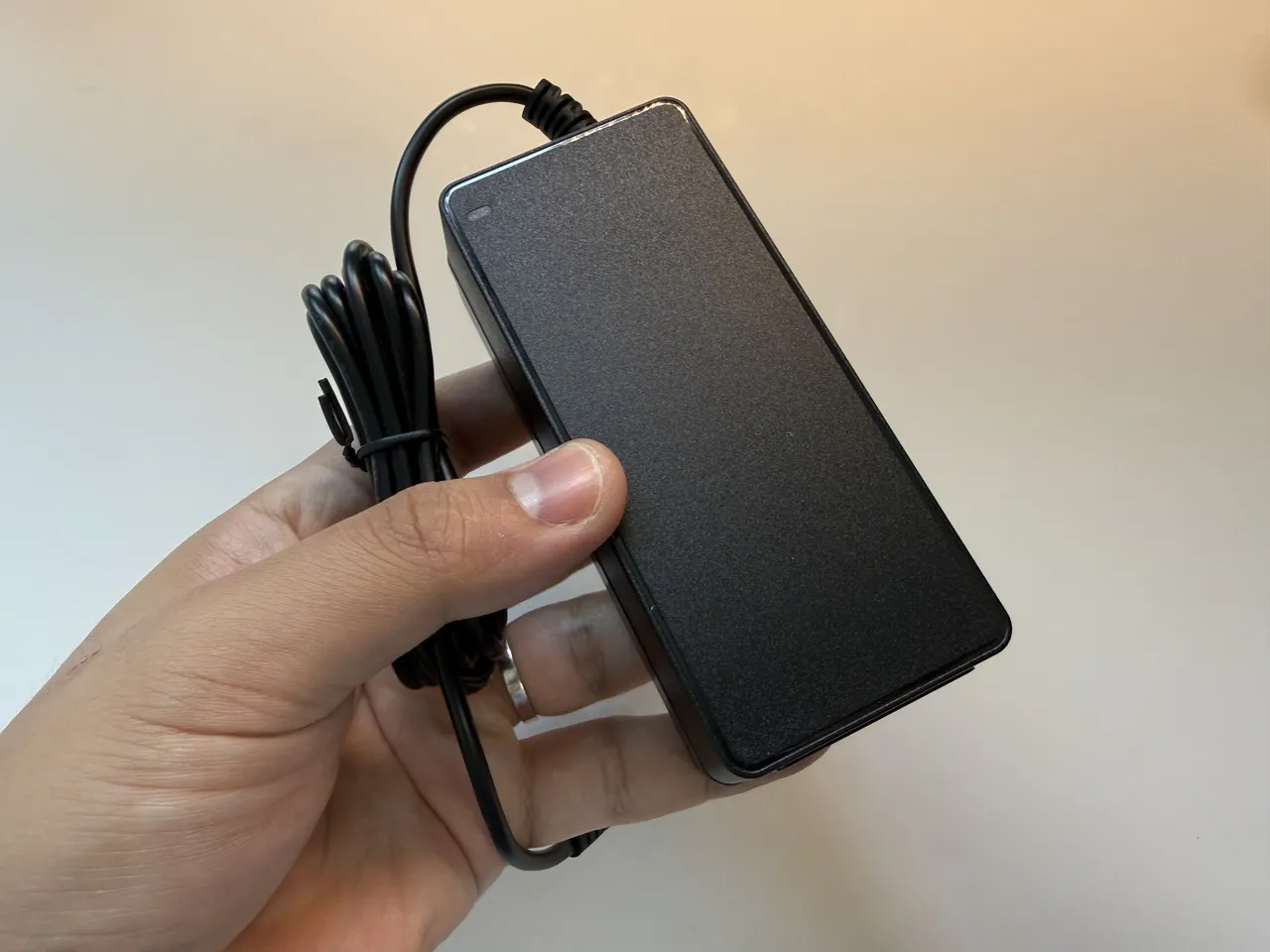
- 電源アダプター
- 電源コード
- HDMIケーブル
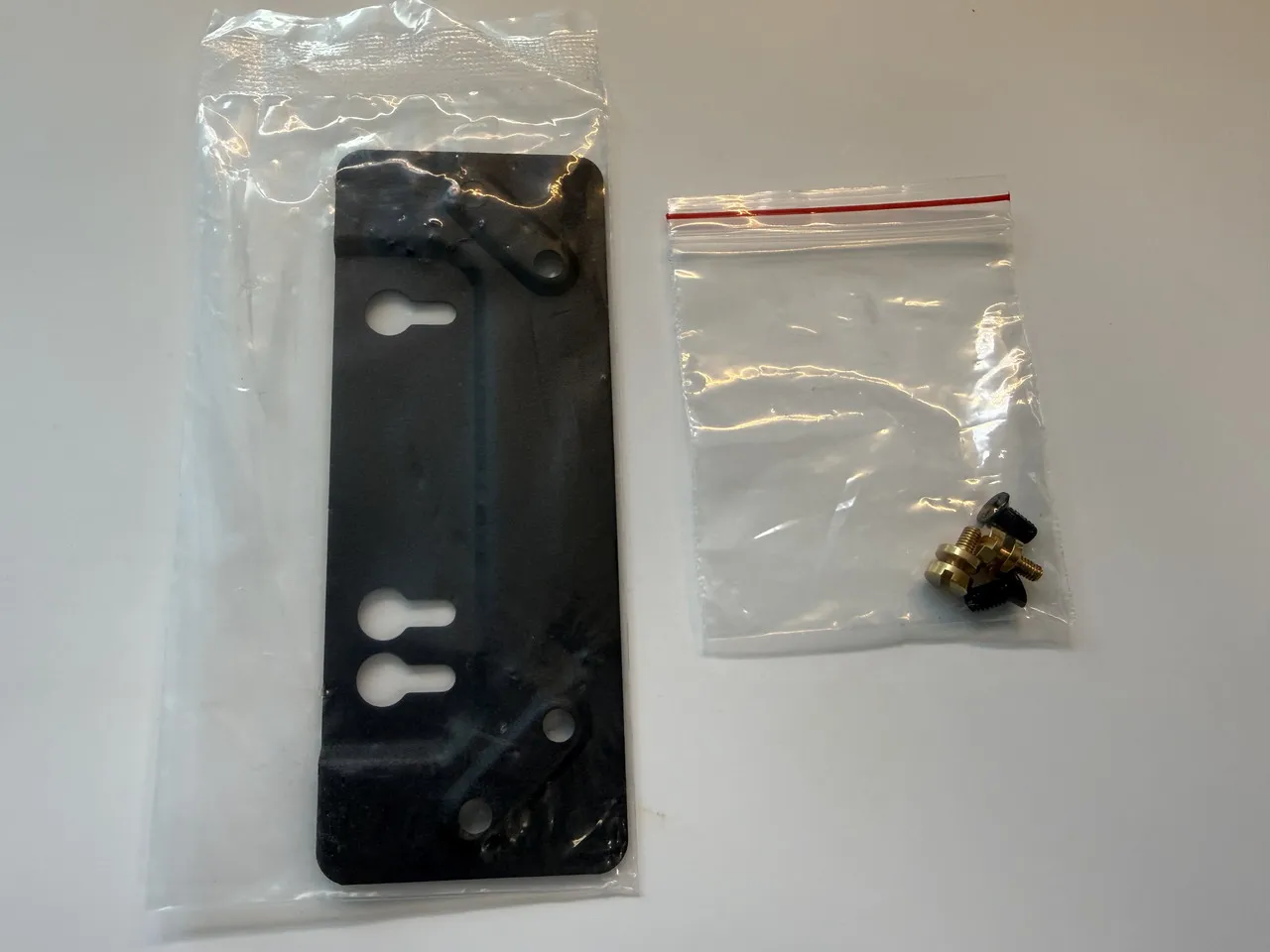
- VESAマウント金具&ネジ一式
- ユーザーマニュアル
VESAマウント金具&ネジが付属しており、モニター裏に取り付けることで、デスク周りをさらに省スペース化できます。また、電源アダプターもそこまで邪魔にならないサイズ感です。
NiPoGi P2(Core 5 320)の本体外観
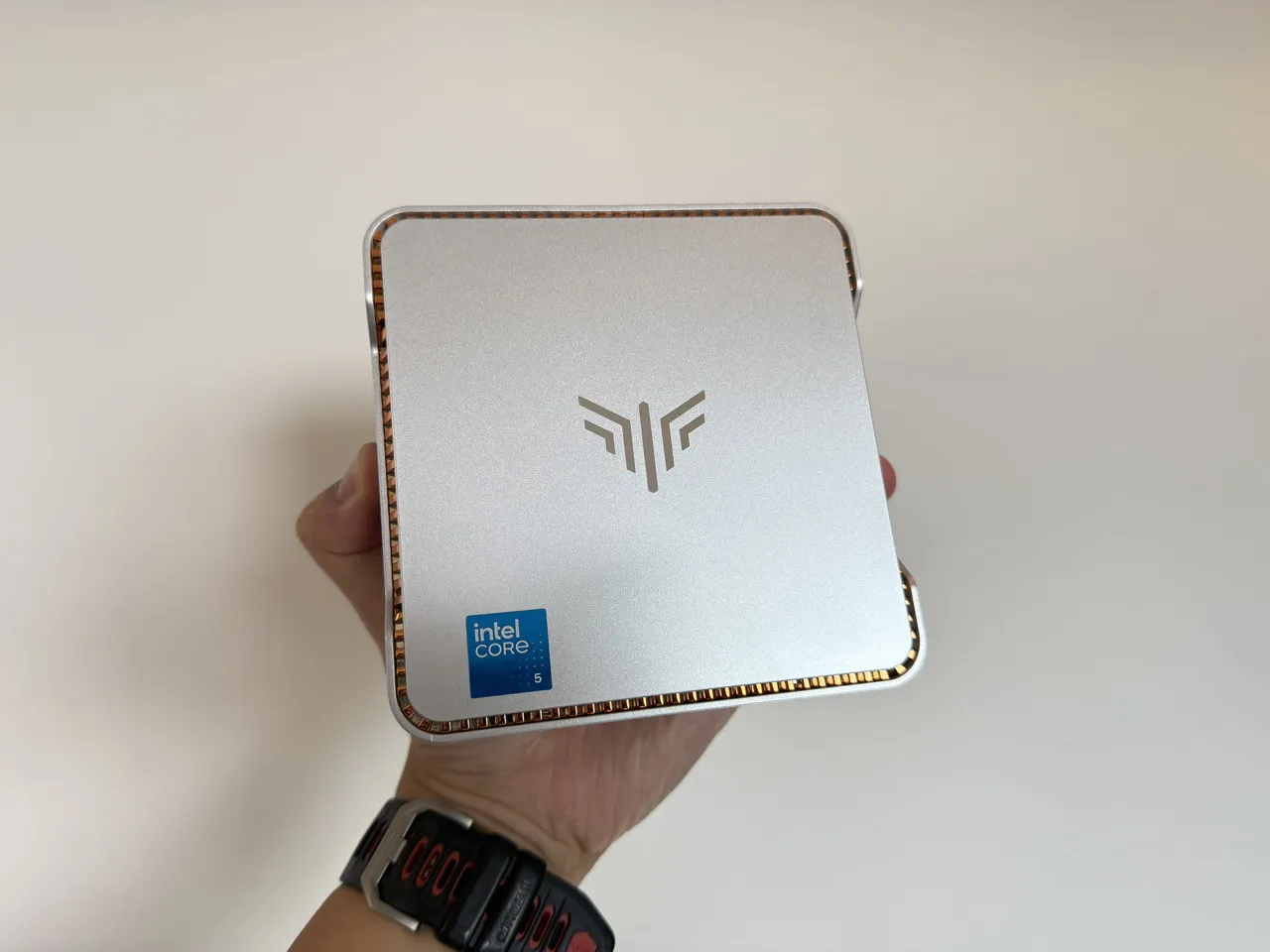
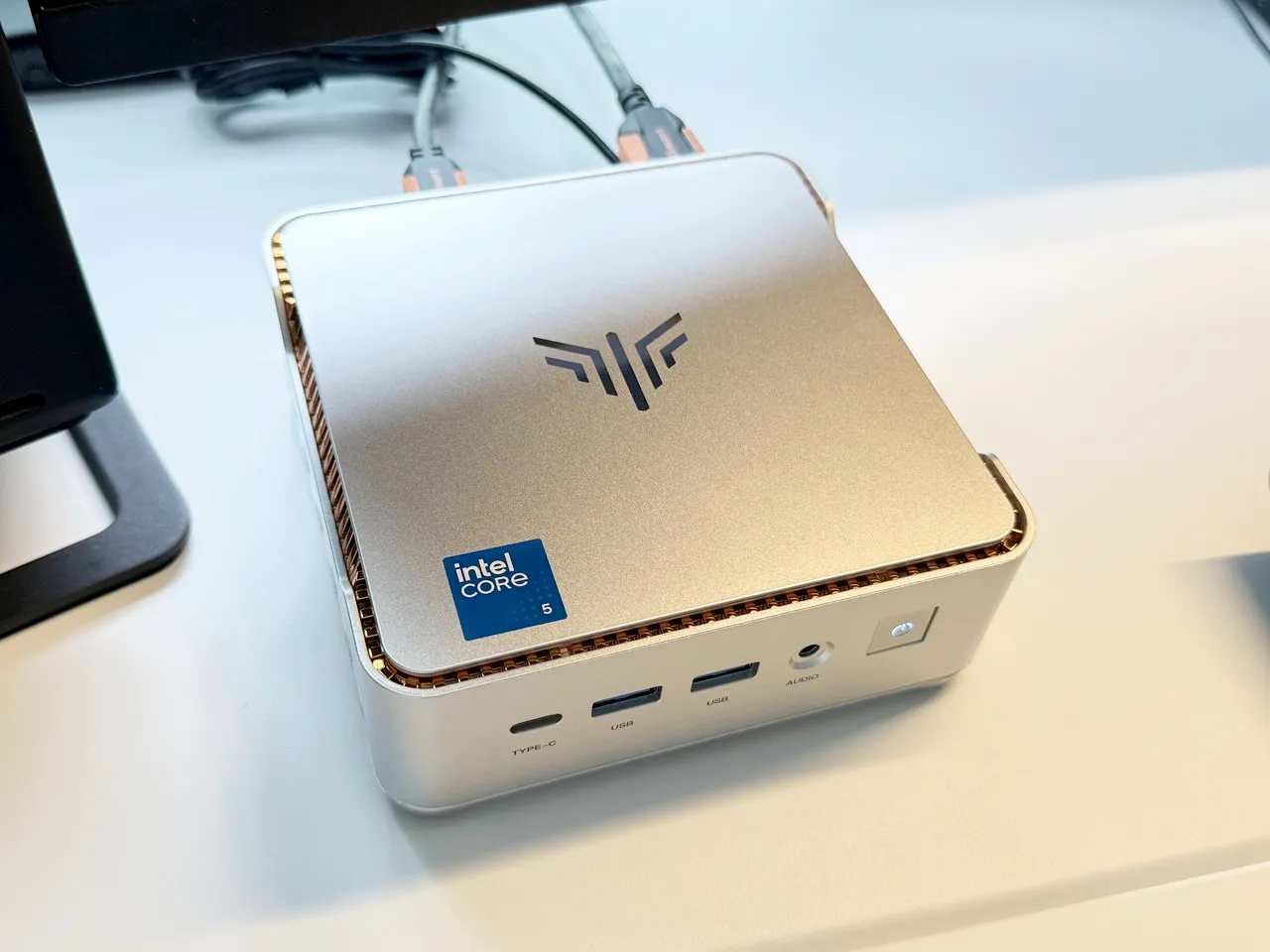
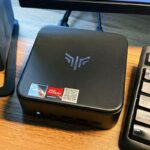
『NiPoGi P2(Core 5 320)』の本体サイズは、実測で約128×128×41.3mmとコンパクト。全体的にシルバーを基調としたデザインで、非常にシンプルな印象を受けます。
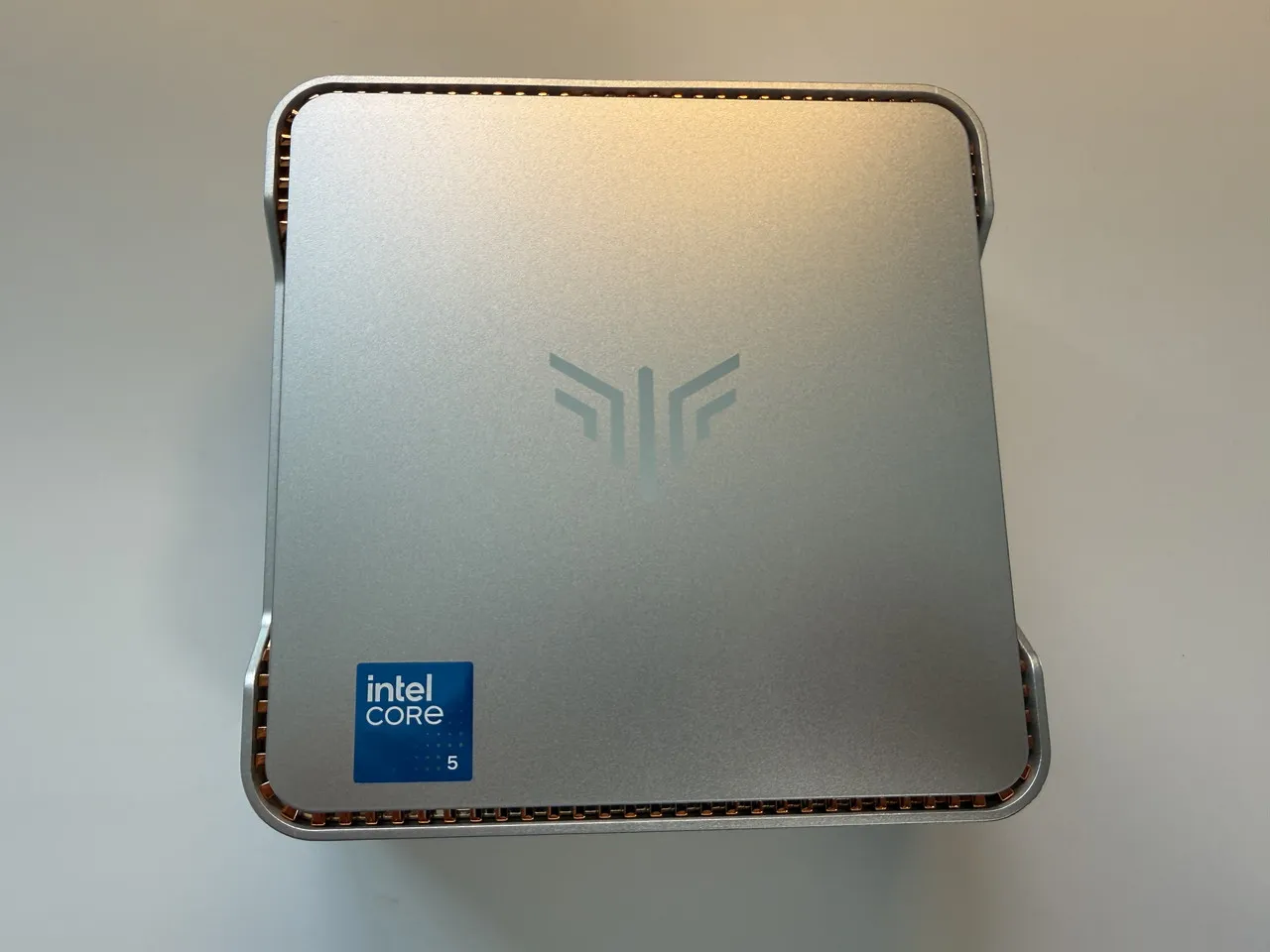
表面はサラサラとした手触りで、高級感はあまり感じられませんが、露骨な安っぽさもありません。指紋や皮脂汚れは目立ちづらく、綺麗な状態を保ったまま使いやすいのは好印象です。
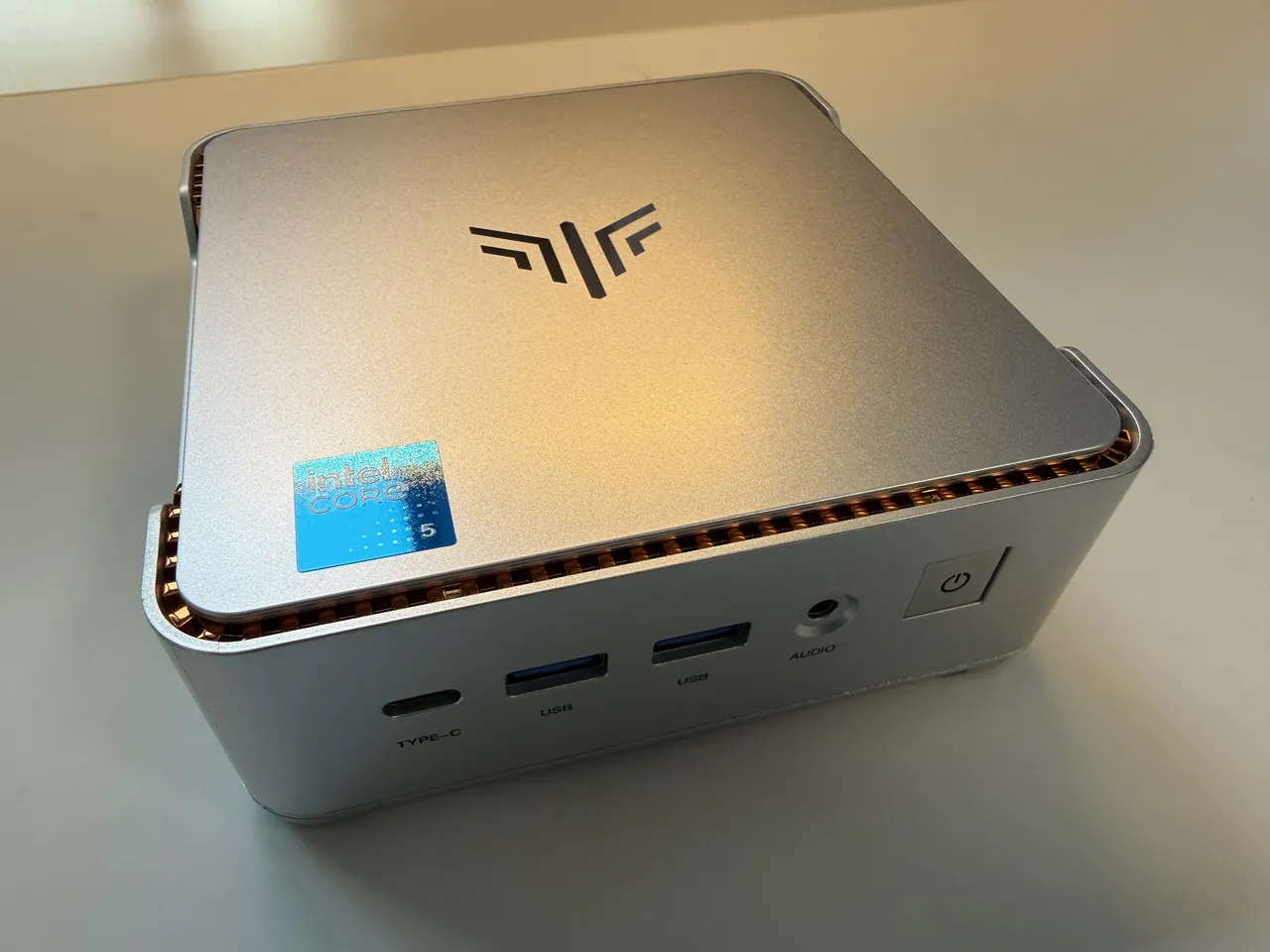
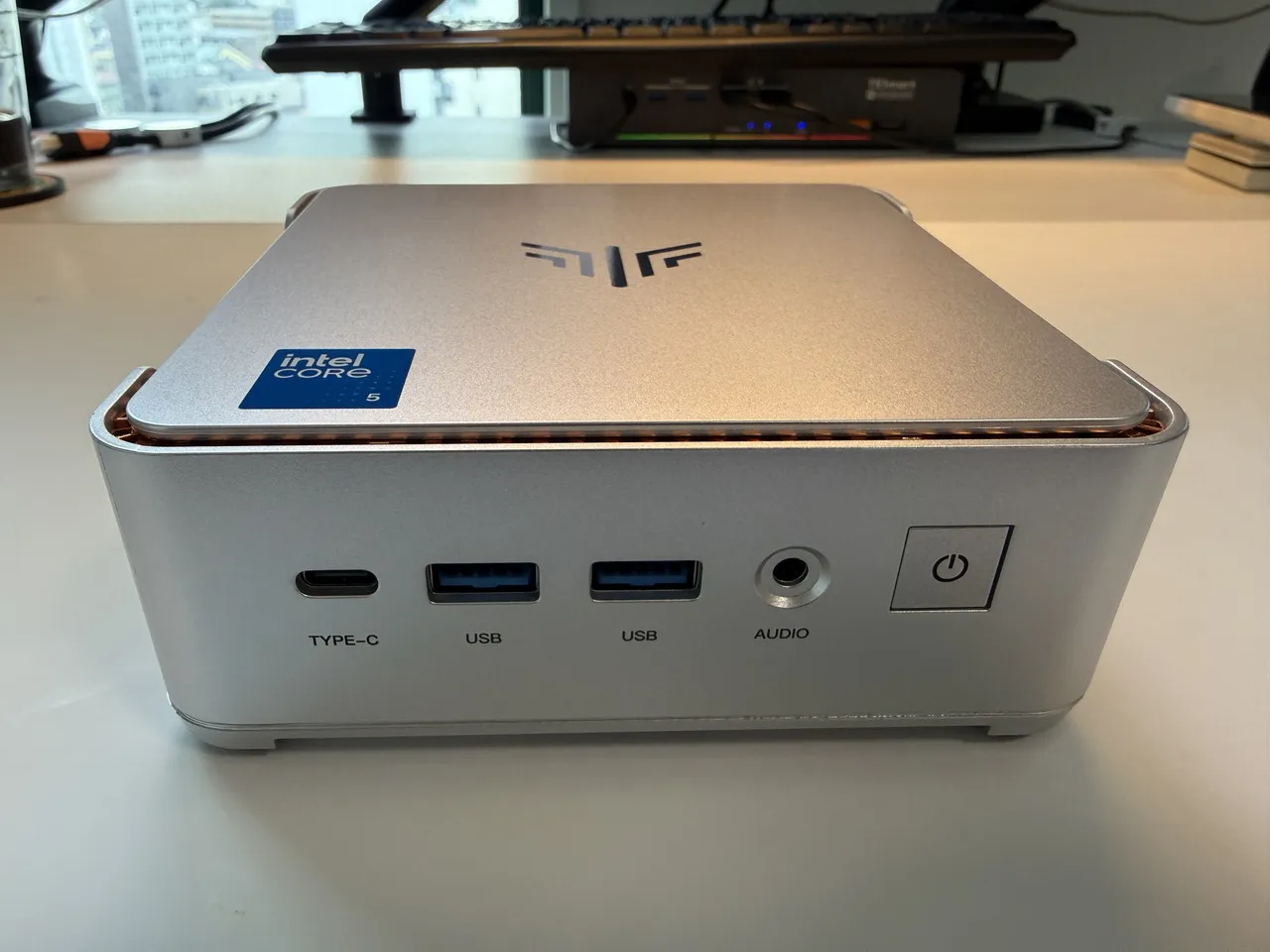
▼筐体外観(360度)
手のひらに載せられるほどのサイズ感で携行性は良好。カバンなどに入れて外出先へ気軽に持ち運ぶことも可能です。
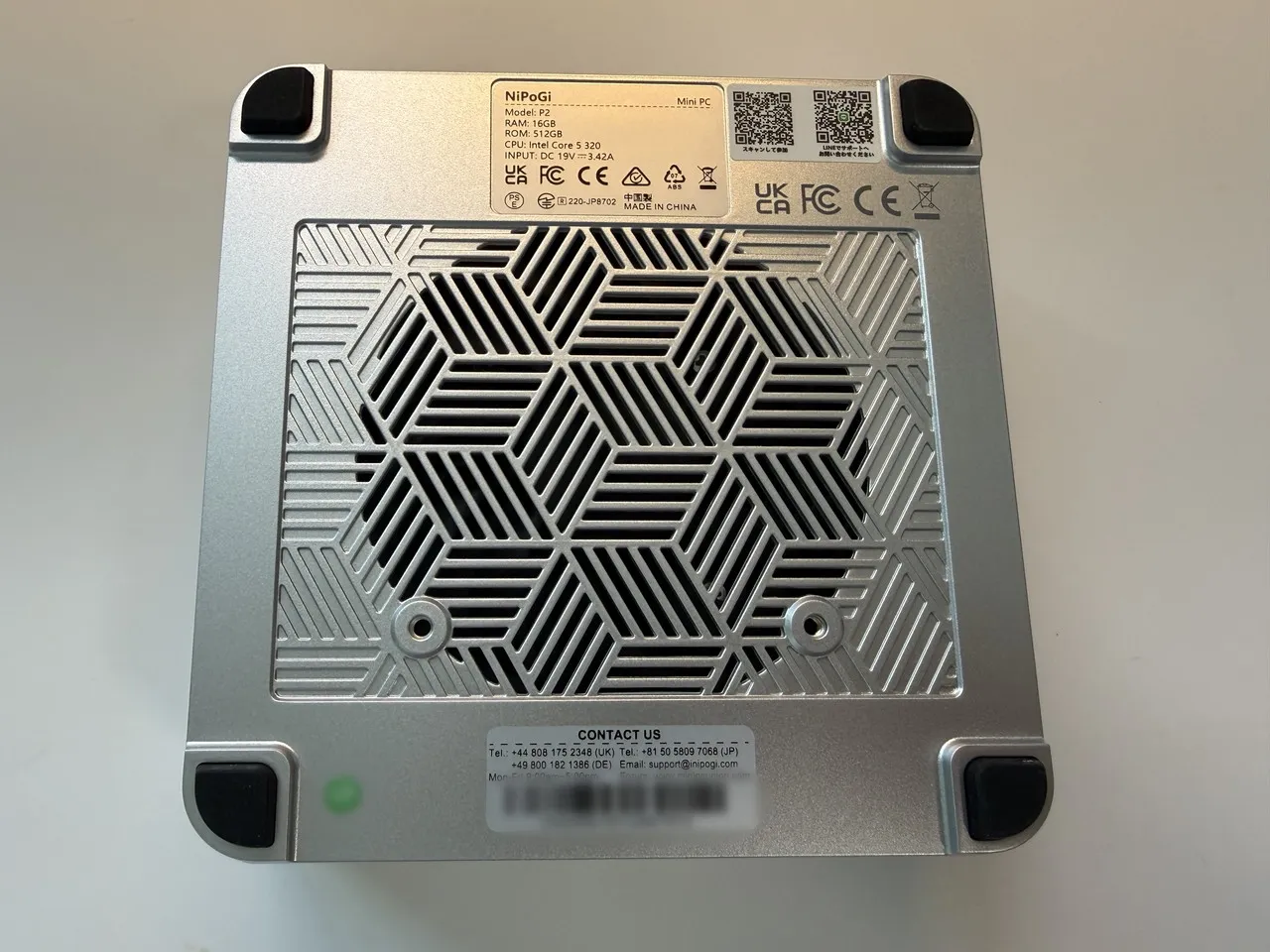
底部の四隅にはゴム脚が備わっているほか、通気口が設けられています。また、VESAマウント金具を取り付けるための穴も用意されています。
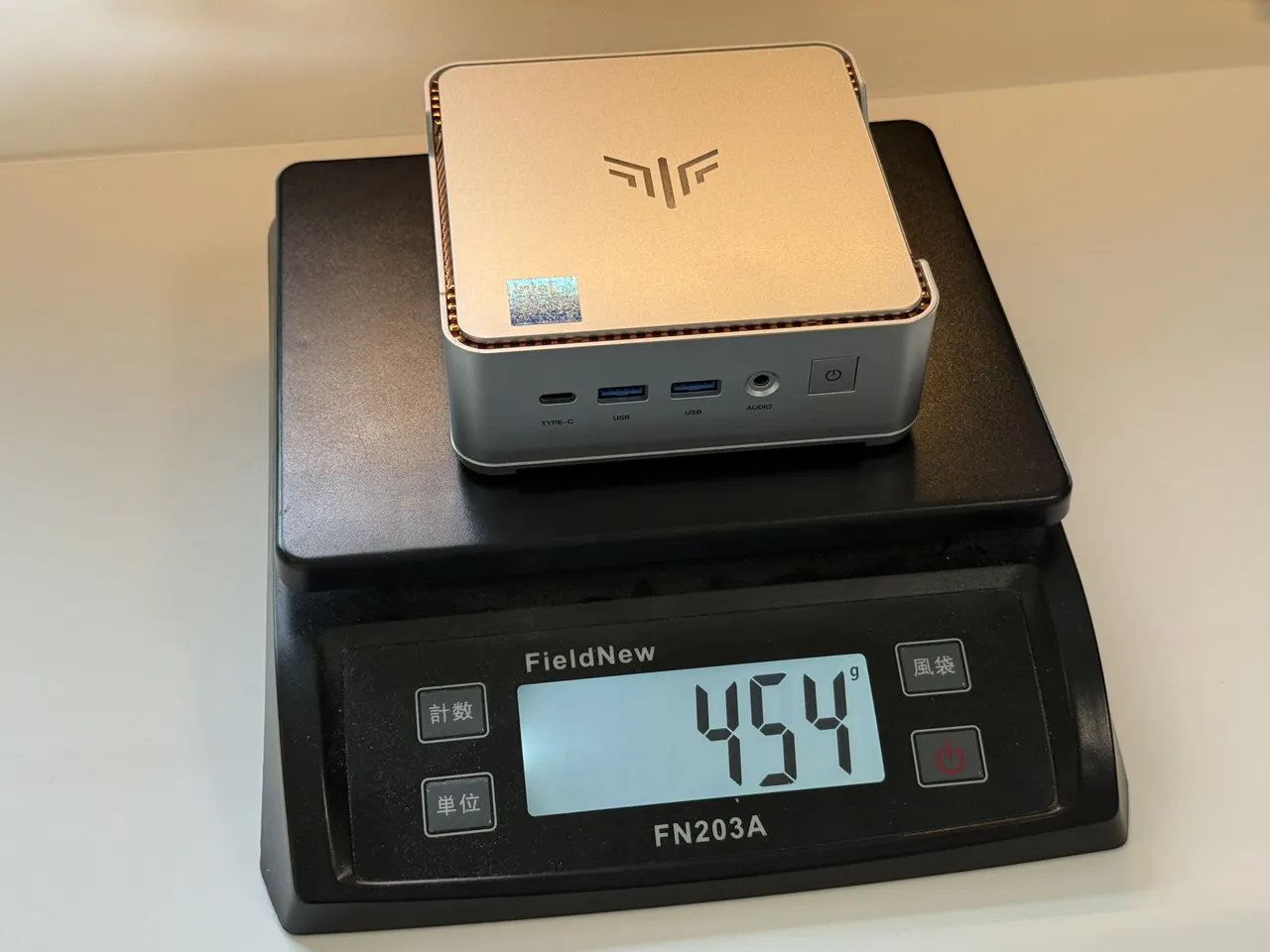
本体重量は実測で約454gと軽量な部類。手に持ってもズッシリ感はありません。この軽さで優れたパフォーマンスを発揮できるのは驚きです。
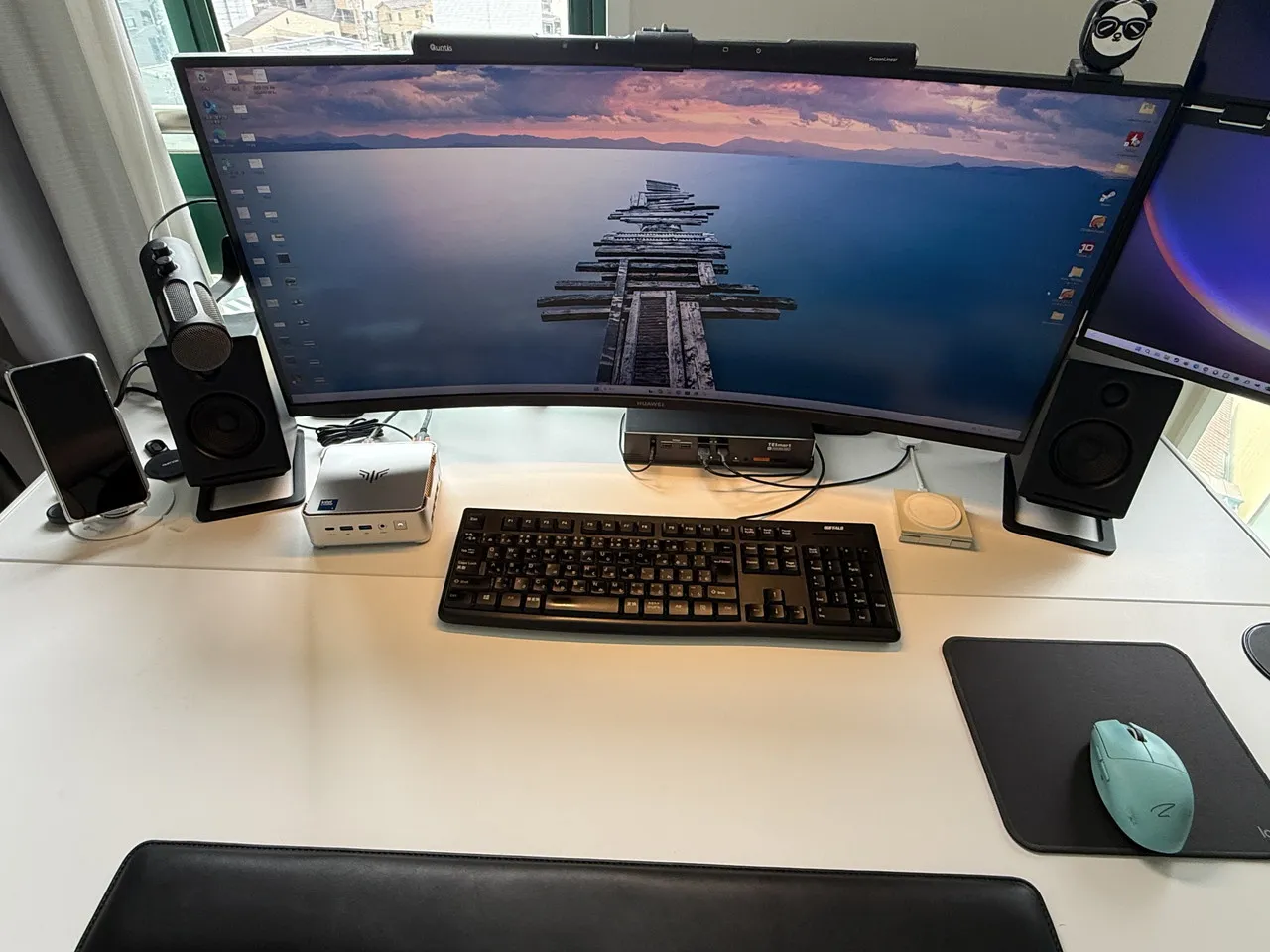
シンプルかつコンパクトなため、実際にデスク上に設置しても作業スペースを圧迫しにくく、悪目立ちもしづらい点がメリットです。
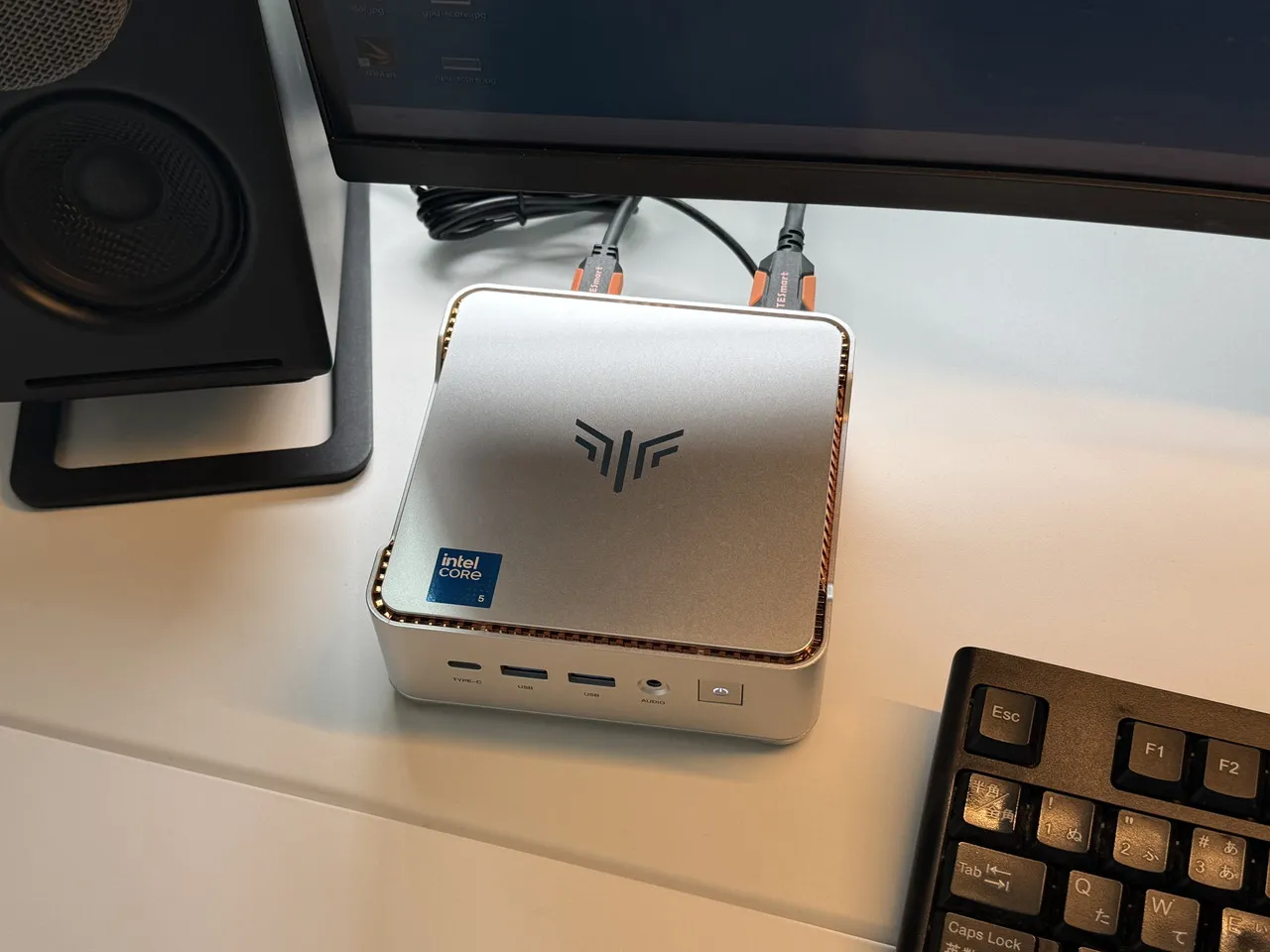
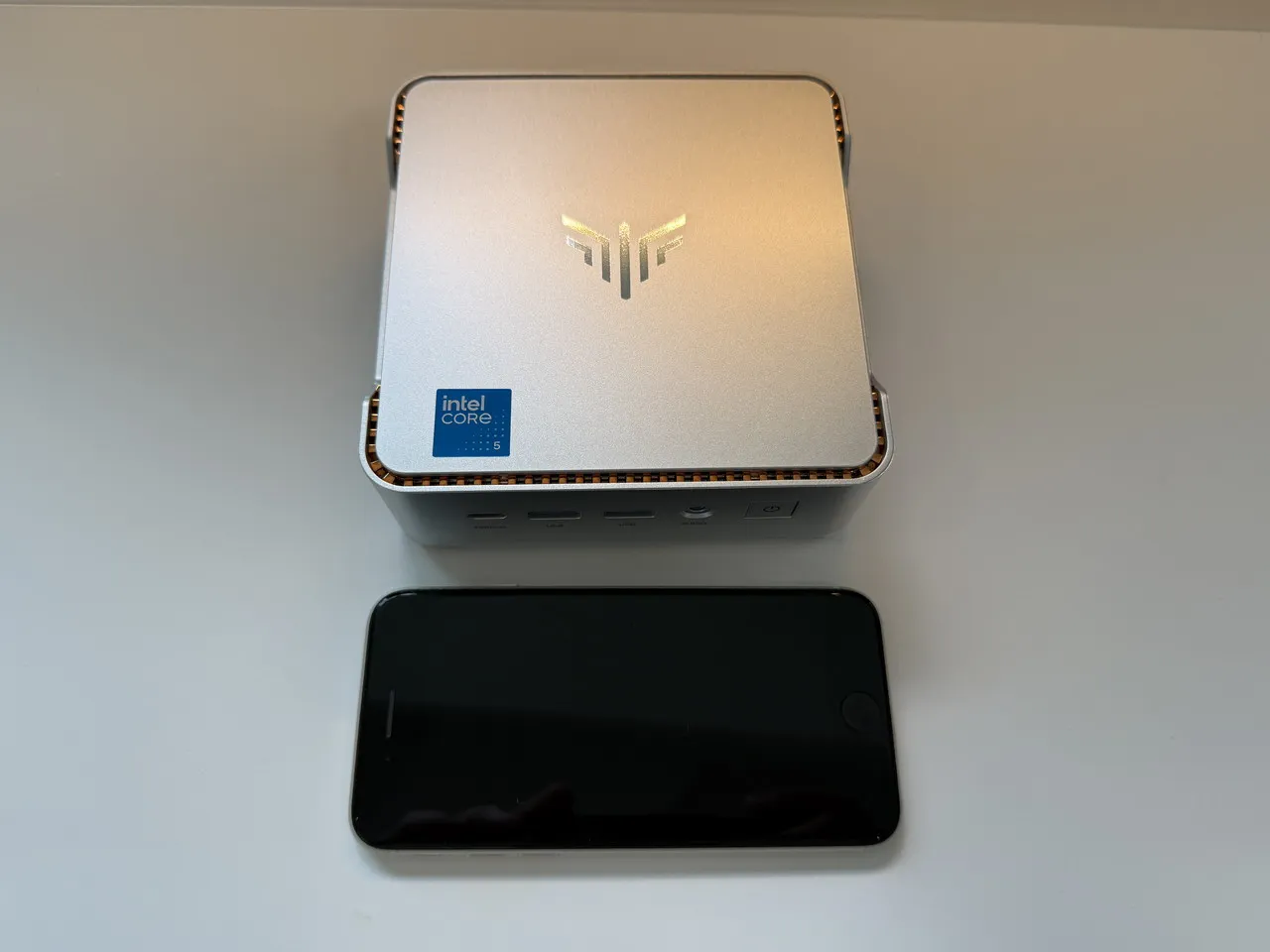
スマホ(iPhone SE 第3世代)と並べると、ミニPCの小ささがより際立ちます。
インターフェース構成
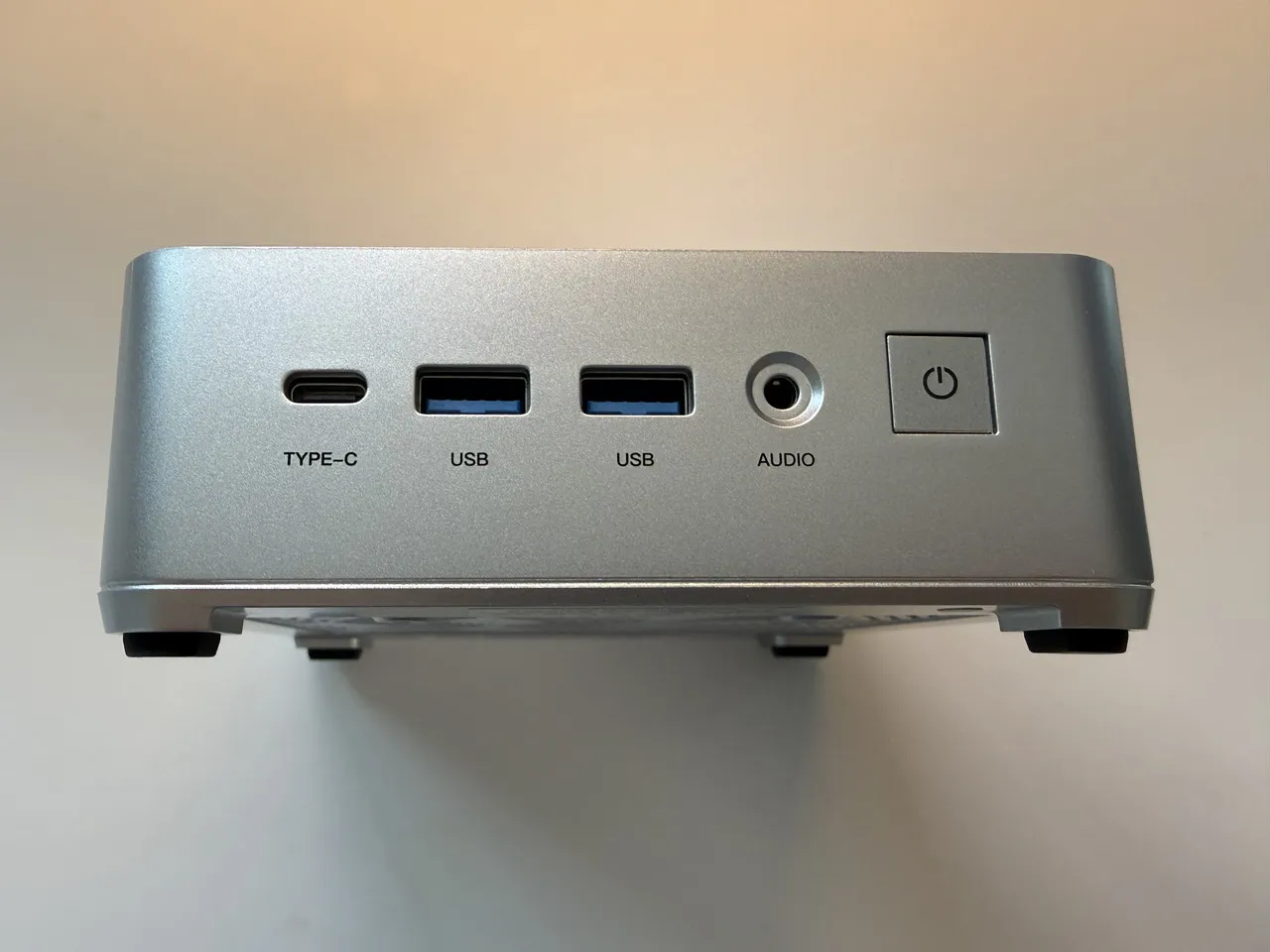
『NiPoGi P2(Core 5 320)』のインターフェースについて見ていきます。
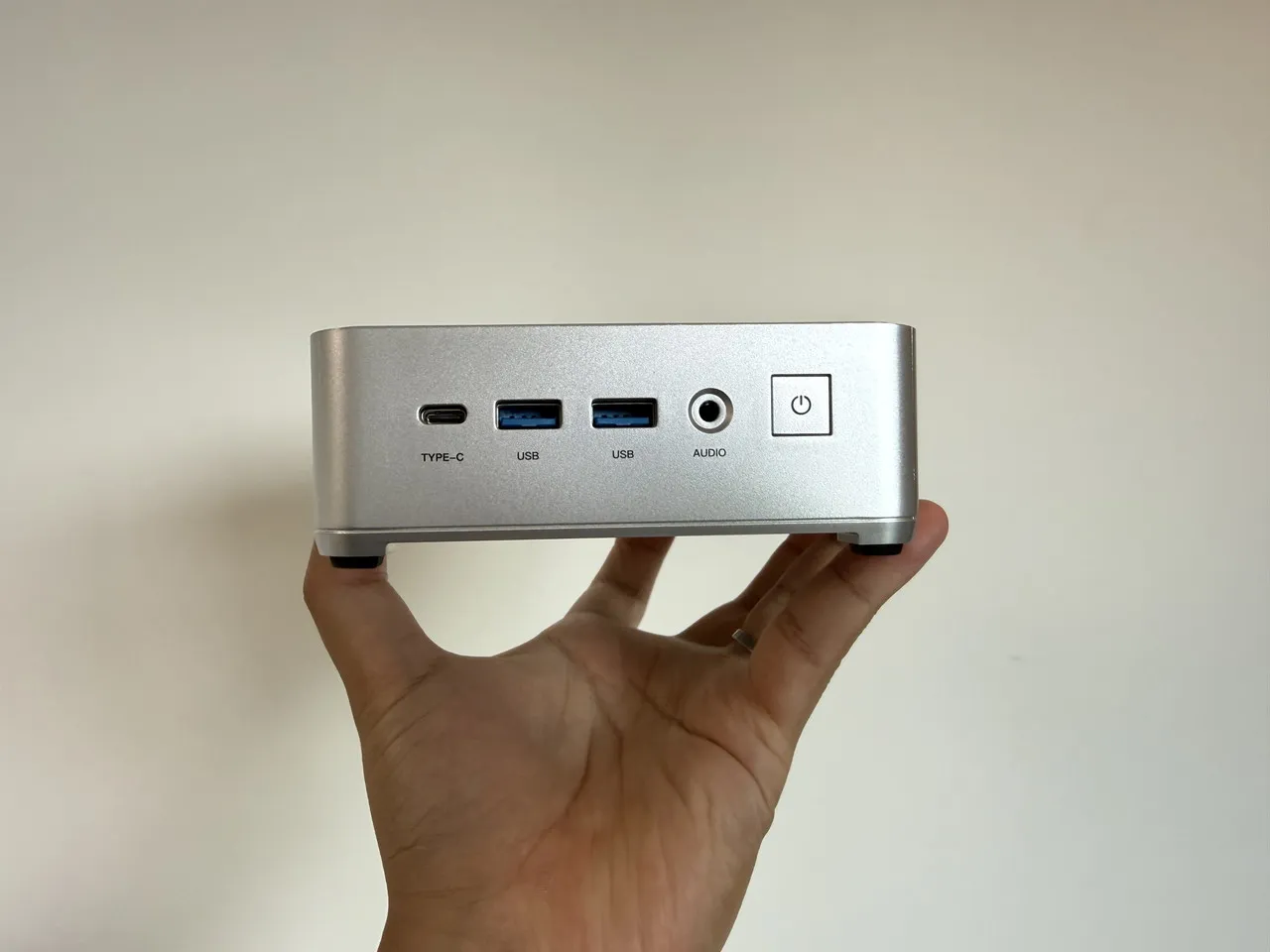
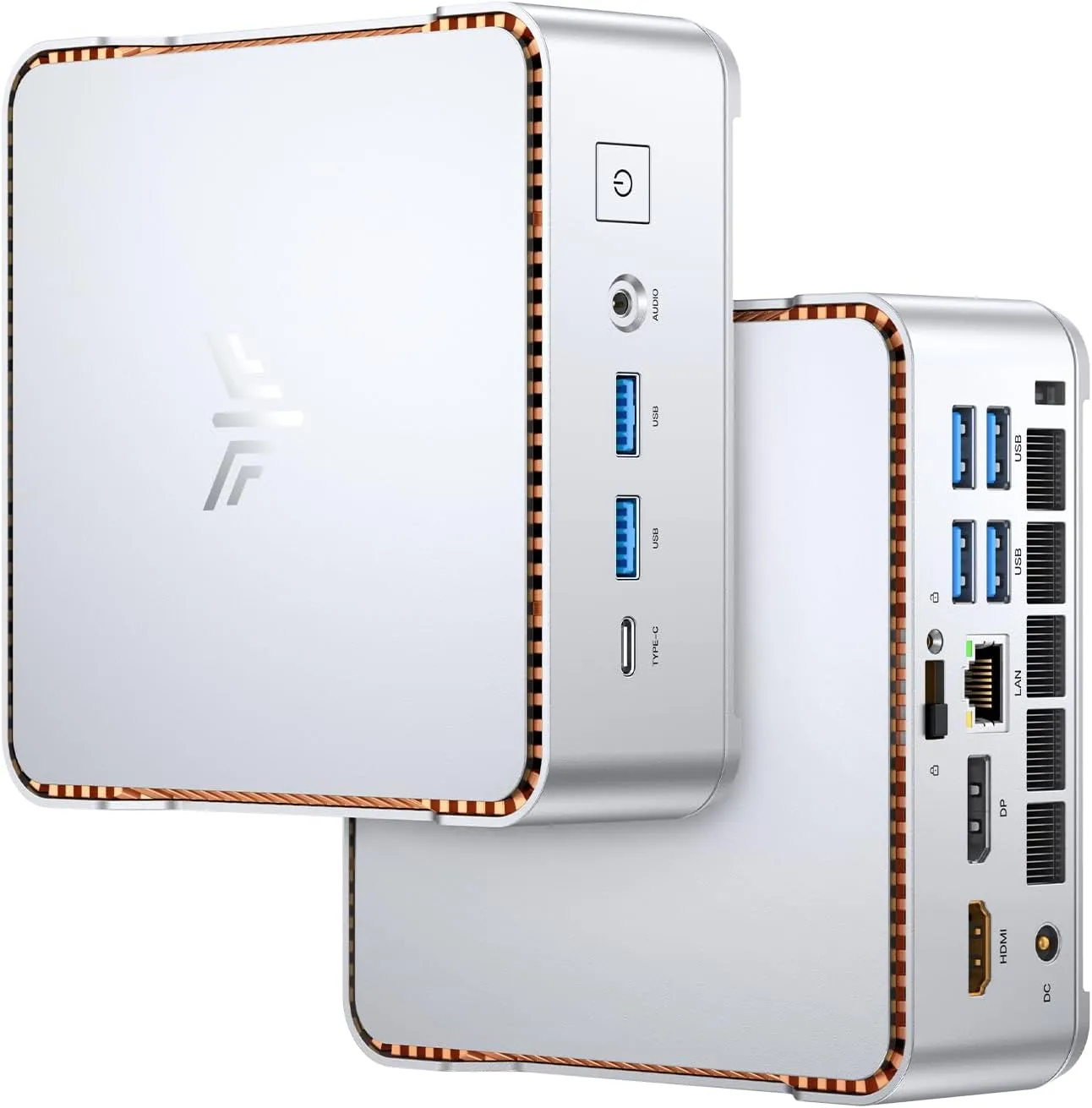
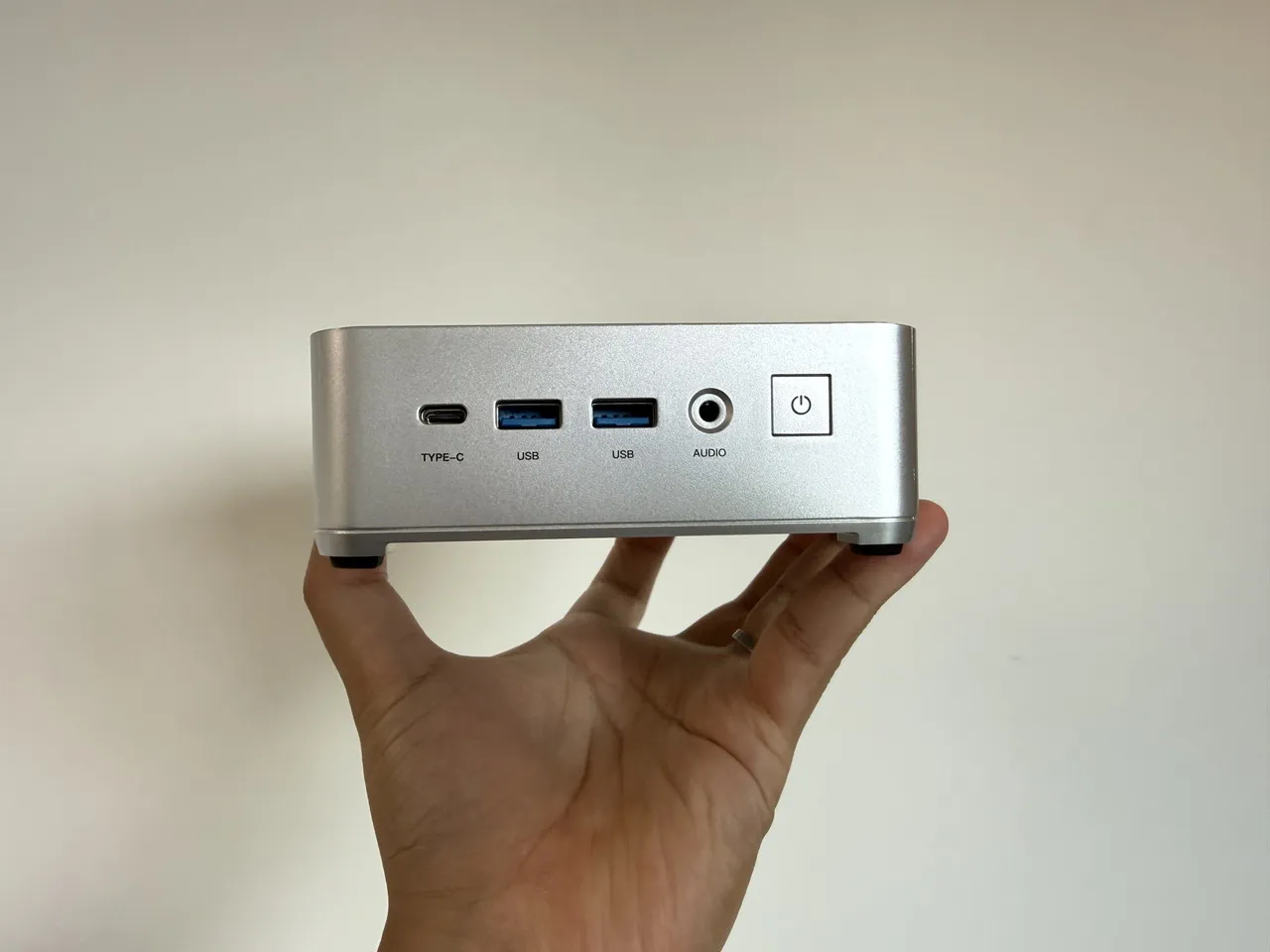
正面には、電源ボタン、3.5mmイヤホンジャック、USB 3.2 Gen 2 Type-A×2(最大10Gbps)、USB 3.2 Gen 2 Type-C×1が用意されています。
両側面には通気口が設けられています。
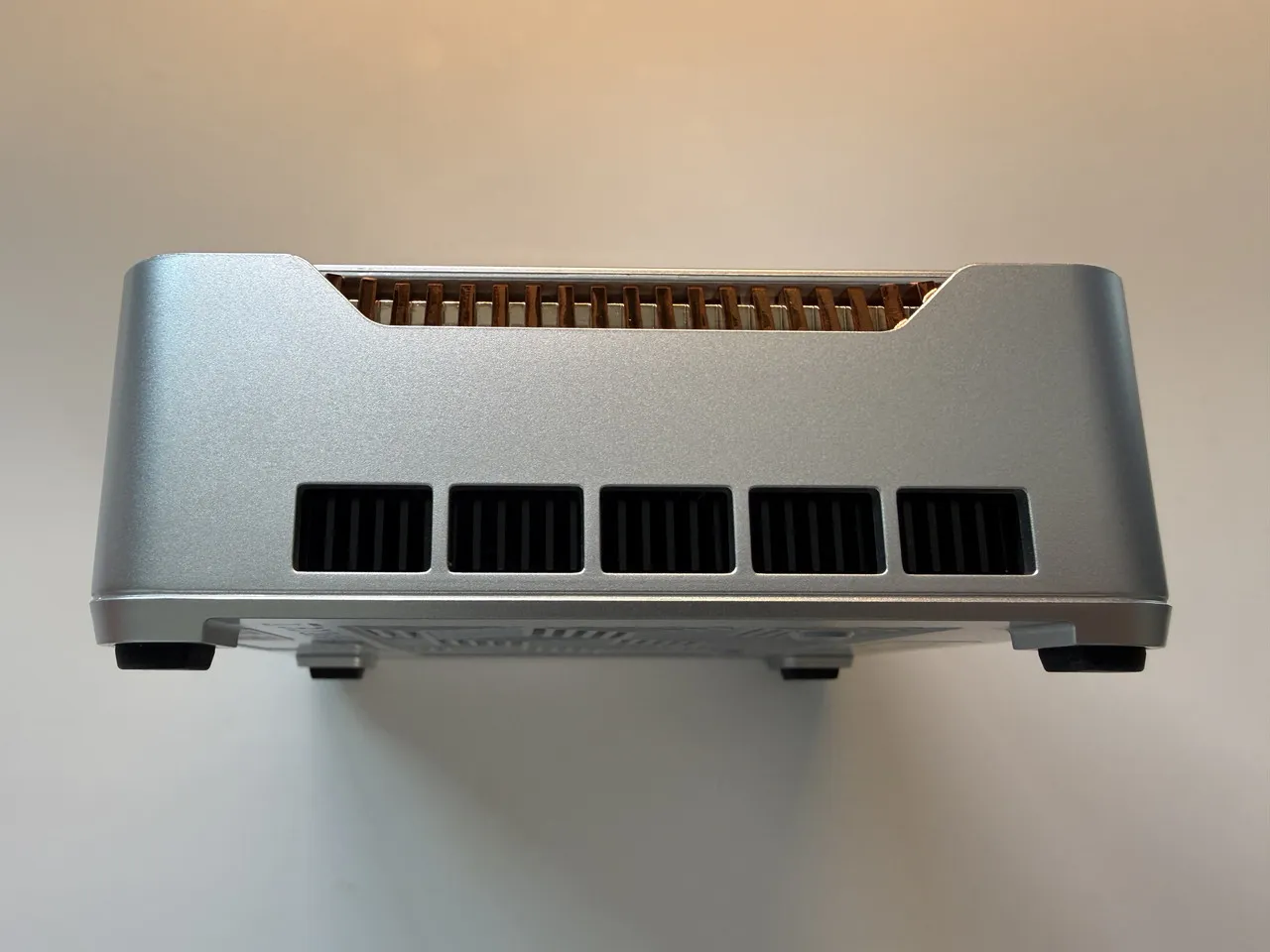
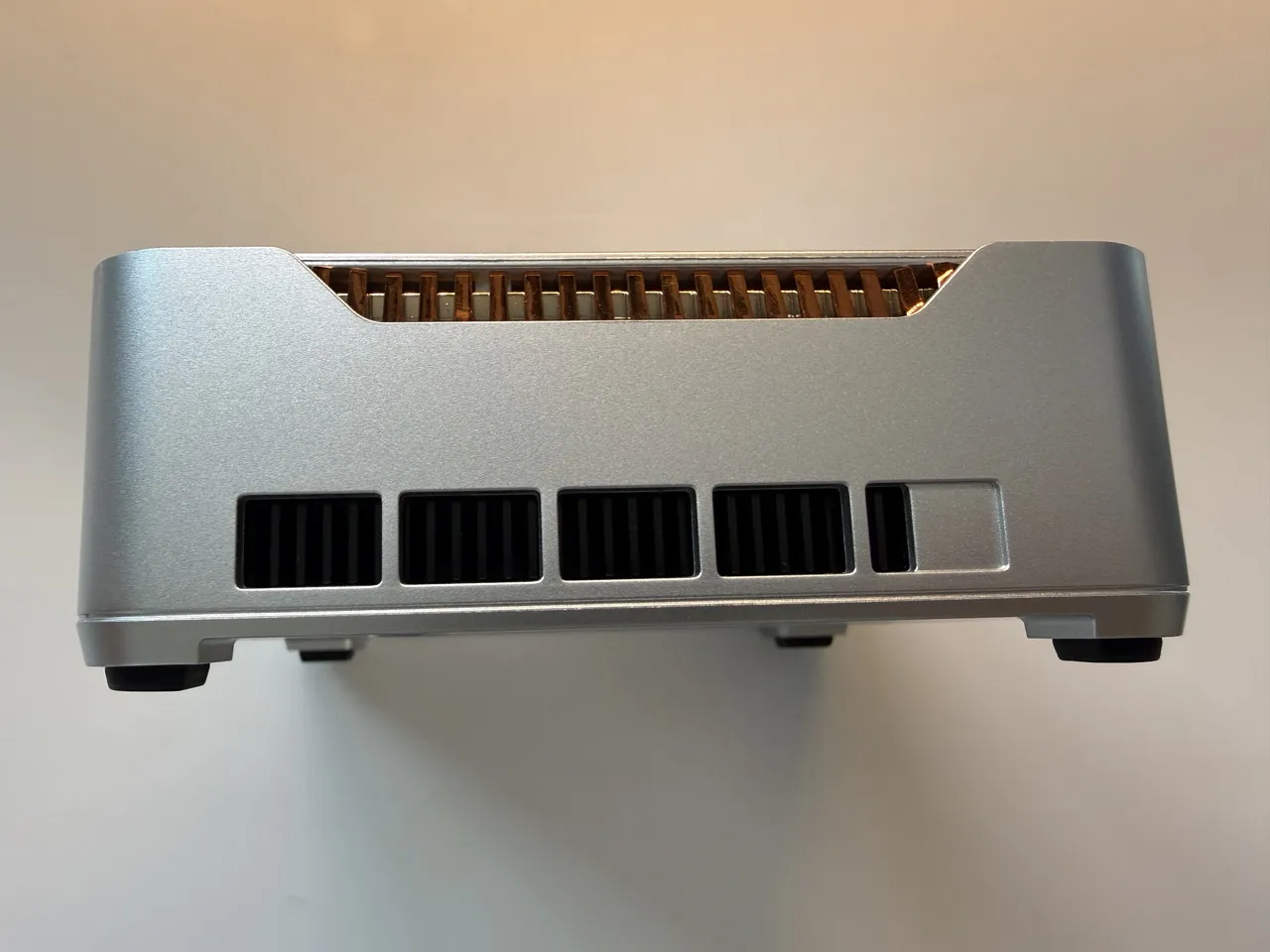
そして背面には、USB 3.2 Gen 1 Type-A×4(最大5Gbps)、HDMI 2.0×1、DisplayPort 1.4×1、2.5Gbps LAN(RJ45)×1、DC電源入力×1、ケンジントンロック穴が用意されています。
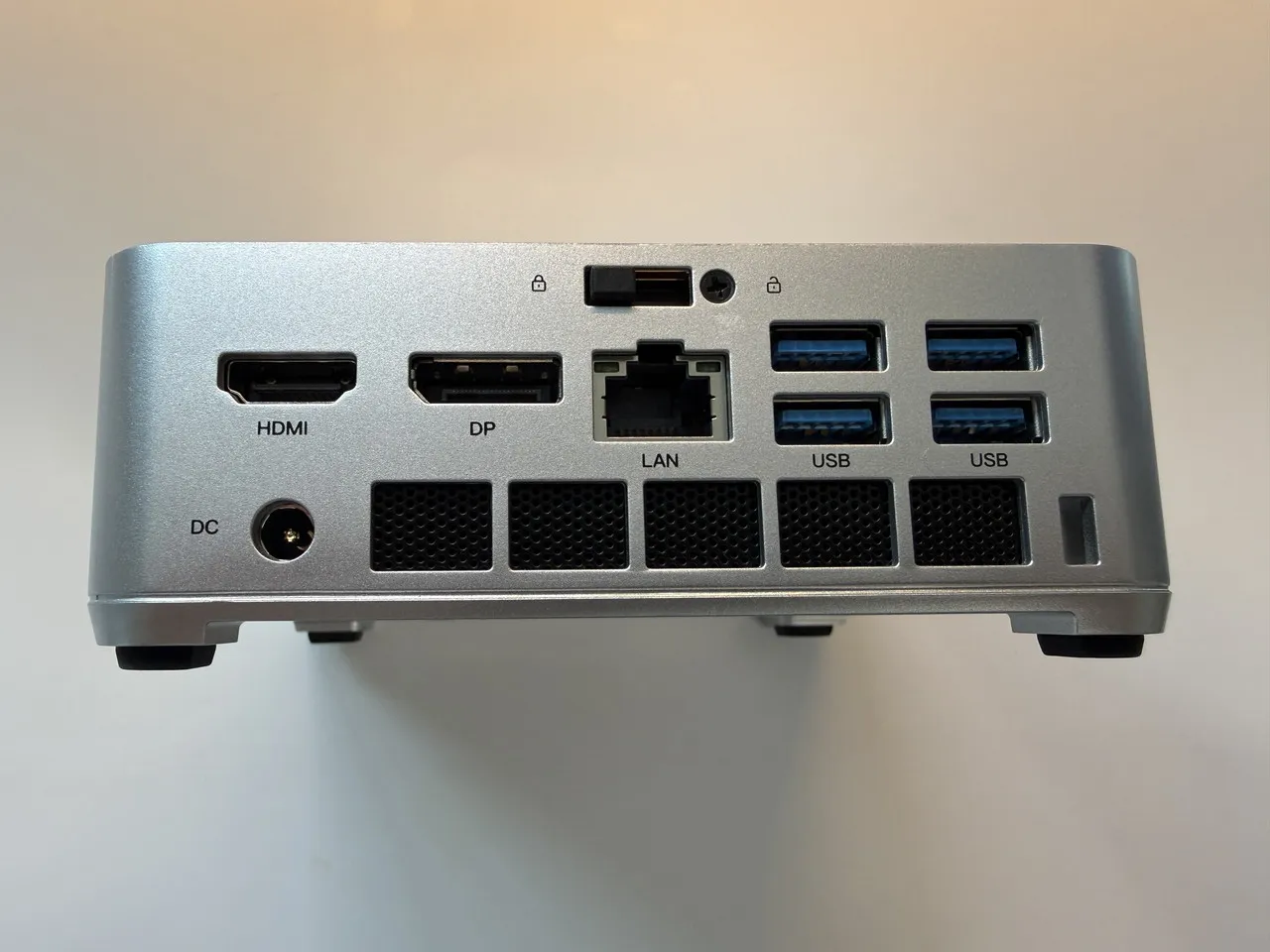
このように、限られたスペースに必要なポート類が集約されたインターフェース構成となっています。USBポートが計7つも用意されており、外部デバイスを多く接続できるのは嬉しいポイントです。
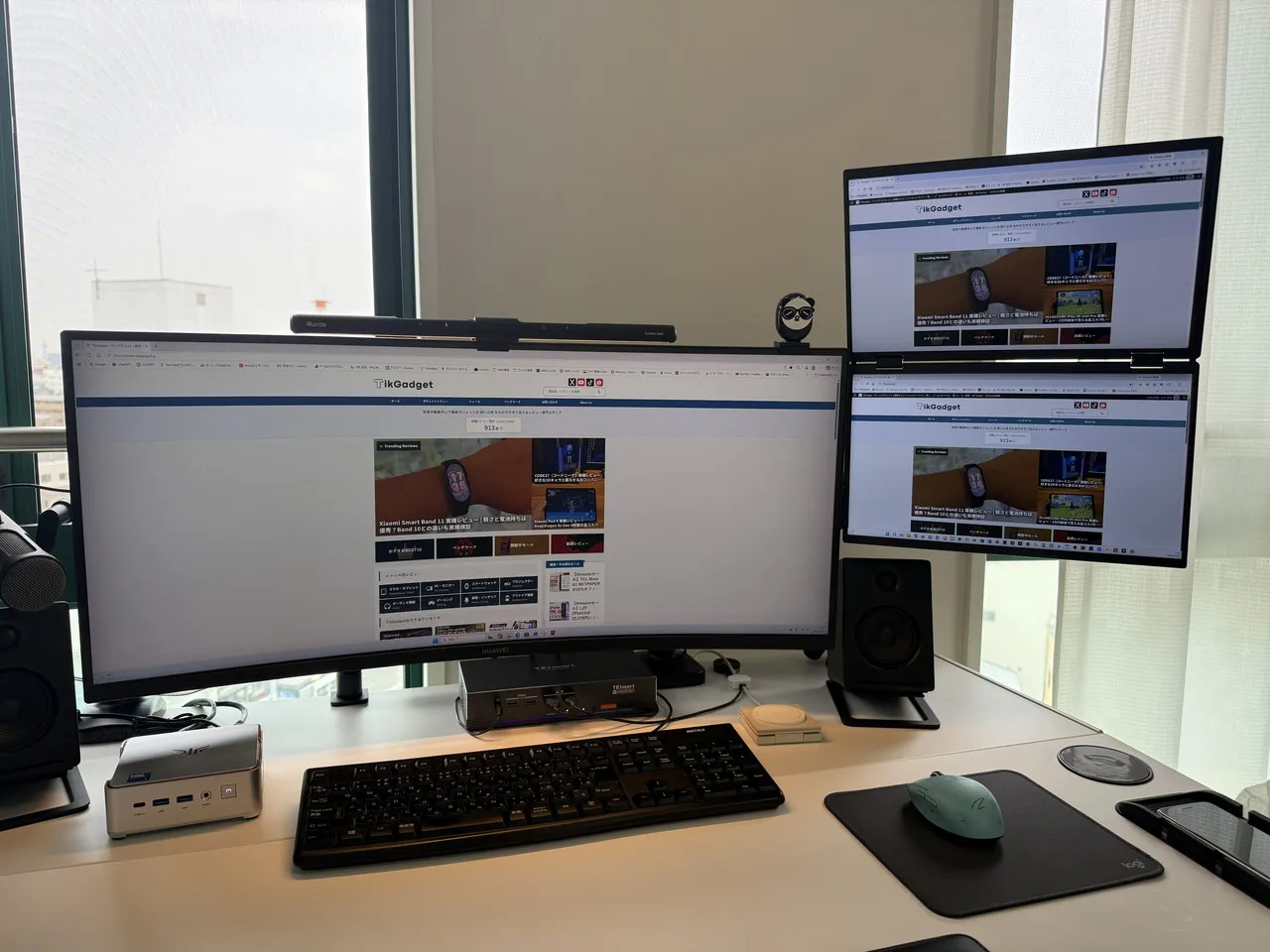
なお、HDMI 2.0・DP 1.4・USB 3.2 Gen 2 Type-Cを併用することで、最大3画面同時出力が可能です。
『NiPoGi P2(Core 5 320)』の拡張性
本機のストレージは最大4TBまで拡張できます。一方、メモリ(RAM)はオンボード仕様のため、拡張は非対応となっています。
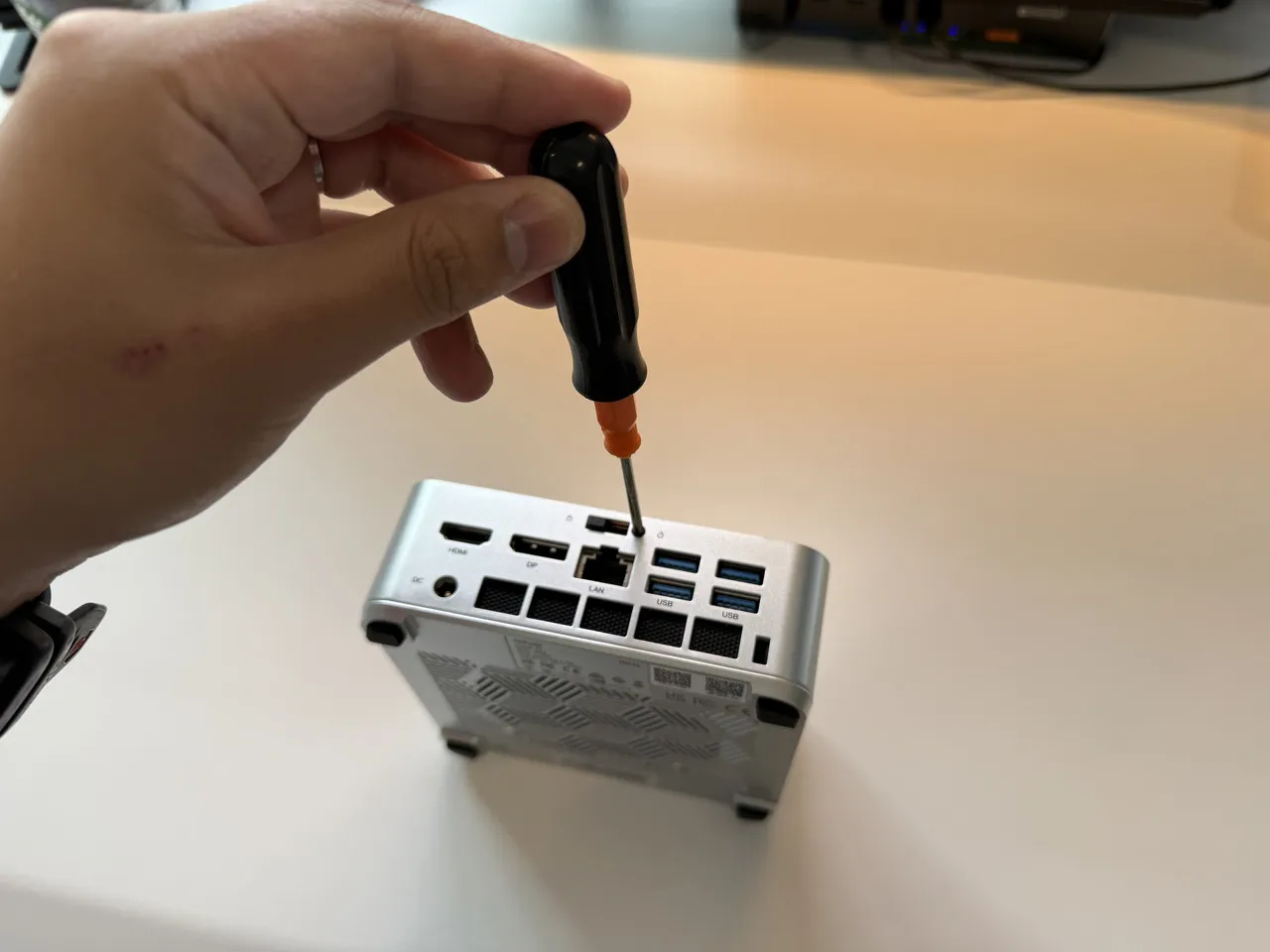
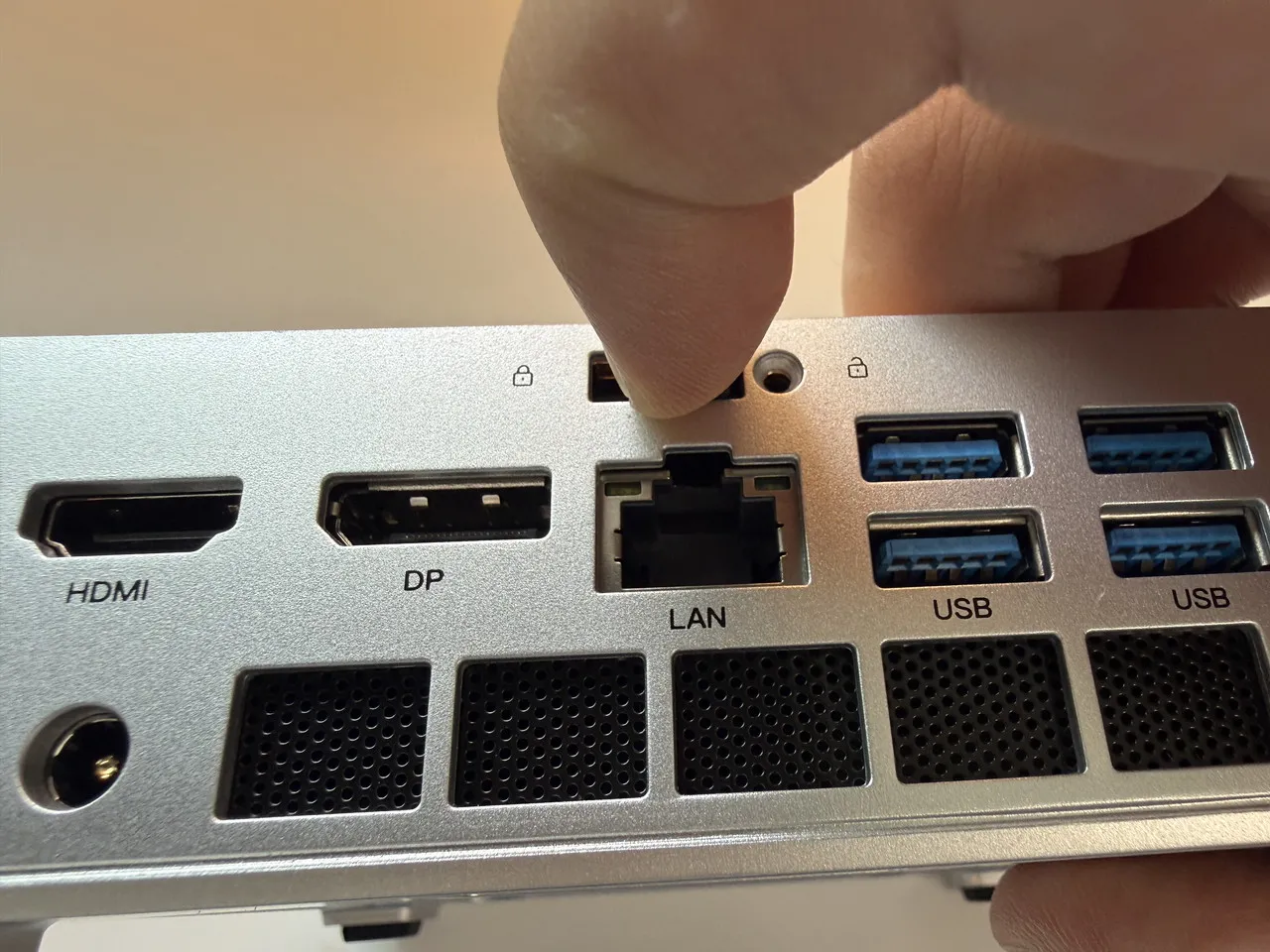
本機の拡張スロットにアクセスするためには、まず背面のネジをドライバーで外し、レバーを引いて上部のフタを取り除きます。
そして内部のネジも外し、金属プレートを取り除きます。
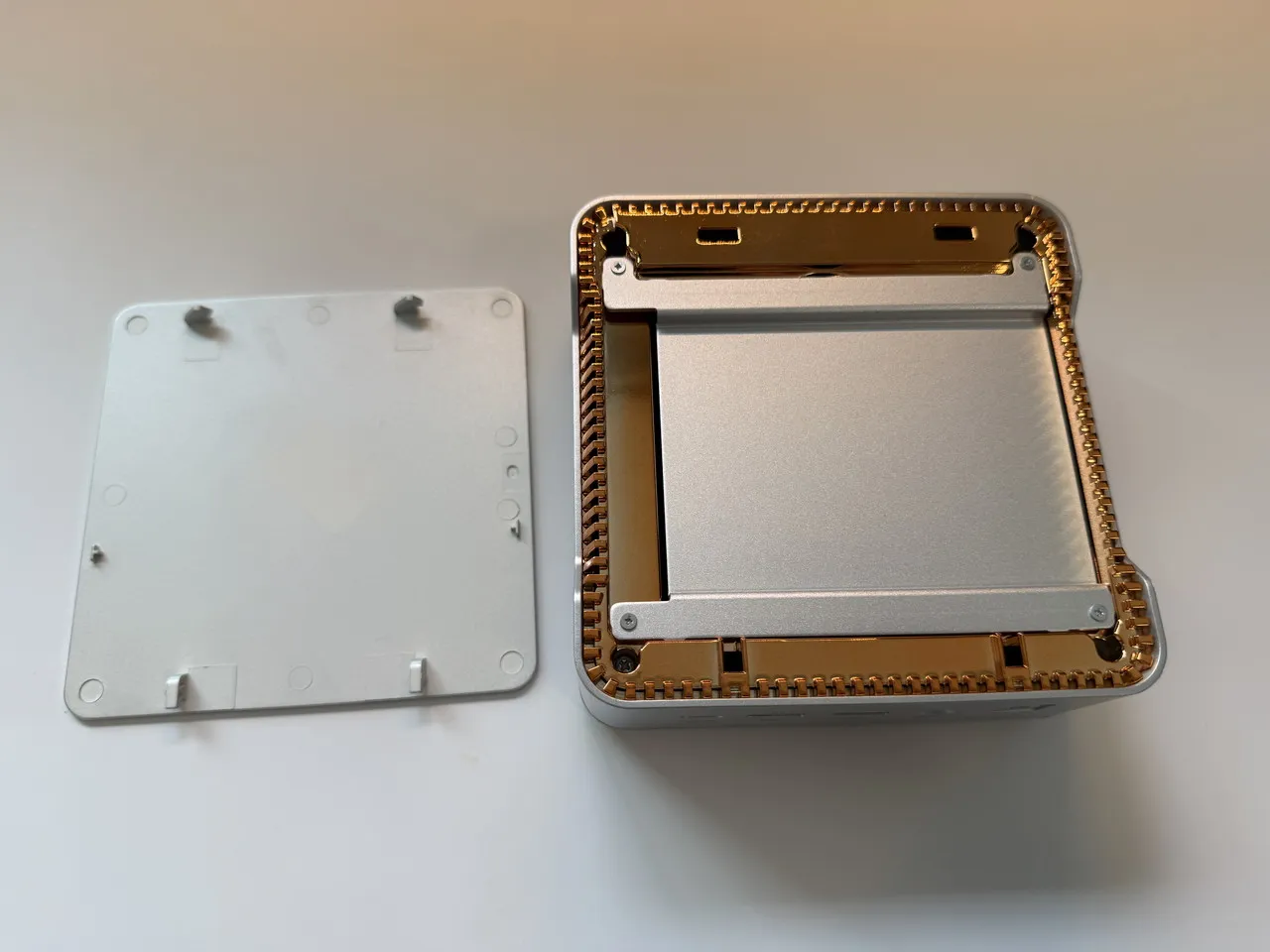
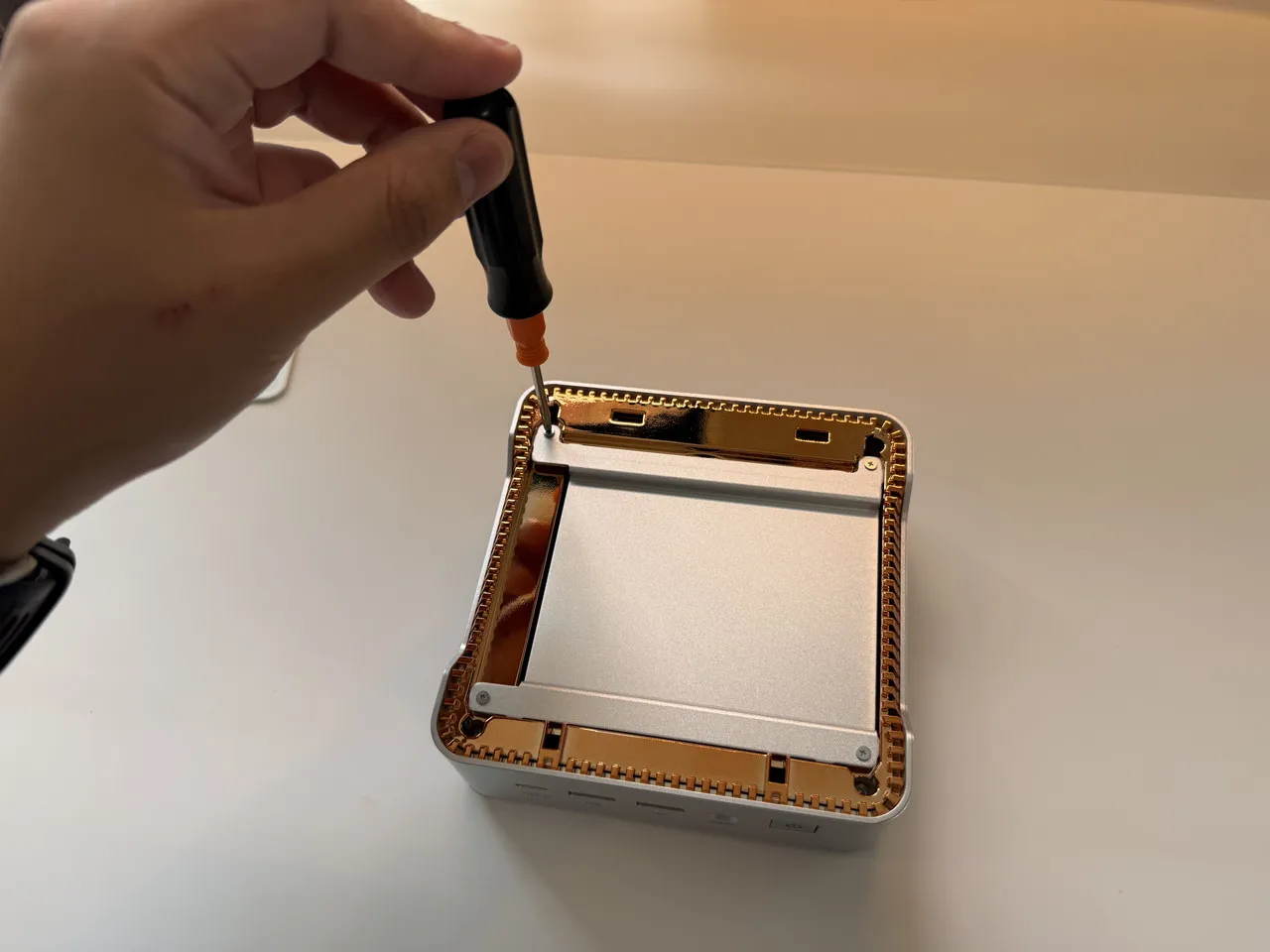
金属プレートを外すと、内部基板が現れ、拡張スロットにアクセスできるようになります。
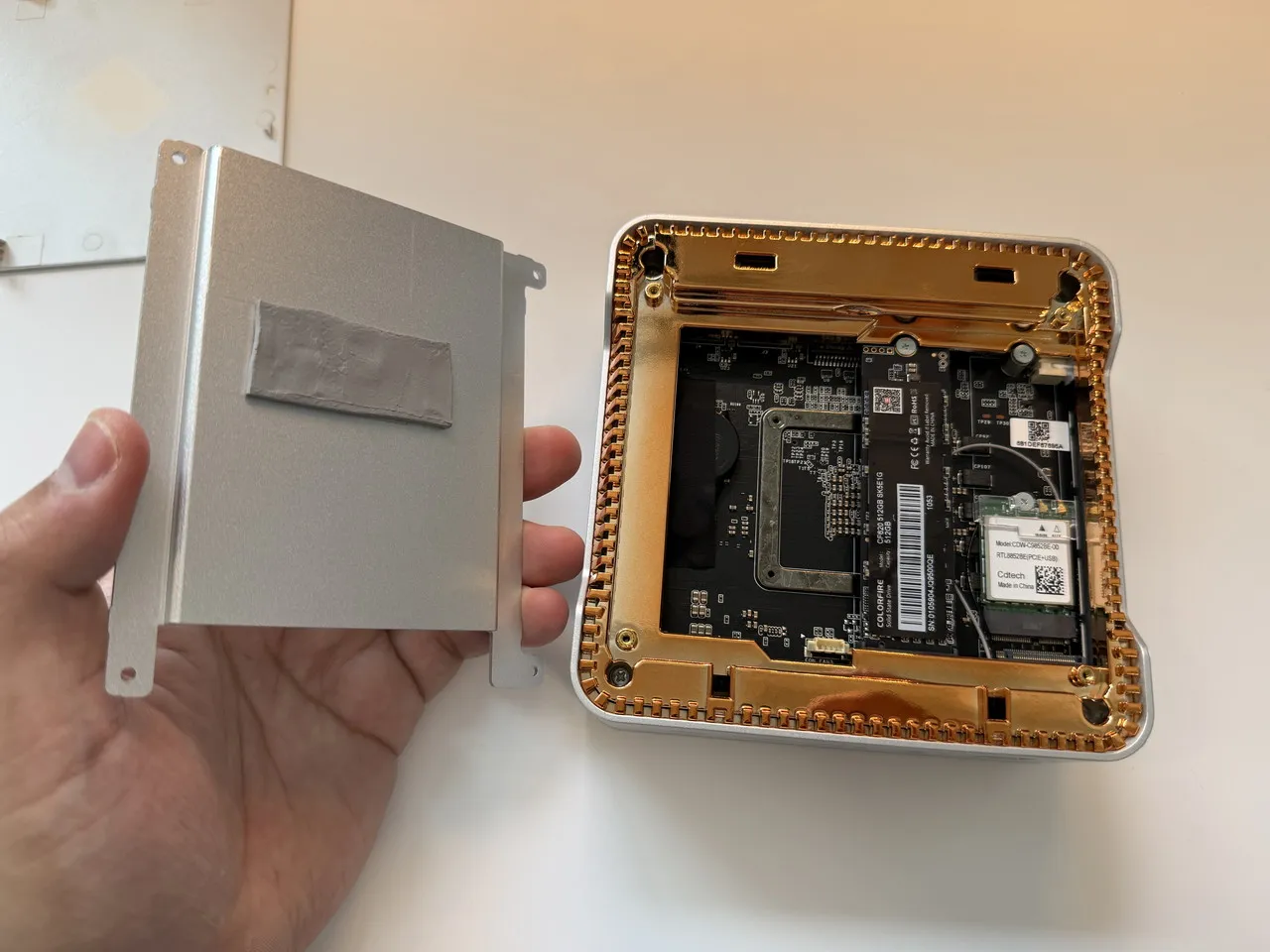
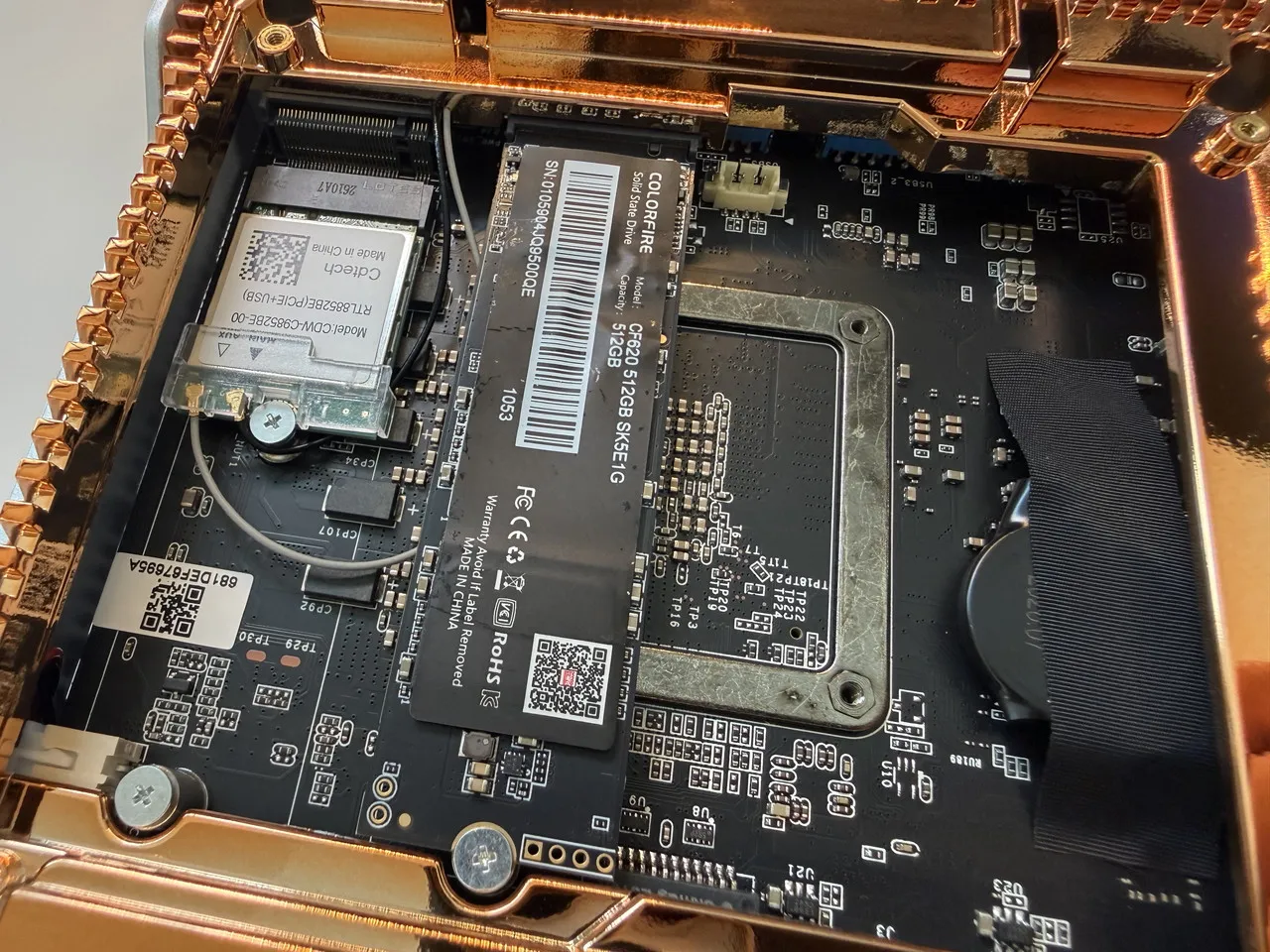
M.2 2280 SSDスロットを計2基備え、うち1基には512GBのNVMe SSDを搭載しています。空きスロットへの増設に加え、標準搭載SSDも交換することで、メーカー公称では各スロット最大2TB、合計最大4TBまで拡張できます。
メモリ(RAM)を増設できない点はやや残念ですが、ストレージの拡張スロットには簡単にアクセスできるため、SSDの増設がしやすい設計となっています。
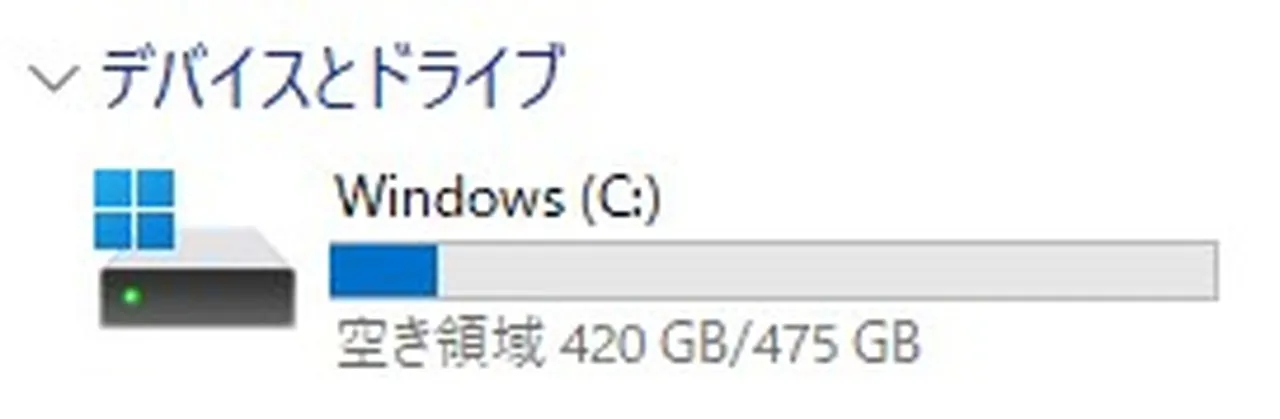
なお初期状態では、Cドライブ475GBのうち420GBが空き領域となっていました。
NiPoGi P2(Core 5 320)のベンチマークテスト結果(実測値)
実際に、筆者が本機で各種ベンチマークテストを行った結果を紹介していきます。
▼レビュー時の検証環境- CPU:Intel Core 5 320
- メモリ:16GB LPDDR5
- ストレージ:512GB M.2 2280 NVMe SSD
- OS:Windows 11 Pro
- Windowsの電源モード:初期設定
- BIOS・パフォーマンス設定:初期設定
Windowsエクスペリエンスインデックスの結果
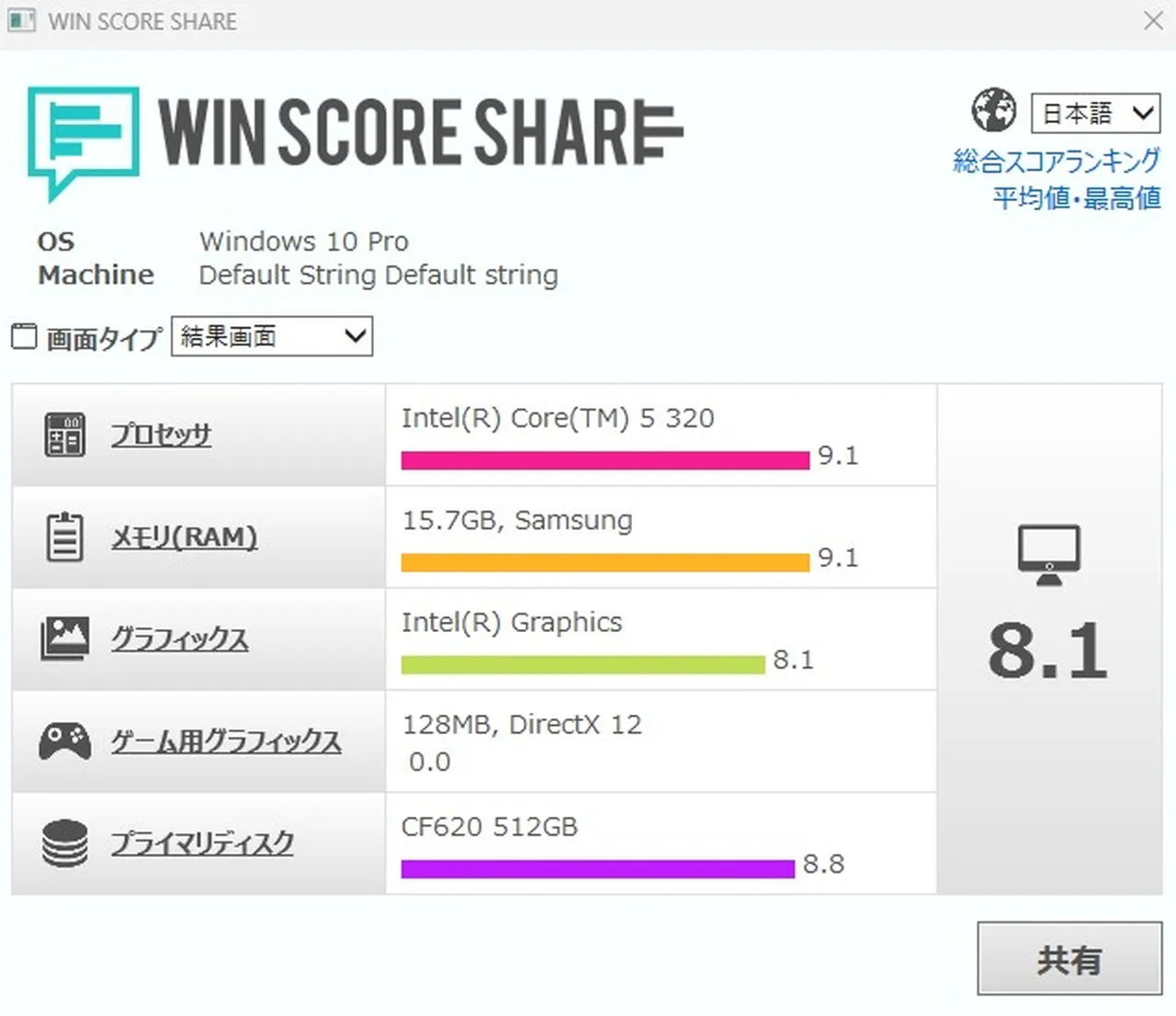 ▼Windowsエクスペリエンスインデックスの実測結果
| 項目 | スコア |
| プロセッサ | 9.1 |
| メモリ(RAM) | 9.1 |
| グラフィックス | 8.1 |
| ゲーム用グラフィックス | 未計測 |
| プライマリディスク | 8.8 |

CrystalDiskMarkの結果
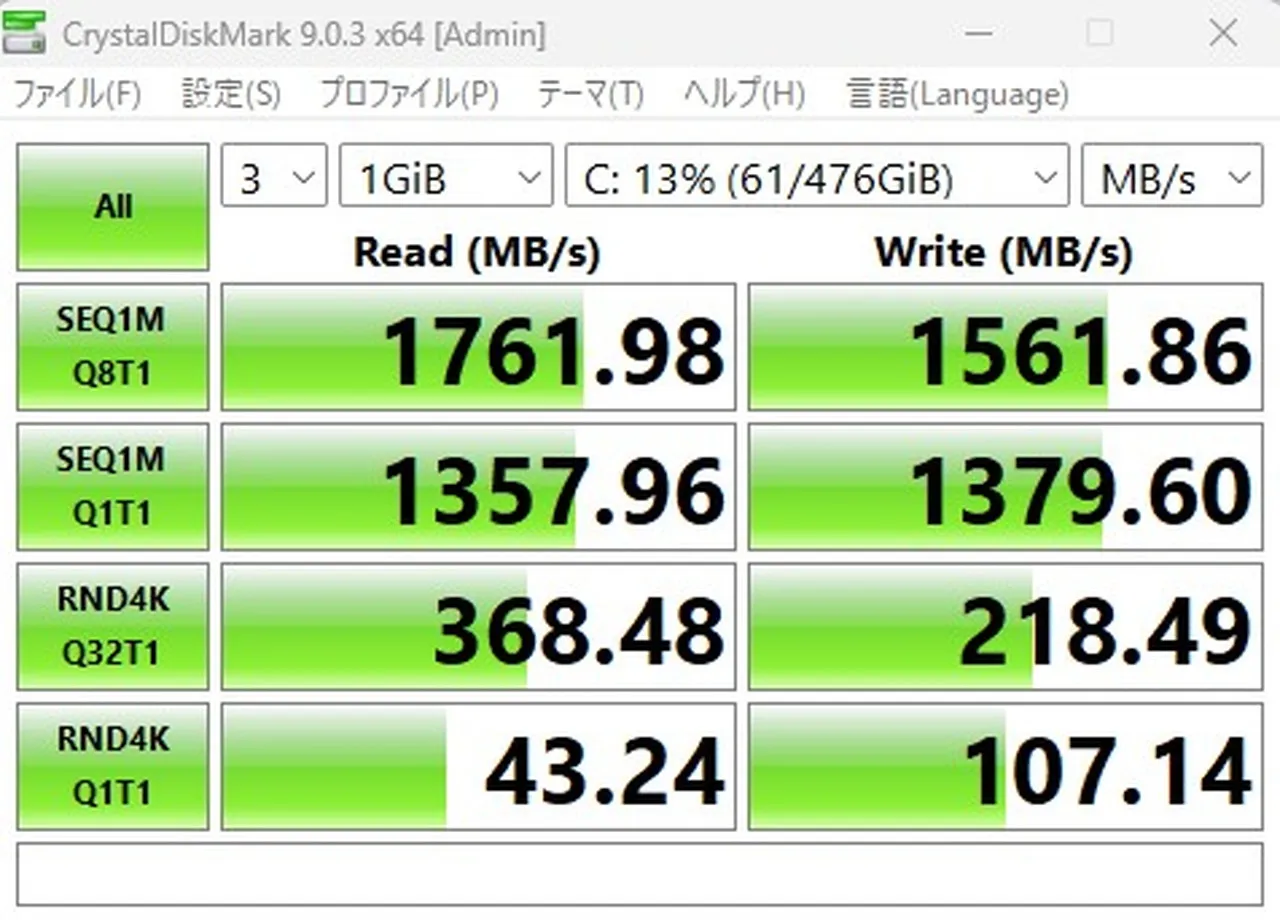 ▼CrystalDiskMarkの実測結果
| 項目 | Read(MB/s) | Write(MB/s) |
| SEQ1M Q8T1 | 1761.98 | 1561.86 |
| SEQ1M Q1T1 | 1357.96 | 1379.60 |
| RND4K Q32T1 | 368.48 | 218.49 |
| RND4K Q1T1 | 43.24 | 107.14 |
PCMark 10の結果
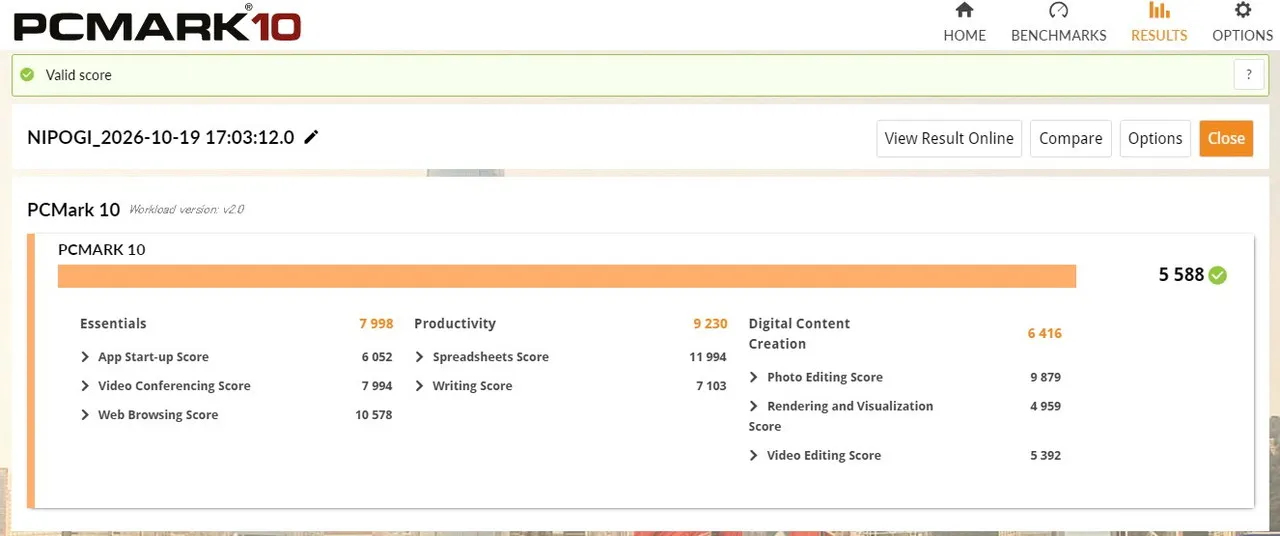
▼PCMark 10の実測結果
| 項目 | スコア |
| 総合スコア | 5588 |
| Essentials | 7998 |
| Productivity | 9230 |
| Digital Content Creation | 6416 |
Cinebench 2026の結果
Cinebench 2026については、残念ながら正常に測定を完了できませんでした。
CPUマルチコアテストの実行中、開始から数十秒ほどで画面がブラックアウトし、本体の電源が突然落ちる現象が発生。現時点では、電源が落ちた原因は特定できていません。そのため、今回はスコアの掲載を見送っています。
Geekbench AIの結果
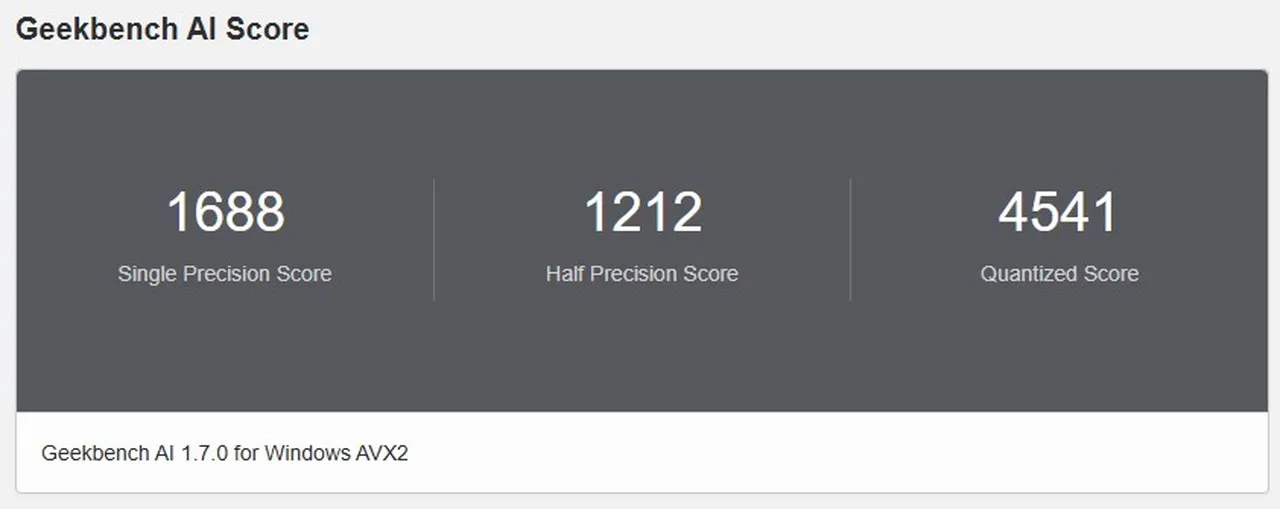
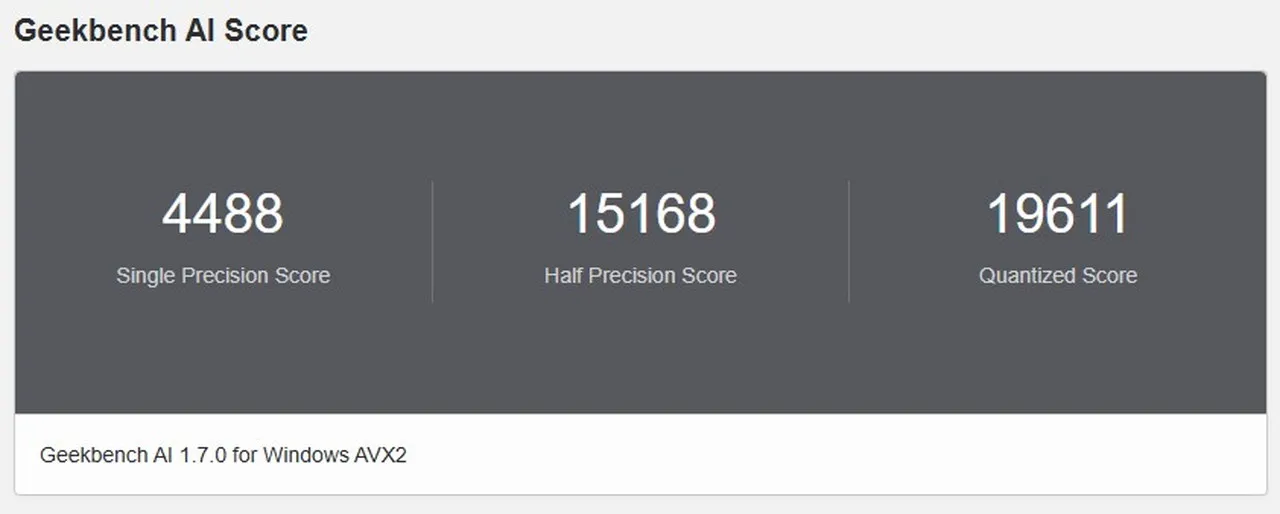
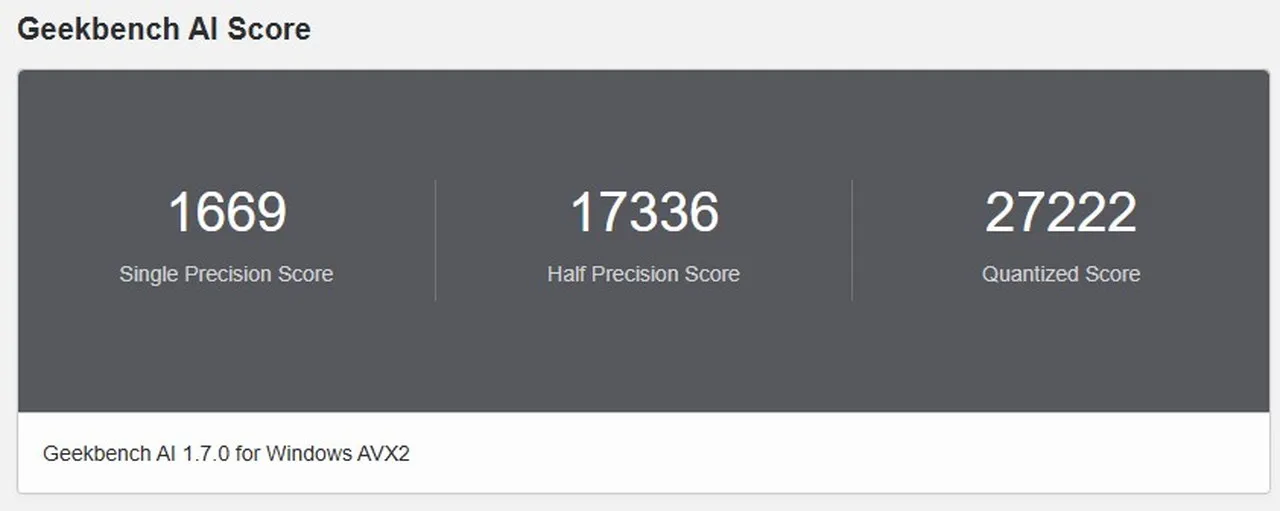
| 処理デバイス | 単精度 | 半精度 | 量子化 |
| CPU Intel Core 5 320 |
1688 | 1212 | 4541 |
| GPU Intel Graphics |
4488 | 15168 | 19611 |
| NPU Intel AI Boost |
1669 | 17336 | 27222 |
3DMarkの結果
3DMarkの各テスト結果を紹介していきます。
Time Spy & Night Raid
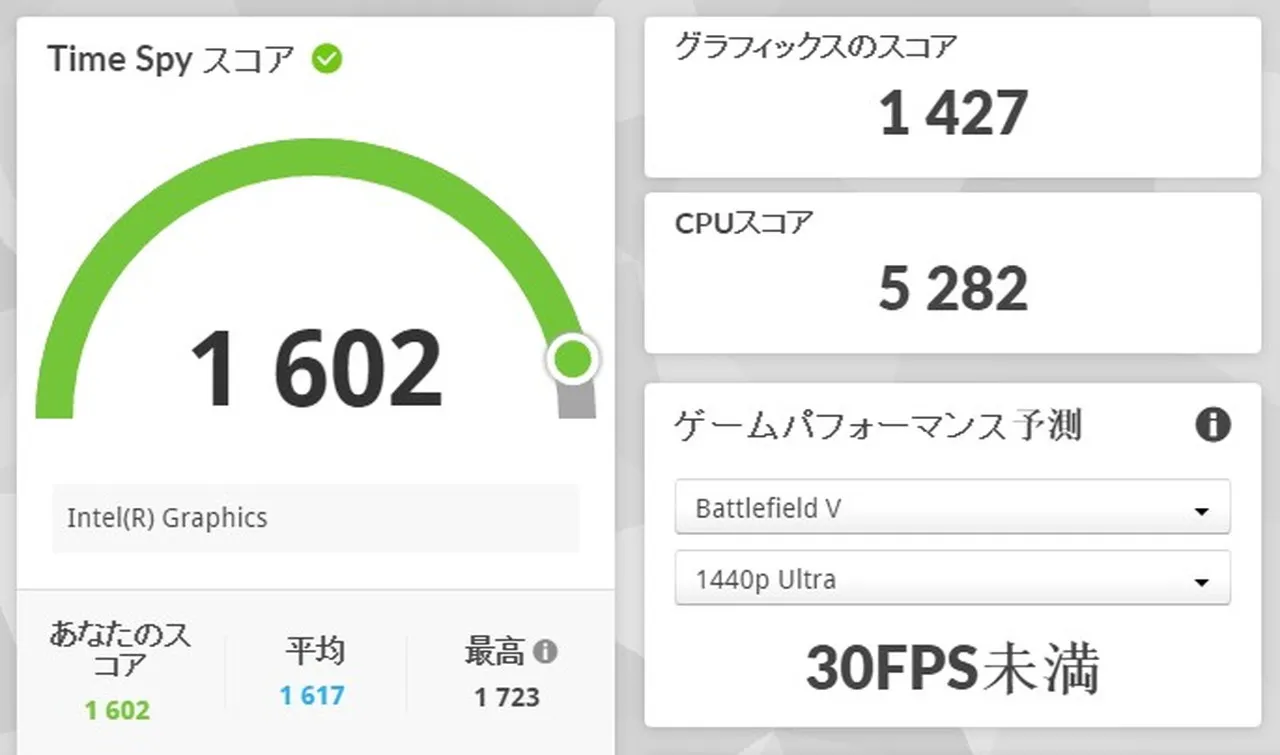
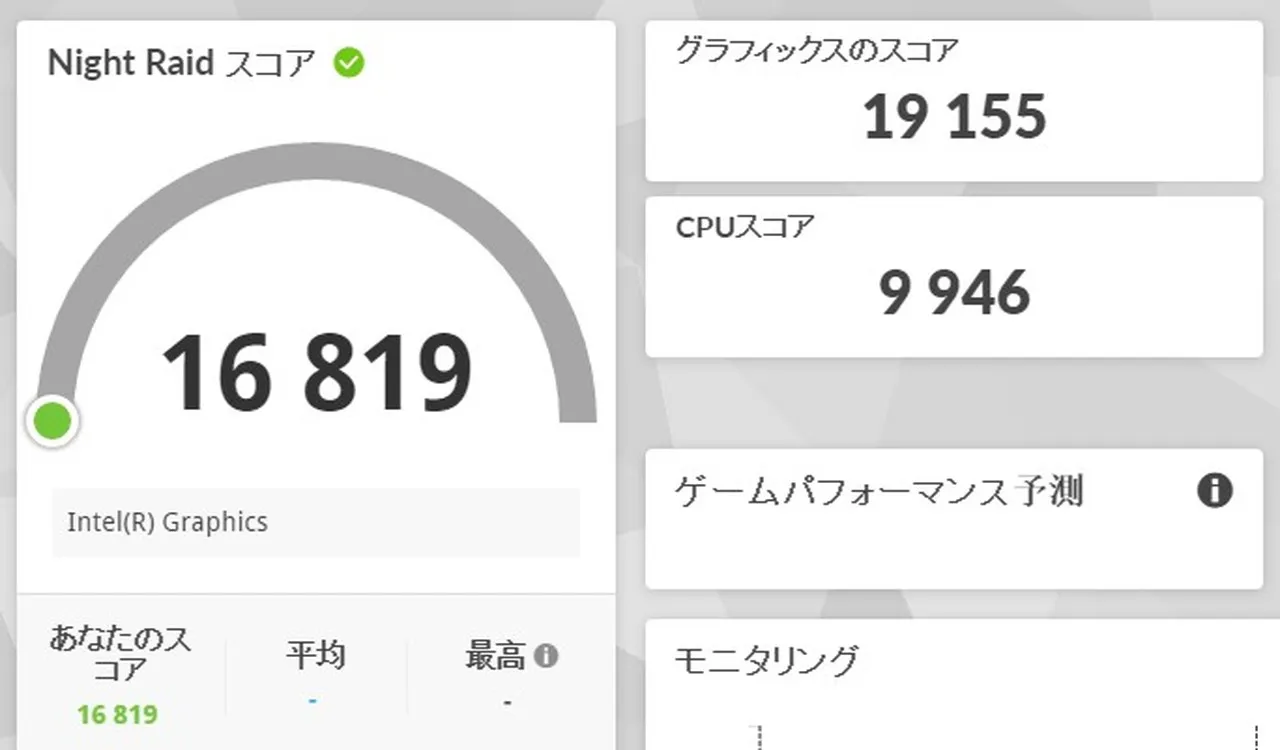
| テスト | 総合 | グラフィックス | CPU |
| Time Spy | 1602 | 1427 | 5282 |
| Night Raid | 16819 | 19155 | 9946 |
Steel Nomad Light
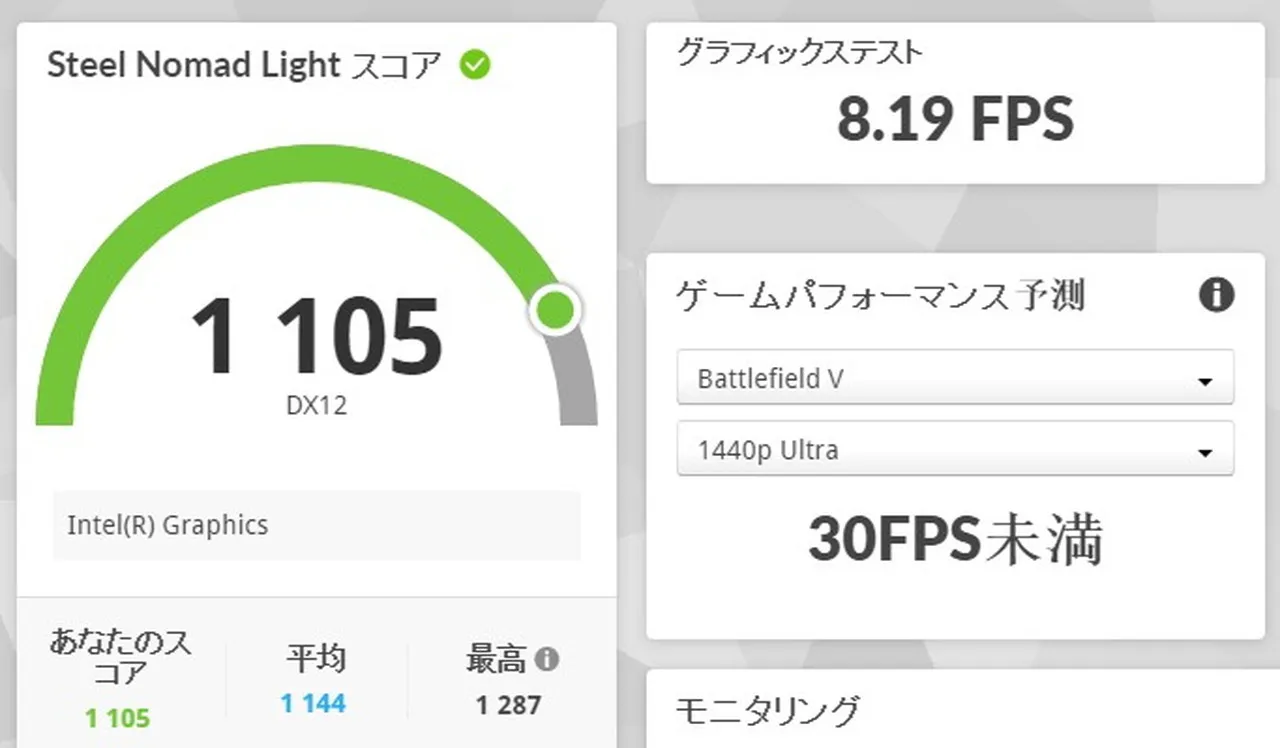 ▼Steel Nomad Lightのスコア結果
| 項目 | スコア |
| 総合スコア | 1105 |
Fire Strike
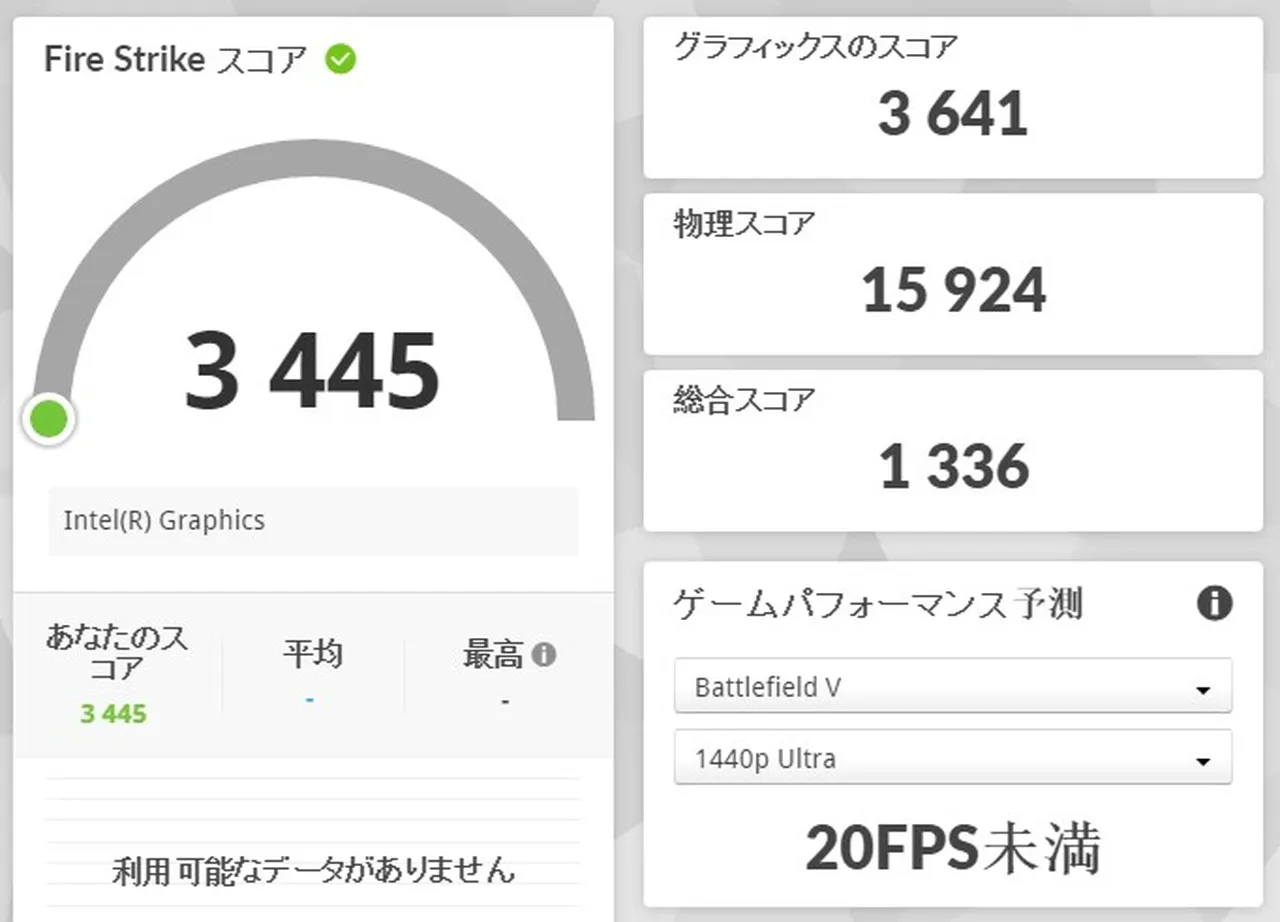 ▼Fire Strikeのスコア結果
| 項目 | スコア |
| 総合スコア | 3445 |
| グラフィックス | 3641 |
| 物理 | 15924 |
CPUプロファイル
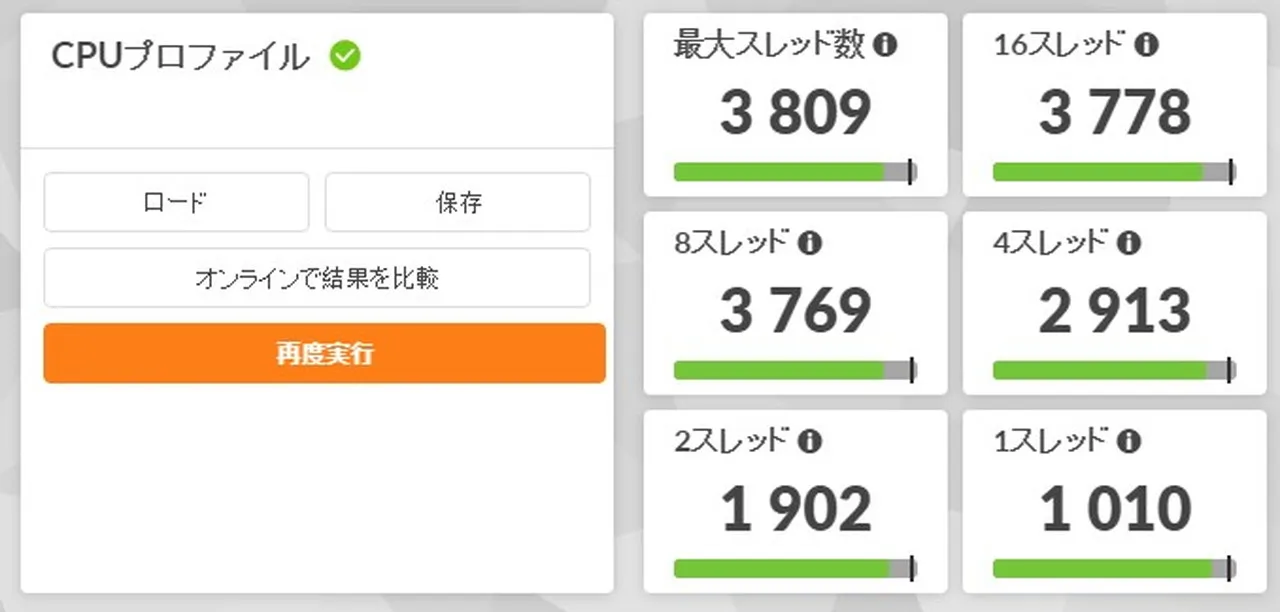
▼CPUプロファイルの実測結果
| 項目 | スコア |
| 最大スレッド数 | 3809 |
| 16スレッド | 3778 |
| 8スレッド | 3769 |
| 4スレッド | 2913 |
| 2スレッド | 1902 |
| 1スレッド | 1010 |
Steel Nomad Lightのストレステスト
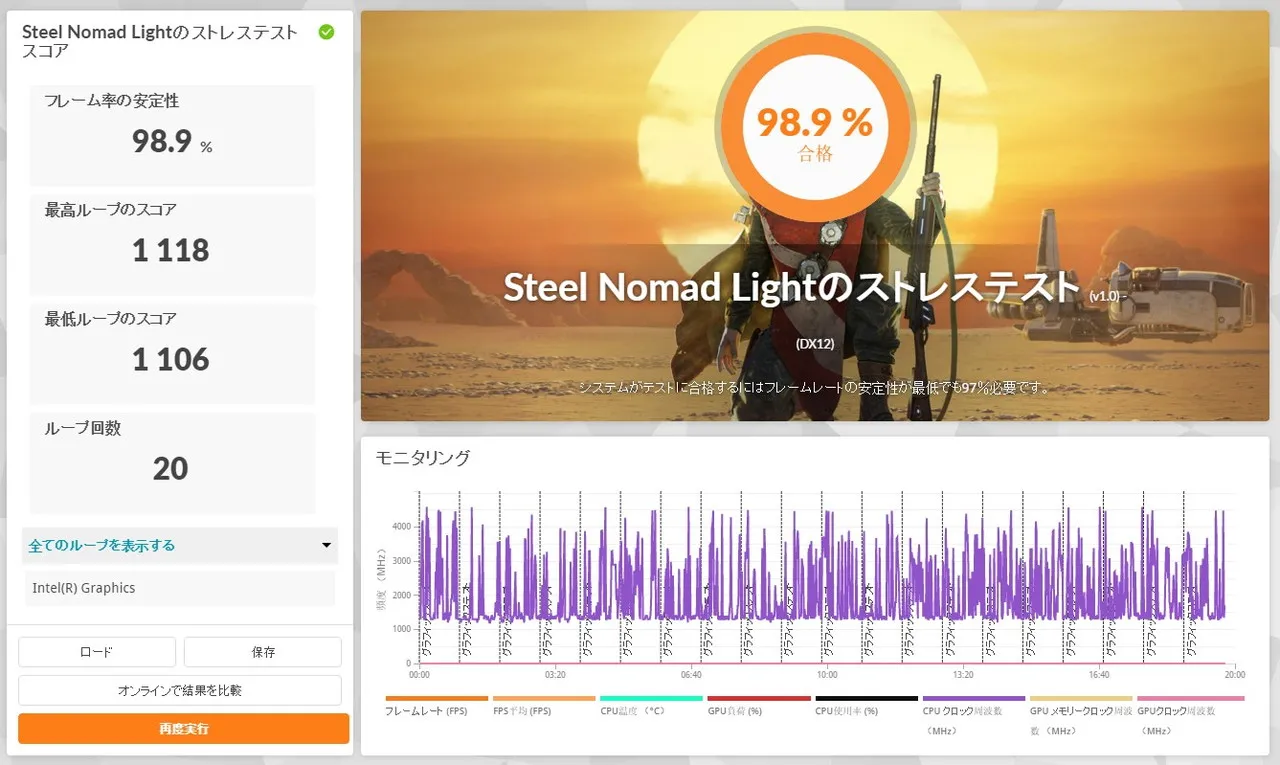
▼Steel Nomad Lightストレステストの実測結果
| 項目 | 結果 |
| フレーム率の安定性 | 98.9% |
| 最高ループのスコア | 1118 |
| 最低ループのスコア | 1106 |
| ループ回数 | 20 |
一般的なPC作業は非常に快適、AI作業にも活用可能
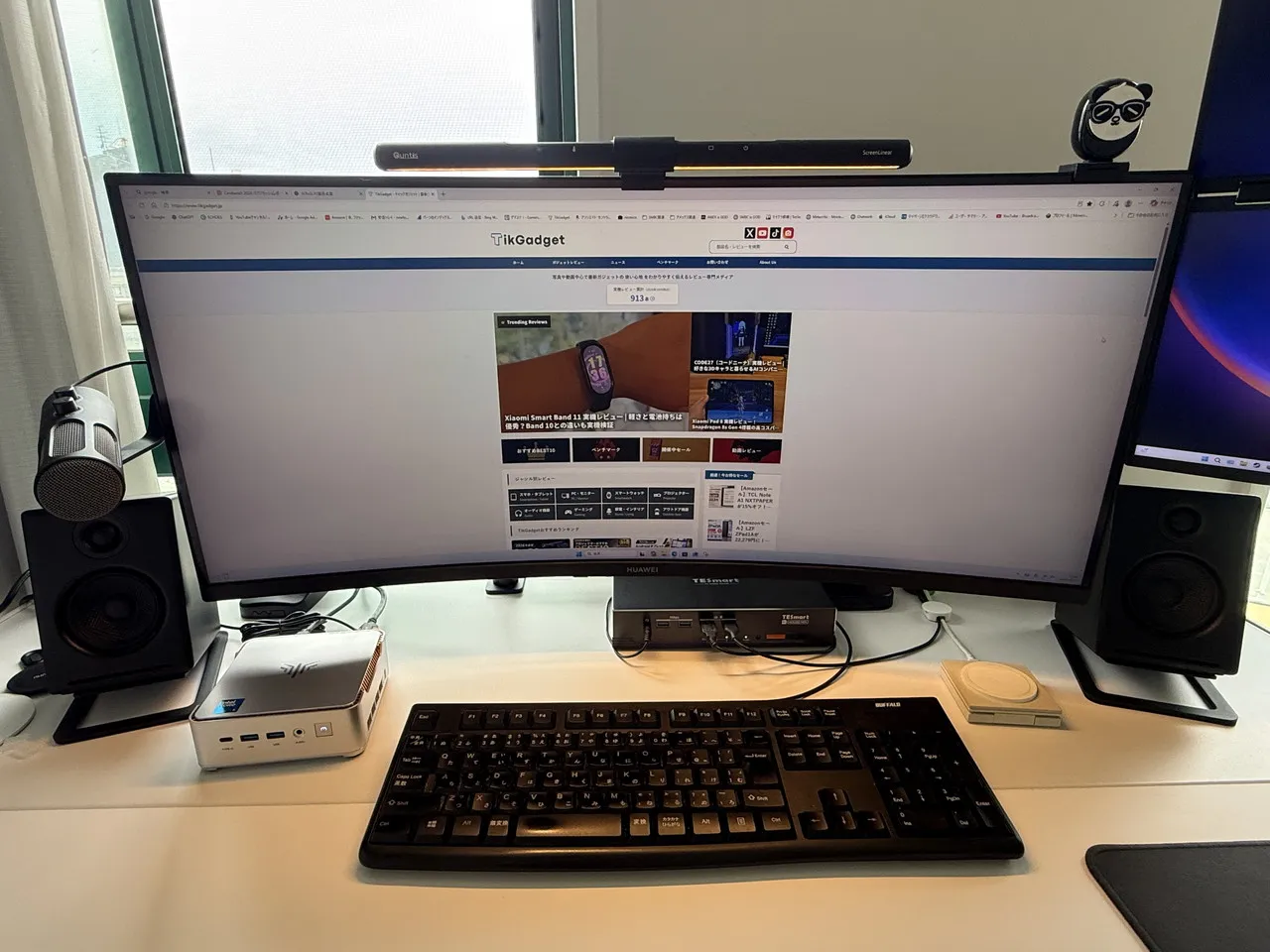
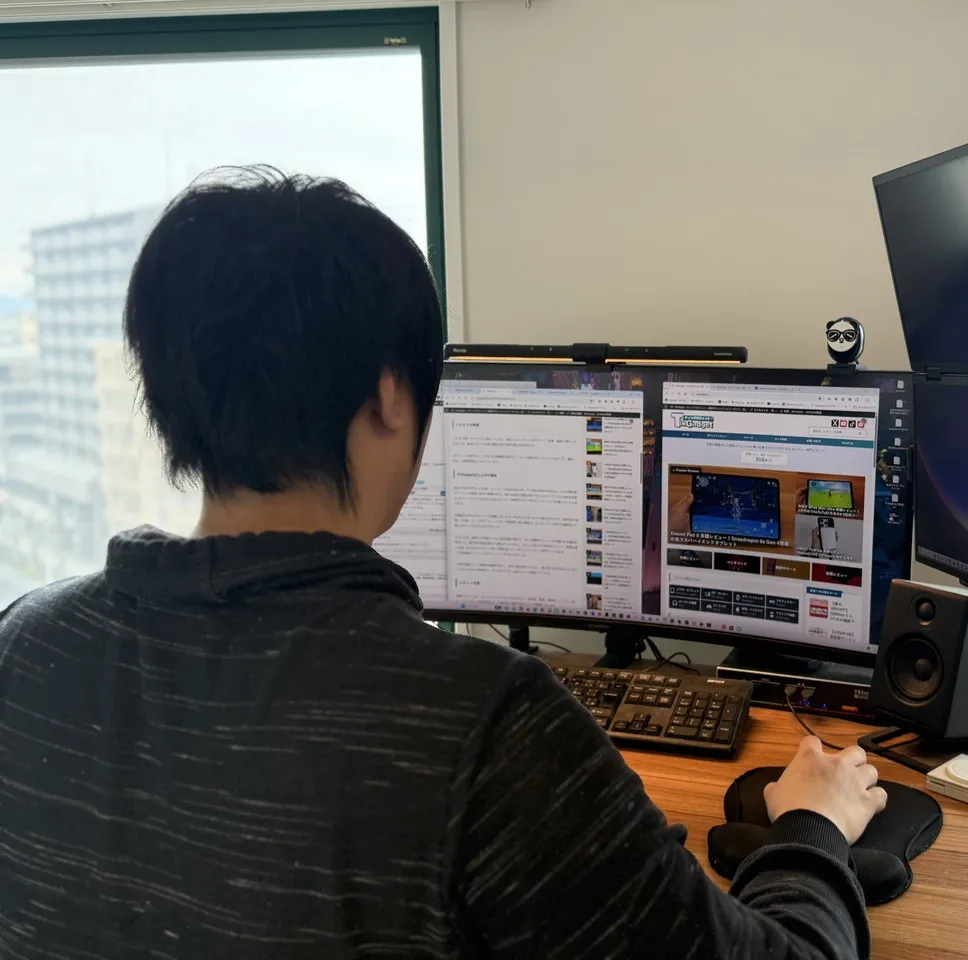
本機でWebサイトを閲覧したり、動画を視聴したりして、普段使いの快適さを検証しました。なお、レビュー時にはウルトラワイドモニターに接続し、3440×1440解像度・100Hzで出力しています。
まずはWebサイト閲覧時について。画像の多いサイトから、スクリプトを多用したサイトまで閲覧してみましたが、どのサイトでもページ遷移・読み込みはスムーズであり、終始快適に閲覧することができました。
一般的なWebサイト閲覧において、ストレスを感じることはありません。
続いて、YouTubeやNetflixなどで動画を視聴してみました。
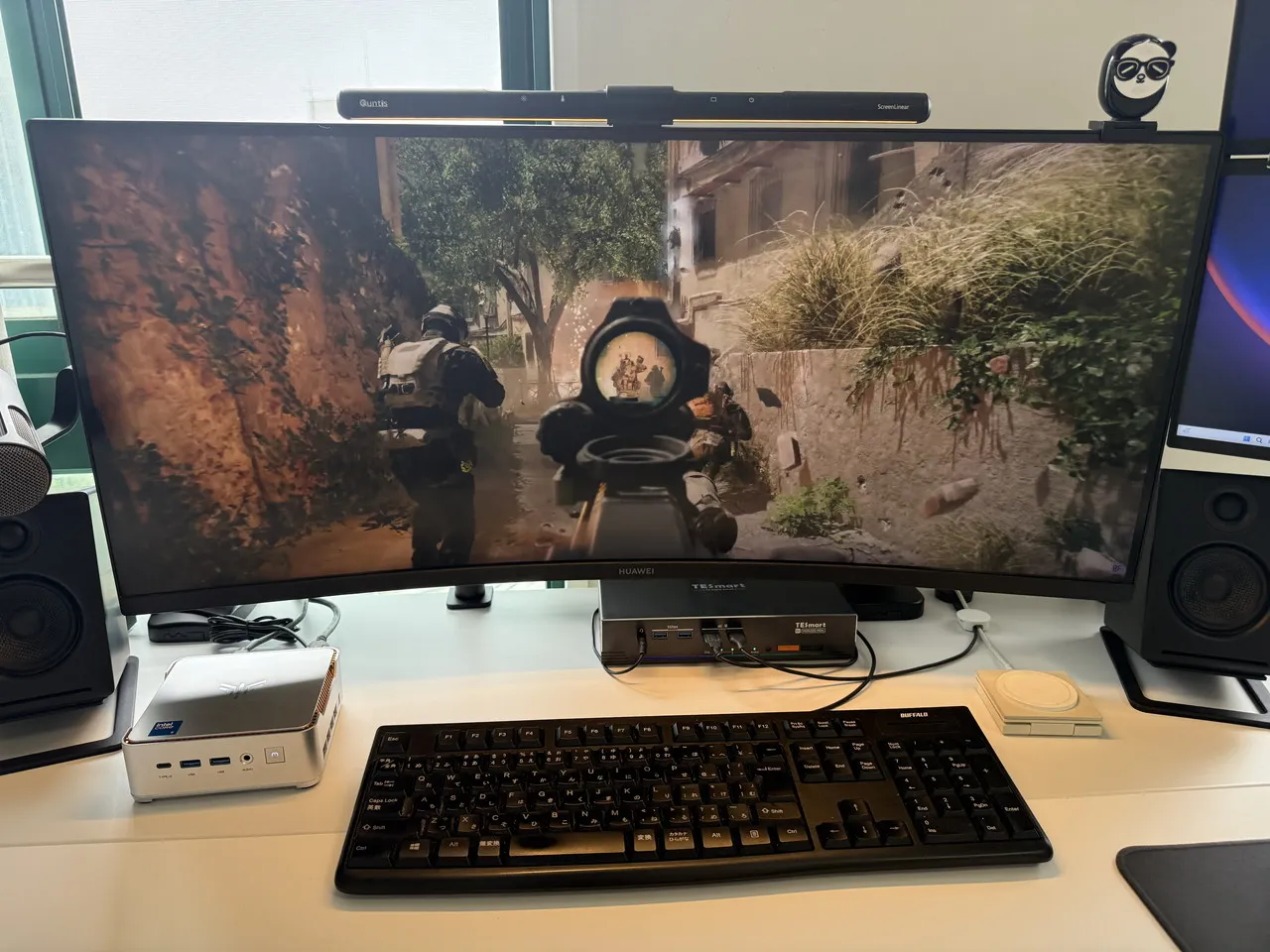
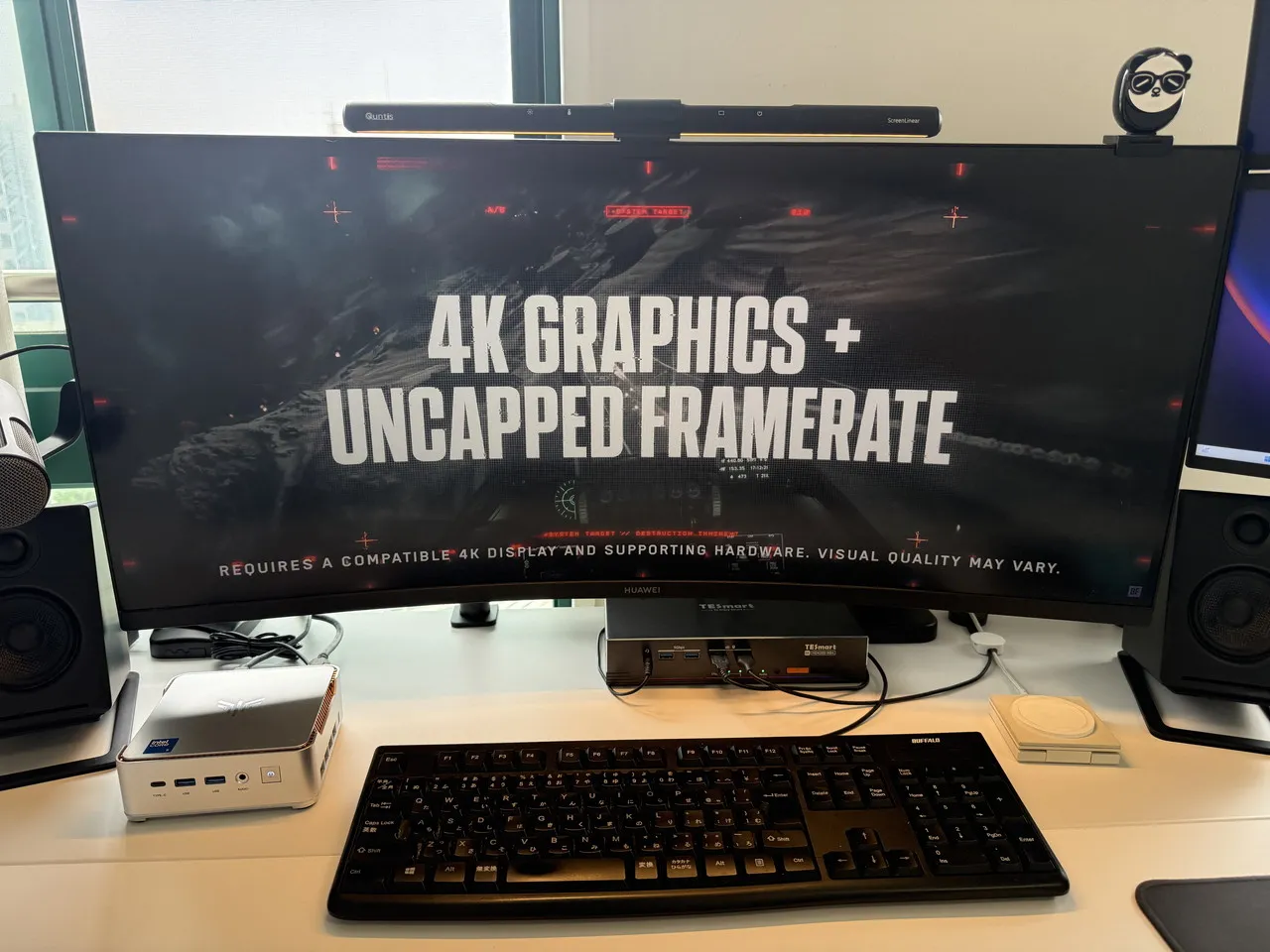
4K画質設定で動画を再生しましたが、カクつきが生じたり、動画が途中でストップしてしまうことはなく、快適に視聴できました。
そしてWordやExcel、PowerPointといったOfficeアプリの動作も軽快で、資料作成や表計算、スライド編集がストレスなく行えました。
仕事用ツールとWebブラウザを同時に立ち上げても、軽めの作業であれば大きな処理落ちは感じませんでした。文書作成や表計算、Web会議といった一般的なビジネス用途なら十分活用できます。
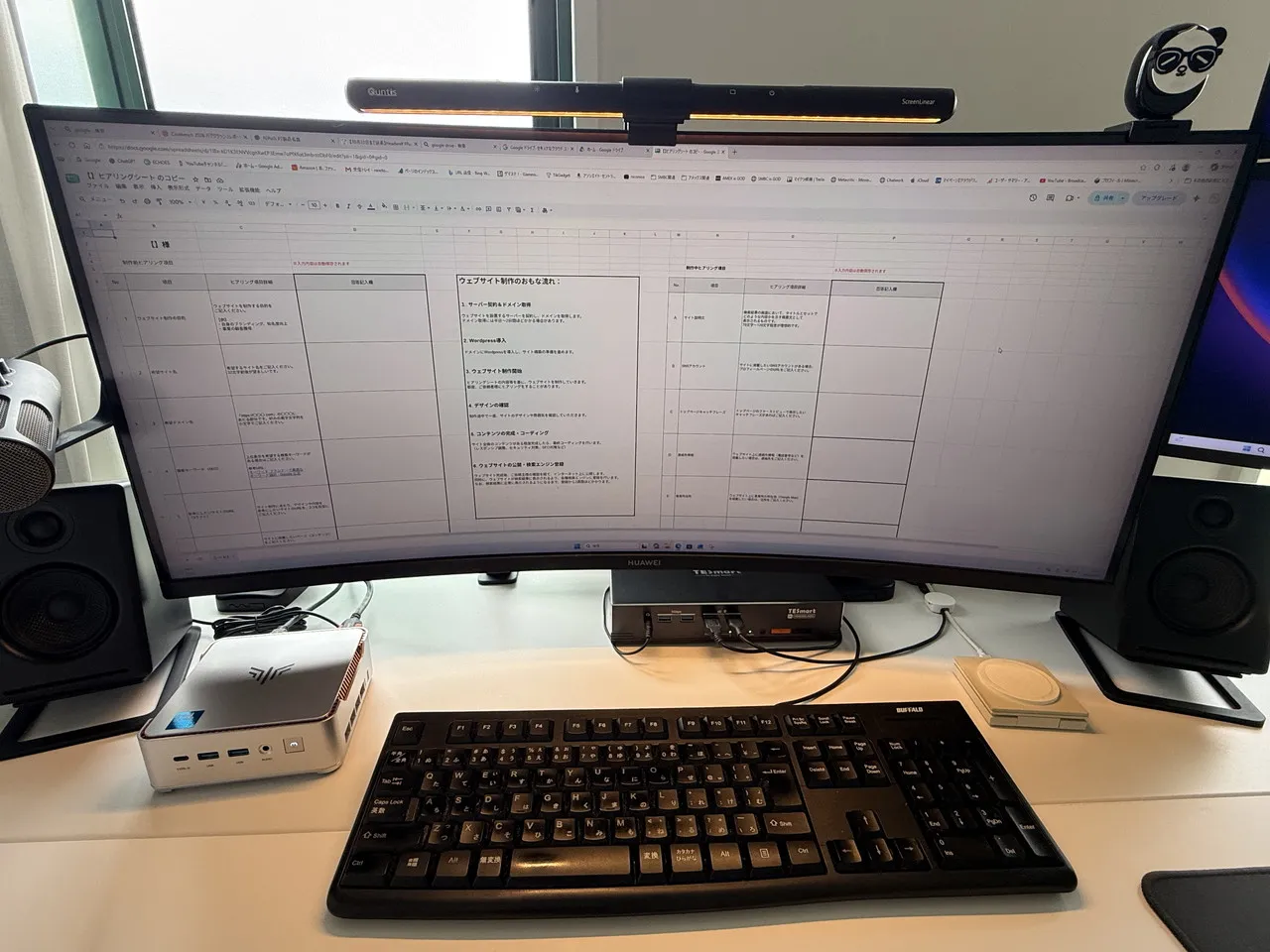
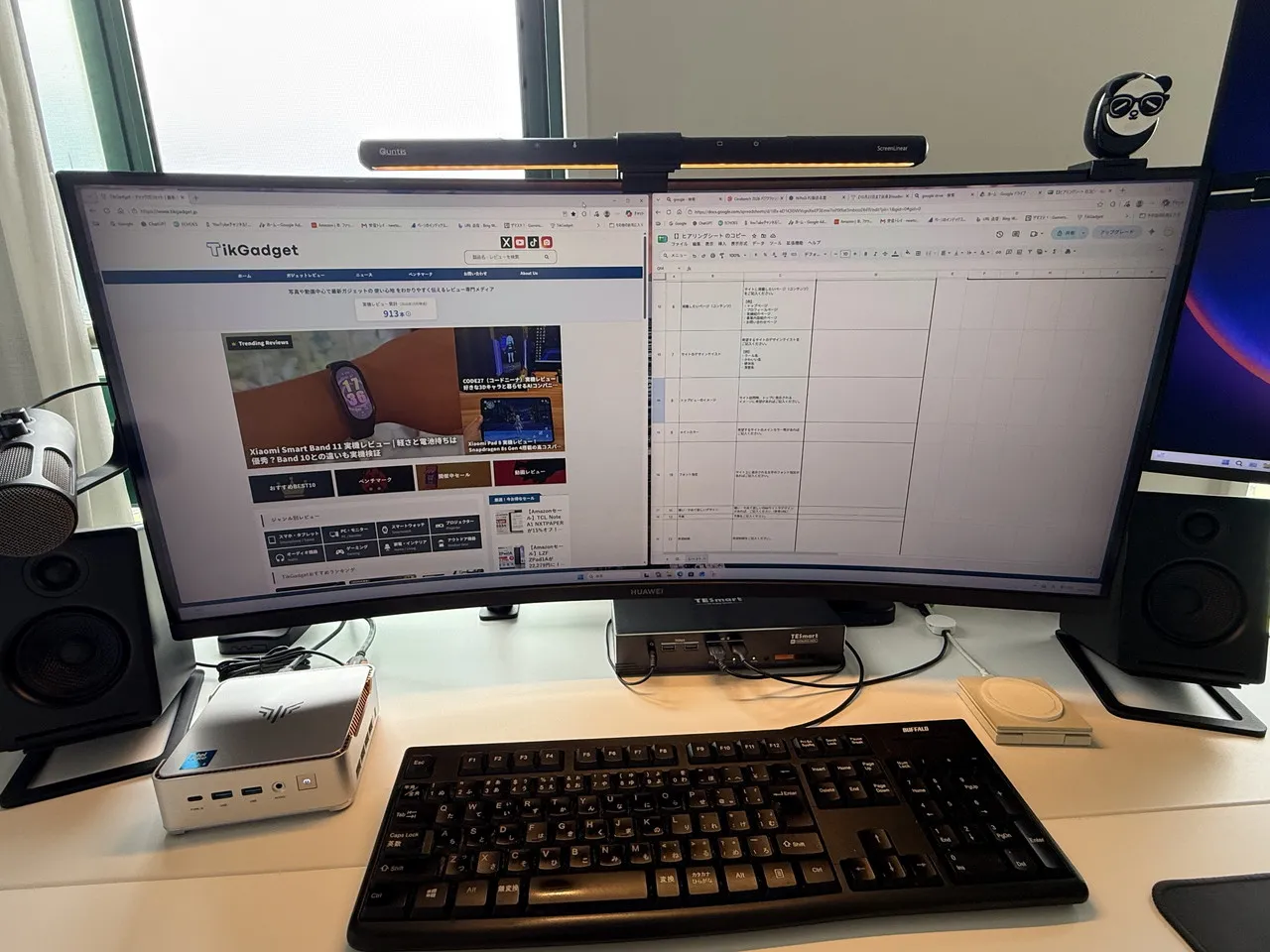
なお、3画面出力時において、それぞれのモニターにWeb画面やOffice画面を同時表示した場合でも、処理パフォーマンスの低下は感じられませんでした。
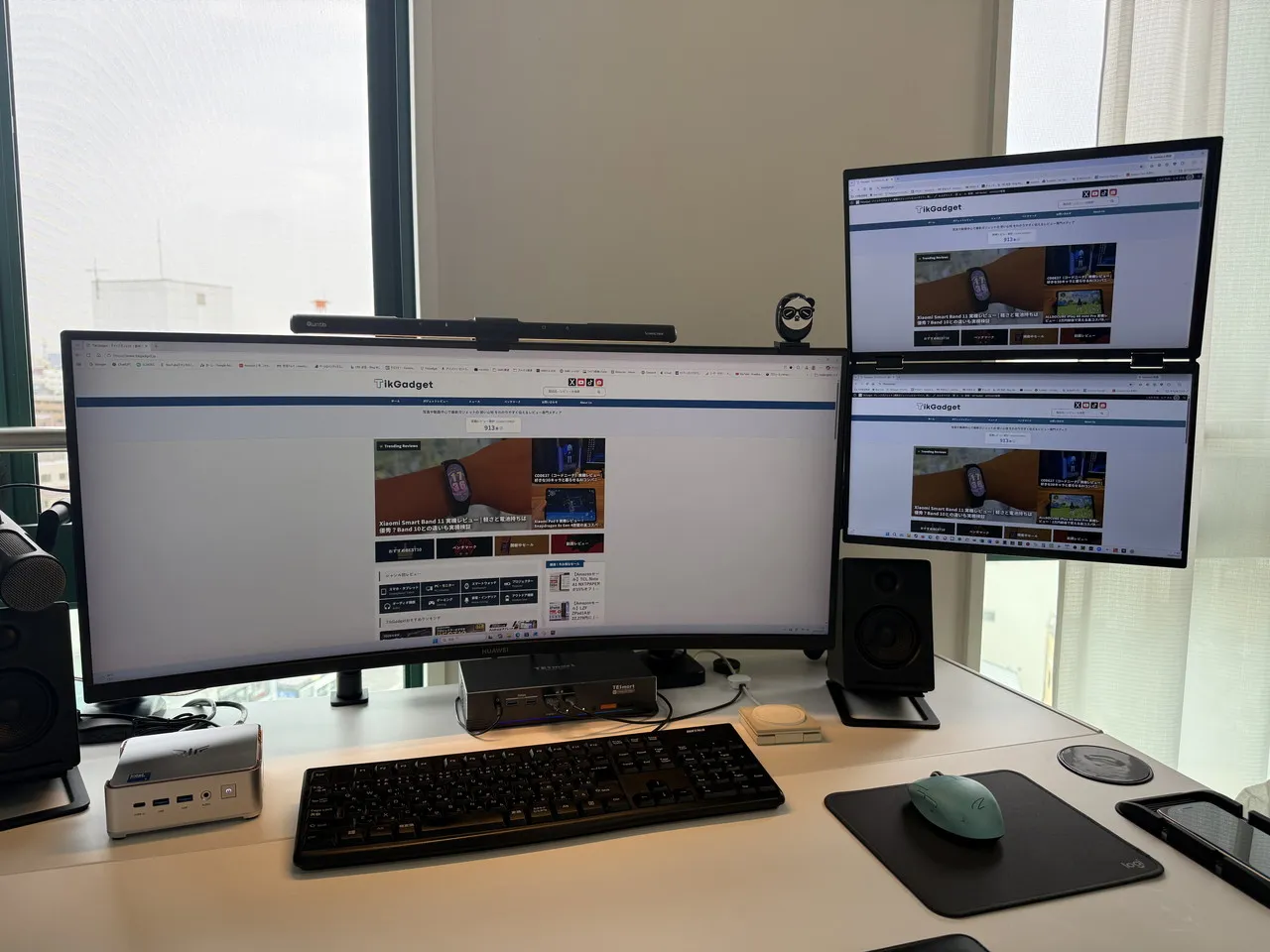
総じて、日常的な利用シーンでの使用感は快適で、性能不足を感じる場面はほとんどありませんでした。
一般的なPC作業を快適にこなしつつ、AI関連の用途にも対応できる点は、本機の魅力の一つと言えます。
軽めのPCゲームであれば設定次第でプレイ可能
本機は内蔵GPUに「Intel Graphics」を採用しており、AAA級の重量級タイトルを快適に遊ぶのは難しいものの、軽めのPCゲームであれば設定次第でスムーズに楽しめる性能を備えています。
DQ10のベンチマークテスト結果
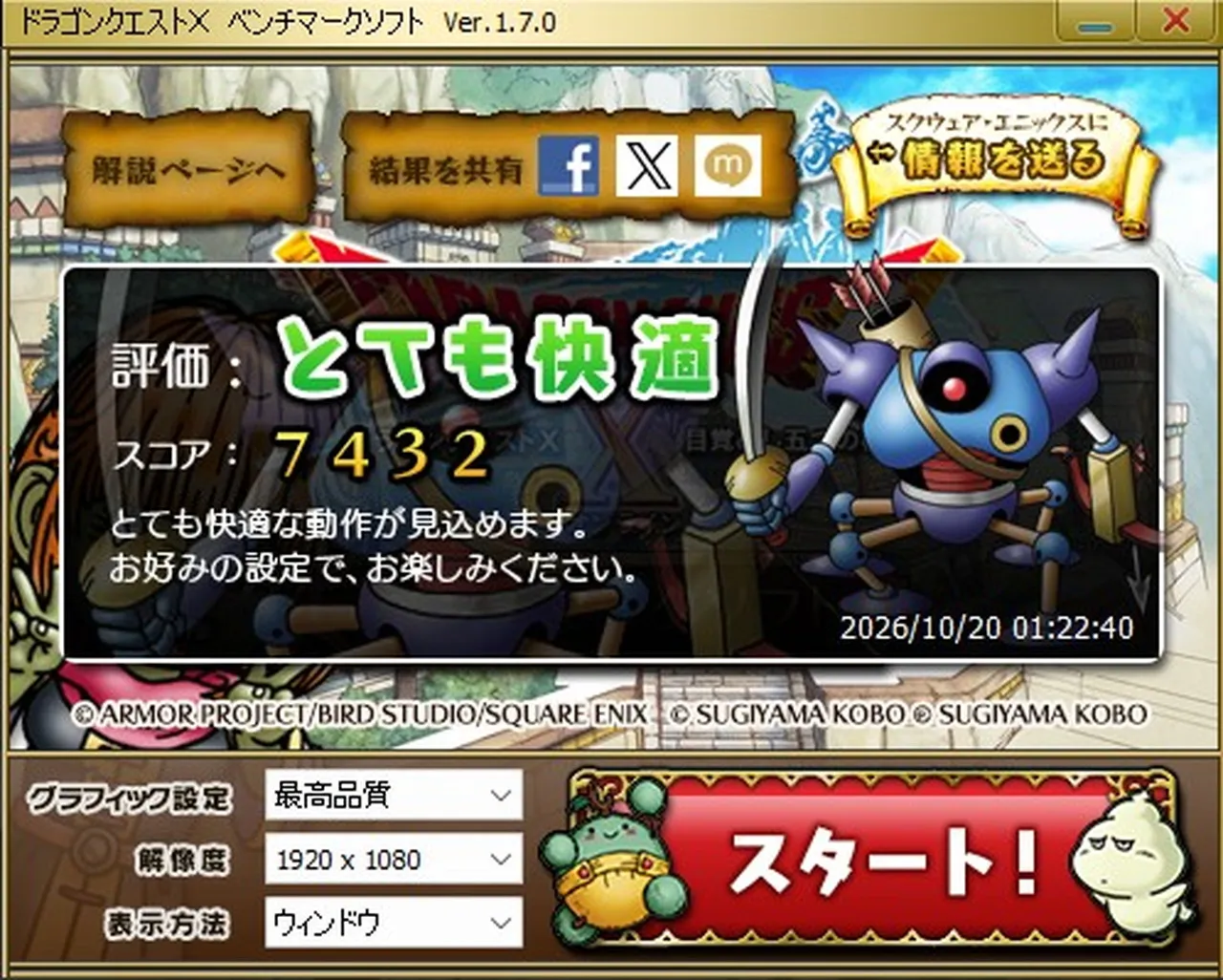
テスト条件
- 1920×1080解像度
- 最高品質
- フルスクリーン
ドラゴンクエストX (DQ10)でベンチマークテストを行った結果、"フルHDフルスクリーン×最高品質" で 「とても快適」という結果が得られました。
MMORPG系でも、DQ10のようなライトタイトルであれば、最高品質でも快適に遊べることが分かります。
FF14のベンチマークテスト結果
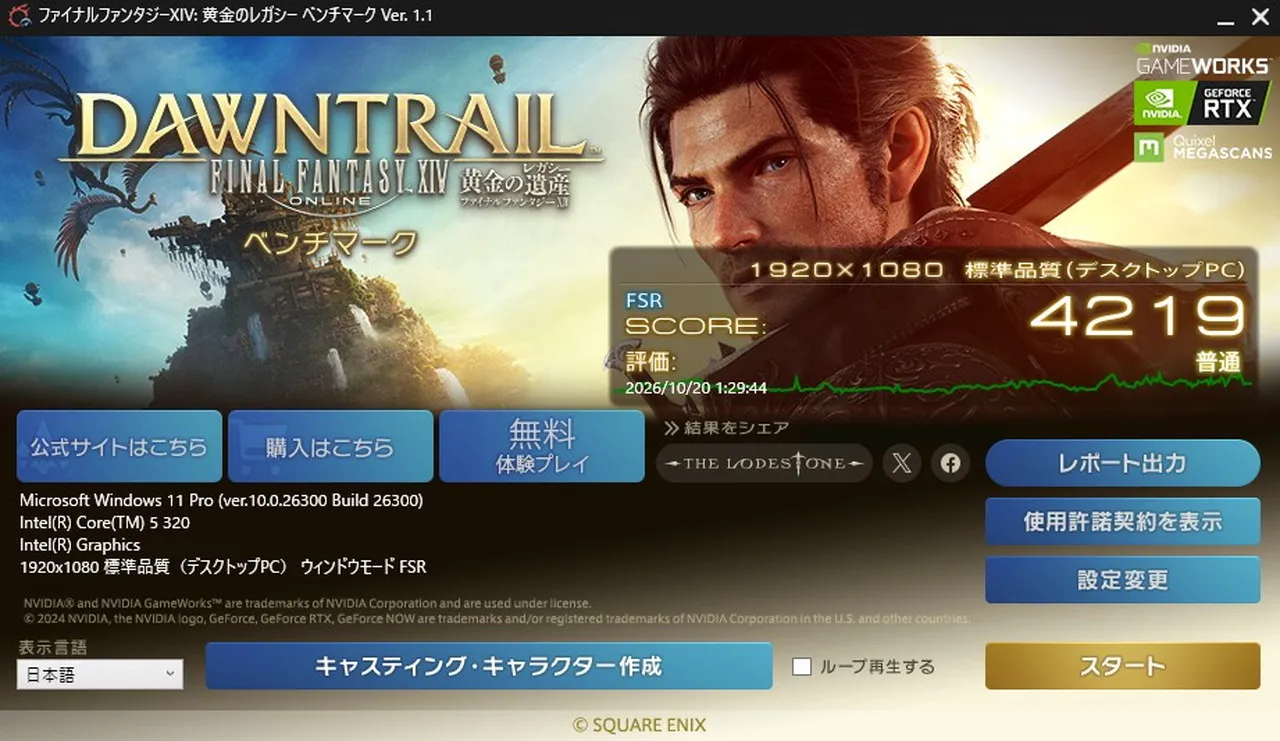
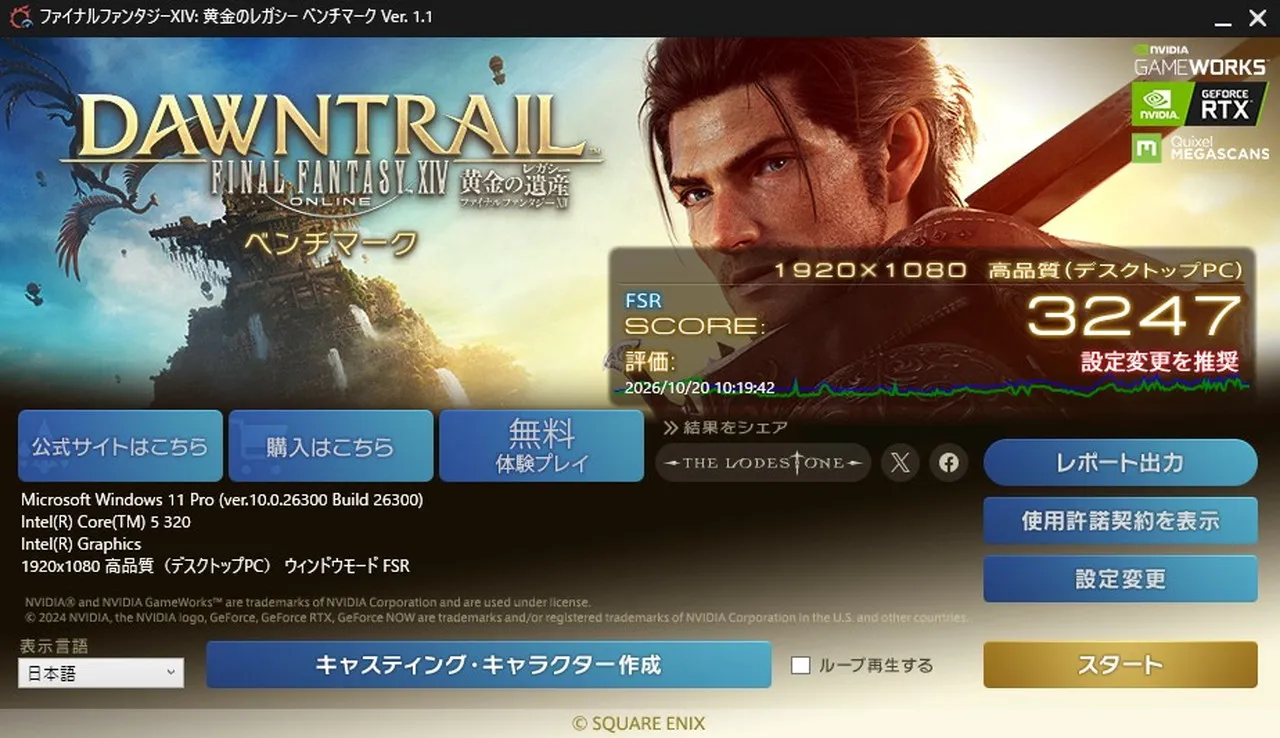
テスト条件
- 1920×1080解像度
- 標準品質(デスクトップ) / 高品質(デスクトップ)
- ウィンドウモード
フルHD解像度・ウィンドウモードの条件でテストを実行したところ、標準品質では「普通」、高品質では「設定変更を推奨」の結果となりました。
FF14クラスのMMORPGでも、設定を抑えることで遊ぶこと自体は可能だと確認できました。ただし、最低限のパフォーマンスに留まるでしょう。
フォートナイトを実際にプレイしてみた
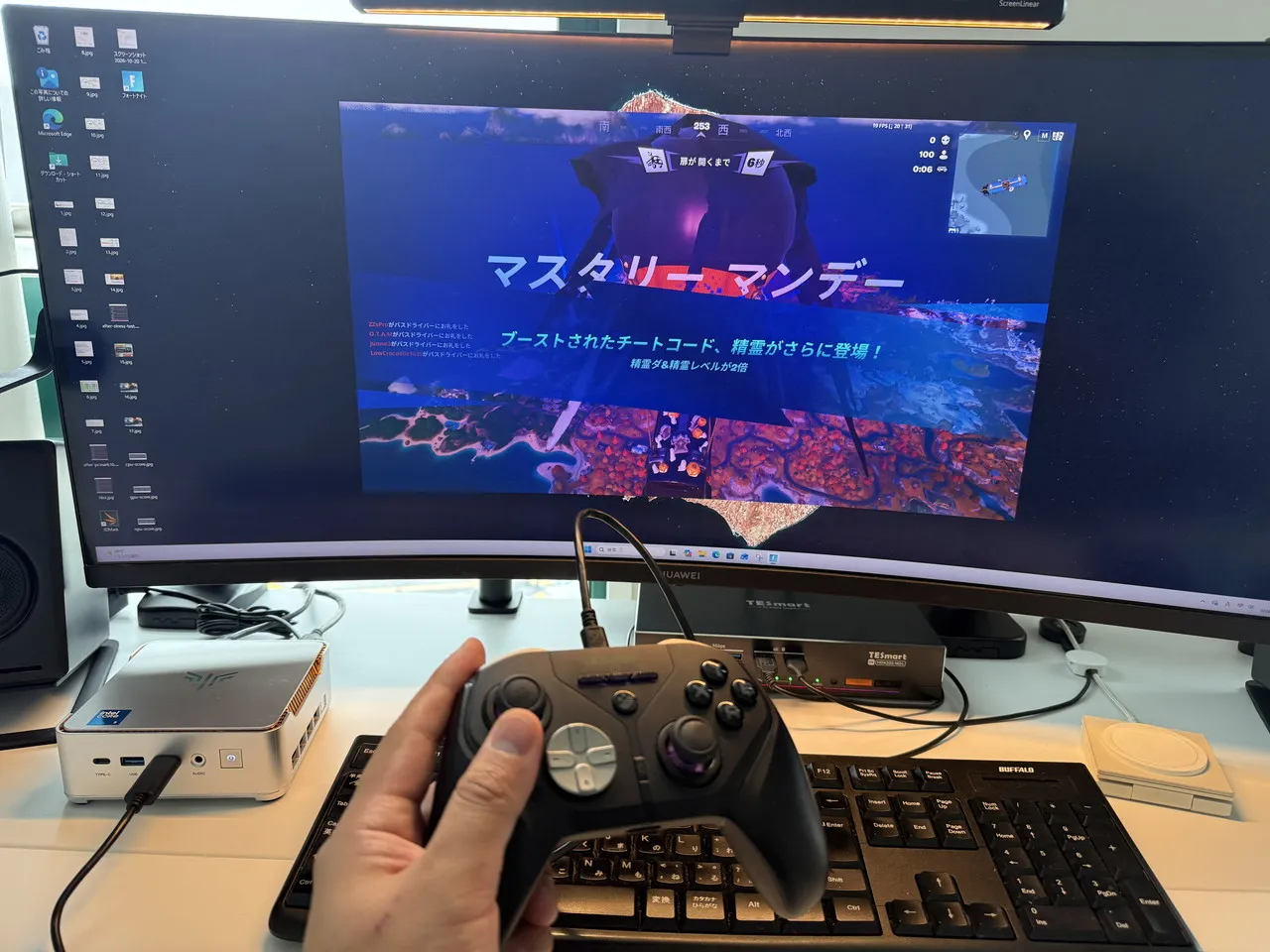
本機のゲーミング性能を確認するため、実際にフォートナイトを、1920×1080(フルHD)解像度のウィンドウモードでプレイしてみました。なお、初起動時のパフォーマンス自動設定では、"中画質設定" となりました。
序盤のプレイヤーが密集する場面では、一時的にフレームレートがやや低下することもありましたが、試合中は30fps前後を維持できていました。解像度をフルHDに抑えているとはいえ、十分に実用的なパフォーマンスだと言えます。
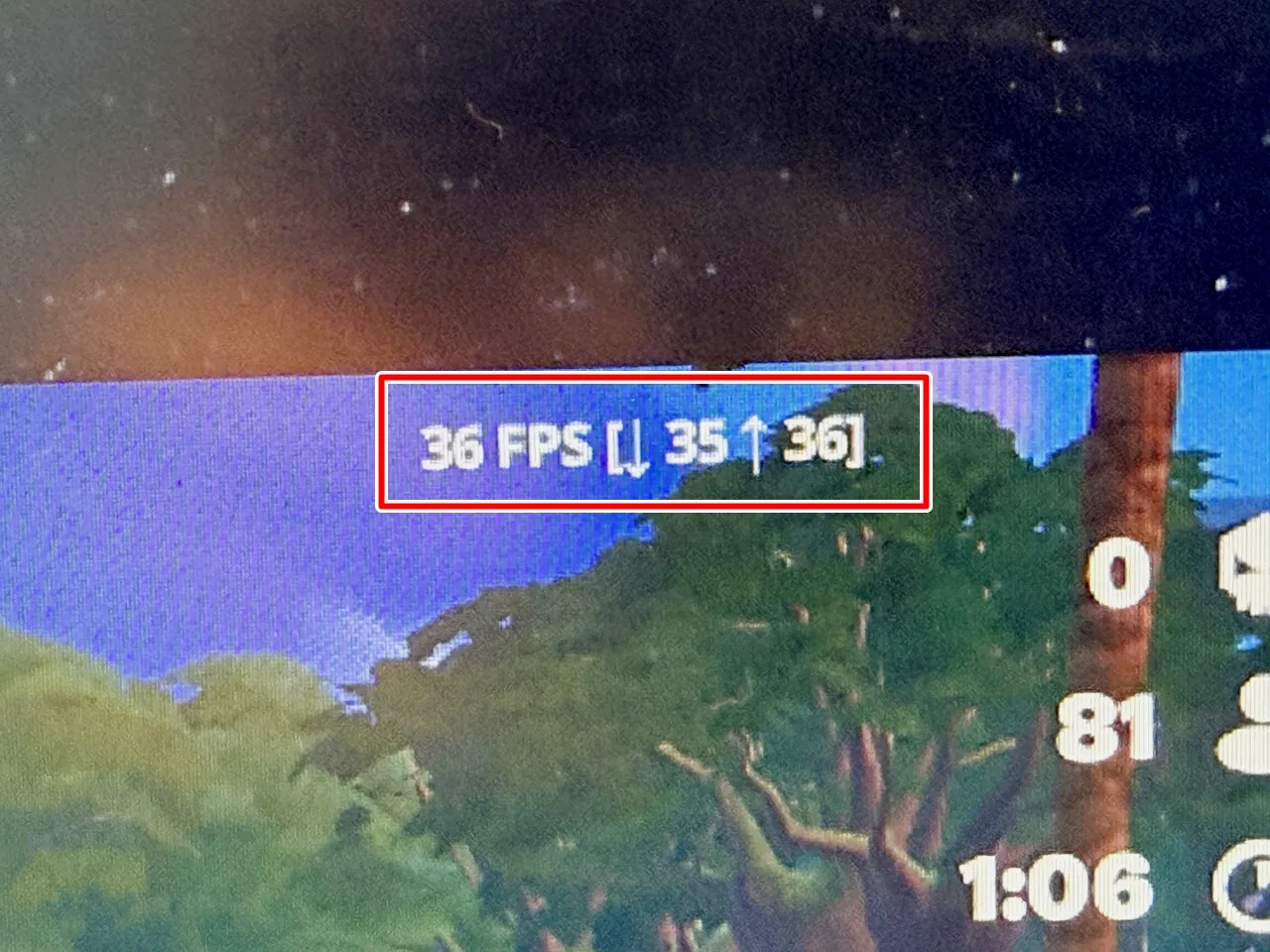
▼フォートナイトをプレイする様子(中画質設定時)
描画は安定しており、操作レスポンスも良好。たまにフレームレート低下を感じることはあるものの、解像度を「フルHD」に、画質設定を「中」以下に調整すれば、フォートナイトも実用的なレベルでプレイ可能であることが確認できました。
発熱・動作音を検証:CPU温度は高め、ファン音は比較的静か
室温約26℃の環境で、HWMonitorを起動した状態で3D Markのストレステストを実行しました。以下、実行前のアイドル時と、実行後のHWMonitorの結果です。
▼HWMonitorの計測結果(室温約26℃/最高温度は「Max」欄)
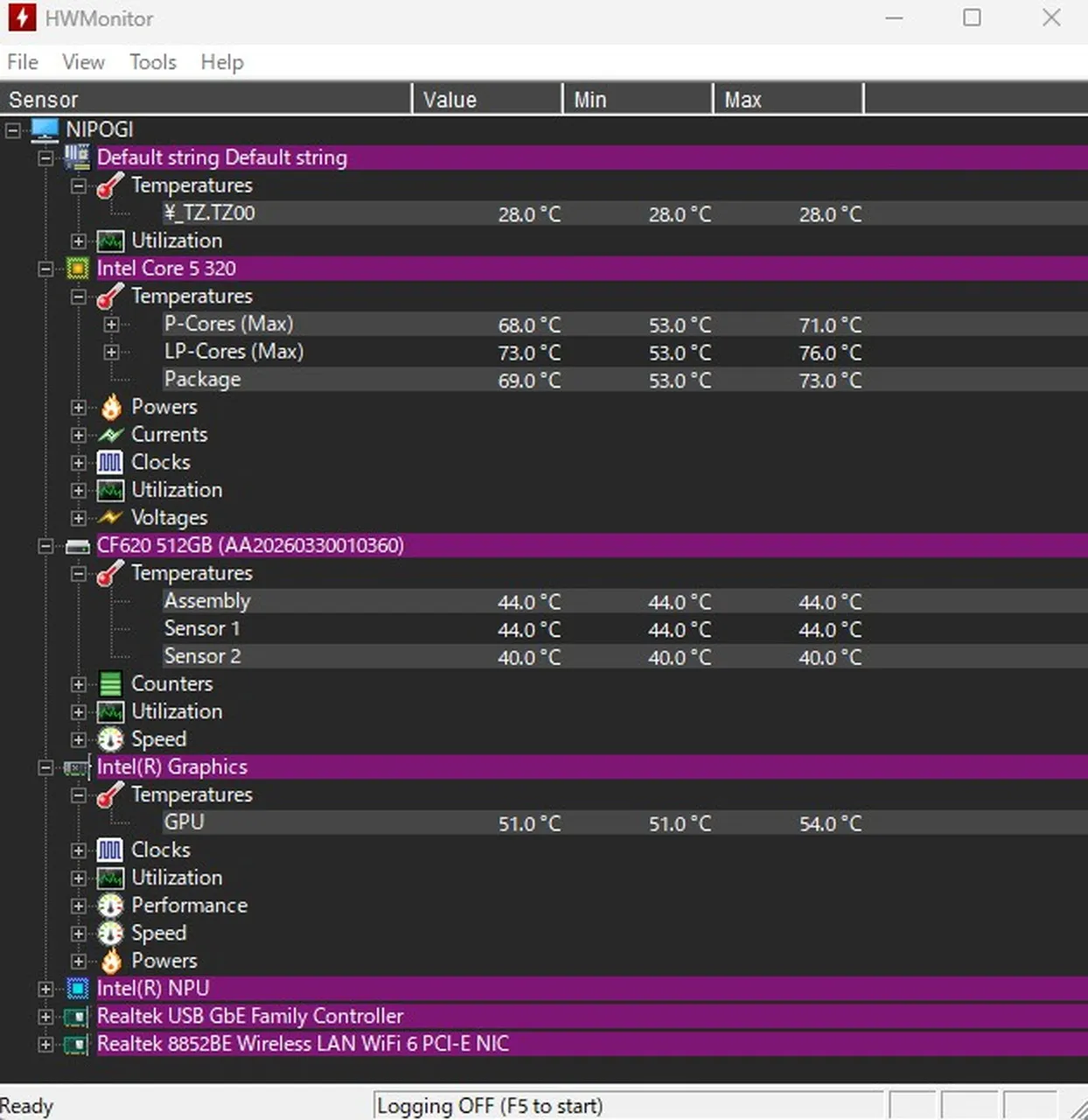
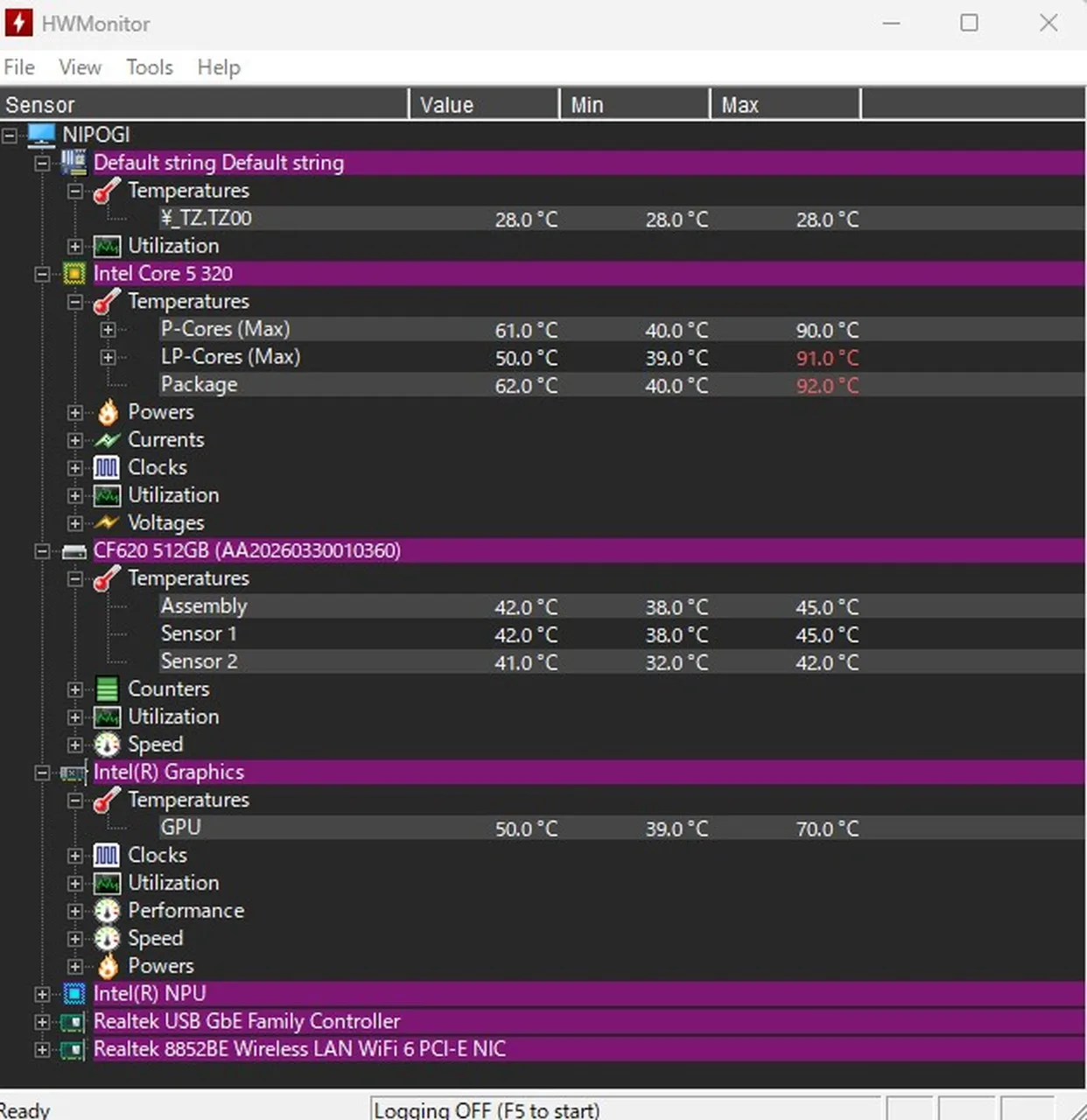
室温約26℃の環境で3DMarkのストレステストを実行したところ、CPU Packageの最高温度は92℃まで上昇しました。アイドル時でも69℃前後を示しており、CPU温度は全体的に高めという印象です。
一方、GPUの最高温度は70℃、SSDは45℃に収まっており、こちらは特に気になる数値ではありません。また、高負荷テスト直後に筐体へ触れてみても、ほんのり温かさを感じる程度で、表面が極端に熱くなるようなことはありませんでした。
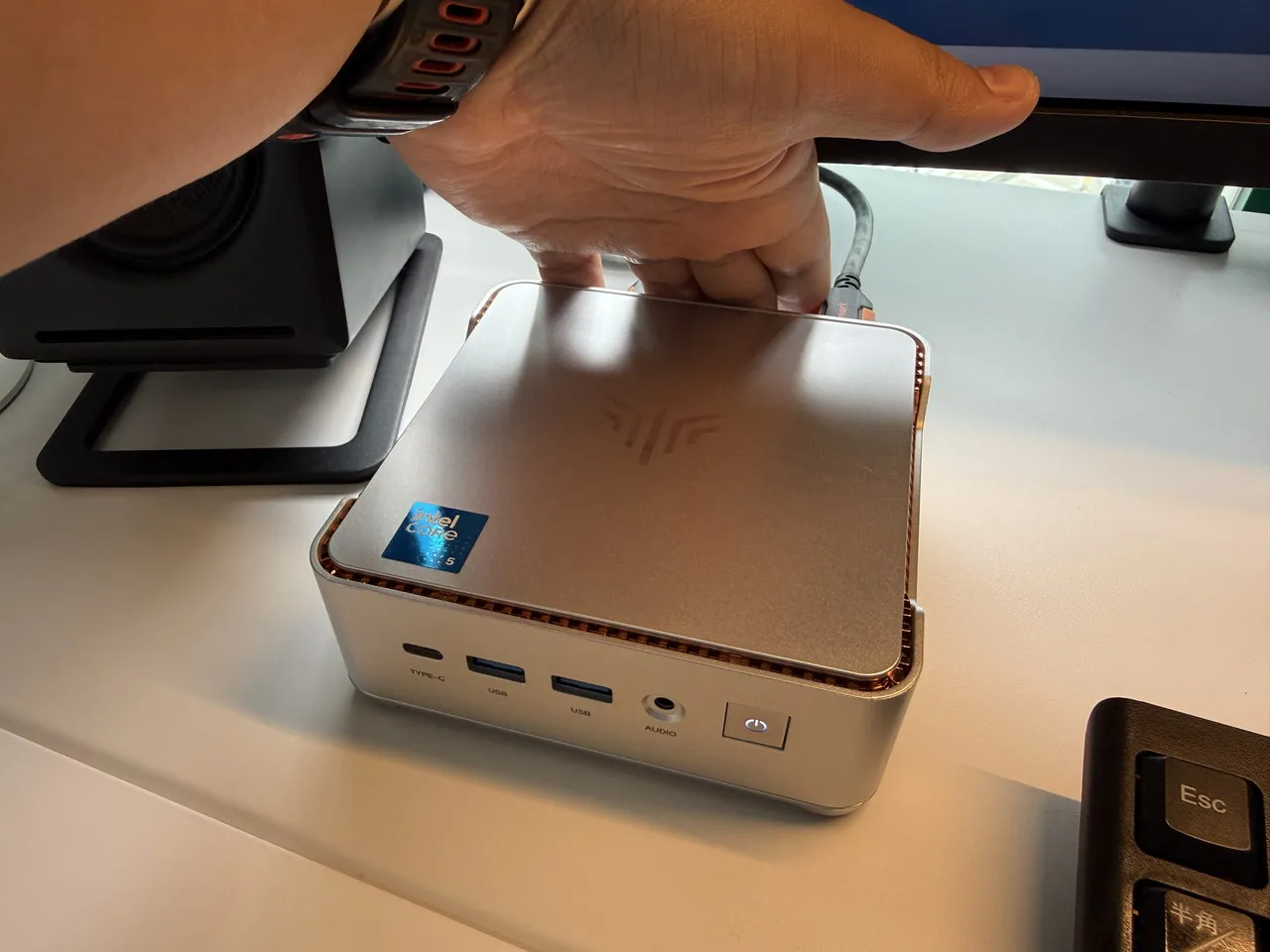
実際に5時間ほど連続で通常使用してみましたが、動作が重くなったり、処理速度が明らかに低下することもありませんでした。先述した3DMarkのストレステストも98.9%の安定性で完走しており、普段使いでの発熱による影響は感じられませんでした。
長時間にわたって高負荷な作業を続けるのでなければ、発熱をそれほど心配する必要はないと感じました。
そして、動作音についても比較的静かでした。室内の騒音レベルが約32dBの環境で、本体から約20cmの距離で測定したところ、アイドル時は約36dB、高負荷時でも約42dBでした。
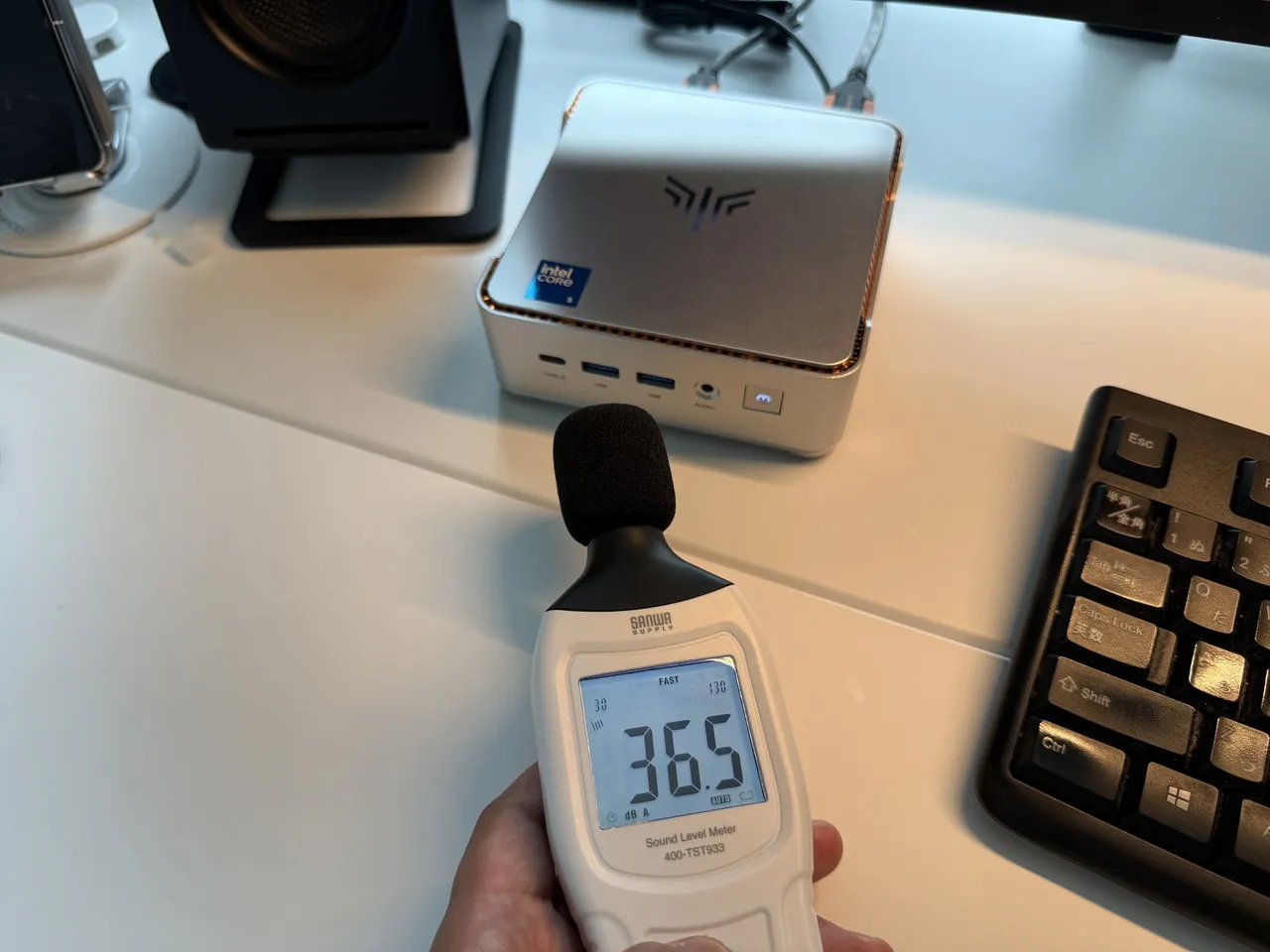
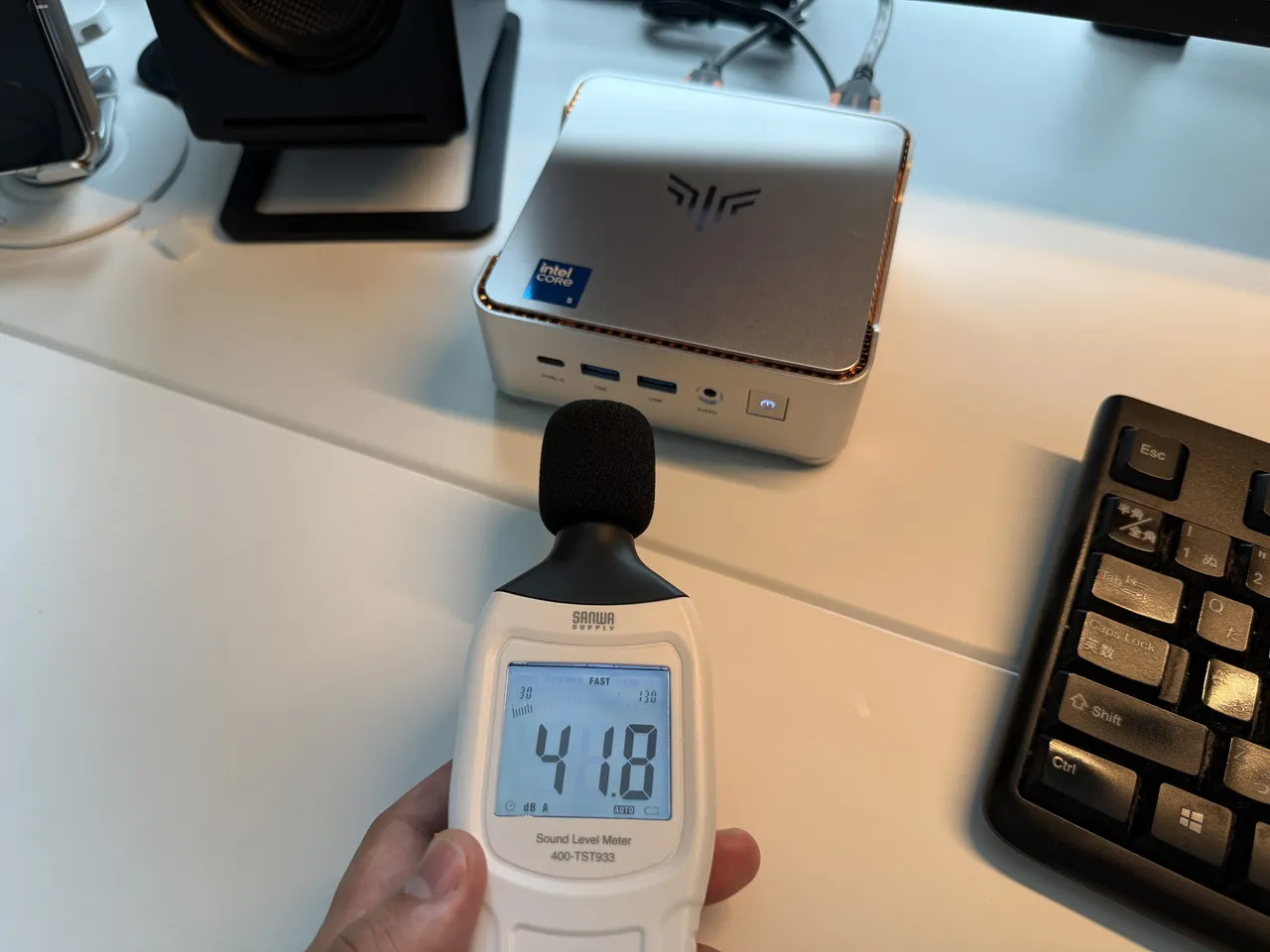
負荷をかけるとさすがにファンの回転音は多少聞こえるようになるものの、耳障りなほど大きくはありません。デスク上に置いて作業する場合でも、ファンノイズが気になりにくい静音性だと感じました。
特にWeb閲覧や動画視聴などの軽い作業では、ファン音をほとんど意識せずに使えました。普段使いでの静かさも、本機の扱いやすいところです。
『NiPoGi P2(Core 5 320)』のメリット・デメリット
『NiPoGi P2(Core 5 320)』を実際に使って感じたメリット・デメリットは以下の通りです。
良かった点
- コンパクトで場所を取らないサイズ感
- シンプルで悪目立ちしづらい見た目
- Intel Core 5 320搭載で、普段使いやオフィス作業が非常に快適
- 充実のインターフェース構成
- NPU「Intel AI Boost」搭載で、対応するAI処理にも活用可能
- 軽めのPCゲームなら画質設定次第で楽しめる
- ストレージを最大4TBまで拡張可能
- 優れた静音性
悪かった点
- メモリがオンボード仕様のため、増設・交換できない
- 重量級3Dゲームや本格的なクリエイティブ用途には性能不足
- CPU温度が比較的高く、高負荷時には最大92℃を記録
- SSDの転送速度は最新の高速NVMe SSDと比べて控えめ
よくある質問(FAQ)

総評:コンパクトながら実用性能に優れた、普段使いに最適なミニPC
NiPoGi P2を使っていて、Web閲覧や資料作成が中心なら、これくらいの性能があれば十分だなと感じました。ブラウザとOfficeを一緒に開いても動作は軽快で、3画面にそれぞれ作業画面を広げても、特に重くなる様子はありません。普段の作業を、変に待たされず進められるのが良かったです。
デスクに置いたときの収まりの良さも気に入りました。場所を取らないうえに、USBポートは計7基あるので、コンパクトだからといって端子の少なさで困ることもなさそうです。 動作音も、本体から約20cmの距離で高負荷時に約42dB。負荷をかければファンの音は聞こえますが、Web閲覧や動画視聴では、ほとんど意識せずに使えました。
ゲームについては、フォートナイトがフルHD・中画質で30fps前後。遊べることは確認できましたが、フレームレートが下がる場面もあり、ゲーム目的で選ぶというより、普段使いのついでに楽しむくらいが合っていると思います。
ただ、Cinebench 2026の実行中に電源が落ちた点は、やはり気になります。別途行った3DMarkのストレステストではCPU温度が最高92℃に達したものの、テスト自体は完走。約5時間の通常使用でも動作への影響は感じませんでしたが、重い処理を長時間任せたい方には、慎重に検討してほしいところです。
16GBのメモリを後から増やせない点も、購入前に押さえておく必要があります。 そのうえで、用途がWeb閲覧や事務作業、動画視聴とはっきりしているなら、使い勝手は良好です。何でもこなせる一台を求めるより、机を広く使いながら、普段の作業を快適に進めたい方に合うミニPCだと思います。
◎おすすめできる人
- Web閲覧やOffice作業など、普段使いを快適にこなせるミニPCが欲しい人
- 省スペース性や静音性を重視し、デスク周りをすっきりさせたい人
- 複数画面での作業や、軽めのPCゲームも楽しみたい人
▲おすすめできない人
- 最新の重量級3Dゲームを高画質・高fpsで楽しみたい人
- 本格的な動画編集や3DCG制作など、高い処理性能を求める人
- 将来的にメモリを増設・交換したい人
▼ショート動画を公開しました!使用感はこちらでもご確認いただけます
▼こちらの記事もオススメ!







 いま読まれているレビュー