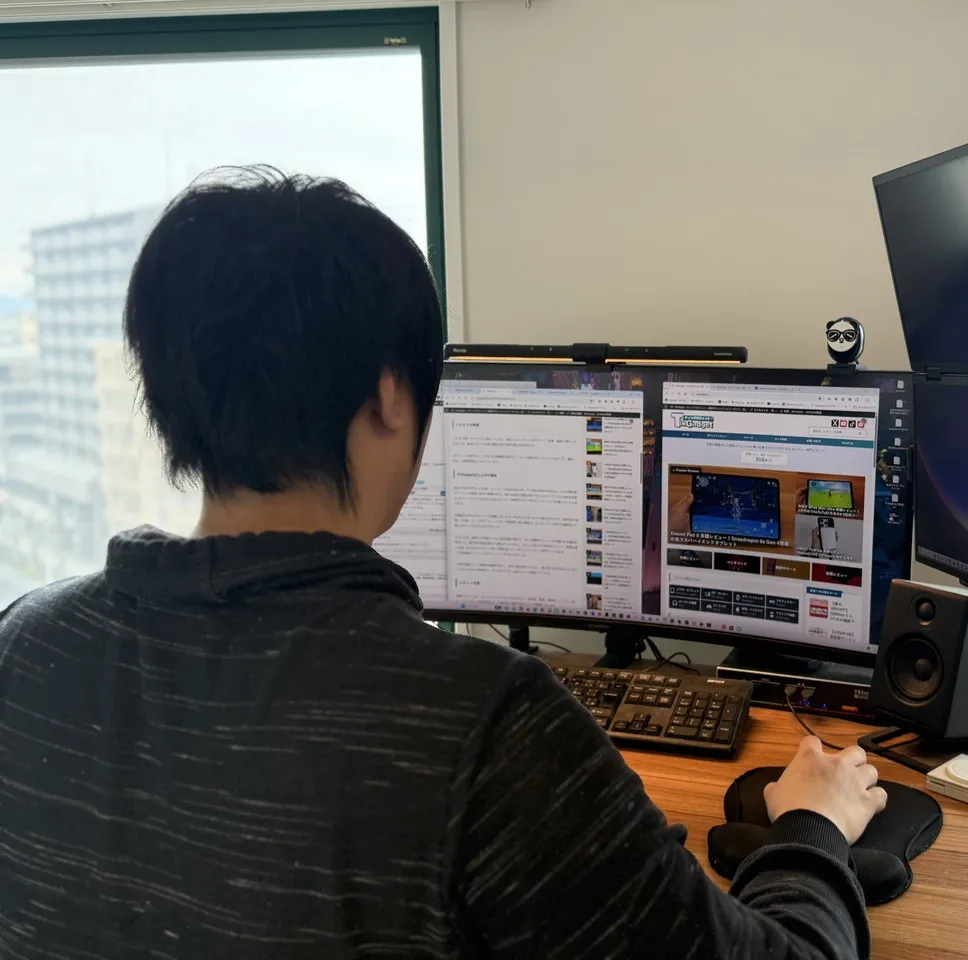




INNOCNは、27インチ・4K解像度のIPS液晶を採用した高性能モニター『INNOCN CB27U1』を販売しています。通常価格は税込66,890円です。
4Kでは最大120Hz、フルHDでは最大240Hzの高リフレッシュレートに対応しており、普段使いやクリエイティブ作業はもちろん、動きの激しいゲームでも滑らかな描画で楽しめます。
また、sRGB 100%、DCI-P3 99%、Adobe RGB 99%の広色域に対応し、色精度は公称でΔE<1。USB Type-C経由で最大90Wの給電にも対応しているため、対応ノートPCならケーブル1本で映像出力と充電をまとめられる点も便利。
4K高解像度と高リフレッシュレート、クリエイター向けの色再現性を1台にまとめたモデルとなっています。
先に結論 | INNOCN CB27U1はこんな製品
- 強み4K・120HzとフルHD・240Hzを両立し、広色域やUSB-C 90W給電にも対応した高機能モデル
- 弱みスピーカー非搭載で、240Hz利用時はフルHD解像度に制限される
- 向く人仕事・クリエイティブ作業・高リフレッシュレートのゲームまで、1台で幅広くこなしたい人
今回、メーカーより本製品を提供していただきました。
本記事では『INNOCN CB27U1』について、外観・インターフェース・実際の使用感などを実機検証し、どのような人に向くモデルかを詳しくレビューします。
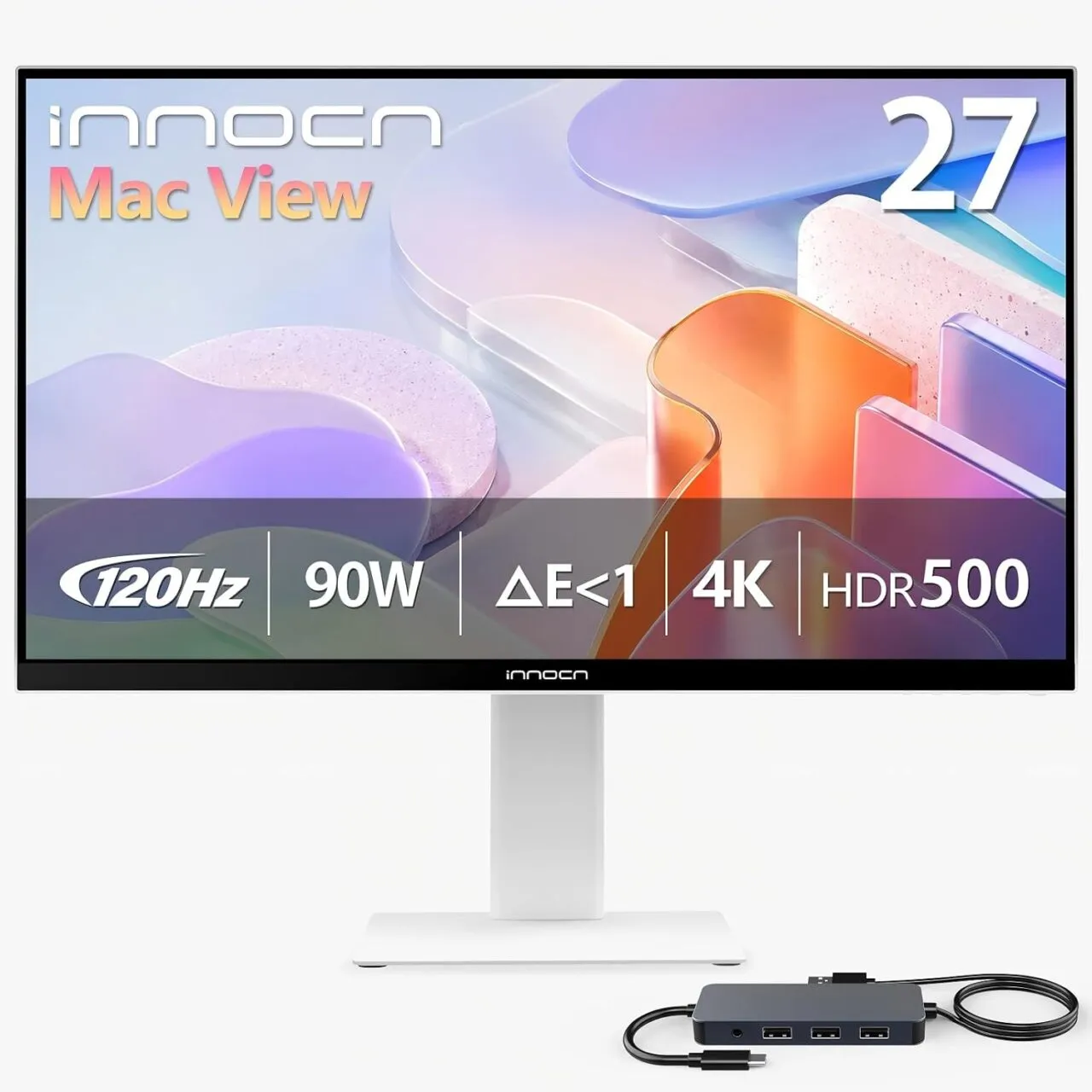
『INNOCN CB27U1』の仕様

| 製品名 | INNOCN CB27U1 |
| 画面サイズ | 27インチ |
| パネル方式 | IPS液晶 |
| バックライト | ELED |
| 表面処理 | ノングレア |
| 解像度 | 3840×2160(4K UHD) |
| アスペクト比 | 16:9 |
| 画素密度 | 163PPI |
| リフレッシュレート | 最大120Hz(4K UHD) 最大240Hz(フルHD) |
| 応答速度 | 7ms(OD) 1ms(MPRT) |
| 輝度 | 400nit(標準) |
| コントラスト比 | 2,000:1(標準) |
| 視野角 | 178° / 178° |
| 表示色 | 約10.7億色(8bit+FRC) |
| 色域 | sRGB:100% DCI-P3:99% Adobe RGB:99% NTSC:96% BT.2020:87% |
| 色精度 | ΔE<1 |
| HDR | HDR500対応 |
| Adaptive Sync | FreeSync対応(48~120Hz) |
| 映像入力端子 | HDMI 2.1 ×2 DisplayPort 1.4 ×1 USB Type-C ×1 |
| USB Type-C | USB 3.1 / 映像入力 / 最大90W USB PD給電対応 |
| 音声出力 | 専用USB Type-Cアダプター経由 |
| スピーカー | 非搭載 |
| スタンド調整 | 高さ調整:最大150mm チルト:-5°~20° スイベル:±22.5° ピボット:±90° |
| VESAマウント | 100×100mm |
| 本体サイズ | 約613.4×352×17.6mm(モニター本体のみ) 約613.4×552×195mm(スタンド含む) |
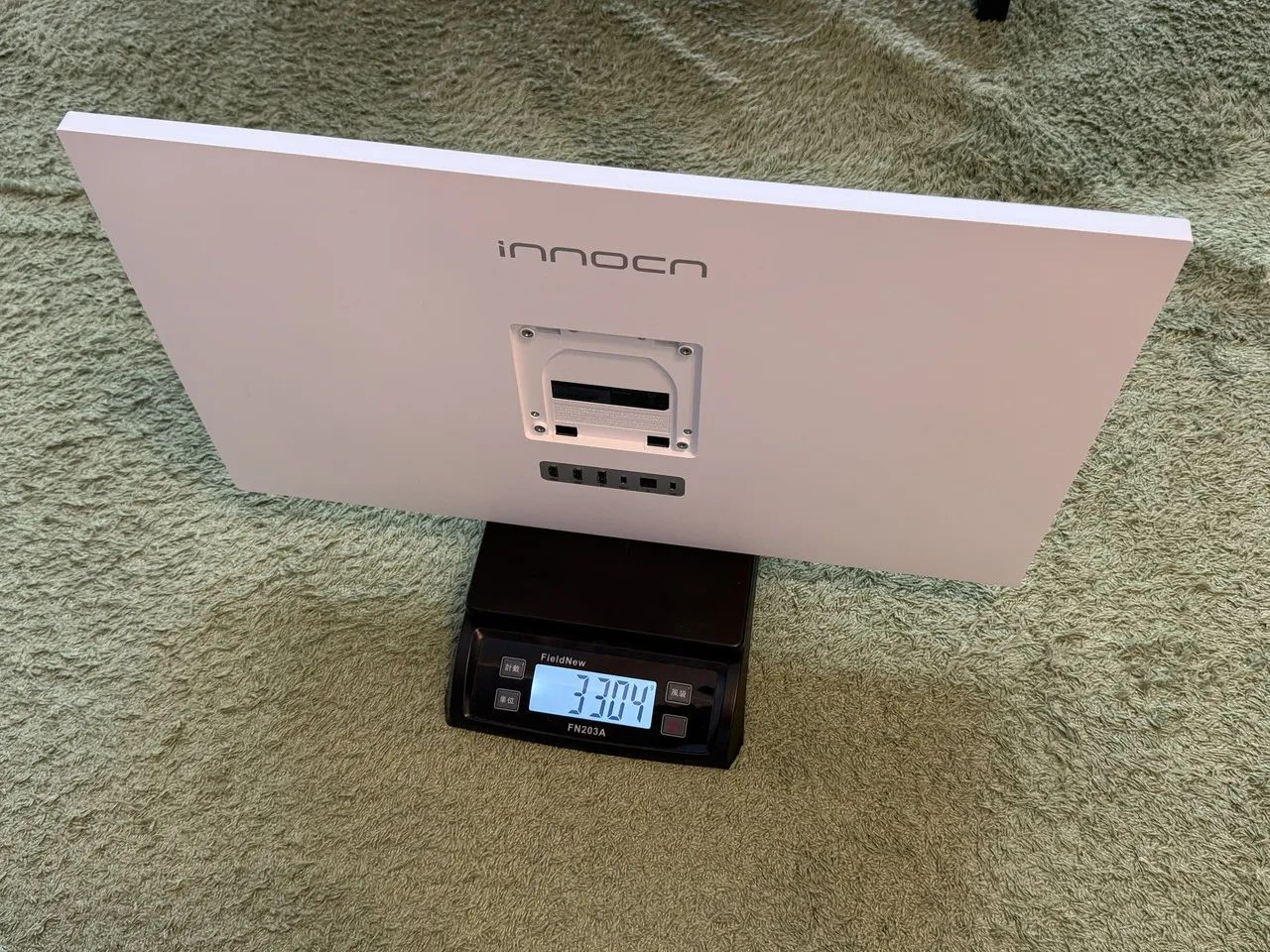
| 重量 | モニター本体部のみ:約3,304g(実測値) スタンド含む:約5,349g(実測値) |
| 電源 | 180W ACアダプター(19.5V / 12A) |
『INNOCN CB27U1』のパッケージ内容
27型モニターのため、比較的コンパクトな箱で届きました。箱を開けると、モニター本体や各種付属品が動かないようにきっちりと収められています。
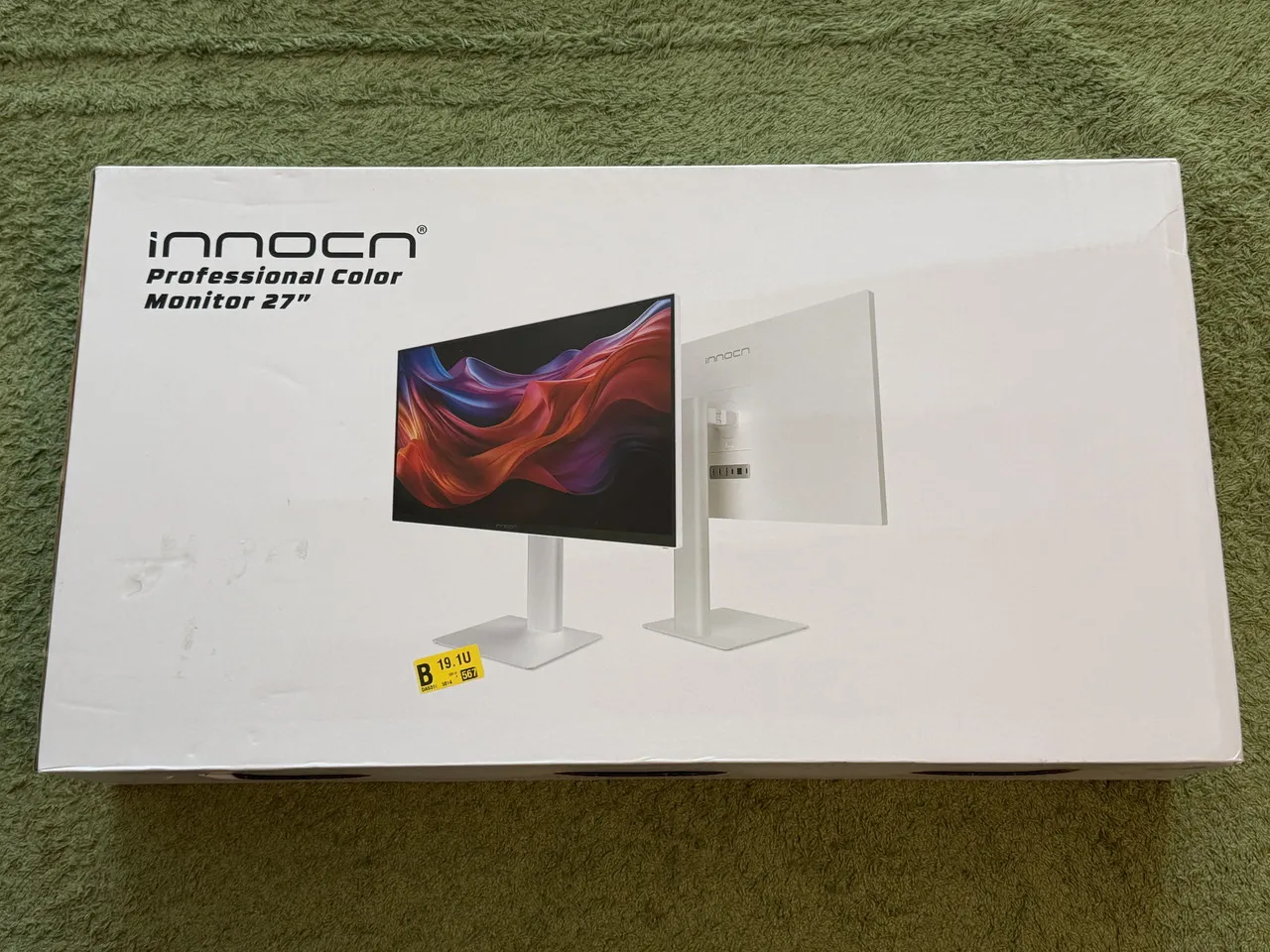
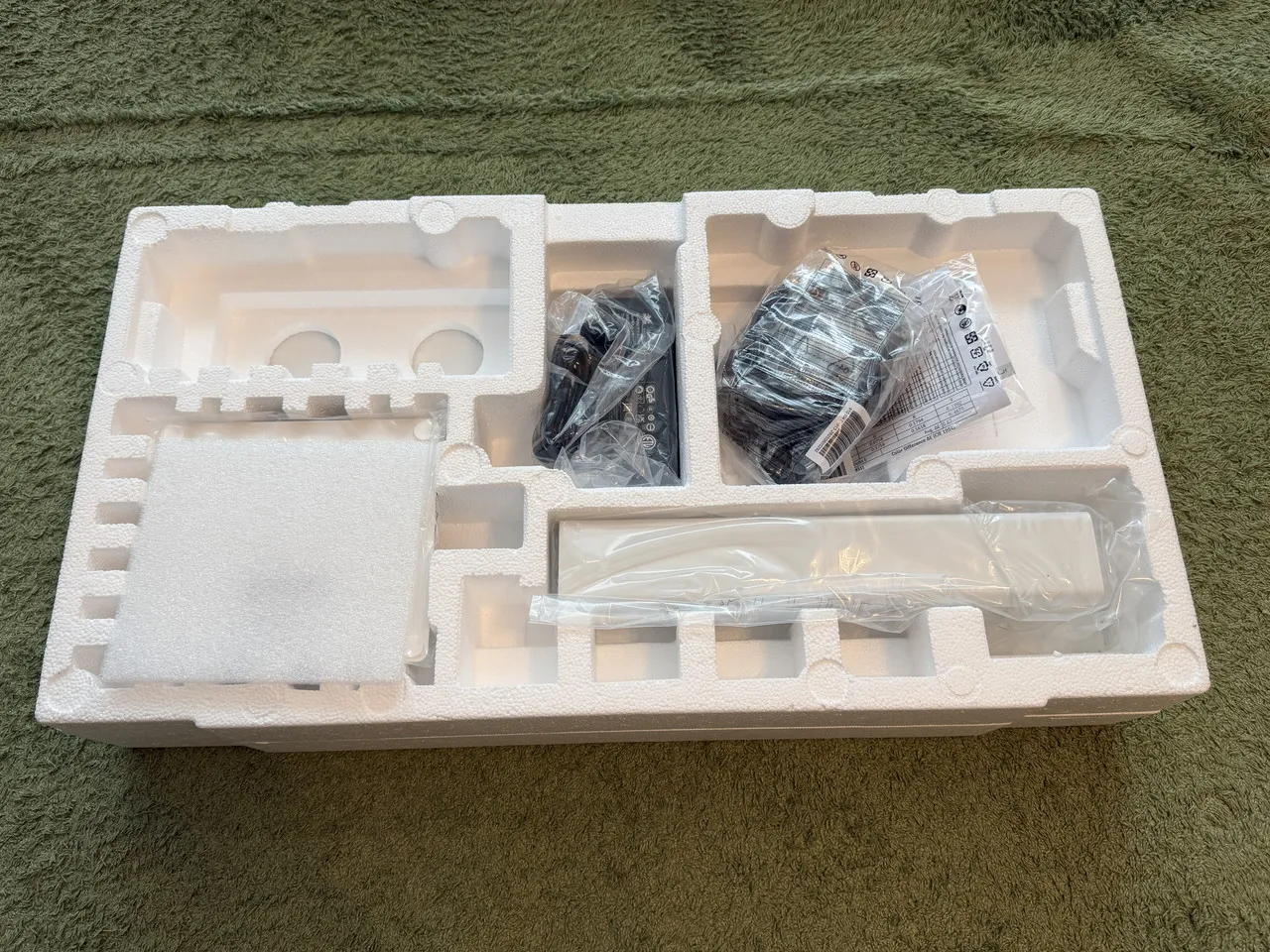
パッケージには、モニター本体に加えて各種ケーブルが付属しています。映像・データ接続用ケーブルが計3種類も用意されているため、開封後すぐに幅広いデバイスと接続して使える点は嬉しいところです。
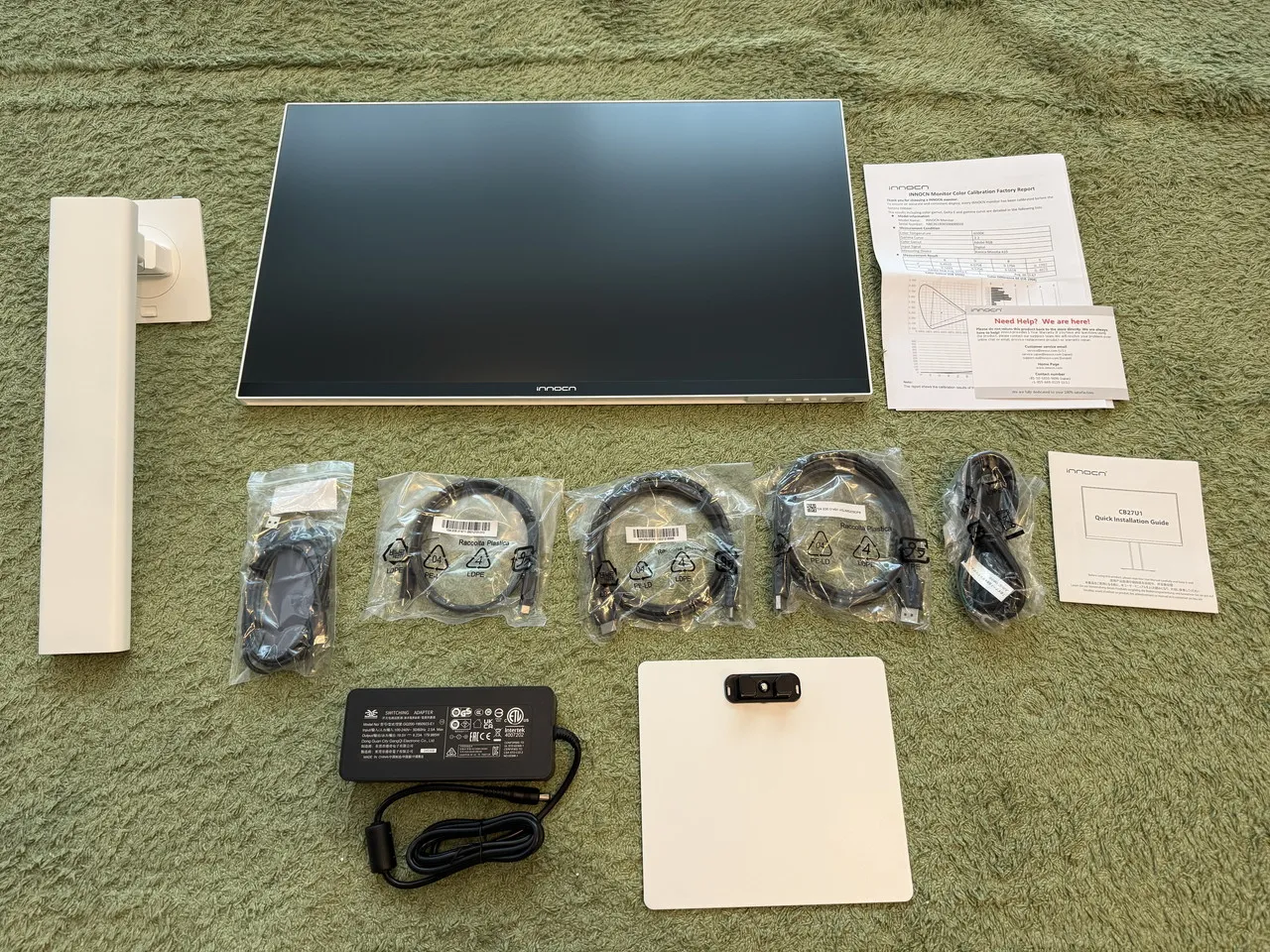
内容物一覧
- モニター本体
- スタンド
- スタンドベース
- 電源アダプター
- 電源ケーブル
- HDMIケーブル
- DisplayPortケーブル
- USB Type-C to Type-Cケーブル
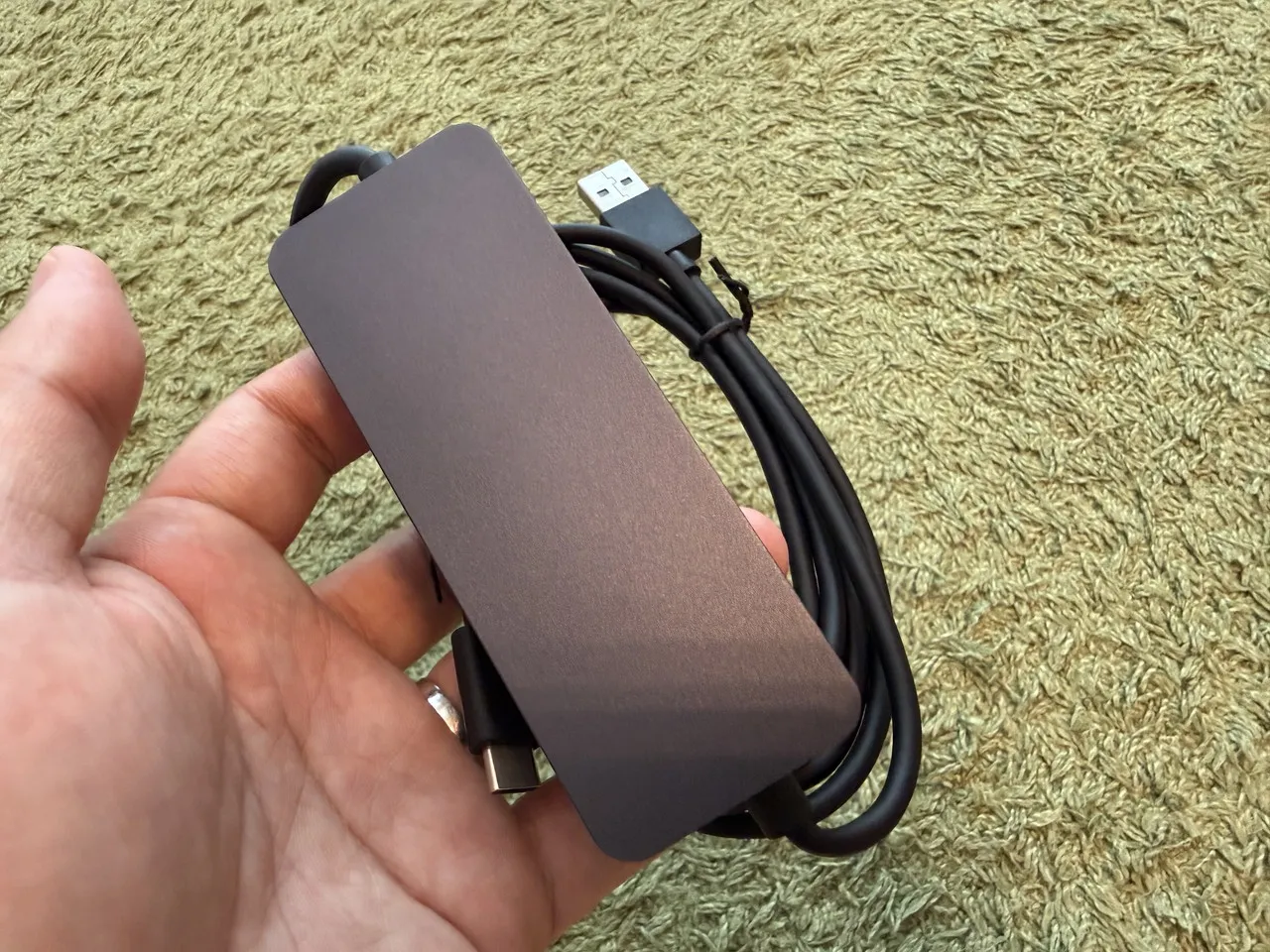
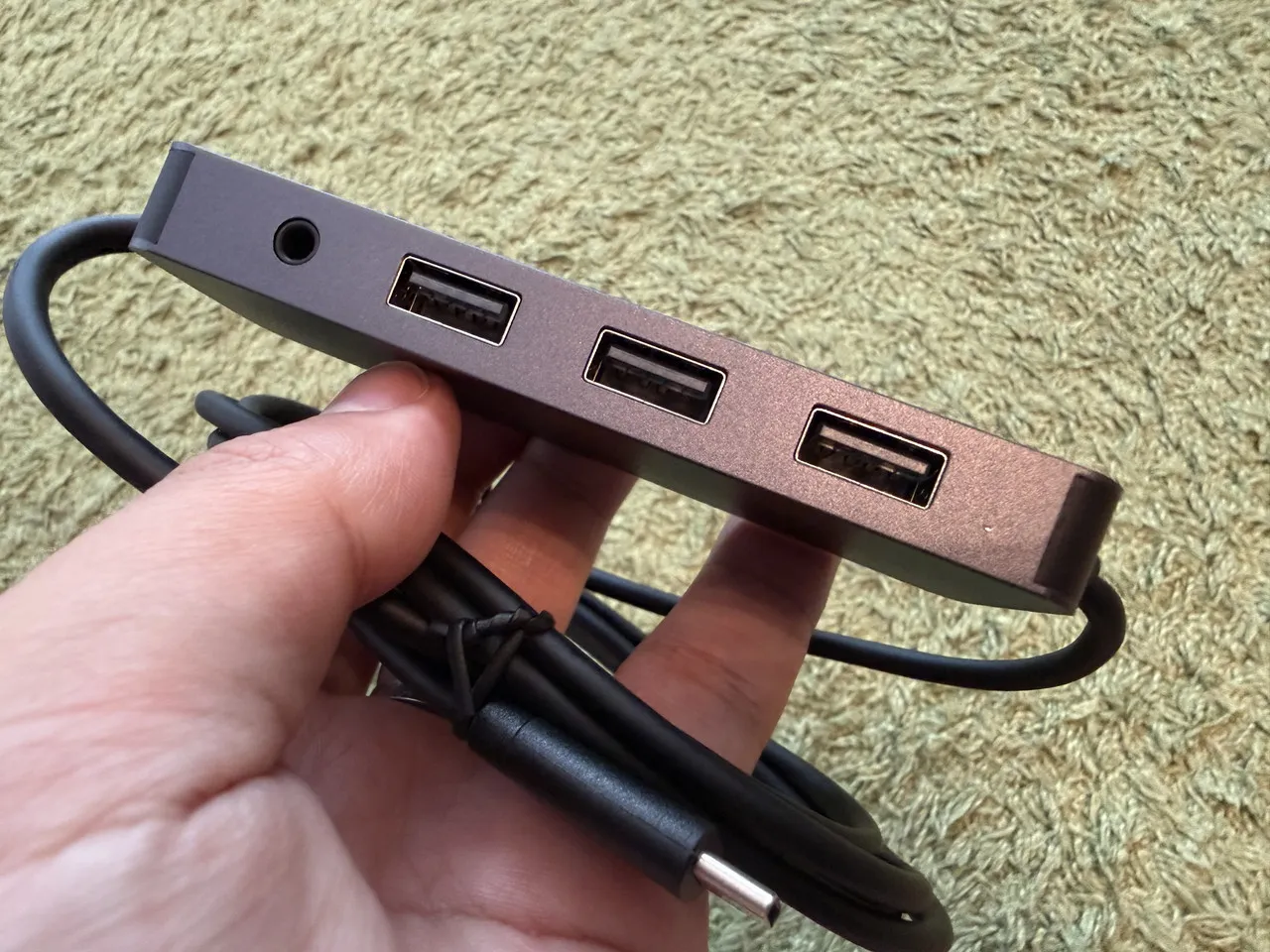
- 専用USBハブ(USB-A×3、3.5mmオーディオ端子搭載)
- キャリブレーションレポート
- クイックスタートガイド
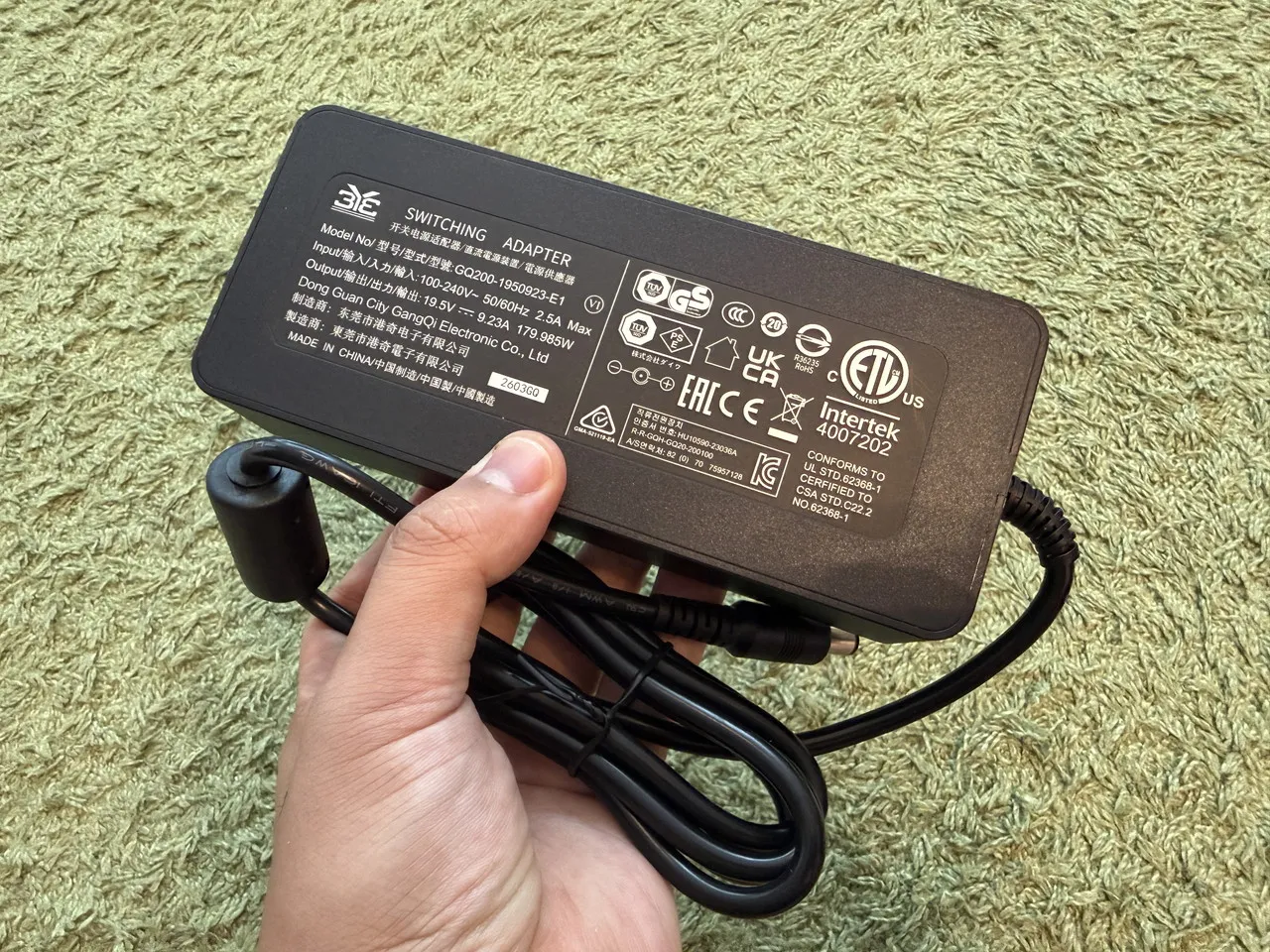
電源アダプターのサイズは結構大きいため、デスク周りをスッキリ収めたい場合は、多少の工夫が必要になるでしょう。
USB-Aポート3基と3.5mmオーディオ端子を追加できる専用USBハブが付属しており、マウスやキーボード、USBメモリ、外部スピーカーなどをまとめて接続できます。
モニター本体の外観
INNOCN CB27U1のモニター本体部分のサイズは約613.4×352×17.6mm。27インチの非光沢IPS液晶パネルを搭載しています。
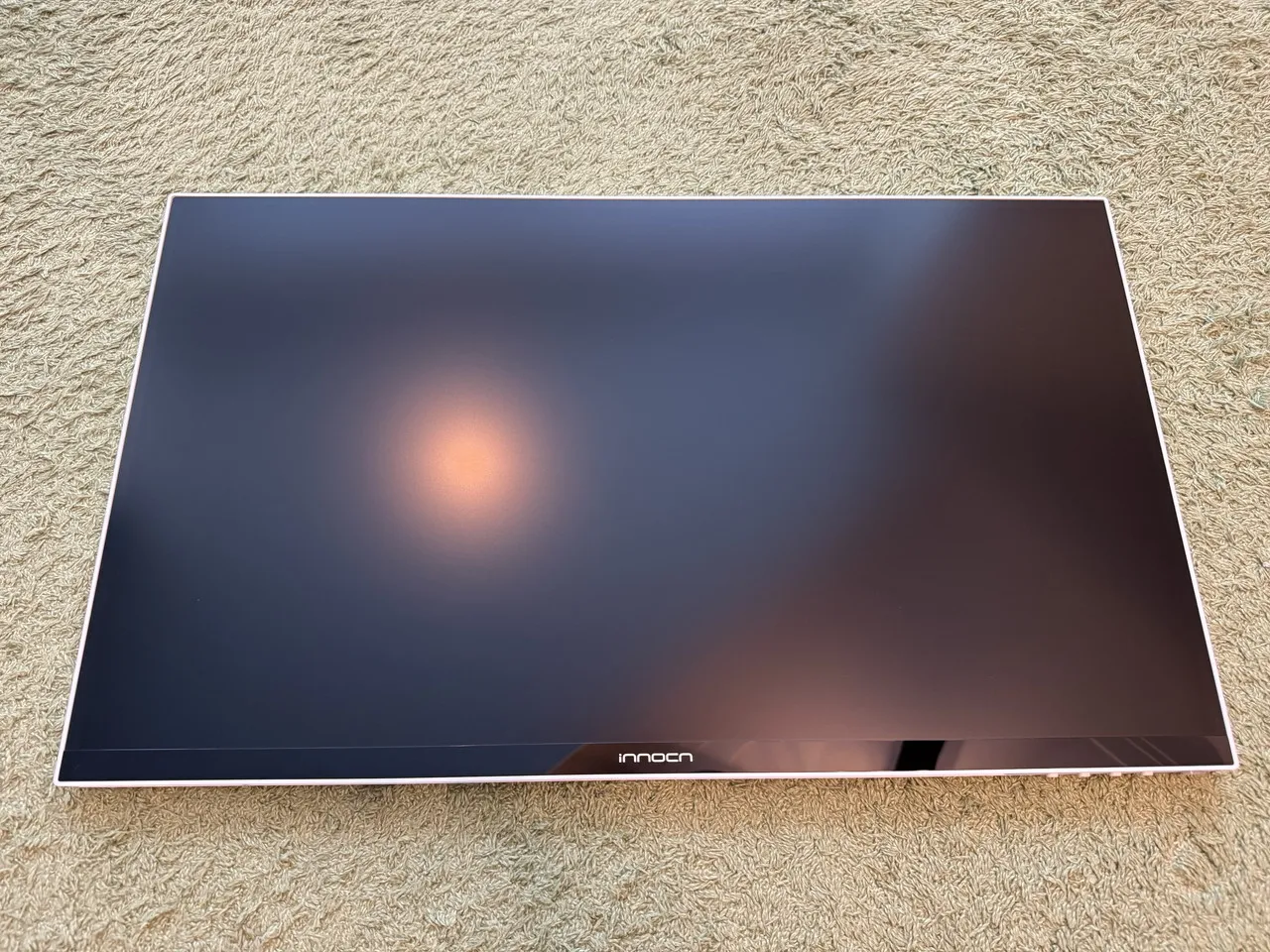
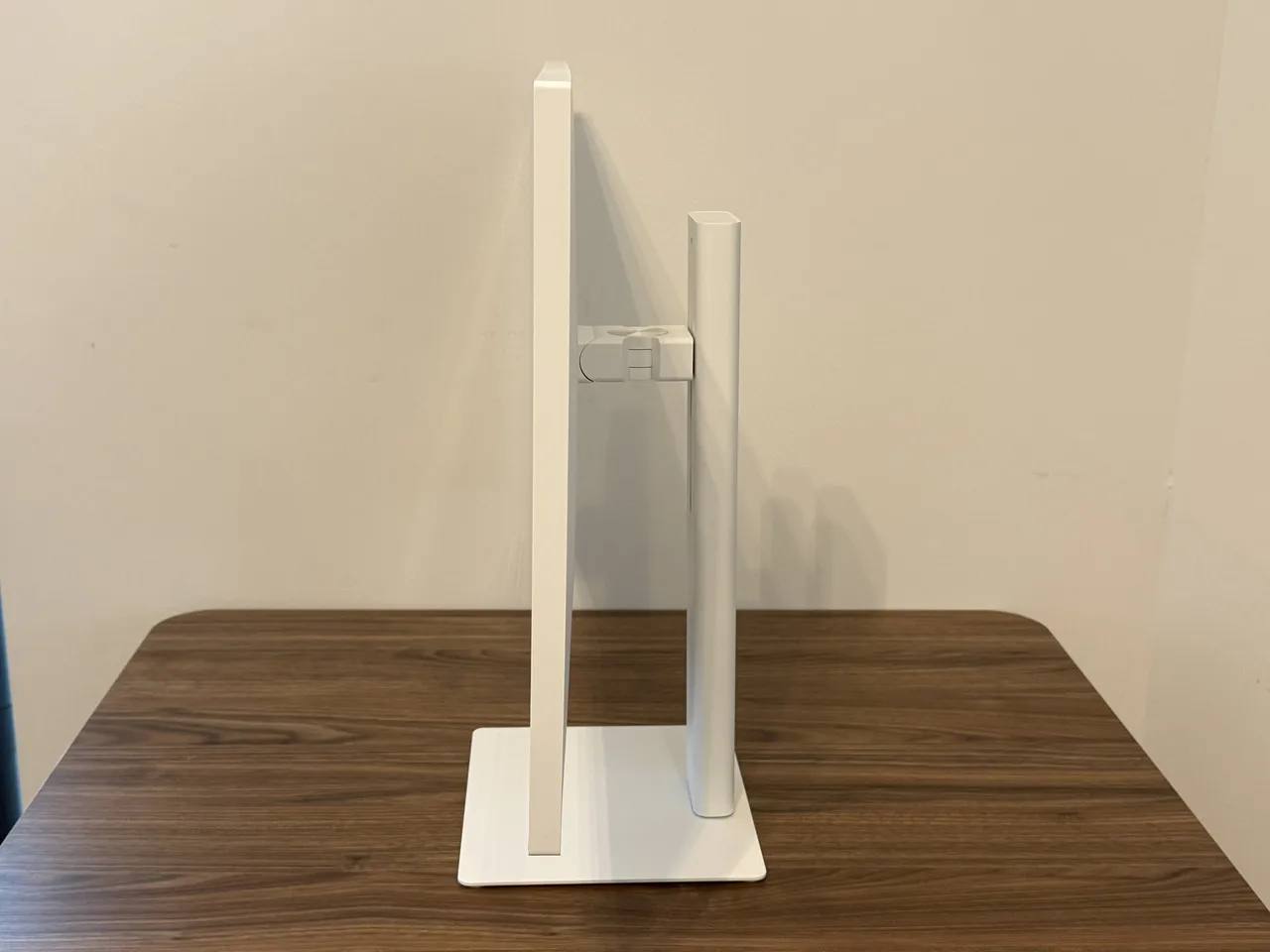
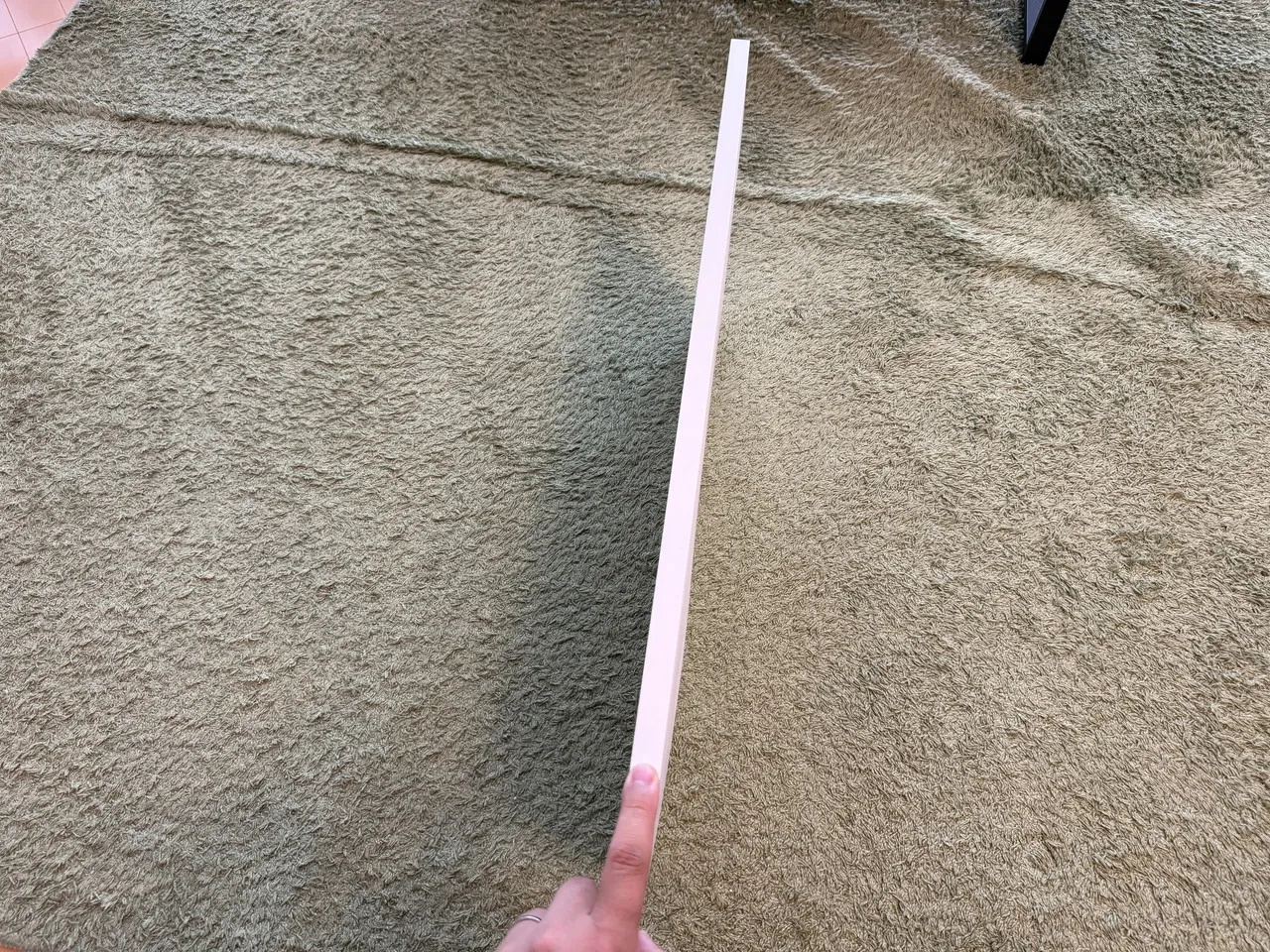
本体は厚さ17.6mmとかなり薄く、一般的なモニターのように背面が大きく張り出していません。横から見ると一枚の板のようにフラットな形状で、全体的にすっきりとしたスタイリッシュな印象を受けます。
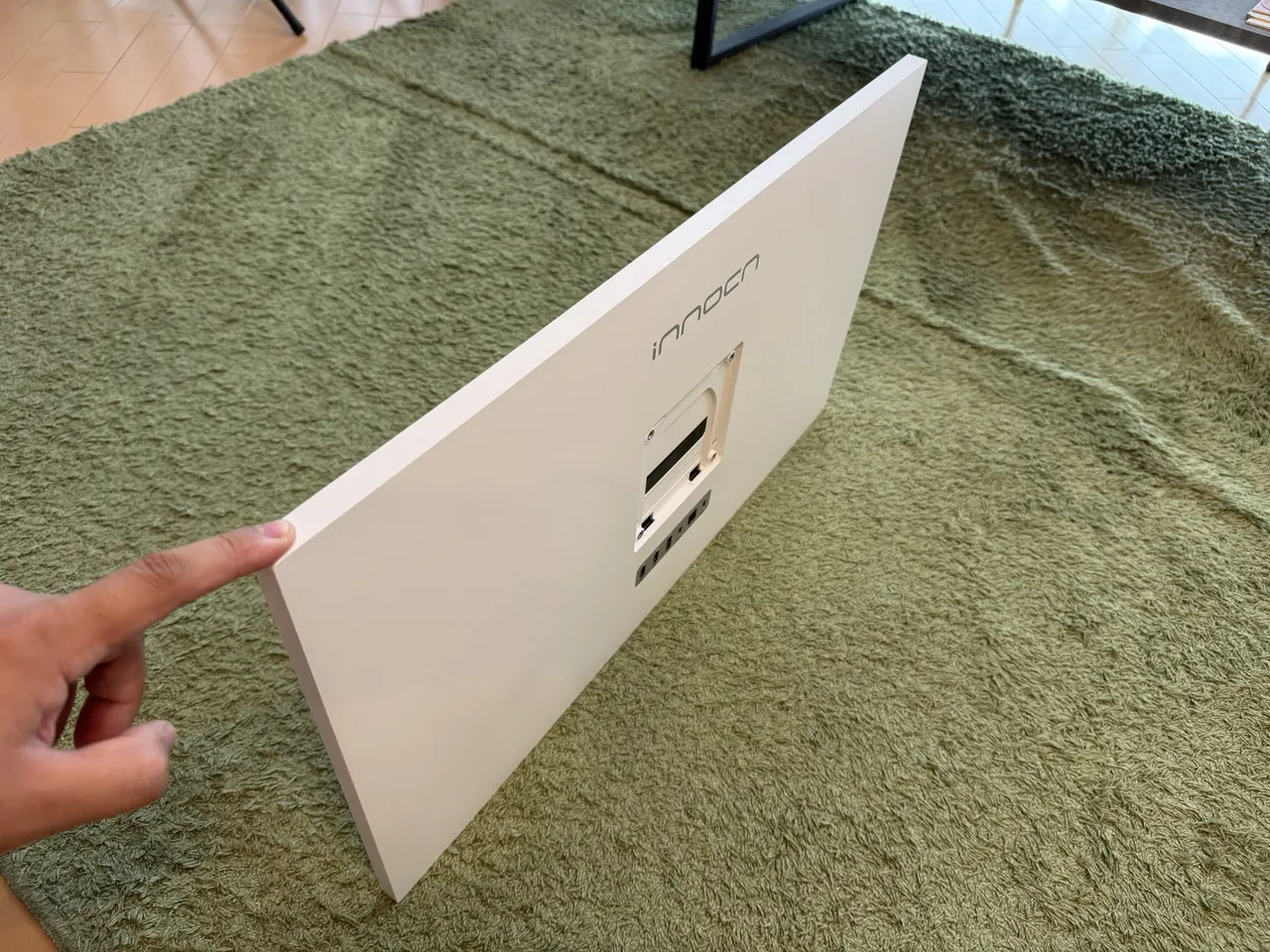
モニター本体のみの重量は、実測で約3,304gと比較的軽量です。モニターアームへの取り付けや位置調整もしやすいでしょう。
背面中央にはスタンド装着部が設けられており、100mm×100mmのVESAマウントにも対応しています。
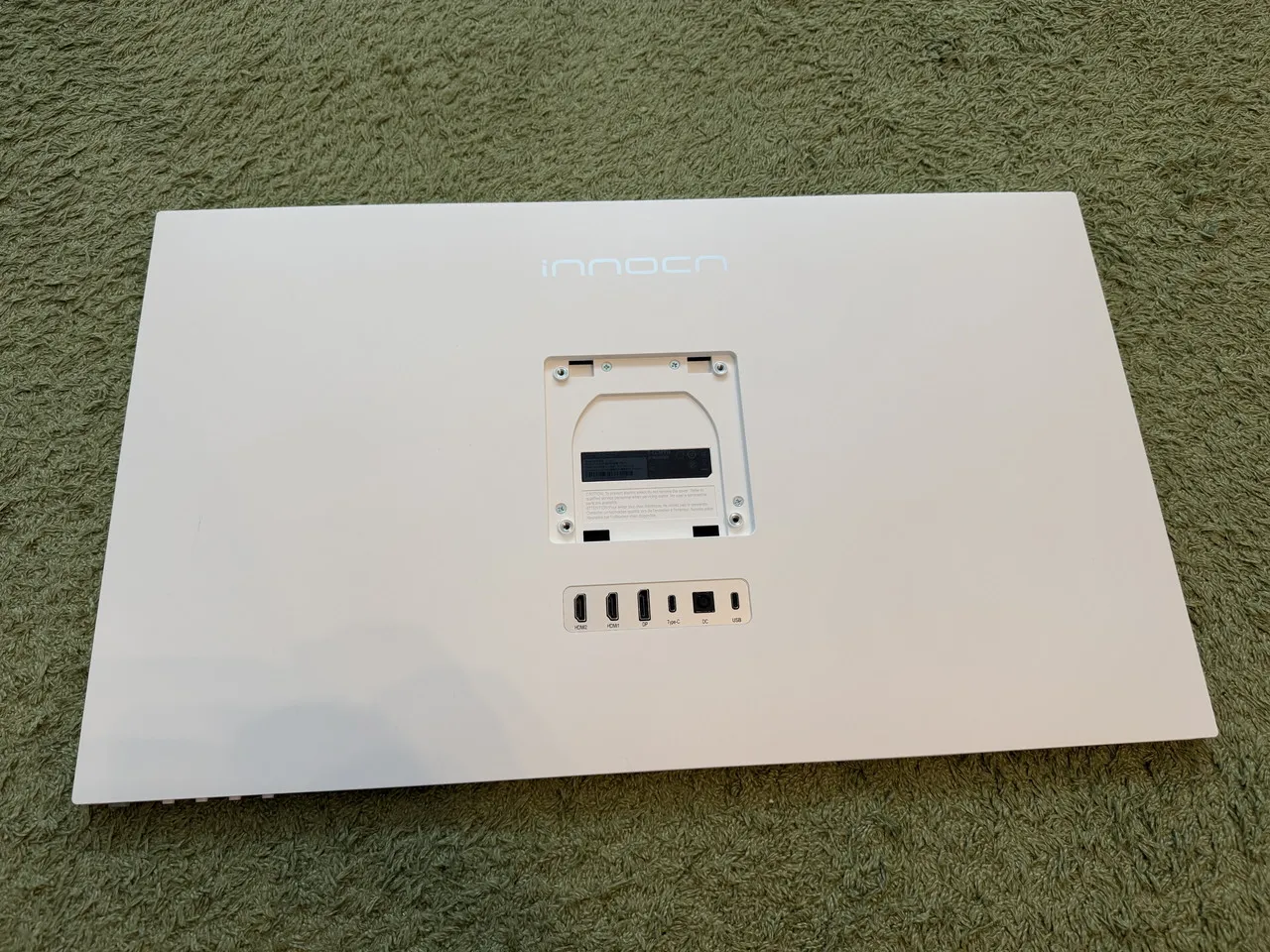
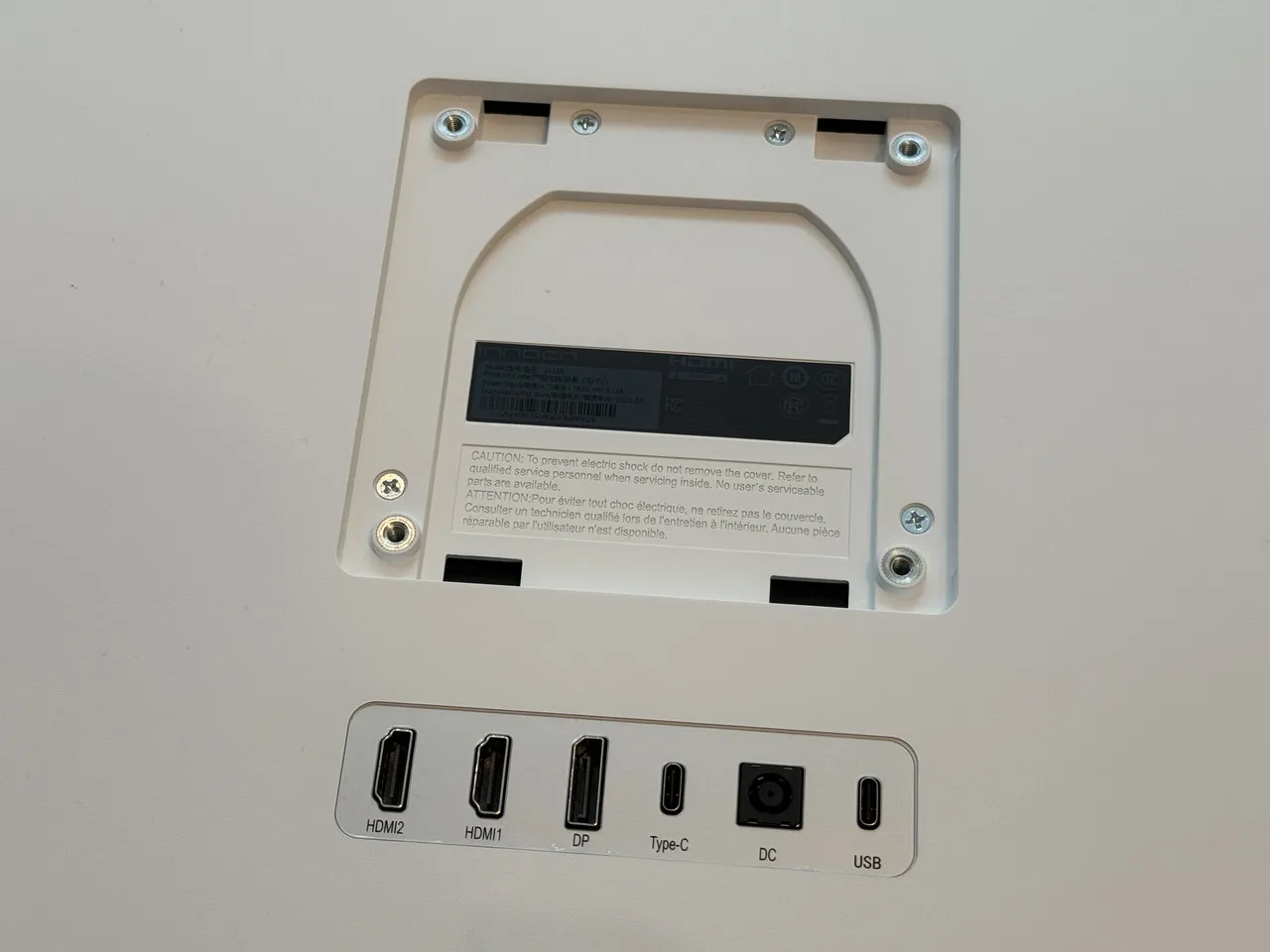
背面下部には、入出力ポートが集約されています。画像左側から HDMI 2.1×2、DP 1.4、USB-C(90W対応)、DC電源ポート、USB-C が用意。
また、下部にはメニュー操作用の物理ボタンが備わっています。
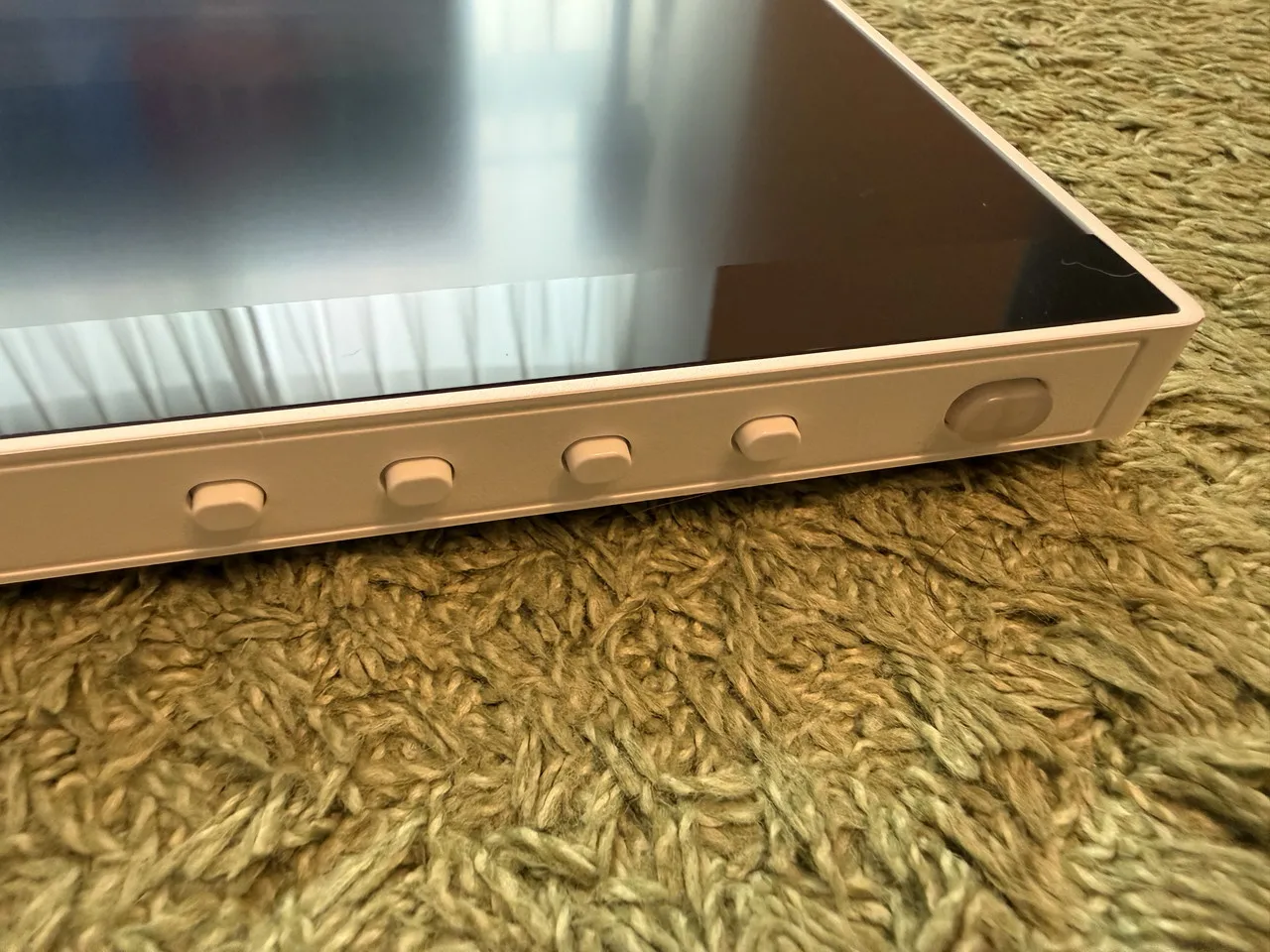
なお、本機はスピーカーを内蔵していないので、サウンド出力には別途外付けスピーカーを用意する必要があります。
モニターの設置手順
モニターを組み立てる手順はいたって簡単。モニター背面中央にスタンドを取り付けた後、下部にベースを挿入して固定します。
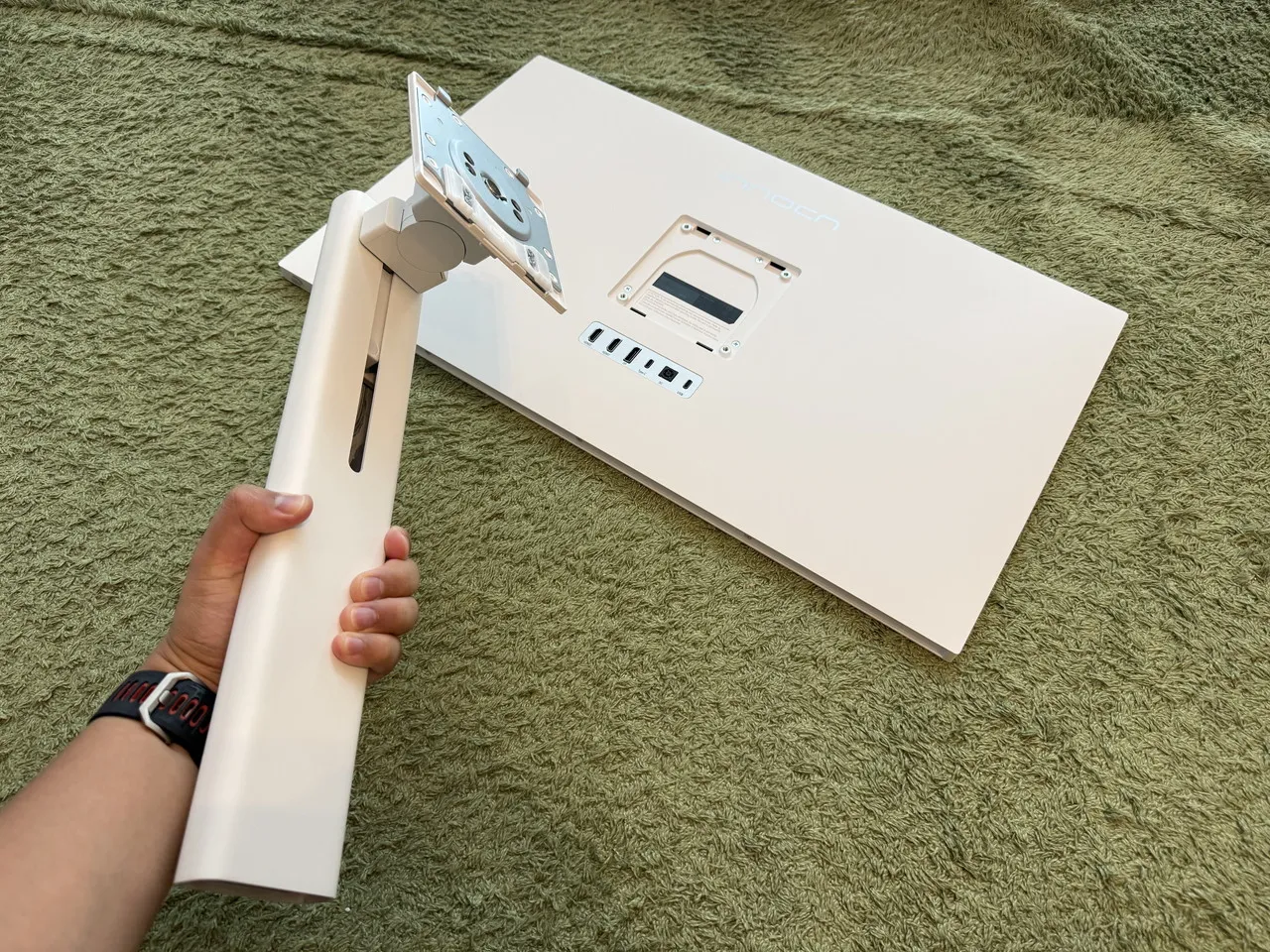
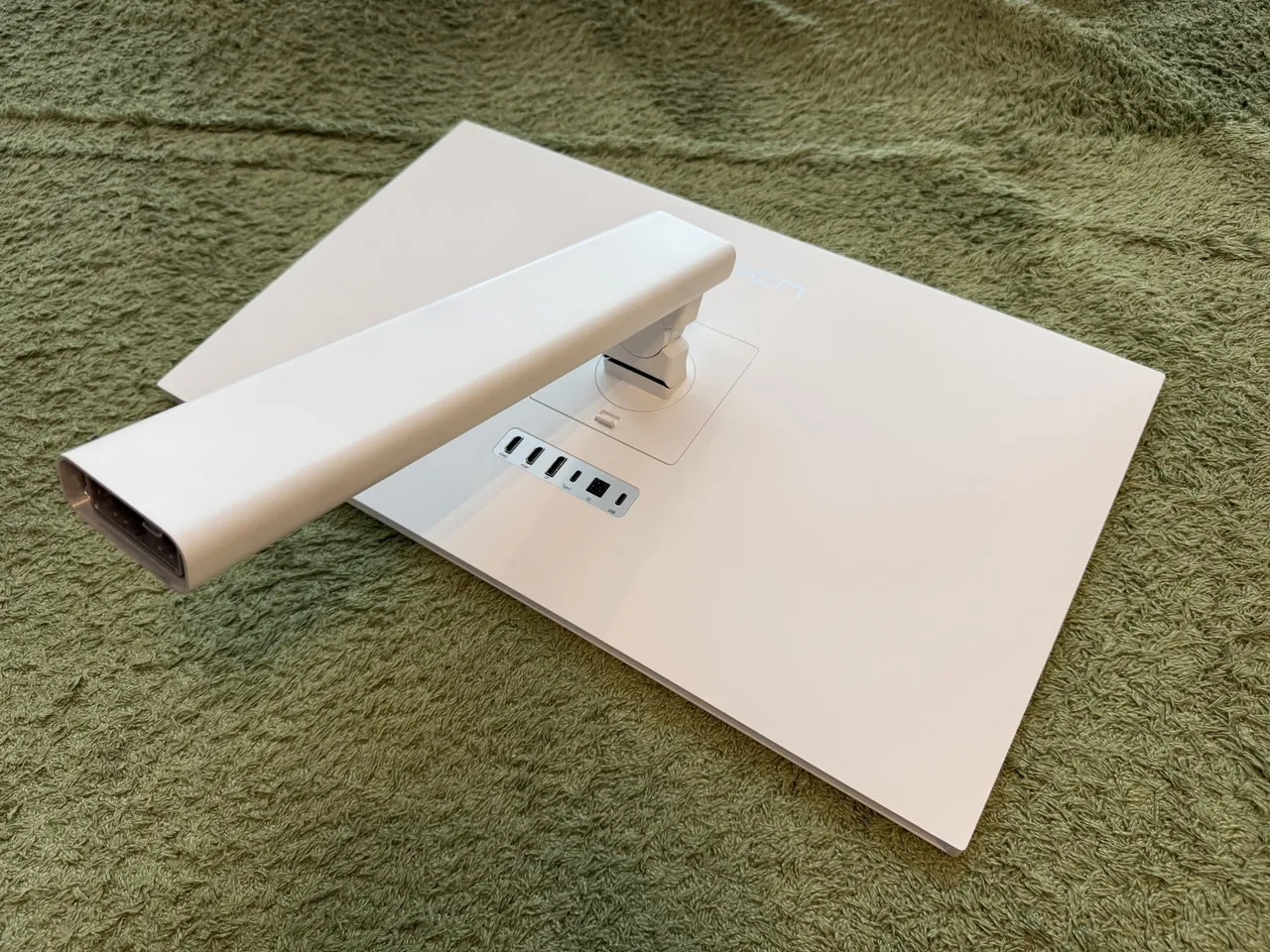
ベース底部に用意された固定用のネジは、素手でも簡単に締めることが可能。ドライバー不要で組み立てられるのがラクです。
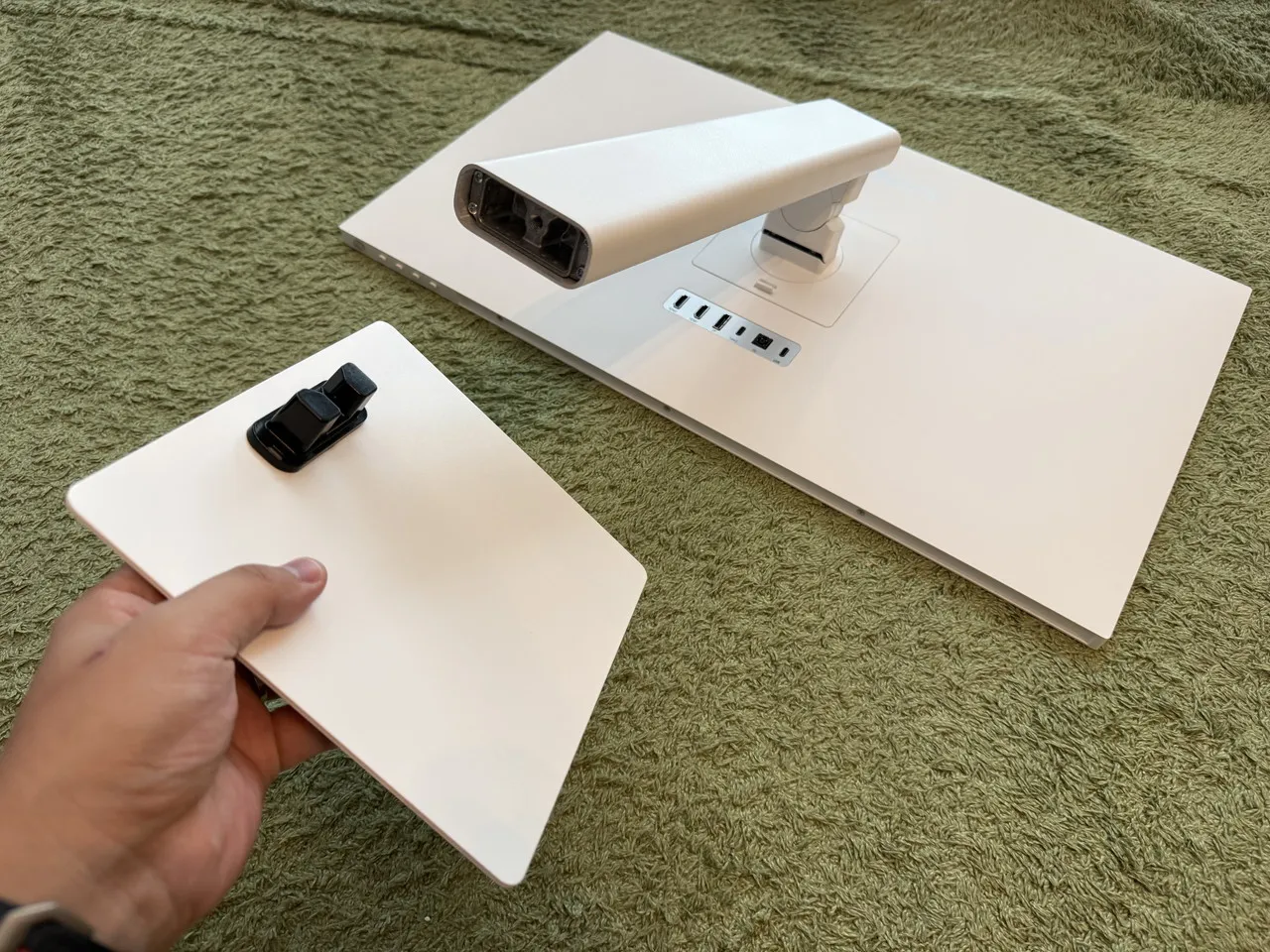
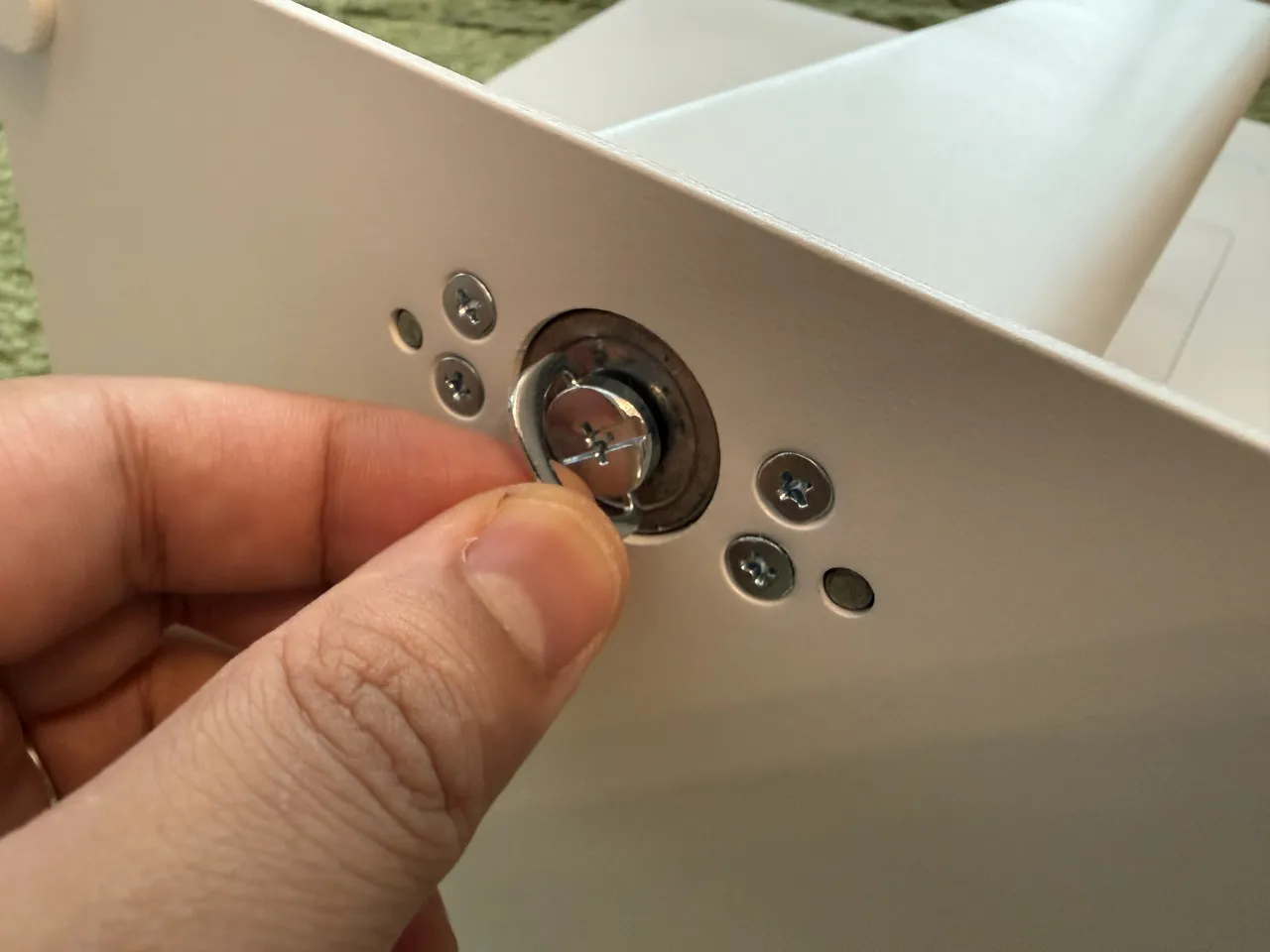
これだけで、モニターの組み立ては完了です。
モニター+スタンド+ベースの合計重量は、実測で約5,349g。27インチモニターとしては比較的軽い部類に入ります。片手でも持ち上げられるため、設置や移動の際もラクです。
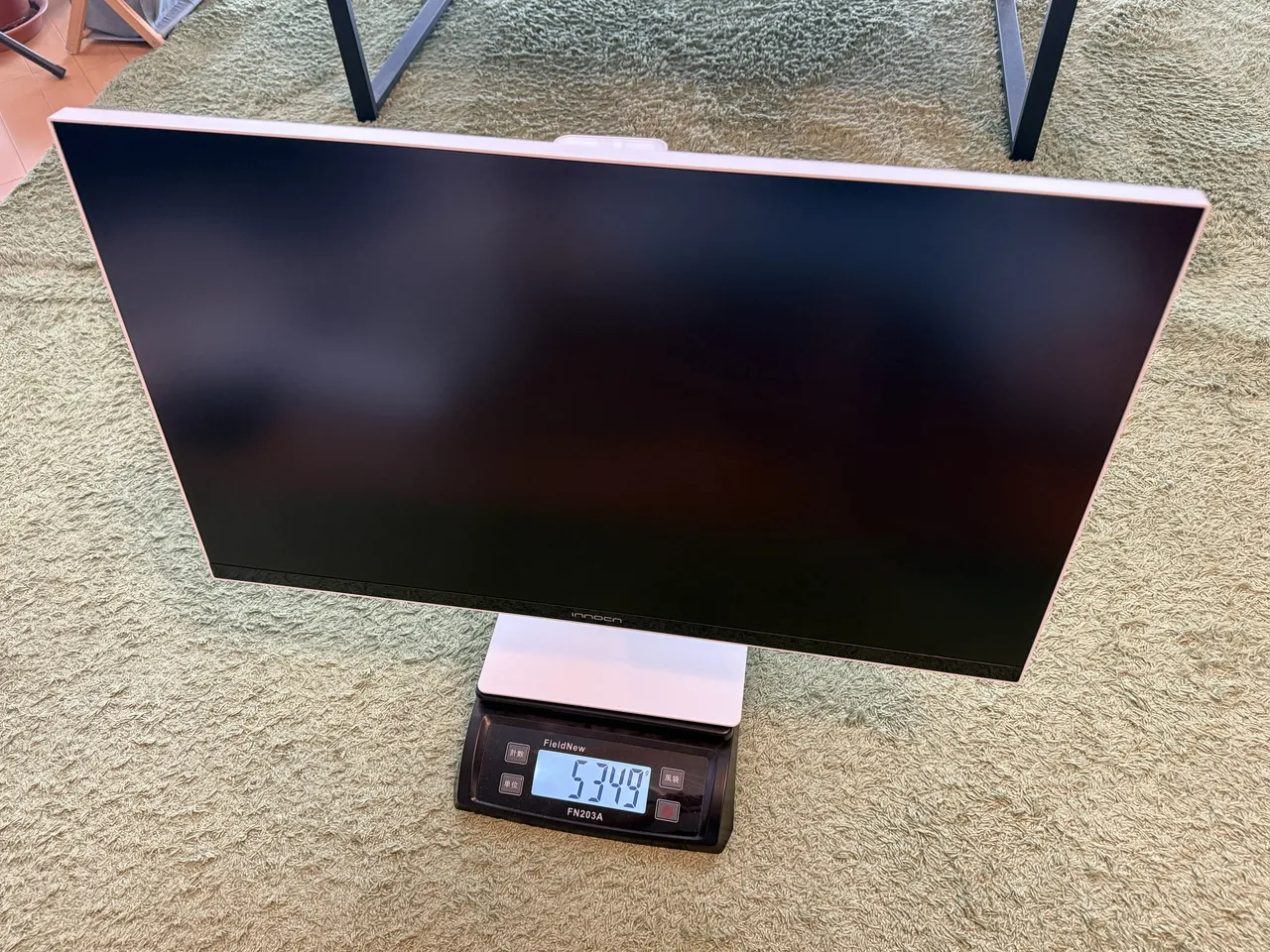
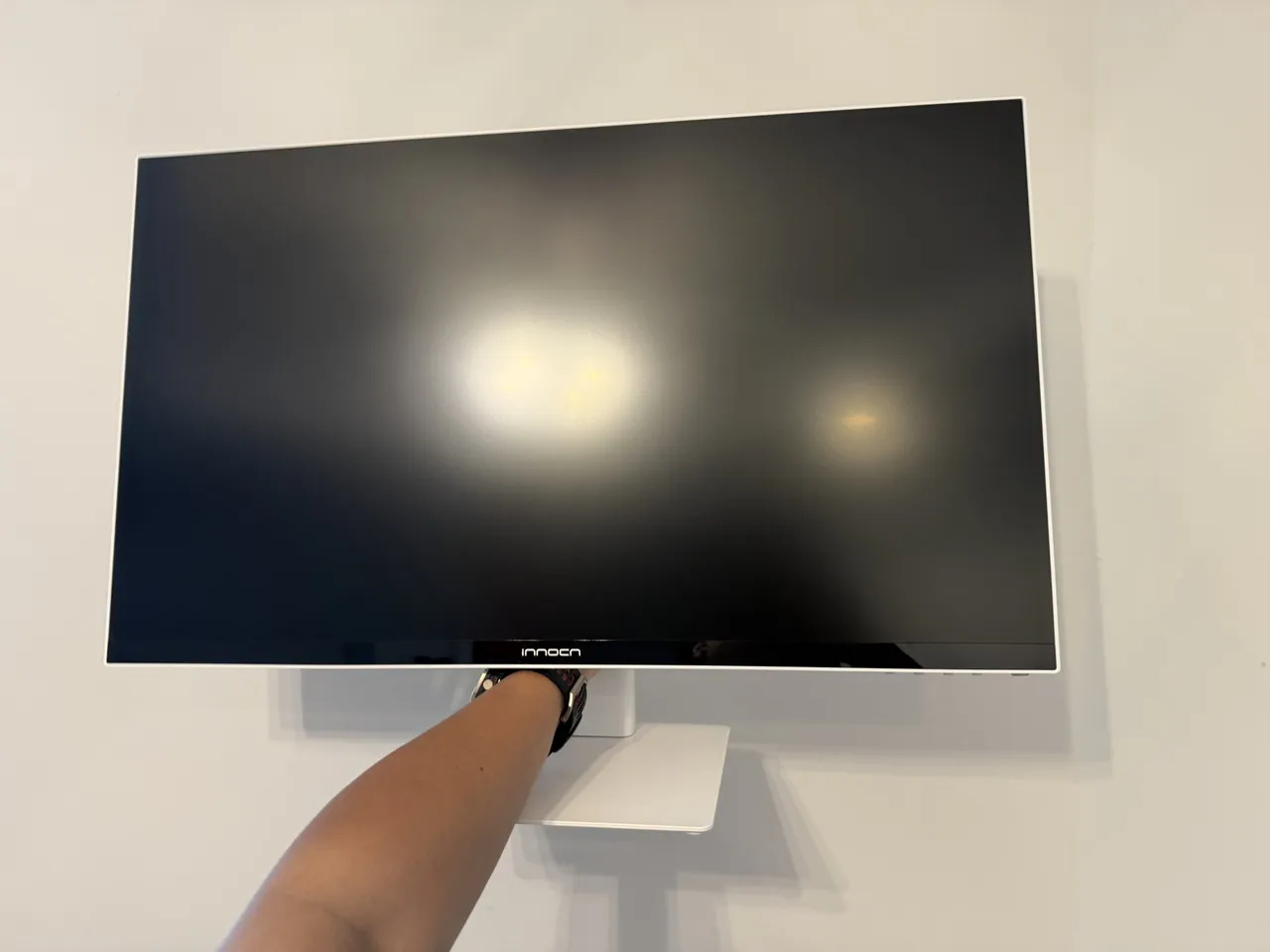
スタンド&ベースの安定性は優れており、ちょっとやそっとの揺れで倒れることはありません。
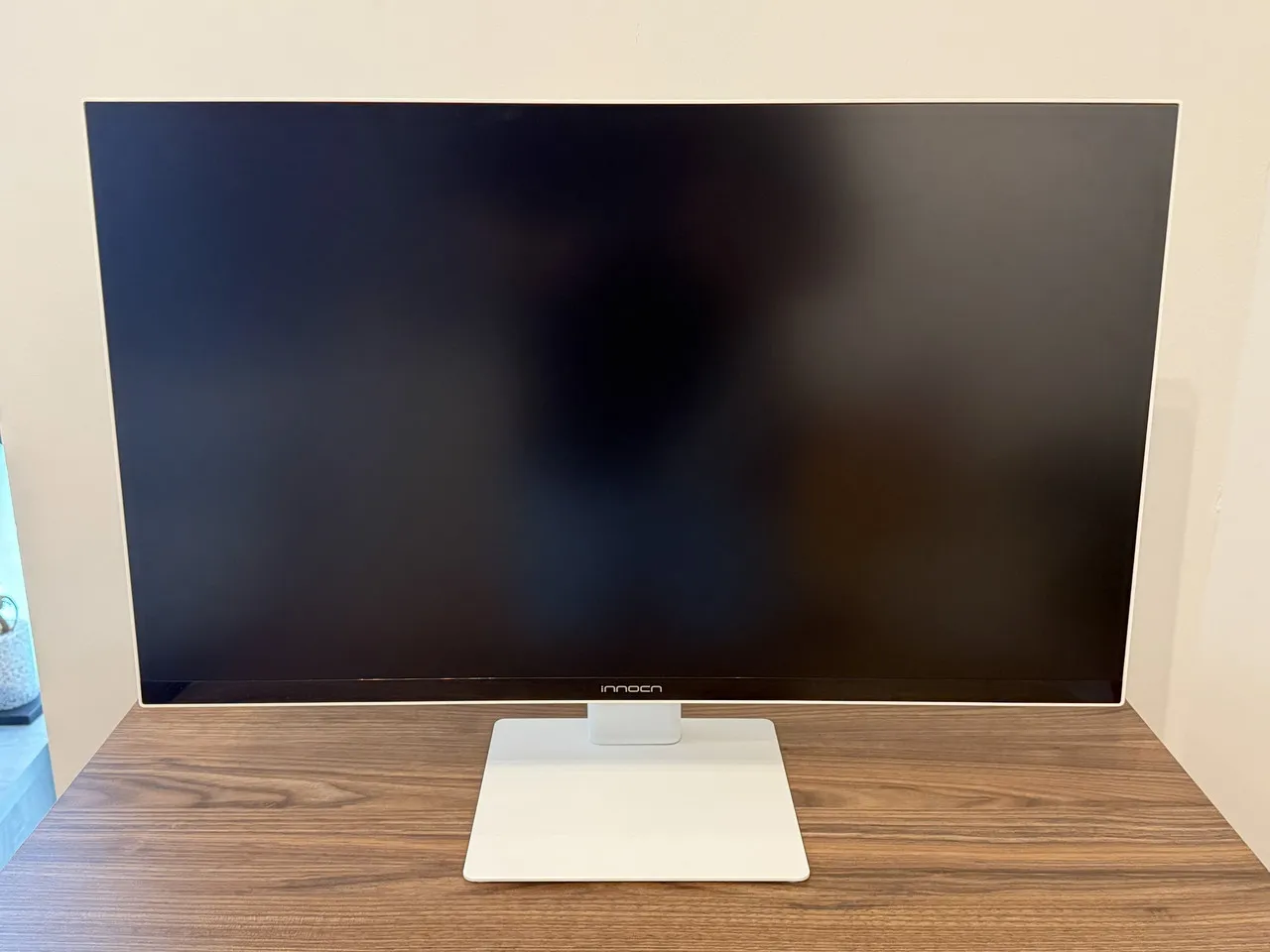
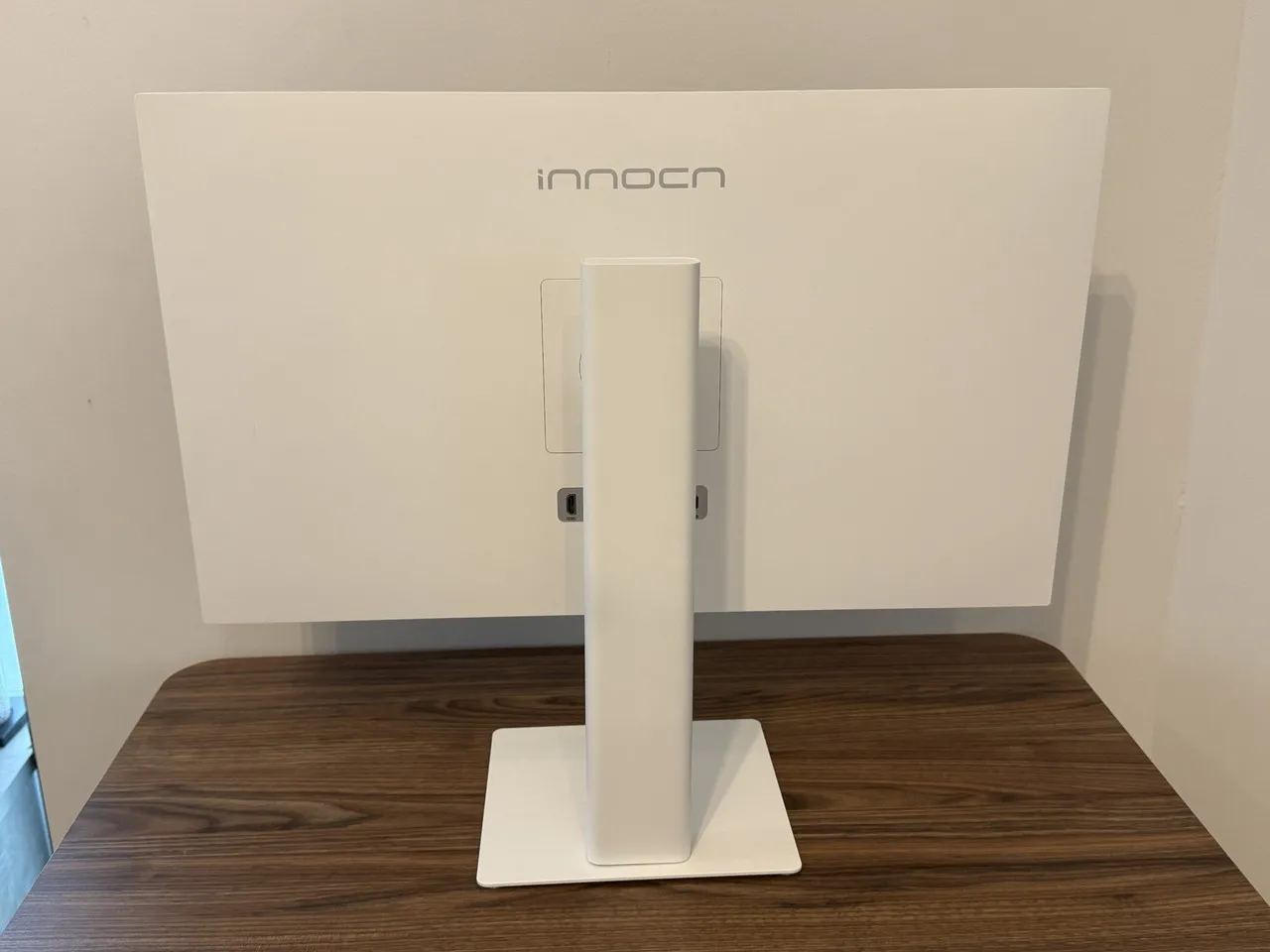
スタンド取り付け時のモニター全体のサイズは約613.4×552×195mm。奥行きは20cm未満に収まっているため、ベースを置けるスペースさえ確保できれば、デスク上にもすっきり設置できます。
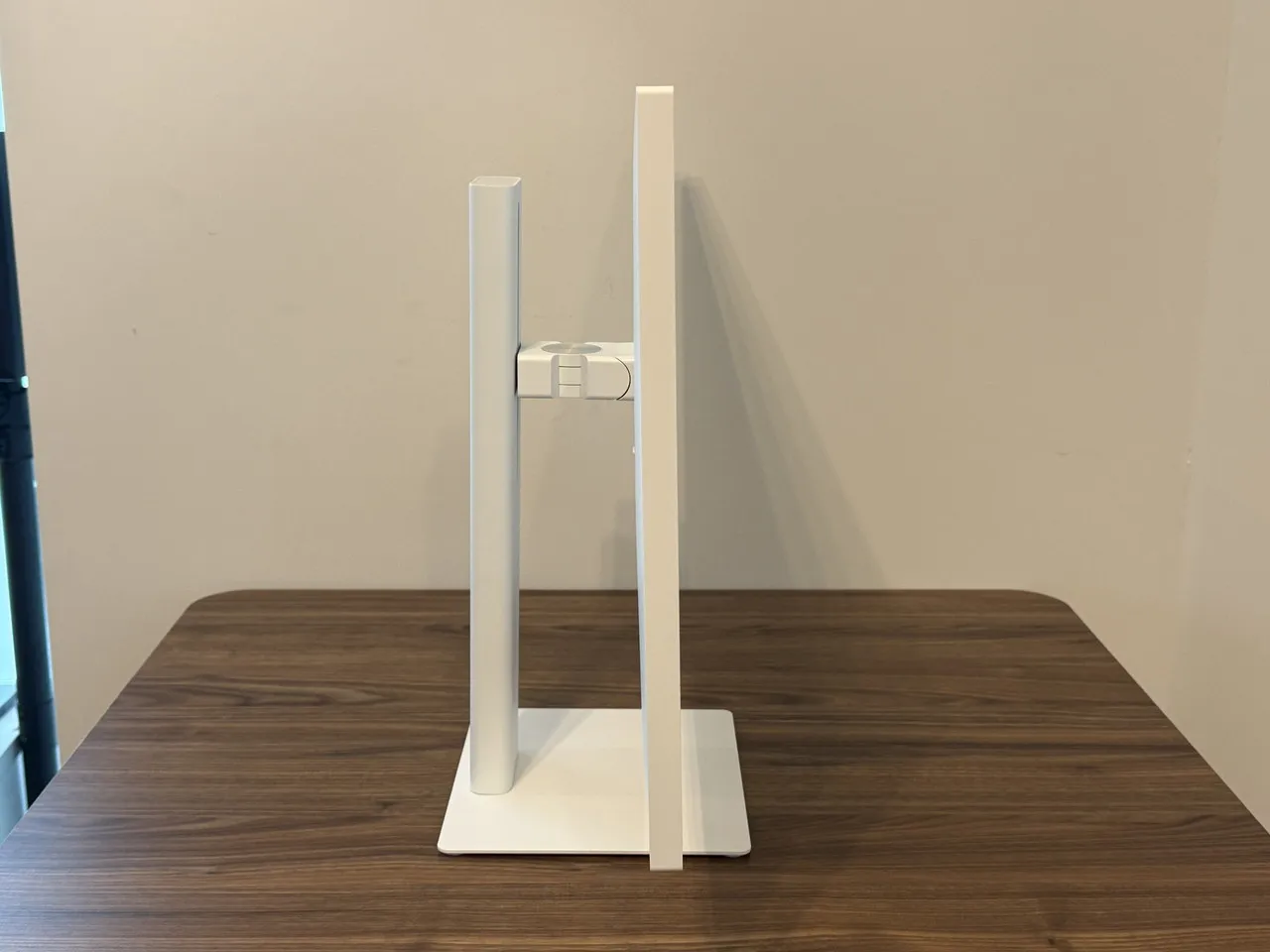
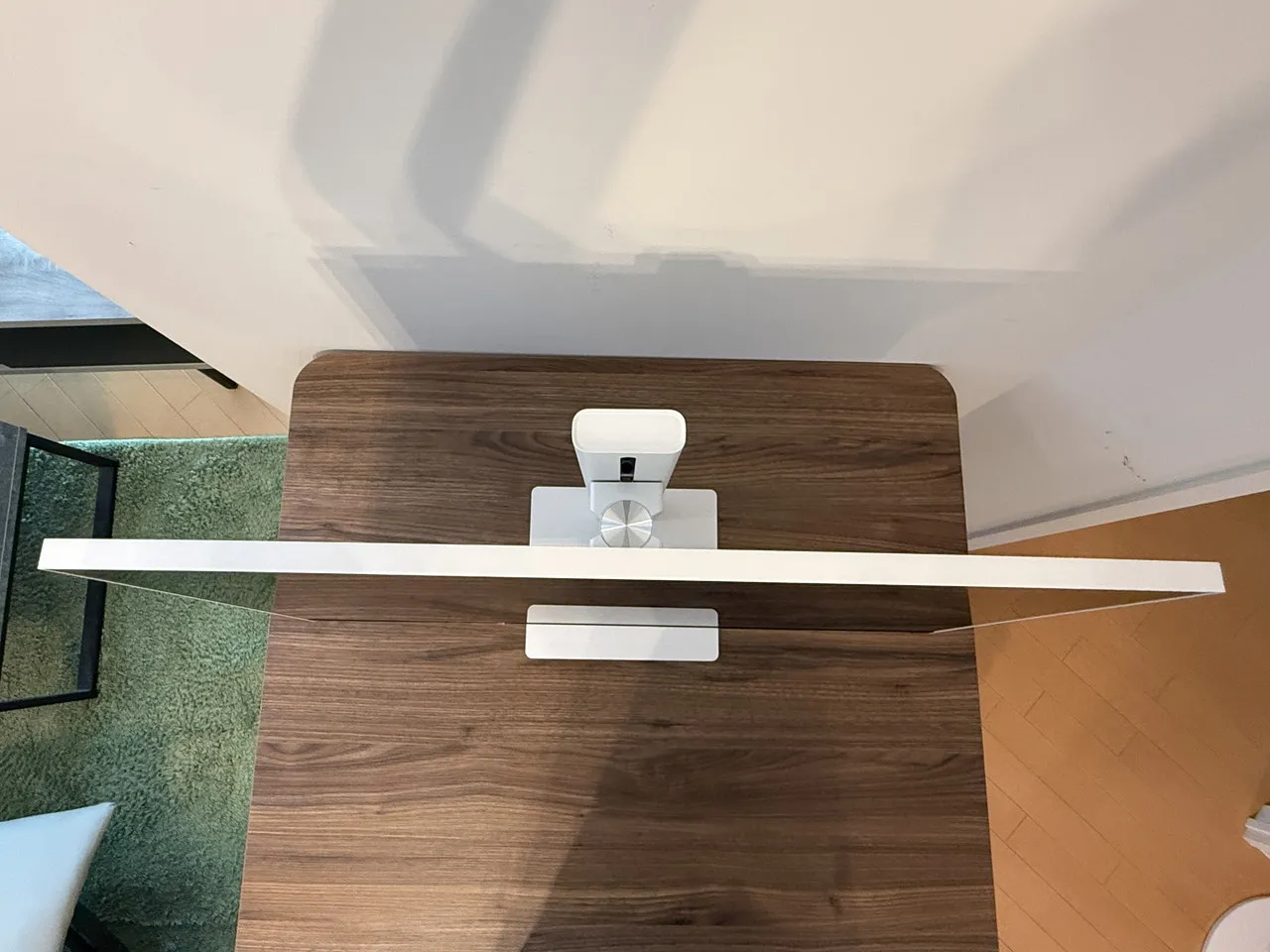
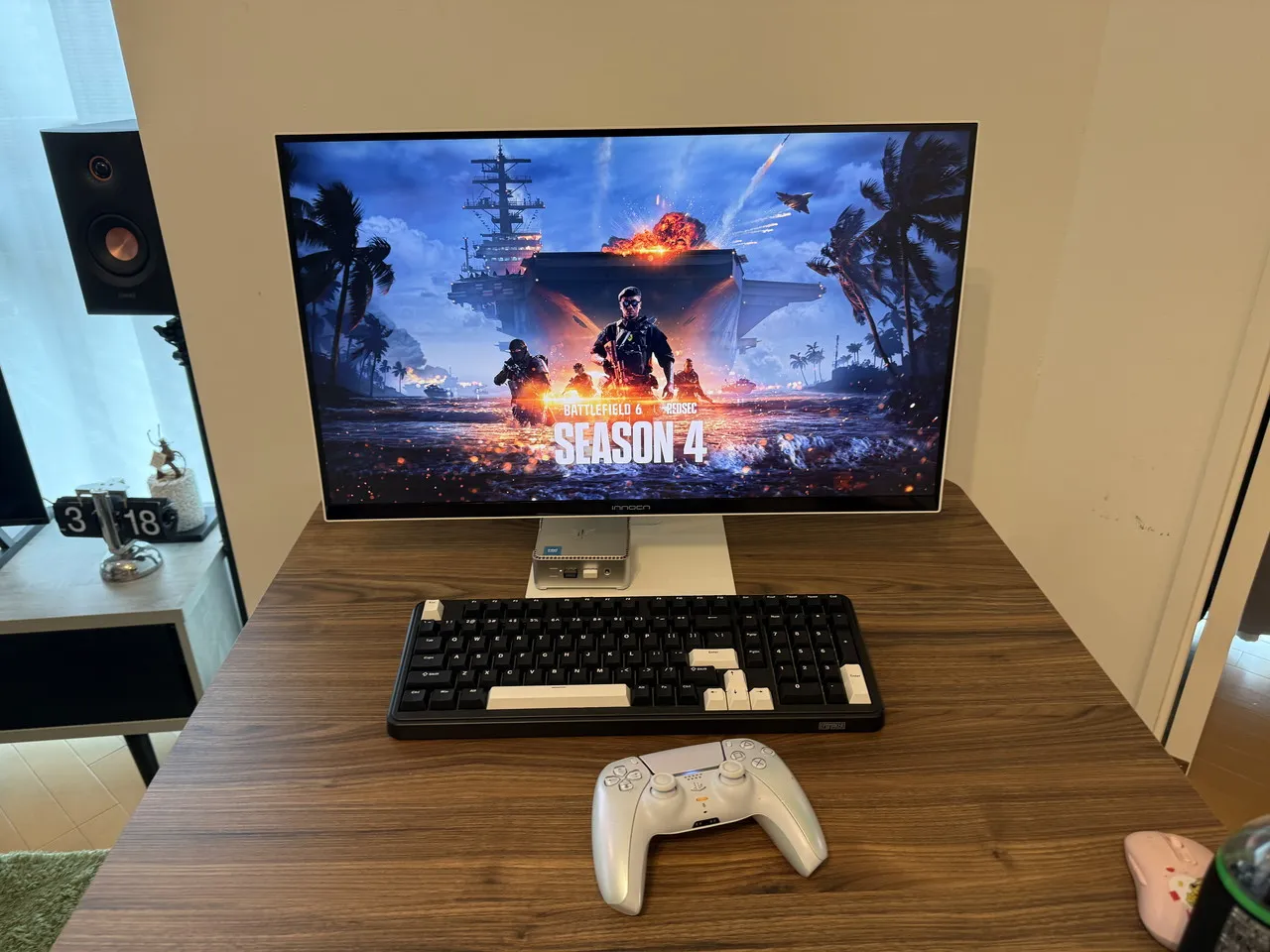
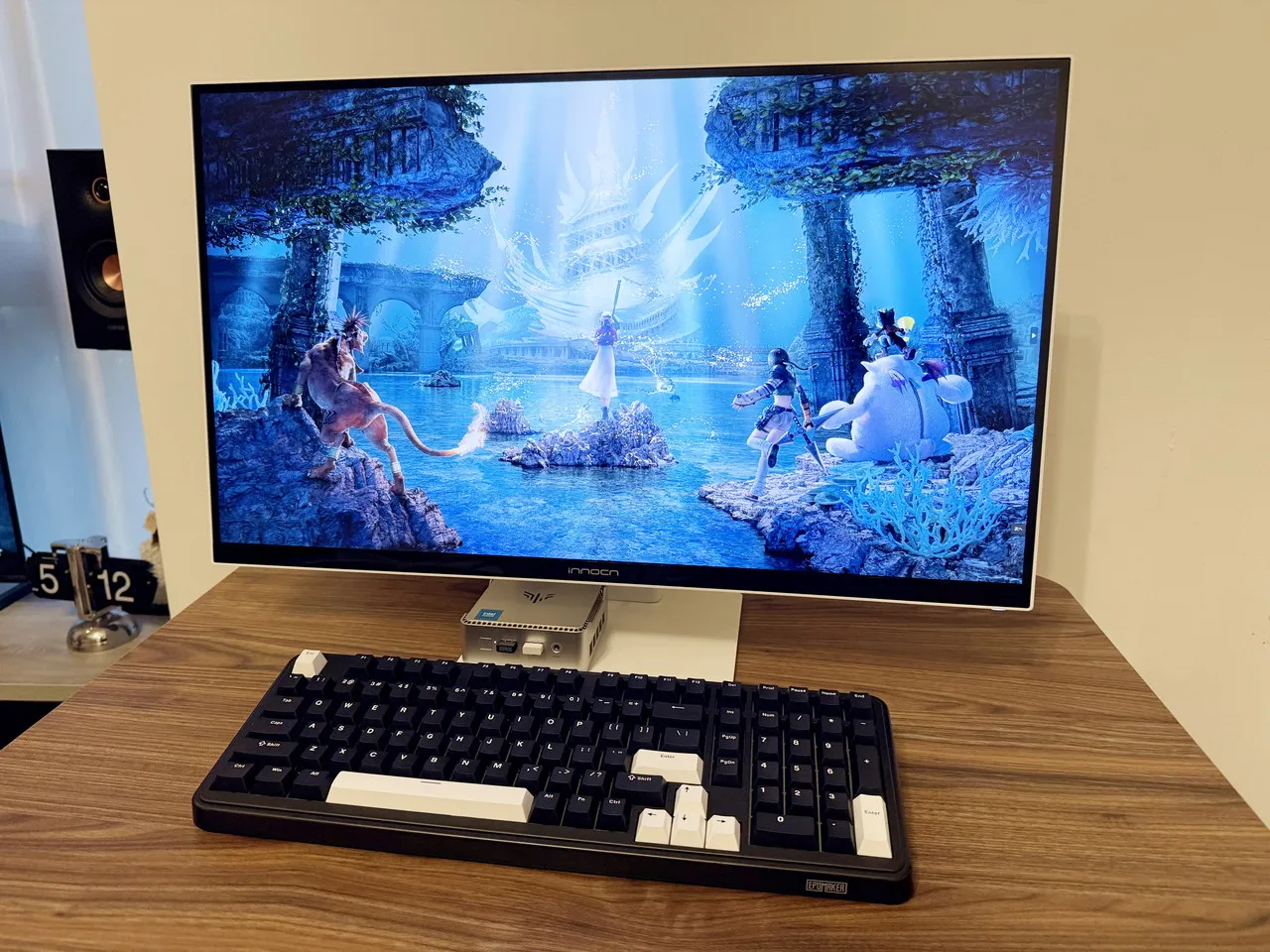
ホワイトトーンで統一された筐体デザインには上品で落ち着いた印象を受け、どんなデスクにも違和感なく溶け込みやすいです。一般的なブラック系ゲーミングモニターと比べても圧迫感がなく、インテリア性も高いと感じます。
ベースの厚みも薄いため、キーボードやミニPCなどの周辺機器を上に載せれば、スッキリと収められます。
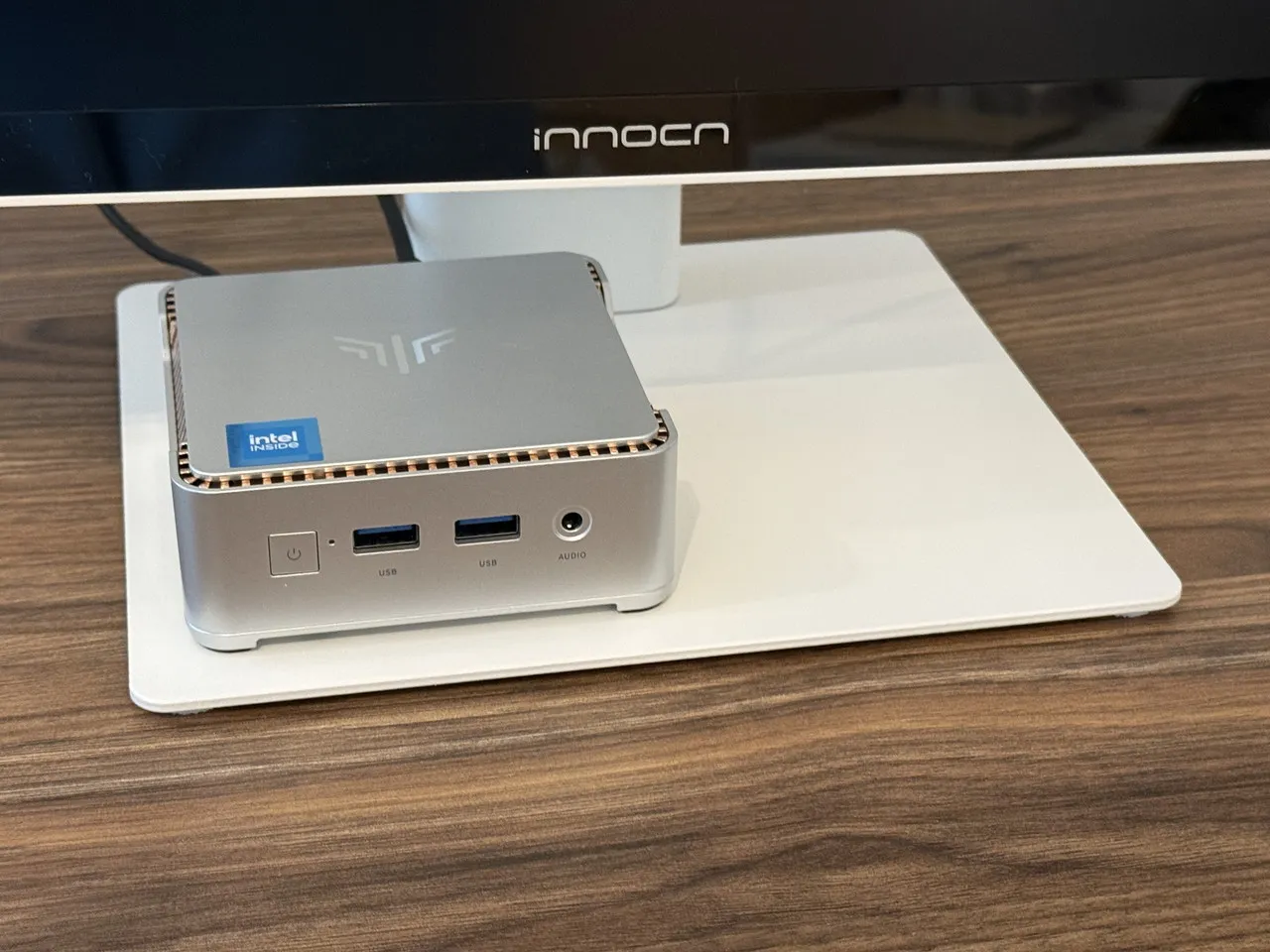
自在に動かせる可動域
本製品は自在に動かせる可動域を備えており、高さ・チルト・スイベル・ピボットを柔軟に調節することができます。
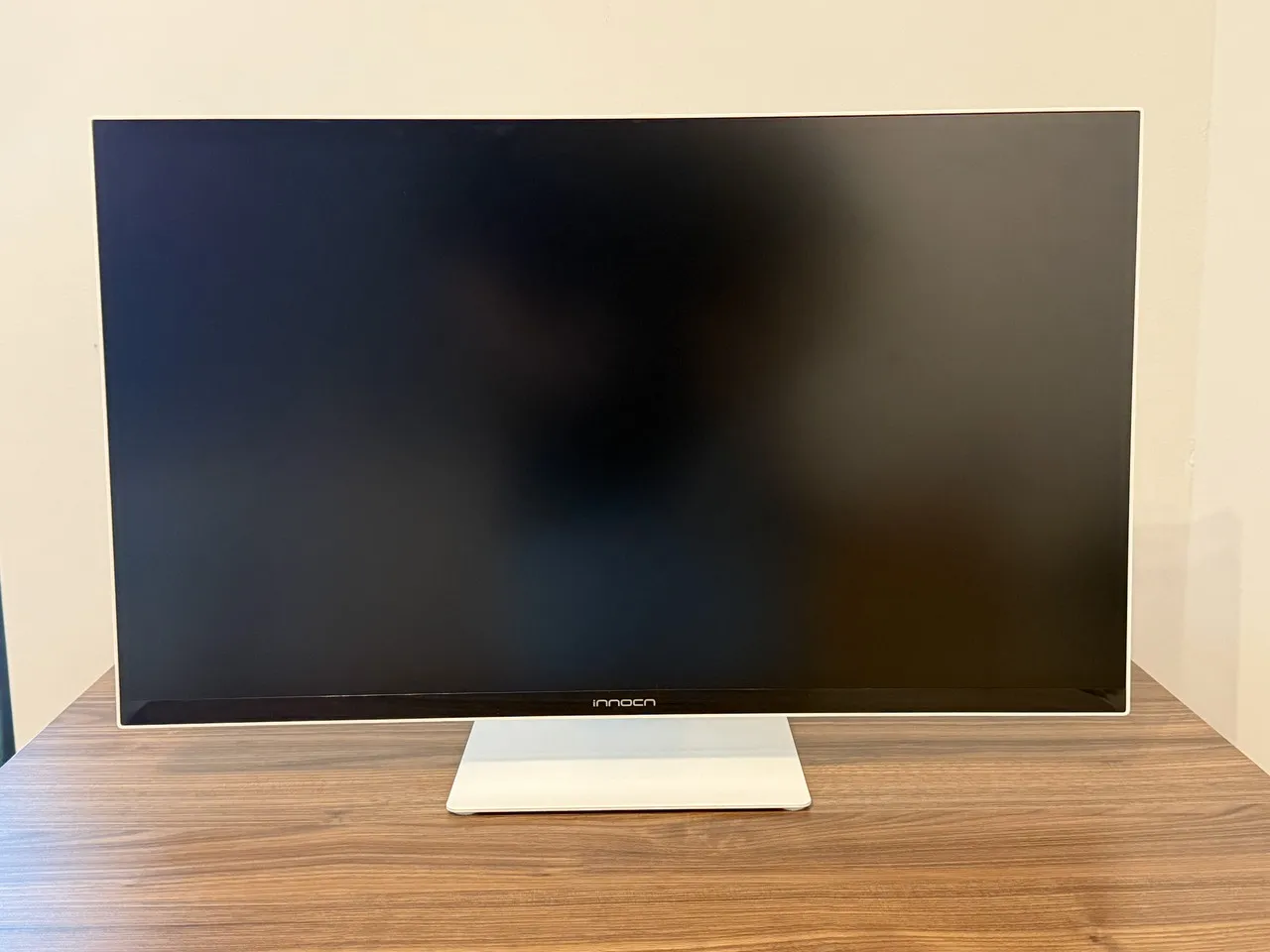
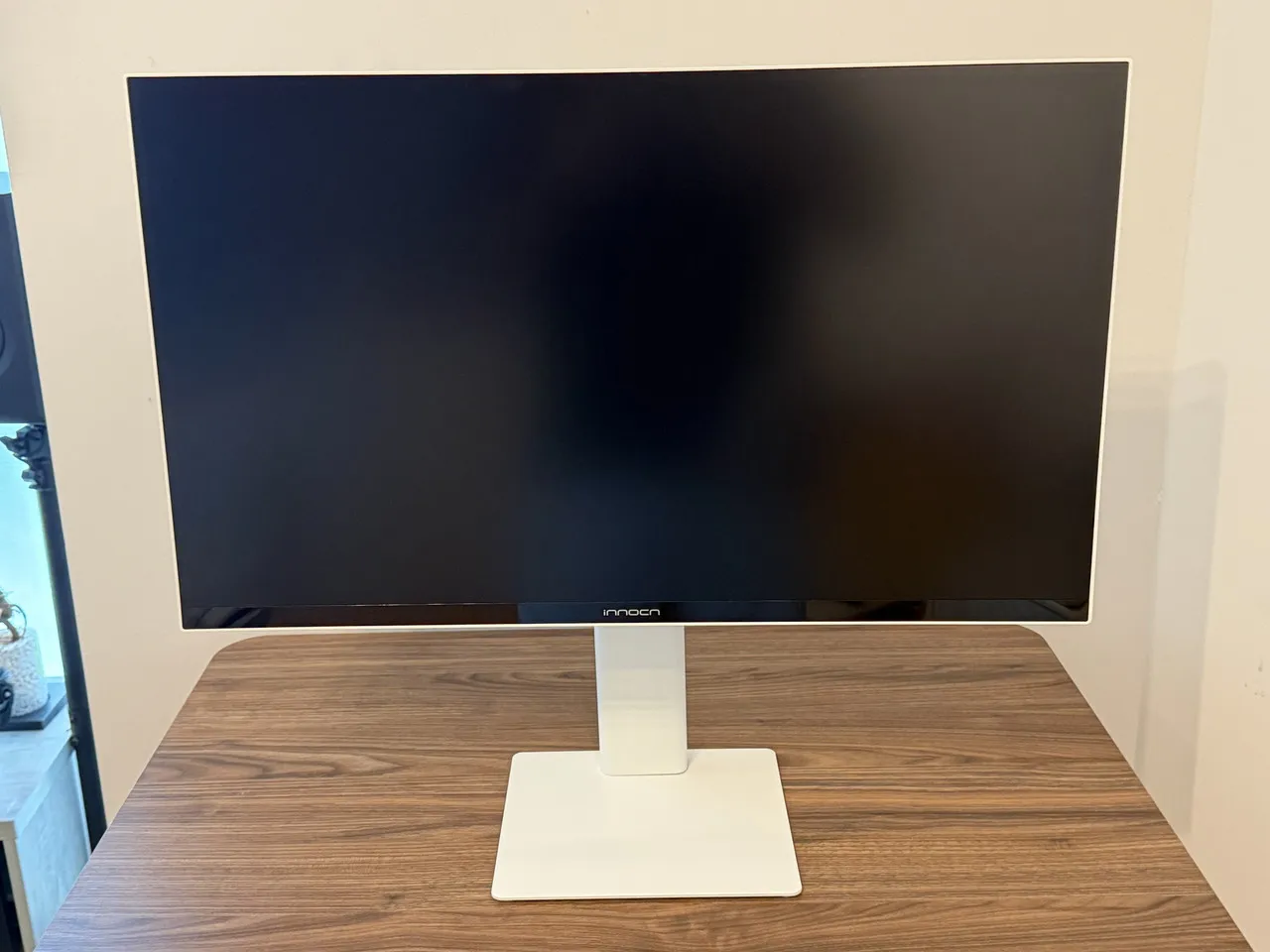
ディスプレイの高さは画面下端約4.6cm~19.3cm(実測値)の範囲で調整可能。
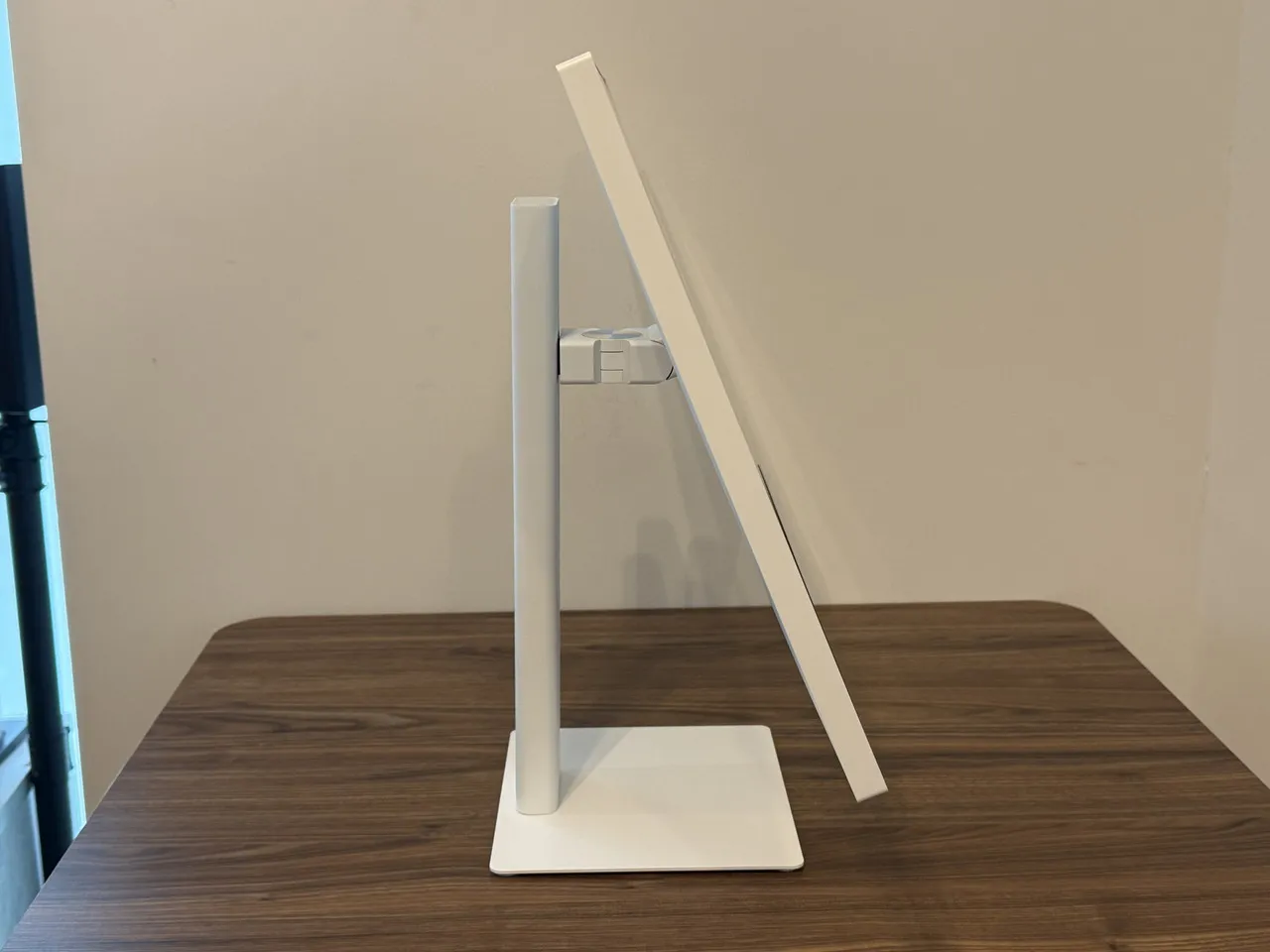
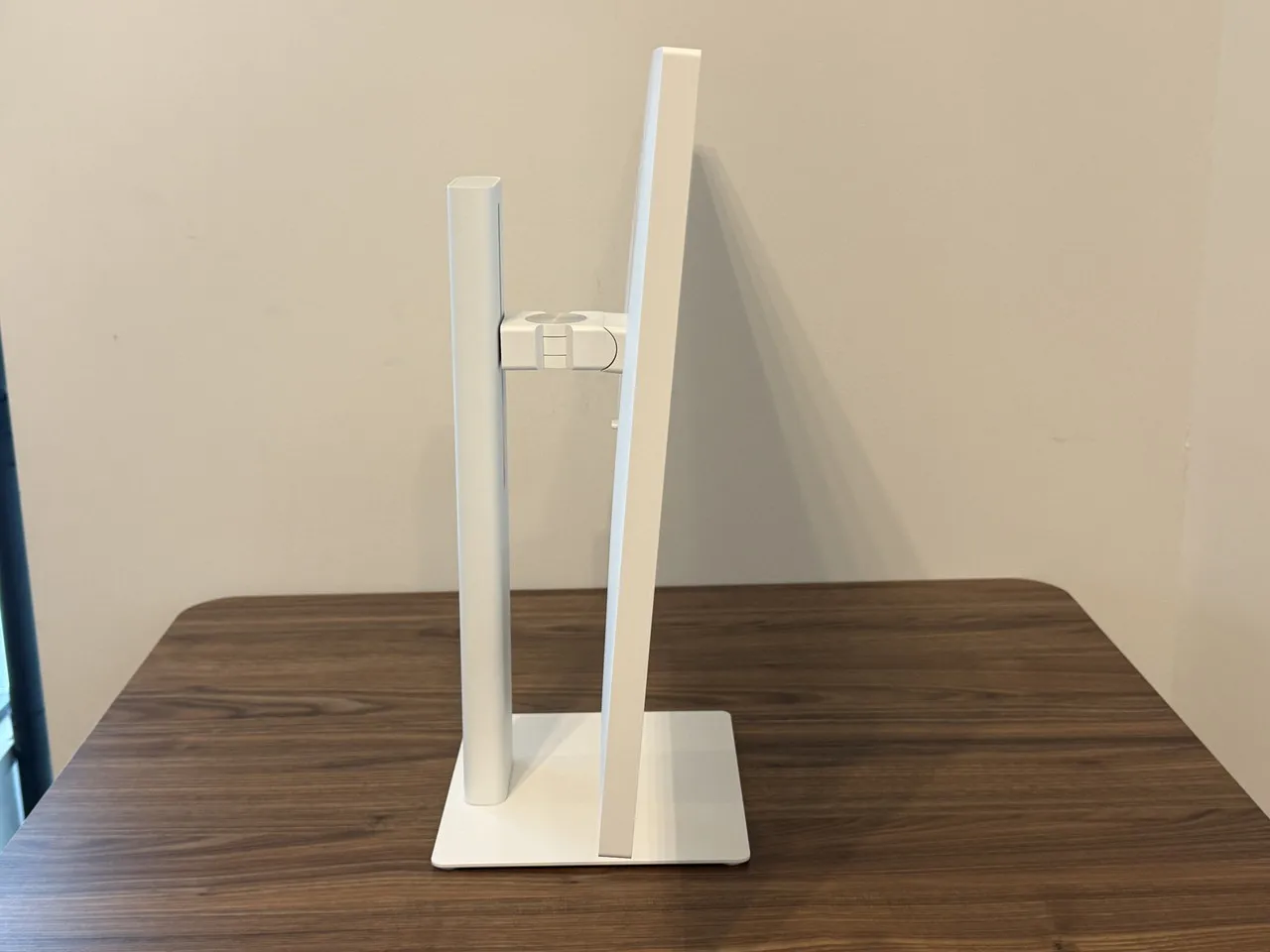
チルトは上向き約20度/下向き約5度の範囲で調整可能。
スイベル(首振り)は、左右各約22.5度の範囲で調節可能。
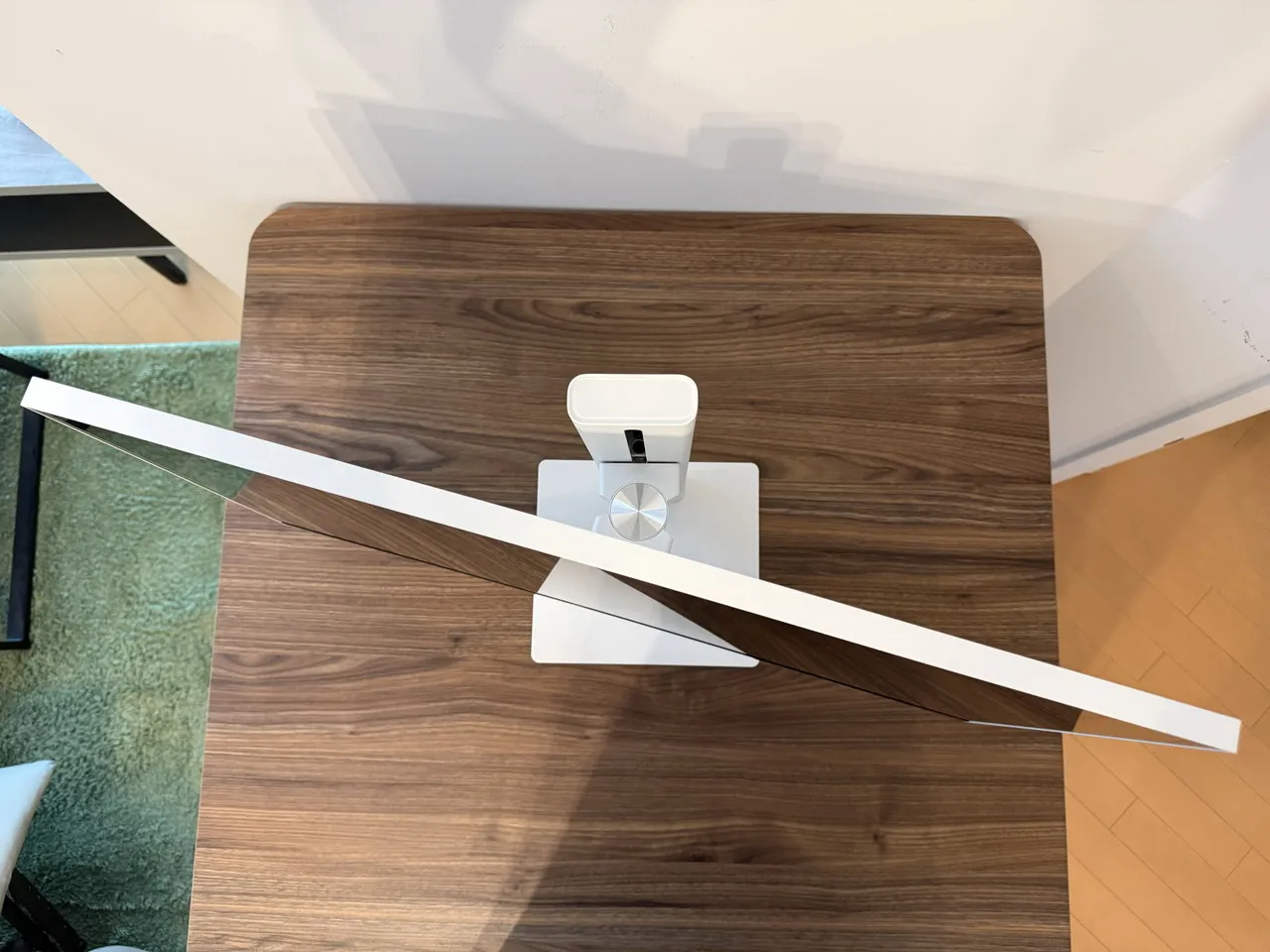
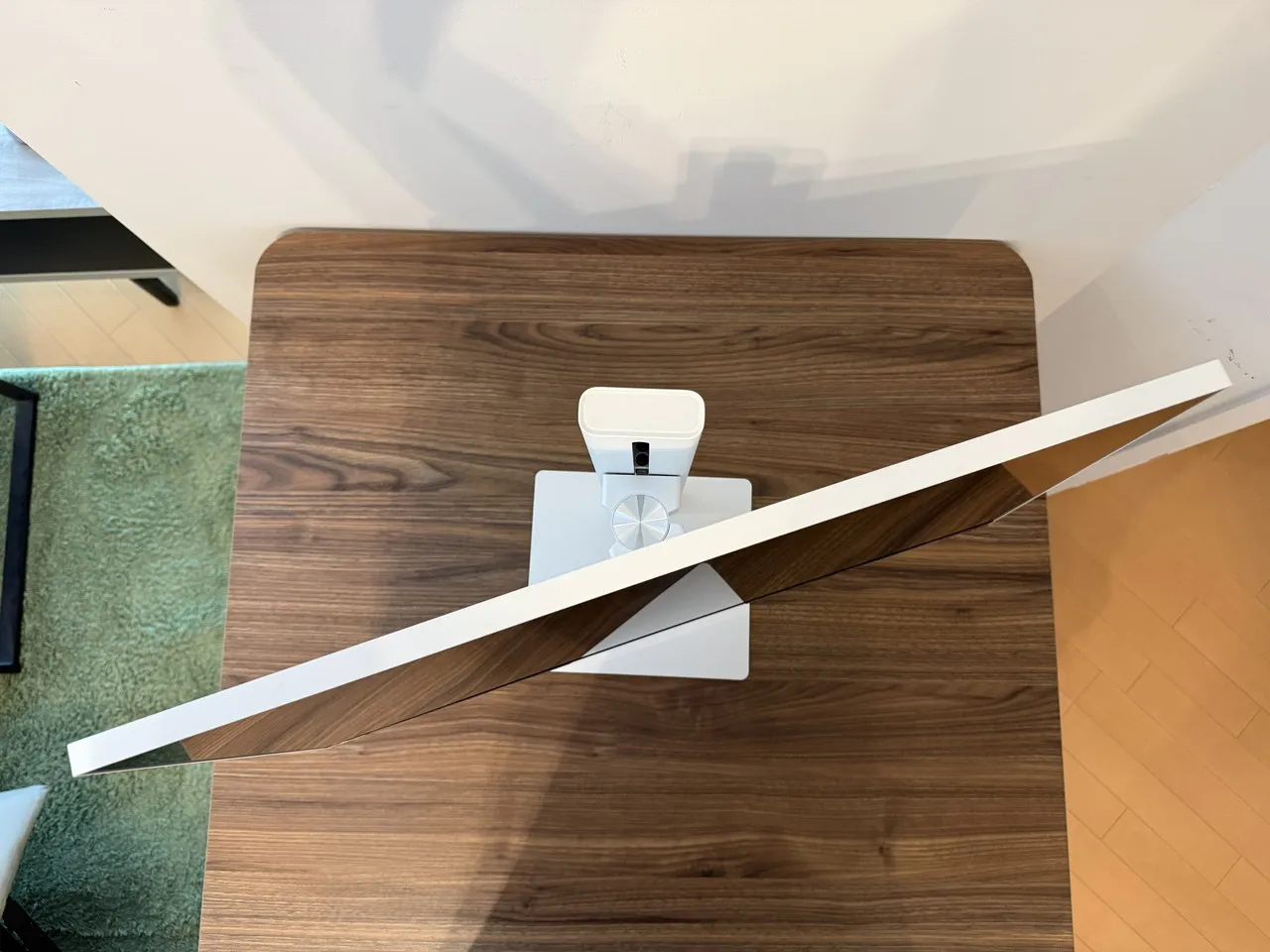
そして画面自体を、90度回転(ピボット)させることも可能です。画面を縦表示できるため、利用の幅が広がります。
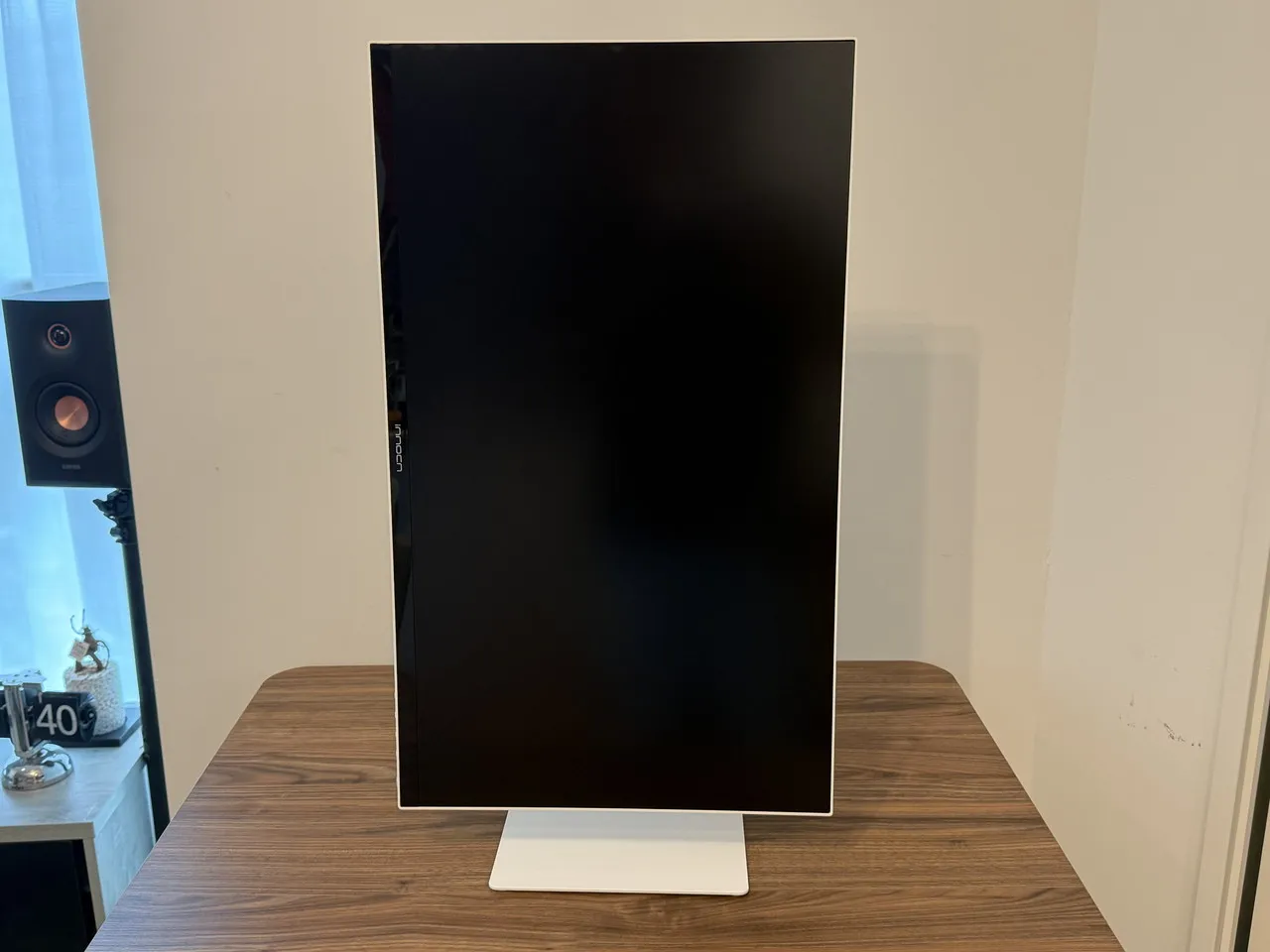
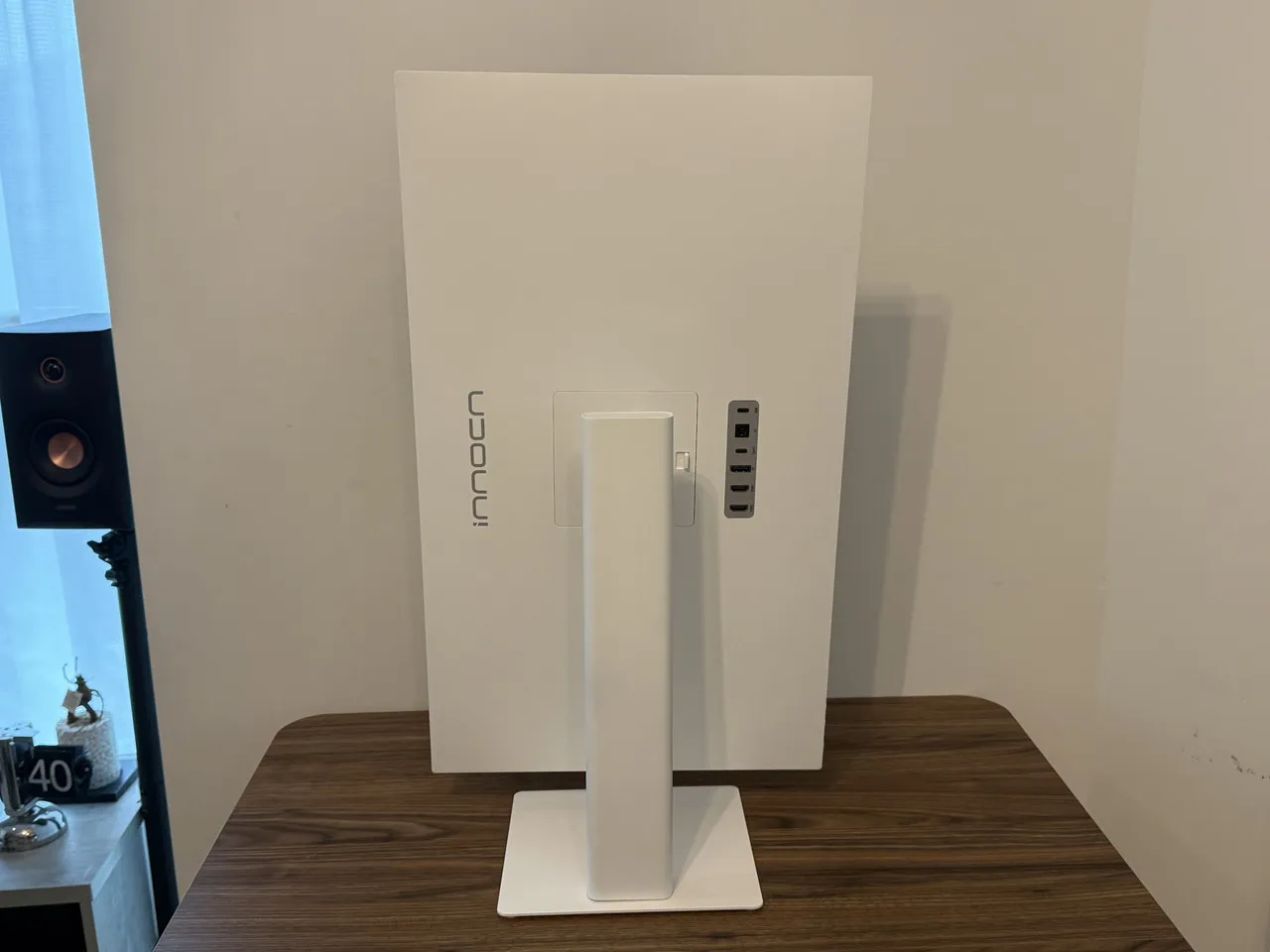
設置場所や用途に応じて柔軟な調整ができる点も、本製品の大きなメリットの1つです。
鮮明な4K解像度、広色域対応で発色も十分鮮やか
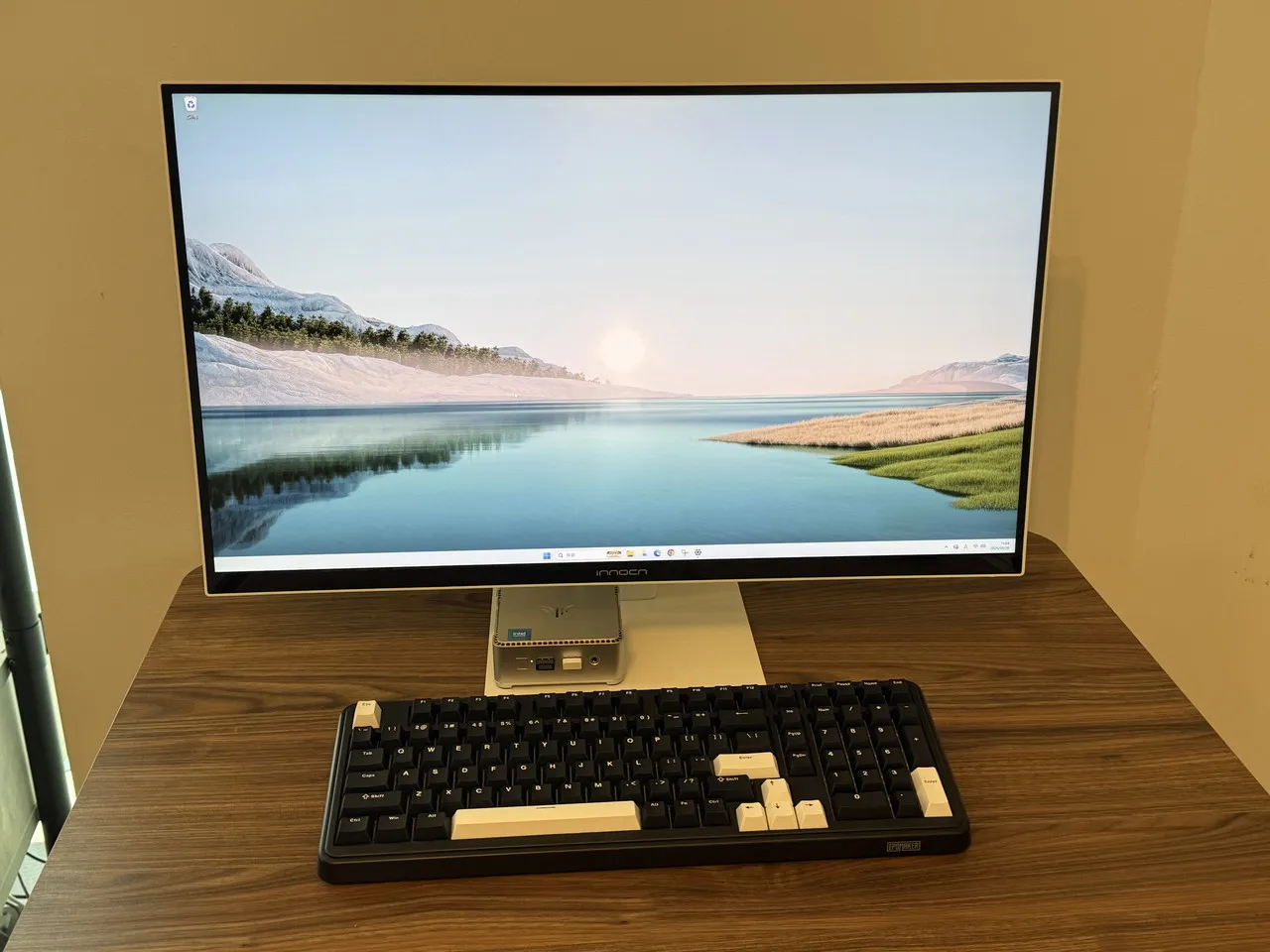
本機の映像品質はかなり良かったです。27インチの画面は4K(3840×2160)解像度に対応しているため、文字や画像が鮮明に描画され、Web閲覧時は細かな文字までシャープに表示されます。
高解像度の動画を再生した際も、人物や背景にある細かなオブジェクトまで見分けやすく、画質については申し分ないと感じました。
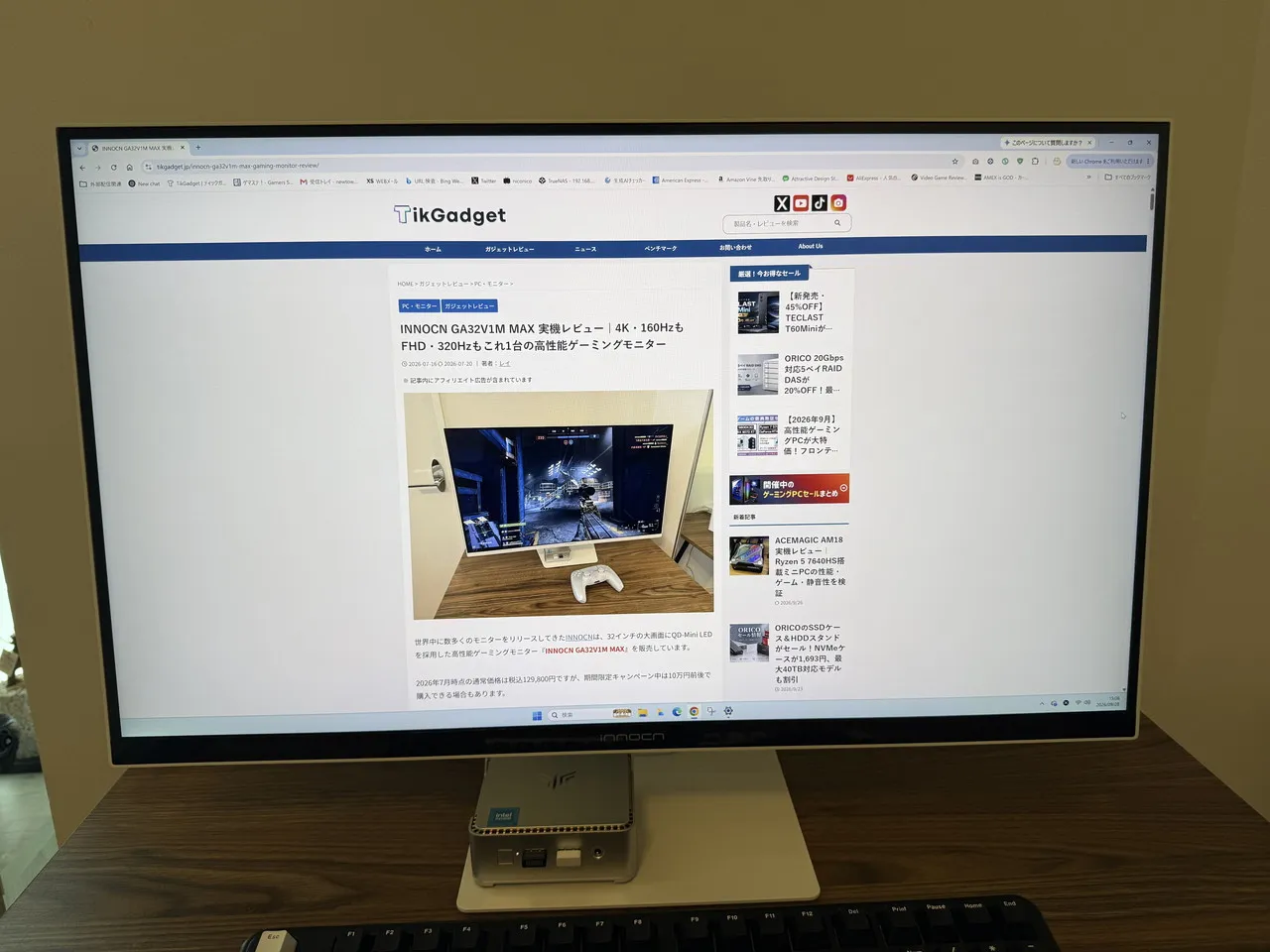
パネルにはIPS液晶を採用しており、斜めから見ても色味や明るさが大きく崩れにくいです。また、非光沢仕様のため、部屋の照明や背景が映り込んで見づらく感じる、といったこともありませんでした。
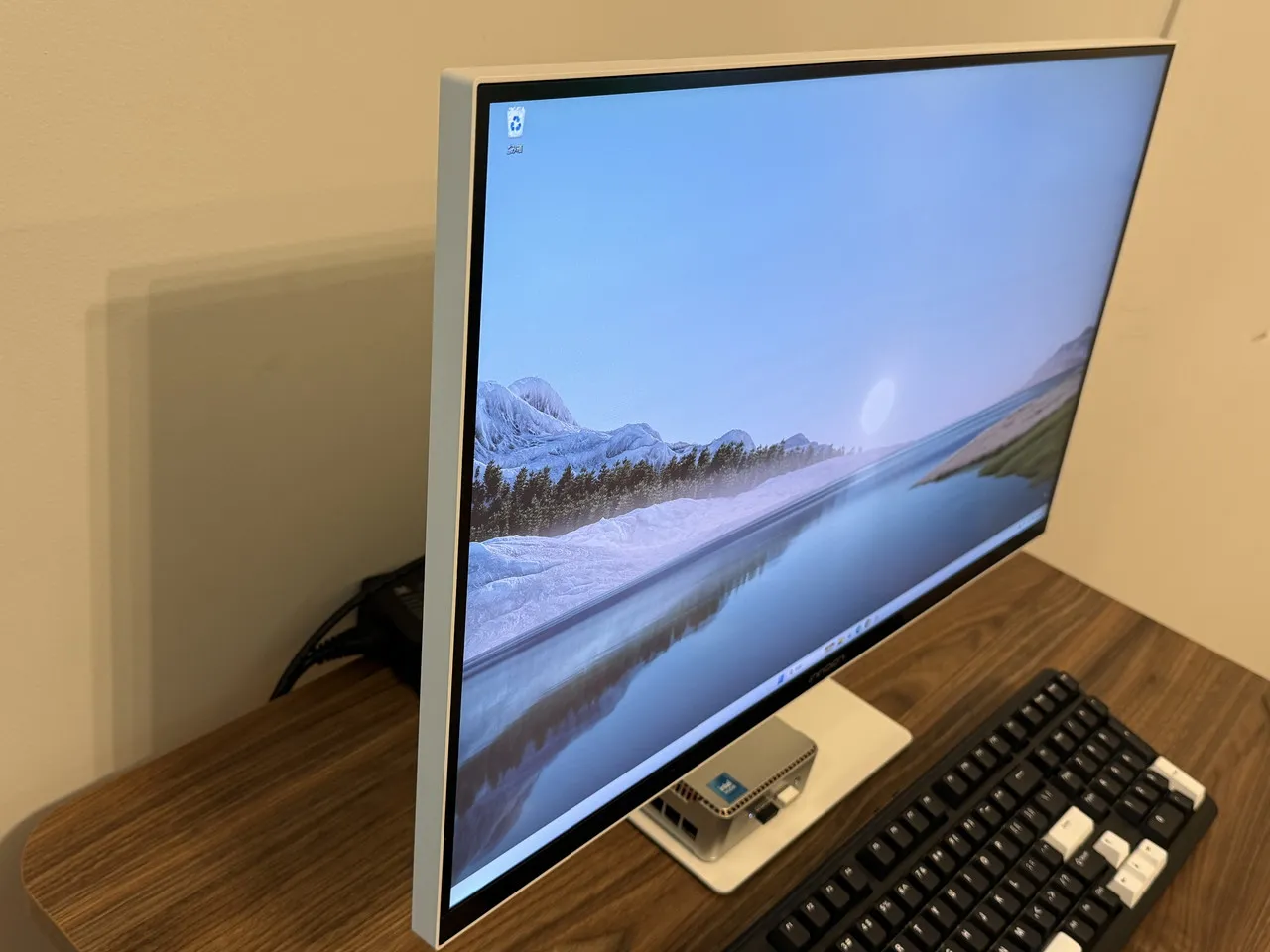
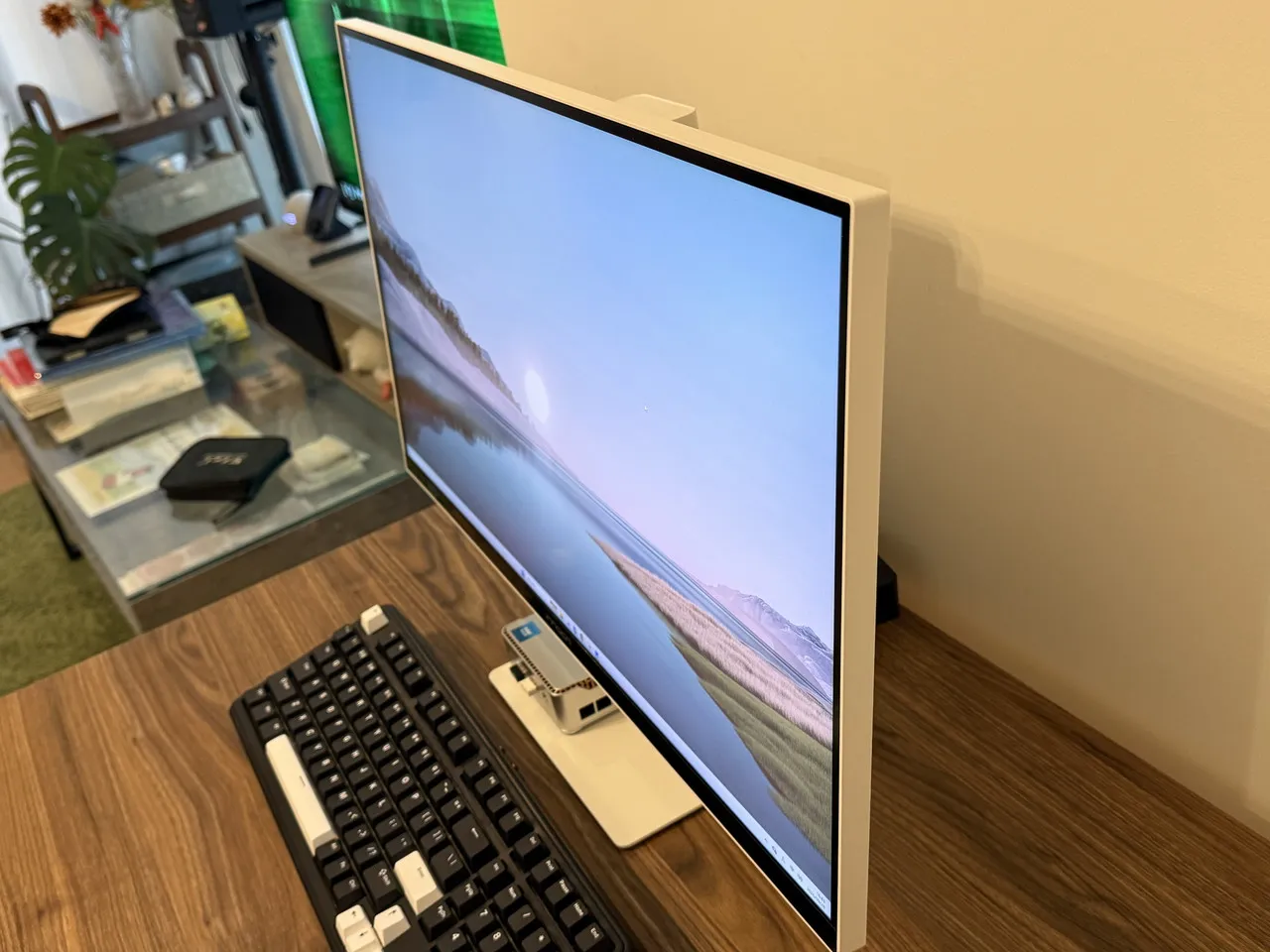
さらに、sRGB 100%、DCI-P3 99%、Adobe RGB 99%という広色域に対応しているため、動画視聴だけでなく、写真・動画編集などのクリエイティブ用途にも向いています。色の表現が自然で、鮮やかさだけを無理やり強調したような不自然さはありません。
高色域を活かして細かな色の違いも見分けやすく、写真編集や動画制作など、色を扱うクリエイティブ用途にも活用しやすいと思います。
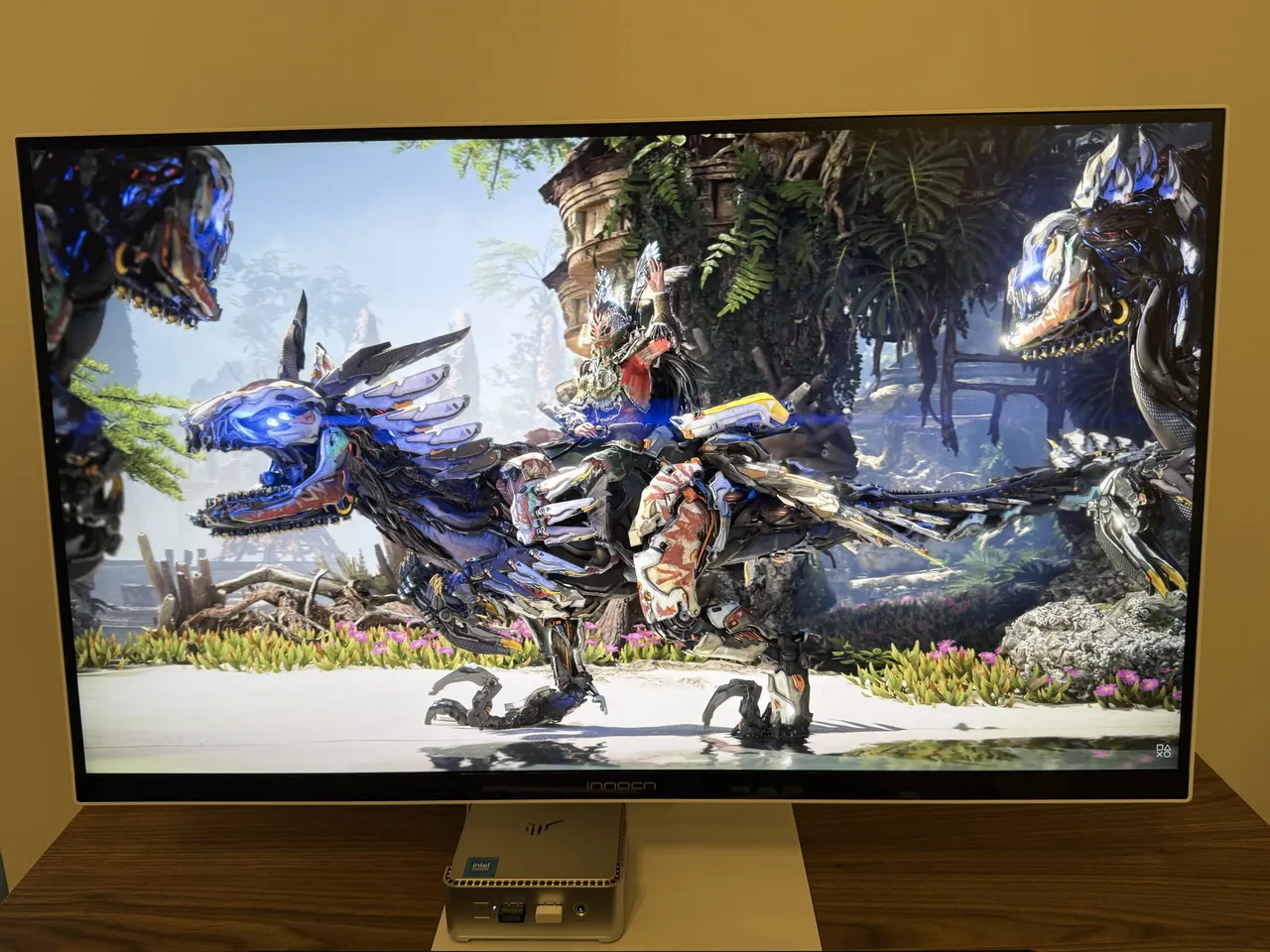
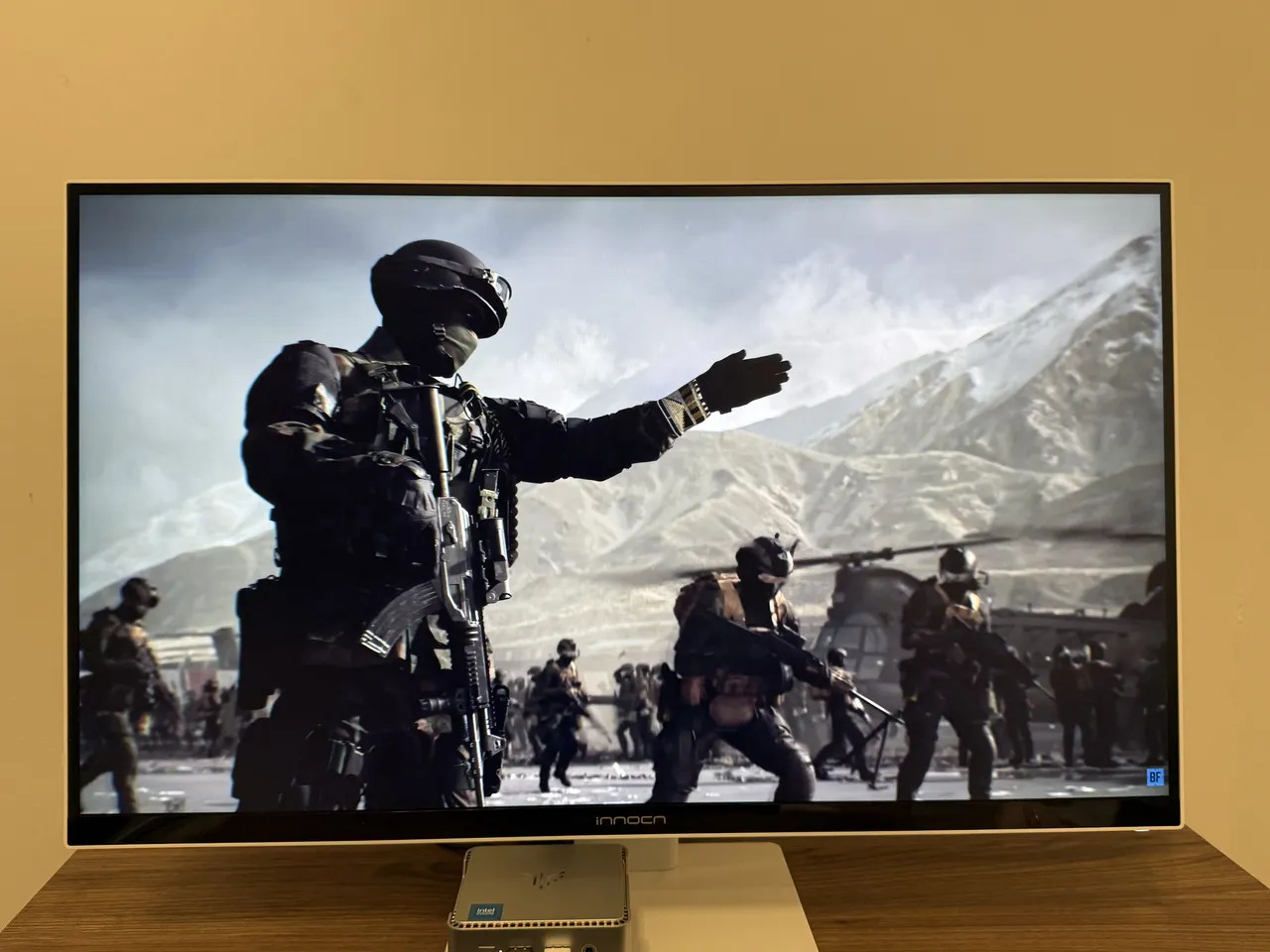
▼動画再生の様子
▼ゲームプレイ時の様子(4K/60Hz)
▼ゲームプレイ時の様子(4K/100Hz)
また、4K出力時でも最大120Hzの高リフレッシュレートに対応しており、マウスカーソルの移動やページスクロールはもちろん、ゲームプレイ時の映像も滑らかです。高精細な4K表示とスムーズな描画を両立しているため、普段使いからゲーミングまで快適でした。
一方で、本機はあくまでIPS液晶なので、OLEDのような完全な黒表現までは期待できません。それでも、コントラスト比2,000:1、標準輝度400nitというスペックを備えており、普段使いからクリエイティブ用途まで幅広く使える、バランスの良い映像品質だと感じます。
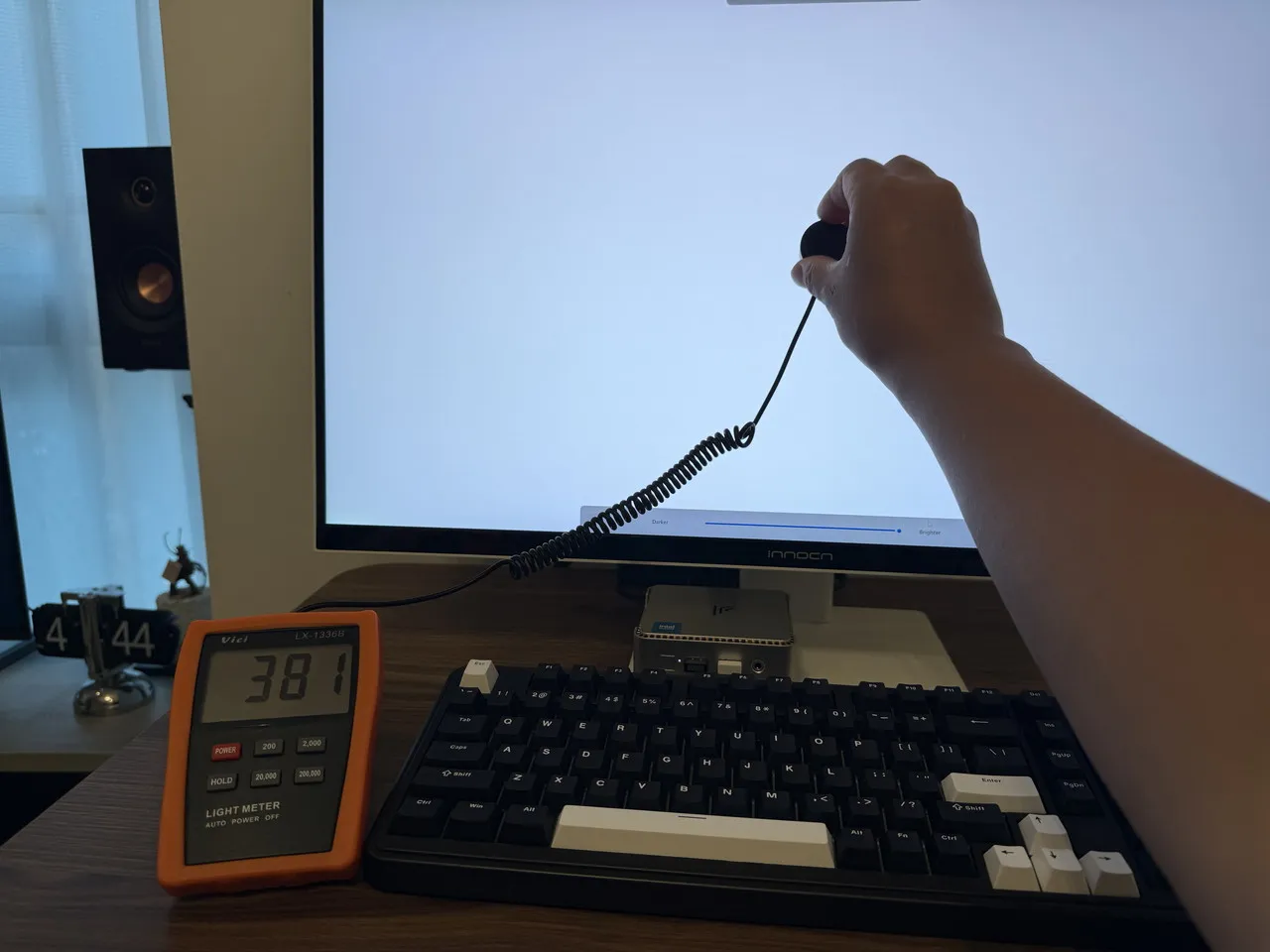
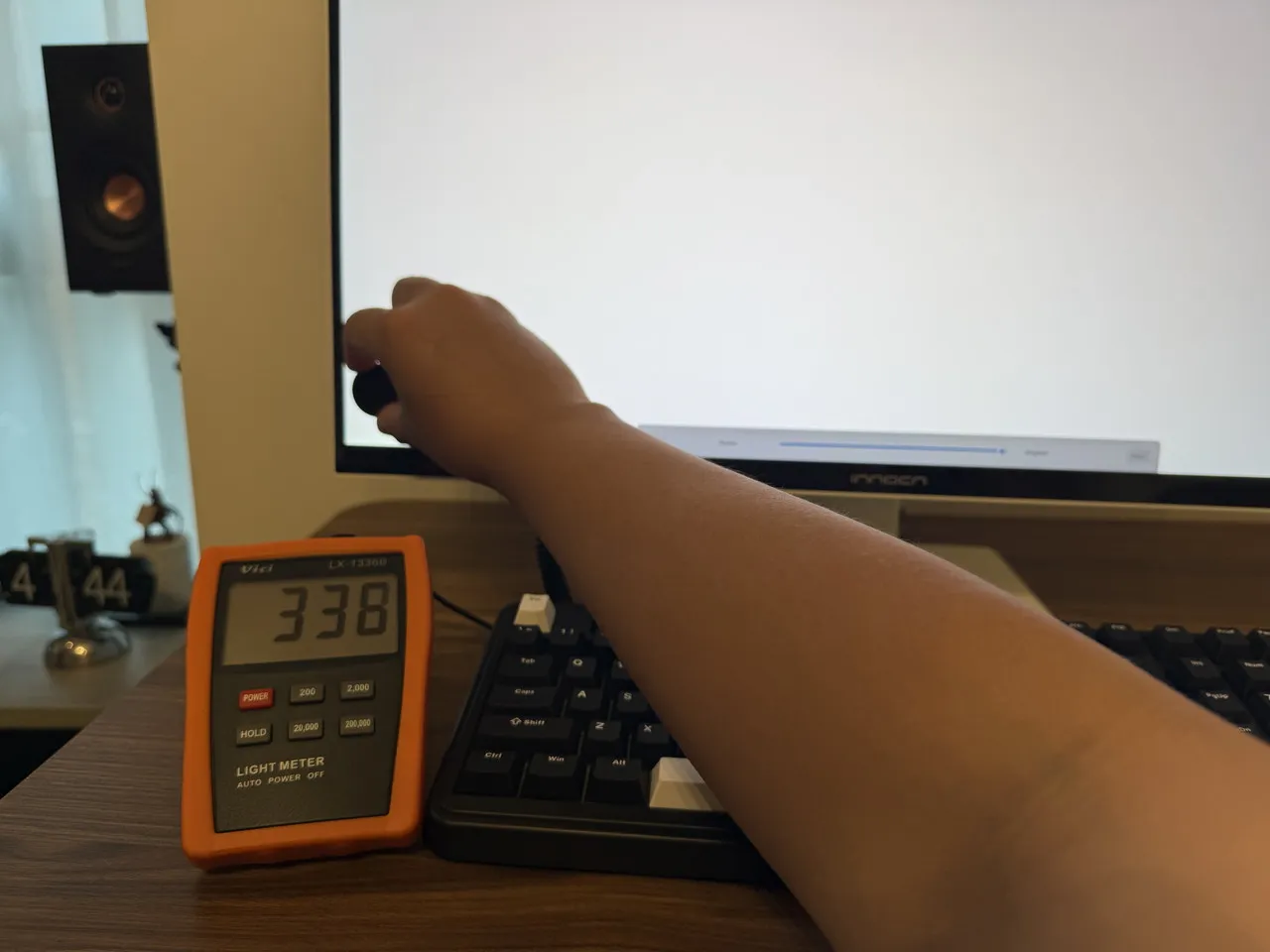
なお、デジタルルクスメーター「Vici LX1336B」を使い、HDRオン、輝度最大、画面全体に白色を表示した状態で簡易的に画面内の明るさの差を確認したところ、中央付近が約381lux、端付近が約338luxでした。目視では大きな明るさムラも気になりませんでした。
総じて、本機は高解像度・高リフレッシュレート・良好な発色をバランスよく兼ね備えており、Web閲覧や資料作成といった日常用途から、動画視聴、ゲーミング、クリエイティブ作業まで幅広く対応できます。用途を選ばず、満足感を得やすい描画品質です。
ベゼル幅は十分にスリム
ディスプレイ上部・左右のベゼル幅(非描画部分)は、実測で約8~9mmでした。
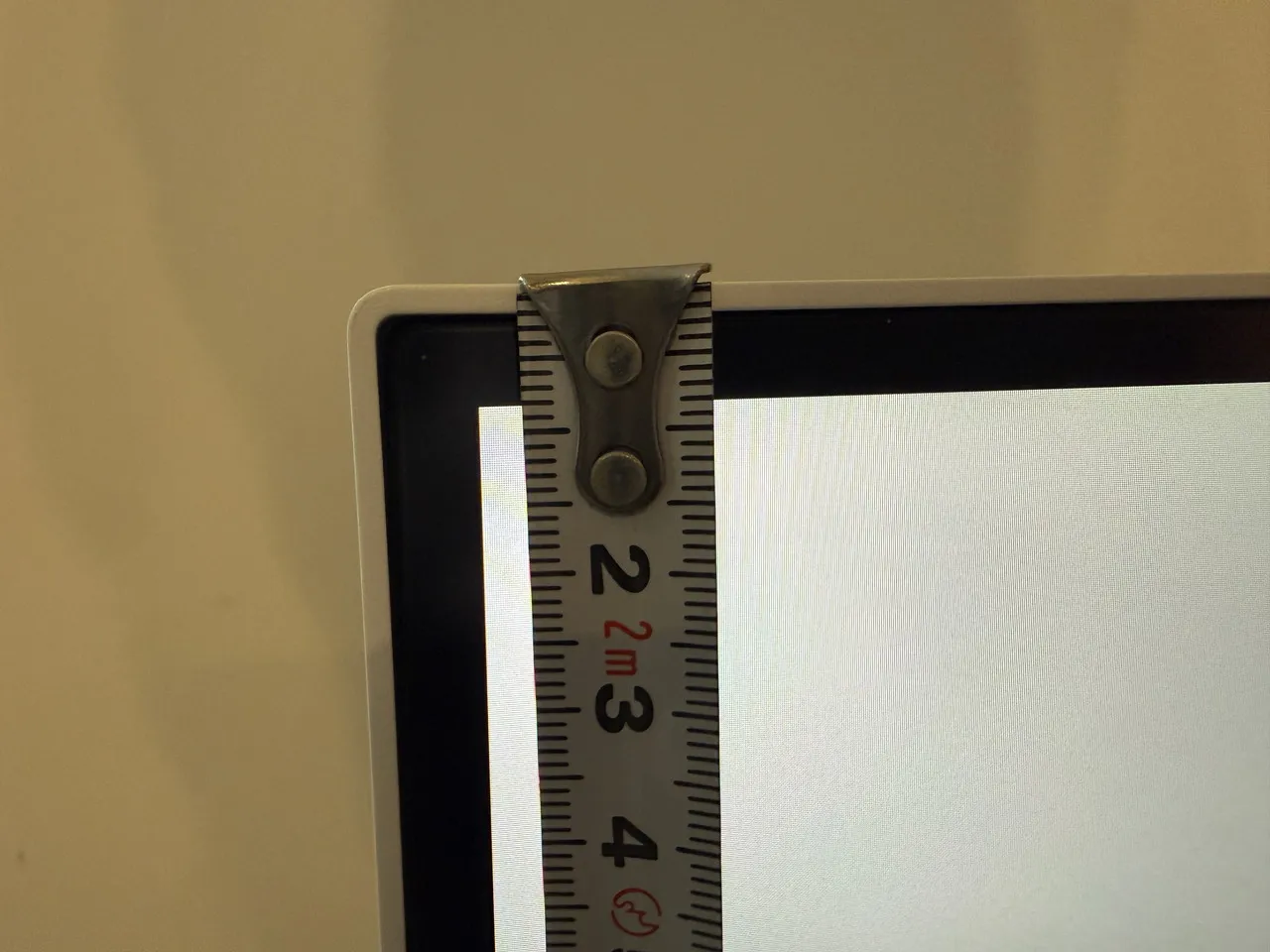
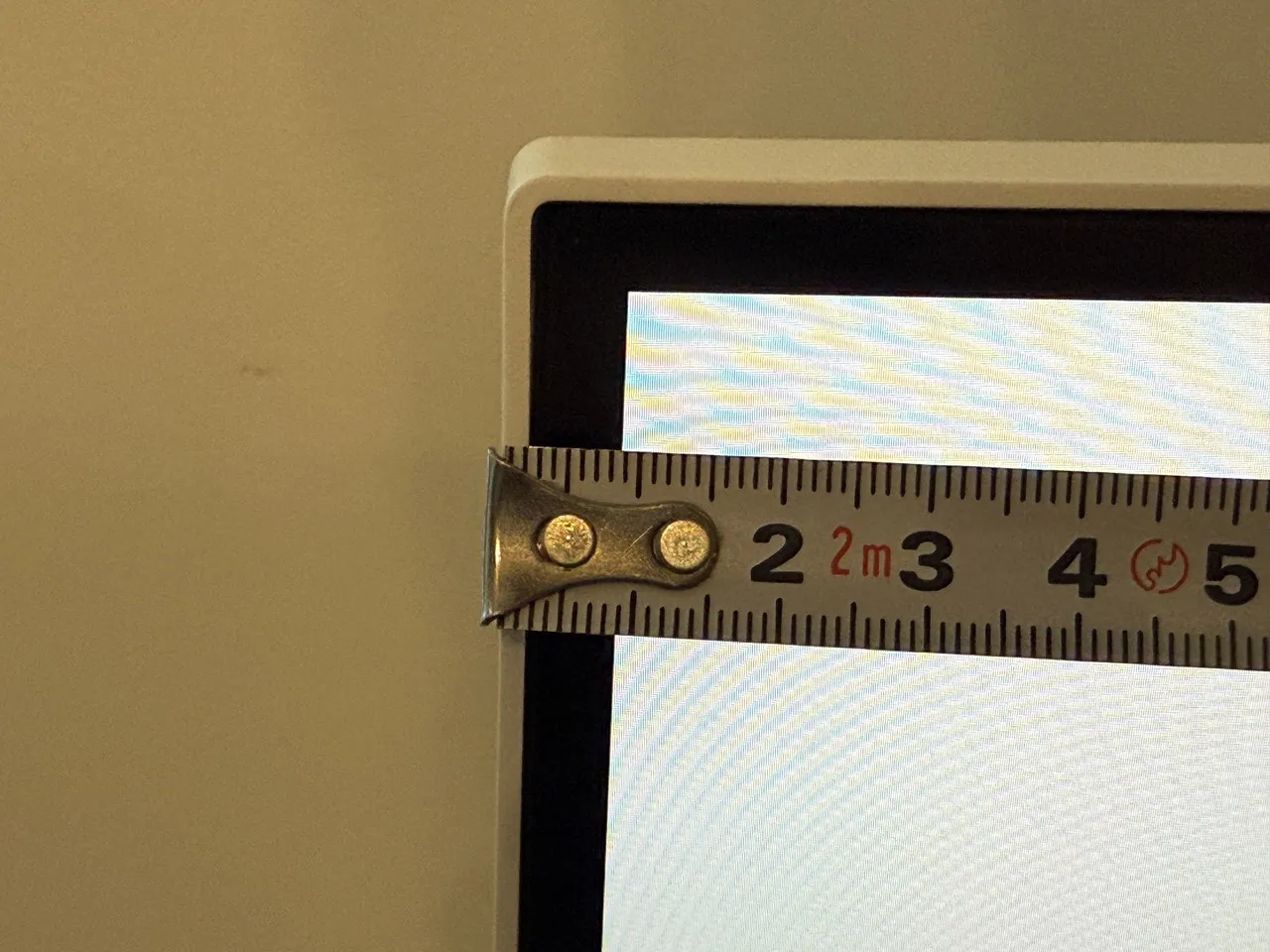
完全なベゼルレス仕様ではないものの、27インチモニターとしては十分にスリムな部類と言えるでしょう。実際に画面を眺めていても縁の存在はほとんど気にならず、映像への没入感は損なわれませんでした。
最大240Hzの非常に滑らかなゲーム体験
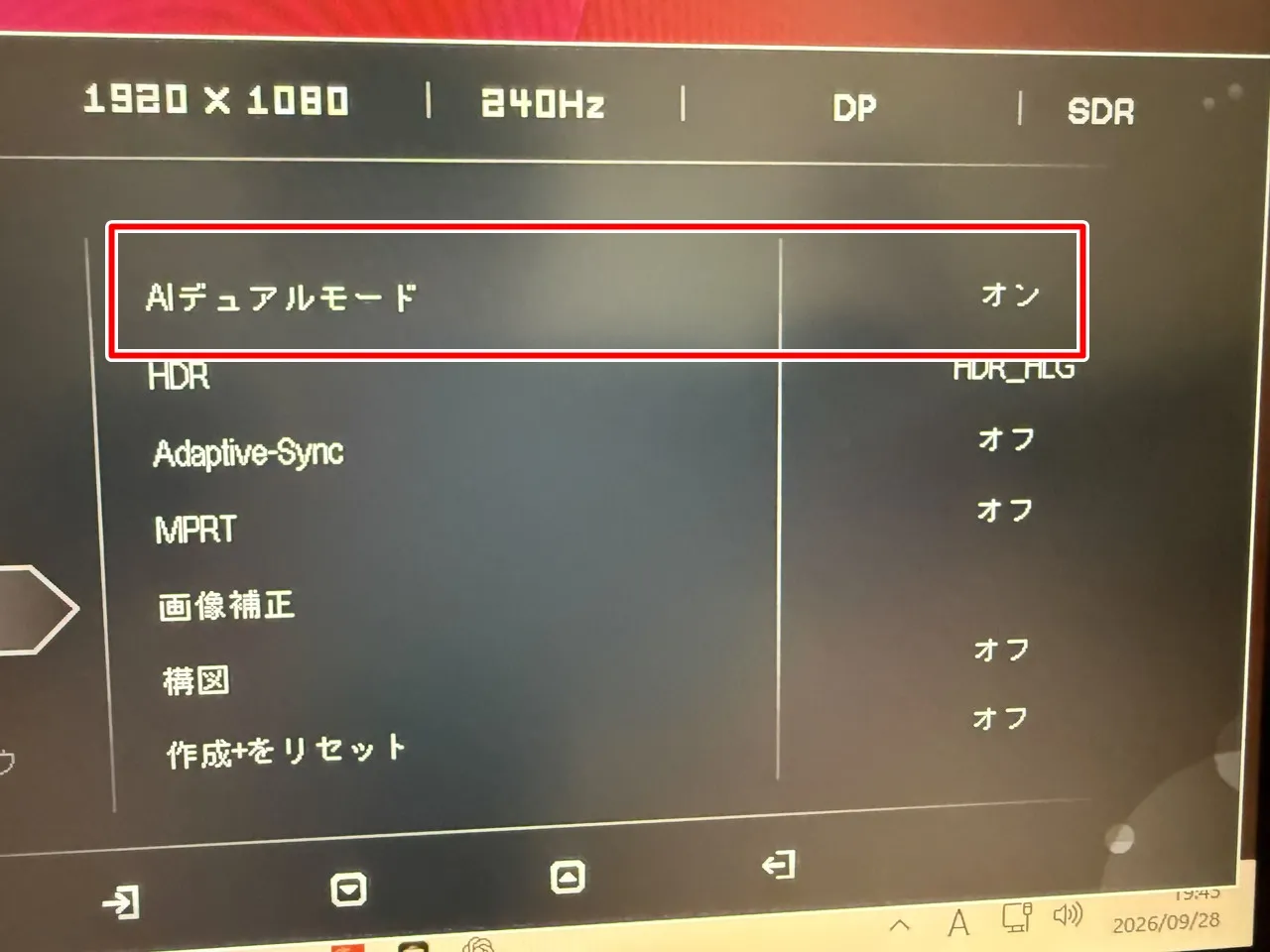
本機は、フルHD解像度で最大240Hzのリフレッシュレートに対応します。初期設定では最大120Hzに制限されていますが、OSDメニューから「AIデュアルモード」をオンにすることで、最大240Hzでの表示が可能になります。
フルHD(1920×1080)解像度・最大240Hzで実際にFPSゲームをプレイしてみましたが、視点を素早く振った際の映像がかなり滑らかで、敵の動きも追いやすく感じました。
筆者は普段、ゲームを遊ぶ際には120Hzのモニターを使っており、それでも十分滑らかで満足していました。しかし本機で240Hzを体験すると、視界の追従性が格段に向上しており、視点移動時の映像のブレがかなり抑えられています。
▼FPSゲームプレイの様子(240Hz)
※Ryzen 7 9800X3D+GeForce RTX 4090の環境で、240fps前後を実現しています。なお、エンコードの都合上、動画内では実機で見た場合よりもフレームレートが低く見えることがあります。あらかじめご了承ください。
応答速度の公称値は7ms(OD)で、MPRTでは1msとなっています。実際にFPSゲームをプレイした限りでは、素早く視点を動かした場面でも大きな残像は気になりませんでした。
ただし、デュアルモードを有効にすると、解像度は自動的に1,920×1,080(フルHD)へ制限されるため、4K表示時と比べて映像の精細感は明らかに低下します。また、最大240Hzを活かすには、高フレームレートを維持できる相応のPC性能も必要です。
プレイするタイトルやPC性能に合わせて、画質と滑らかさのどちらを優先するか選ぶとよいでしょう。
TestUFOで240Hz動作・残像をチェック
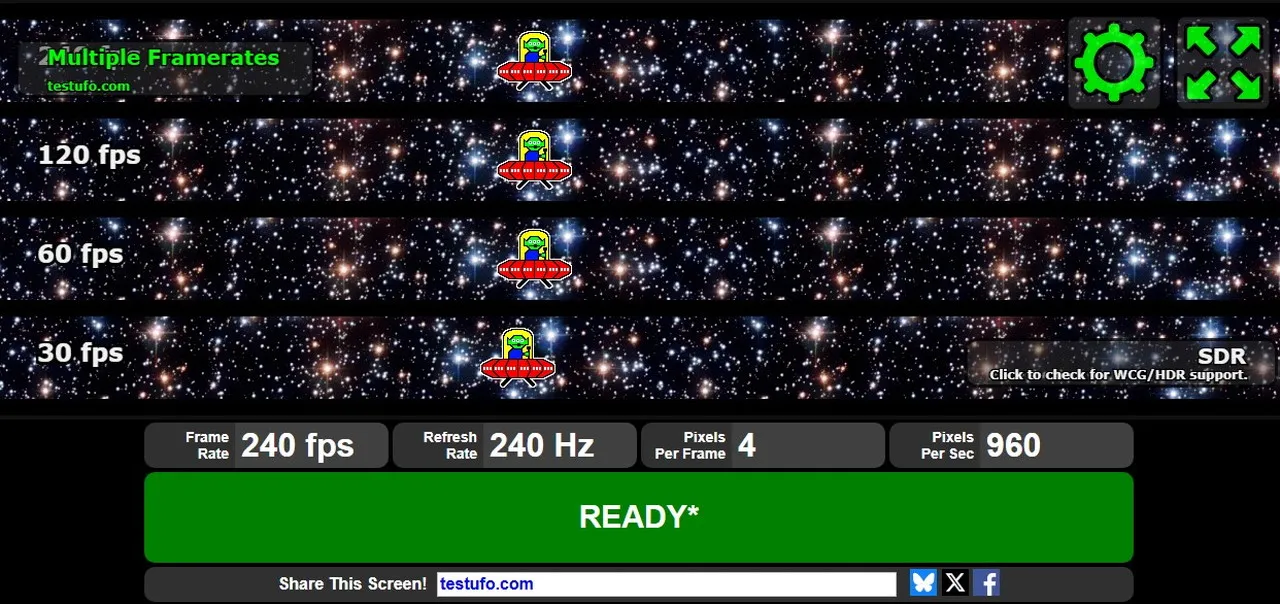
フルHD・240Hz設定時に「TestUFO」を使って、高リフレッシュレート表示と残像の出方を確認してみました。
まずテストでは240fps / 240Hzで正常に動作していることを確認。120fpsや60fpsと見比べると、240fpsではUFOの移動がより滑らかに見え、高リフレッシュレートならではの違いを体感できます。
あわせてGhosting Testも試し、動くUFOの輪郭や後方に残像・逆残像が目立たないかをチェックしました。いくつかの設定で見比べましたが、実際に目で追った限りでは気になるほどの残像は見受けられず、動きの速い映像でもすっきりと表示されていました。
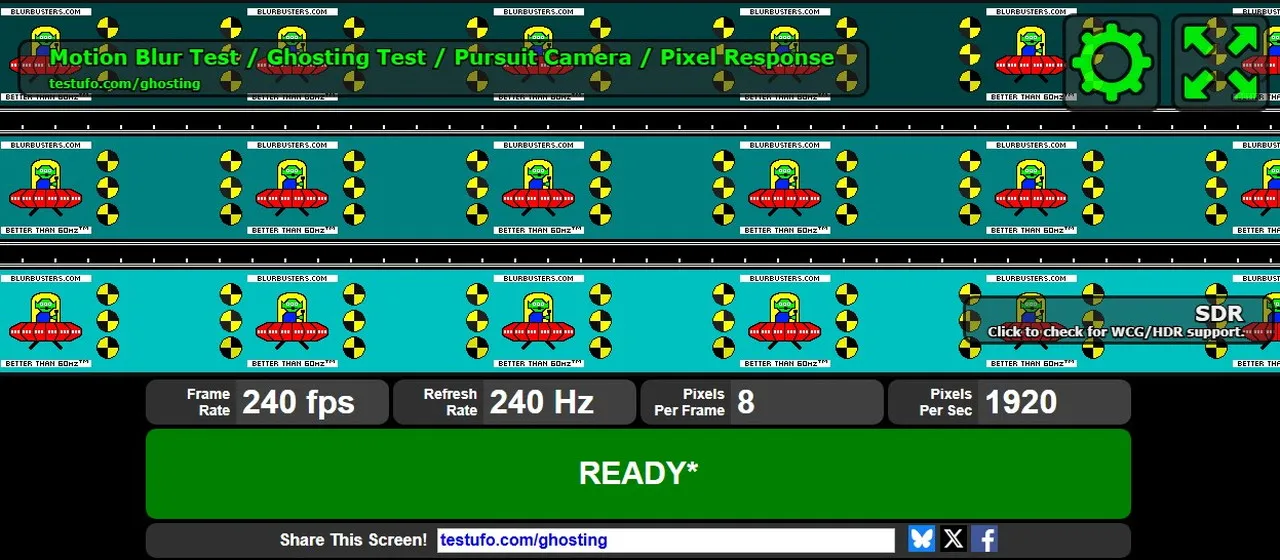
FPSなど素早い視点移動が多いゲームでは、高リフレッシュレートだけでなく残像の少なさも重要になりますが、その点でも不満を感じにくい表示品質でした。
縦表示に対応
本機のスタンドは90°回転に対応しており、ディスプレイの縦表示が可能です。
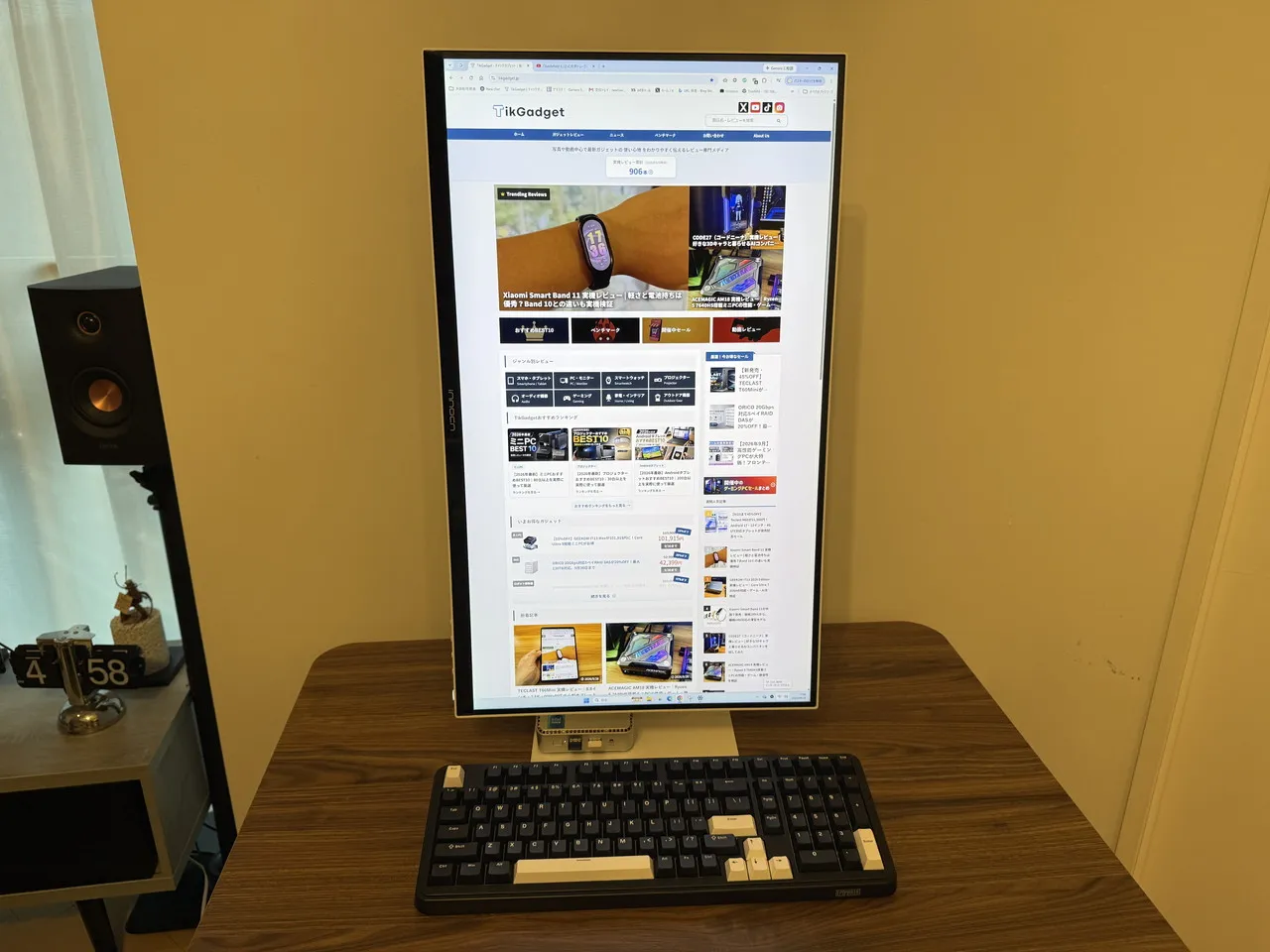
SNSの投稿など、縦に長く連なる情報を表示させたい場合や、Excelなどの表計算ソフトにおいて、複数行にわたってデータ入力する場合にもうってつけの形態となっています。
ケーブル1本で映像出力+充電が可能
本機の背面に備わっているUSB Type-C端子は、映像入力と最大90WのUSB PD給電に対応しているため、MacBookなどの対応PCとはUSB-Cケーブル1本で「映像出力+充電」を同時に行えます。
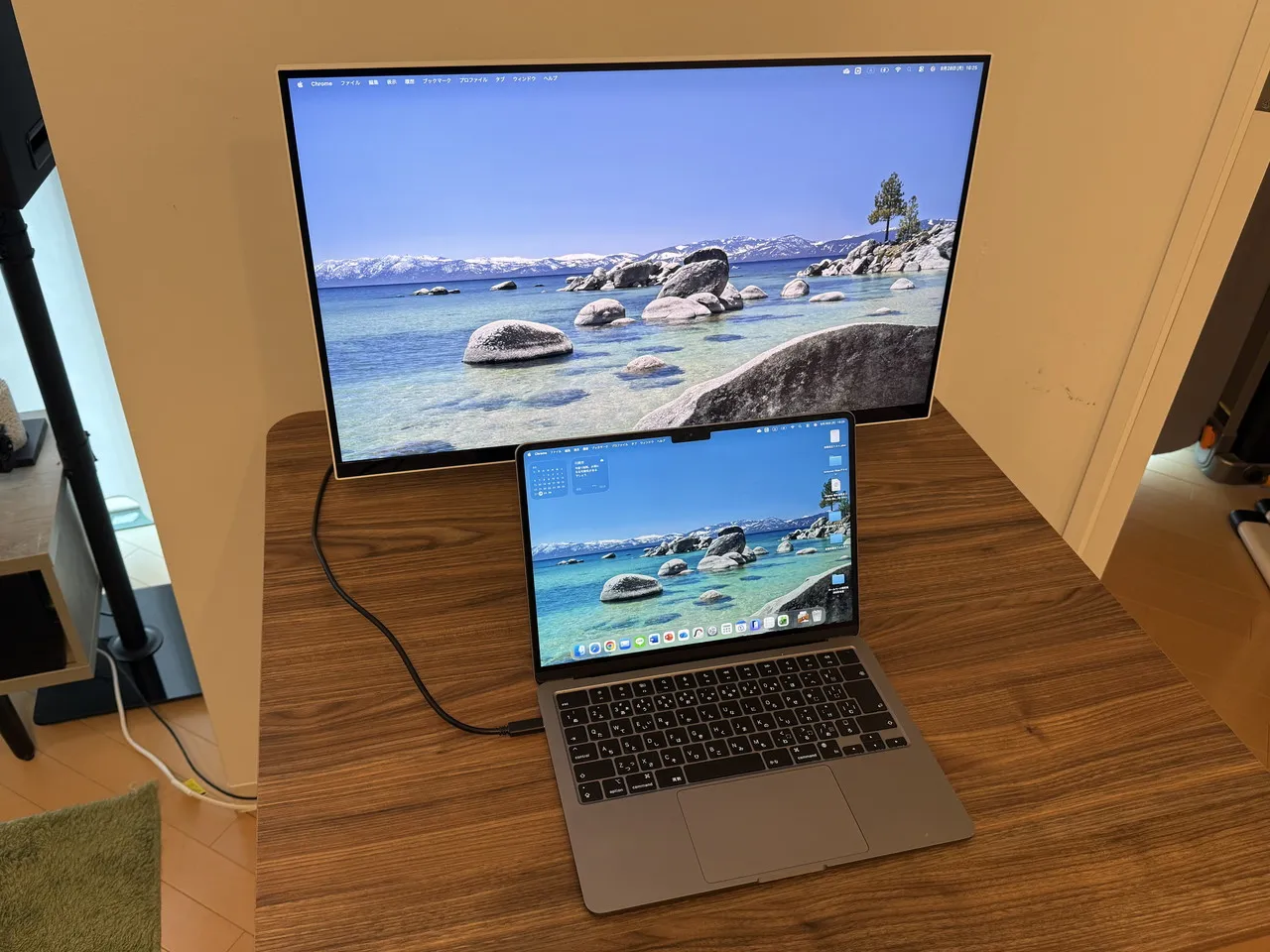
実際にバッテリー残量ゼロの状態のMacBook Air(M2)をUSB-Cケーブル1本でモニターに繋いでみたところ、給電が開始されると同時に映像が転送されました。
外部ディスプレイとして使いながら充電もできるため、デスク周りの配線をすっきりまとめられます。
専用USBハブでUSB-A×3・3.5mm端子を追加可能
本製品には、USB-Aポート×3と3.5mmオーディオ端子を備えた専用USBハブが付属しています。
マウスやキーボード、USBメモリなどの周辺機器を接続できるほか、本体に内蔵スピーカーがないため、3.5mm端子を利用して外部スピーカーやイヤホンを接続することも可能です。
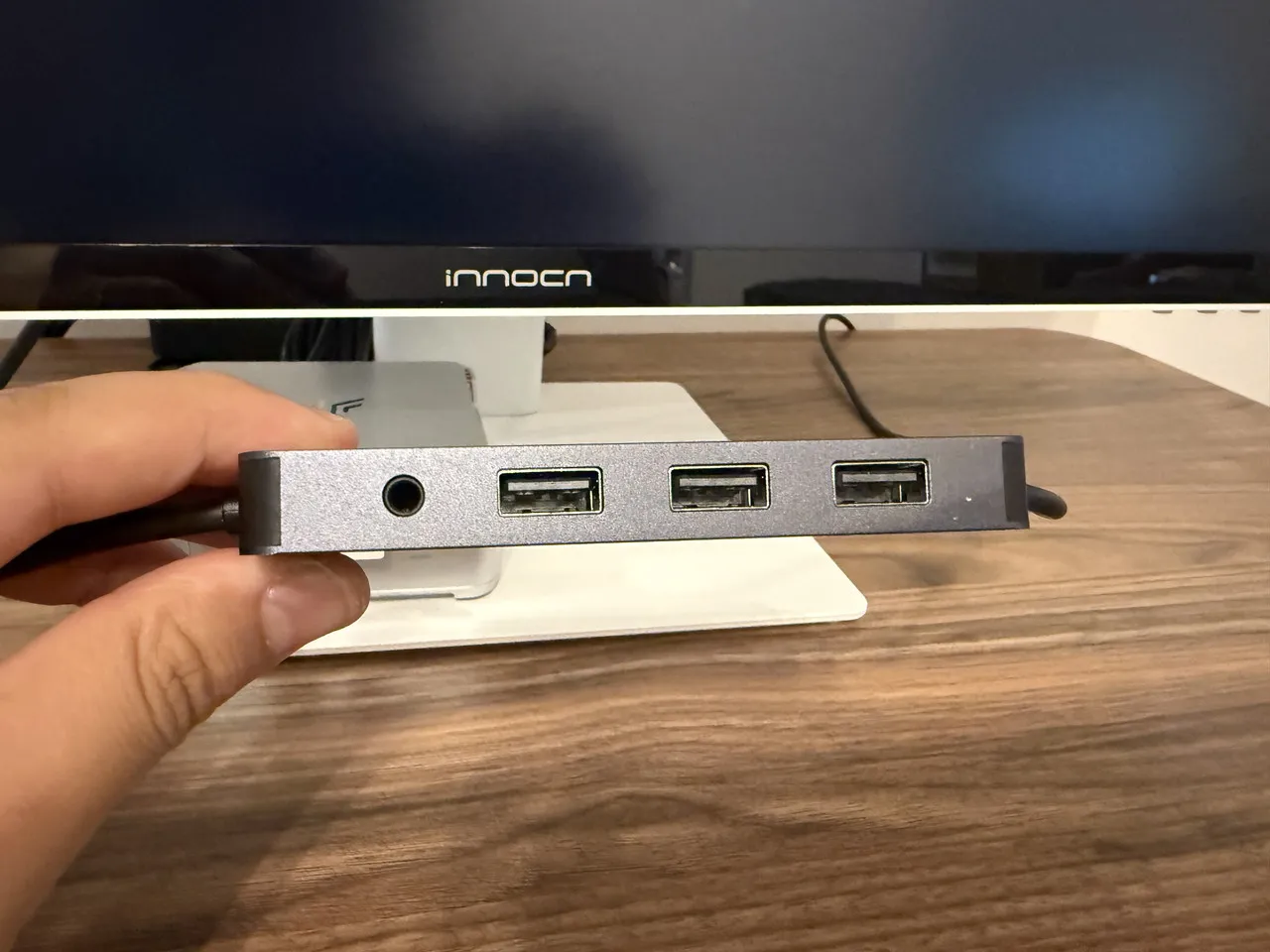
モニター本体だけでは不足しがちなUSB端子や音声出力を補えるため、デスク周りの周辺機器をまとめて接続したい場合に便利です。
本体操作・PC Toolから豊富な表示設定を利用可能
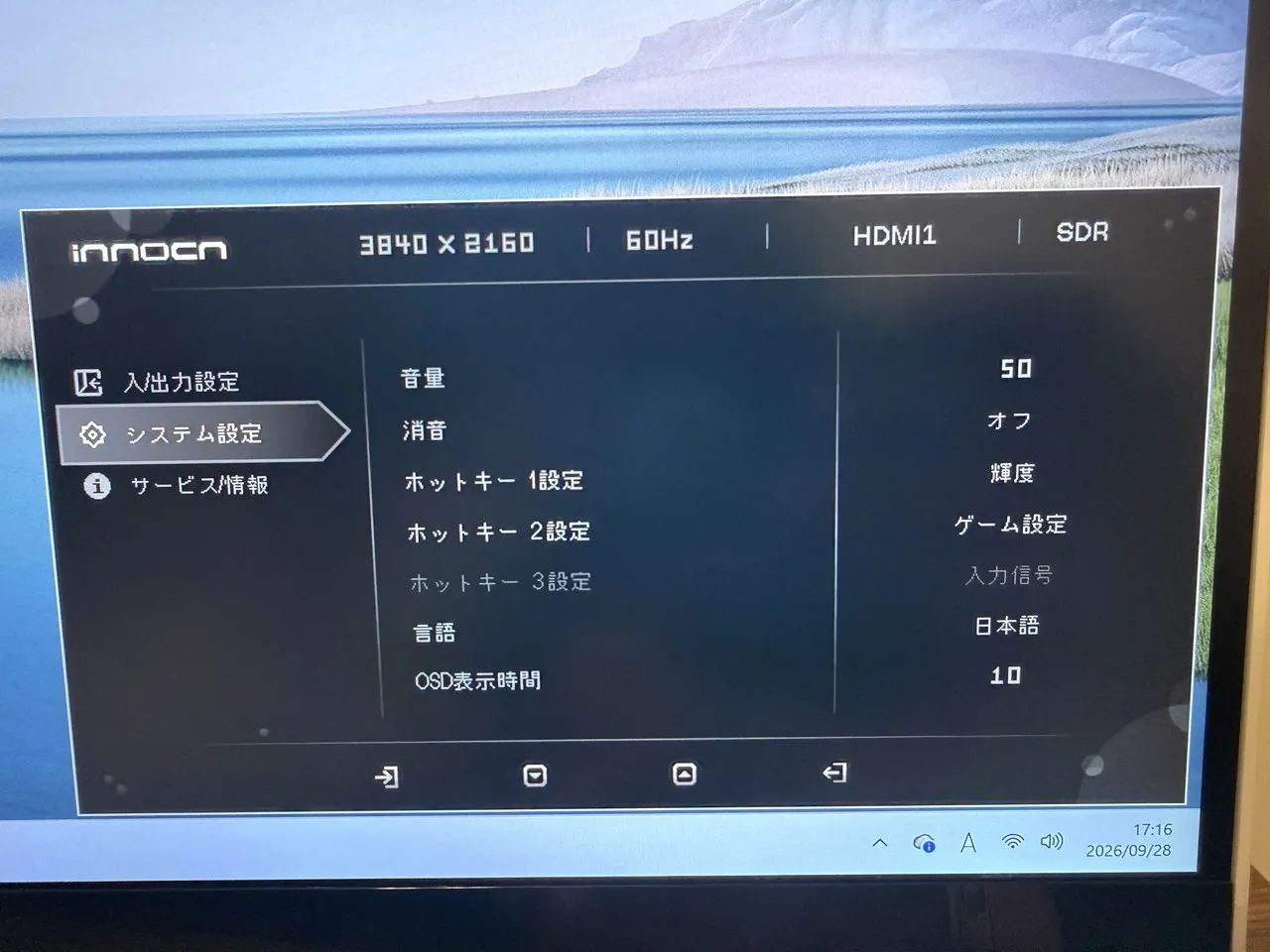
本機は、モニター本体のOSDメニューに加えて、専用の「PC Tool」からも各種設定を変更できます。本体の物理ボタンでは少し操作しづらく感じたので、スムーズに設定を変更したい場合は、PC Toolのインストールをおすすめします。
▼PC Toolのインターフェース
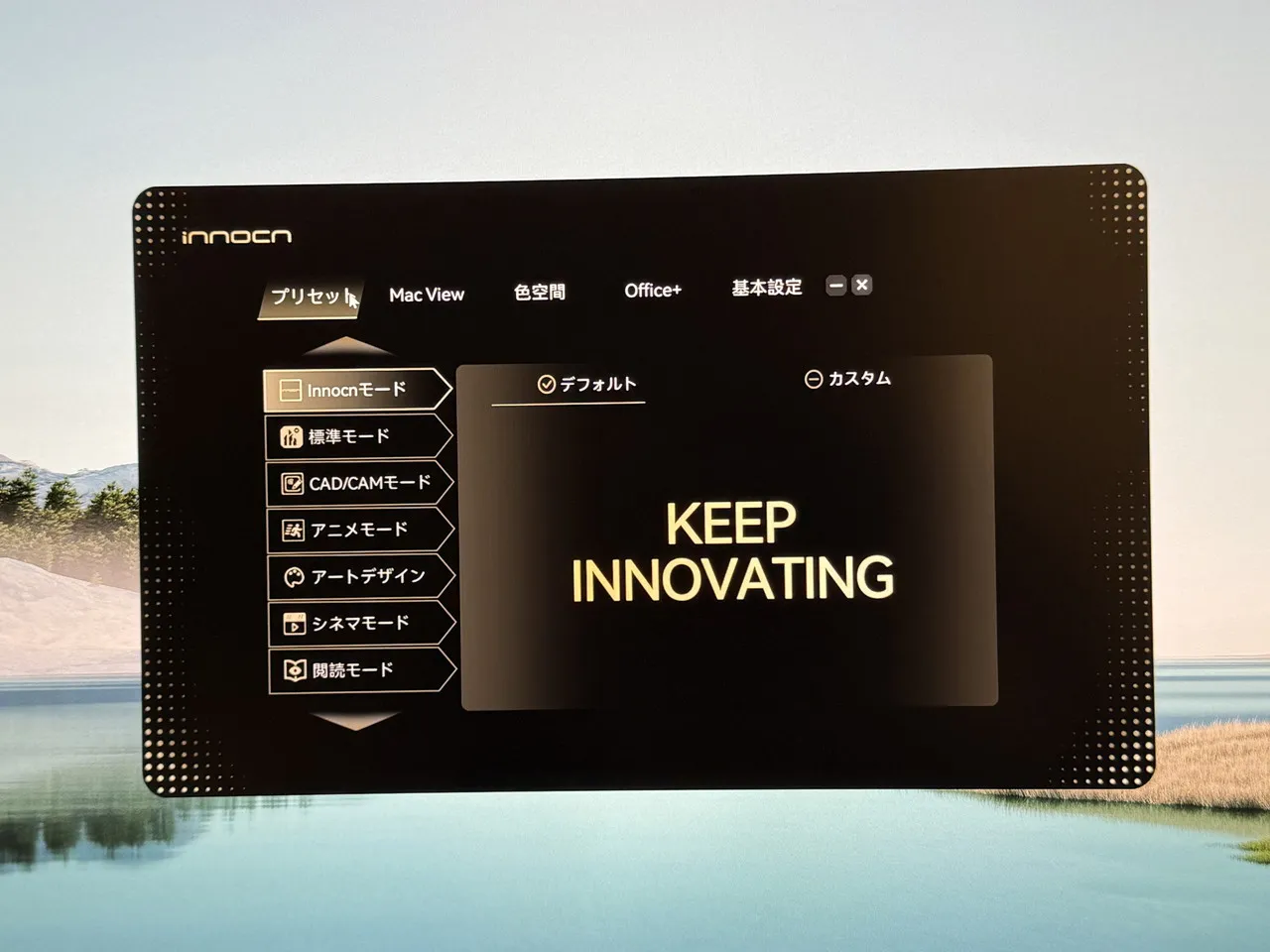
豊富な映像プリセットが用意されているほか、Display P3やRec.709、EBU、SMPTE-Cといった色空間も選択可能。Mac向けの「MacView」にはDisplay P3やHDTV Video、Cinema(P3-DCI / P3-D65)などの項目が用意されており、用途に応じて表示特性を切り替えられます。
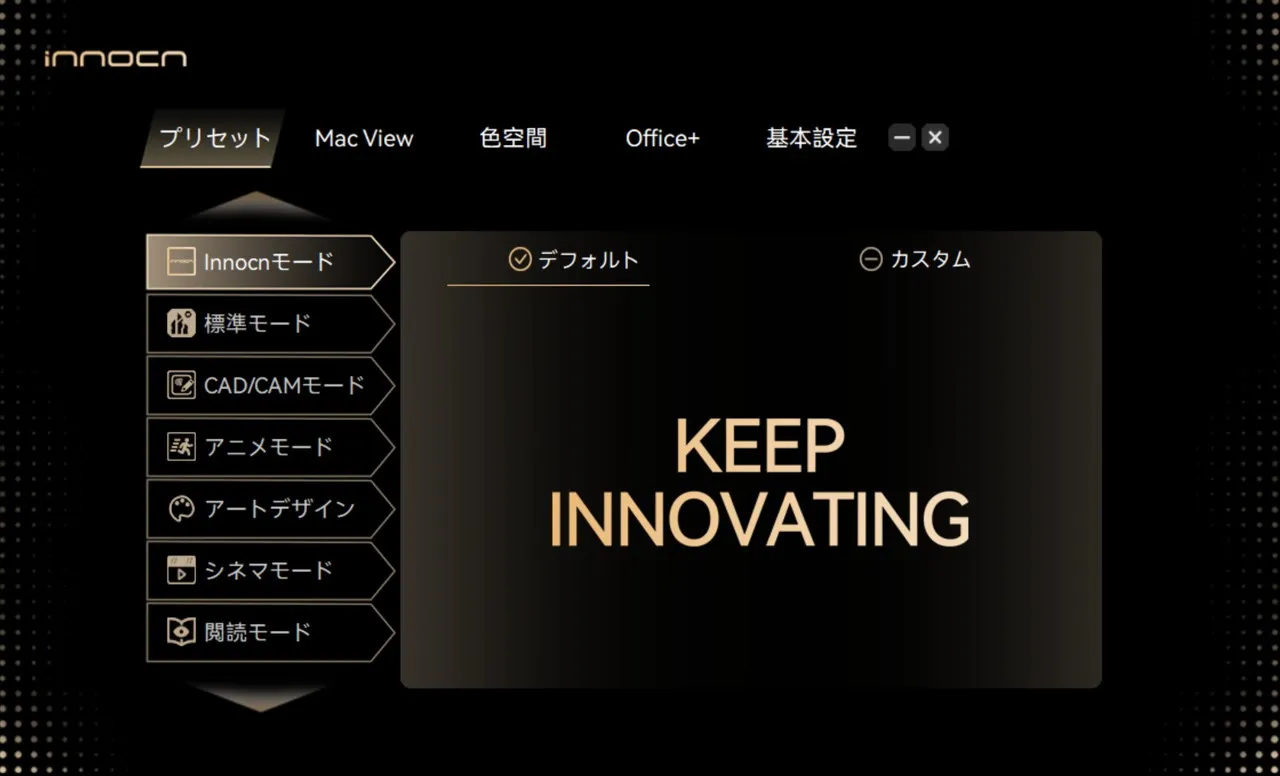
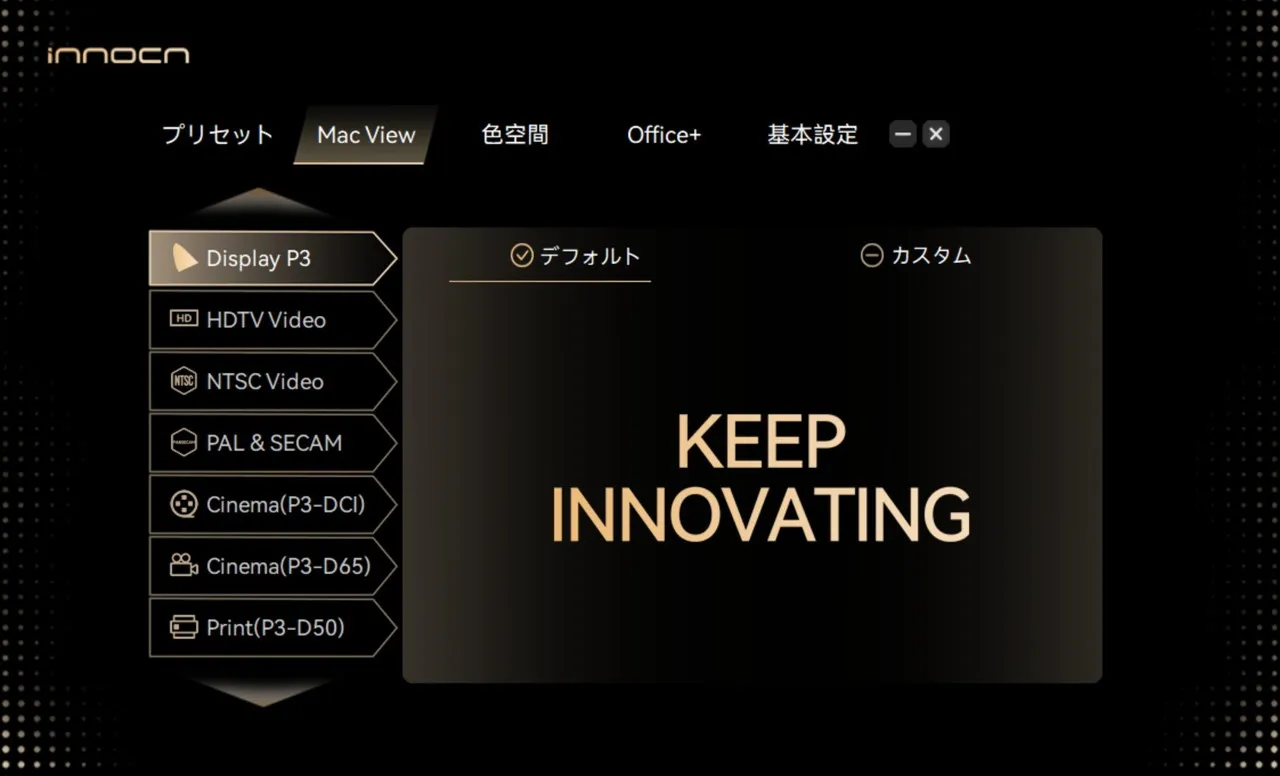
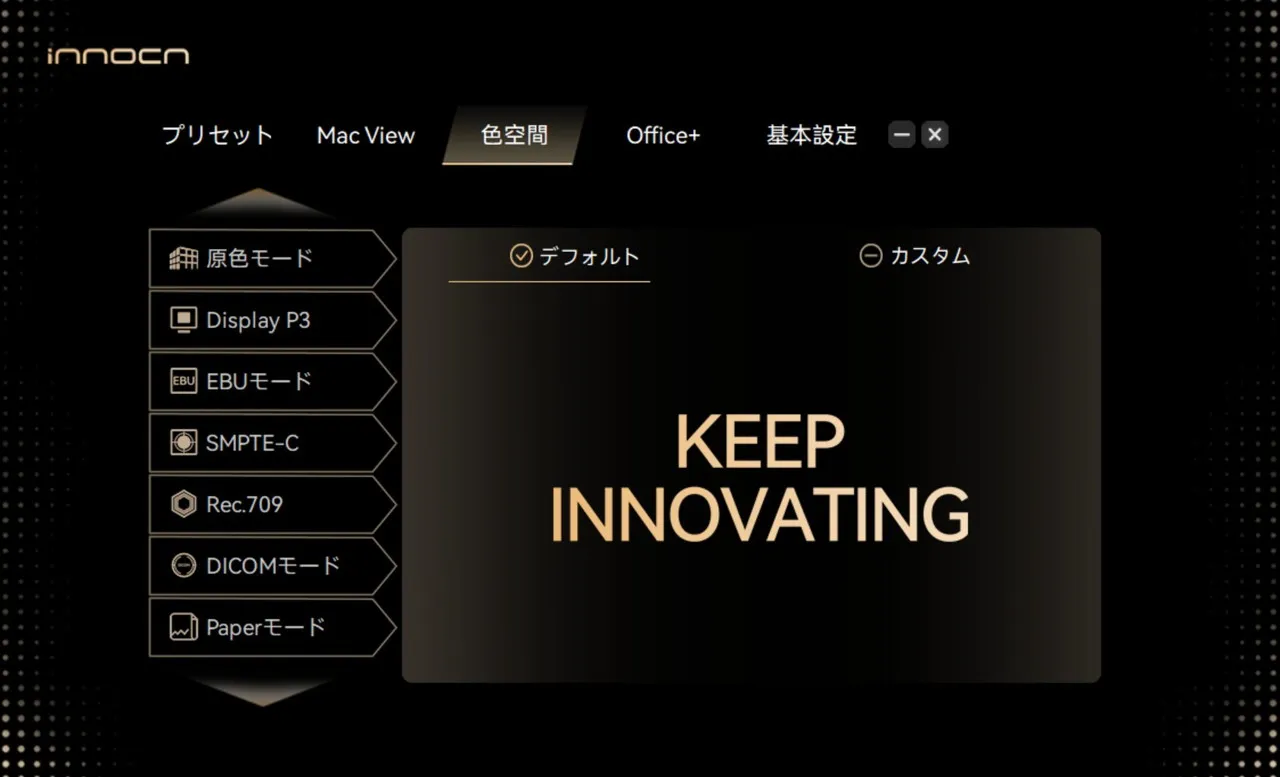
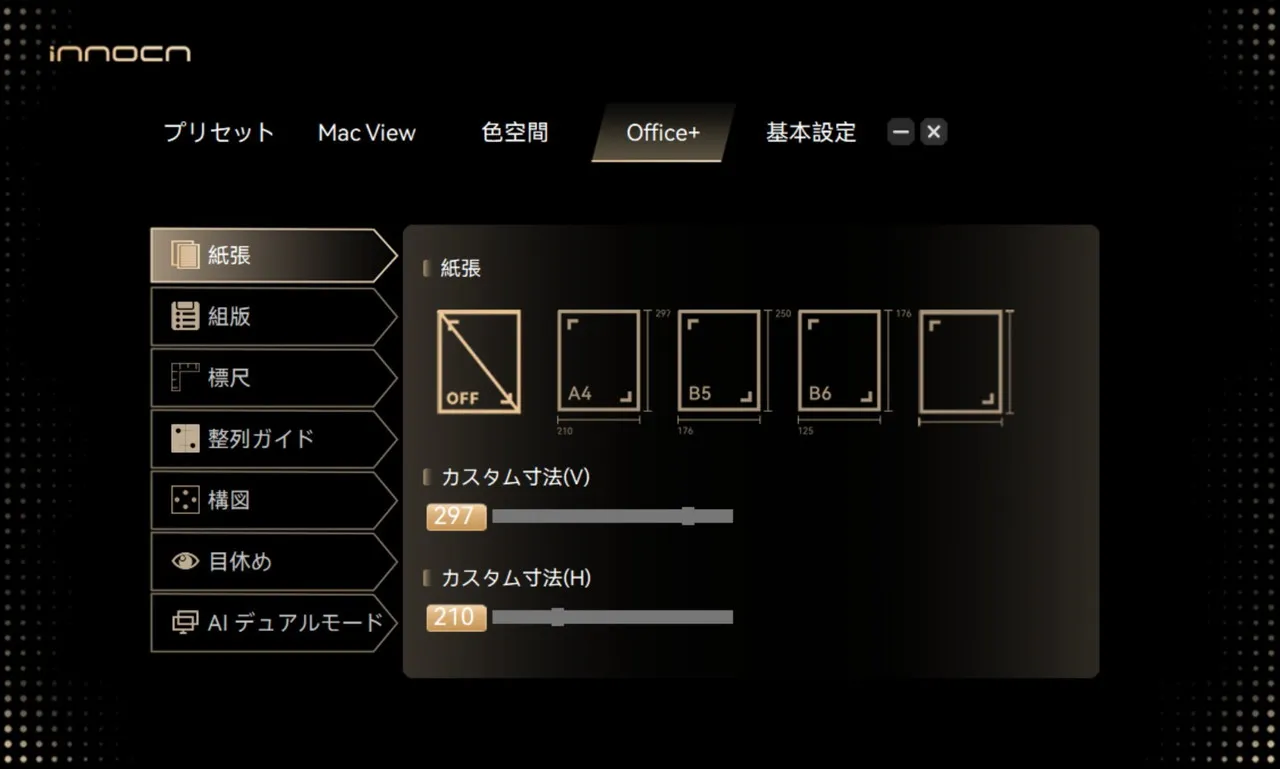
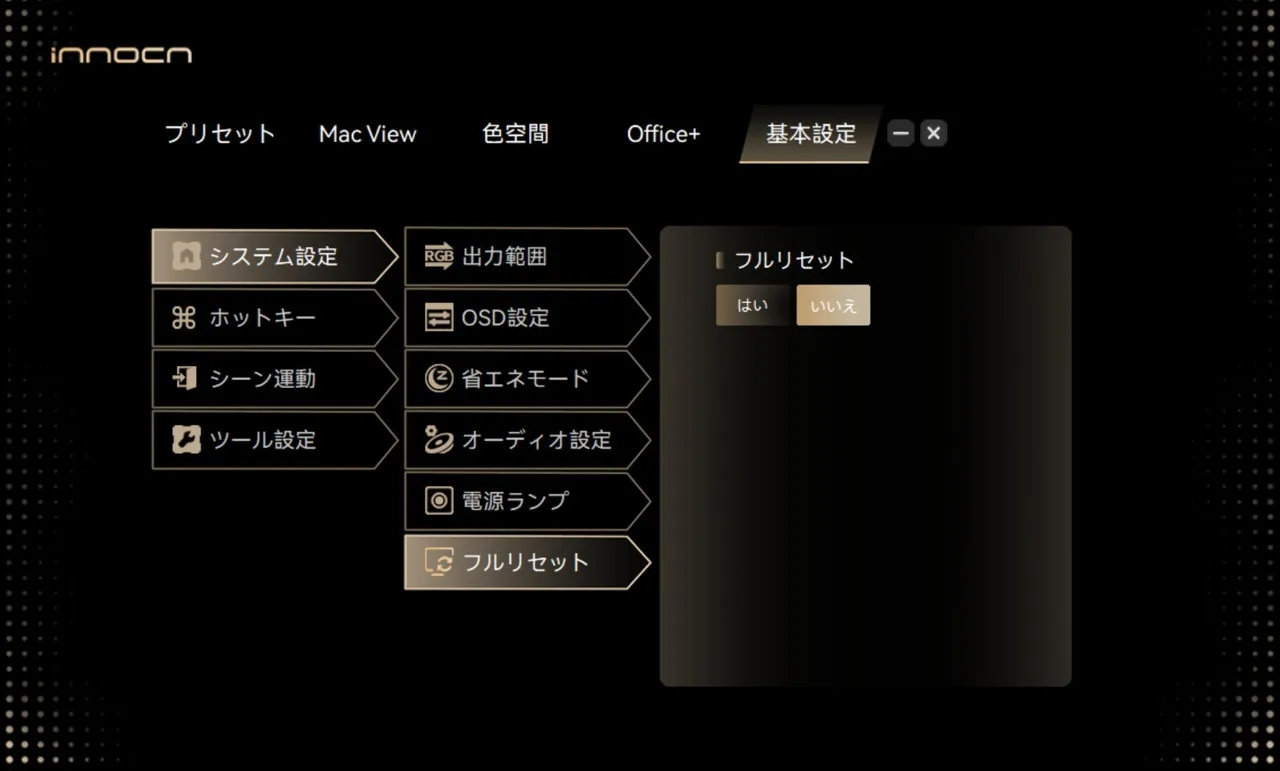
PIP・PBPといった画面分割機能も利用可能。シーン連動やホットキー設定なども用意されているため、単に画質を変更するだけでなく、作業内容に合わせてモニターの使い方そのものを細かくカスタマイズできる点は便利です。
『INNOCN CB27U1』のメリット・デメリット
『INNOCN CB27U1』を実際に使って感じたメリット・デメリットは以下の通りです。
良かった点
- 薄型かつ軽量ですっきりとしたデザイン
- ホワイト基調のスタイリッシュさで、デスク上に溶け込みやすい
- 付属ケーブルが充実
- 高さ・チルト・スイベル・ピボットに対応し、設置自由度が高い
- 4K・最大120Hz/フルHD・最大240Hzに対応
- 広色域対応で、写真・動画編集などクリエイティブ作業にも向いている
- 本体操作・PC Toolから豊富な機能を利用可能
- USB-C 1本で映像出力+最大90W給電が可能
悪かった点
- スピーカー非搭載
- 電源アダプターが大きくて場所を取る
- 240Hz利用時は解像度がフルHDに制限される
- IPS液晶のため、OLEDほど深い黒は表現できない
- 本体の物理ボタンでは操作しづらい(PC Toolのインストールを推奨)
よくある質問(FAQ)


総評:用途を限定せず長く使いやすいオールマイティな一台
『INNOCN CB27U1』を実際に使ってみて特に良かったのは、4Kの高精細さと高リフレッシュレートを、用途に応じて使い分けられる点です。普段は4K・最大120Hzで文字や画像をくっきり表示でき、ゲームではフルHD・最大240Hzまで引き上げられます。
筆者は普段120Hzのモニターを使っていますが、実際にFPSを240Hzでプレイしてみると、素早く視点を振った際の追従性にはっきり違いを感じました。Ghosting Testでも、実際に目で見た範囲では気になる残像はほぼありませんでした。
映像品質も良好。27インチの4K表示は細かな文字まで見やすく、sRGB 100%、DCI-P3 99%、Adobe RGB 99%の広色域に対応しているため、ゲームや動画視聴だけでなく写真・動画編集にも使いやすいです。輝度ムラも感じませんでした。
また、USB-Cケーブル1本で映像出力と最大90W給電を行えるのも便利です。実際にバッテリー残量0%のMacBook Air(M2)を接続したところ、映像出力と同時に給電が始まりました。
そしてスタンド込みでも実測約5,349gと比較的軽く、高さ・チルト・スイベル・ピボットまで調整できるなど、日常的な使い勝手も良いです。
一方で、240Hz利用時はフルHDに解像度が下がること、スピーカーを内蔵していないことは購入前に確認しておく必要があるでしょう。また、本体ボタンによるOSD操作も少し扱いづらく、電源アダプターも大きめです。
それでも、4K・120Hzの高精細表示、フルHD・240Hzの滑らかさ、広色域、USB-C 90W給電を1台にまとめている点は大きな魅力。仕事やクリエイティブ作業にも使いつつ、ゲームもしっかり楽しみたい人にとって、用途を限定せず長く使いやすいモニターだと感じました。
◎おすすめできる人
- 4Kの高精細表示と高リフレッシュレートを両立したい人
- 写真・動画編集など、色再現性を重視する人
- 仕事・ゲーム・クリエイティブ用途を1台で幅広くこなしたい人
▲おすすめできない人
- モニター内蔵スピーカーを重視する人
- 4K解像度のまま240Hzでゲームを遊びたい人
- OLEDならではの深い黒や高コントラストを求める人
▼こちらの記事もオススメ!











 いま読まれているレビュー