



数多くのペンタブレットを手がけるXPPenから、14インチ・2.8K解像度の有機ELディスプレイを搭載した液晶ペンタブレット(液タブ)『Artist Ultra 14』が登場しました。
通常価格は税込119,800円です。
90Hzリフレッシュレートや99% Adobe RGBの広色域、10点マルチタッチに対応しており、イラスト制作はもちろん、写真編集やデザイン作業まで幅広く活用できます。
付属する2種類のX3 Proペンはいずれも16,384段階の筆圧検知に対応。さらに、本体は約720g・最薄部6mmと比較的コンパクトで、USB Type-Cケーブル1本で接続できる扱いやすさもメリットです。
先に結論 | Artist Ultra 14はこんな製品
- 強み2.8K OLED・90Hz表示と16,384段階の筆圧検知により、鮮やかで滑らかな描画を楽しめる
- 弱み価格はやや高めで、14インチなので大画面モデルほど広い作業領域は確保できない
- 向く人画質や描き心地、携行性まで妥協せず、イラスト制作やデザイン作業に使いたい人
今回、メーカーより本製品を提供していただきました。
本記事では『XPPen Artist Ultra 14』について、外観・インターフェース・実際の使用感などを実機検証し、どのような人に向くモデルかを詳しくレビューします。
『XPPen Artist Ultra 14』の仕様
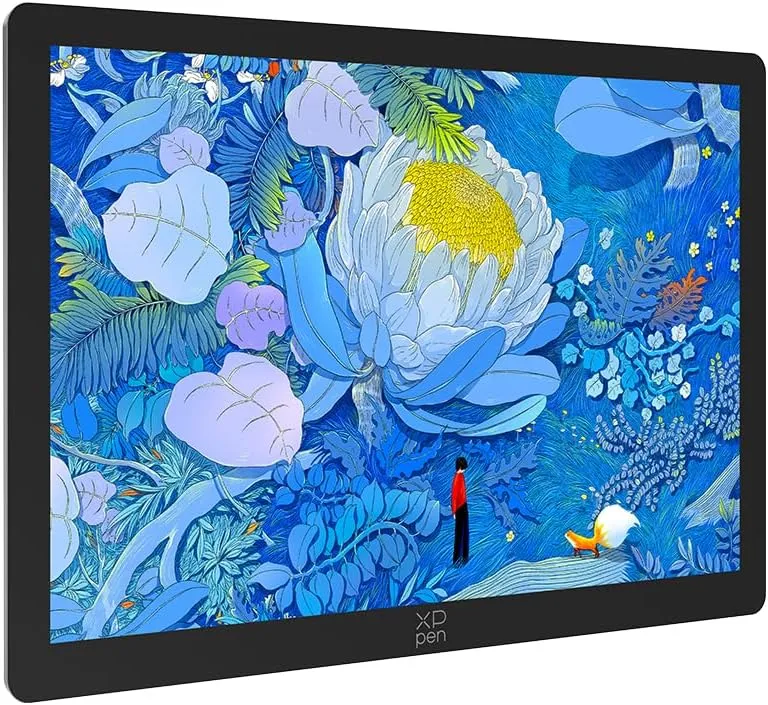

| 製品名 | XPPen Artist Ultra 14 |
| 製品型番 | MD140QH |
| カラー | フロストシルバー |
| 本体サイズ | 330.4 × 221.6 × 6.0~8.0 mm |
| 重量 | 約720g |
| 作業エリア | 301.8 × 188.6 mm |
| ディスプレイ | 14インチ AMOLED(有機EL) |
| アスペクト比 | 16:10 |
| ディスプレイ解像度 | 2880 × 1800(2.8K) |
| リフレッシュレート | 90Hz |
| 応答速度 | 1ms未満 |
| 輝度 | 350nit(標準値) |
| コントラスト比 | 100,000:1 |
| 視野角 | 178° |
| 表示色 | 約10.7億色(ネイティブ10bit) |
| 色域 | 99% Adobe RGB 99% sRGB 99% Display P3 |
| 色精度 | 平均ΔE<1(Adobe RGBモード・メーカー公称値)、Calman Verified認証 |
| 表面処理 | AGナノエッチングガラス、指紋防止コーティング |
| フルラミネーション | 対応 |
| タッチ機能 | 10点マルチタッチ対応 |
| 付属ペン | X3 Proスマートチップスタイラス(PD21D) X3 Pro Slimスタイラス(PD51B) |
| ペン技術 | チップ搭載・EMR |
| 筆圧レベル | 16,384段階 |
| 初期荷重 | 3g |
| 傾き検知 | 最大60° |
| ペン精度 | ±0.4mm(中央) |
| 読取高さ | 10mm(中央) |
| ペン解像度 | 5080 LPI |
| ペンサイドボタン | 各ペン2ボタン(カスタマイズ対応) |
| ポート | フル機能USB Type-C × 2 |
| 接続 | USB Type-C 映像出力・データ通信・給電対応 |
| 電源アダプター入力 | 100~240V |
| 電源アダプター出力 | 12V⎓2.5A |
| 対応OS | Windows 7以降(タッチ機能はWindows 10以降) macOS 12以降 Android 10.0以降(USB 3.1 / DP 1.2必須) ChromeOS 88以降 Linux(タッチ機能はUbuntu 20.04 LTS以降) |
| 主な対応ソフト | Adobe Photoshop、Illustrator、CLIP STUDIO PAINT、SAI、Blender、Krita、GIMP など |
※参照元:XPPen公式サイト(Artist Ultra 14 製品ページ)
『XPPen Artist Ultra 14』のパッケージ内容
箱を開けると、液タブ本体および各種付属品一式が、中で動かないようにピッタリと収められていました。
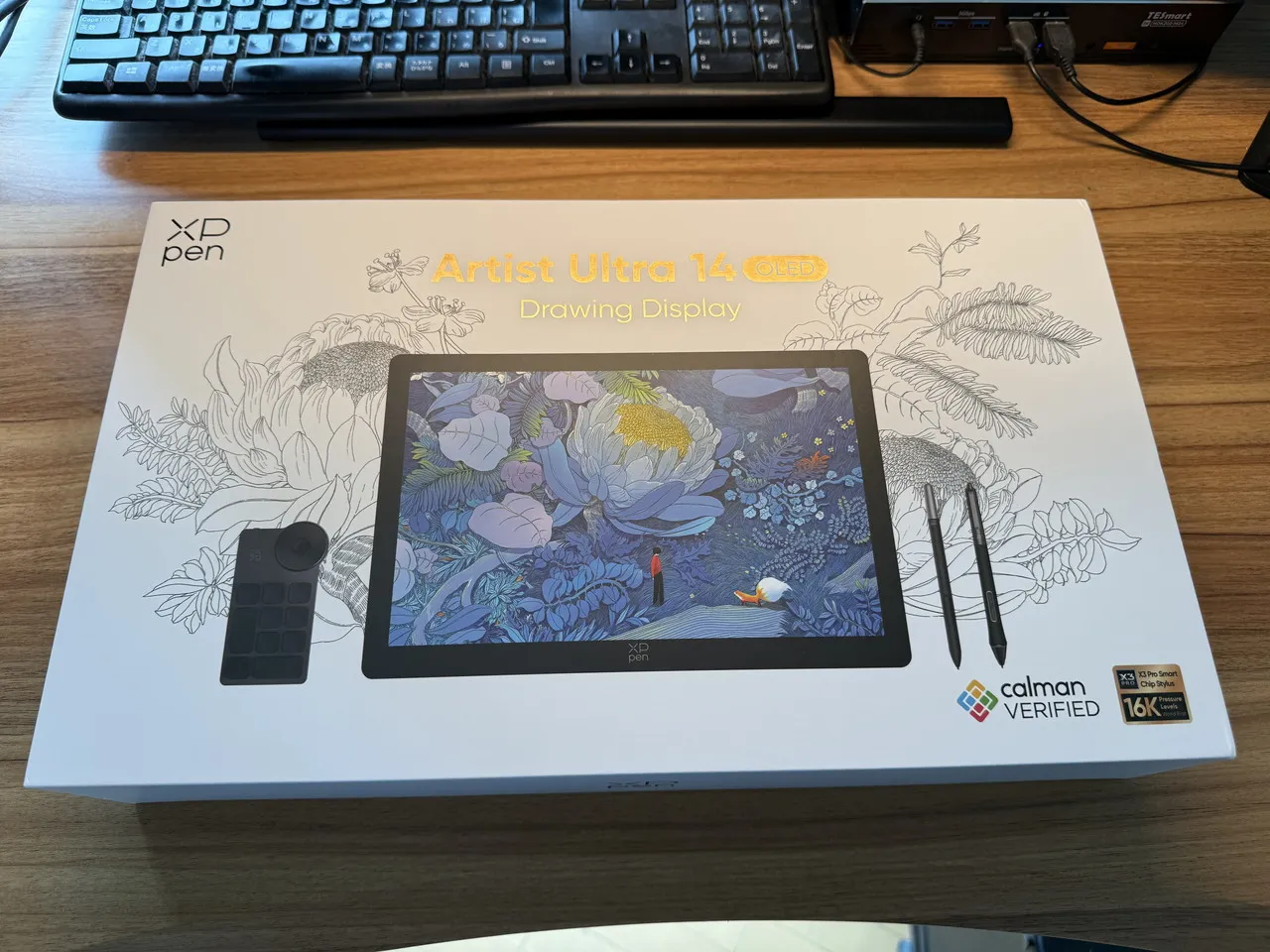
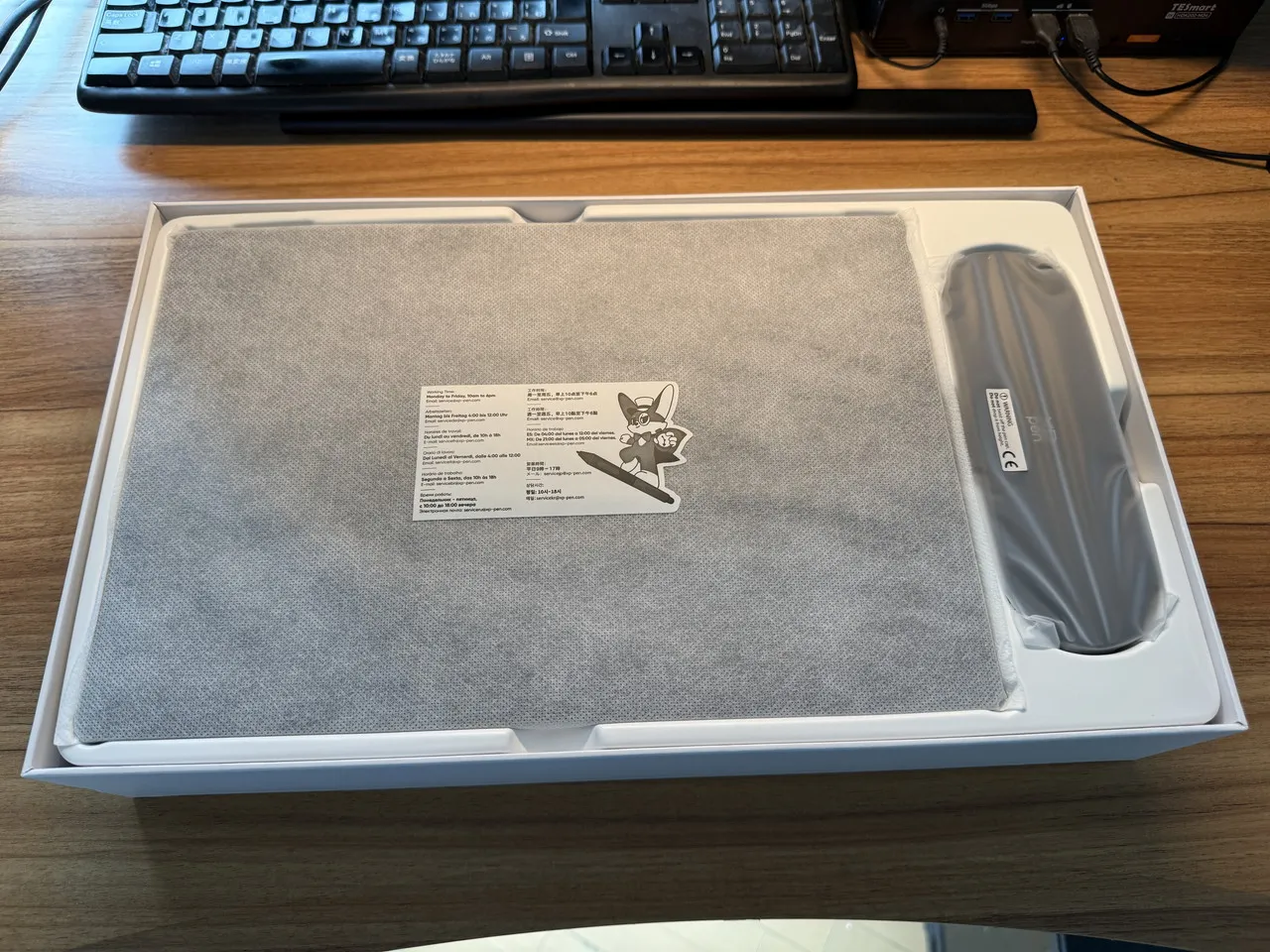
液タブ本体に加え、スタンドやスタイラスペン、ショートカットリモート、グローブ、各種ケーブルまで、非常に豊富な付属品が揃っています。
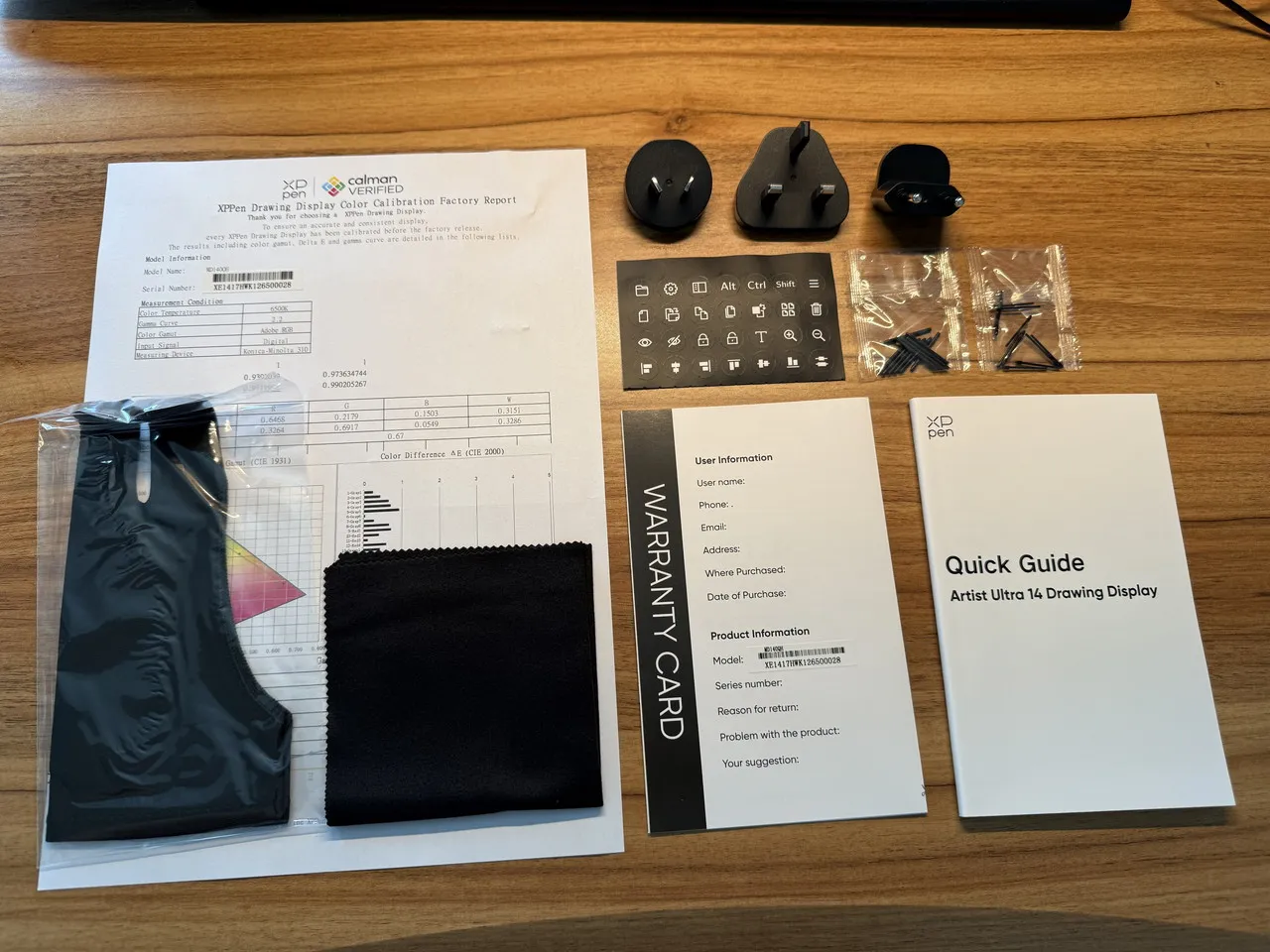
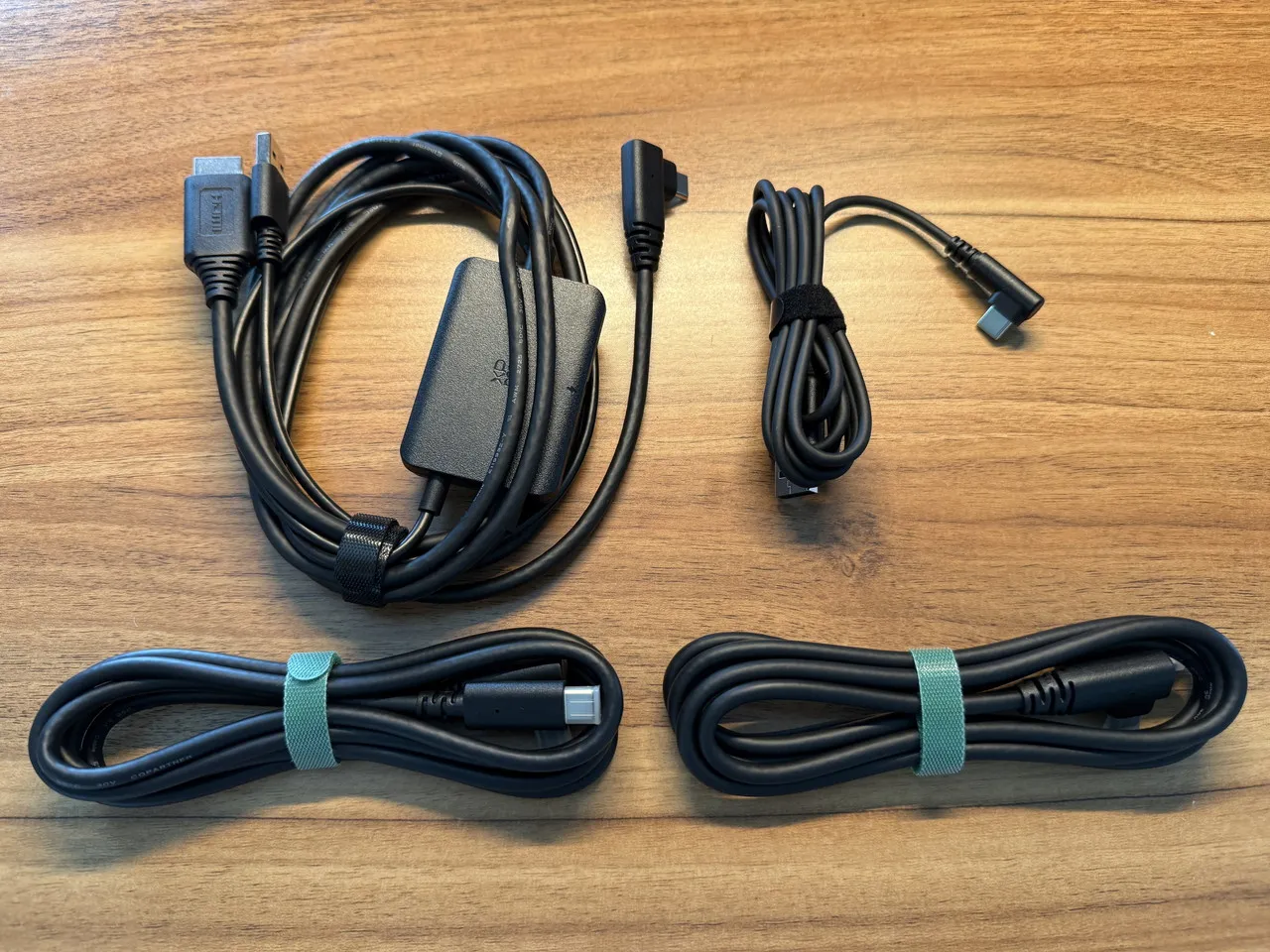
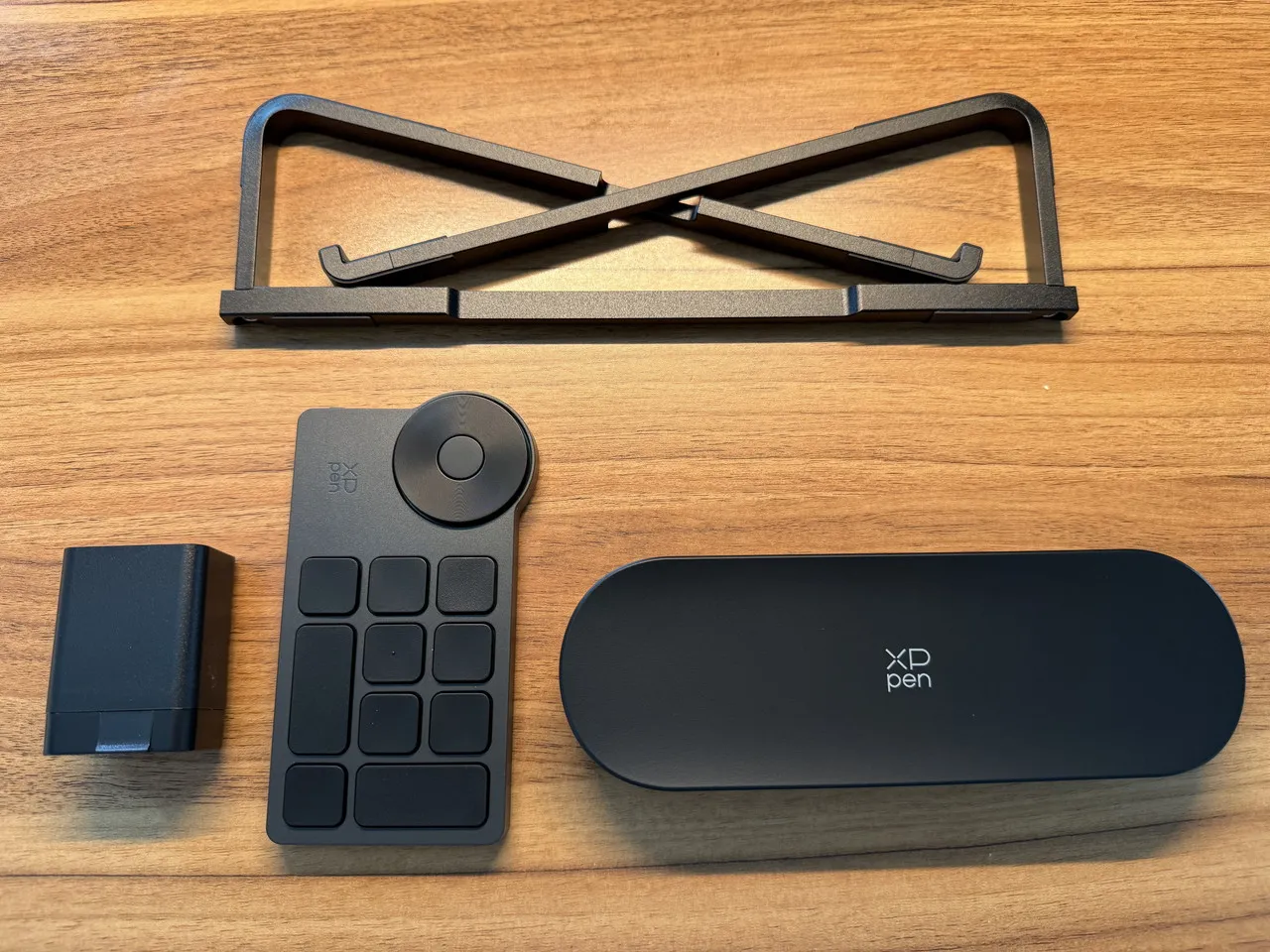
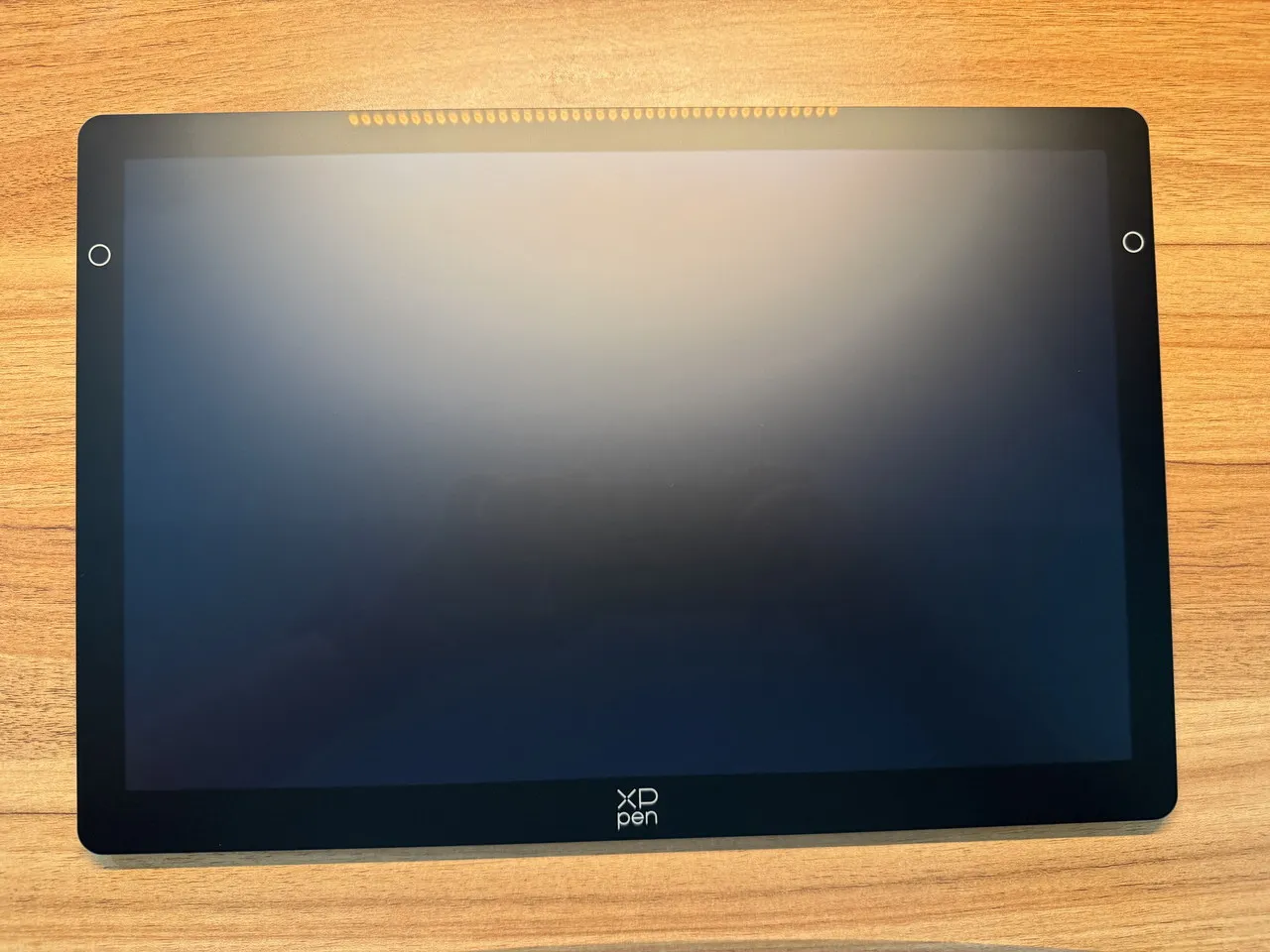
内容物一覧
- XPPen Artist Ultra 14 本体
- X3 Pro スマートチップスタイラス
- X3 Pro Slimスタイラス
- ペンケース
- X3 Pro スマートチップスタイラス用替え芯 ×10
- X3 Pro Slimスタイラス用替え芯 ×10
- X3 Pro Slimスタイラス用交換カバープレート
- ACK05 ワイヤレスショートカットリモート
- Bluetoothレシーバー
- USB Type-C to Type-Cケーブル ×2
- USB Type-A to Type-Cケーブル
- 3-in-1ケーブル
- PD電源アダプター
- ACS20 ポータブルスタンド
- クリーニングクロス
- グローブ
- クイックガイド
- 保証・ドライバーダウンロードカード
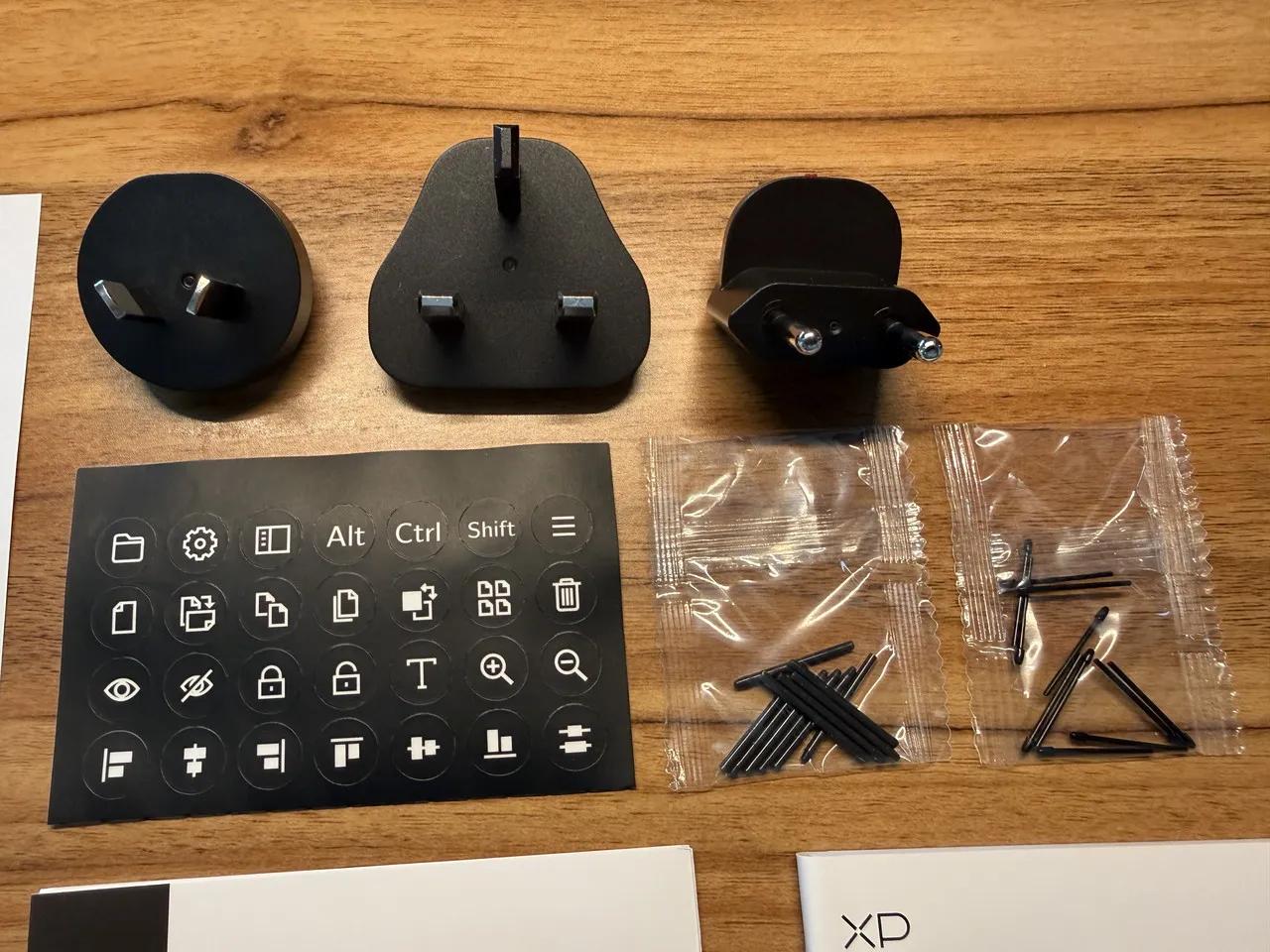
電源アダプターに加え、様々な形状のコンセントアダプタが付属。海外でも利用できるようになっています。
「ACK05ワイヤレスショートカットリモート」を使えば、各ボタンやダイヤルに好きな機能を割り当てて、作業効率の向上につなげられます。
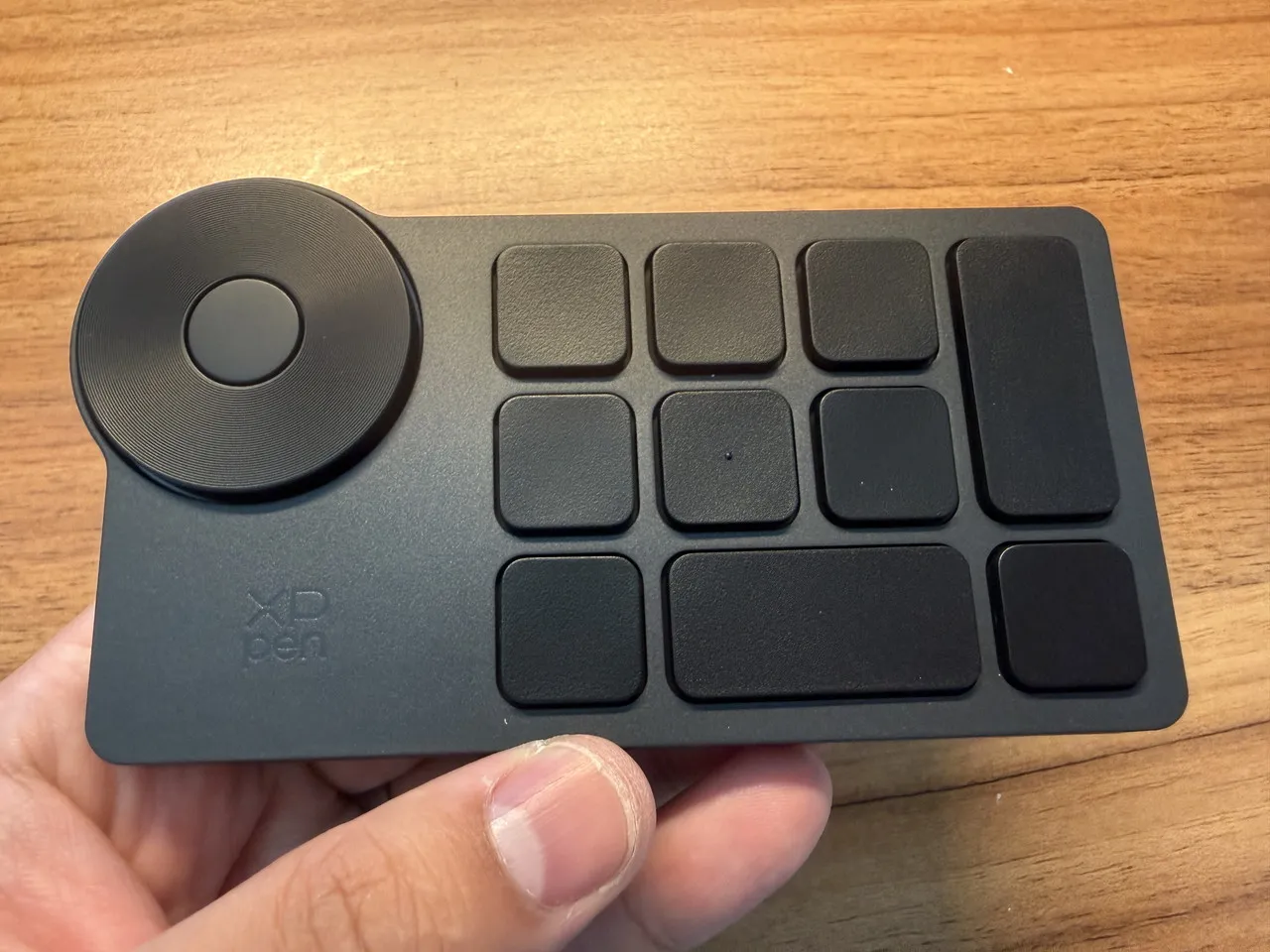
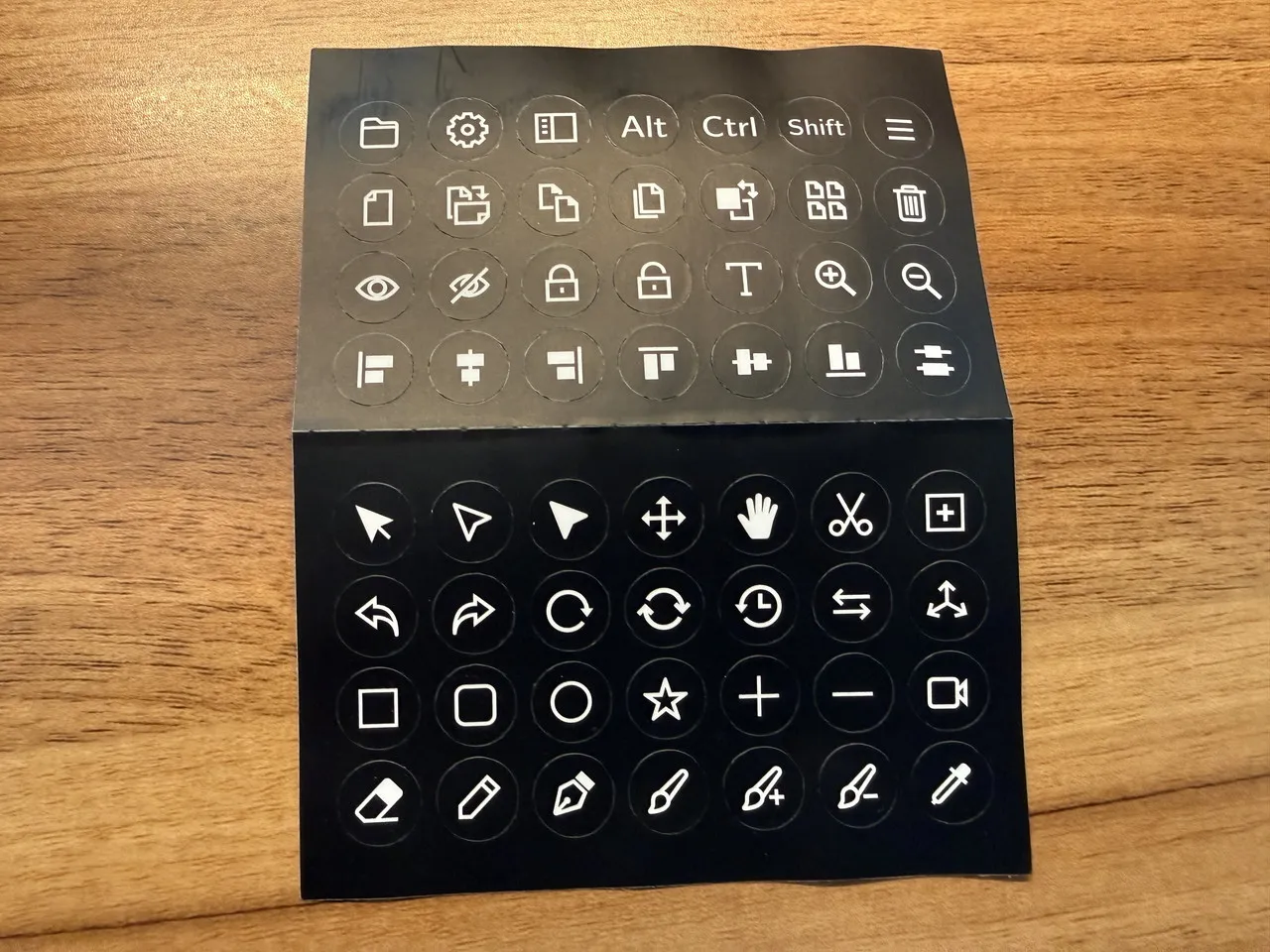
ワイヤレスショートカット用の「ショートカットステッカー」も付属。ACK05のボタンに割り当てた機能をひと目で把握しやすくなります。
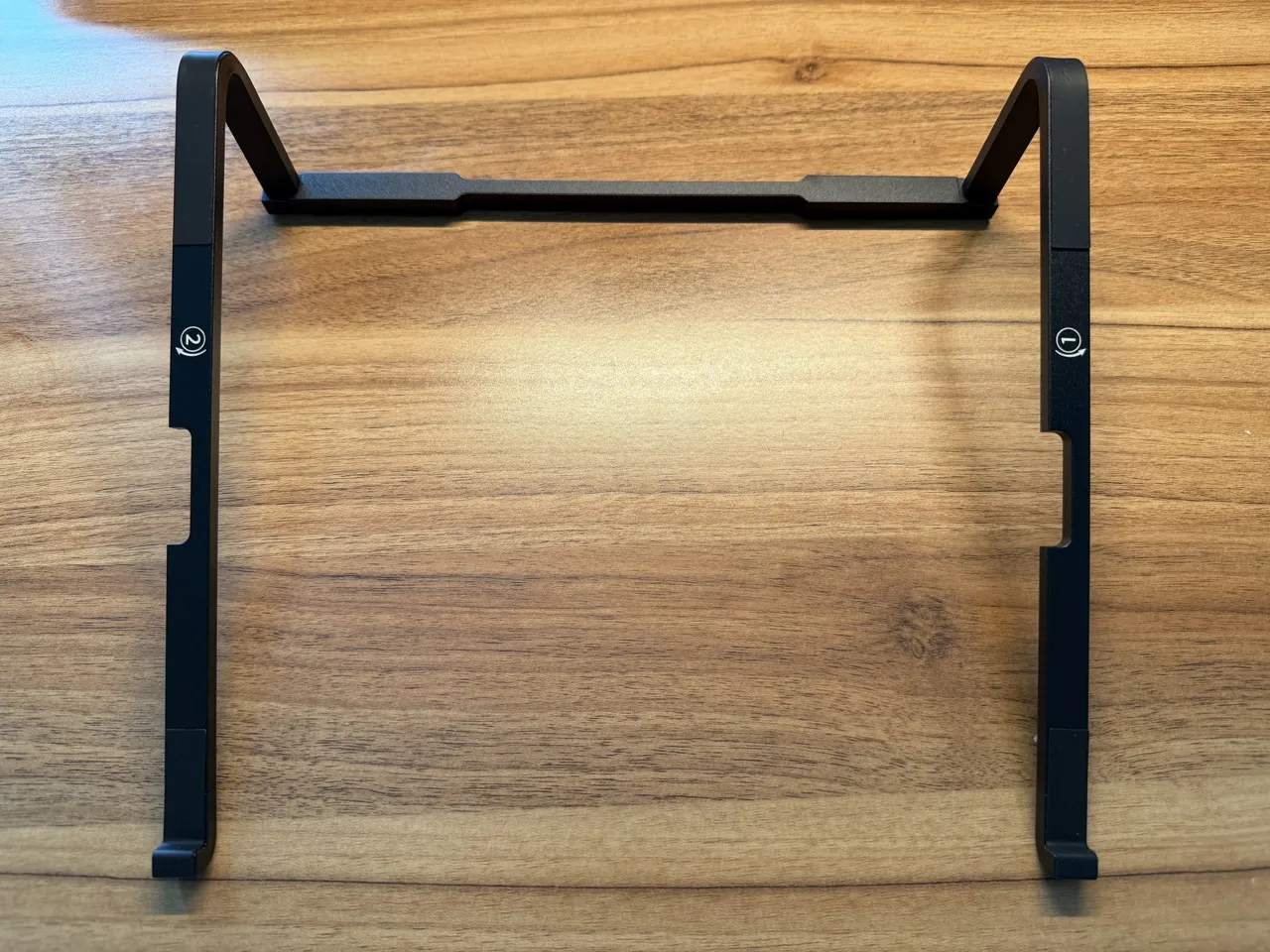
さらに、折りたたみ式のスタンドも付属。折りたたんだ状態だとコンパクトかつ薄型になるため、携行性も良好。展開すれば、描きやすい角度で液タブを設置できます。
『XPPen Artist Ultra 14』の本体外観
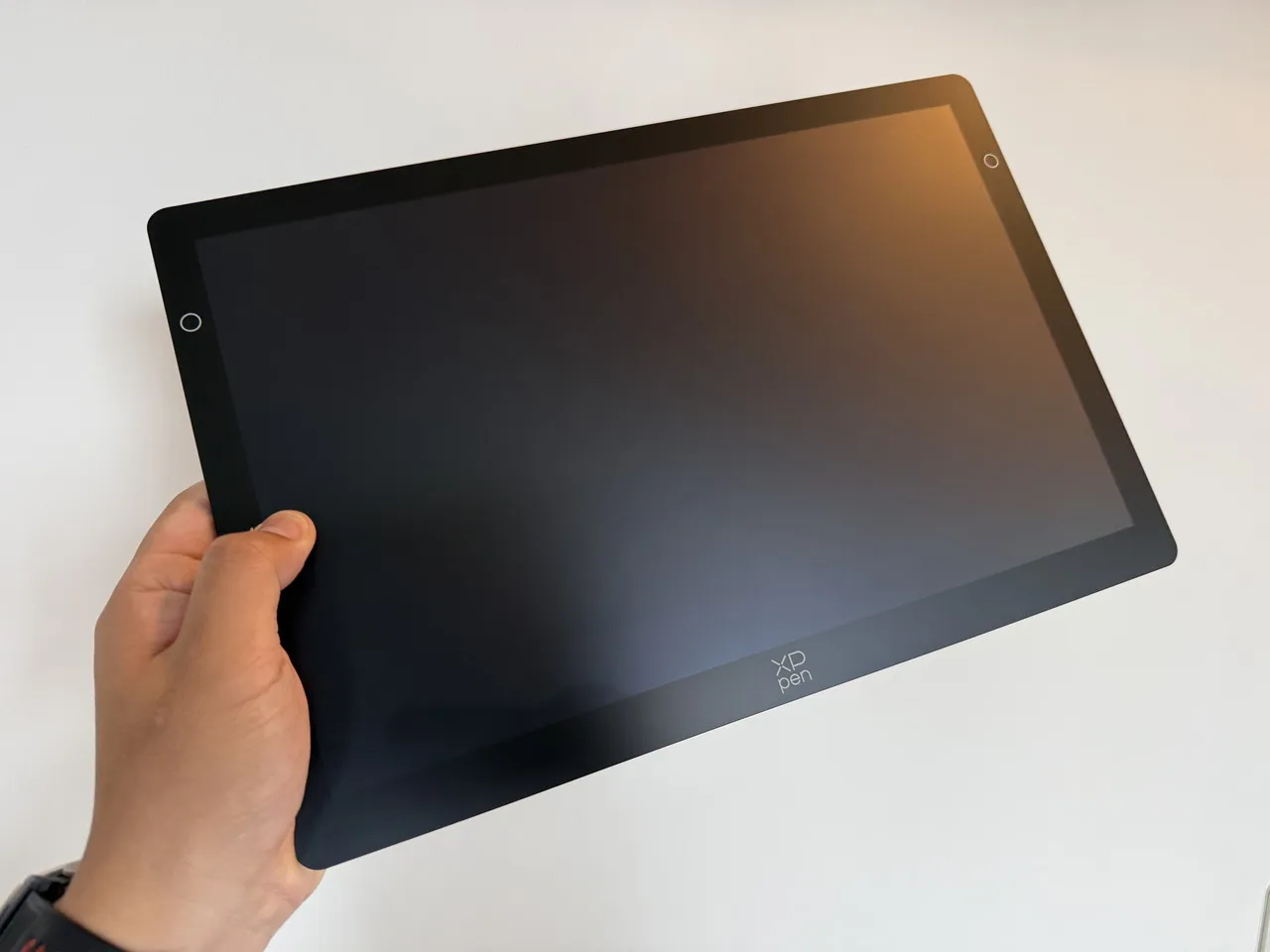
XPPen Artist Ultra 14の本体は、全体的に落ち着いた雰囲気で、スタイリッシュなデザインに仕上がっています。
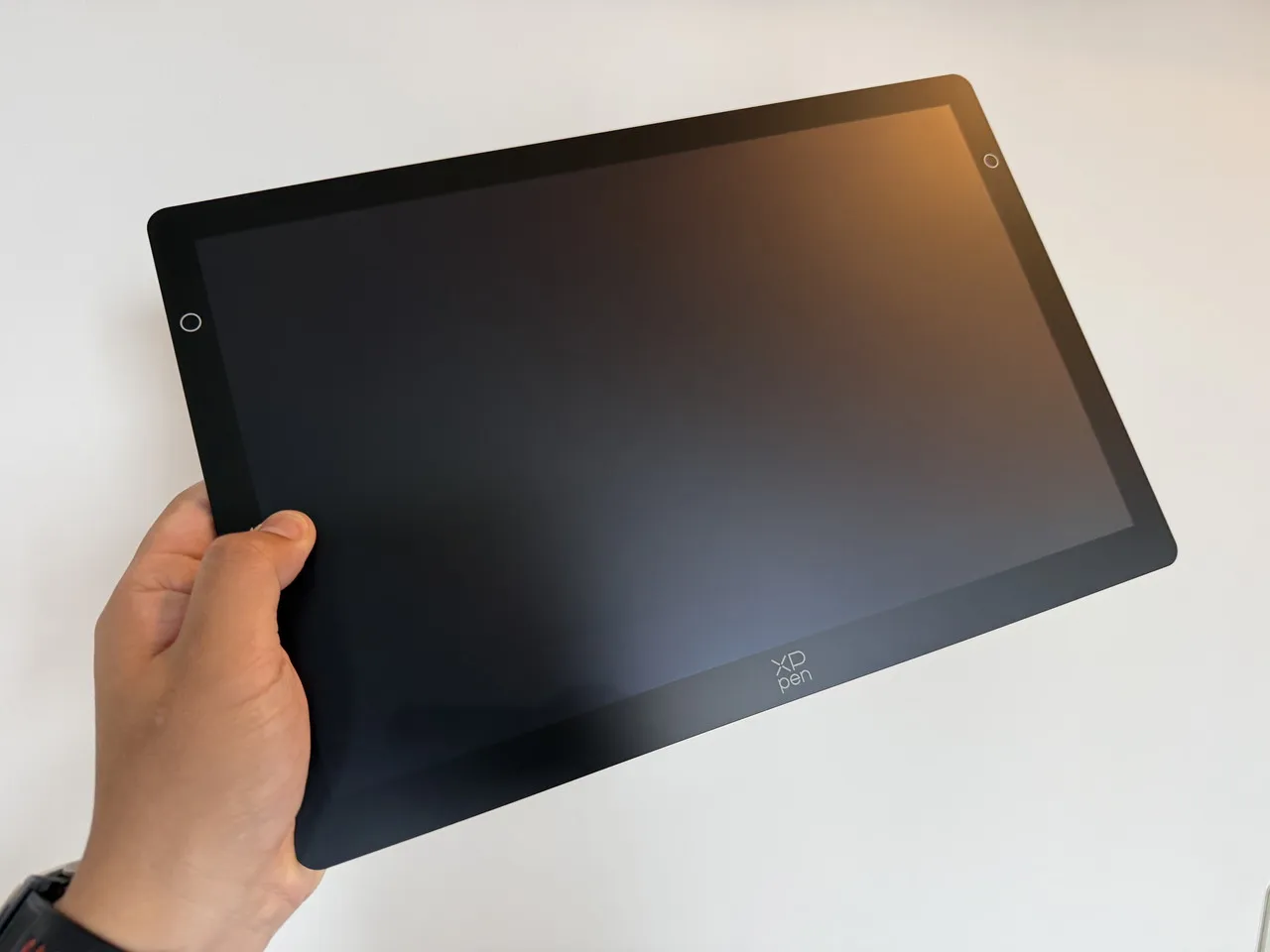
実際に手に取ってみると筐体の剛性感もしっかりしており、やや強めに力を加えても、たわみや軋み音はほとんど感じられませんでした。質感も安っぽさがなく、デスク上に置いて使うだけでなく、思わず外へ持ち出したくなるような魅力があります。
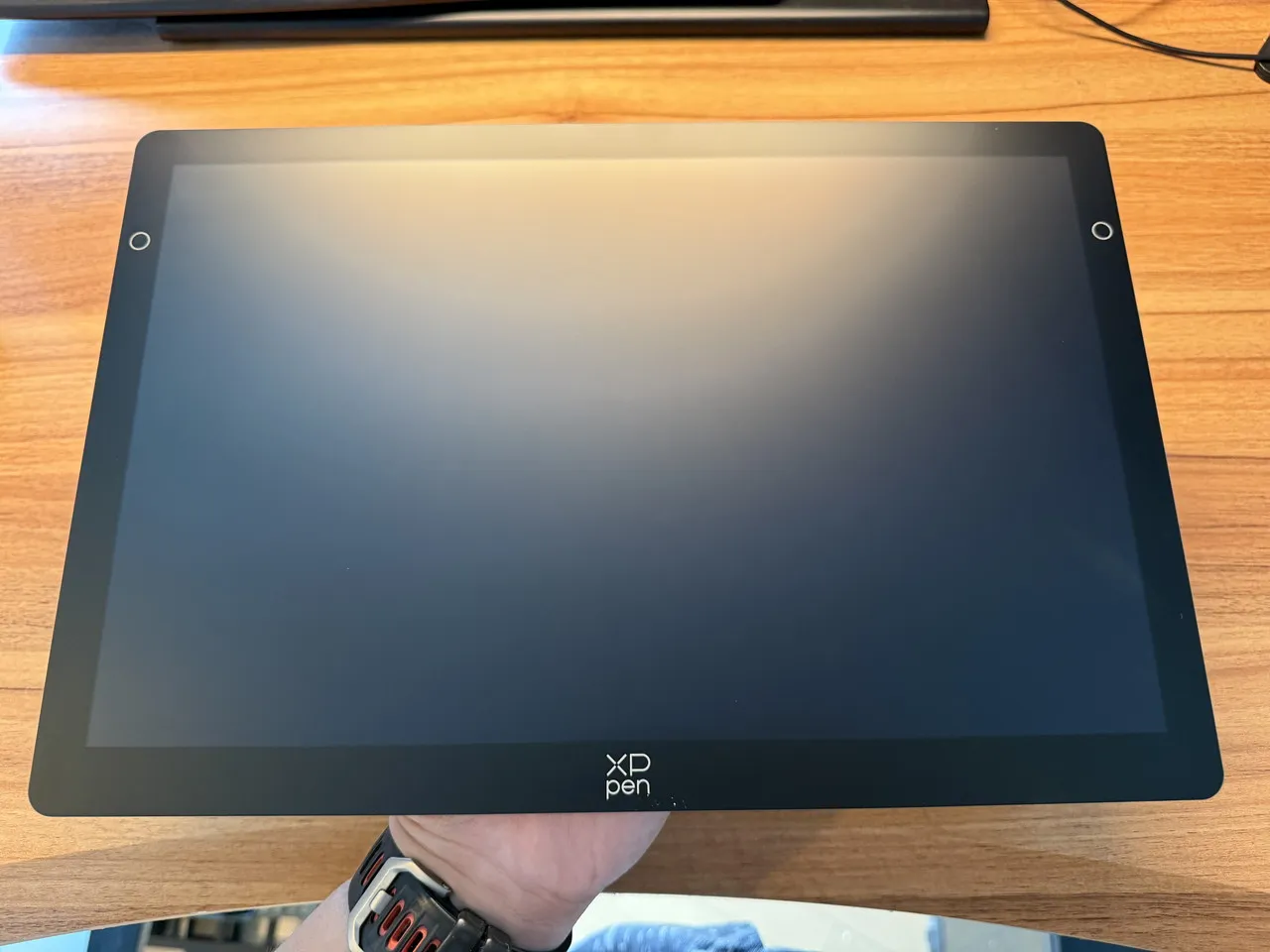
前面には14インチ AMOLED(有機EL)ディスプレイを搭載。非表示領域(ベゼル)の幅は実測で約1.4cmで、従来の液タブよりもスリムに感じられます。左右のベゼルにはタッチボタンが1つずつ配置されています。
ディスプレイ表面にはAGナノエッチングガラスが採用されており、映り込みがかなり抑えられています。イラストを描く際にも、反射による見づらさや煩わしさを感じにくい仕上がりです。
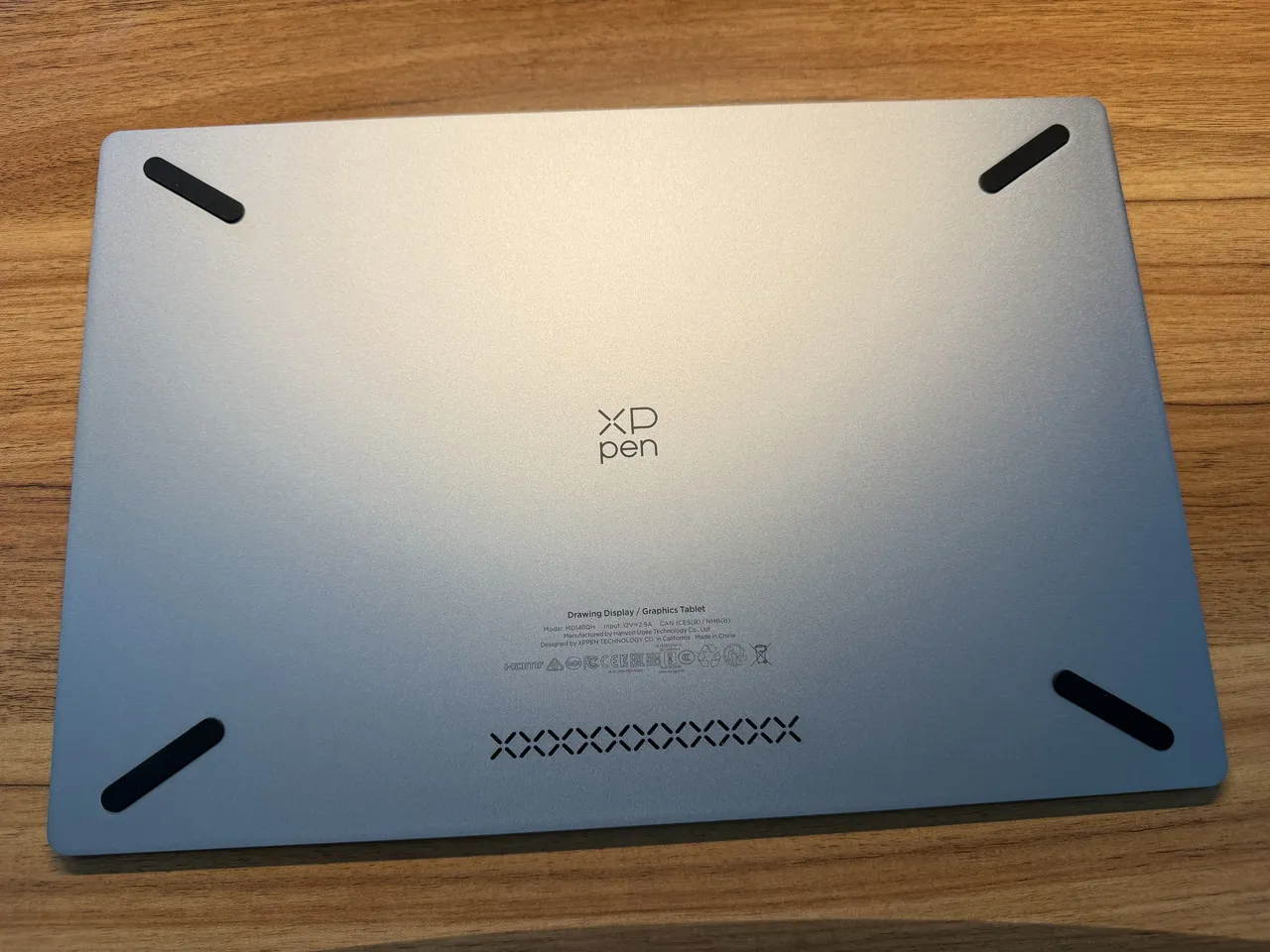
背面はフロストシルバーで統一され、四隅付近にはゴム製の滑り止めを装備。机の上に直接置いた際にもズレにくくなっています。背面は指紋や皮脂汚れが目立ちにくく、綺麗な状態で使い続けやすい点は嬉しいです。
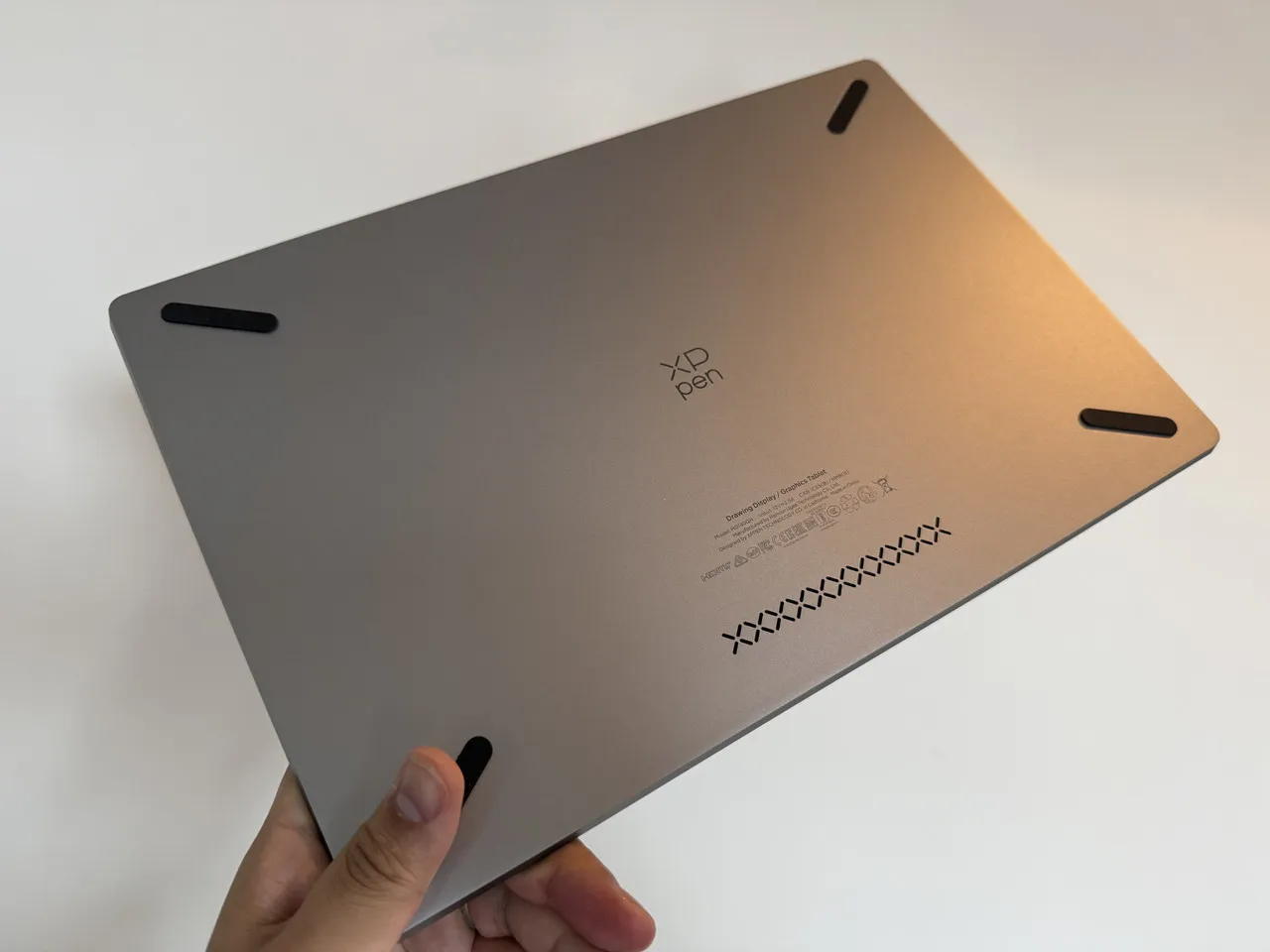
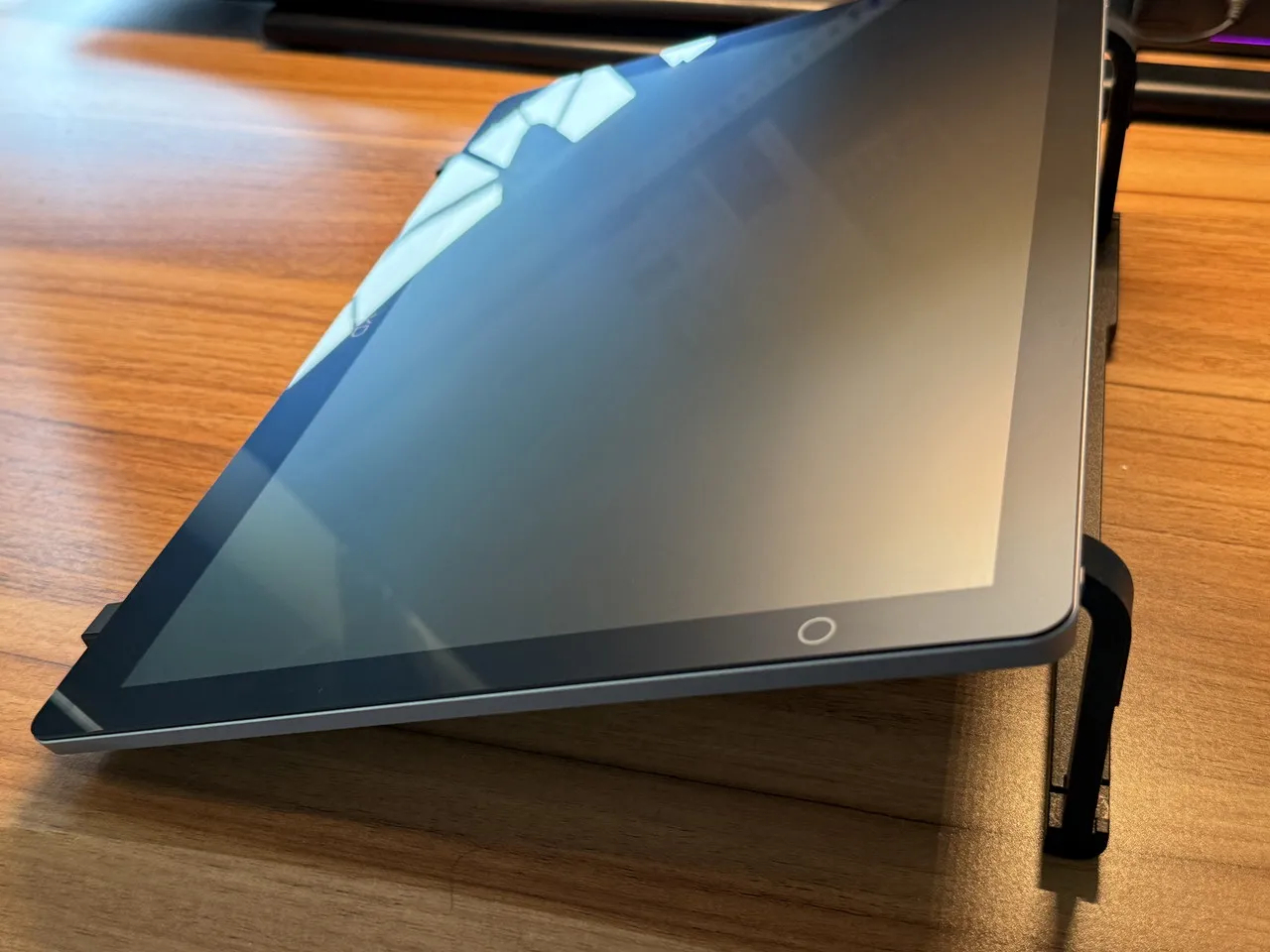
そして、本製品で特に印象的だったのが筐体の薄さです。最薄部はわずか6mmとなっており、側面から見ると一般的な液タブというより、薄型タブレットに近い印象を受けます。
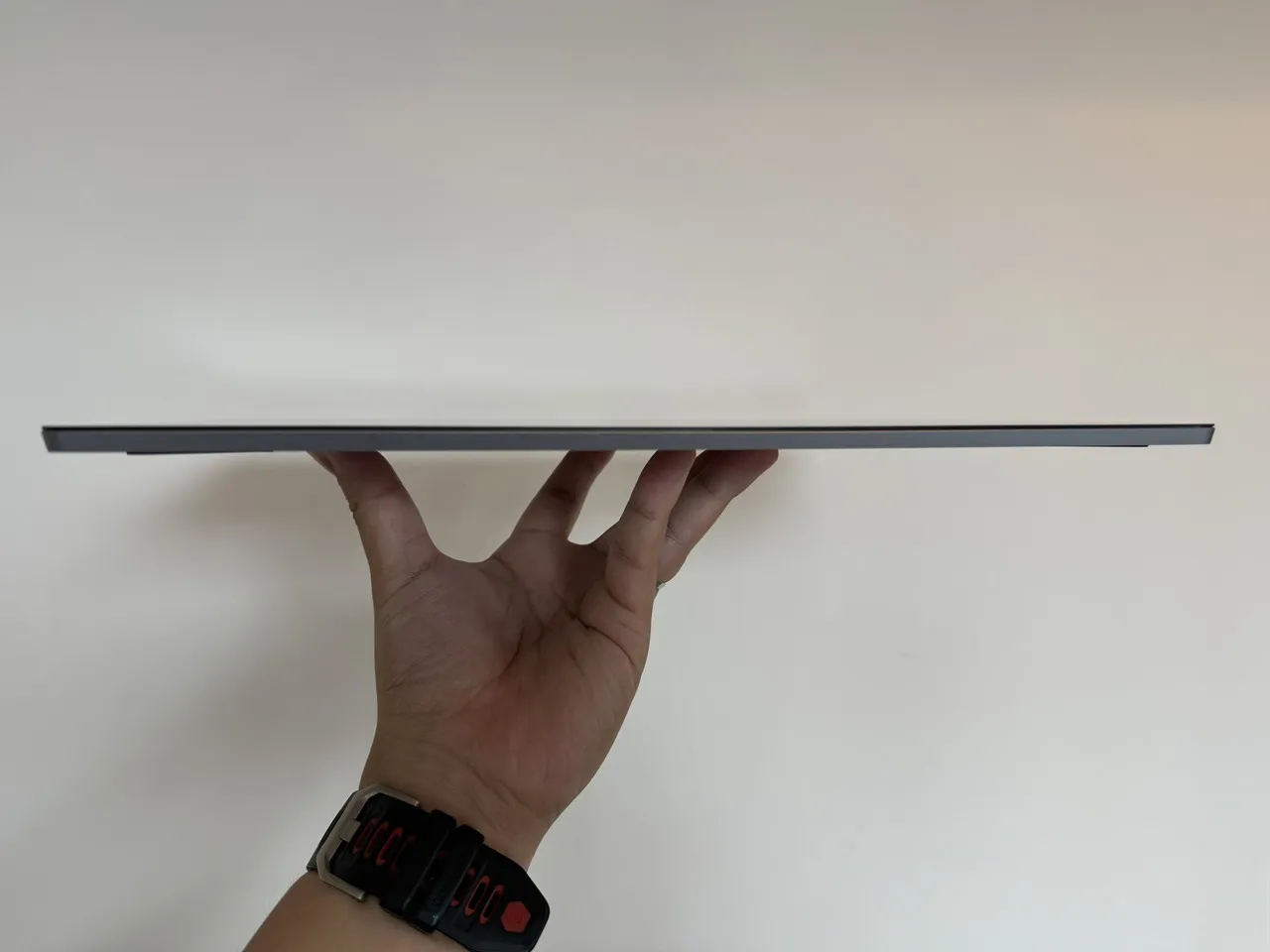
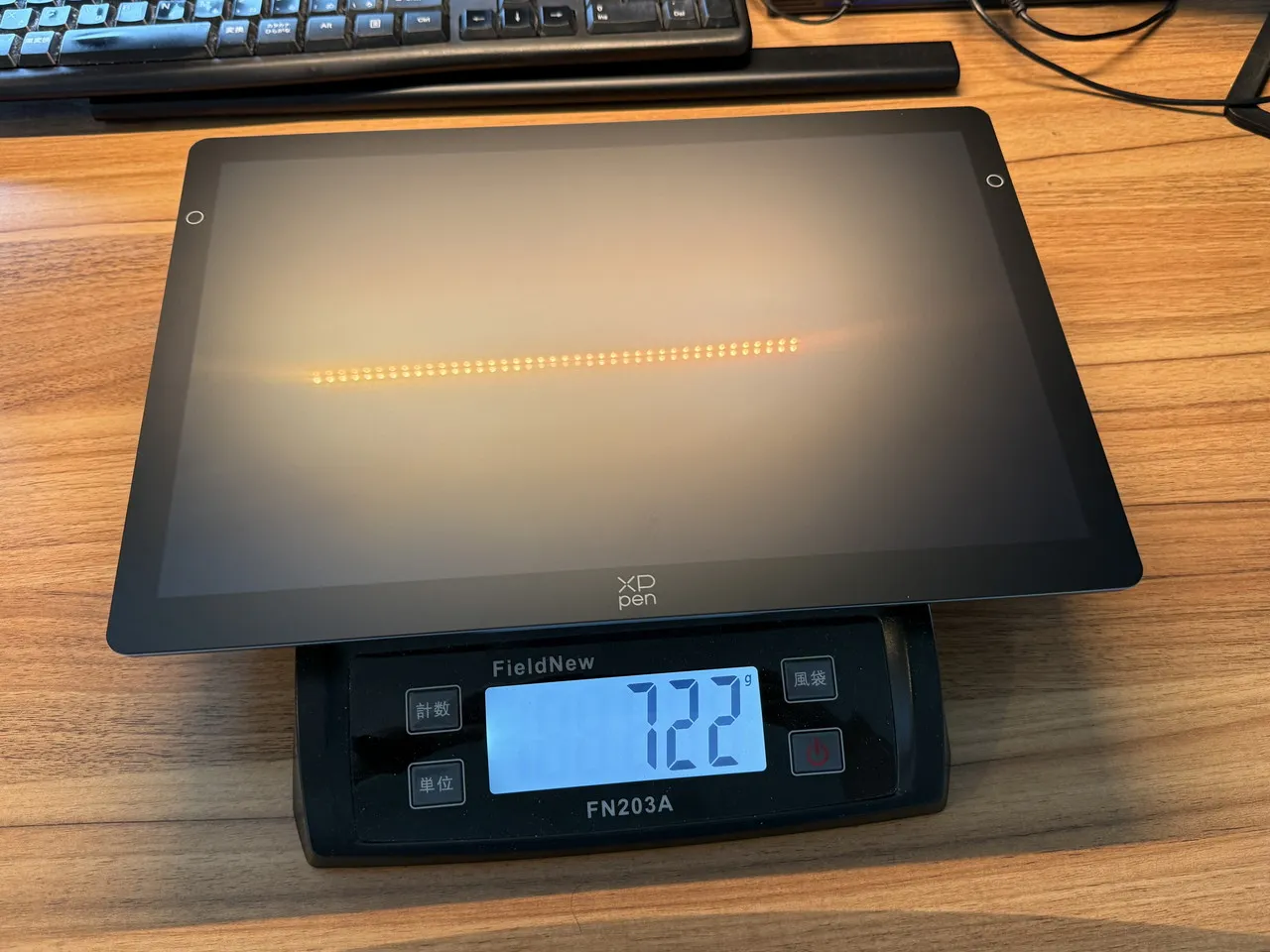
重量は実測で約722g。14インチディスプレイを搭載した液晶ペンタブレットとしては比較的軽量で、薄型の筐体と相まって持ち運びやすさは良好です。自宅の作業机に据え置くだけでなく、ノートPCなどと一緒にバッグへ入れて、外出先で制作したい方にも向いたサイズ感となっています。
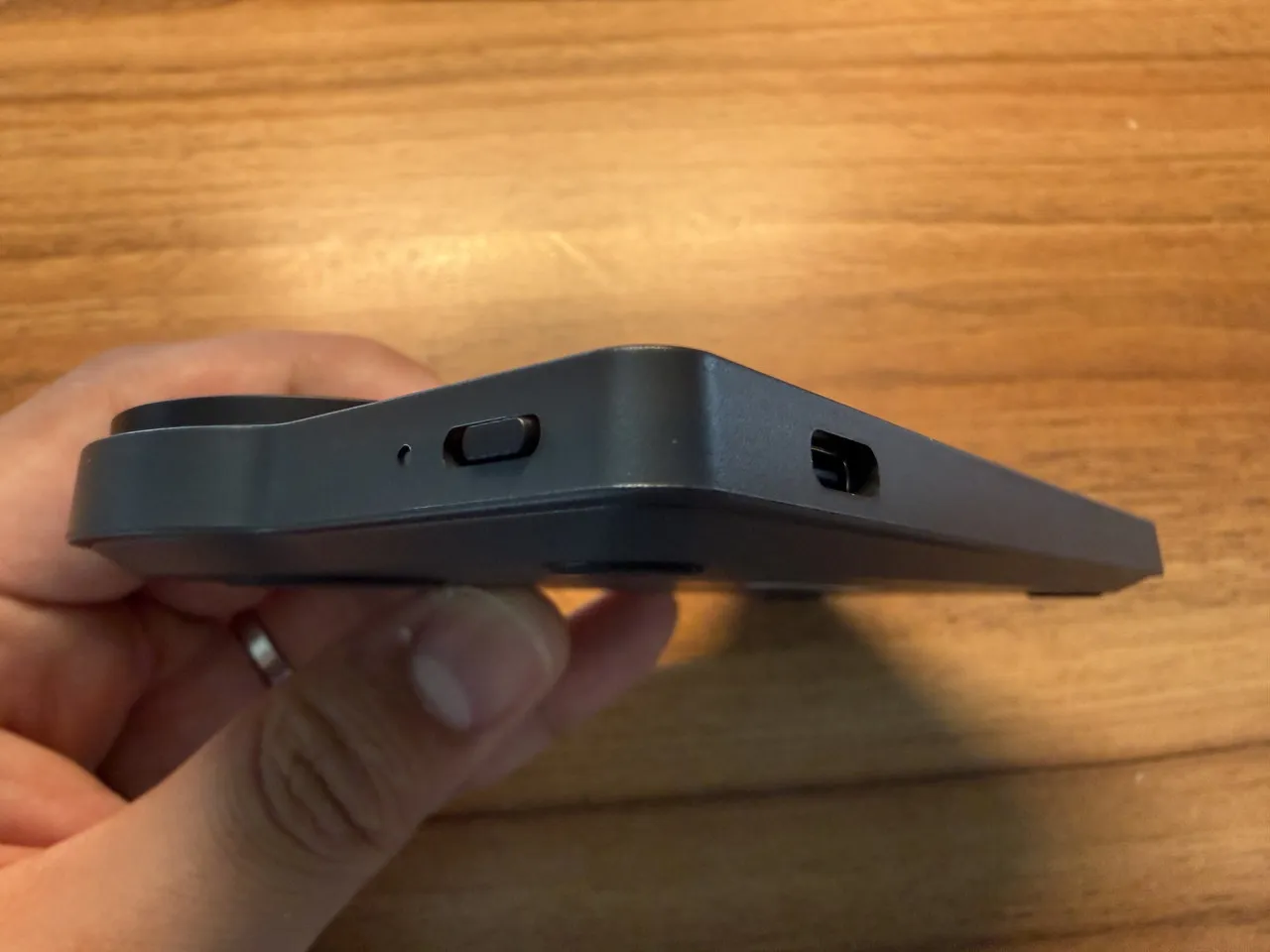
液タブ上部には、画像左から、タッチスイッチ、フル機能USB-Cポート×2、輝度+/-ボタン、電源ボタン、表示ランプが備わっています。
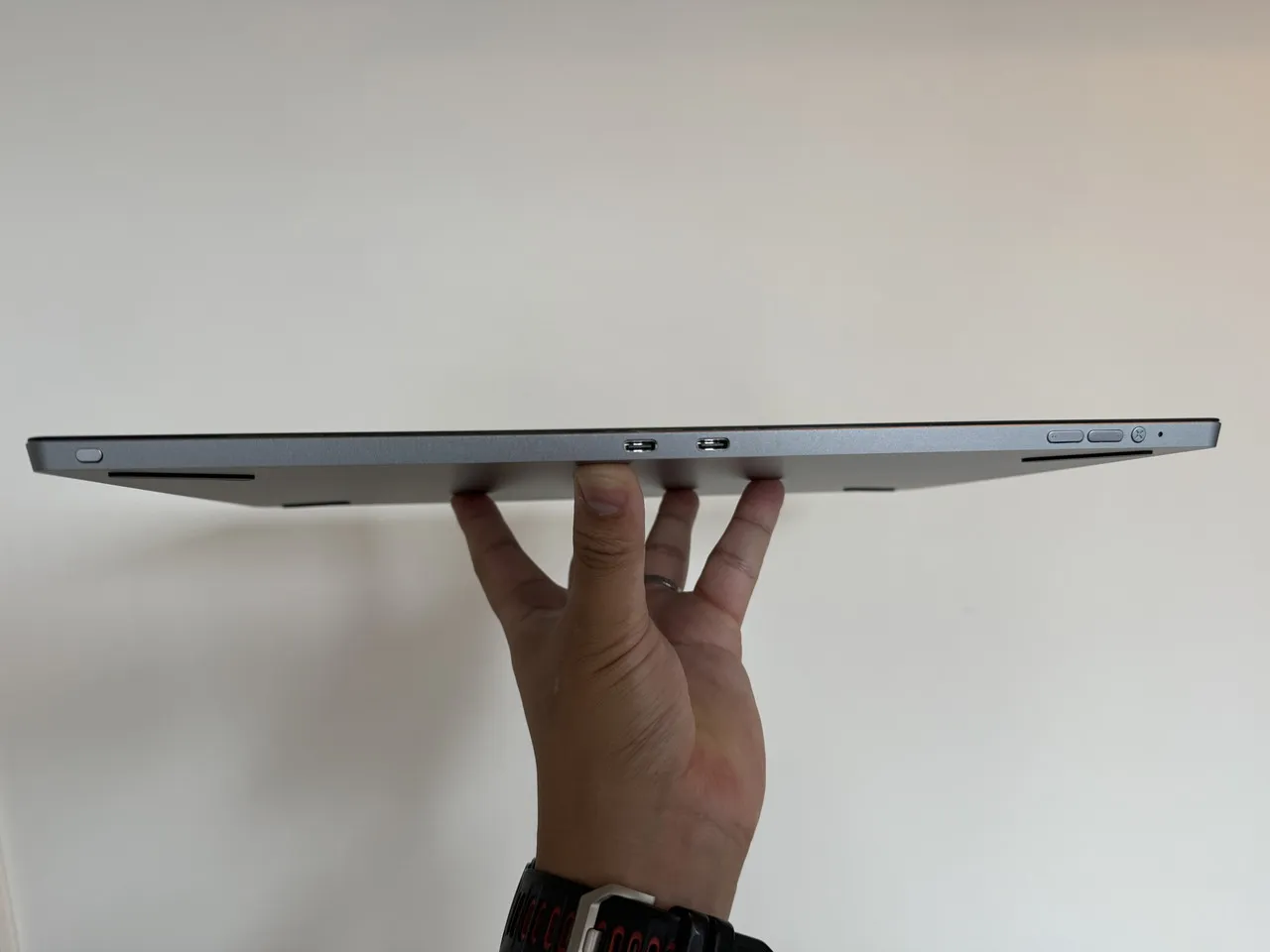
このように、薄型かつ比較的軽量な筐体に必要な機能を無駄なくまとめた、洗練されたデザインに仕上がっています。
2種類のX3 Proペンが付属
本製品には、「X3 Proスマートチップスタイラス(PD21D)」と「X3 Pro Slimスタイラス(PD51B)」の2種類が付属しています。どちらも16,384段階の筆圧検知と最大60°の傾き検知に対応しており、用途や好みに応じて使い分けられます。
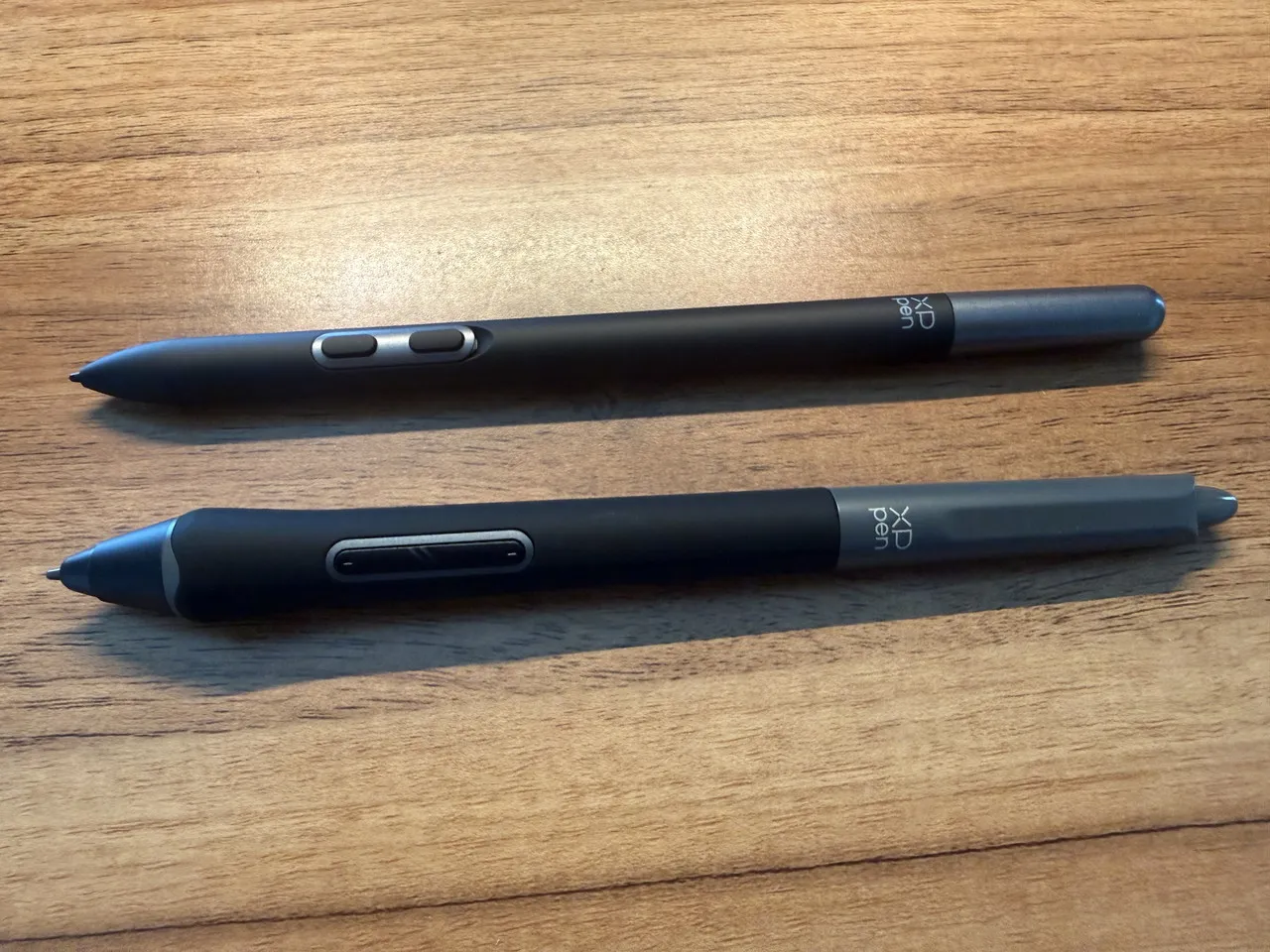
X3 Proスマートチップスタイラスは、グリップ部分が太く、しっかり握って描きたい場合に向いている形状です。一方のX3 Pro Slimスタイラスは、その名の通り細身かつ軽快なデザインとなっており、一般的なペンに近い感覚で持つことができます。
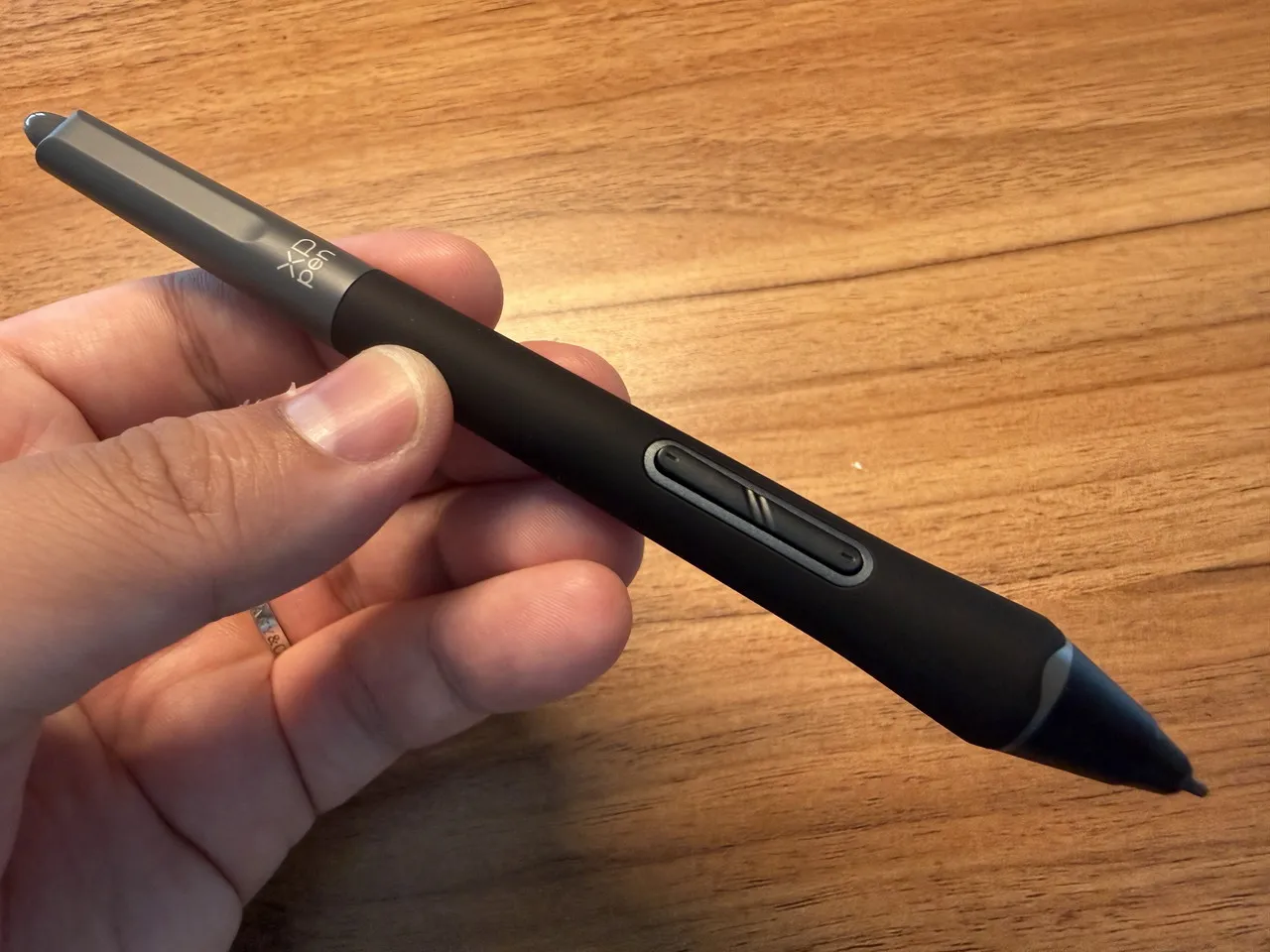
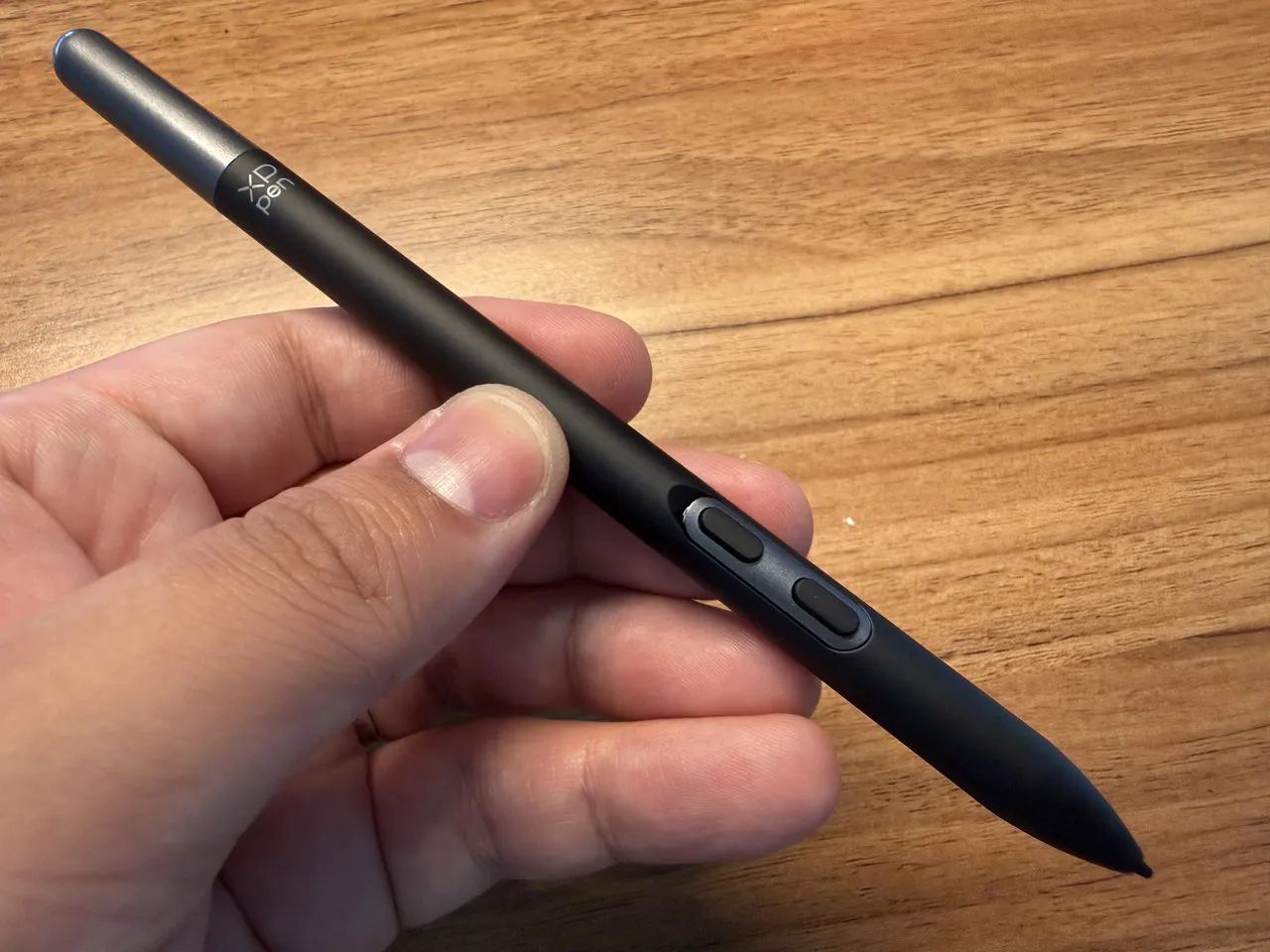
いずれのペンにも2つのサイドボタンが用意されており、消しゴムや右クリック、各種ショートカットなどを割り当て可能。充電や電池交換が不要なのも扱いやすいです。
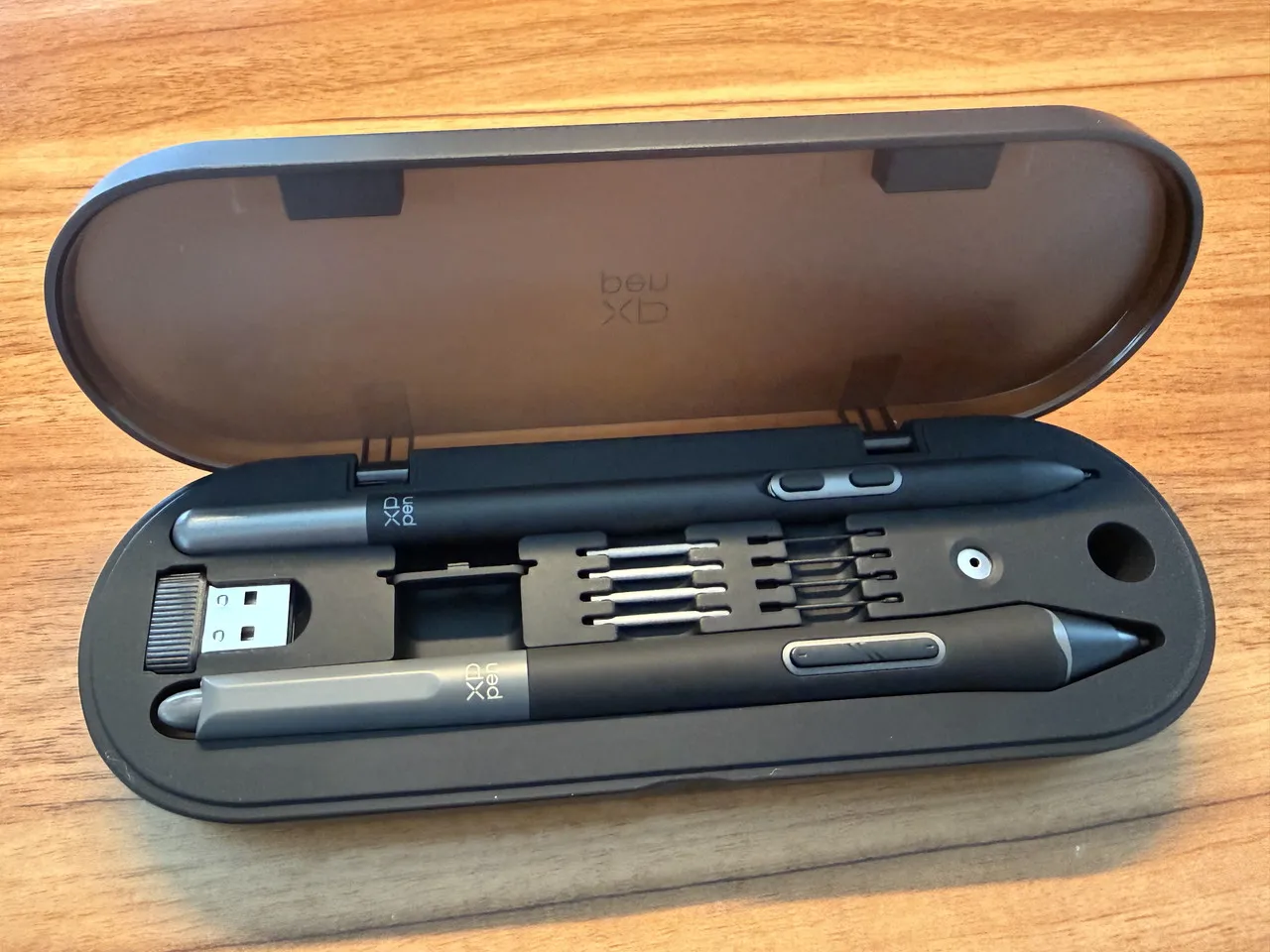
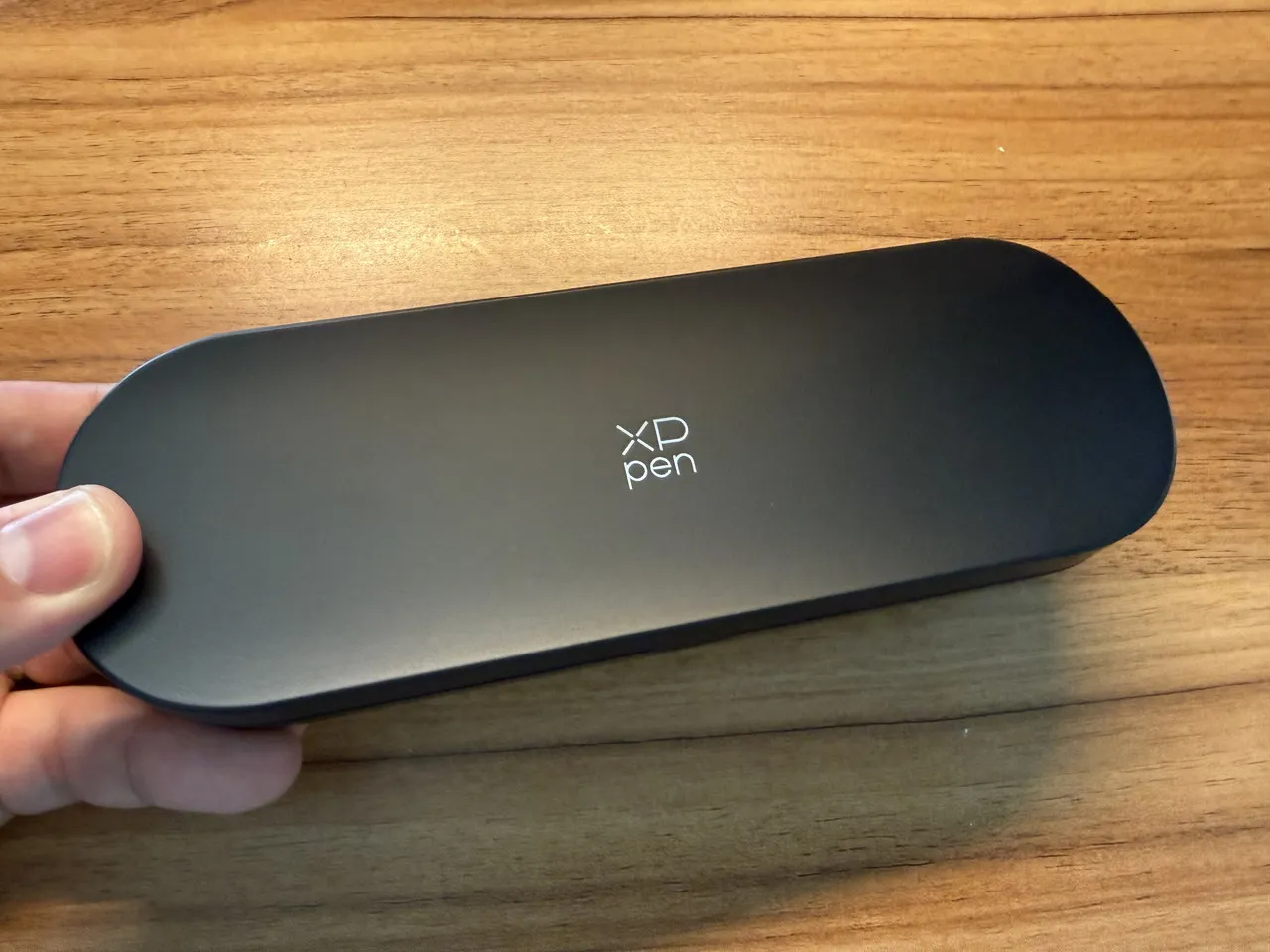
2本のペンや替え芯などをまとめて収納できる専用ケースも付属。持ち運ぶ際にペンやアクセサリー類をまとめて保管できるため、外出先で使用する場合にも便利です。
『XPPen Artist Ultra 14』の描画性能を検証
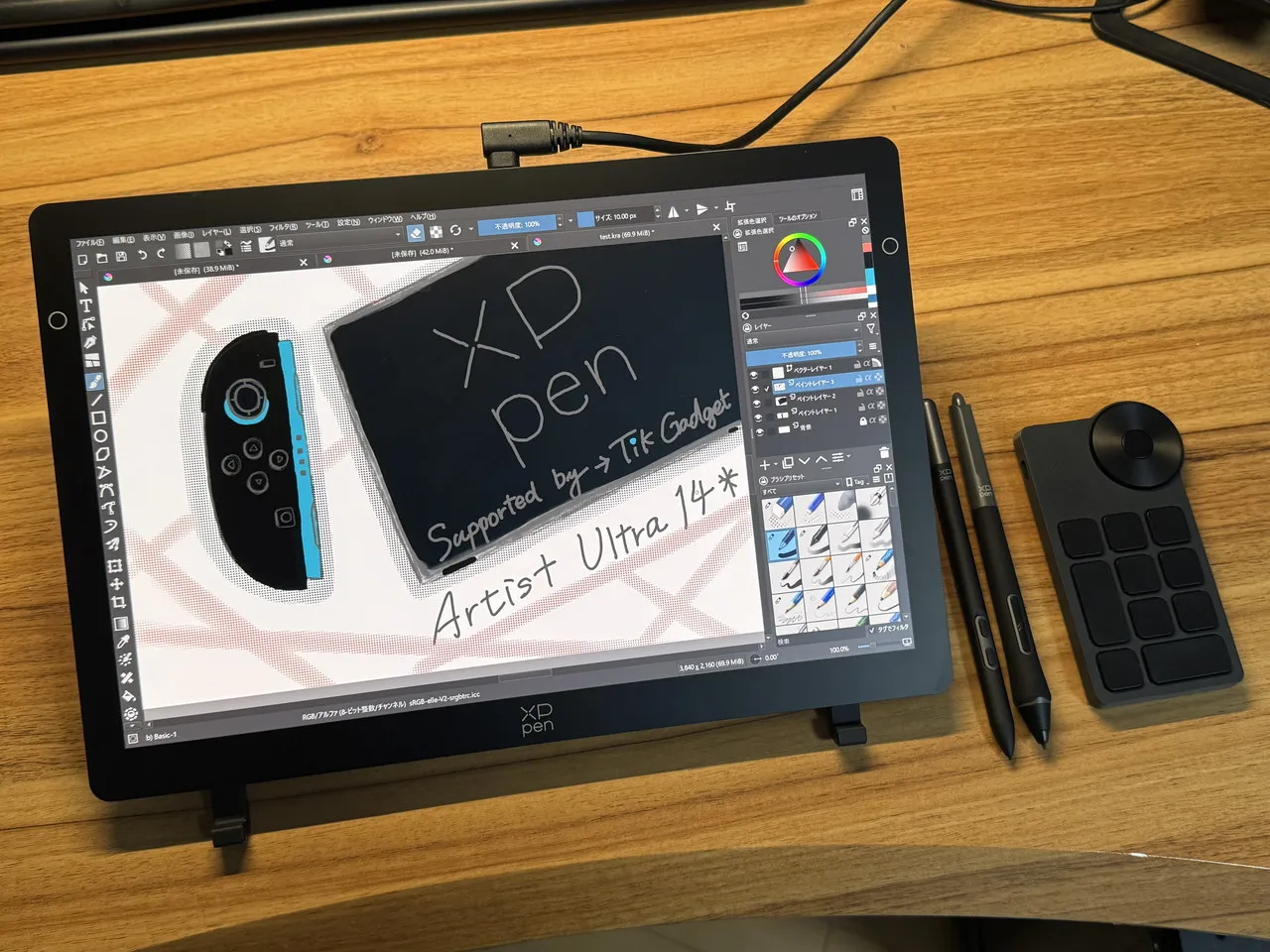
実際に『XPPen Artist Ultra 14』を使って線やイラストを描き、描画性能や使い勝手を確認してみました。
検証条件
- 接続先PC:Windows 11(デスクトップPC)
- 接続方法:付属の3-in-1ケーブル+電源アダプター
- 使用ソフト:Krita(Ver. 5.3.3)
- 設定解像度:2880 × 1800
- 設定リフレッシュレート:90Hz
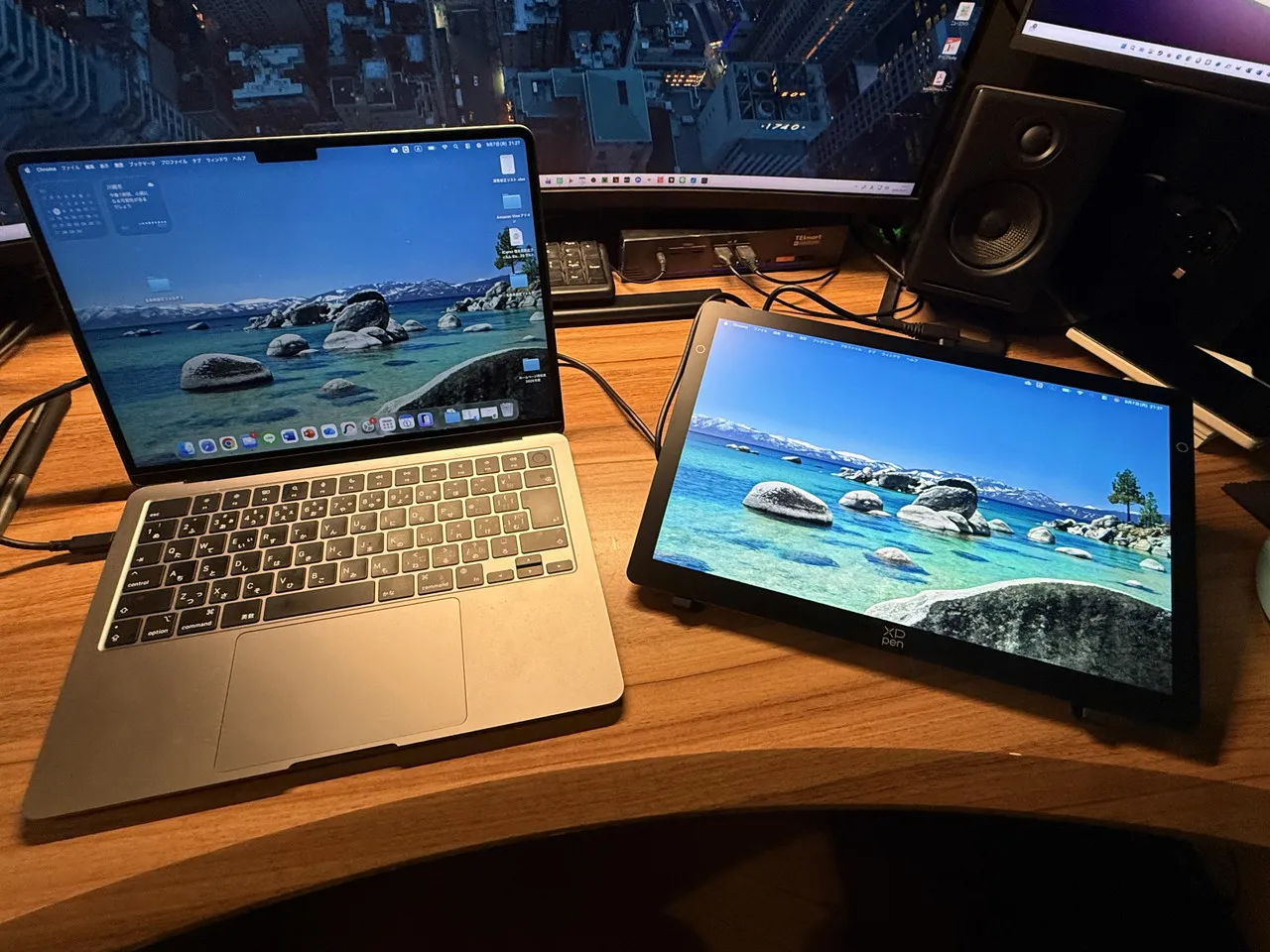
なお、本製品は映像出力に対応したフル機能USB Type-Cポートを備えるMacBookなどであれば、USB Type-Cケーブル1本で接続できます。映像・データ通信を1本にまとめられるため、デスク周りをすっきりさせられるほか、外出先へ持ち運ぶ際にケーブル類を減らせる点も便利です。
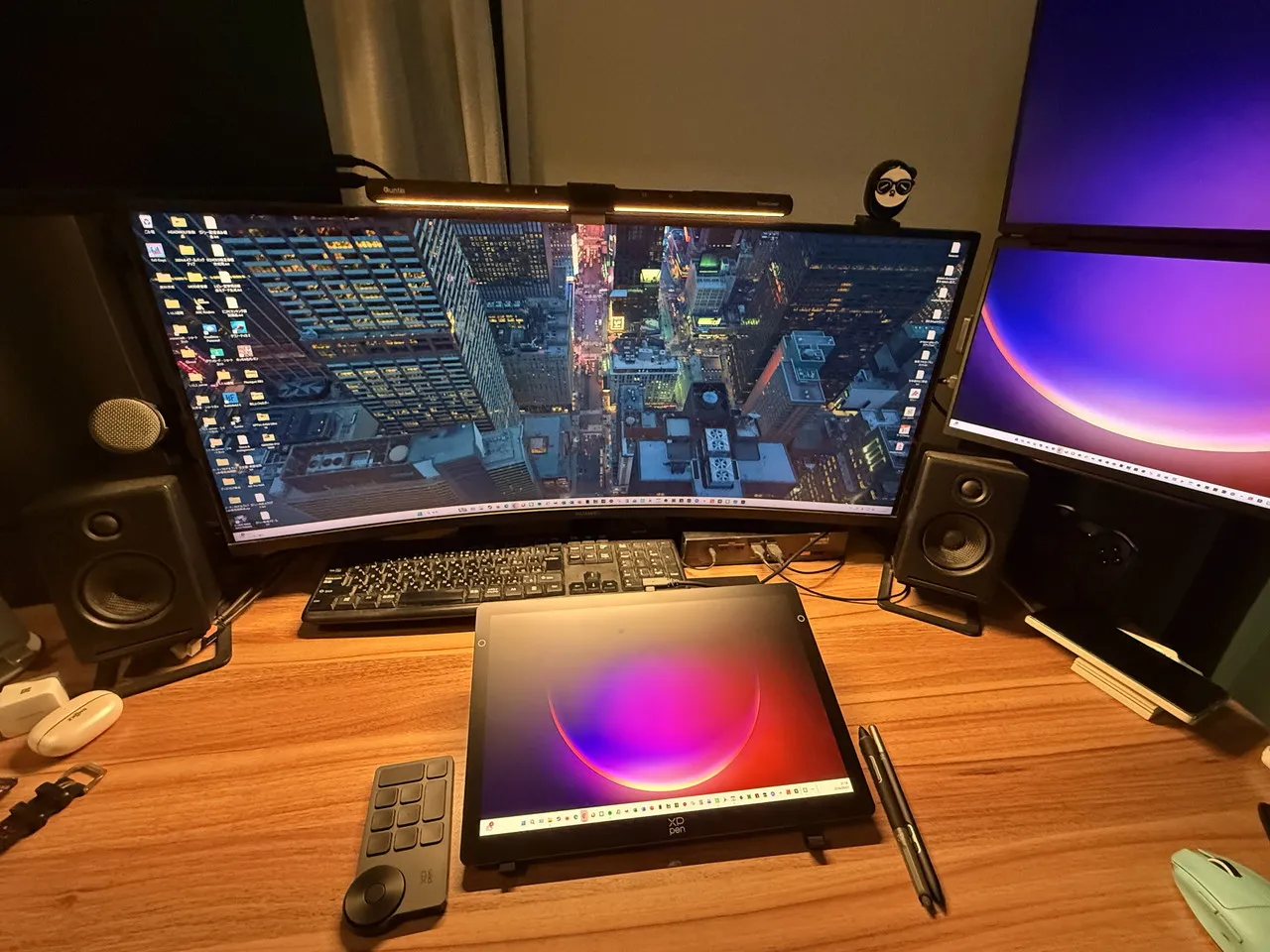
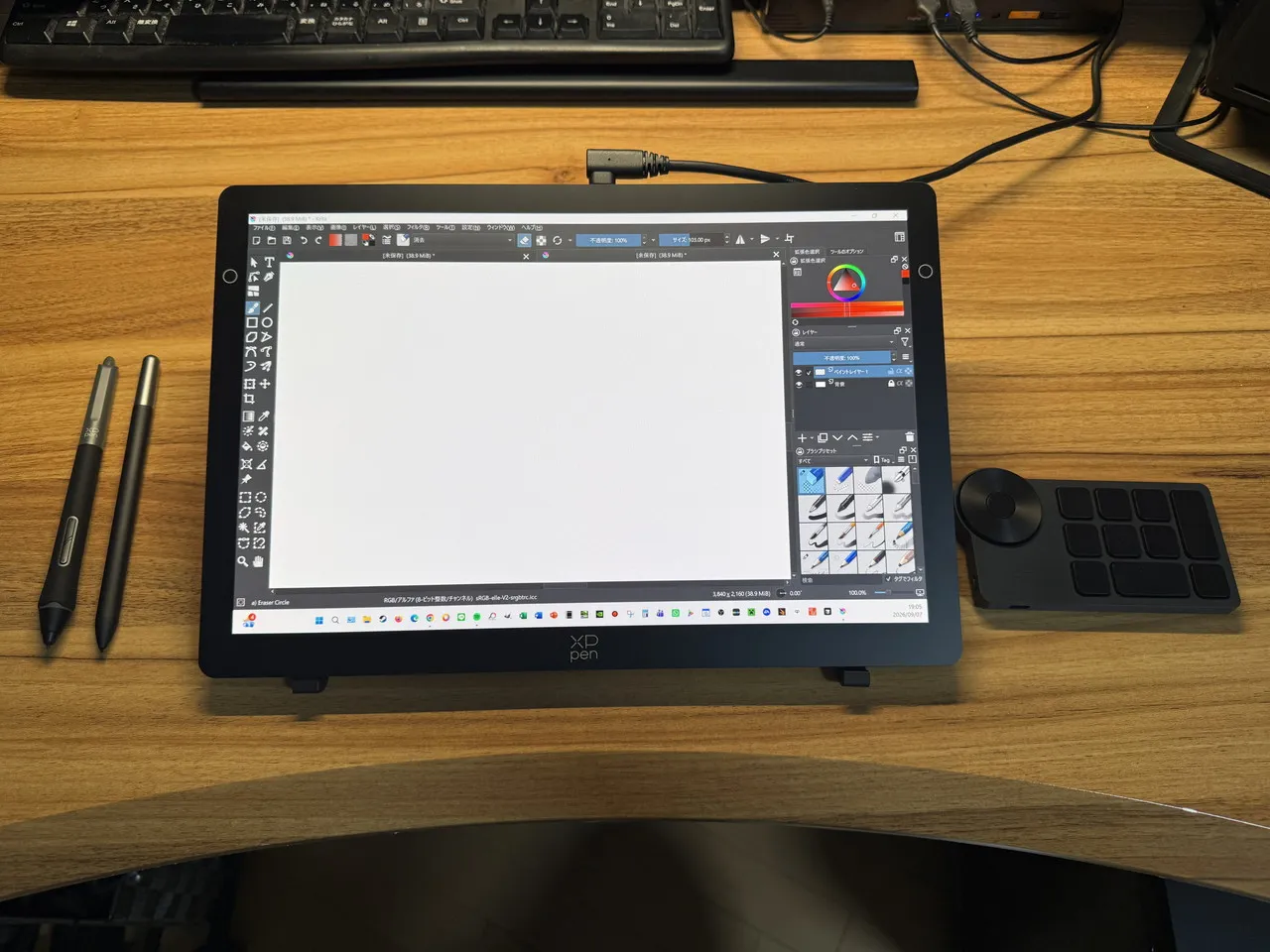
今回のレビューでは、筆者が普段使用しているWindowsデスクトップPCに接続し、無料のペイントソフト「Krita」を使って描画を試しました。
適度な摩擦感があり、紙に近い感覚で描きやすい
実際に描いていてまず好印象だったのが、ペン先を動かした際の感触です。
ディスプレイ上を滑らせても変な引っ掛かりやザラつきはなく、長い線から細かな文字までスラスラと描くことができました。一方で、ガラス面をペン先がツルツルと滑りすぎる感覚もありません。
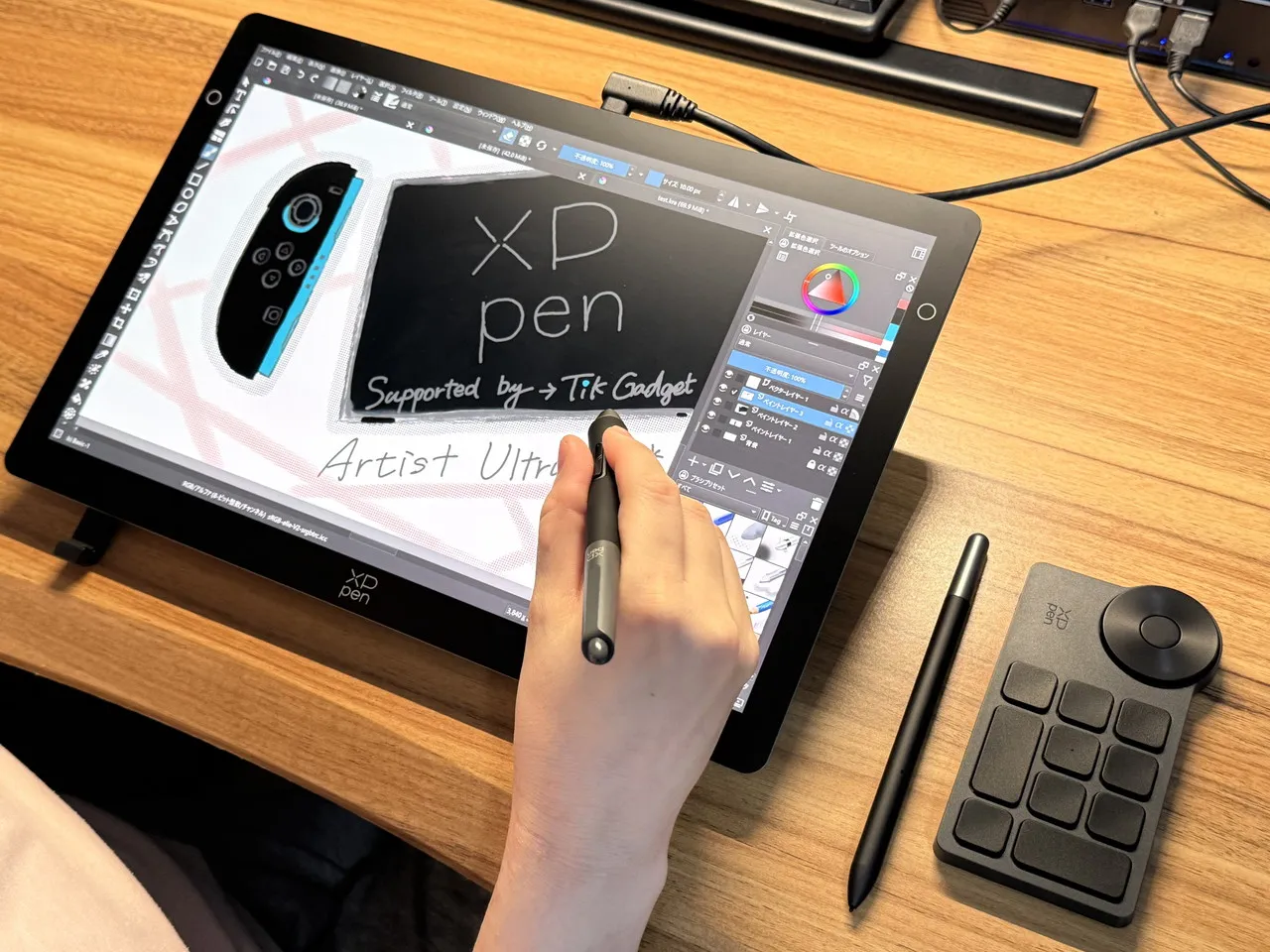
わずかに抵抗を感じる程度の摩擦感があるため、個人的にはやや滑りの良い紙の上にペンを走らせているような感覚に近いと感じました。線を止めたい位置で止めやすく、細かな部分を描く際にもペン先をコントロールしやすいです。
ペン先と画面上に描画される位置のズレもほとんど気になりませんでした。線を素早く引いた場合でも目立った遅延は感じられず、ペン先に線が自然についてきます。
軽い力でも線の強弱をしっかり表現できる
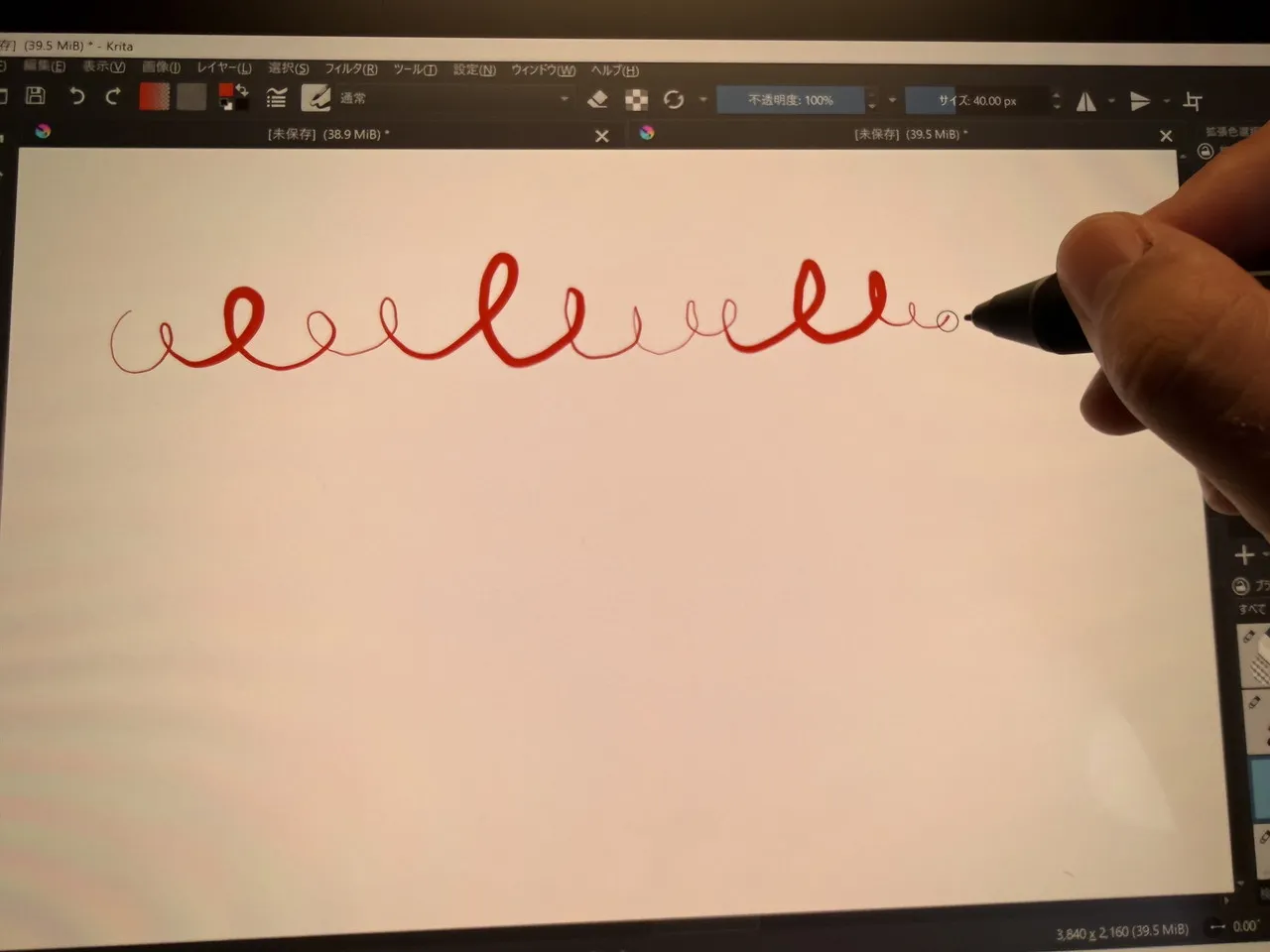
本製品のペンは16,384段階の筆圧検知に対応しており、実際に線を引いてみても、ペン先へ加える力に応じて線の太さが滑らかに変化しました。
弱く触れるように描けば細い線になり、そのまま力を加えていくと自然に太い線へ変化します。単純な「細い・太い」の二段階ではなく、その途中の微妙な強弱まで付けることができるため、髪の毛や輪郭、影などを描く際にも表現を調整しやすいです。
▼力の入れ具合に対する、線の太さ変化の様子
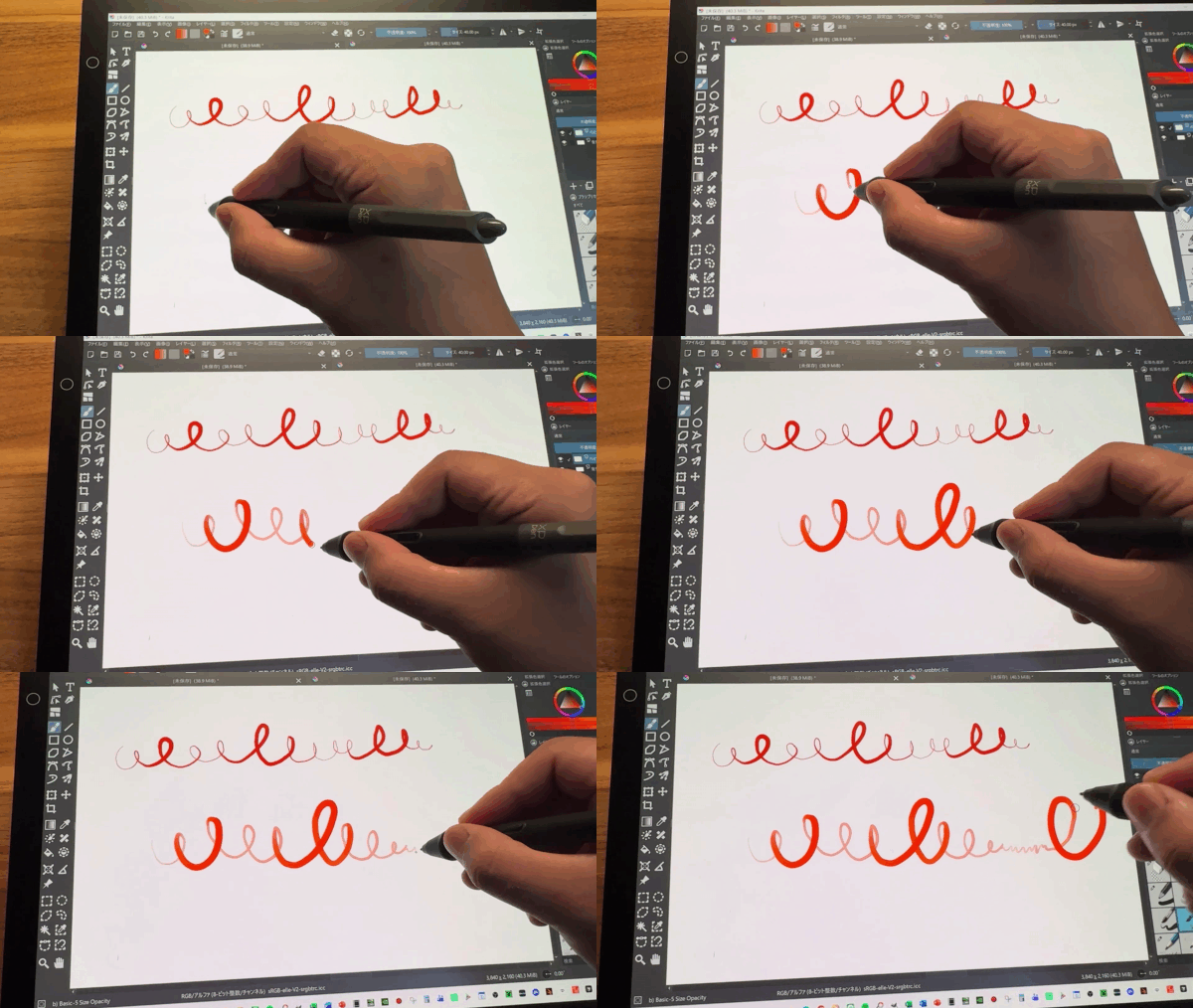
鉛筆のように強く押し込まなくても、わずかな力加減で十分に太い線を出せるため、長時間描き続けた場合でも腕や手が疲れづらかったです。
そして最大60°の傾き検知により、ペンの角度に応じてストロークの形や広がり方が変化するため、ブラシや鉛筆を寝かせて描くような表現にも活用できました。
2種類のペンを用途に応じて使い分けられる
付属する2種類のペンについても、実際に使ってみると握った際の感覚にはかなり違いがあります。
太めのX3 Proスマートチップスタイラスはしっかりと持ちやすく、輪郭を大きく描いたり、広い範囲を塗ったりする際に扱いやすいです。
一方、X3 Pro Slimスタイラスは細身で一般的なペンに近い握り心地です。細かな部分を塗ったり、髪の毛、影などの繊細な線を描く際には、こちらの方が使いやすかったです。
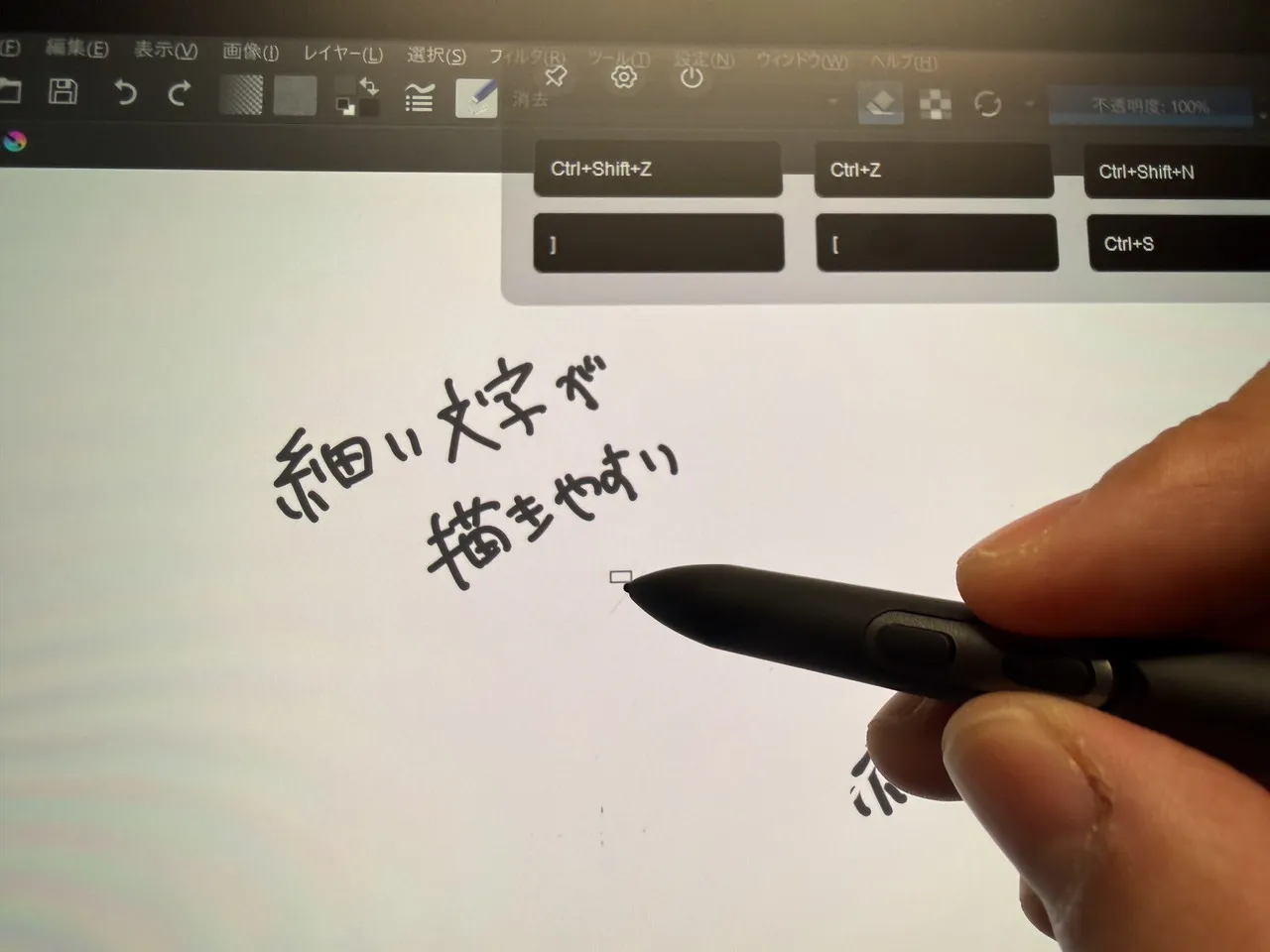
もちろん描画性能そのものはどちらも十分に高く、最終的には描き心地の好みで選んで良いと思います。太さの異なる2本が最初から付属しており、自分に合った握り心地を選べる点は、本製品ならではの嬉しいポイントです。
手を置いて描きやすく、汚れや映り込みも目立ちにくい
Artist Ultra 14は10点マルチタッチに対応しており、指でタッチ・スワイプ操作したり、拡大・縮小なども直感的に行えます。
描画中は、ペン入力が優先されるため、手のひらを画面に置いた状態でも意図しない線が入ったり、誤操作が起きたりすることはほぼありませんでした。
紙に描くときと同じように手を自然に画面へ預けられるため、腕を浮かせたまま作業する必要がないのは助かります。
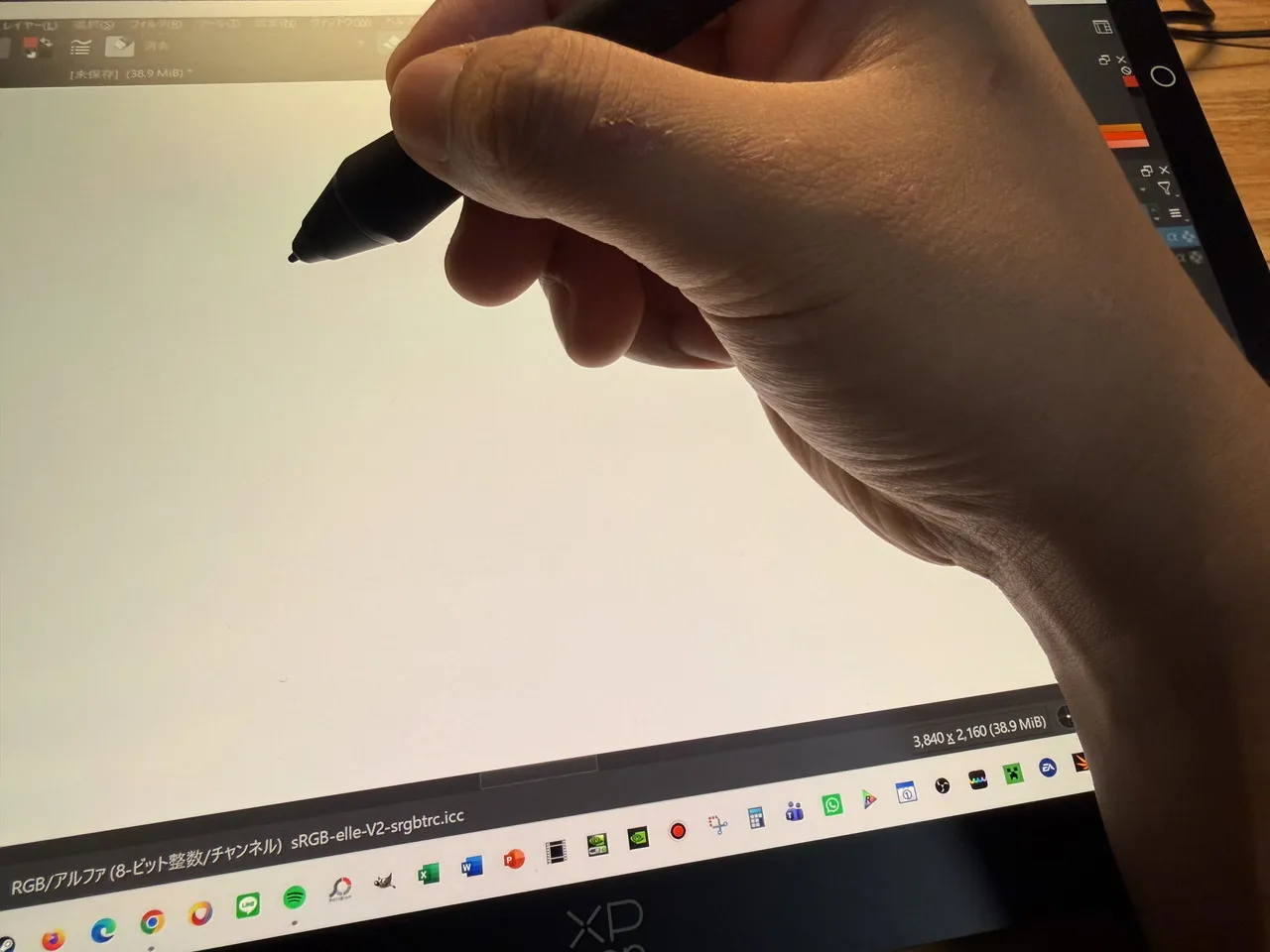
また、ディスプレイ表面には指紋防止コーティングが施されており、作業中に何度も手で触れていても、指紋や皮脂汚れはうっすら残る程度でした。画面全体がベタベタになりづらく、作業後も比較的きれいな状態を保ちやすいです。
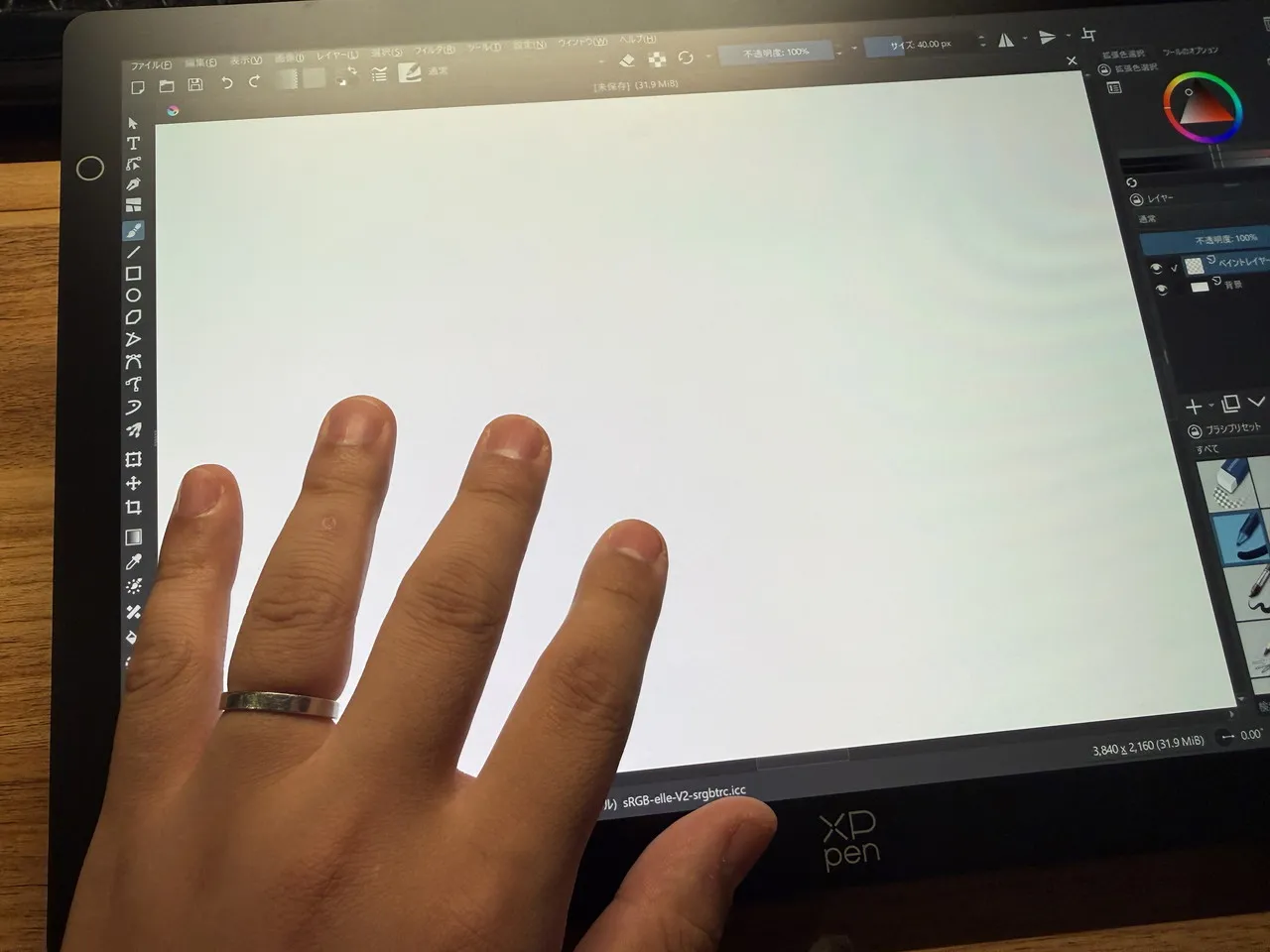
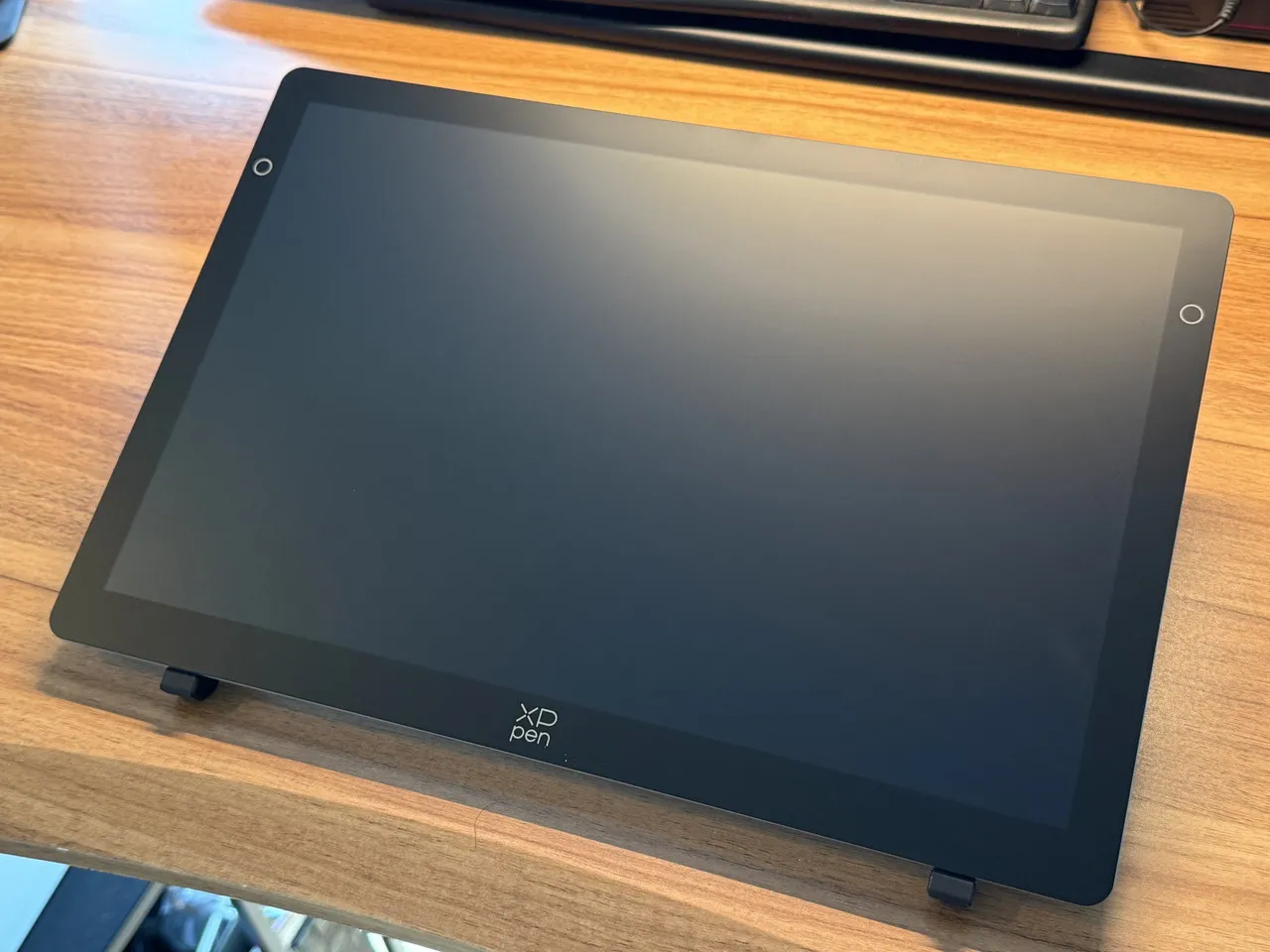
残った汚れについても、付属のクリーニングクロスで軽く拭くだけで簡単に落とせました。
さらに、AGナノエッチングガラスの効果で周囲の映り込みもかなり抑えられています。室内照明が画面に当たる環境でも、光源や部屋の物が映り込んで気が散ることはなく、線や色を確認しながら作業しやすいです。
このような誤操作の少なさ、汚れの目立ちにくさ、反射の少なさは、実際に長時間使ううえではかなり重要なポイントでした。ストレスを最小限に抑えつつ、作業に集中できるよう設計されていることがうかがえます。
2.8K OLEDならではの鮮やかな発色と90Hzの滑らかさ
Artist Ultra 14は、2880×1800解像度の2.8K OLEDディスプレイを搭載しています。
99% Adobe RGB / sRGB / Display P3の広色域に加え、10bit・約10.7億色表示に対応しており、実際にイラストを表示してみても発色は非常に鮮明です。
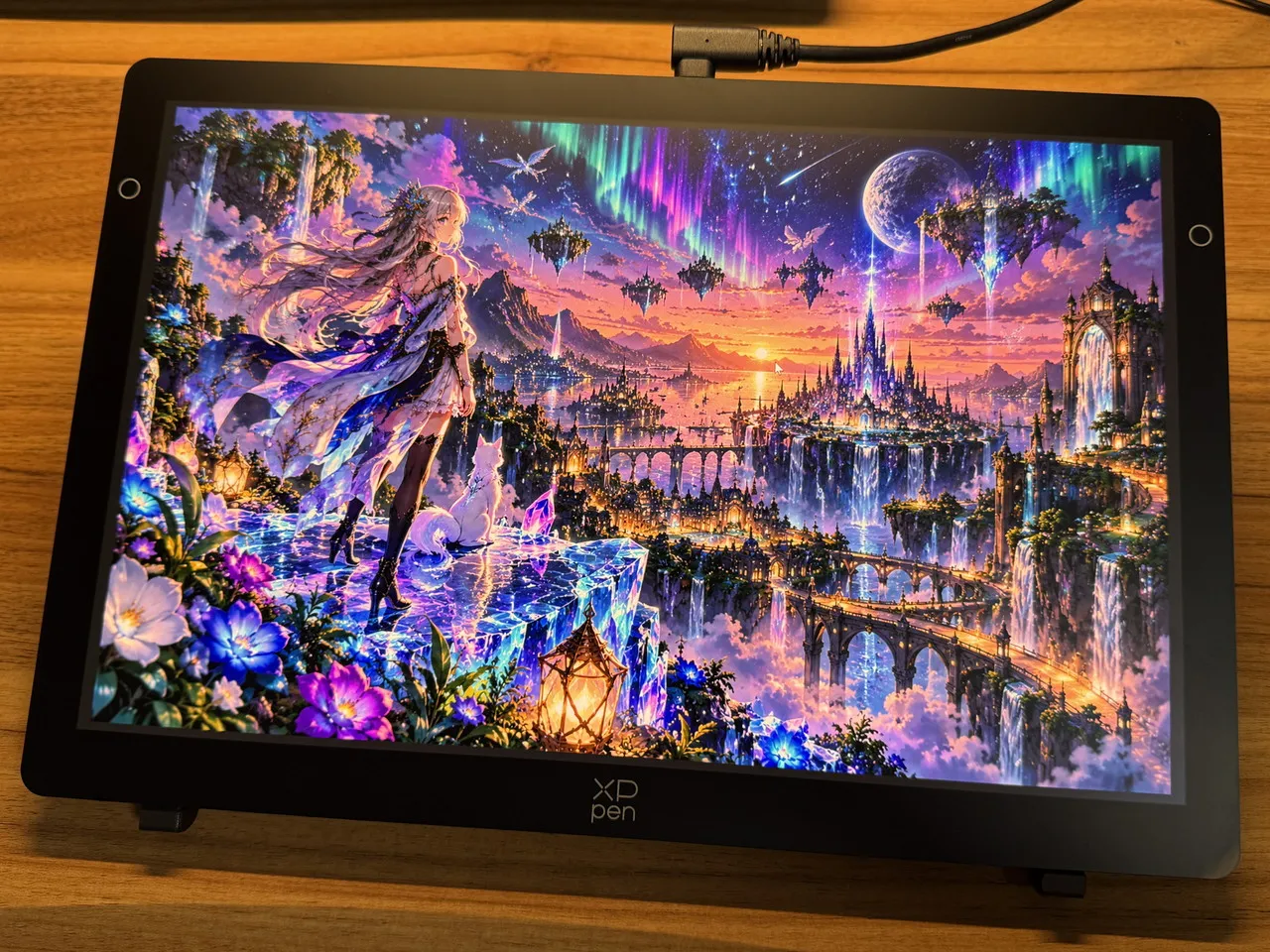
赤や青、緑といった原色が鮮やかに映えるのはもちろん、微妙に違いのある中間色も見分けやすく、色味を細かく調整したいクリエイティブ用途に向いた表示品質だと感じました。単に派手な発色というより、色の違いを確認しやすい方向にしっかりチューニングされている印象です。
また、OLEDらしい黒の表現も見事です。暗部がきちんと深みのある黒として描画されるため、液晶と比べると、明るい部分とのコントラストがより際立ちます。実際にカラフルなイラストや映像を表示してみると、全体に奥行きと迫力があります。
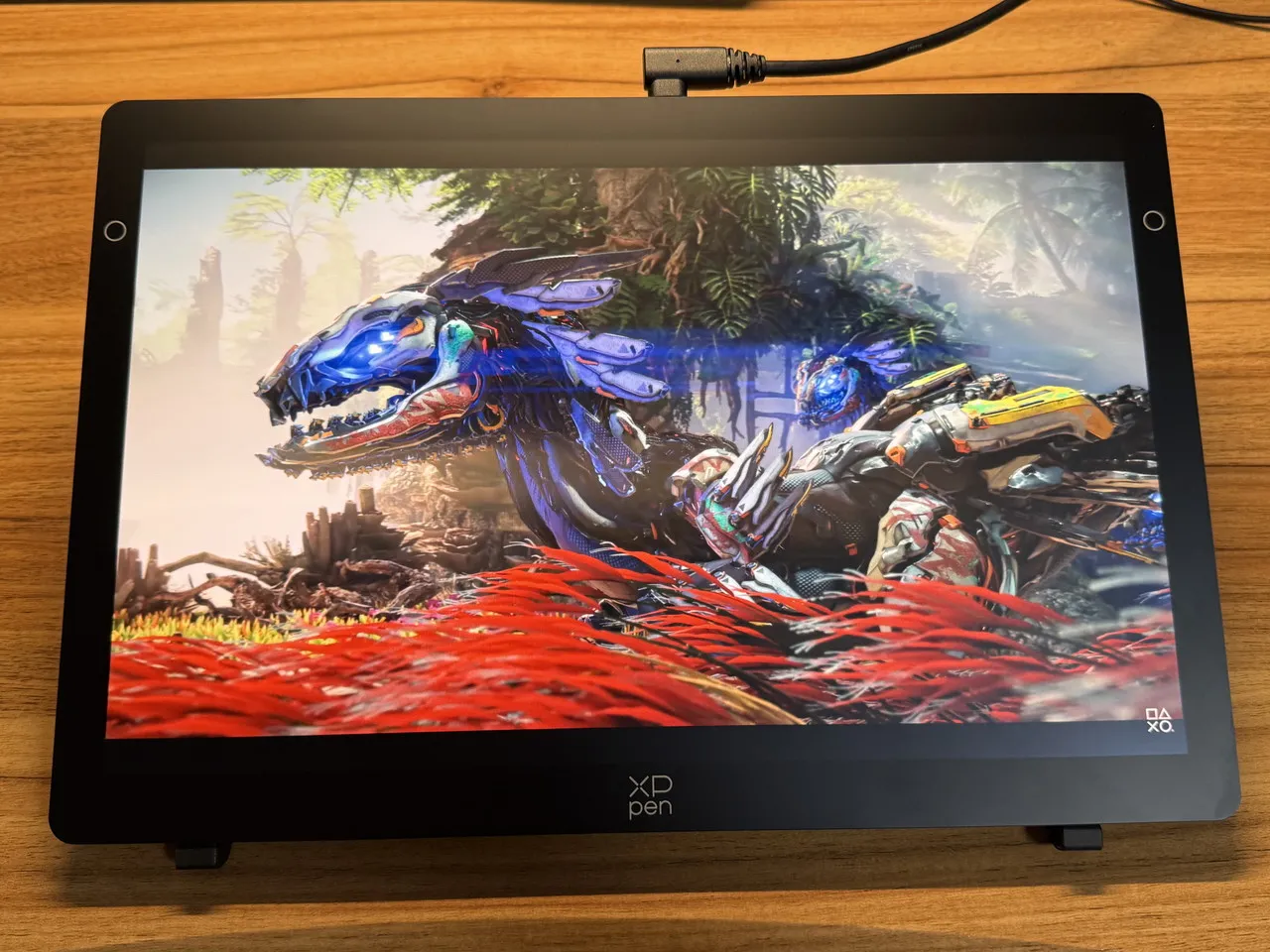
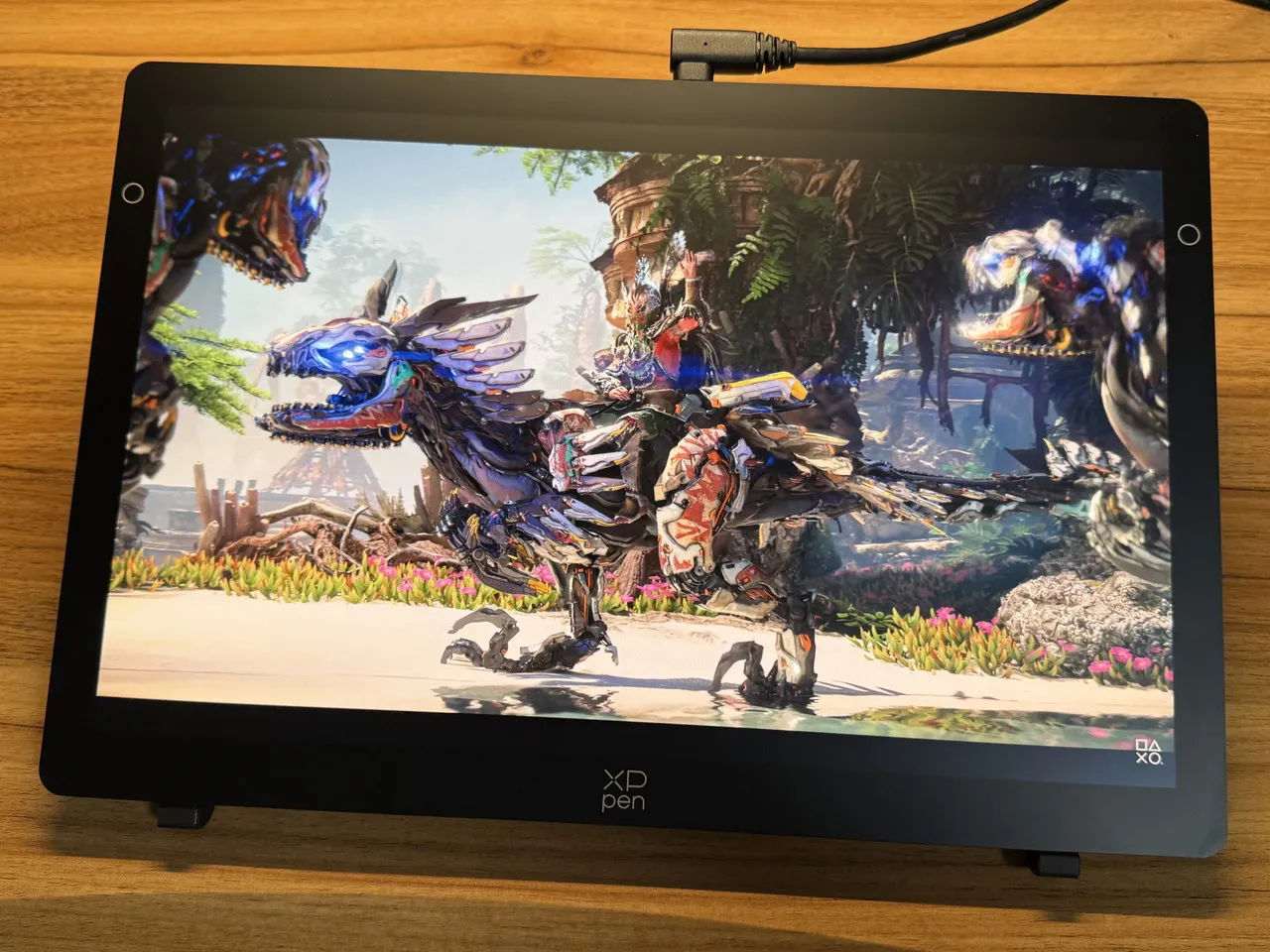
さらに、本機は最大90Hzのリフレッシュレートに対応しています。一般的な60Hz液タブと比べると、ペンカーソルや描画中の線の動きがより滑らかに見えます。60Hzでも十分に快適ですが、90Hzではワンランク上の滑らかさを感じられました。
なお、本機は液タブとしてだけでなく、サブディスプレイとして活用することも可能です。2.8Kの高解像度、OLEDの高コントラスト、90Hz表示が合わさることで、Web閲覧やYouTube視聴はもちろん、ゲーム用のサブディスプレイとしても十分に活用できます。
利用の幅が広い点も、本機のメリットの一つと言えるでしょう。
公式ドライバーで細かくカスタマイズ可能
Artist Ultra 14は、XPPen公式ドライバーを導入することで、ペンやディスプレイ、ショートカットリモートなどの設定を細かく調整できます。
設定項目はかなり豊富ですが、インターフェースはシンプルで、各機能が分かりやすく整理されています。画面上に各デバイスのイラストも表示されるため、初めて使う方でも分かりやすいでしょう。
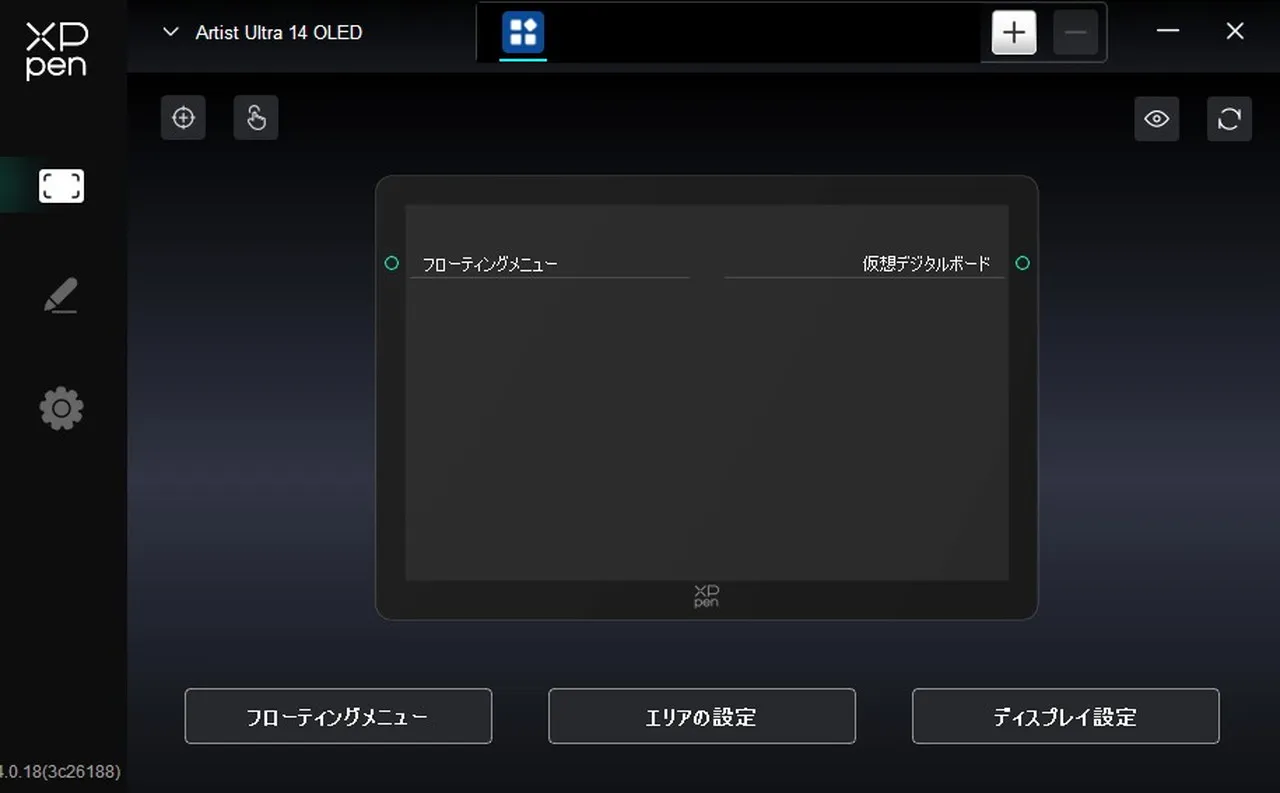
初心者の方で「どこをいじればいいのか分からない...」という方は、基本的には筆圧・ペンボタン・画面設定・ショートカットあたりを自分好みに整えておけば十分だと思います。
筆圧やペンボタンを好みに合わせて調整
2種類の付属ペンは、それぞれ個別に設定可能です。
筆圧カーブを調整することで、軽い力でも太い線が出るようにしたり、逆にしっかりと力を入れたときだけ強く反応するようにしたりと、自分の描き方に合わせて感度を変更できます。筆圧や傾きの有効・無効、Windows Inkなども切り替えられます。
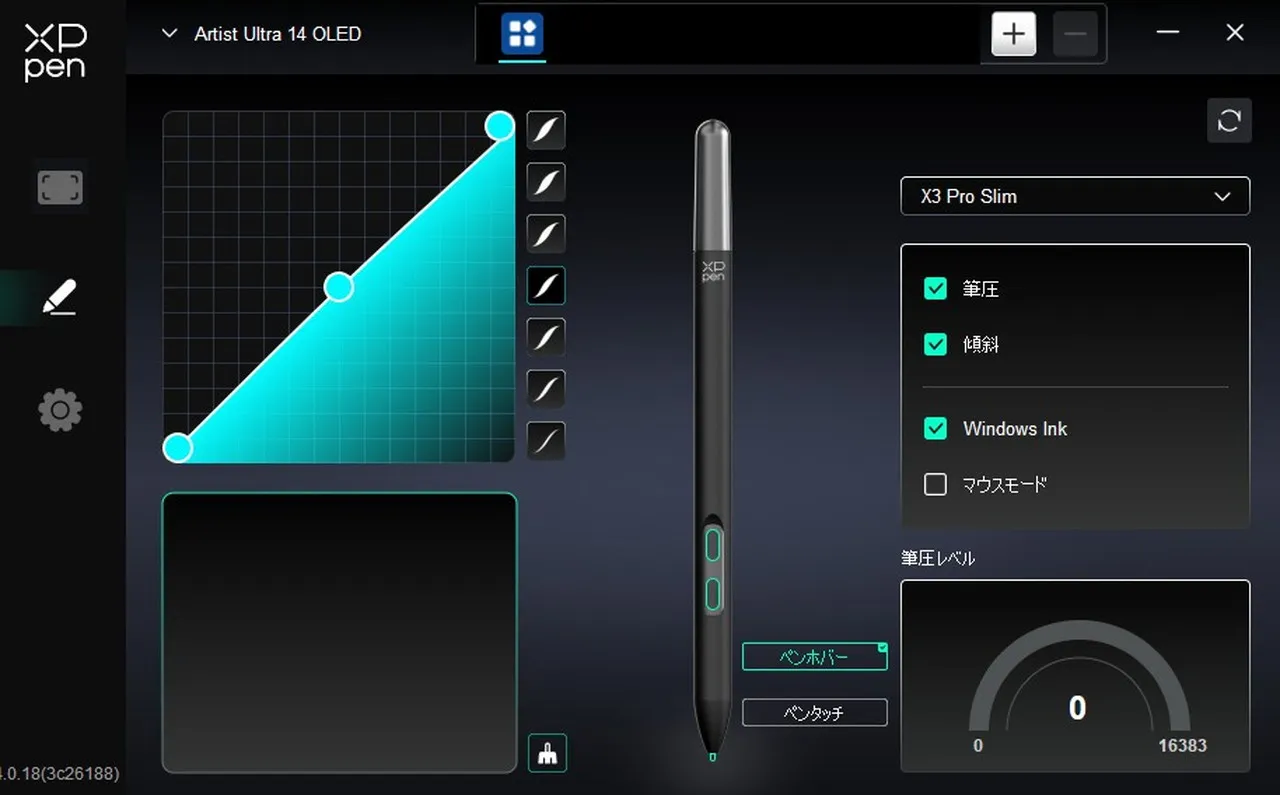
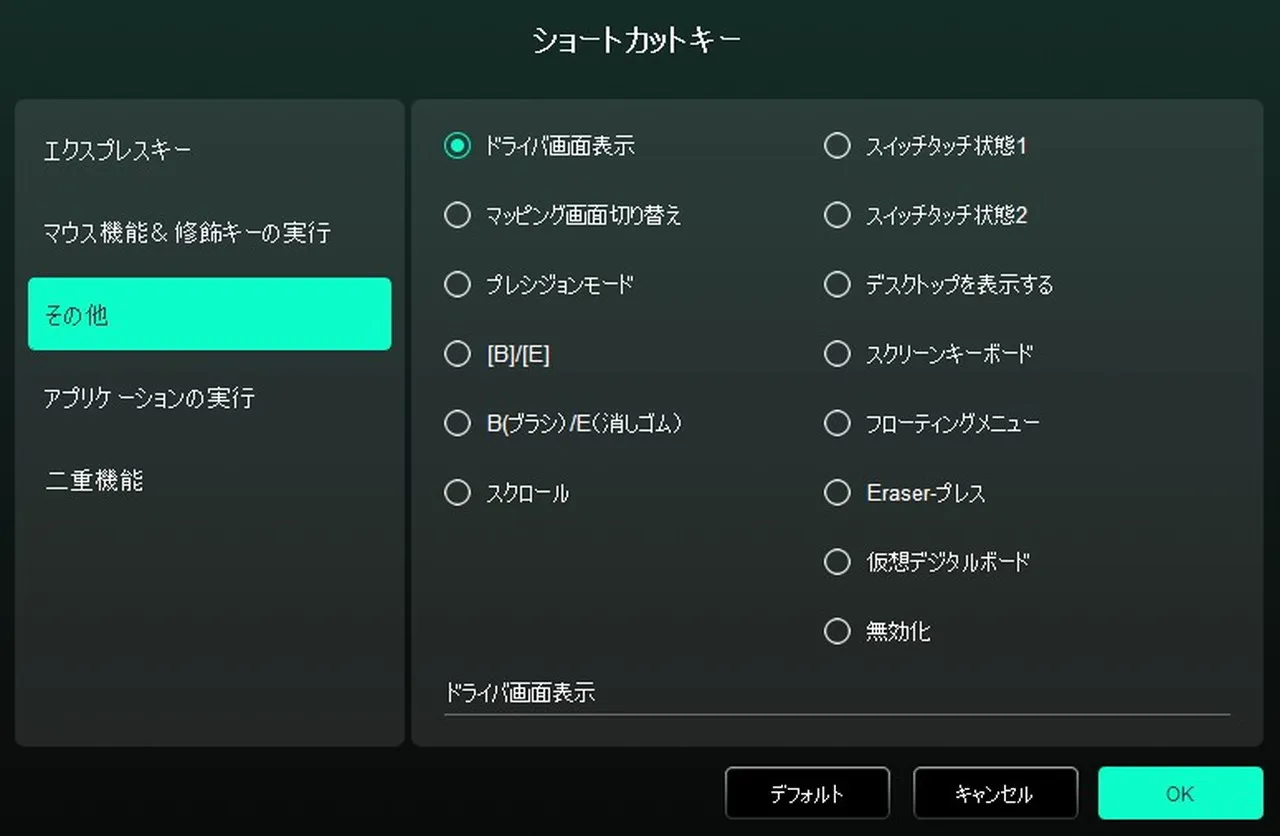
また、ペンのサイドボタンには、右クリックや消しゴム、フローティングメニューなど、よく使う機能を割り当て可能。普段使うペイントソフトに合わせて設定しておけば、いちいちキーボードを操作する手間を減らせます。
作業エリアや色表示も調整できる
複数ディスプレイを使用している場合は、Artist Ultra 14をどの画面に対応させるか選択できるほか、作業エリアの範囲や回転方向なども調整できます。
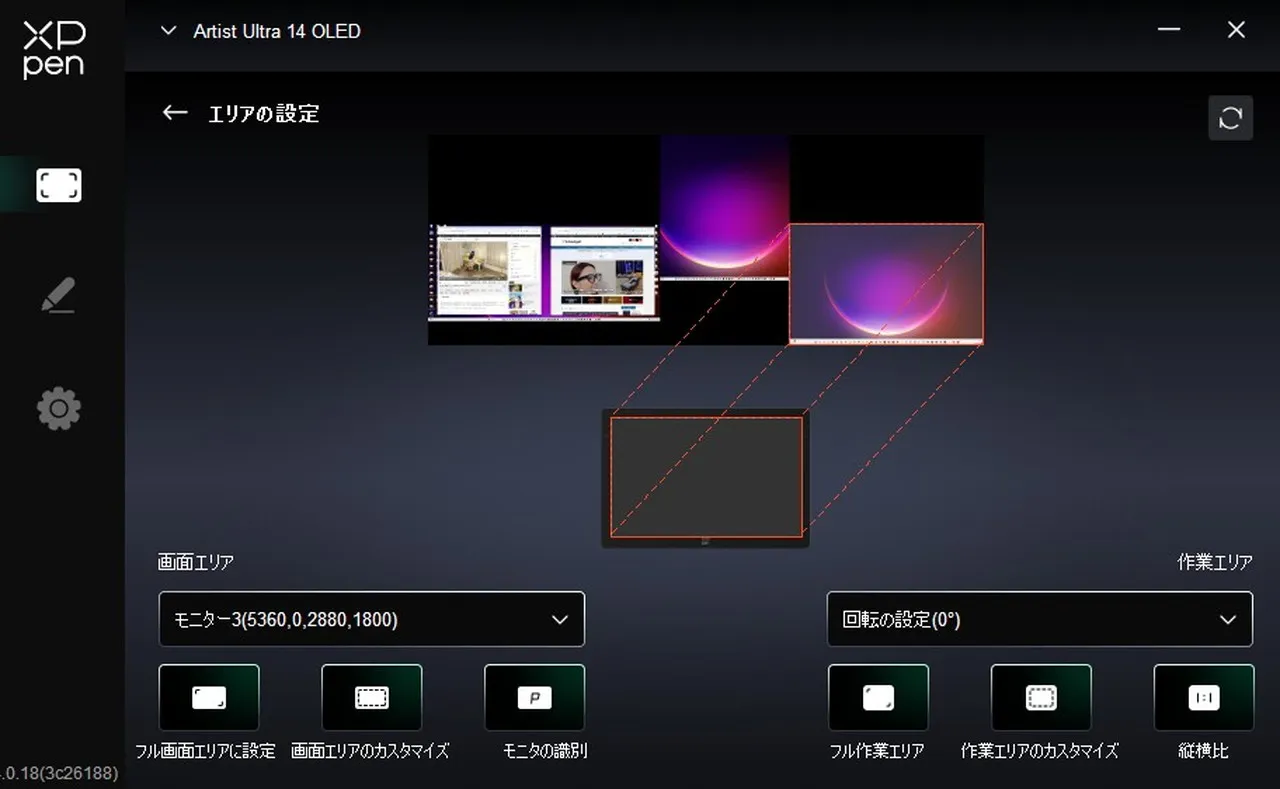
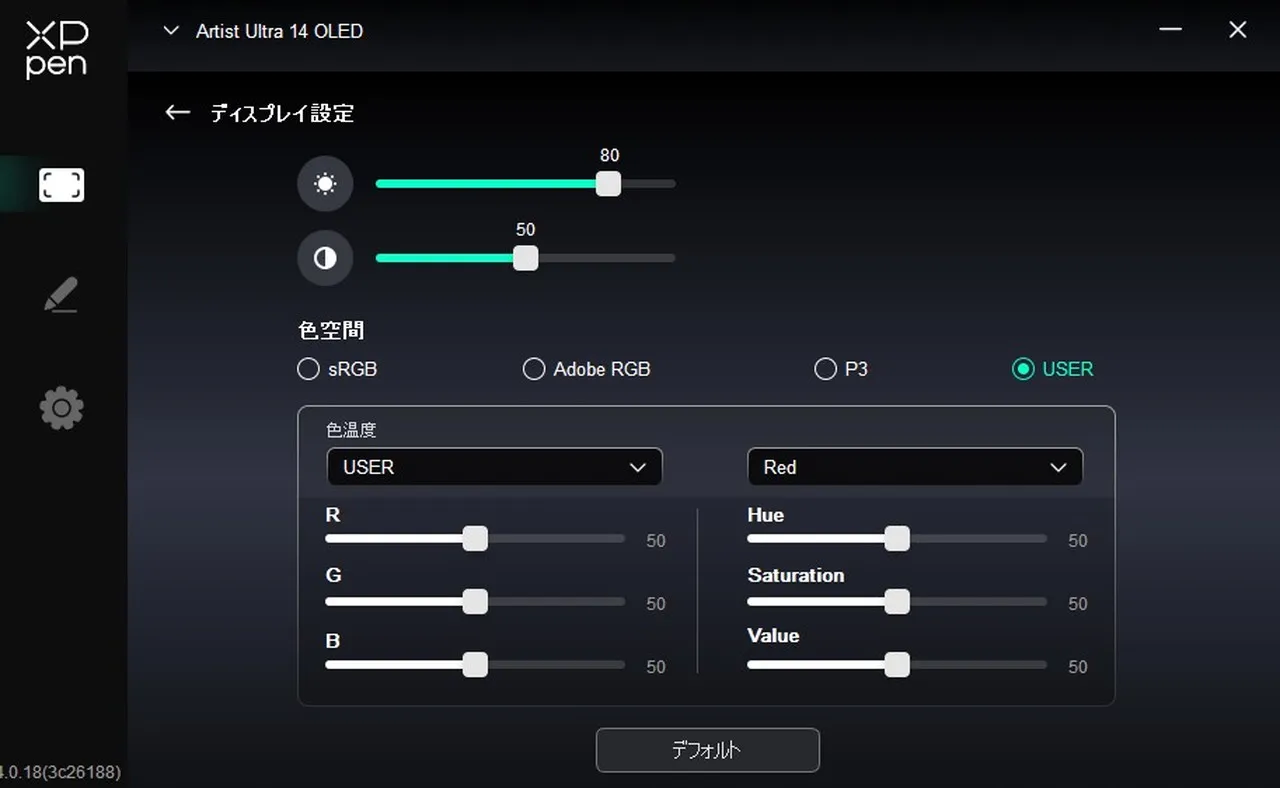
ディスプレイ設定では明るさなどを変更でき、色空間もsRGB / Adobe RGB / P3から選択可能。USERモードではRGBや色相、彩度などをさらに細かくカスタマイズできるため、用途や制作環境に合わせたチューニングが可能です。
ACK05ショートカットリモートの自由度も高い
付属のACK05ワイヤレスショートカットリモートも、公式ドライバーから細かくカスタマイズできます。
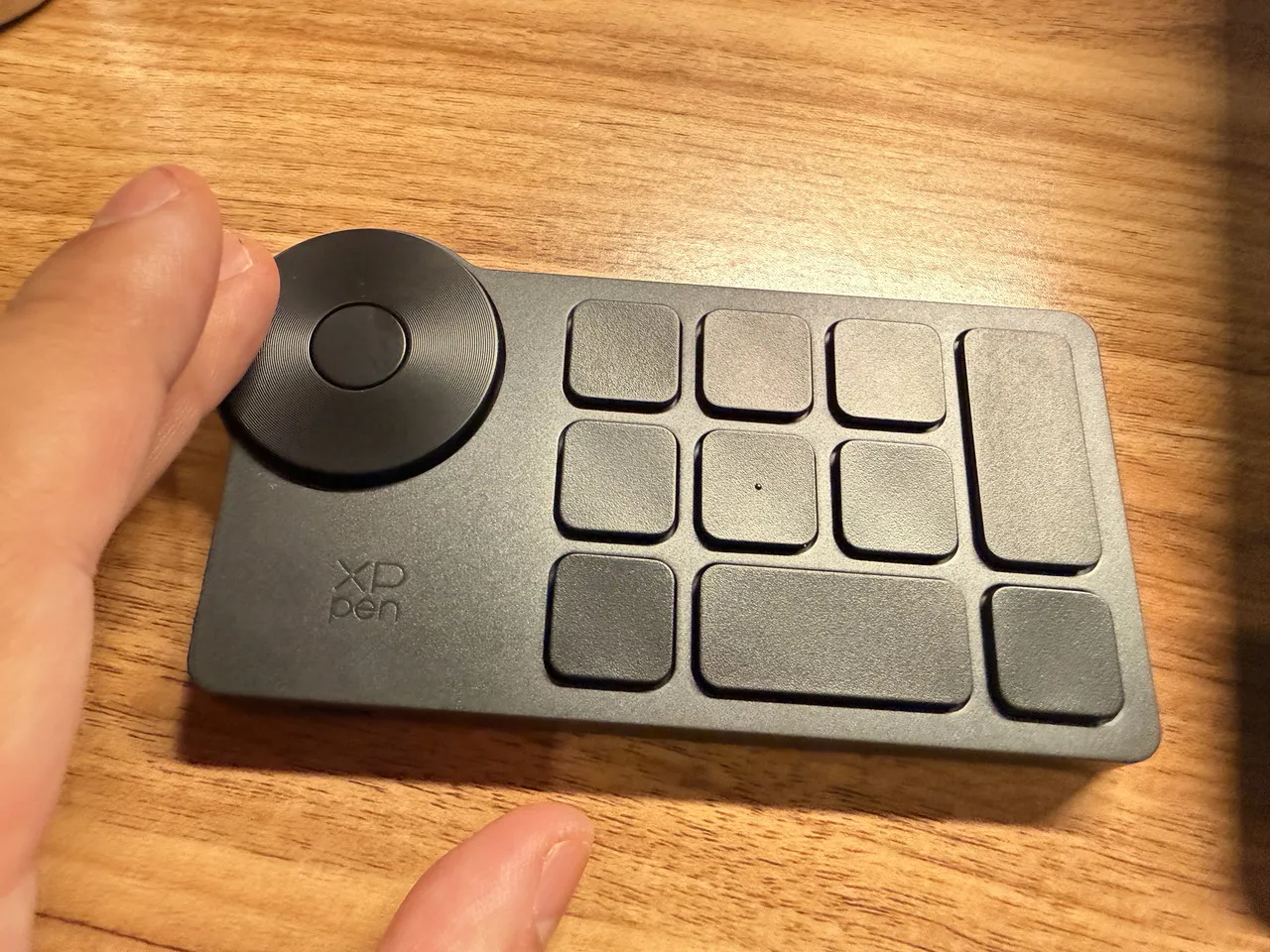
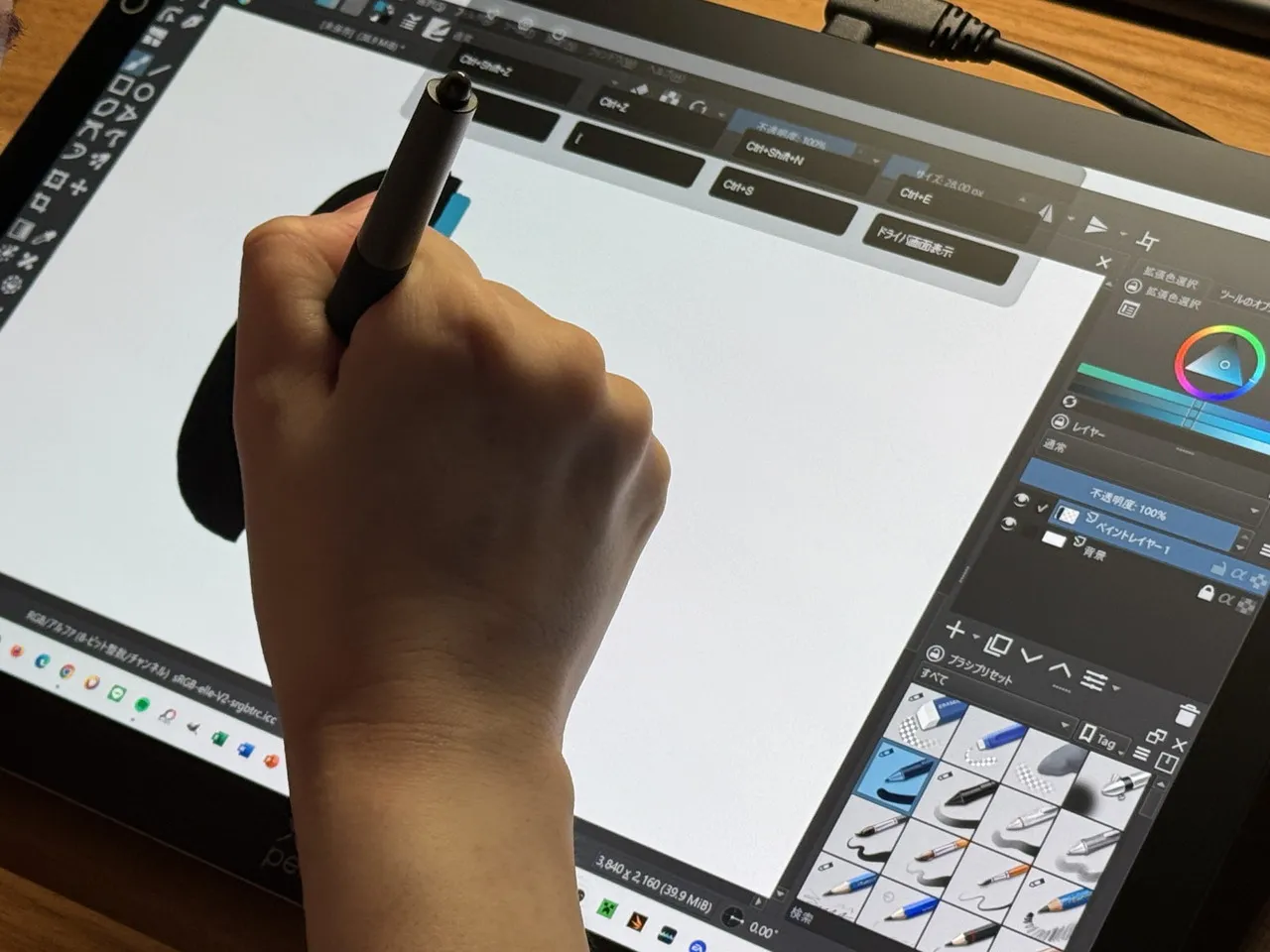
10個のキーには、キーボードショートカットやマウス操作、アプリケーションの起動などを割り当て可能。ローラーホイールには、ズーム・ブラシサイズ・スクロール・回転などを設定できます。
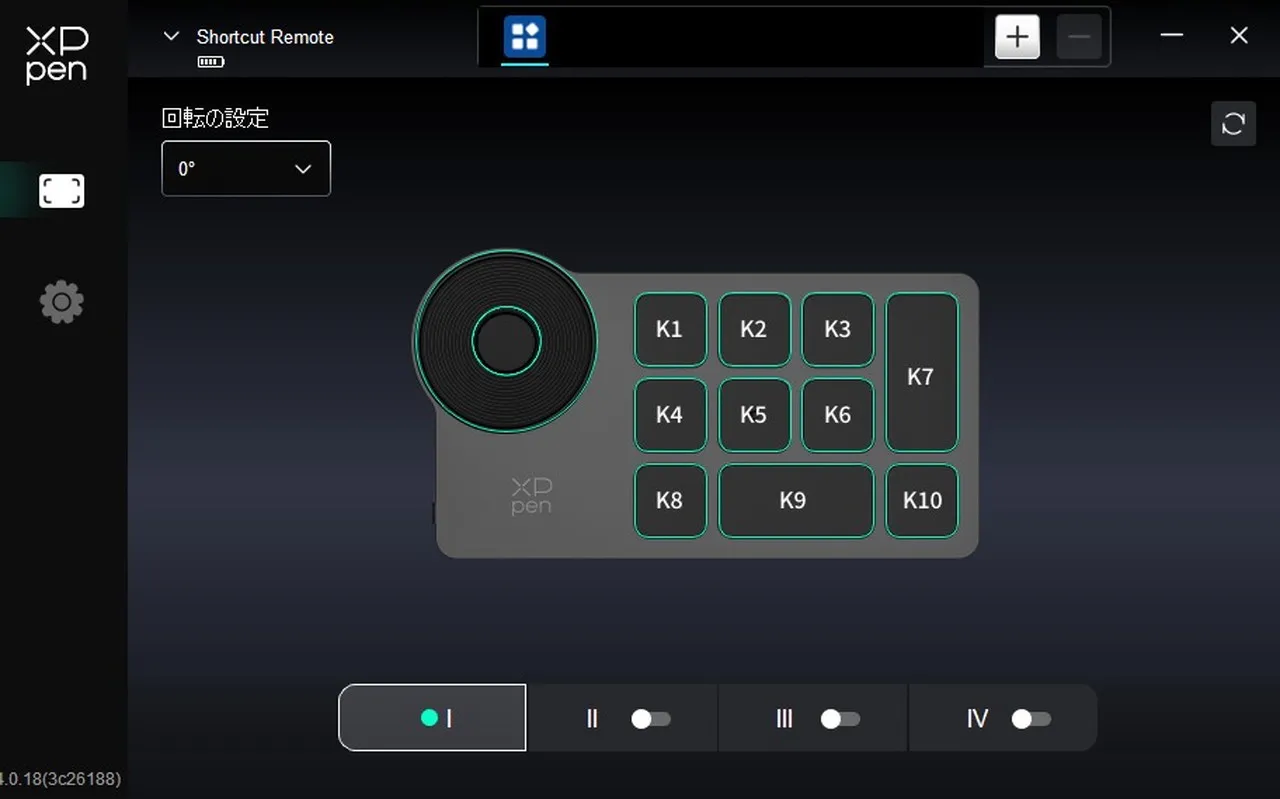
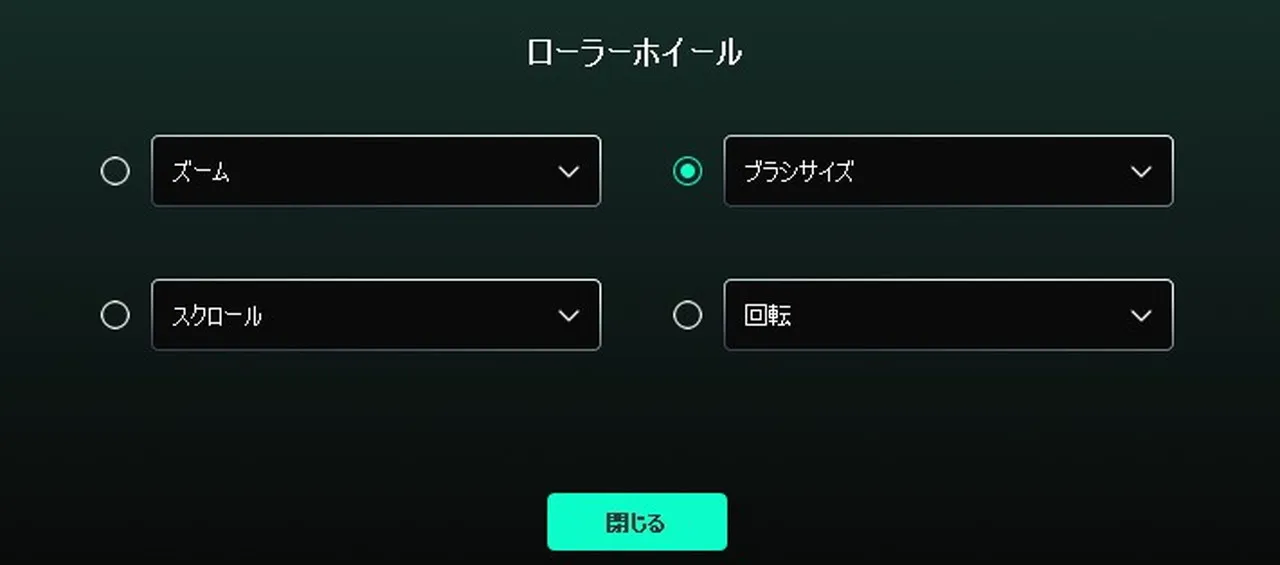
実際に筆者がKritaで使った際には、ローラーホイールにブラシサイズ変更を割り当て、10個のキーにはそれぞれ以下の機能を割り当ててみました。
- K1:元に戻す(Ctrl+Z)
- K2:やり直す(Ctrl+Shift+Z)
- K3:保存(Ctrl+S)
- K4:ブラシ/消しゴム切り替え
- K5:スポイト
- K6:キャンバス回転リセット
- K7:ズームイン
- K8:ズームアウト
- K9:キャンバス移動
- K10:全画面表示
このように、絵を描く際によく使う機能を中心にACK05へ割り当てておくことで、描画中にキーボードへ手を移す回数が減り、作業をよりスムーズに進められるようになりました。
ACK05にどの機能を割り当てるか迷っている方は、ぜひ参考にしてみてください。
『XPPen Artist Ultra 14』のメリット・デメリット
『XPPen Artist Ultra 14』を実際に使って感じたメリット・デメリットは以下の通りです。
良かった点
- 充実のパッケージ内容
- スタイリッシュで高級感のあるデザイン
- 約720g・最薄6mmと薄型軽量で持ち運びやすい
- 2.8K OLEDによる高精細かつ鮮やかな表示
- 99% Adobe RGB / sRGB / Display P3の広色域に対応
- 90Hz表示対応
- 16,384段階の筆圧検知で細かな強弱を表現できる
- 適度な摩擦感があり、紙に近い感覚で描きやすい
- AGナノエッチングガラスで映り込みが少ない
- 公式ドライバーのカスタマイズ性が高い
悪かった点
- 通常価格119,800円と、液タブとしては比較的高価
- 14インチなので、大画面モデルほど広い作業領域は確保できない
- 携行性の高い薄型モデルだけに、専用の収納ケースも欲しかった
よくある質問(FAQ)


総評:画質と描き心地、持ち運びやすさが魅力の14インチ液タブ
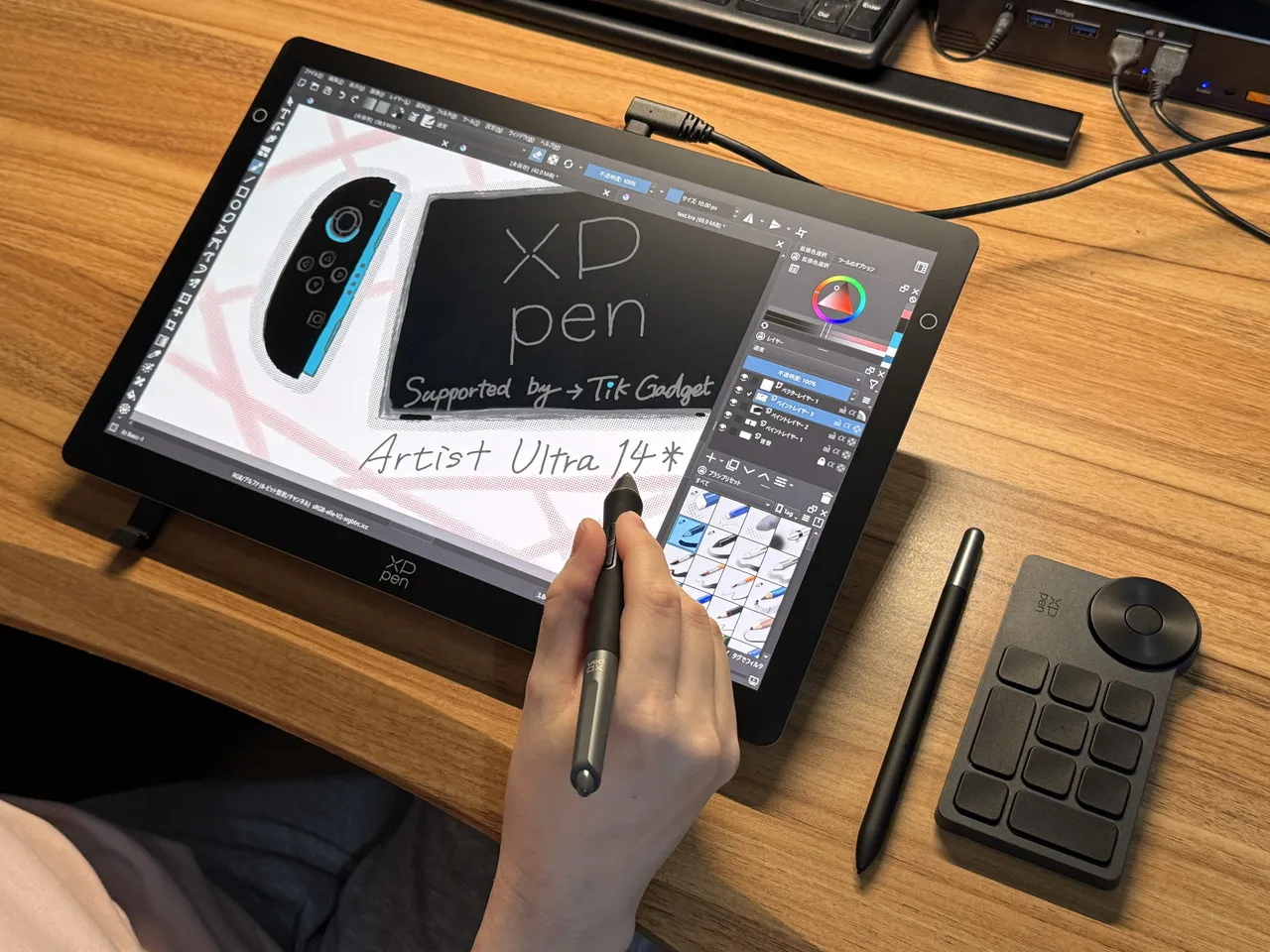
『XPPen Artist Ultra 14』を使って特に気に入ったのは、画面の見やすさとペンを動かしたときの感触です。2.8K OLEDは鮮やかな発色に加え、中間色の違いも見分けやすく感じました。90Hz表示も滑らかで、Kritaで描いていると、ペン先へ自然に線が付いてくる感覚があります。
描き心地は「少し滑りの良い紙」に近く、細かな線も止めたい位置で止めやすいです。軽い筆圧でも線に強弱を付けられるため、長時間描いた際も手や腕への負担は少なく感じました。
実測約722gという軽さも魅力です。ノートPCと一緒に持ち運びやすく、2種類のペンやスタンド、ACK05まで付属しているので、必要な周辺機器を一つずつ揃える手間が少ない点も助かります。
一方、通常価格119,800円は気軽に買える金額ではありません。広い作業領域を求める人には14インチでは物足りないでしょうし、持ち運びを考えると、本体用の収納ケースも付属してほしかったところです。
価格や画面サイズが自分の用途に合うかは検討が必要ですが、実際に描いていて気になる点は少なく、使い心地には満足できました。画質と描き心地を重視しつつ、自宅でも外出先でも使える液タブを探している方におすすめしたい一台です。
◎おすすめできる人
- 高画質なOLED液タブでイラスト制作・デザイン作業をしたい人
- 滑らかな描画性能や高精度な筆圧表現を重視する人
- 自宅だけでなく外出先にも持ち運んで使いたい人
▲おすすめできない人
- できるだけ安価な液タブを探している人
- 16インチ以上の広い作業領域を重視する人
- PCや対応Android端末に接続せず、単体で使いたい人
▼こちらの記事もオススメ!
-

-
XPPen Artist 15.6 Pro V2 実機レビュー|初心者にも描きやすい4万円台の高コスパ液タブ
数多くのペンタブレットを手がけるXP-PENから、15.4インチのフルHD画面を備えた液晶ペンタブレット(液タブ)の『XPPen Artist 15.6 Pro V2』が登場しました。 通常価格は税込 ...
続きを見る
-
-
XPPen Artist 12 3rd 実機レビュー!描き心地・発色・操作性が圧倒的な高コスパ液タブ
数多くのペンタブレットを手がけるXP-PENから、新開発のX-DialショートカットキーとX4スマートチップ搭載スタイラスを採用した最新液タブ『Artist 12 3rd』が登場します。 日本国内の発 ...
続きを見る








 いま読まれているレビュー