



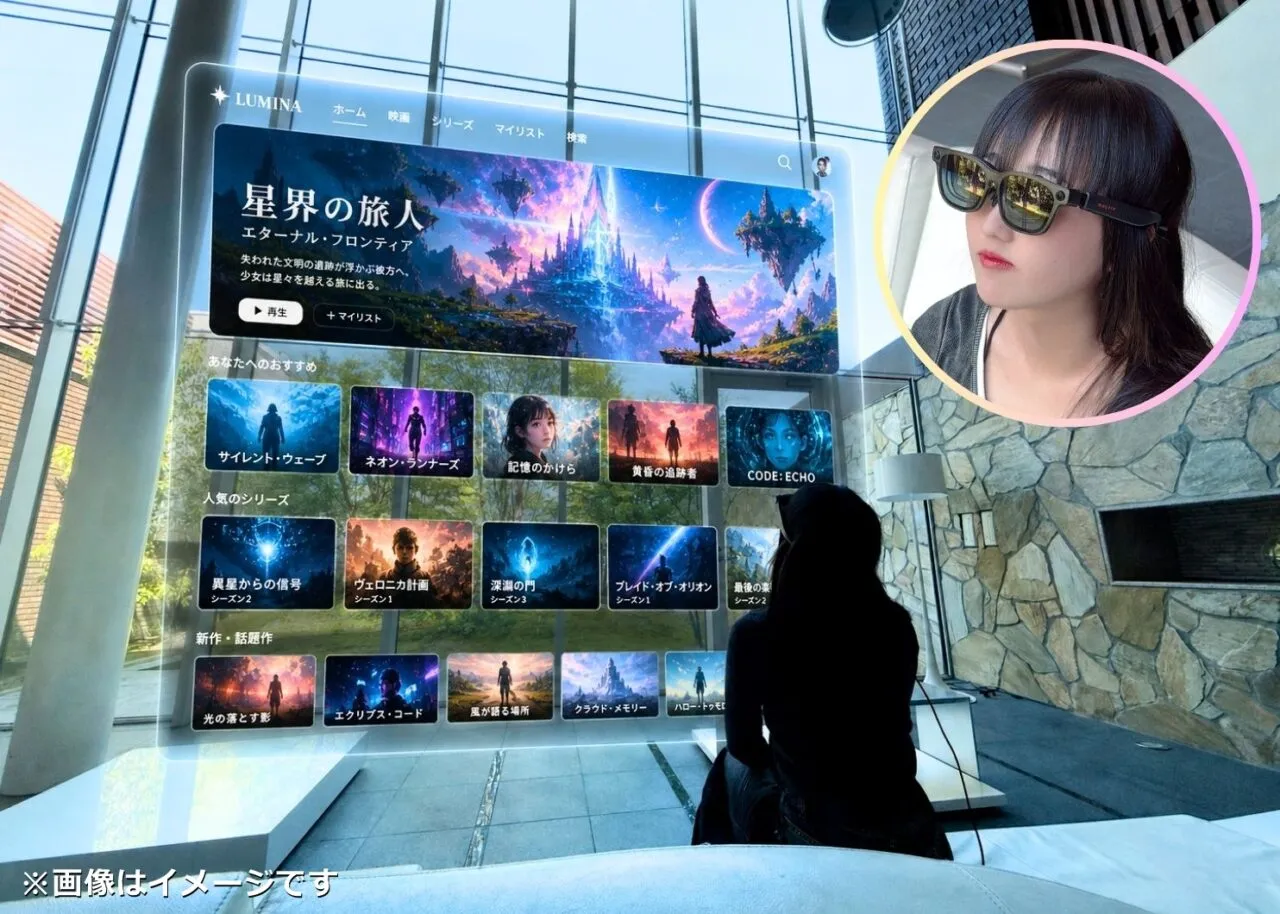
米国・カリフォルニア発のスタートアップ企業「VITURE」のフラグシップAR/XRグラス『VITURE Luma Ultra』が販売中です。通常価格は税込89,880円。
本機は、目の前の空間に最大152インチ相当の仮想スクリーンを表示し、動画視聴やゲーム、PC作業にまで活用できるハイエンドAR/XRグラスです。
ソニー製Micro OLEDディスプレイを採用し、片目1920×1200の高解像度、最大120Hzリフレッシュレート、1500ニットの高輝度表示に対応。映画やゲームを大画面で楽しめるほか、PCと接続して複数の仮想スクリーンを表示するなど、作業用途にも活用できます。
さらに、前面RGBカメラとデュアル深度カメラを搭載し、6DoFトラッキングやハンドジェスチャーにも対応※。HARMAN AudioEFXによる内蔵オーディオも搭載するなど、映像美、没入感、AR機能のすべてを重視したい人向けのハイエンド寄りな一台となっています。
※VITURE Luma Ultra XR/AR グラスは、Pro ネックバンドとの組み合わせ、または macOS / Windows での 「SpaceWalker」利用時に6DoFに対応します。
先に結論 | VITURE Luma Ultraはこんな製品
- 強み最大152インチ相当の仮想大画面と高精細Micro OLEDにより、映像・ゲーム・作業を高い没入感で楽しめる
- 弱み本体価格が比較的高めなうえ、6DoFやハンドジェスチャーなどを活かすには対応機器を別途購入する必要あり
- 向く人動画視聴やゲームだけでなく、PC作業やAR/XR機能まで本格的に活用したい人
今回、メーカーより本製品および付属品一式を提供していただきました。
本記事では『VITURE Luma Ultra』について、外観・インターフェース・実際の使用感などを数日間にわたり実機検証し、どんな人に向くモデルかを詳しくレビューします。
『VITURE Luma Ultra』のスペック・仕様表
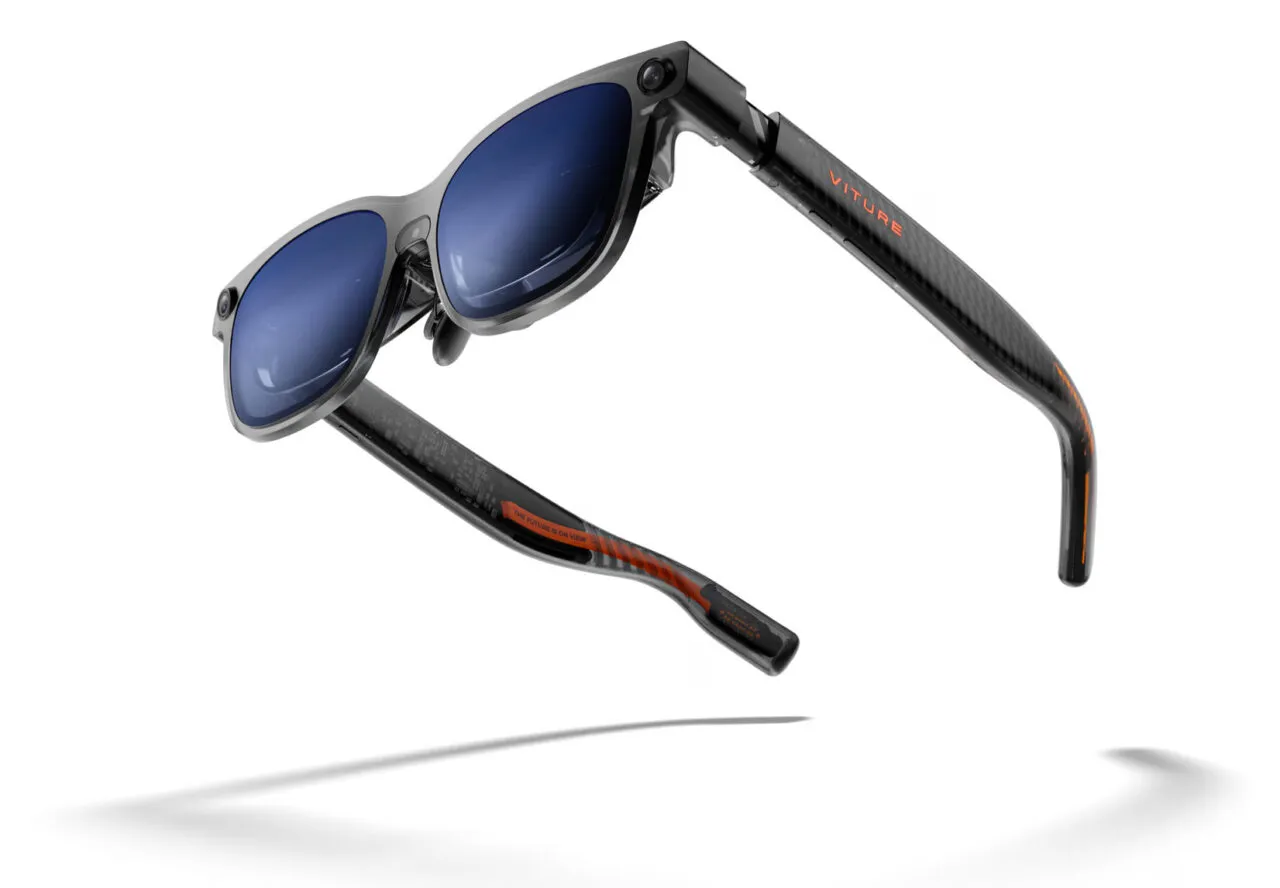

| 製品名 | VITURE Luma Ultra |
| 製品カテゴリ | AR/XRグラス |
| ブランド | VITURE |
| 想定用途 | ゲーミング、動画視聴、ストリーミング、生産性向上、空間コンピューティング |
| 仮想画面サイズ | 最大152インチ相当 |
| ディスプレイ | ソニー製Micro OLEDディスプレイ |
| 解像度 | 最大1200p / 両目3840×1200、片目1920×1200 |
| リフレッシュレート | 最大120Hz |
| 視野角 | 52° |
| 最大輝度 | 1500ニット |
| コントラスト比 | 100,000:1以上 |
| 色域 | sRGBカバー率108% |
| 色精度 | DeltaE < 2 |
| IPD | 58〜70mm |
| 近視調整 | 0D〜-4.0D |
| 電子調光フィルム | 対応 / 光透過率0.5または40% |
| ヘイズ値 | <1% |
| 調光速度 | 0.1秒 |
| トラッキング | 6DoFトラッキング対応 ※Pro ネックバンドとの組み合わせ、または macOS / Windows での 「SpaceWalker」利用時に6DoFに対応 |
| センサー / カメラ | 前面RGBカメラ、デュアル深度カメラ |
| AR操作 | ハンドジェスチャー対応 |
| 3D機能 | 両眼立体視、2D/3D表示切替、リアルタイム2D-3D変換対応 |
| オーディオ | HARMAN AudioEFX / 空間オーディオ内蔵 |
| スピーカー | 内蔵スピーカー |
| 基本周波数 | 250Hz ±50 |
| 音量調整 | 9段階 |
| マイク | 搭載 |
| 明るさ調整 | 9段階 |
| ライティング機能 | ダイナミックライトエフェクト / プログラム可能なRGB照明 |
| 装着検知 | 対応 |
| 接続方式 | マグネット式ポゴピン |
| 対応OS | Android、Windows、iOS、macOS |
| 対応機器 | iPhone 17 / 16 / 15シリーズ、Android、Mac、PC、Nintendo Switch、Nintendo Switch 2など |
| 対応プラットフォーム | Android XR、SpaceWalker |
| マルチスクリーン | SpaceWalker経由で最大3つの仮想スクリーン表示に対応 |
| 推奨連続使用時間 | 3〜4時間 |
| 専用ケースサイズ | 191×85×85mm |
| XRグラス本体サイズ | 155.0×50.1×56.5mm(折りたたみ状態) |
| XRグラス本体重量 | 公称値:約83g 実測値:約86g |
※参照元:VITURE公式サイト(Luma Ultra XR/AR グラス製品ページ)
▼公式紹介動画
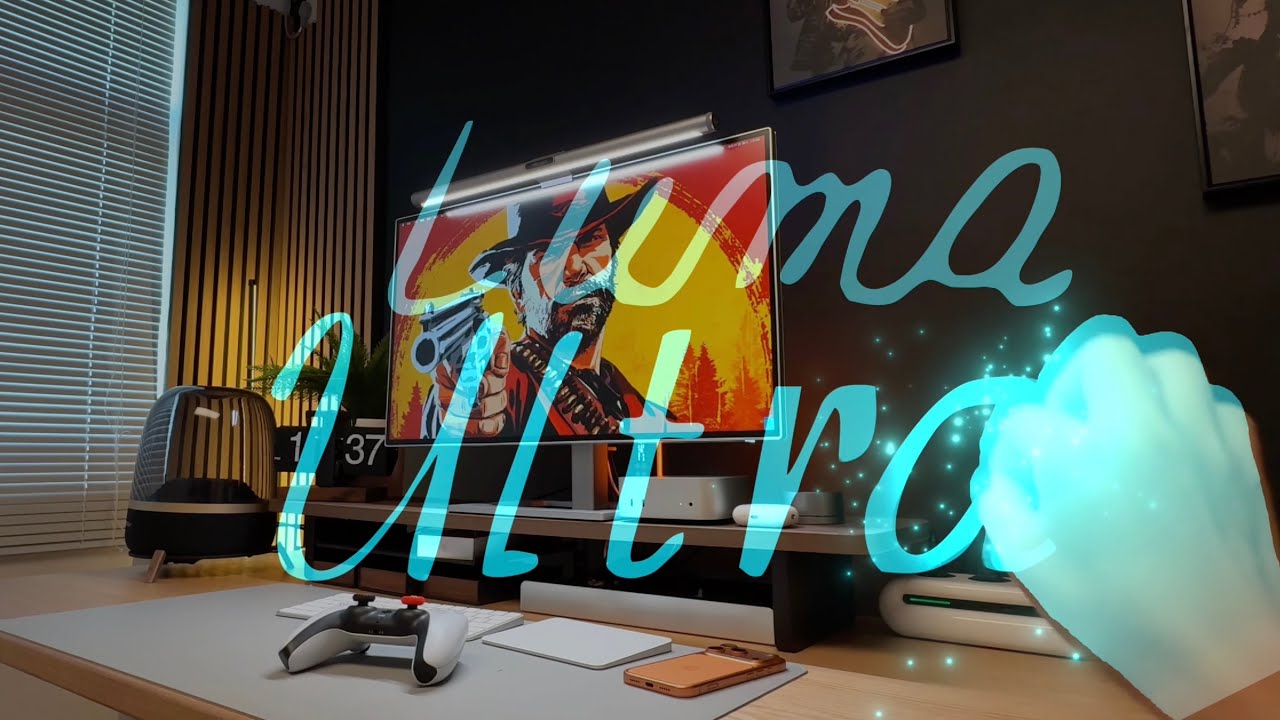
『VITURE Luma Ultra』のパッケージ内容
箱を開けてみると、Luma Ultraが専用ケースに入った状態で梱包されていました。
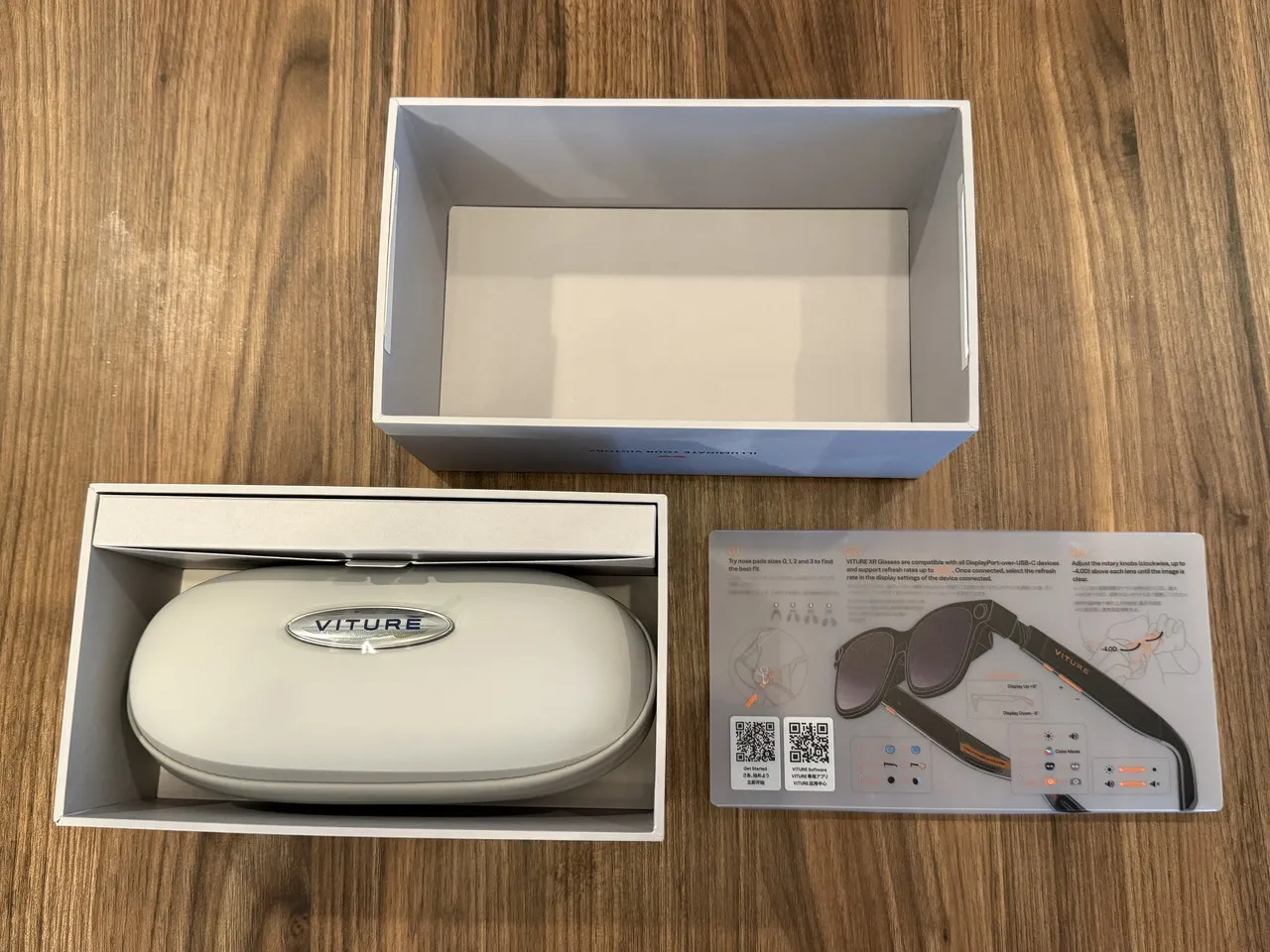
ケースやケーブルに加え、クリーニングクロスや交換用ノーズパッドまで付属する充実っぷり。
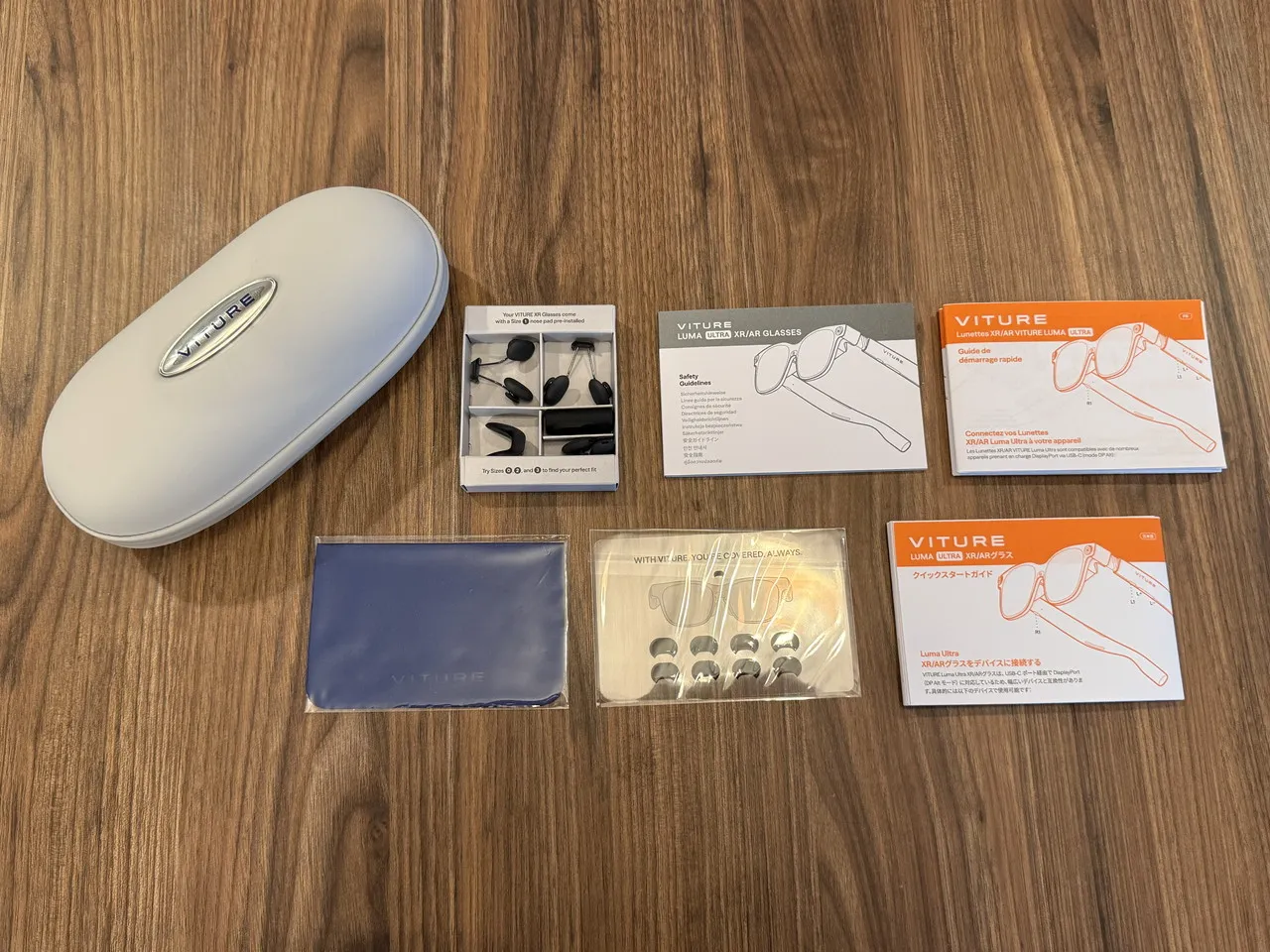
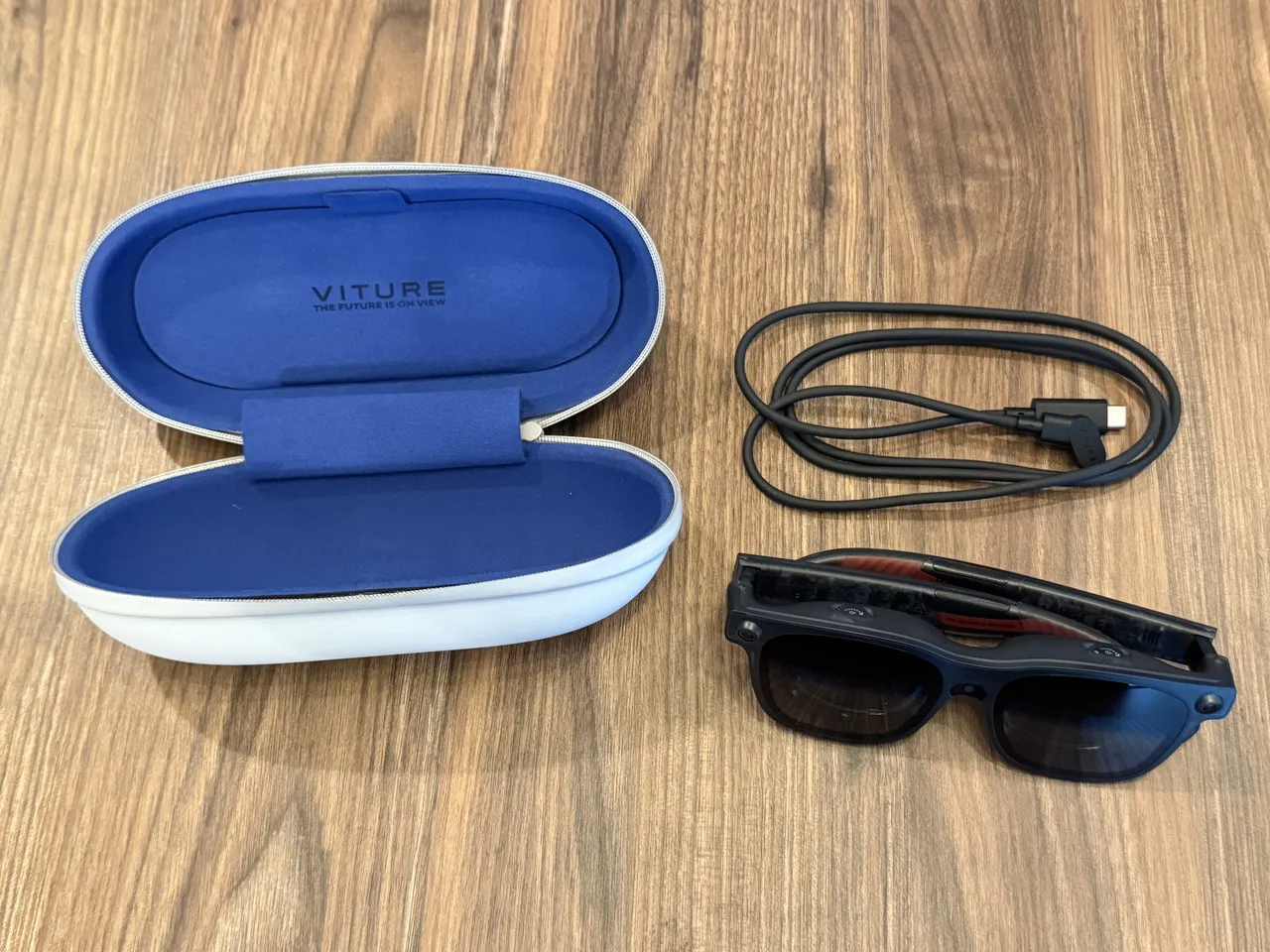
内容物一覧
- VITURE Luma Ultra XR グラス本体
- USB-C端子マグネットケーブル
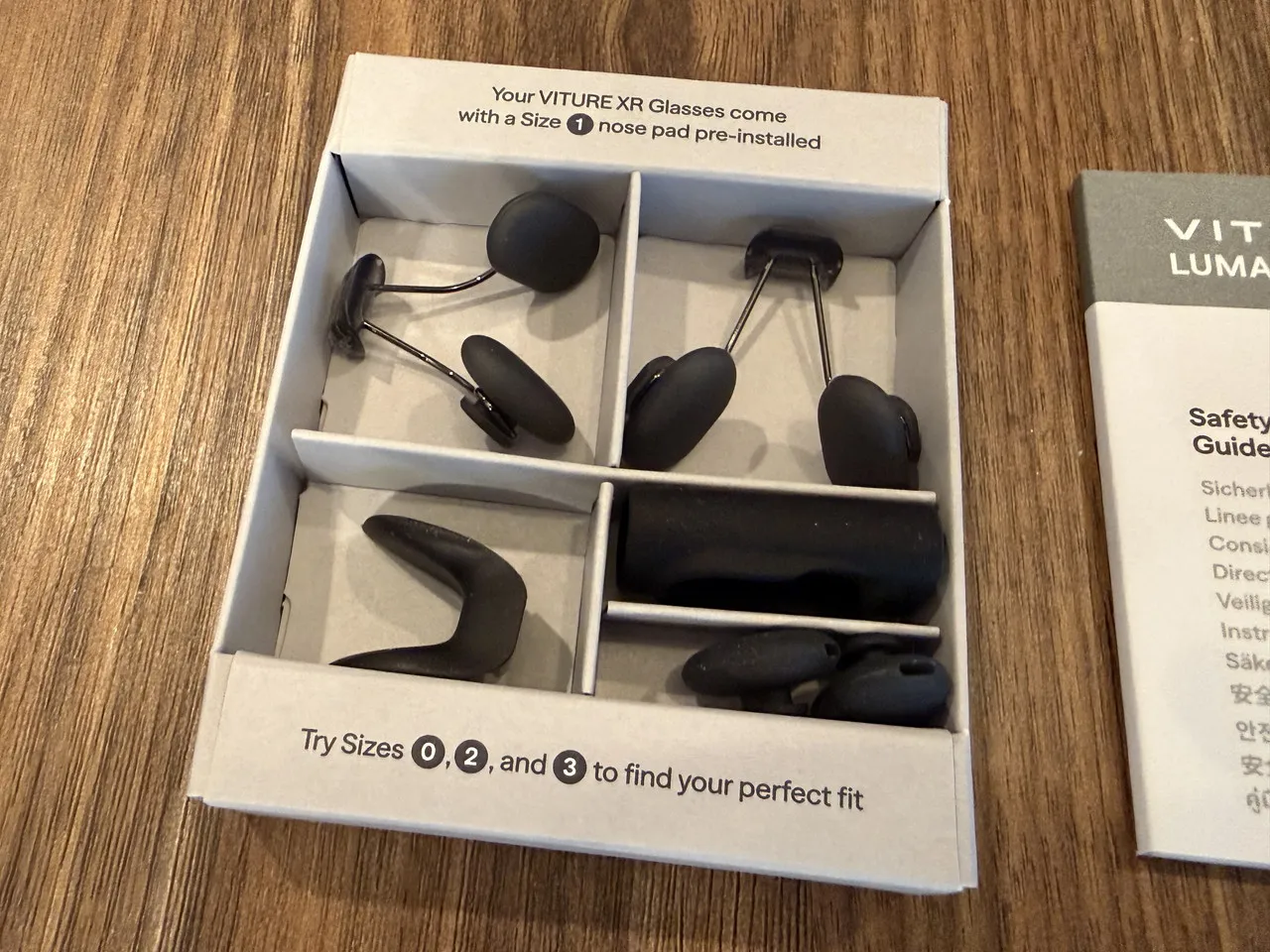
- 交換用ノーズパッド(3サイズ)
- 収納ケース
- アンチクリップヘアカバー
- クリーニングクロス
- 取扱説明書 / 保証関連書類
初めから本体に装着されているものを含めると、計4種類のノーズパッドが付属。鼻の高さや顔の形に合わせて選べるため、自分に合ったフィット感に調整しやすくなっています。
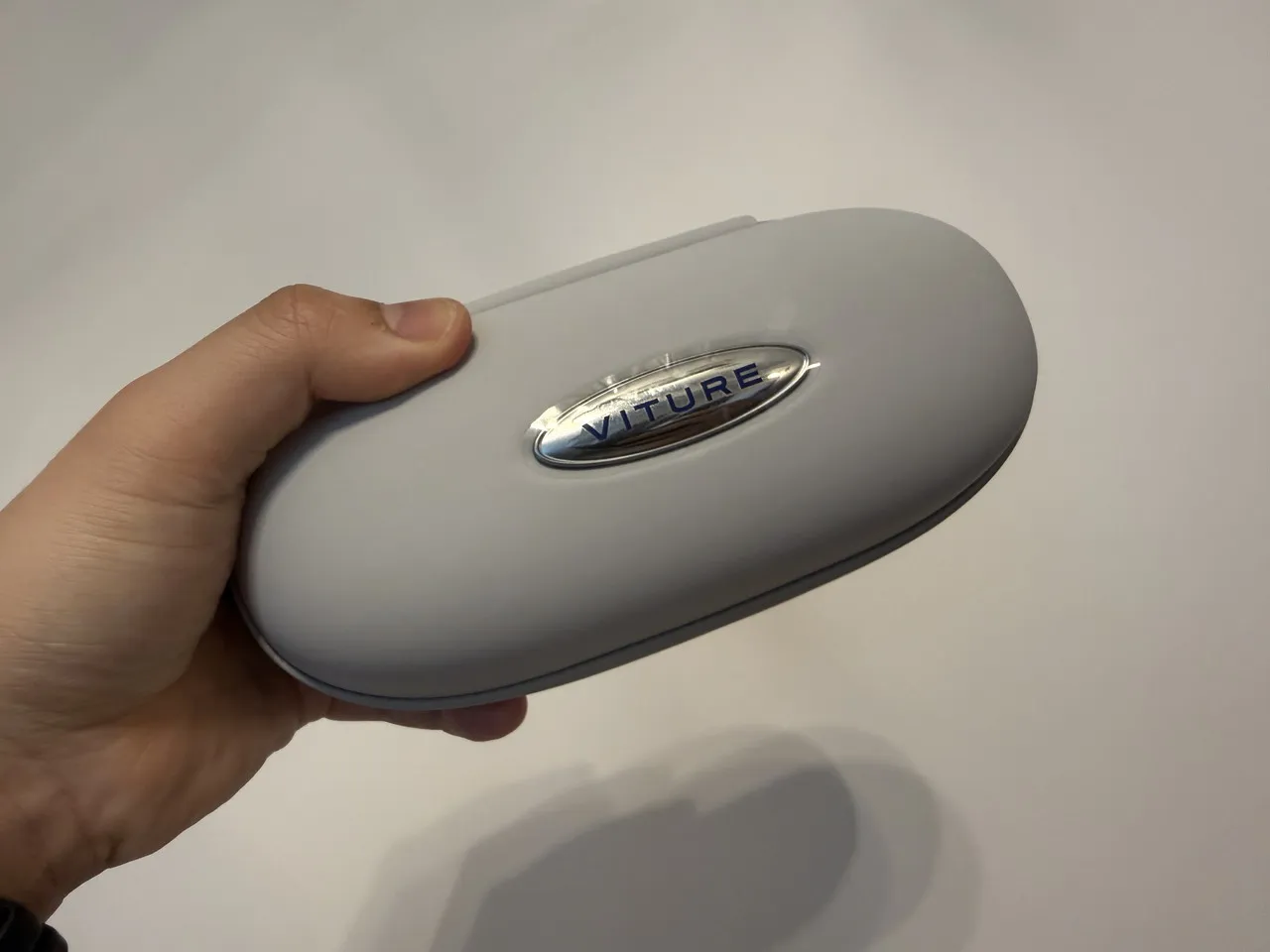
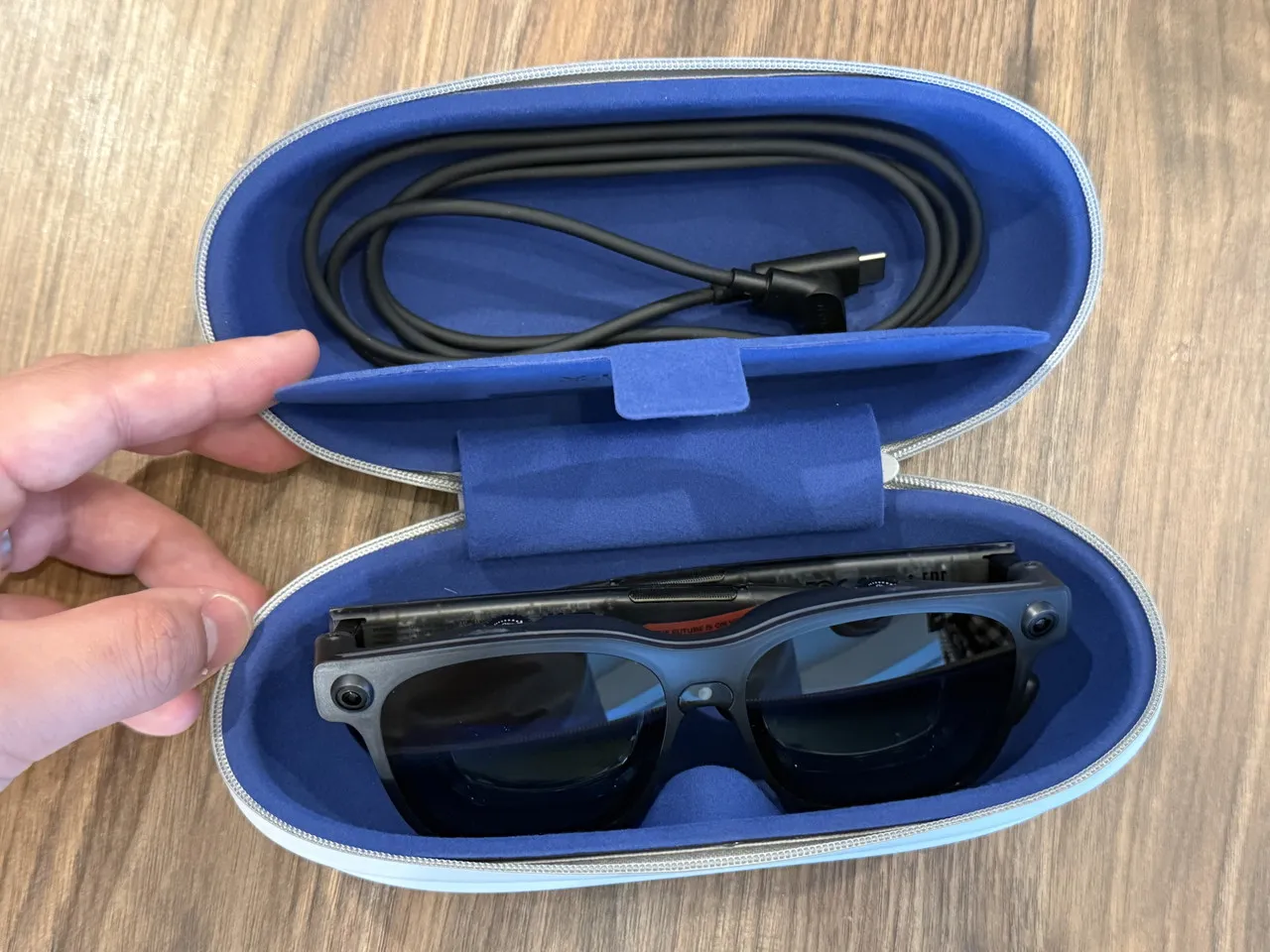
そして専用ケースも付属。Luma Ultra本体とケーブルを収納して、コンパクトかつ安全に持ち運べます。
『VITURE Luma Ultra』の本体外観
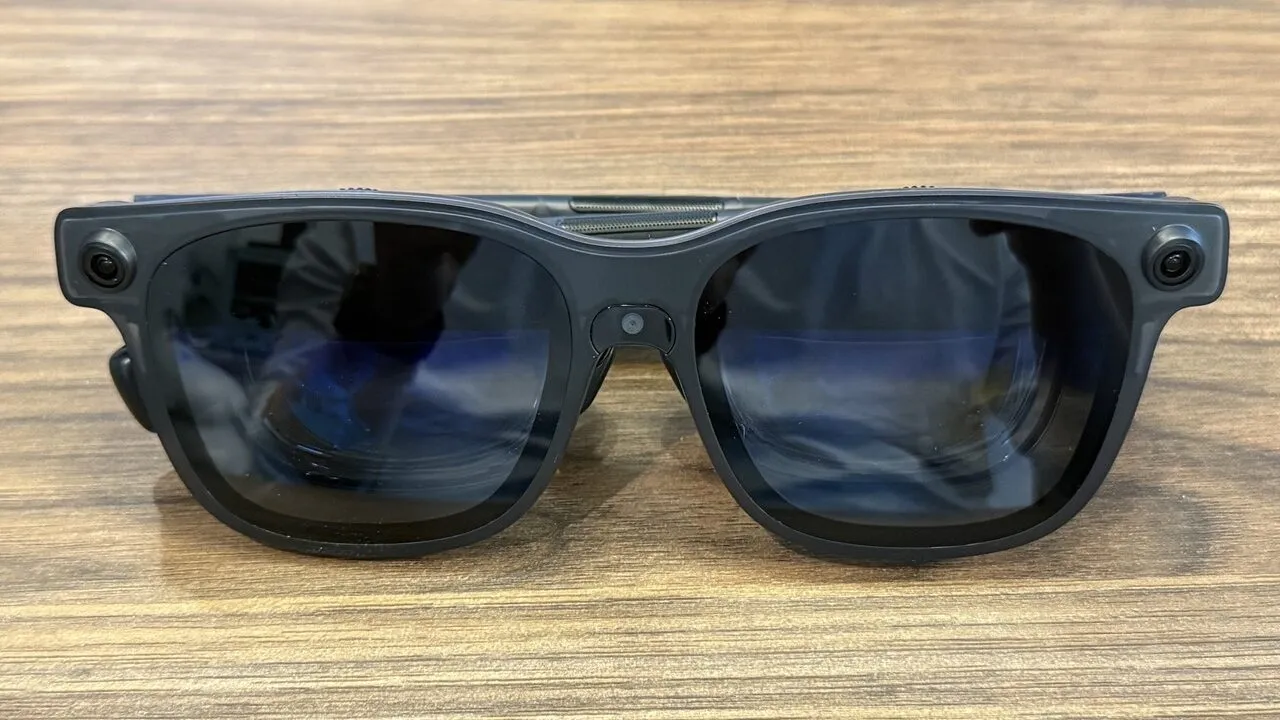
Luma Ultra本体は、一般的なサングラスに近い形状ながら、フレーム全体に厚みのあるAR/XRグラスらしいデザインです。
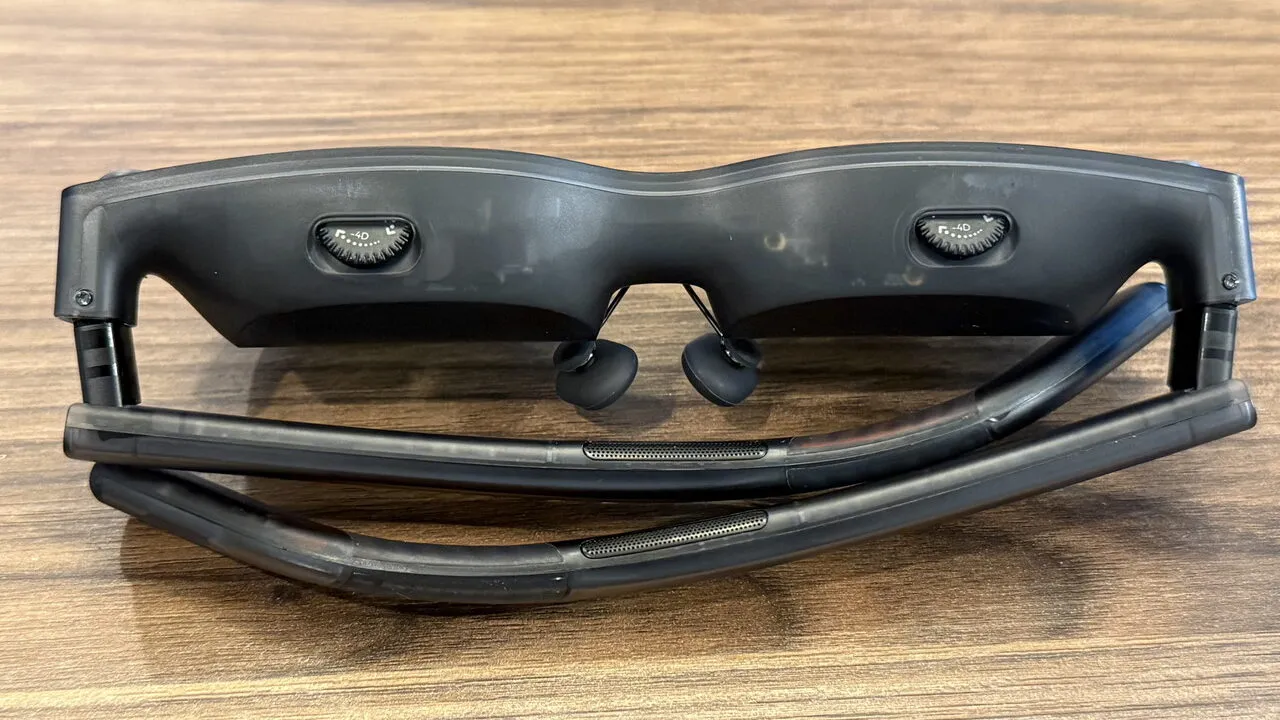
スモークがかった半透明のブラック系の色合いで、近くで見ると内部構造がうっすら透けて見えてガジェット感は強めです。表面はマット寄りの落ち着いた仕上がりになっており、派手すぎる印象はありません。
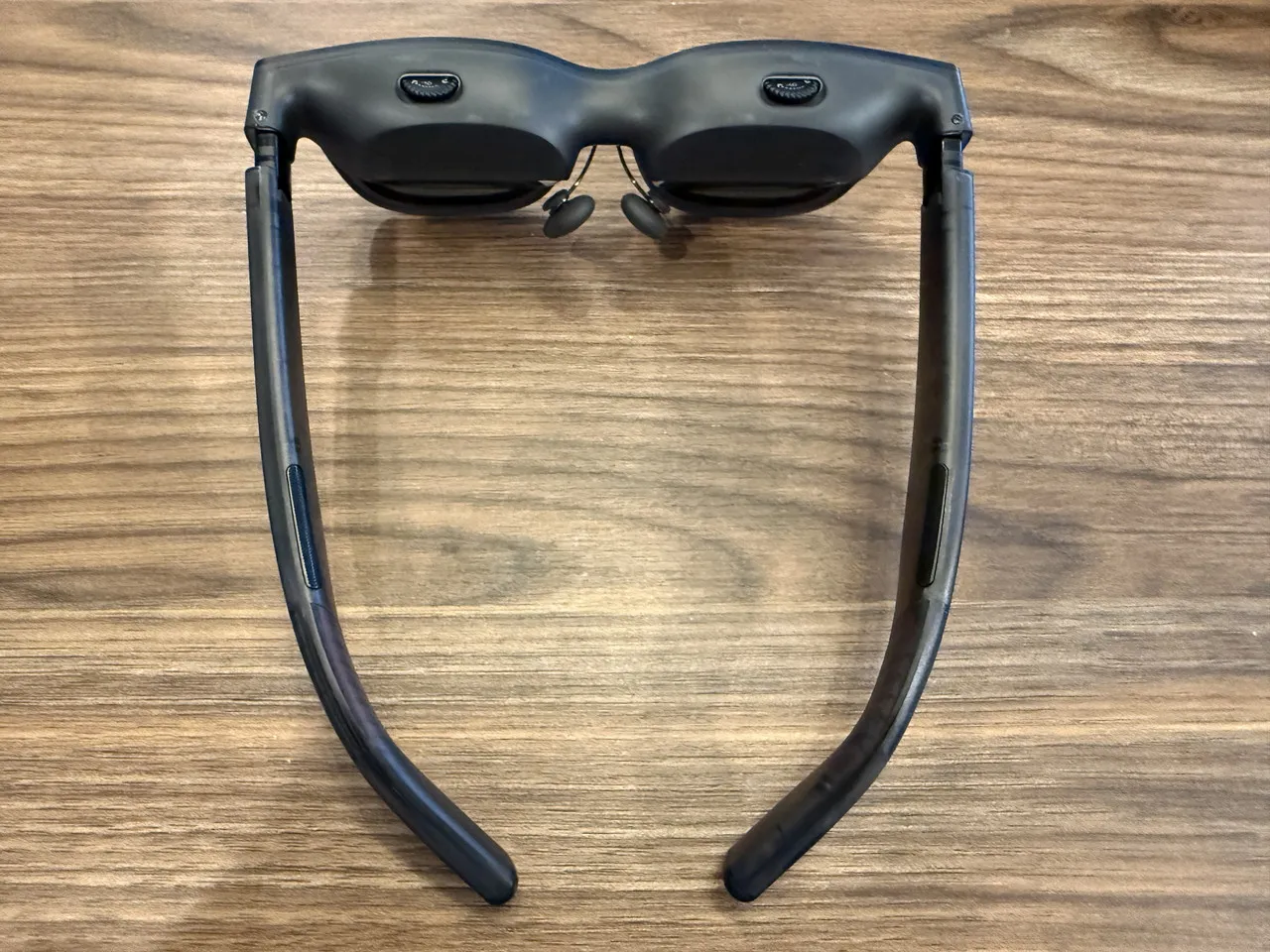
▼筐体外観(360度)
本体重量は実測で約86gでした。通常のメガネの平均的な重さ(約15g〜35g)と比べるとさすがに重さはありますが、ARグラスとしては極端に重いわけではなく、手に取った印象も少し大きめのサングラスといった感じです。
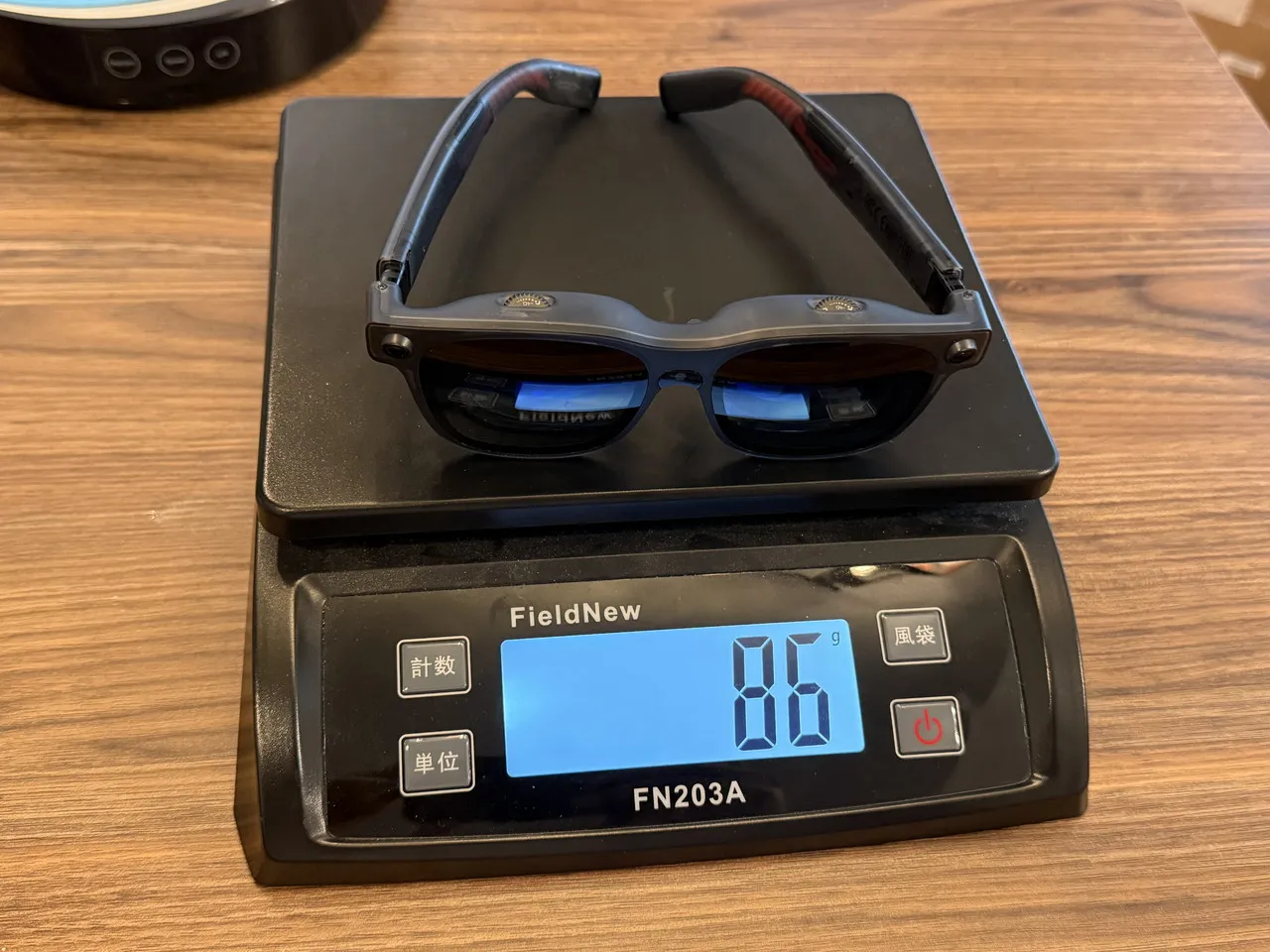
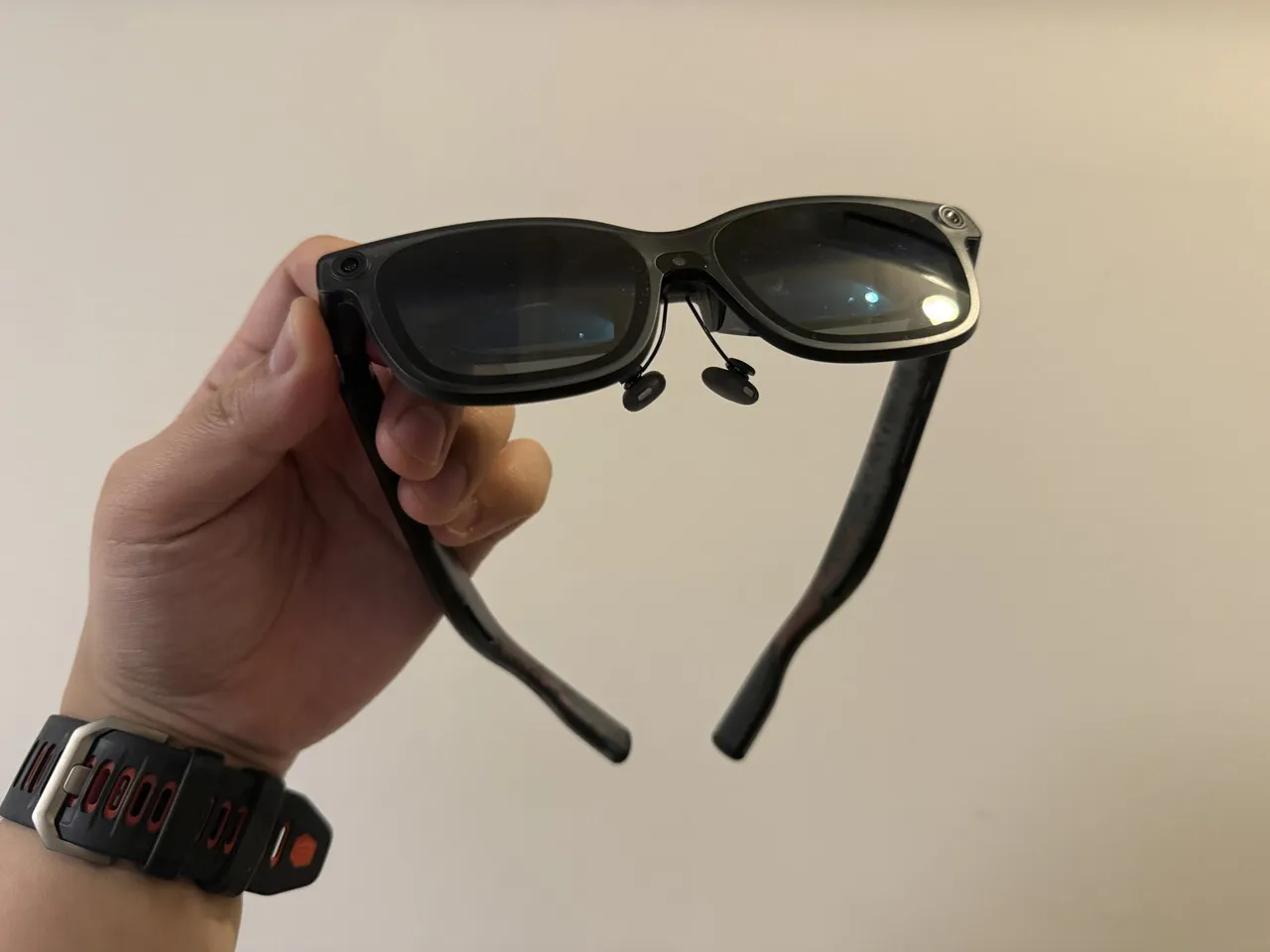
前面には、中央および左右に深度カメラ&センサー類を内蔵。6DoFトラッキングや空間認識を意識した構成となっています。
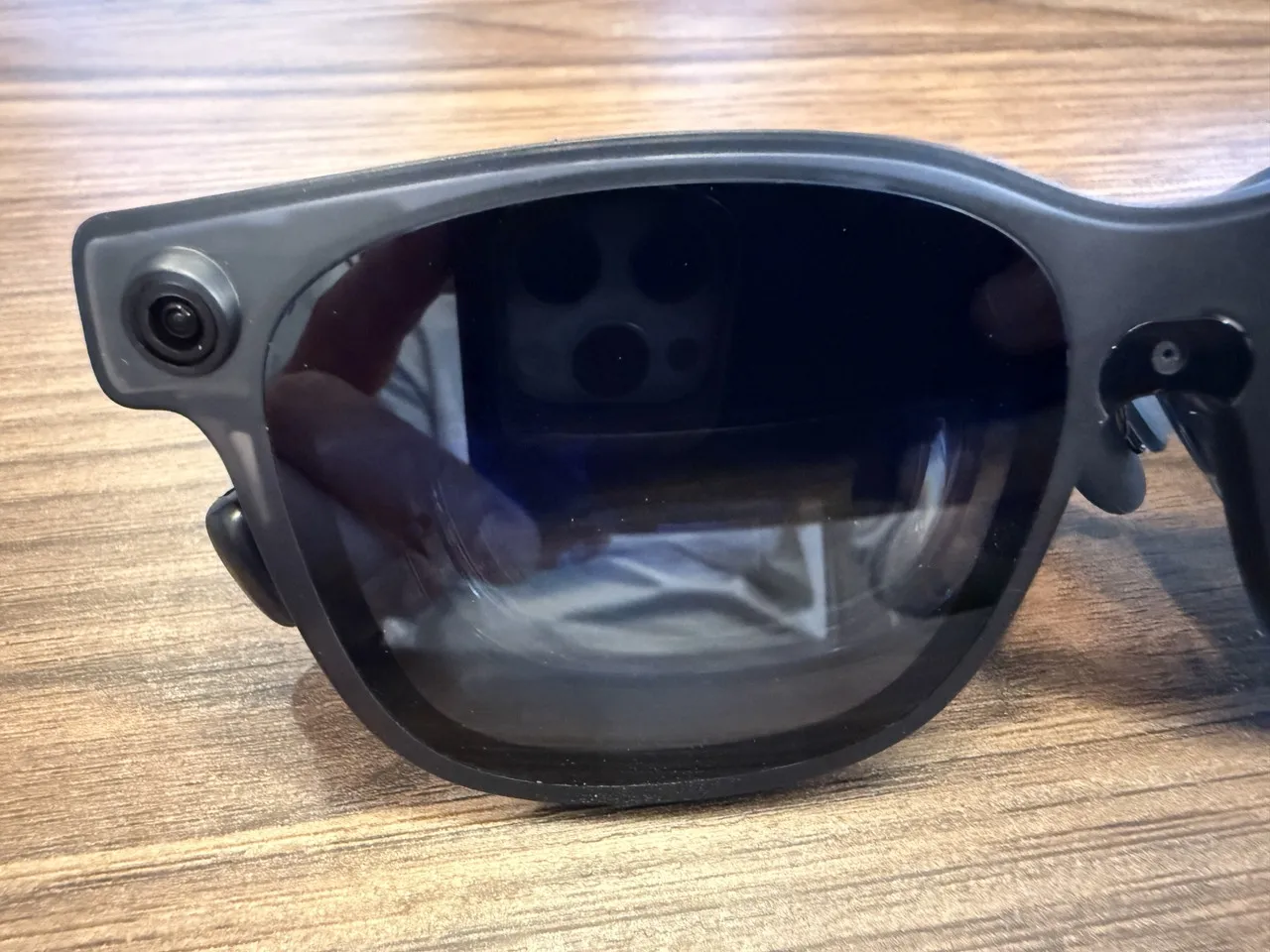
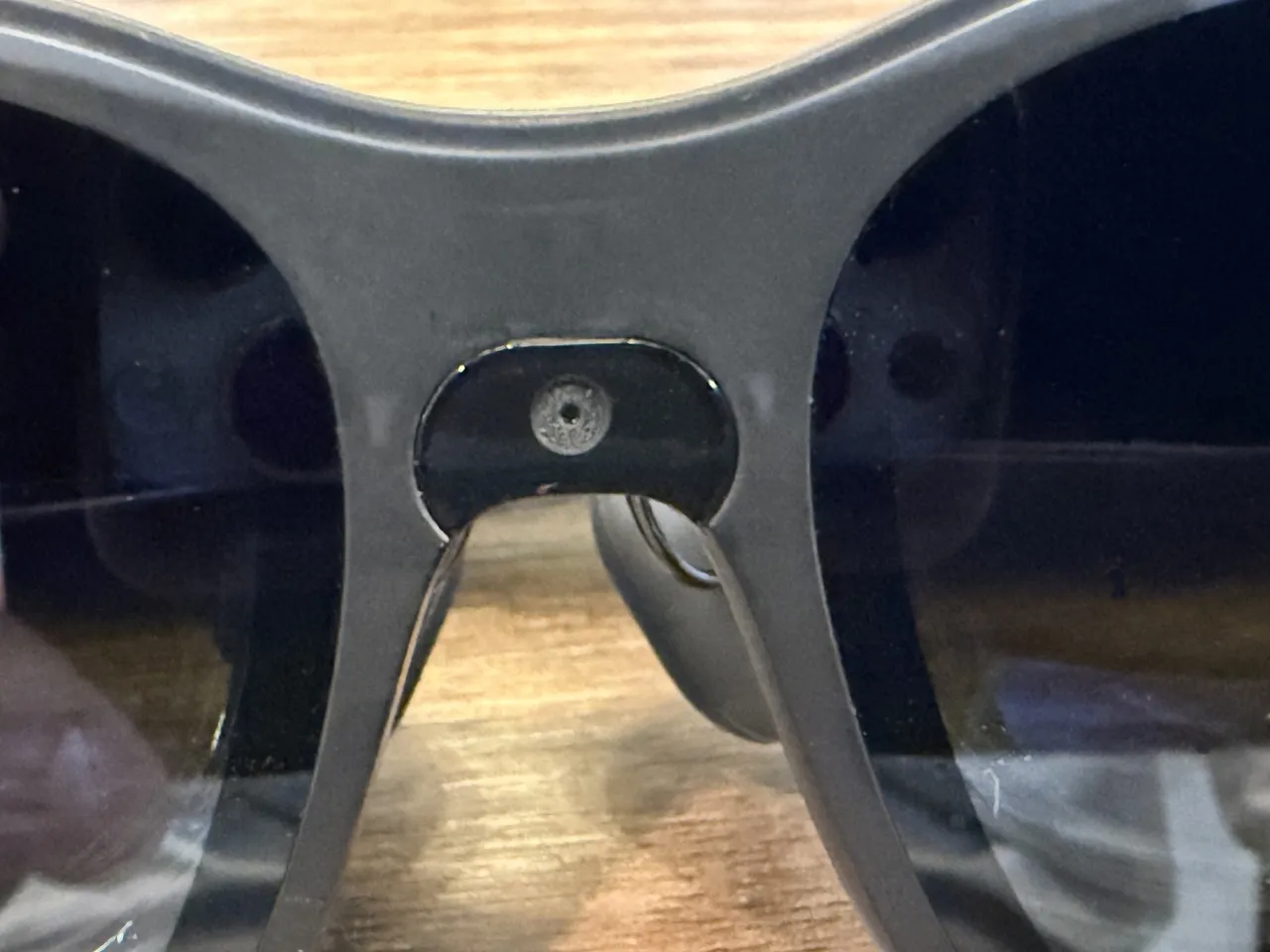
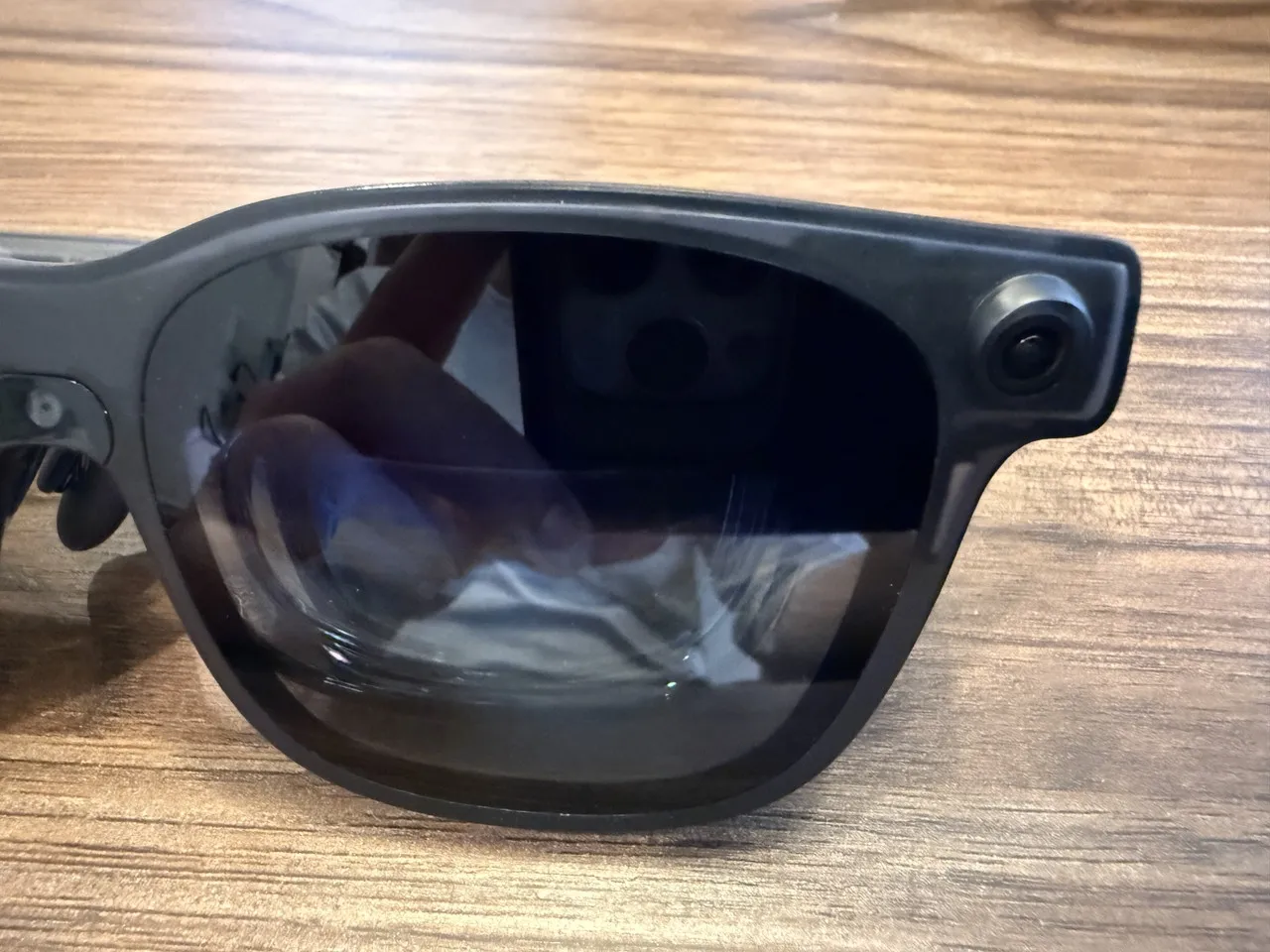
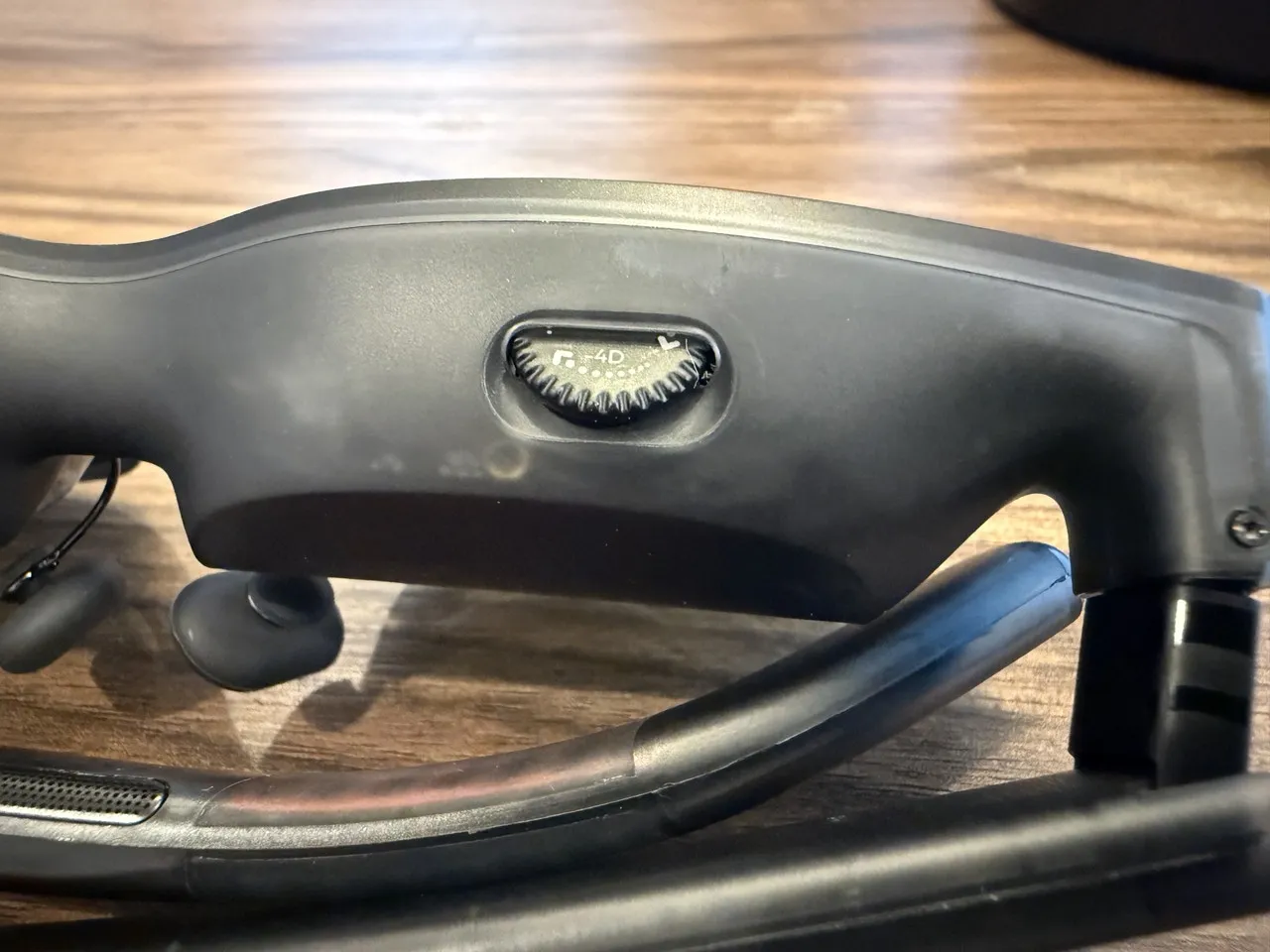
レンズ上部には、左右それぞれに近視調整用のダイヤルを搭載。0D〜-4.0Dまで調整でき、装着前に左右それぞれの見え方を合わせられます。軽度の近視であればメガネなしでも使いやすいのが便利です。
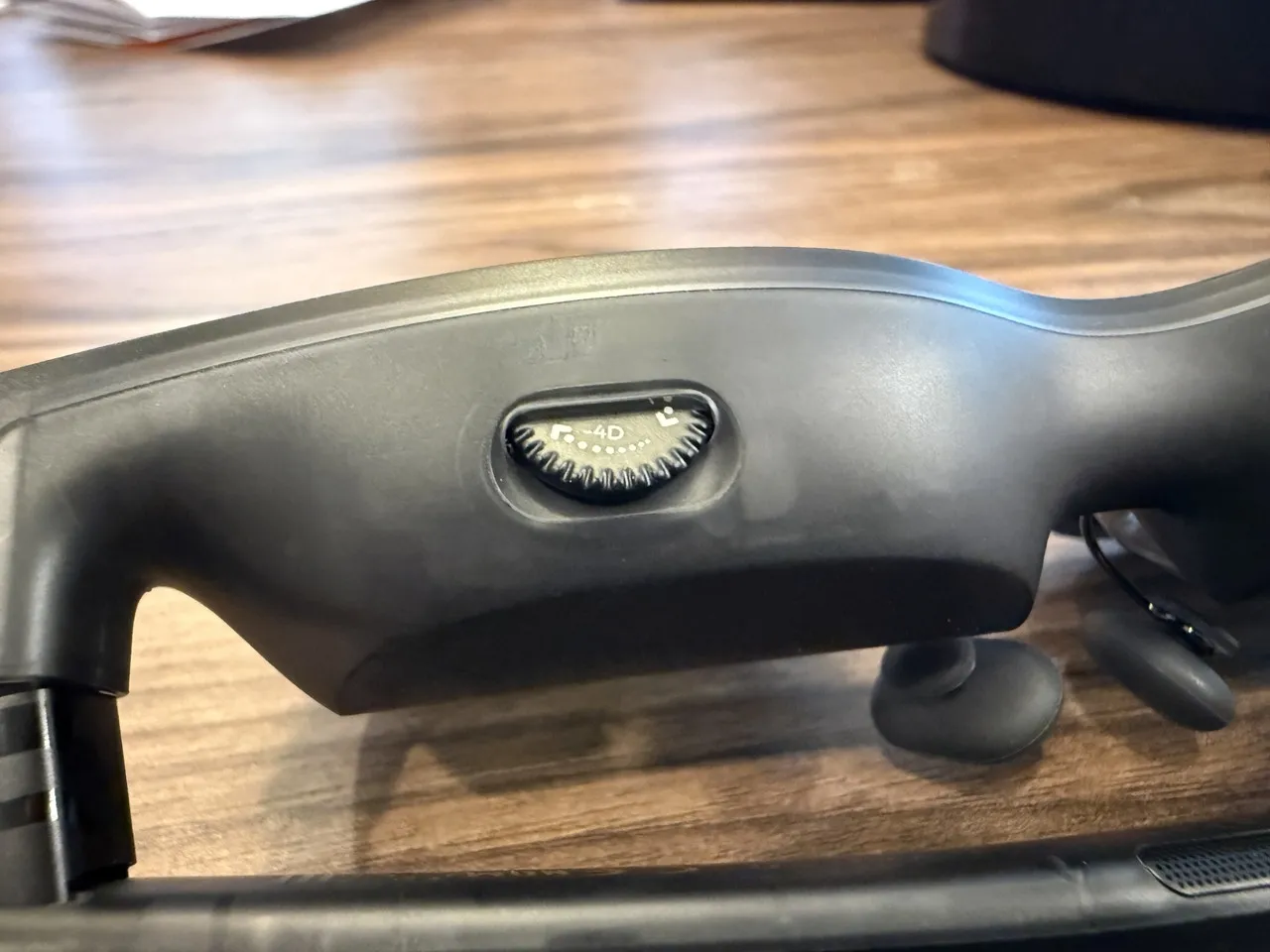
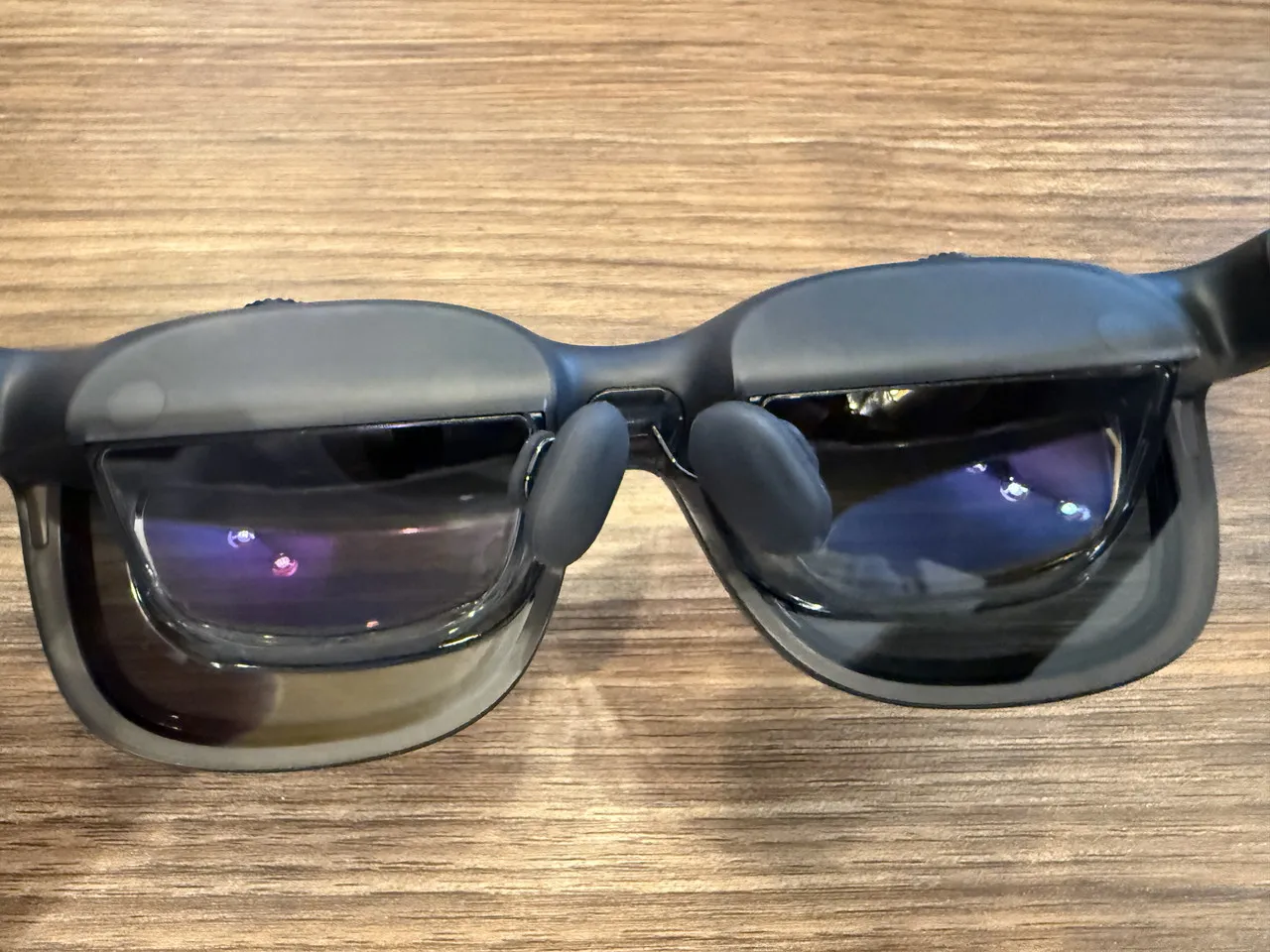
レンズの内側には、ディスプレイの映像を反射・投影するための光学パーツが組み込まれており、下側に向かって厚みのある特殊な形状になっています。通常のメガネやサングラスのようなフラットな形状ではありませんが、装着時に違和感はほとんどありません。
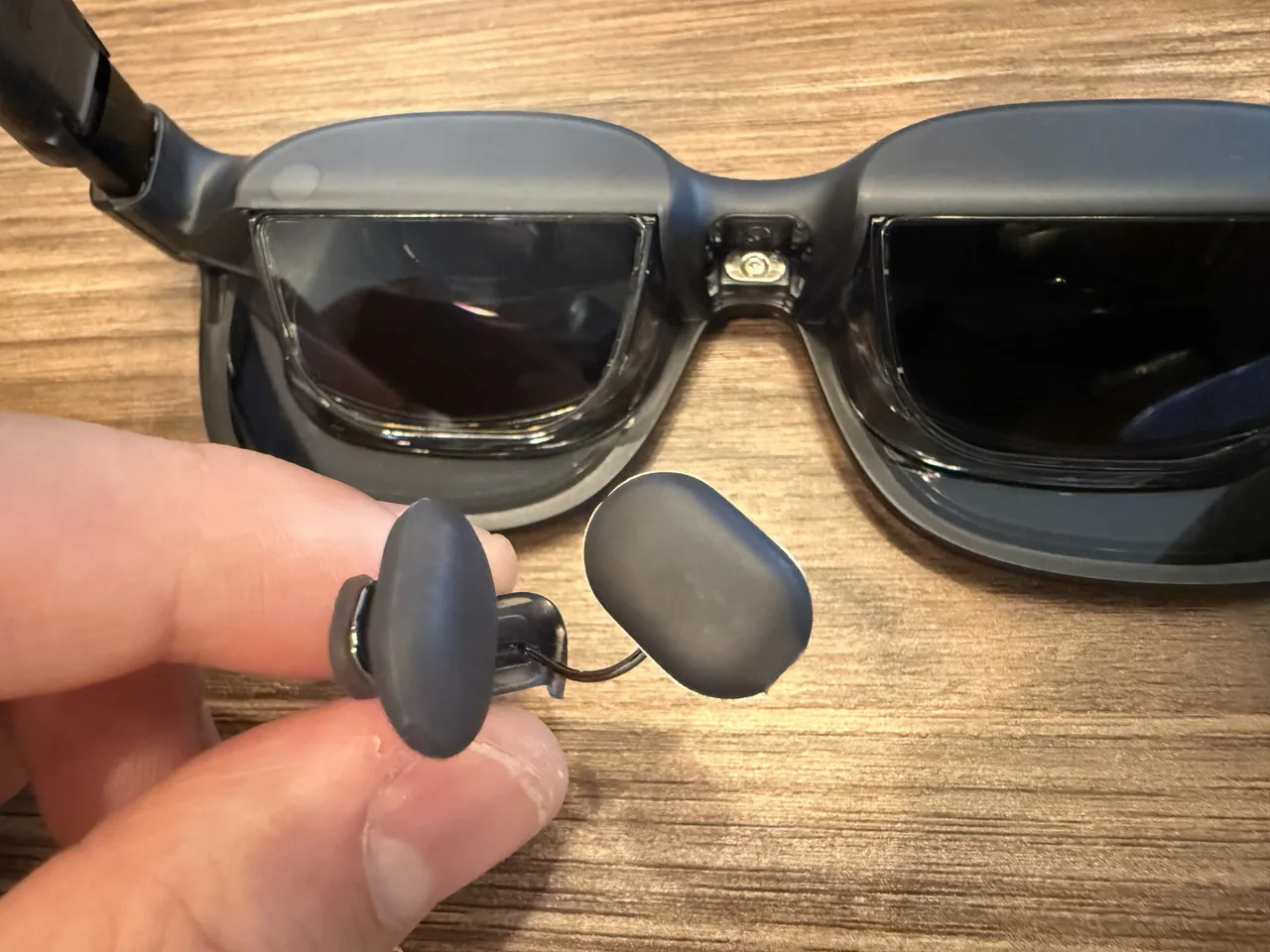
ノーズパッドはマグネット式で、少し強めに引っ張れば簡単に取り外せます。
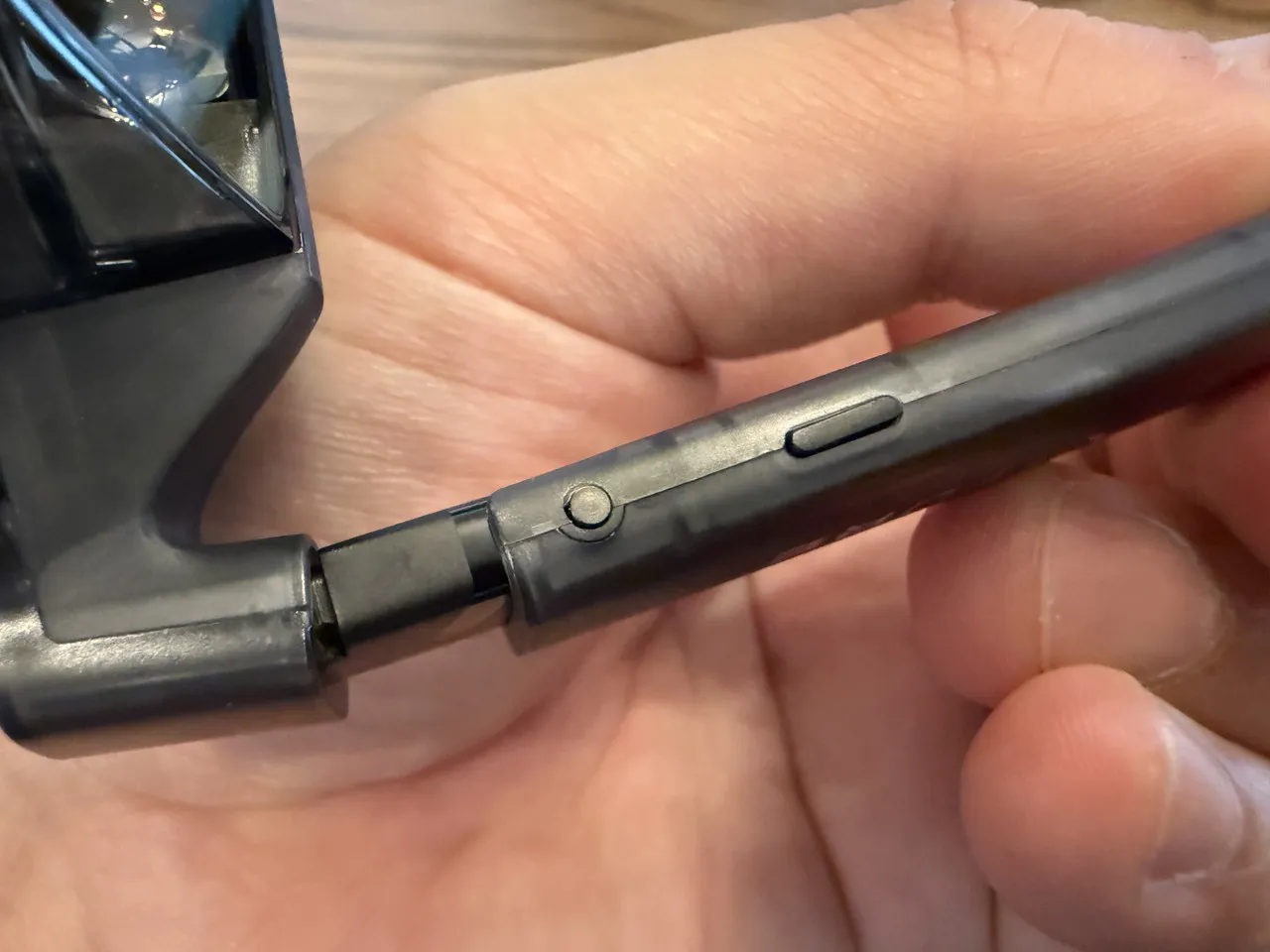
左右のつる(テンプル部分)には操作ボタンを集約。3D ⇔ 2D変更やレンズ透過率の切り替え、ボリューム調整、明るさ調整などをスムーズに行うことができます。
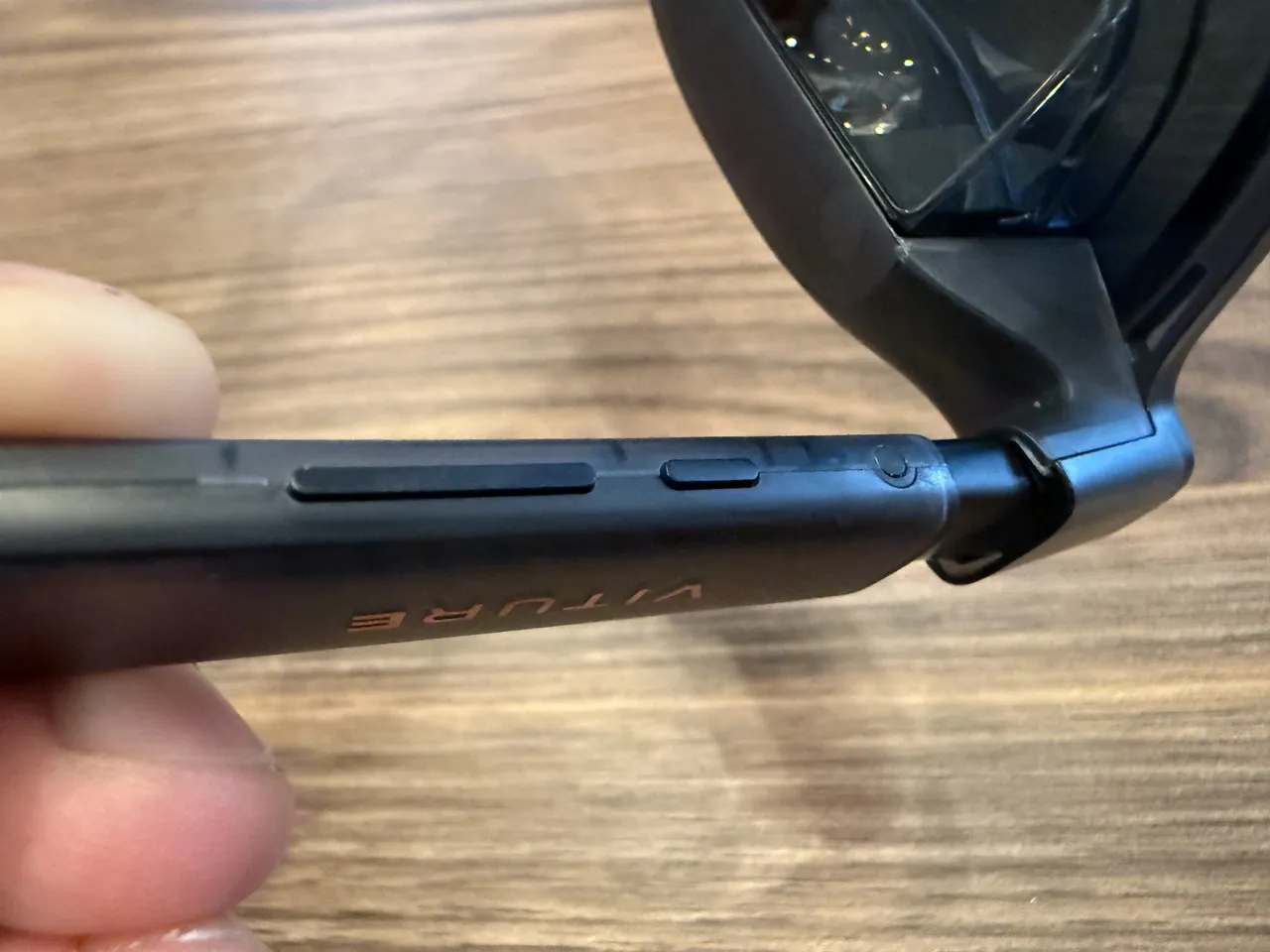
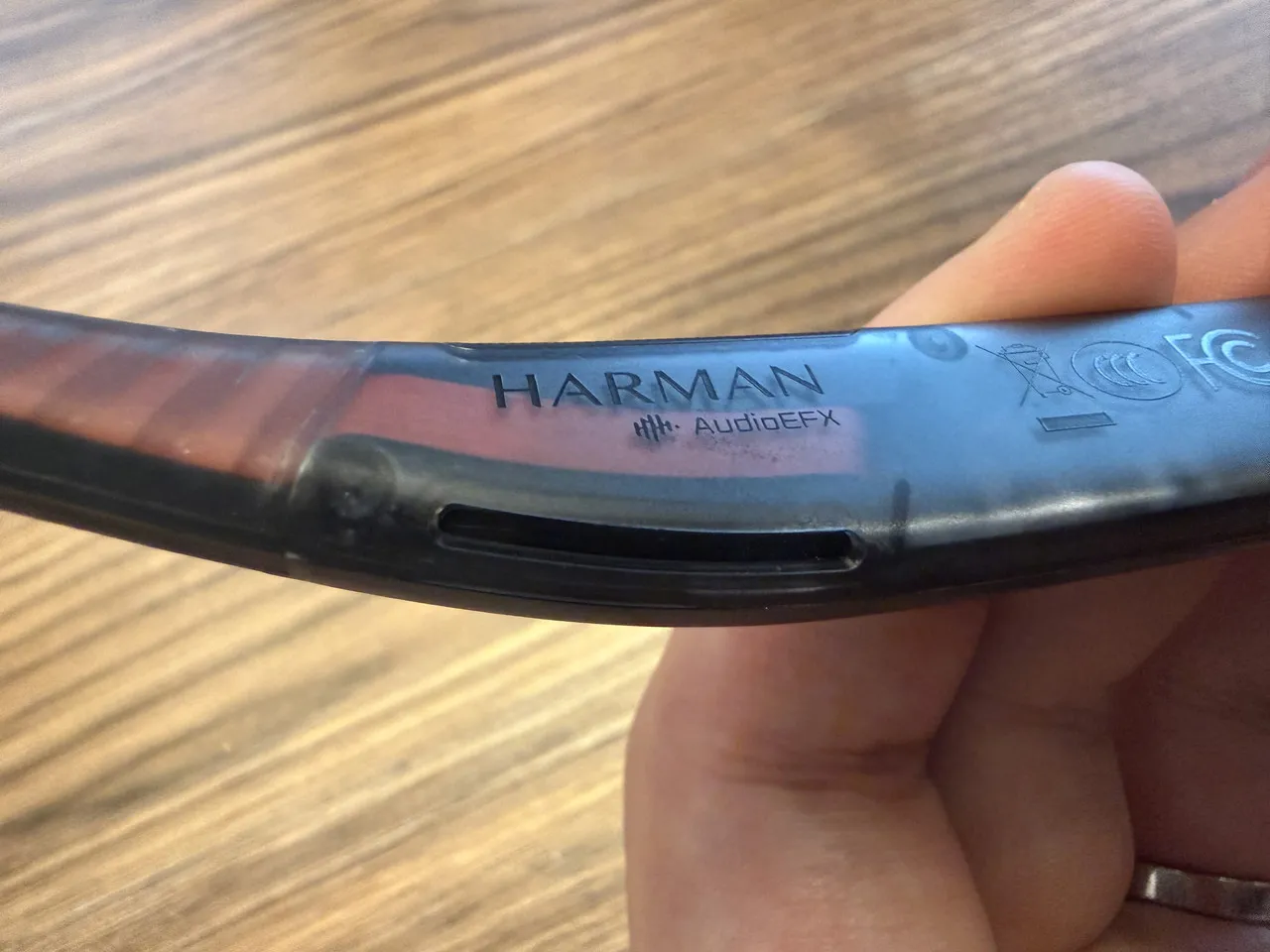
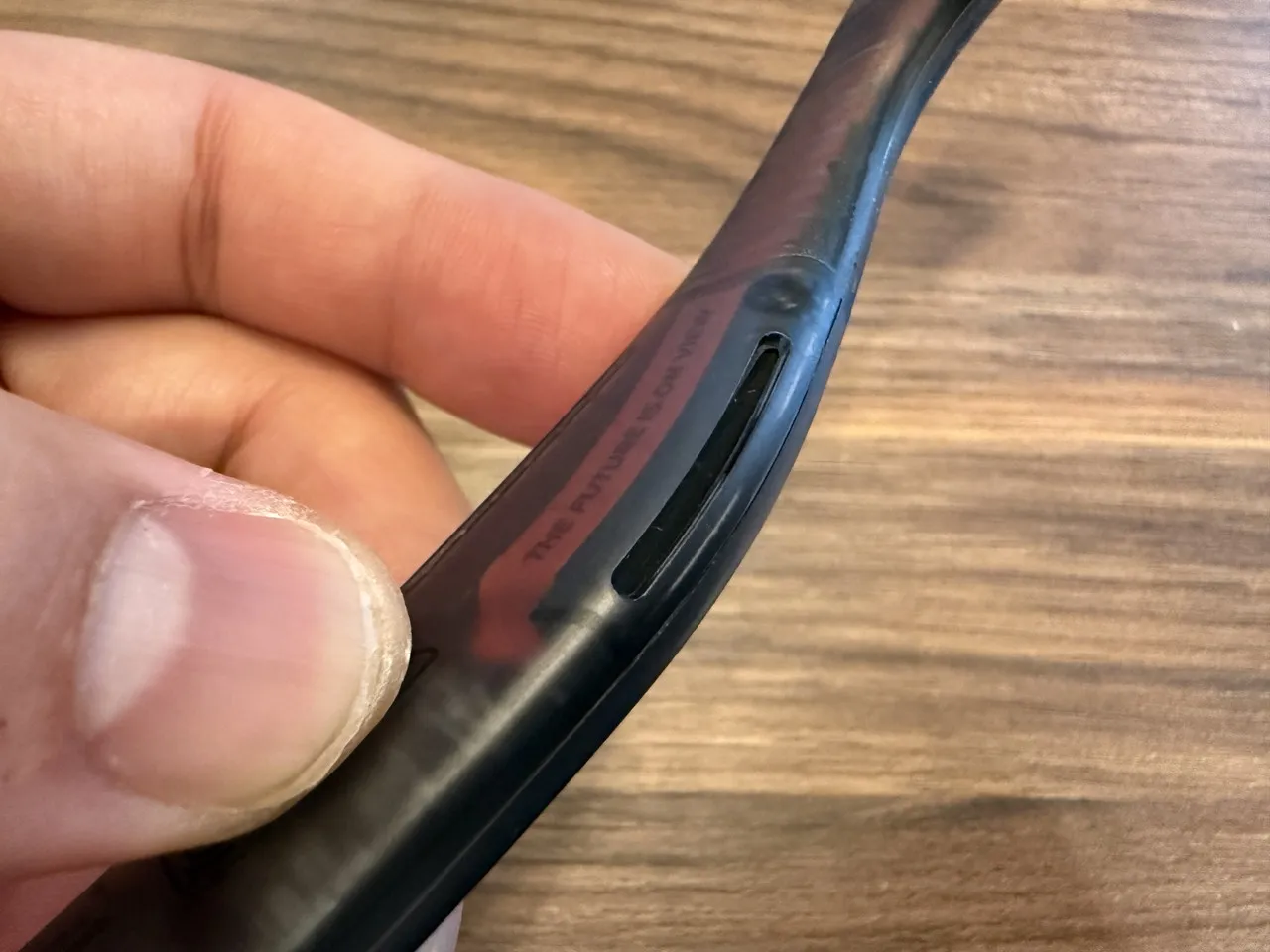
HARMAN AudioEFXのロゴも確認できます。スピーカー穴が左右に細長く配置されており、装着時に耳元へ音が届く構造です。
右側テンプルの先端には、マグネット式のポゴピン端子が用意。接続には付属の専用ケーブルを使用します。ケーブルを近づけるだけでカチッと吸着するタイプで、抜き差ししやすいです。
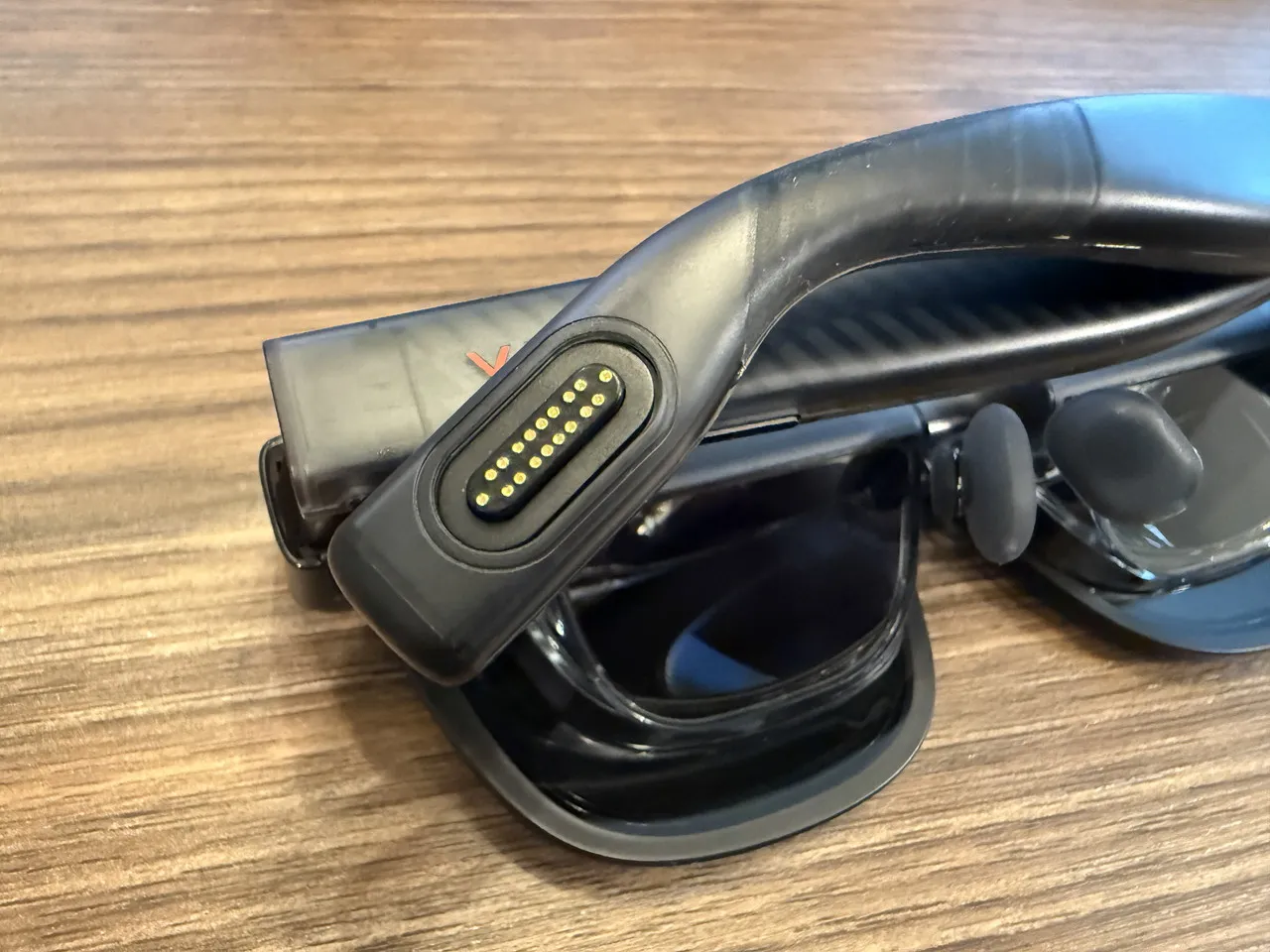
なお、左右のテンプルの付け根は多段階チルト機構となっており、上下に可動してレンズの角度を微調整できます。
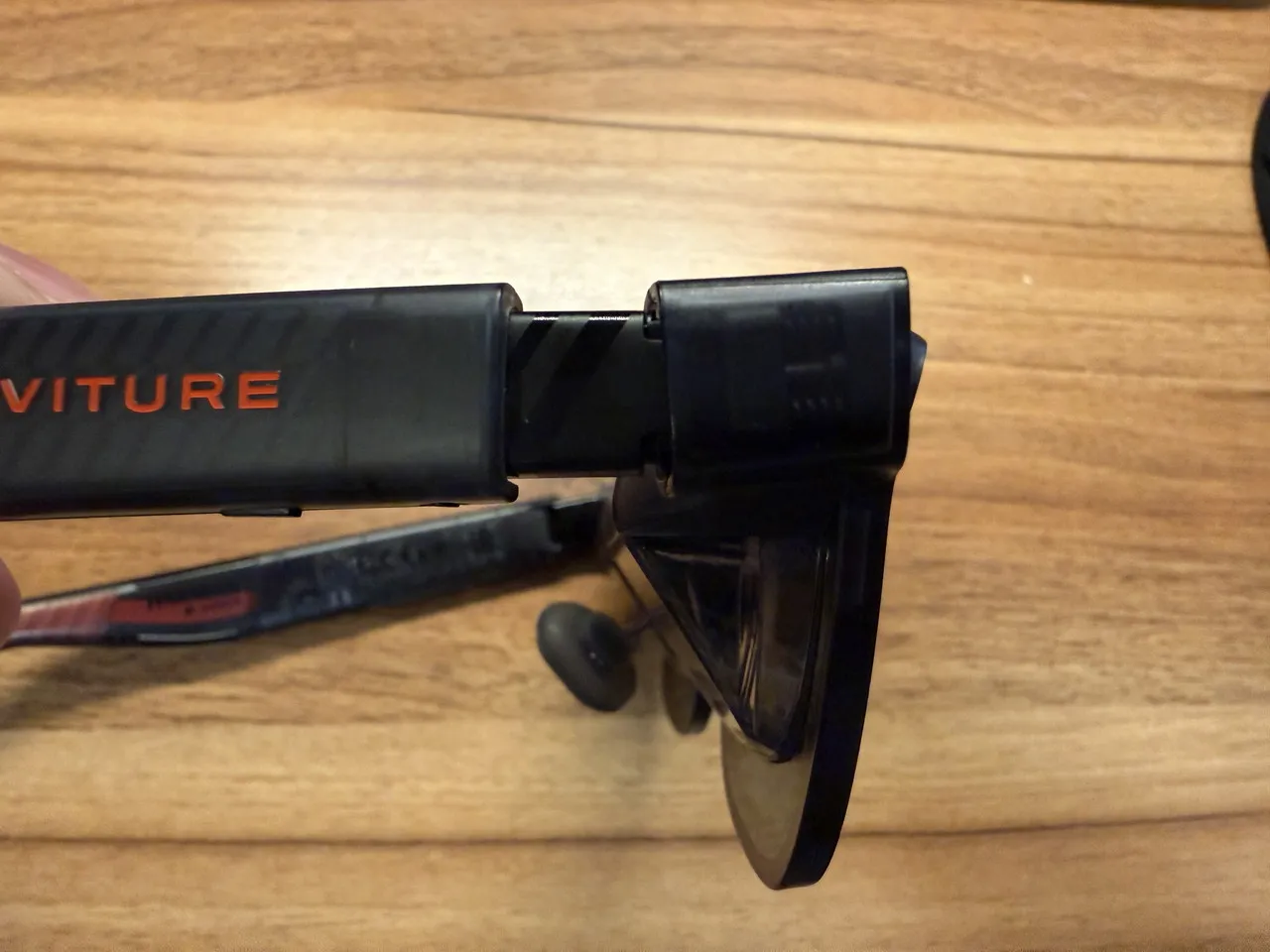
このように、ハイエンドなXRグラスらしい機能がしっかり詰め込まれた設計となっています。
とはいえ、ガジェット感が強すぎるわけではなく、ごつすぎない少し大きめのサングラス程度のサイズ感に収まっています。外出先でも必要以上に人目を気にせず装着しやすく、普段使いしやすい点は大きなメリットだと感じました。
装着感 | 約83gながら意外と違和感は少ない
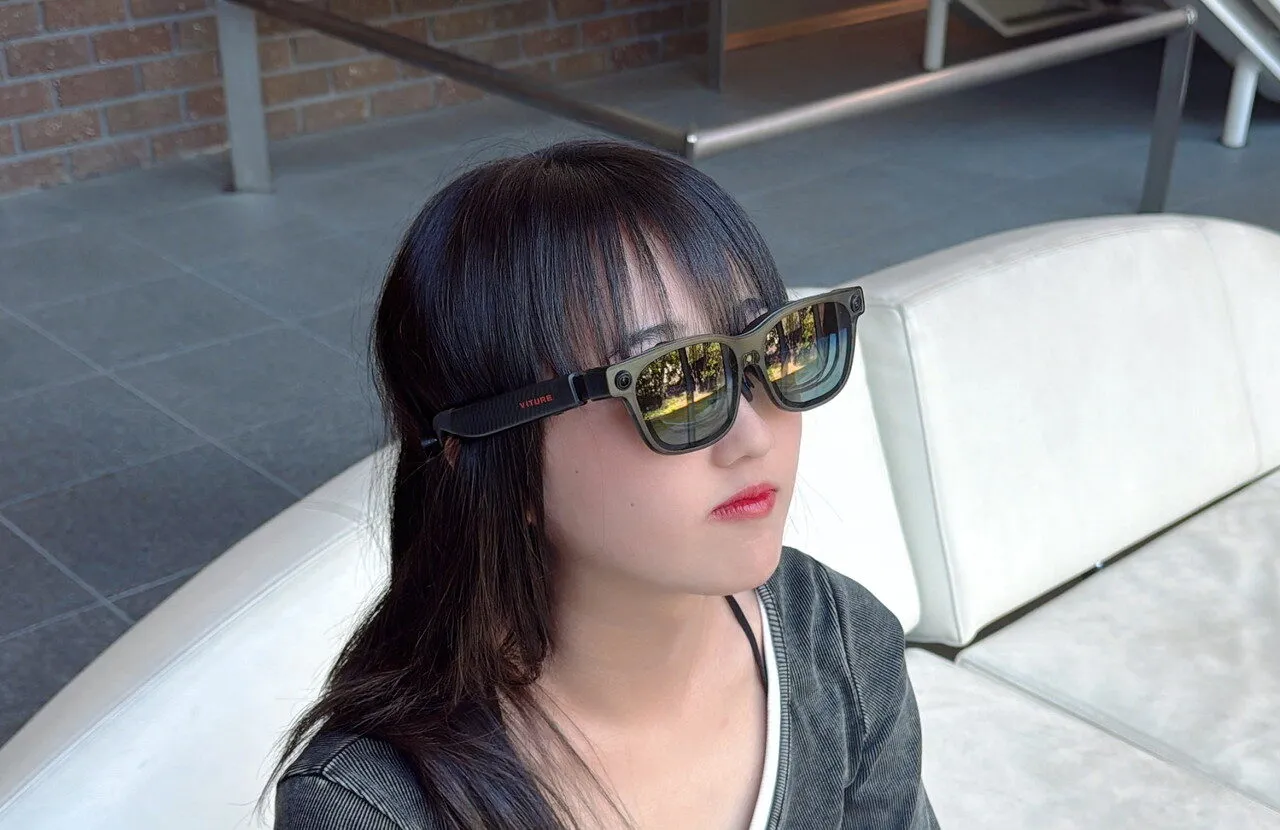
Luma Ultraは、一般的なメガネやサングラスと比べるとさすがに厚みも重みもありますが、高機能なXRグラスとして見ると、装着感は自然です。
Luma Ultraと普通のサングラスを並べてみました。
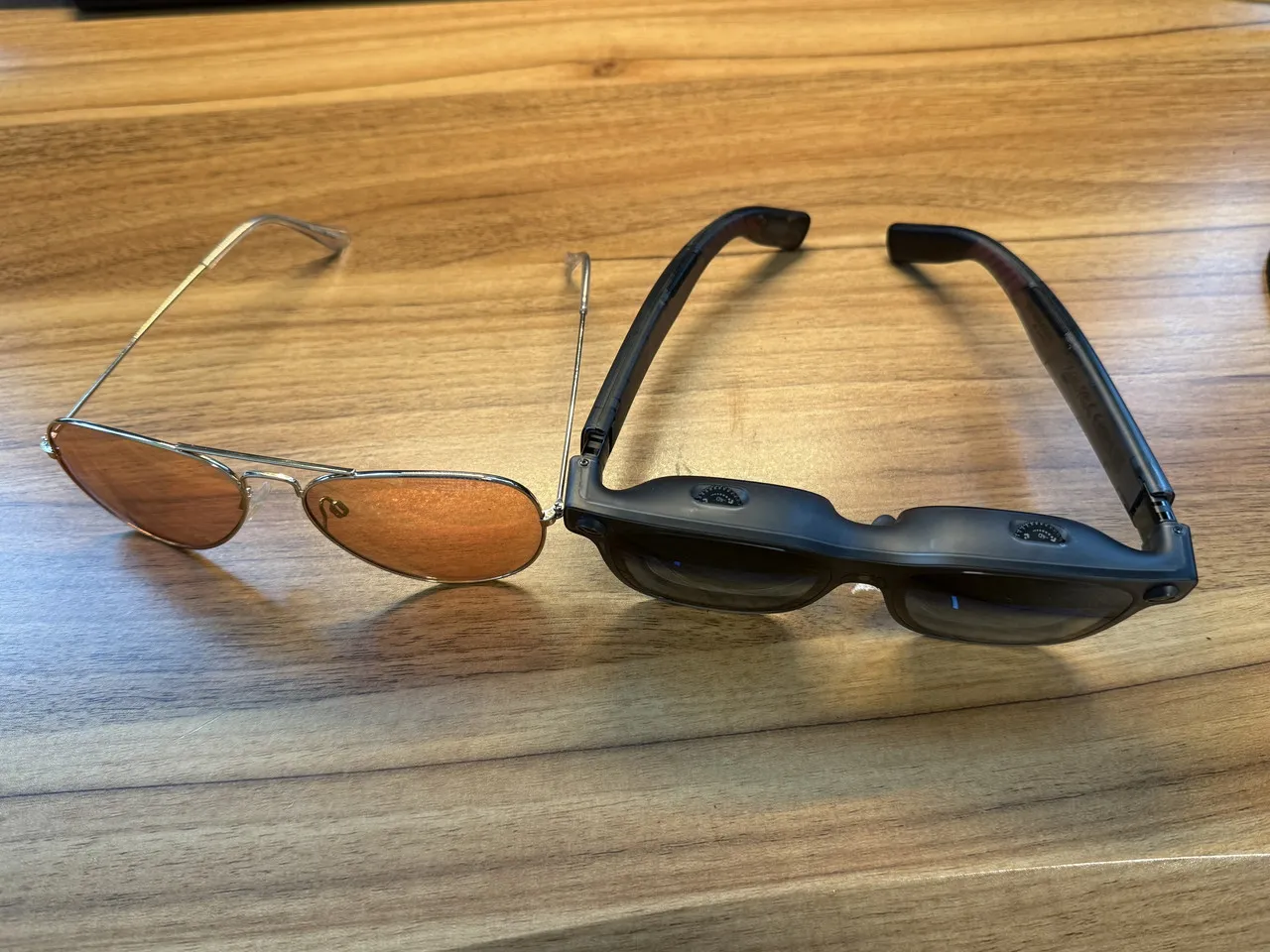
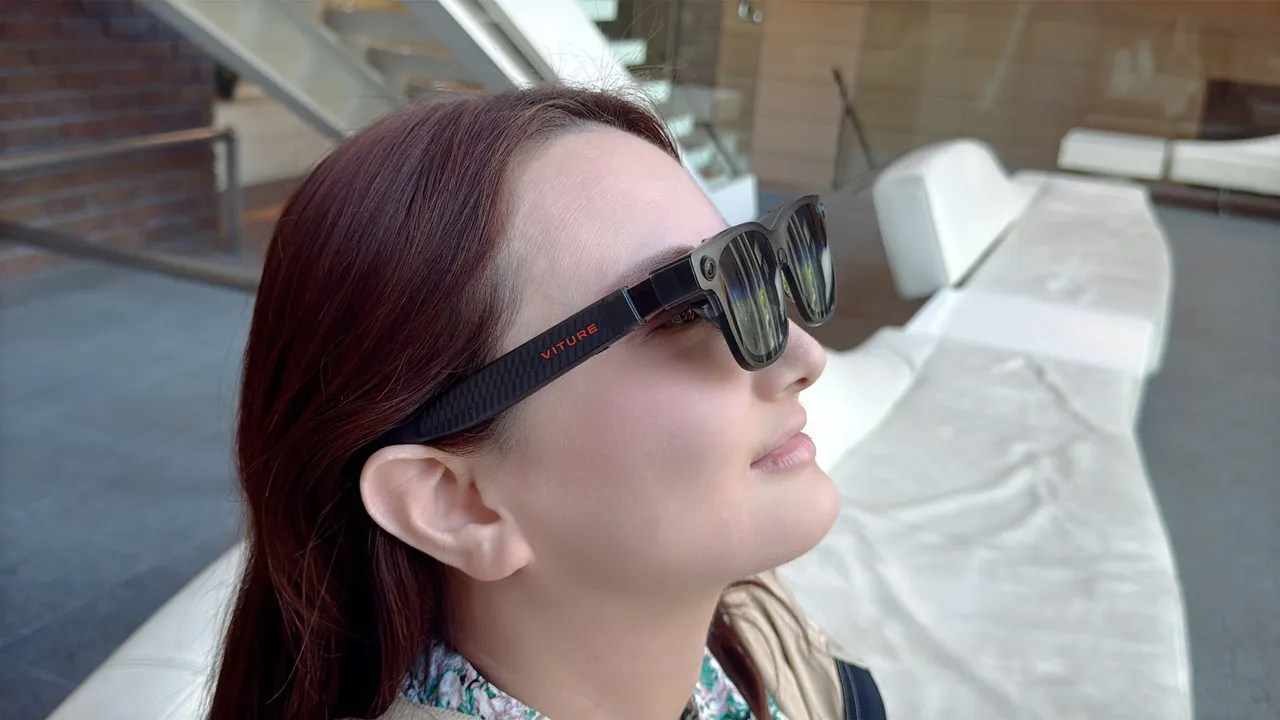
実際にかけてみても、少し大きめのサングラスを装着しているような印象でした。見た目もゴツすぎないため、外出先や人目のある場所で使う際の抵抗感も薄いと思います。
今回は、身長155cm・160cmのTikGadget女性スタッフと、身長180cmの筆者がそれぞれ装着してみましたが、いずれの場合もしっかりとしたフィット感が得られました。顔の大きさや体格が違っても、装着しづらさはありませんでした。
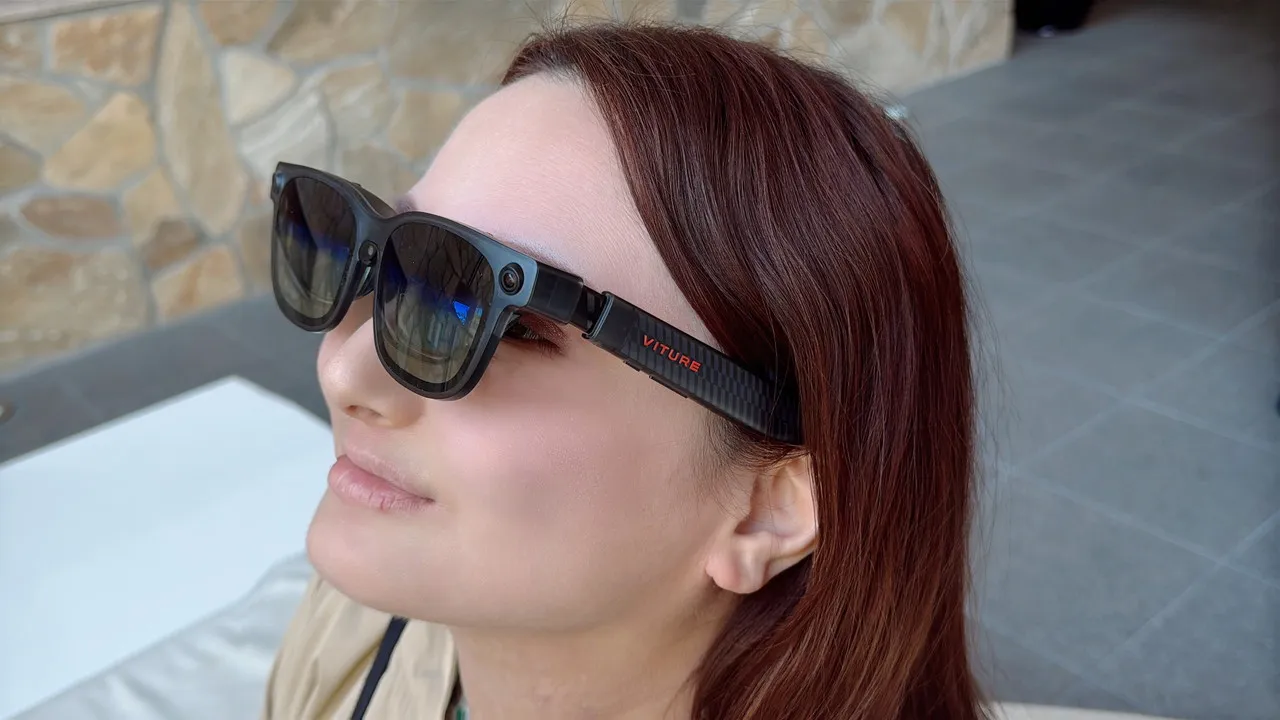
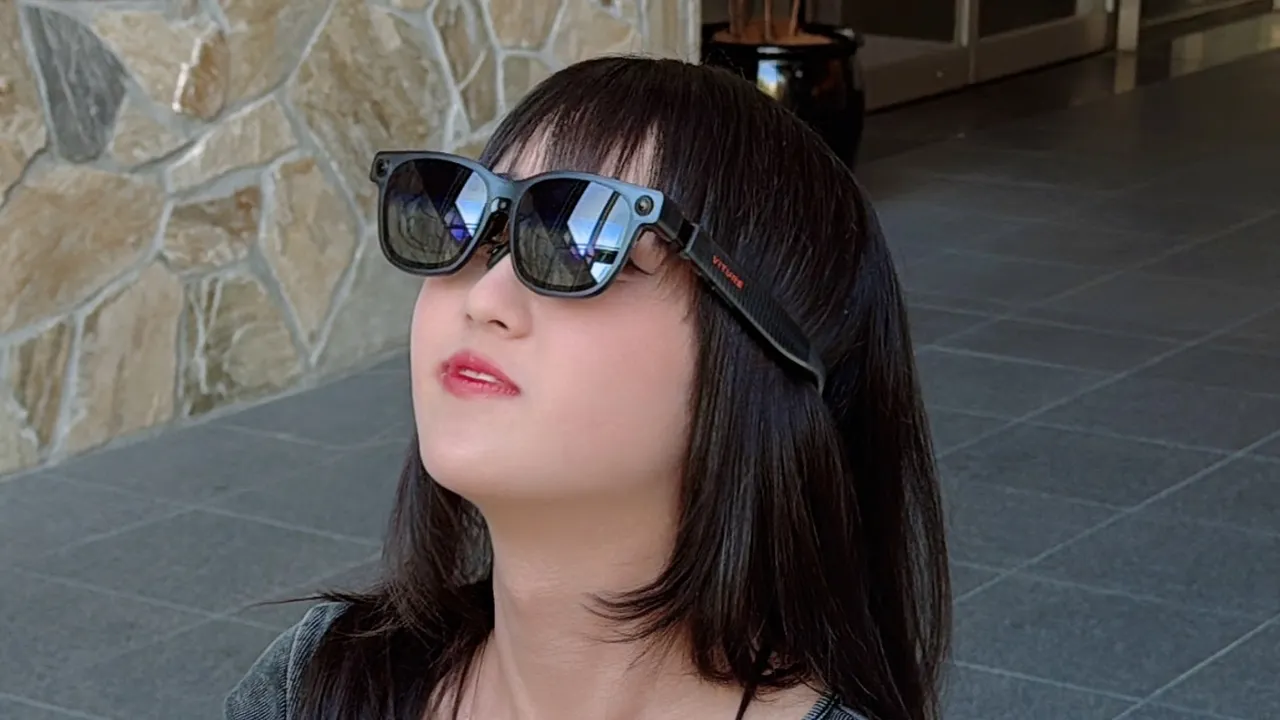
付け替え可能なノーズパッドに加え、テンプル部分の角度も多段階でチルト調整できるため、装着位置を細かく合わせやすい点も良いです。AR/XRグラスは画面の見え方が装着位置に左右されやすいので、このあたりを微調整できるのは実際かなり助かります。
一方で、長時間装着していると、ノーズパッドが当たる鼻のあたりに少し負荷を感じる場面はありました。締め付け感が強すぎることはないものの、本体にある程度の重量があるため、どうしても鼻側に重さが乗りやすくなります。
そのため、使用前にノーズパッドをいくつか試し、鼻だけで支えるのではなく、耳と鼻の両方にうまく荷重が分散する位置を探しておくのがおすすめです。
接続方法 | USB-C対応機器と接続してすぐ使える
Luma Ultraは本体にバッテリーを内蔵しておらず、使用時はスマートフォンやPCなどの外部デバイスと接続し、そこから給電して駆動する仕組みです。
本機を使ううえで最も手軽なのは、USB-C映像出力に対応したスマートフォンと接続する方法です。スマホと付属の専用ケーブルをつなぐだけで、スマホの画面をそのままグラス側にミラーリングでき、目の前に大きな仮想スクリーンを表示できます。
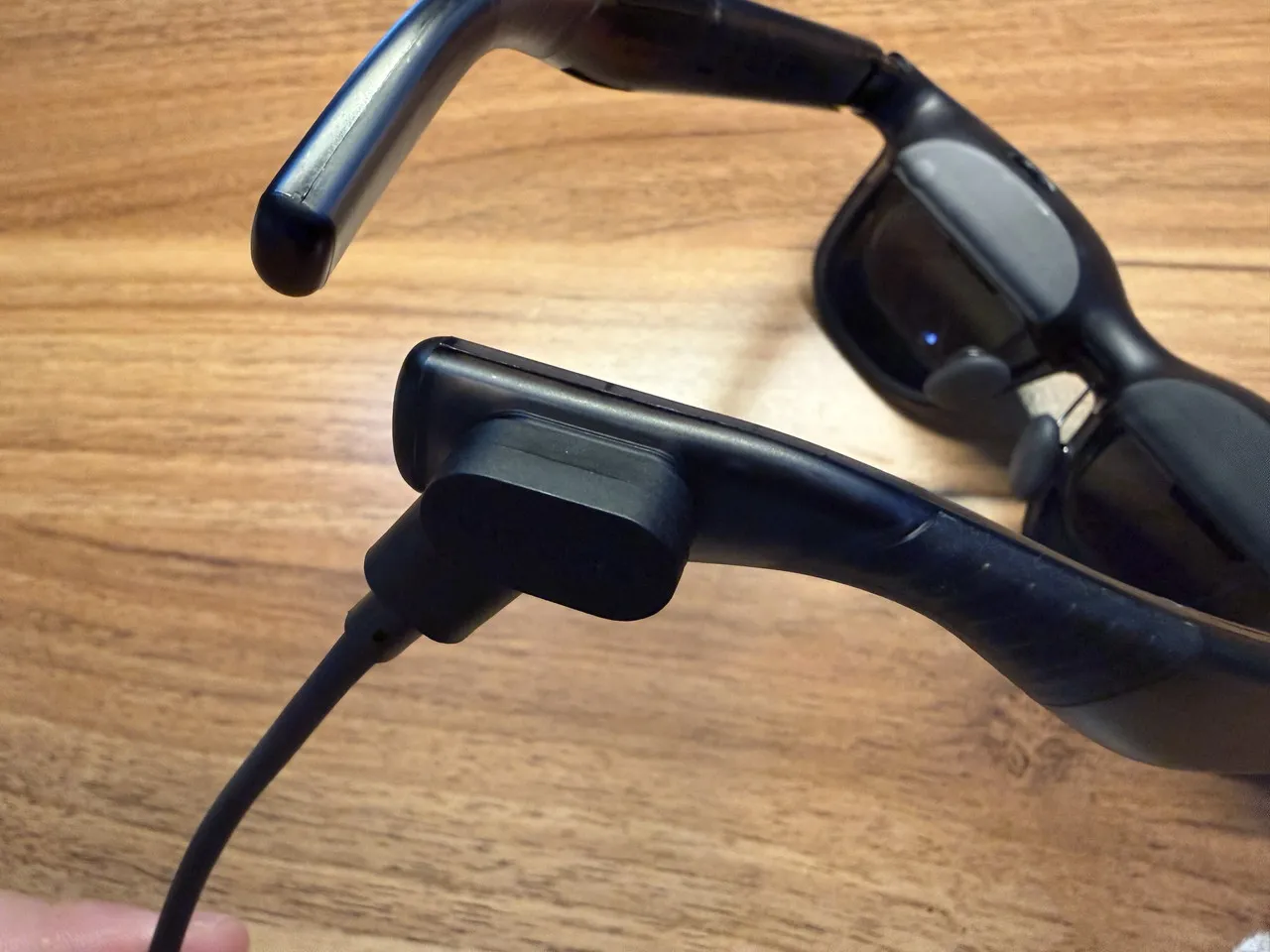
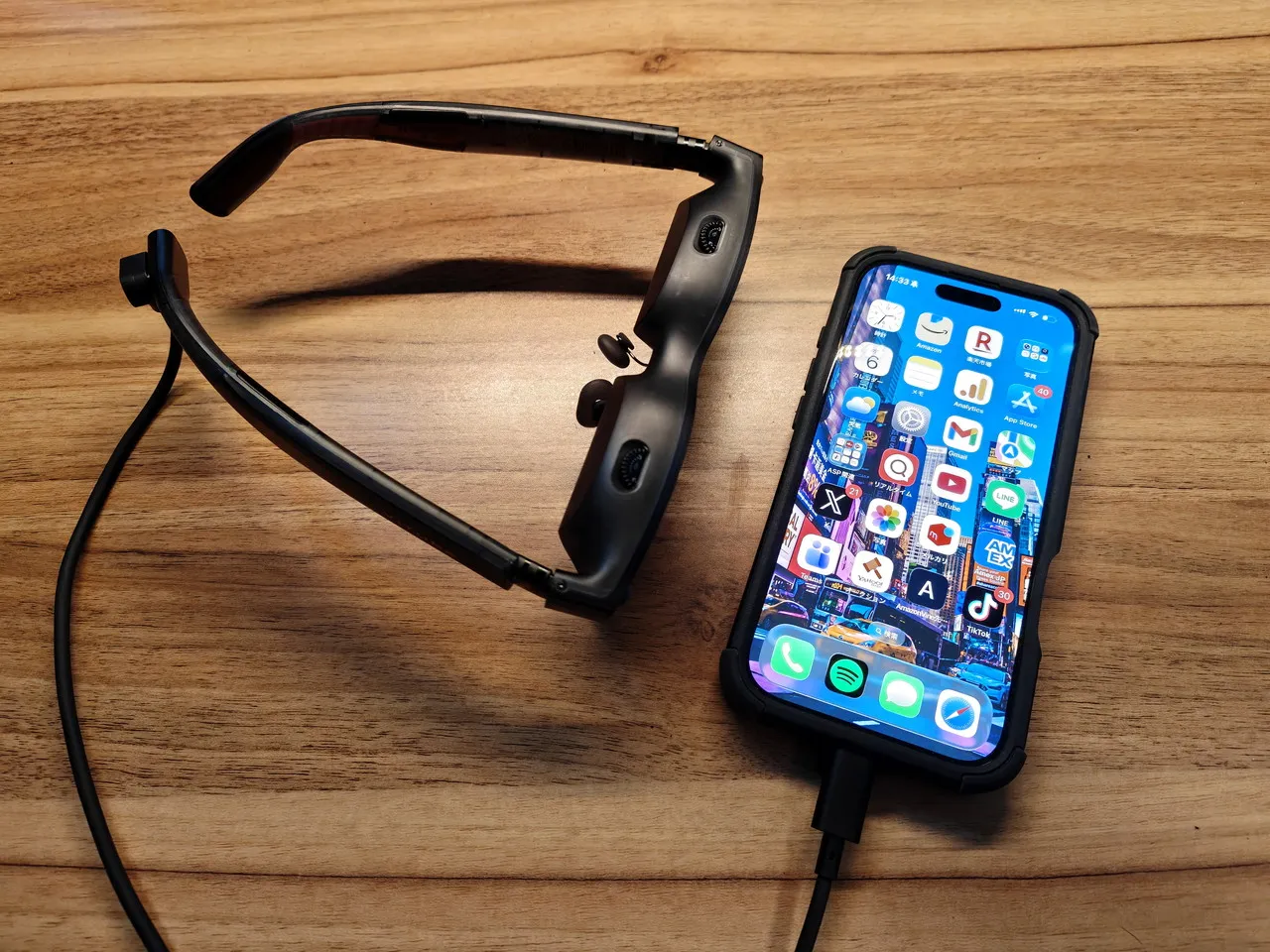
スマホ側で特別な設定を行う必要はなく、ケーブルを接続すればすぐに映像が表示されました。初めてAR/XRグラスを使う人でも分かりやすいと思います。
なお、スマホ接続時は基本的に画面追従表示となります
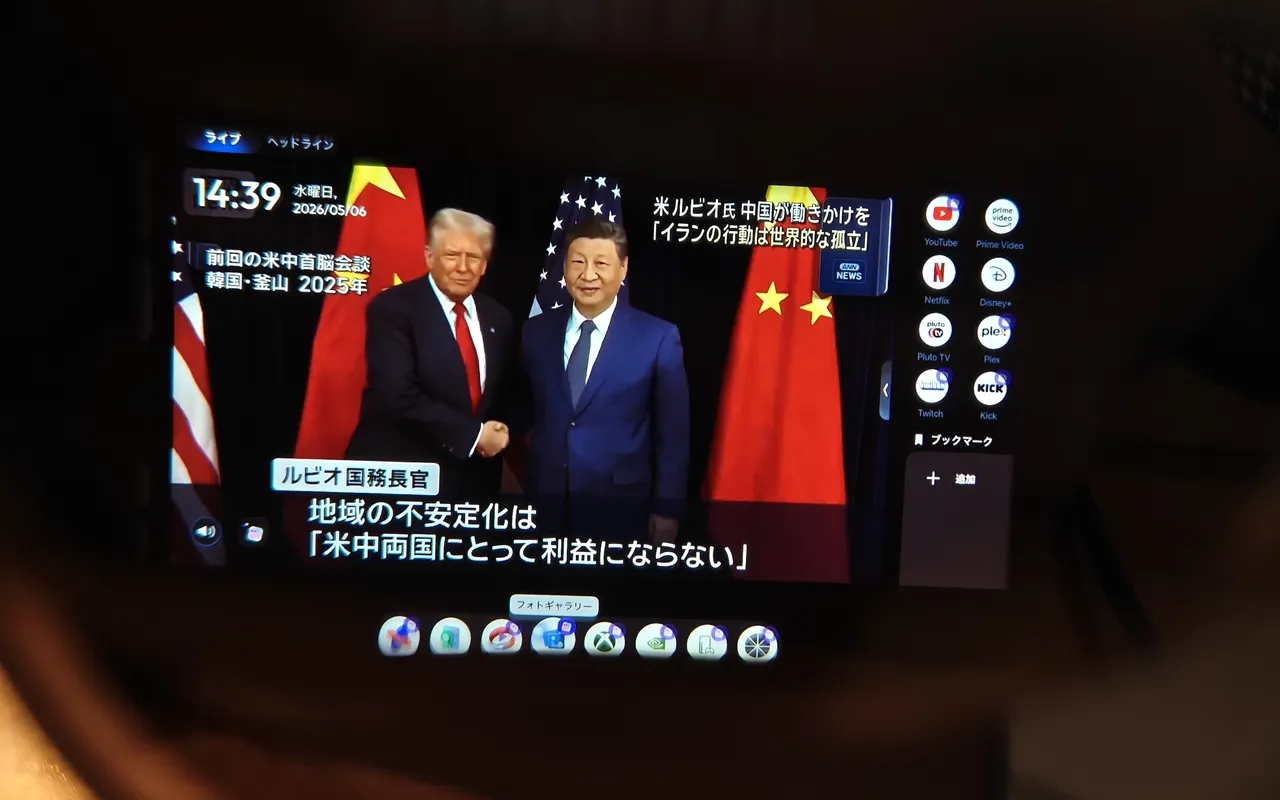
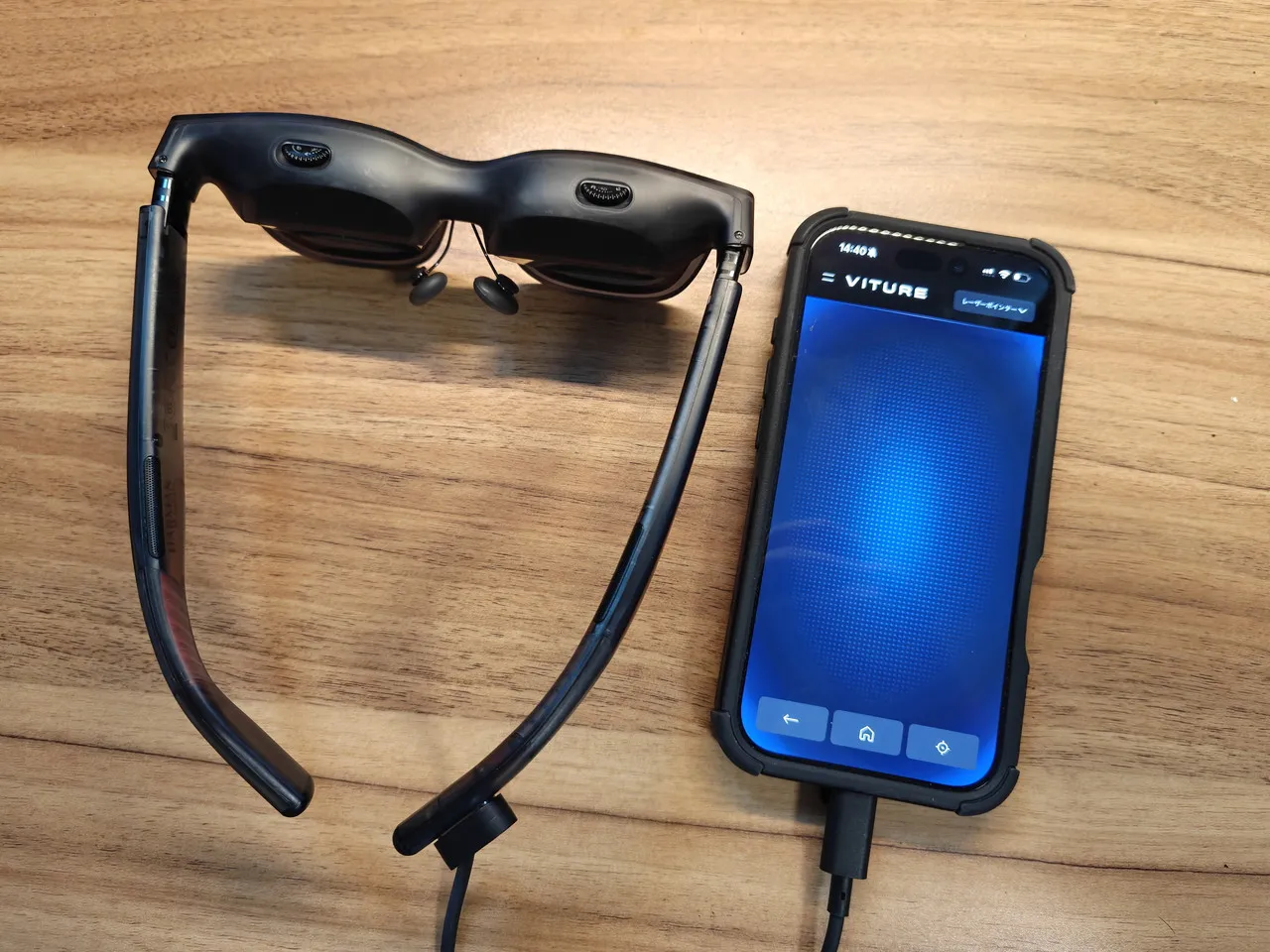
スマホに専用アプリ「SpaceWalker」をインストールすれば、画面上にレーザーポインターが出現するほか、タップ・スワイプなども反映され、よりスムーズに操作することが可能です。
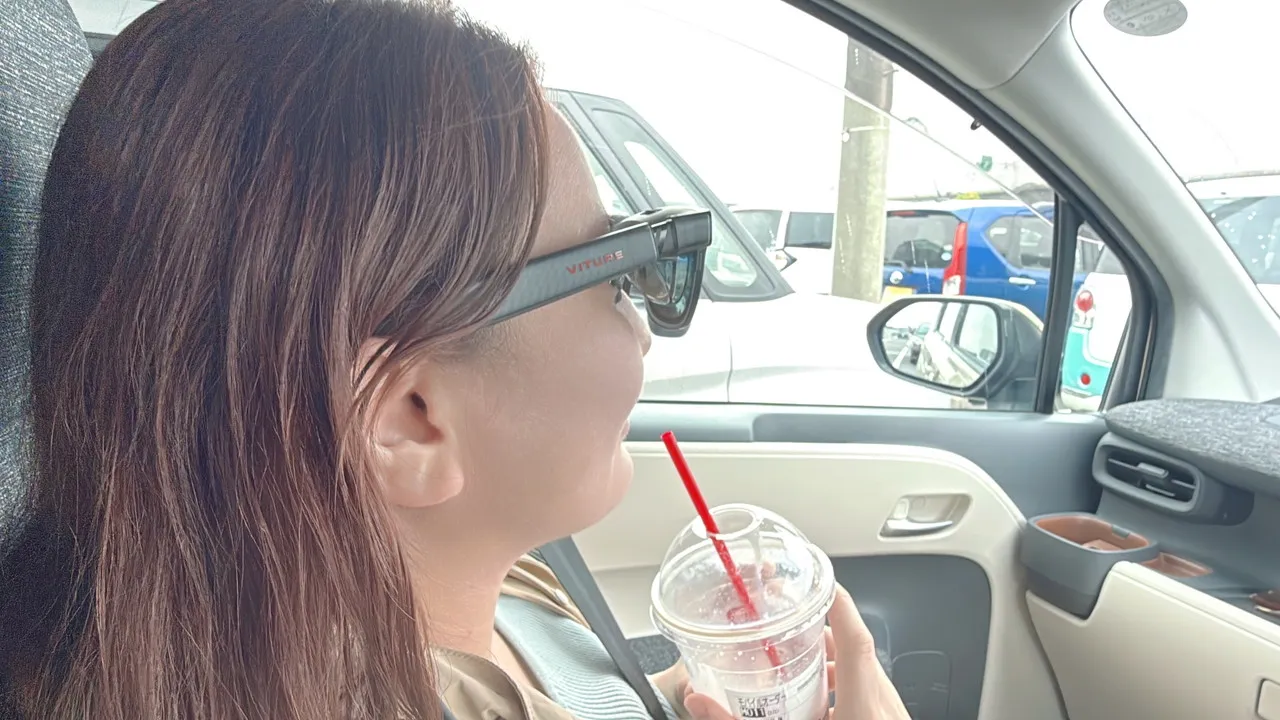
特に相性が良いと感じたのは、移動中のコンテンツ視聴です。新幹線や飛行機の中、もしくは車での移動中の助手席などで、手元のスマホ画面をずっと見続けると少し疲れを感じることもありますが、Luma Ultraなら目の前に大きな画面を浮かべるような感覚でコンテンツを楽しめます。
楽な姿勢で映像を視聴できるため、長距離移動時の暇つぶしにはかなり相性が良いです。
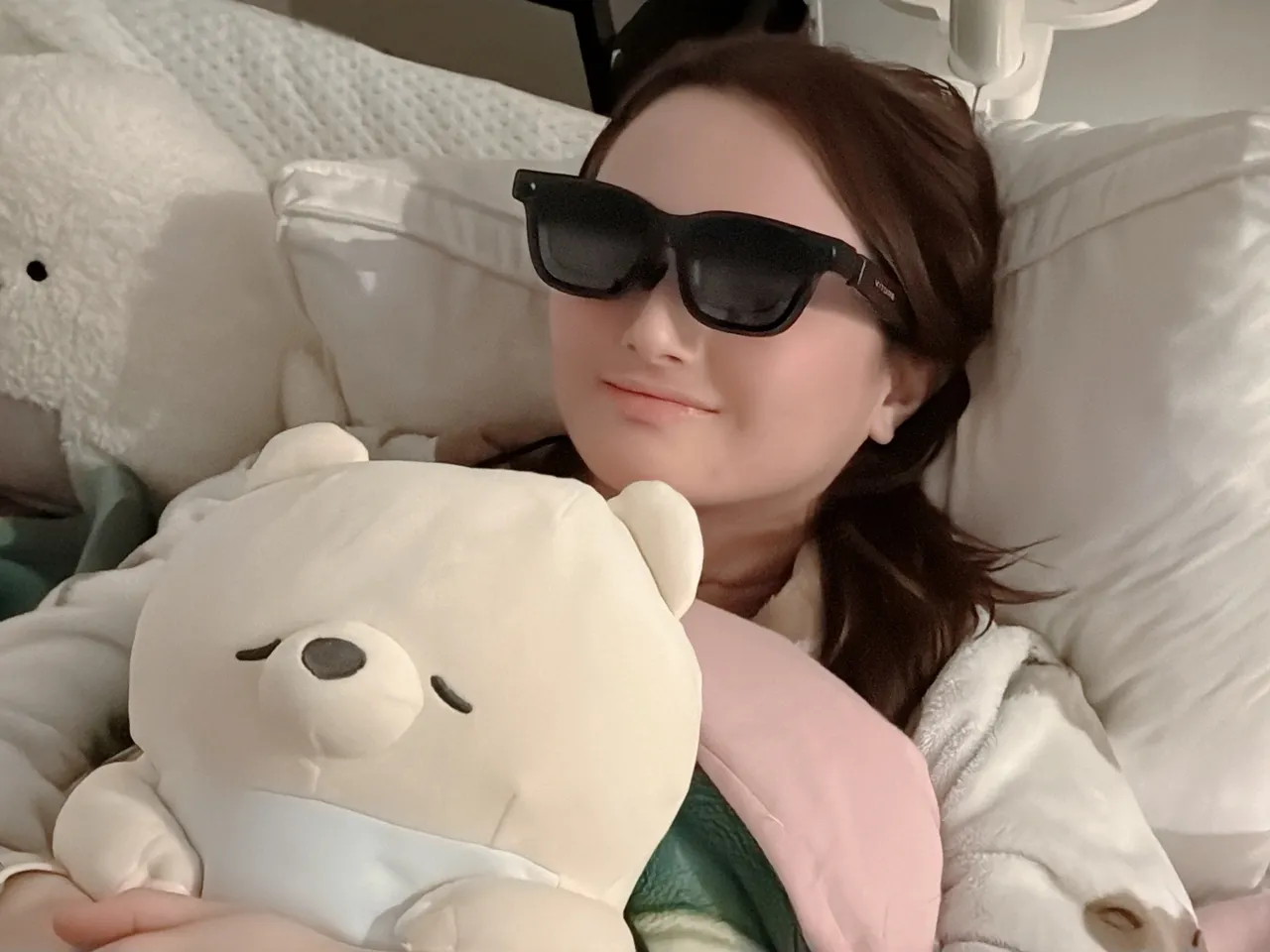
横になった状態でも、動画やゲームを楽しめるのが嬉しいですね。(※イメージ画像)
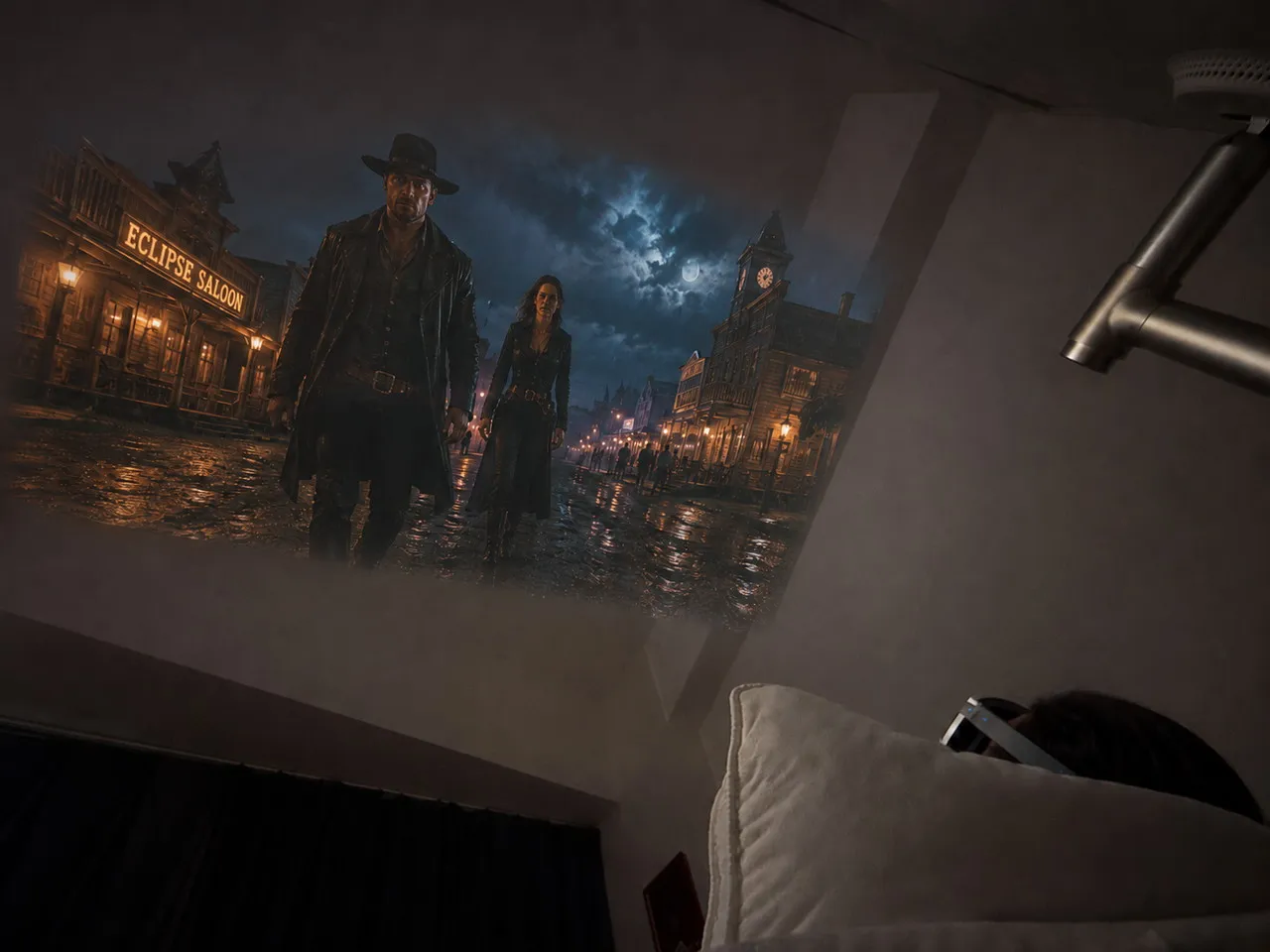
ただし使用中は、接続しているデバイス側のバッテリーを使用するため、残量には注意が必要です。長時間使う場合は、スマホ用のモバイルバッテリー(できればワイヤレス充電対応のもの)も一緒に用意しておくと安心です。
コンテンツを大画面で堪能 | 文字も映像もシャープで見やすい
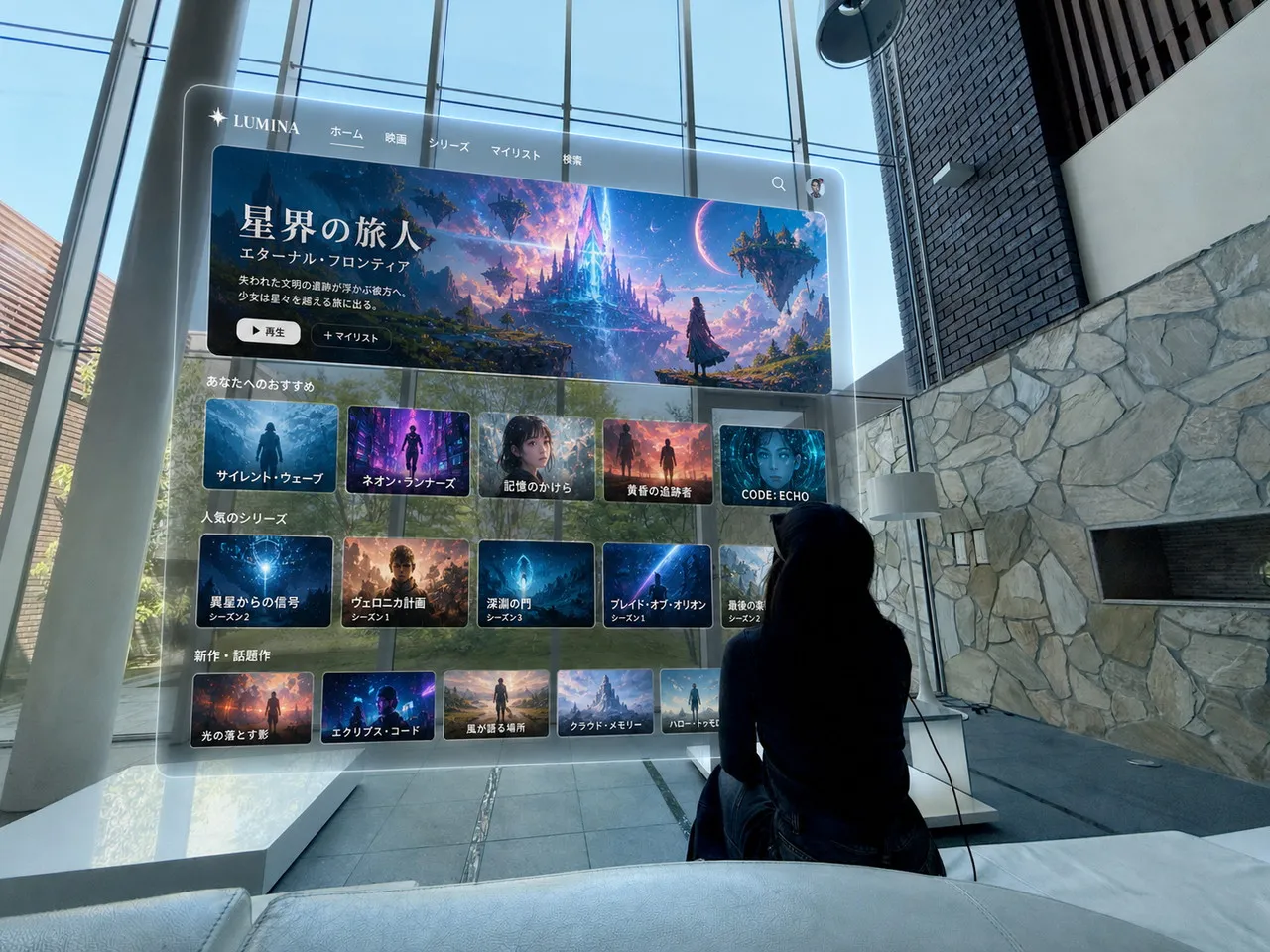 ※イメージ画像
正直、この手のAR/XRグラスは「画質はまだ粗めで、最低限コンテンツを楽しめる程度」という先入観がありました。
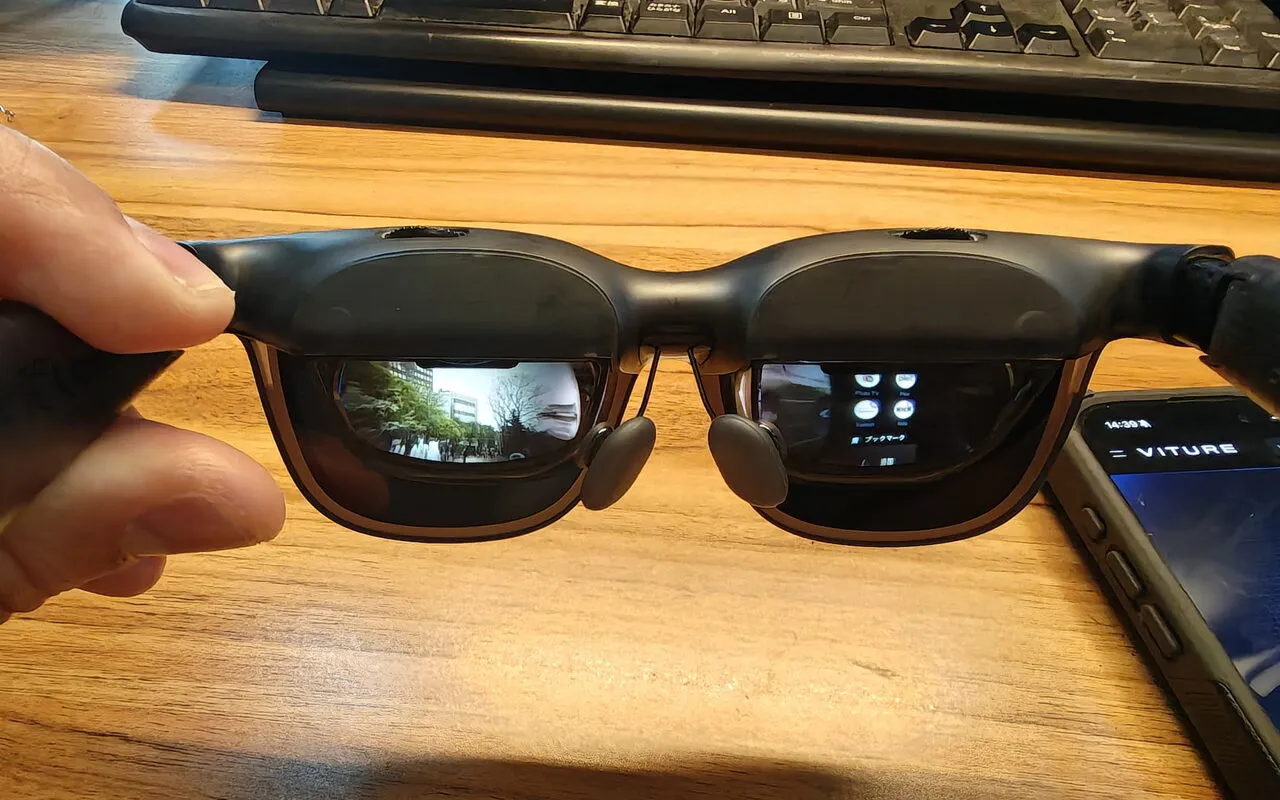
しかしLuma Ultraは、両目3840×1200、片目1920×1200の高解像度表示に対応しており、実際に見てみると想像以上にクリアでした。映像の輪郭はくっきりしており、映画やアニメはもちろん、Webページの文字も十分読みやすいです。
個人的には、フルHDディスプレイで視聴している場合と比べても遜色ない画質だと感じます。「XRグラスだから画質は妥協するもの」という先入観が覆されました。
以下はレンズ内を直接撮影した様子です。細かな文字まではっきり描画されています。
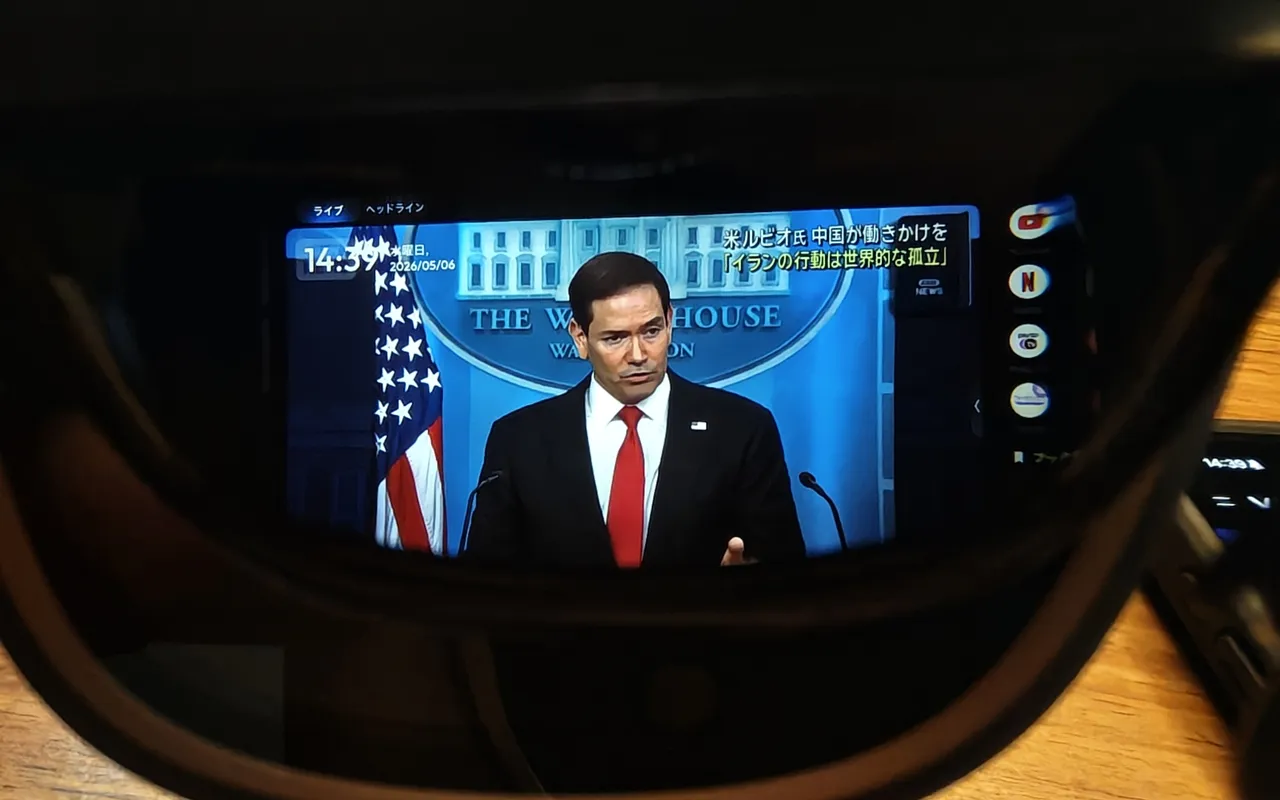
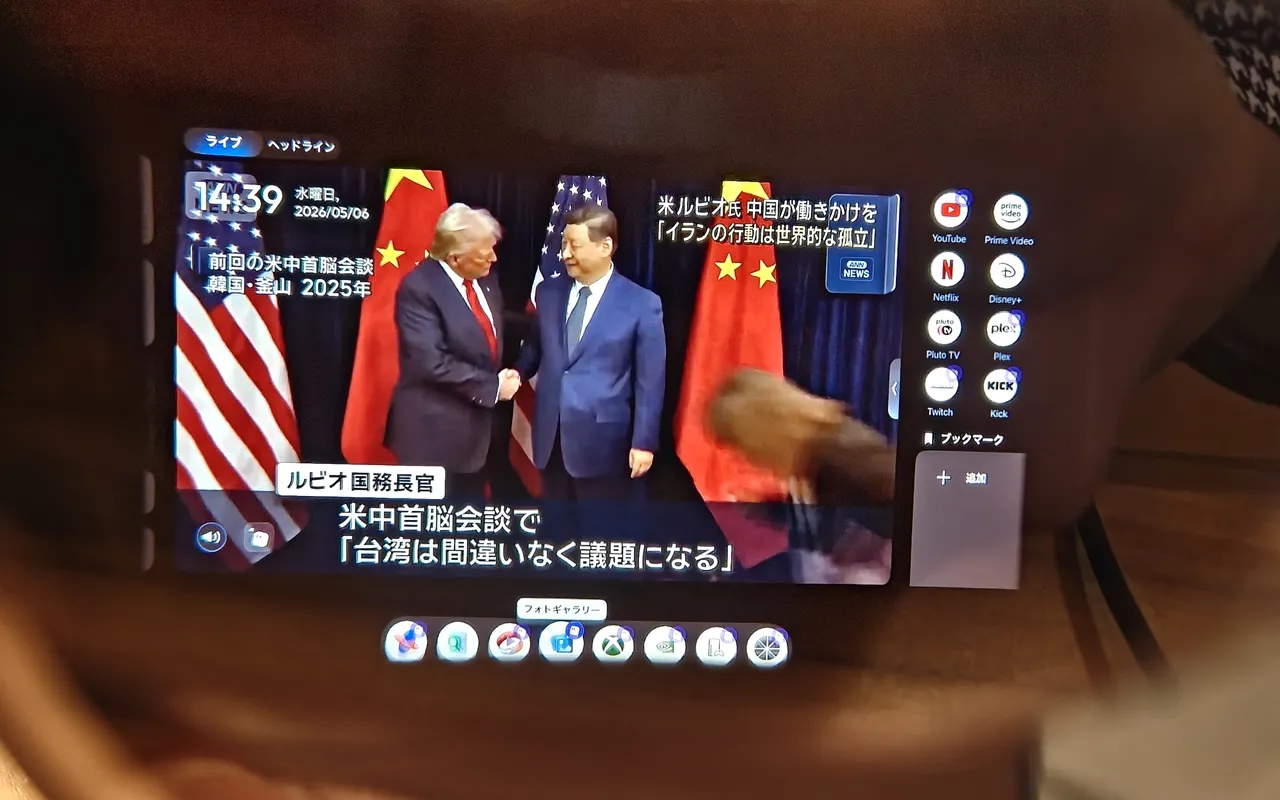
最大152インチ相当の仮想スクリーンで表示できるため、映画やアニメの迫力はスマホやタブレットとは別物です。いつでもどこでも大画面を楽しめる、パーソナルホームシアターのような感覚で使えました。
また、100,000:1以上のコントラスト比、sRGBカバー率108%、最大1500ニットの高輝度表示にも対応。発色は鮮やかで、明暗のメリハリも十分です。左テンプルの物理ボタンから明るさを調整できる点も便利でした。
総じて、本機の映像体験は満足度の高いものでした。
2D動画を3D化して楽しめる
Luma Ultraは3Dモードへの切り替えに対応しており、YouTubeなどの2D動画も3D風に変換して楽しめます。
実際に試してみると、通常の2D映像とは違う奥行き感が生まれ、対応コンテンツでなくても手軽に3D映像のような雰囲気を味わえるので面白かったです。
ただし、3D化の精度は完璧ではなく、シーンによっては映像が不自然に見える場面もあります。現時点では本格的な3D視聴機能というより、あくまでオマケ的に楽しむ機能として考えておいた方がよさそうです。
近視調整用ダイヤルで裸眼でも見やすい
本機は左右それぞれに近視調整用ダイヤルを備えており、0D〜-4.0Dまで調整できます。片目ずつ閉じながら、左右それぞれの映像がくっきり見える位置に合わせる方法がおすすめです。
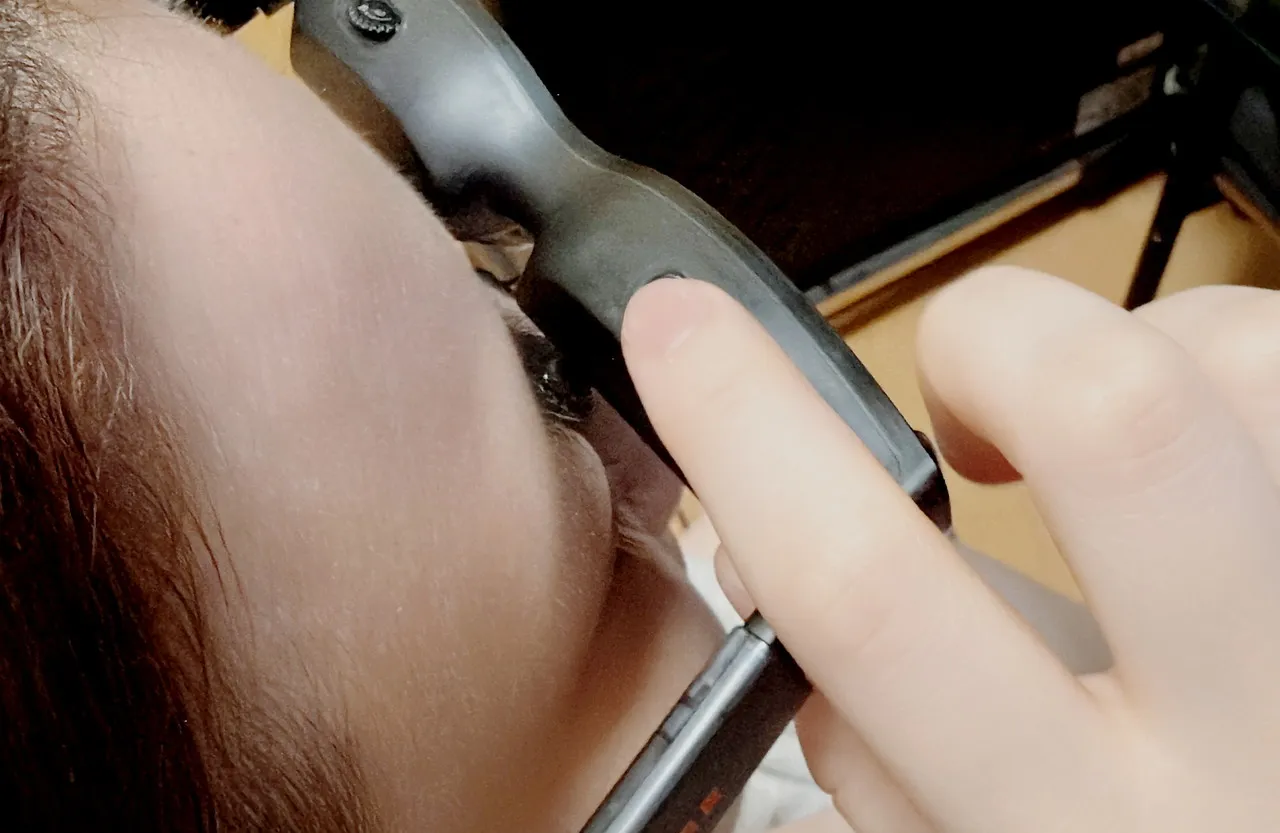
筆者は左目0.5、右目0.3ほどの近視に加えて若干の乱視もありますが、ダイヤルを合わせることで、裸眼でもクッキリと映像を楽しめました。
構造上、通常のメガネをかけたまま装着することはできないため、本体だけでピント調整できるのは大きなメリットです。近視・乱視が強く、調整機能だけではカバーしきれない場合は、別売りの「VITURE Luma シリーズ専用 レンズフレーム」を利用する選択肢も用意されています。
電子調光フィルム | 明るい場所でも映像に集中しやすい
Luma Ultraは、レンズの透過率を切り替えられる電子調光フィルムを搭載しています。右側テンプルのボタンでオン/オフ切替え可能です。
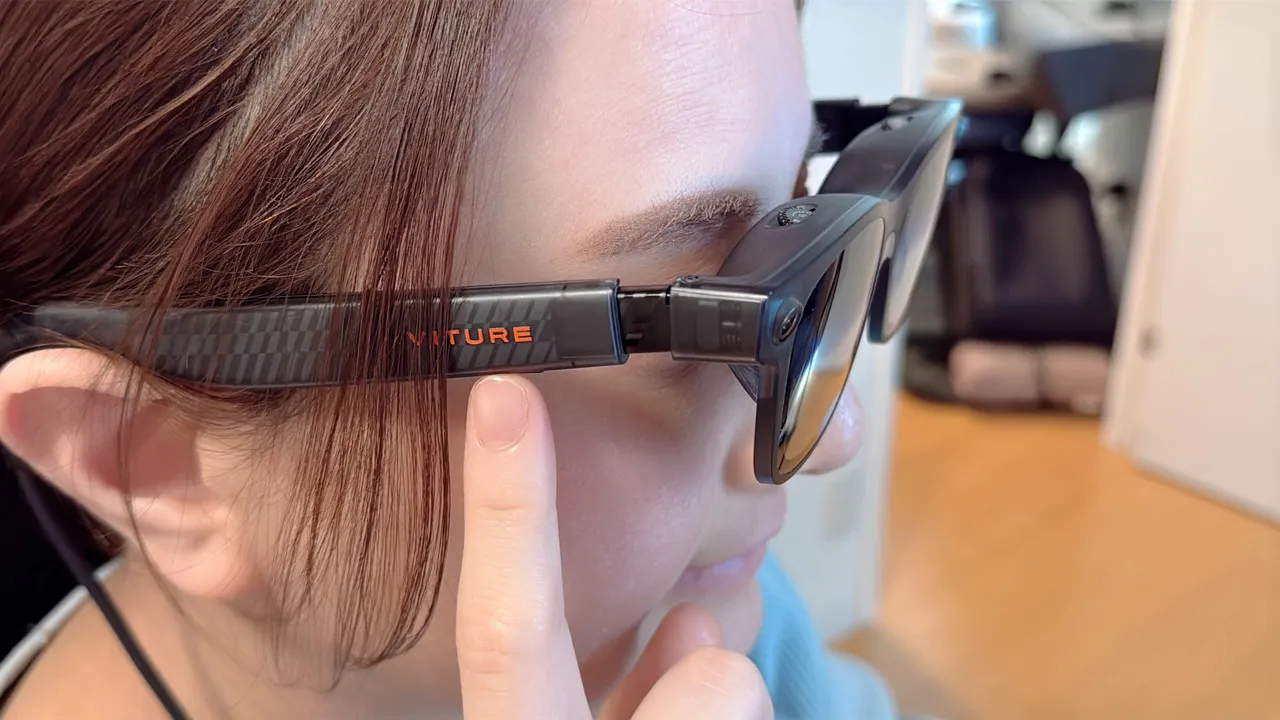
実際にオンにしてみると、映像の周囲が暗くなり、画面の見やすさが格段に上がります。明るい室内や窓際など、周囲の光が入りやすい場所でも映像の見やすさが損なわれません。
逆に電子調光をオフにすると、レンズ越しに周囲の様子もある程度確認できるようになります。もちろん裸眼のように明るく見えるわけではありませんが、Luma Ultraを装着したまま手元のスマホを確認したり、周囲の状況を把握したい場面では便利でした。
音質 | 内蔵スピーカーとしては十分楽しめる
左右テンプルの耳上に当たる部分には、スピーカー穴が配置されています。耳穴を塞がないオープンイヤー型イヤホンのような聴こえ方で、周囲の音もある程度聞き取りつつ、映像コンテンツの音声を楽しめます。
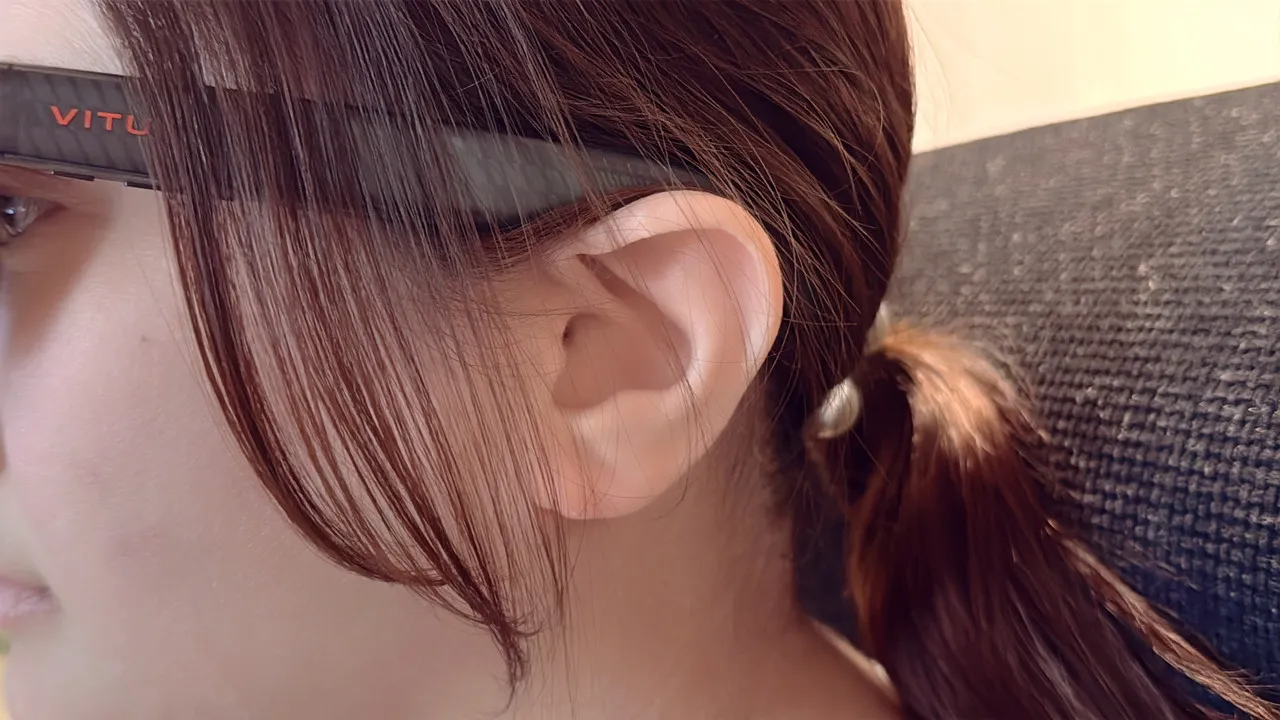
音質については、内蔵スピーカーとしては十分に良好です。低音が響くタイプではありませんが、HARMAN AudioEFX対応ということもあり中〜高音域の響きが実にクリアで、アニメや映画、ゲームを楽しむ程度であれば、別途イヤホンを用意しなくても満足できるレベルです。
ただし、構造上どうしても音漏れはしやすいです。自宅など周囲を気にしなくてよい環境なら問題ありませんが、公共交通機関やカフェなど不特定多数の人がいる場所で使う場合は、イヤホンを併用した方が安心です。
6DoF・ハンドジェスチャー | ネックバンドでLuma Ultraの本領発揮
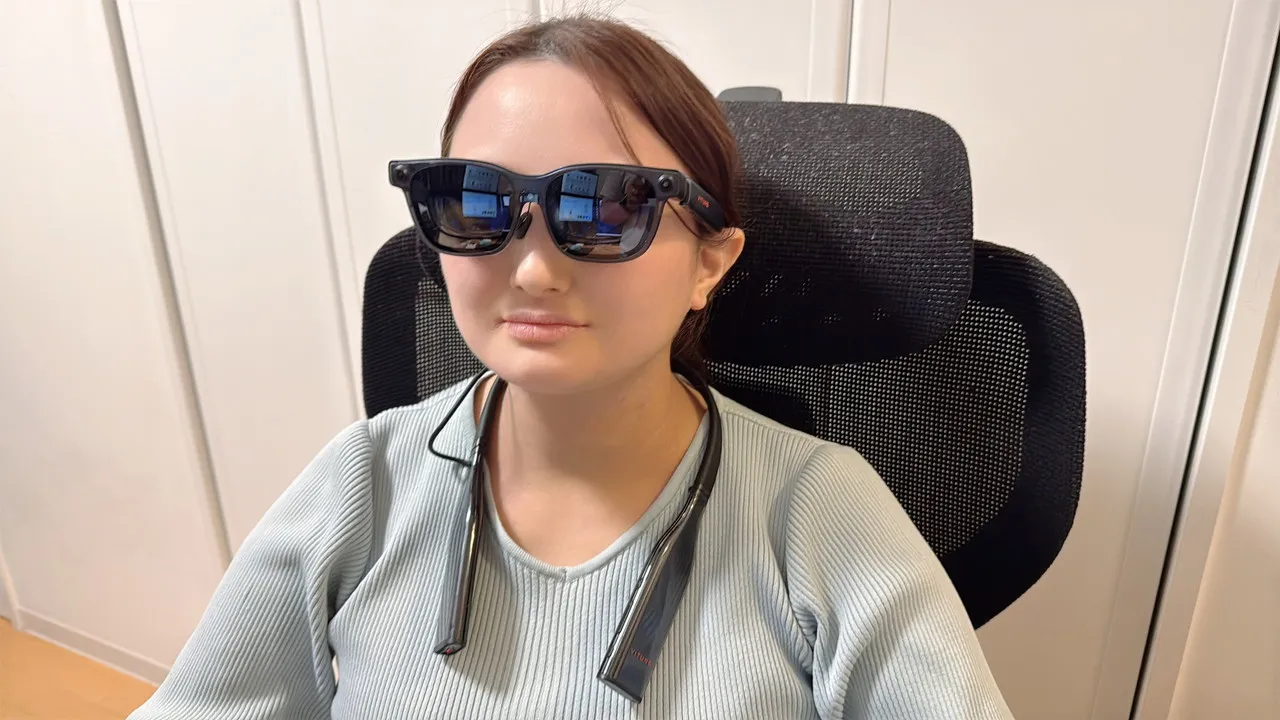
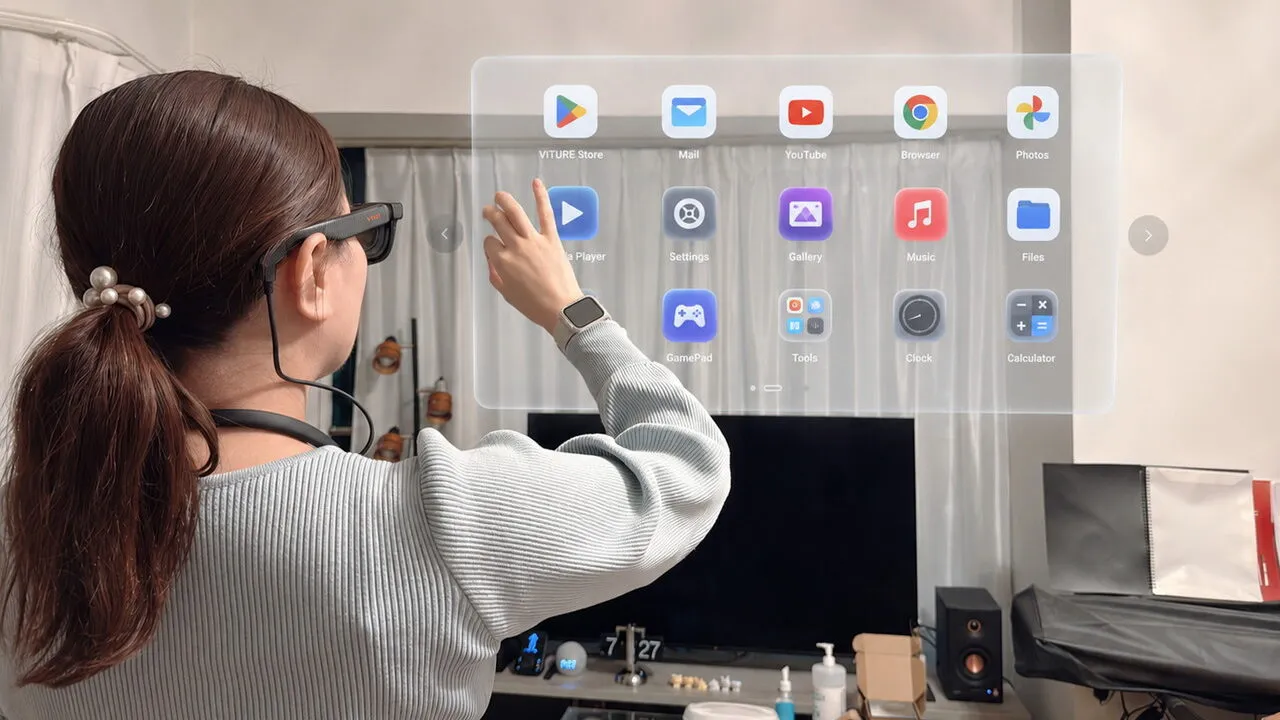
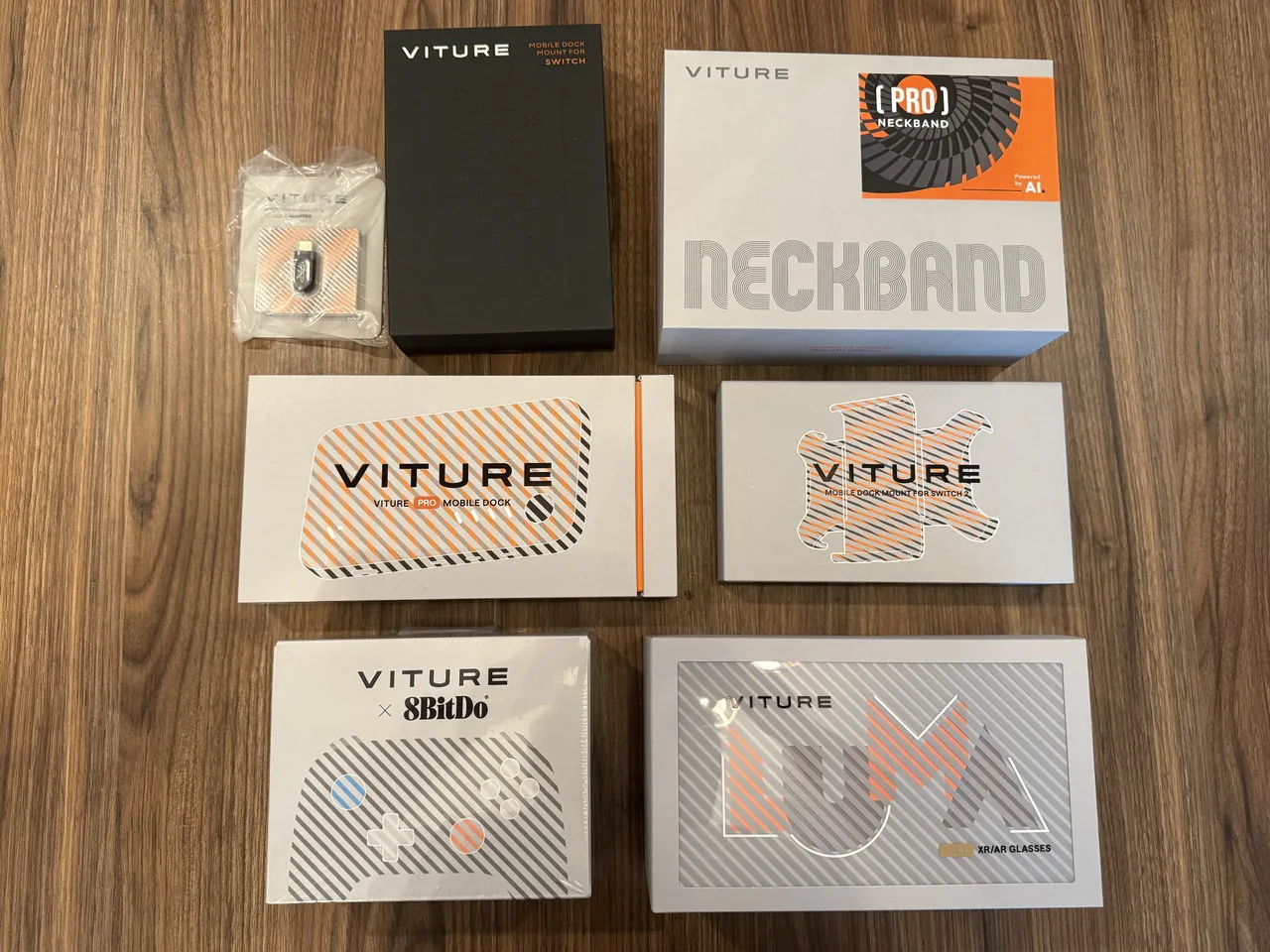
別売りの「VITURE Pro ネックバンド」と接続すると、Luma UltraのAR/XRグラスとしての本領を発揮できます。
Pro ネックバンドは、Androidを搭載した首掛け型デバイスで、バッテリーも内蔵。Luma Ultraと組み合わせることで、アプリの利用やジェスチャー操作、モーショントラッキング、6DoFなどを楽しめるようになります。
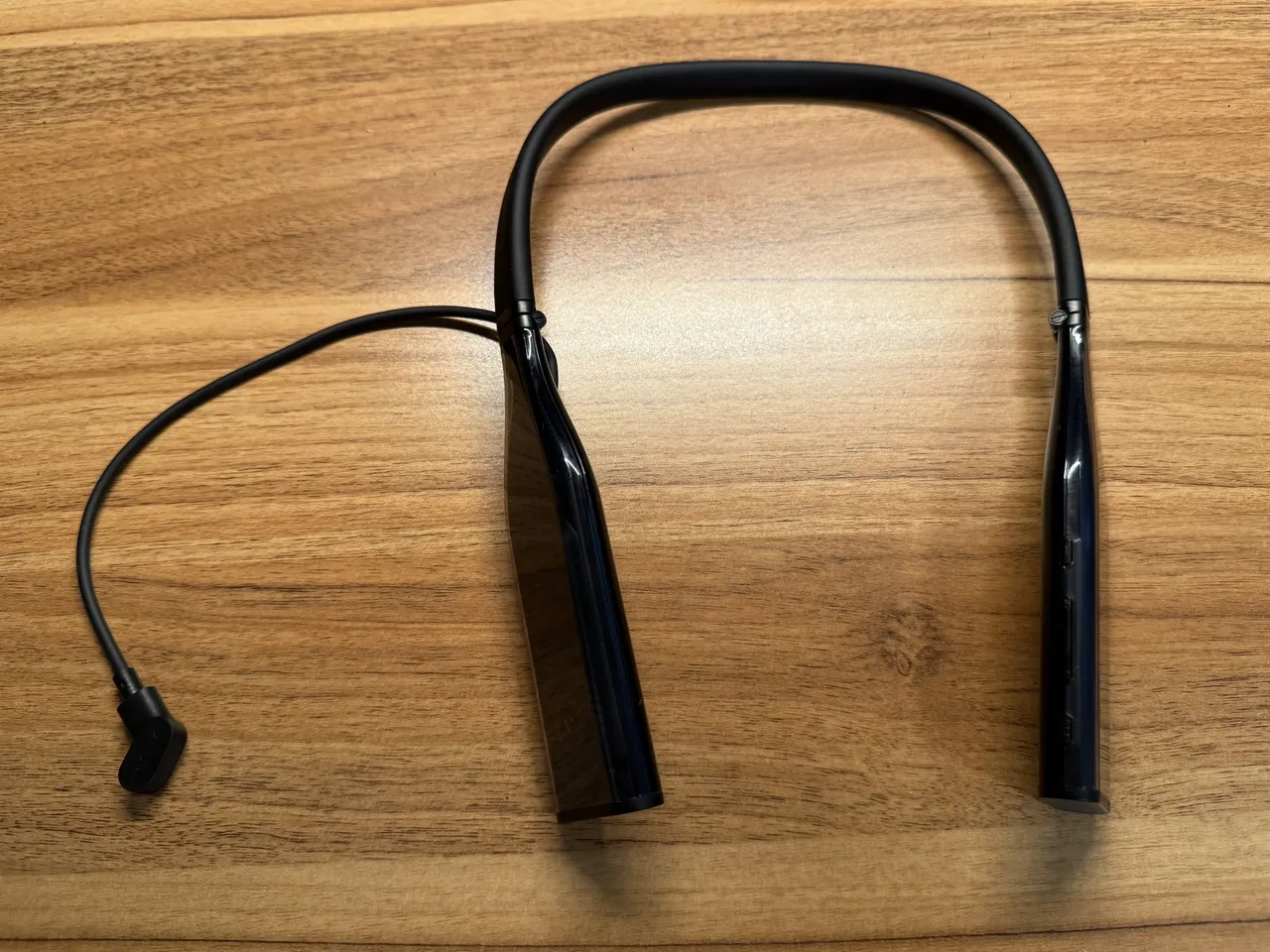
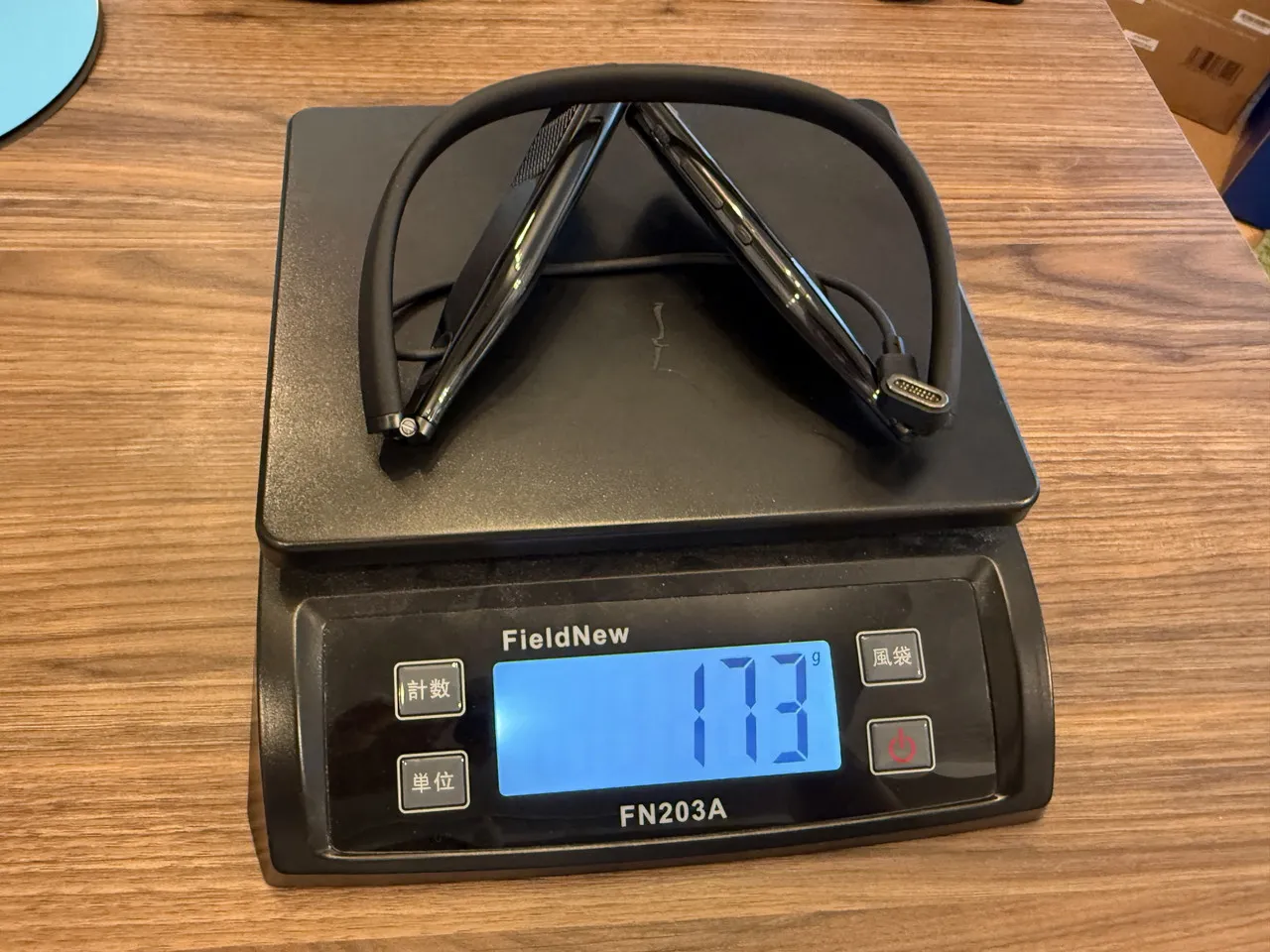
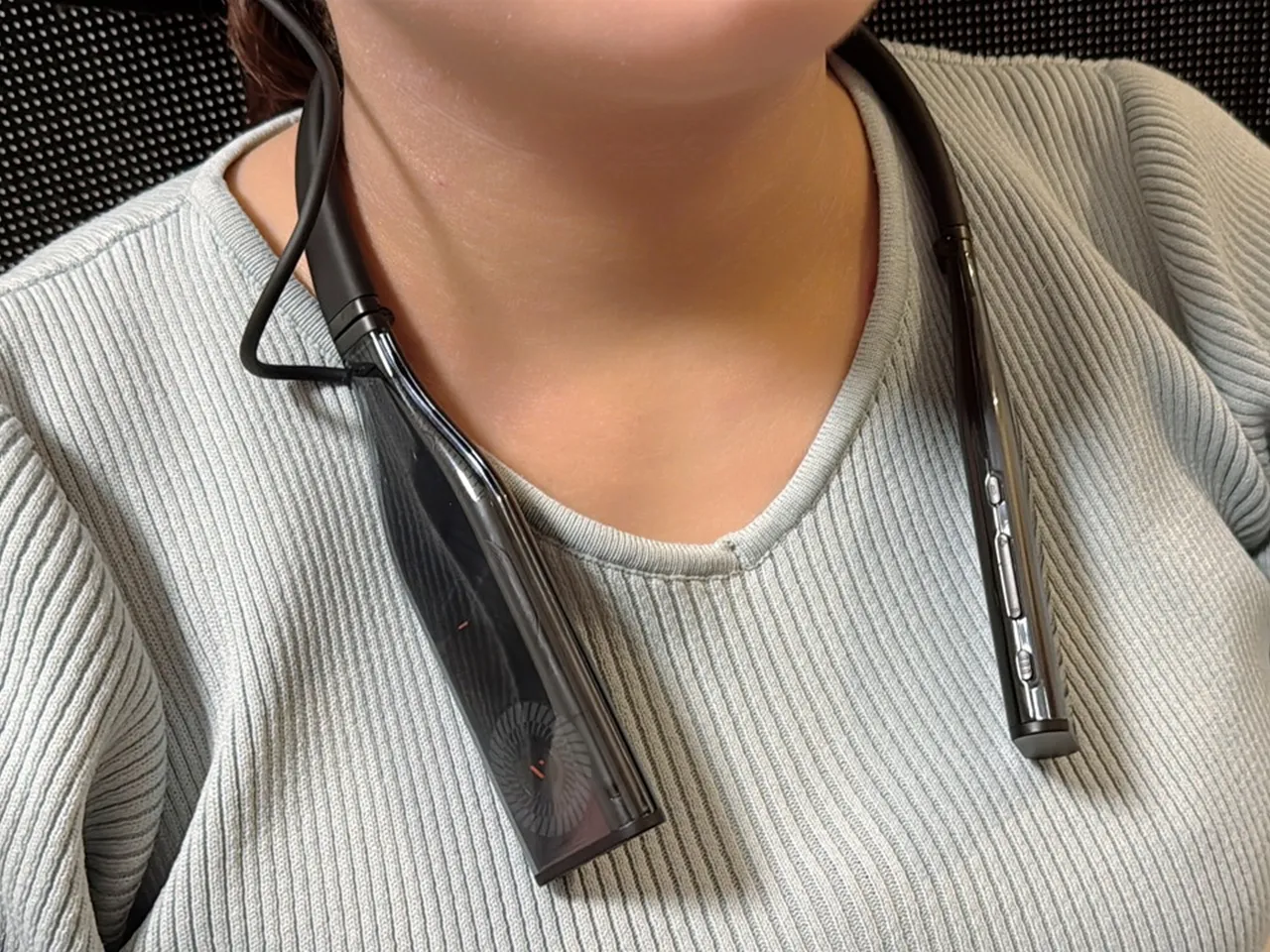
ネックバンド自体の重量は実測で約173gのため、首に掛けてもそこまで重さは気になりません。
起動するとLuma Ultra側に専用インターフェースが表示され、独自コンテンツを楽しんだり、Playストアから好みのアプリを追加したりできます。
特に感動したのは、6DoFで画面を空間上に配置したときの見え方です。スマホ接続時のように画面が視界に追従するのではなく、「目の前の空間に画面が浮いている」ような感覚があります。画面の位置を決めてから少し体を動かすと、まるでホログラムの前に立っているようで、初めて試したときは思わず感動しました。
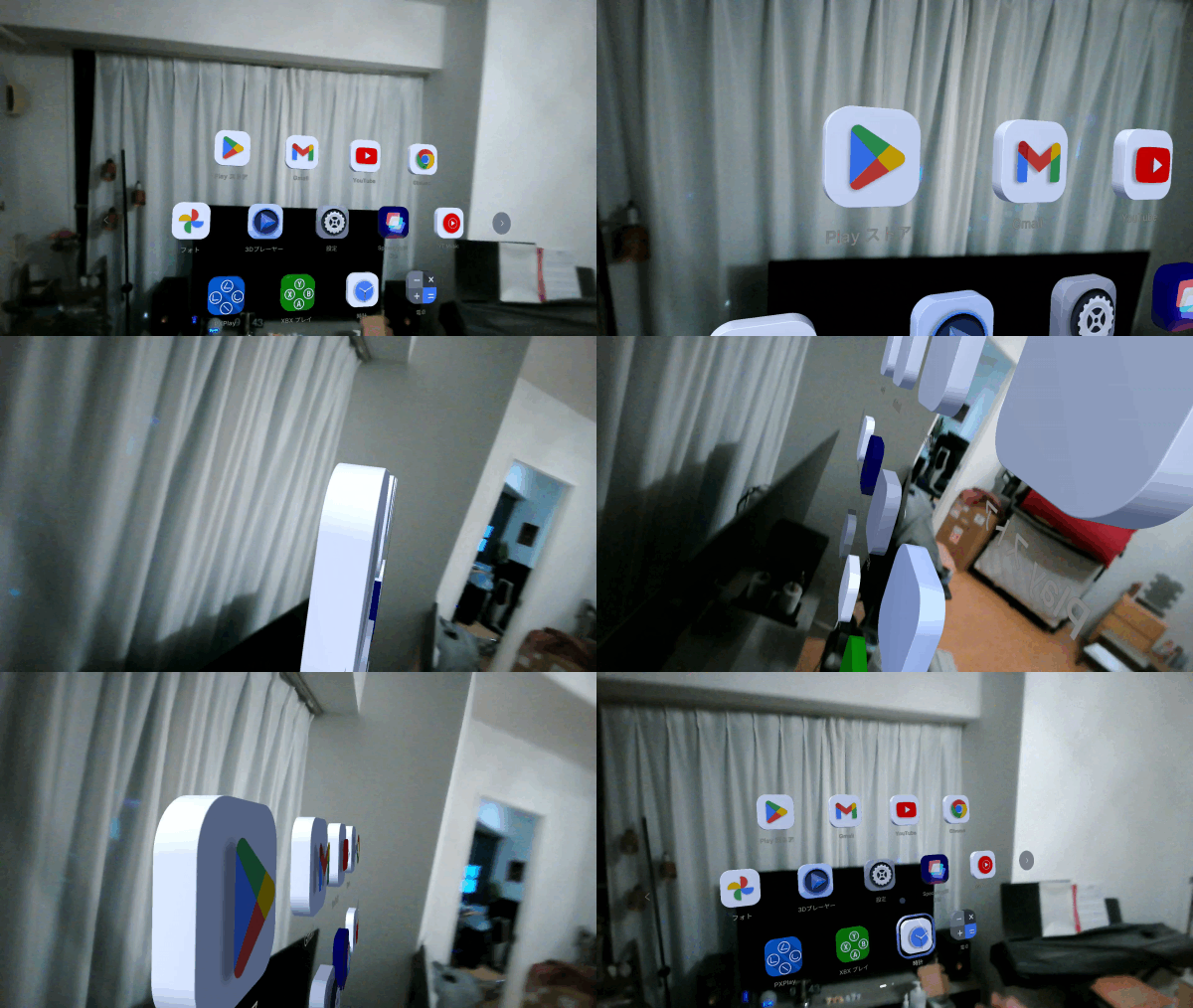
さらに、ハンドジェスチャーをオンにすると、手の動きが空間上で認識され、インターフェース操作や画面位置の調整、画面サイズ変更などを直感的に行えます。空中に浮かぶ画面を手で操作しているような感覚はかなり新鮮で、未来感があります。
▼実際にジェスチャー操作する様子
ジェスチャーの認識精度も良好で、慣れてくるとコントローラーなしでも自然に操作できました。ただし、暗い部屋ではジェスチャー認識が不安定になる場面もありました。ある程度明るい環境での使用がおすすめです。
SpaceWalkerで3画面表示 | 空間に作業環境を広げられる
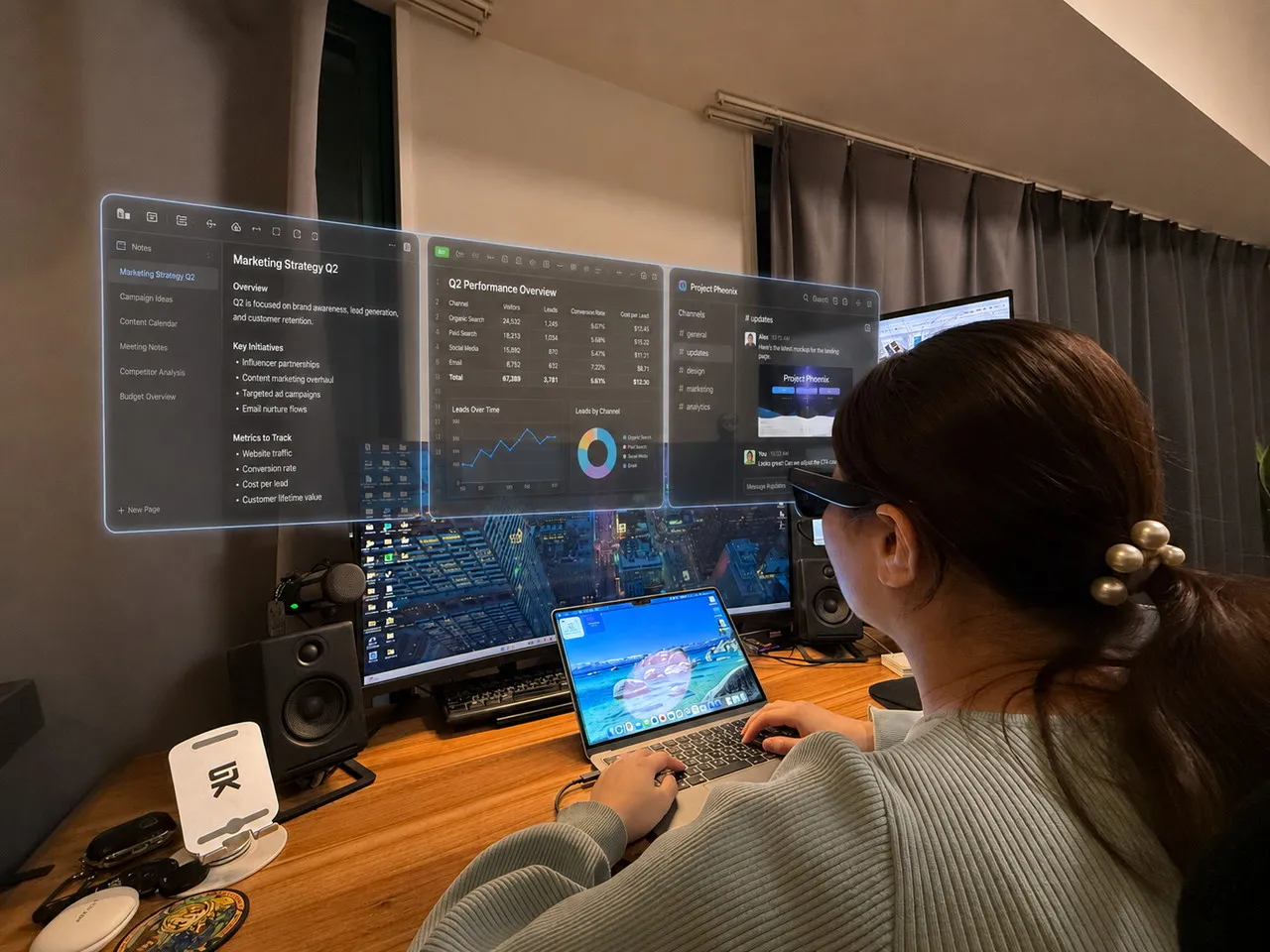
Luma Ultraを Windows / Mac PC と接続し、専用アプリ「SpaceWalker」を使うことで、最大3つの仮想スクリーンを空間上に表示できます。
今回はMacBook Air(M3)に接続し、SpaceWalkerをインストールしたうえで、6DoFでの3画面表示を試してみました。
 ※イメージ画像
3つの画面にはそれぞれ別のコンテンツを表示できます。たとえば、片側に資料、中央に編集画面、もう片側にブラウザやチャットツールを表示するといった使い方ができ、クリエイターやライターの方であれば、うまく活用することで作業効率アップにもつながると思います。
筆者の場合、ゲームアプリ画面、動画サイト、攻略ページを3画面で並べて表示する使い方が気に入っています。完全に趣味寄りの使い方ではありますが、目の前に複数の画面を広げられる感覚はかなり新鮮で、日々のエンタメ体験の満足度も上がりました。
通常のモニターとは操作感が異なるため、使いこなすにはある程度の慣れが必要ですが、慣れてくると「物理モニターがない場所でも複数画面環境を作れる」便利さを実感できるでしょう。
大画面で没入感の高いゲーミングを楽しめる
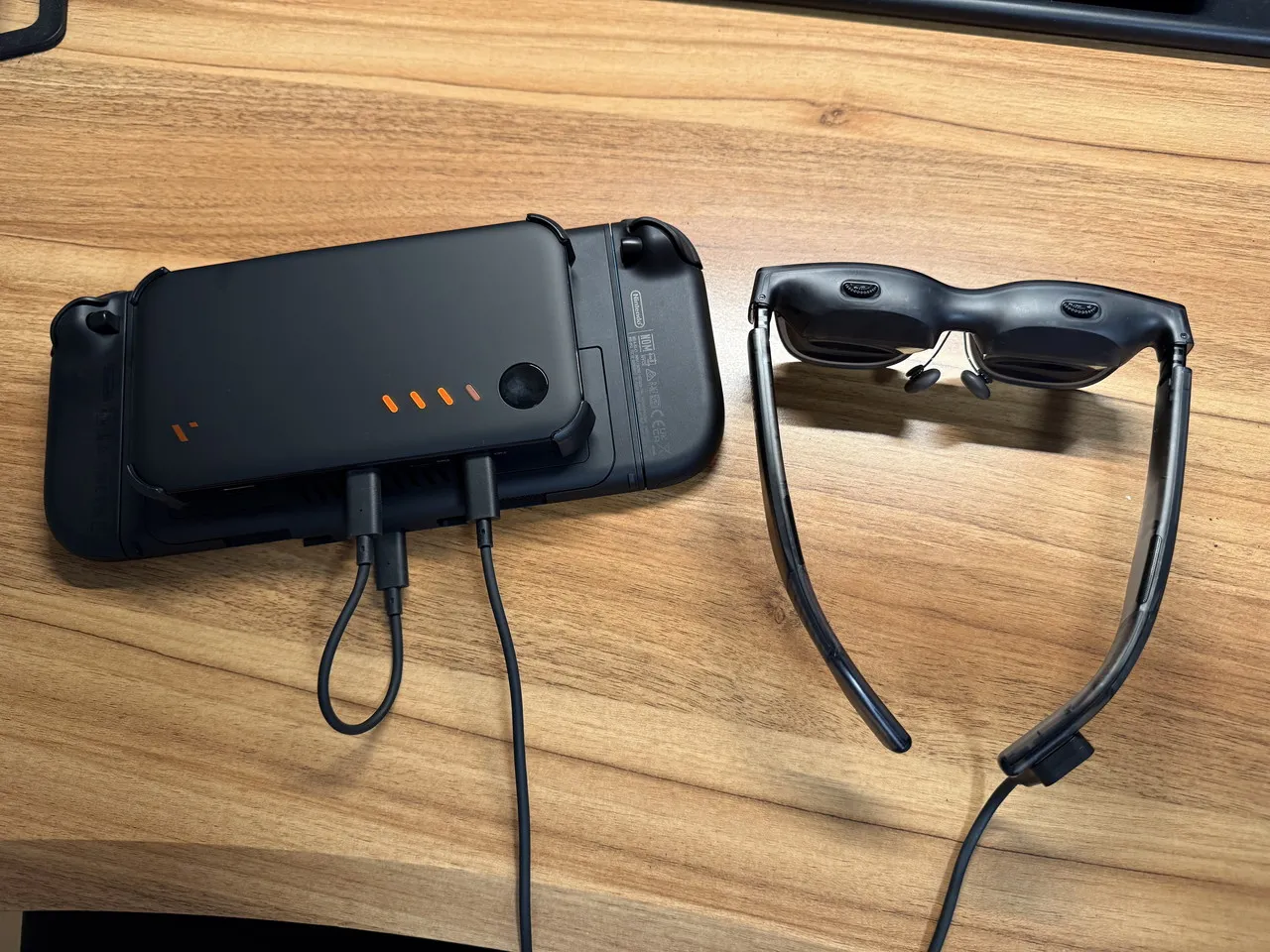
別売りの「VITURE Pro モバイルドック」を利用すれば、Nintendo Switch / Switch 2やPS5などのHDMI対応ゲーム機とも接続可能です。
実際にSwitch 2を接続して、ゲームをプレイしてみました。
別売りのカバーを使えば、モバイルドックをSwitch 2の背面に取り付けることができます。
スマホ接続時と同様に、映像の見え方は良好です。FHDクラスの解像感があり、携帯ゲーム機の画面をそのまま引き伸ばしたような粗さはほとんど感じませんでした。キャラクターの輪郭や背景の細部も見やすく、大画面でも十分に綺麗な映像でゲームを楽しめます。
以下は、レンズ内を直接撮影した様子です。
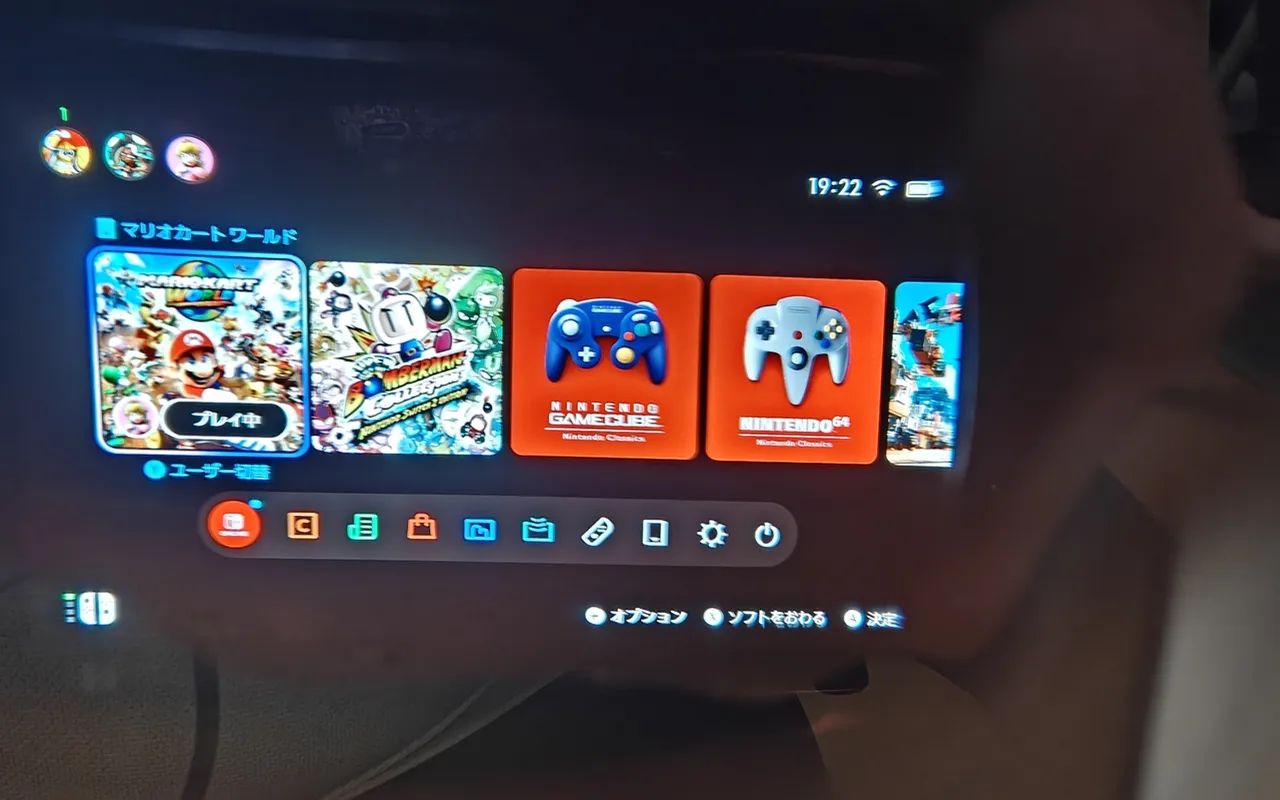
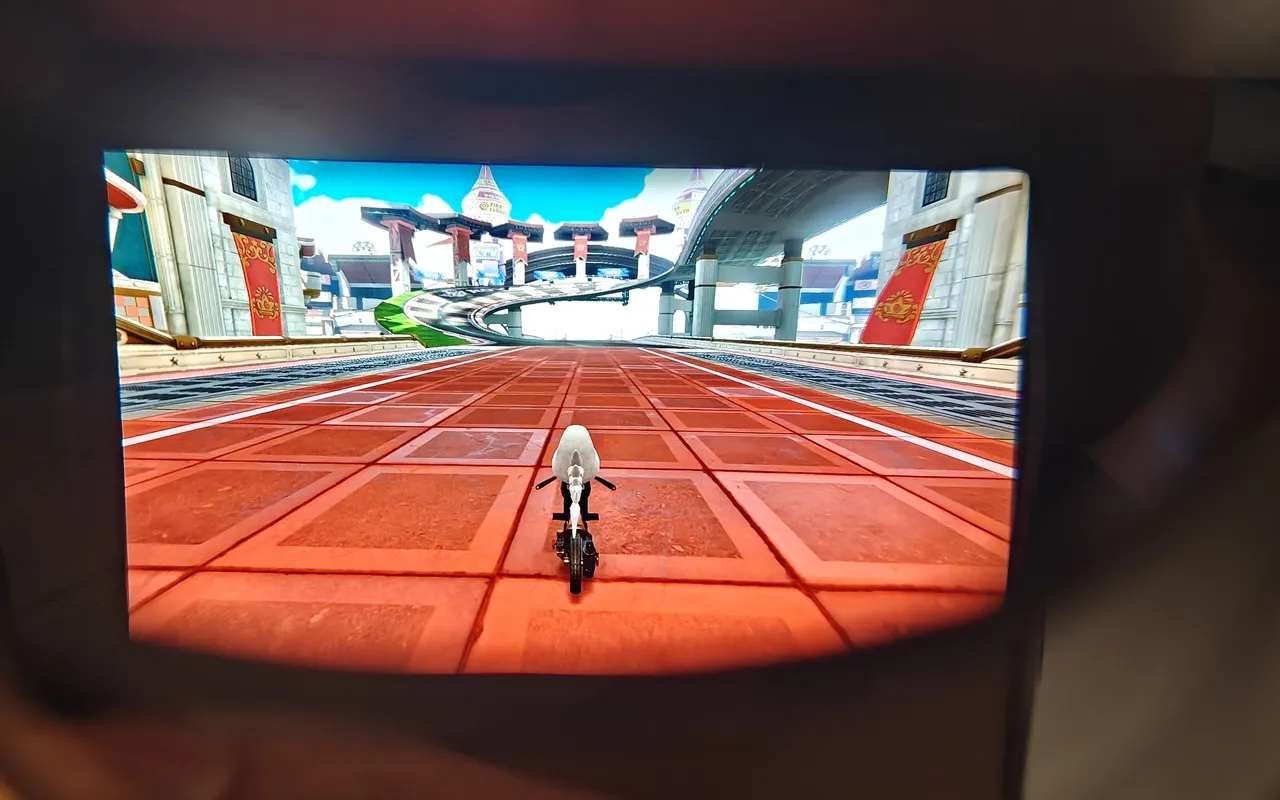
また、本機は最大120Hzリフレッシュレートに対応しているため、動きも滑らか。モバイルドック経由でLuma Ultraへ映像を出力していますが、操作遅延やラグはほとんど体感できず、終始スムーズにプレイできました。
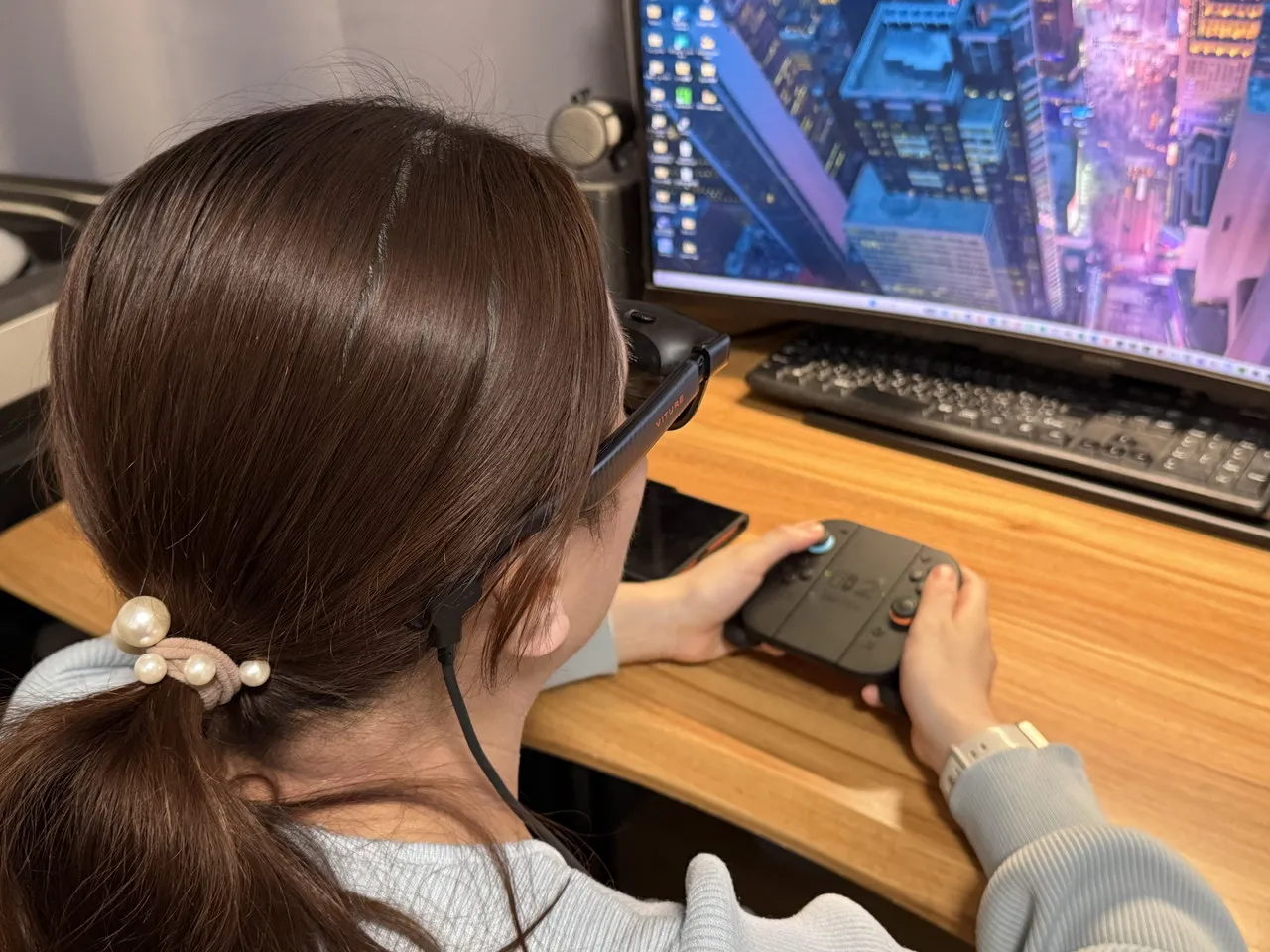
何より、大画面で遊ぶゲームの迫力が素晴らしいです。携帯モードでプレイする場合と比べて、画面の広がりや没入感はまったく別物になります。目の前に大きなスクリーンが浮かんでいるような感覚で遊べるため、自宅はもちろん、旅先や移動中でも「自分だけの大画面ゲーム環境」を作れるのは大きな魅力だと感じました。
接続中、Switch 2の画面には何も表示されないので、人目も気になりづらいです。
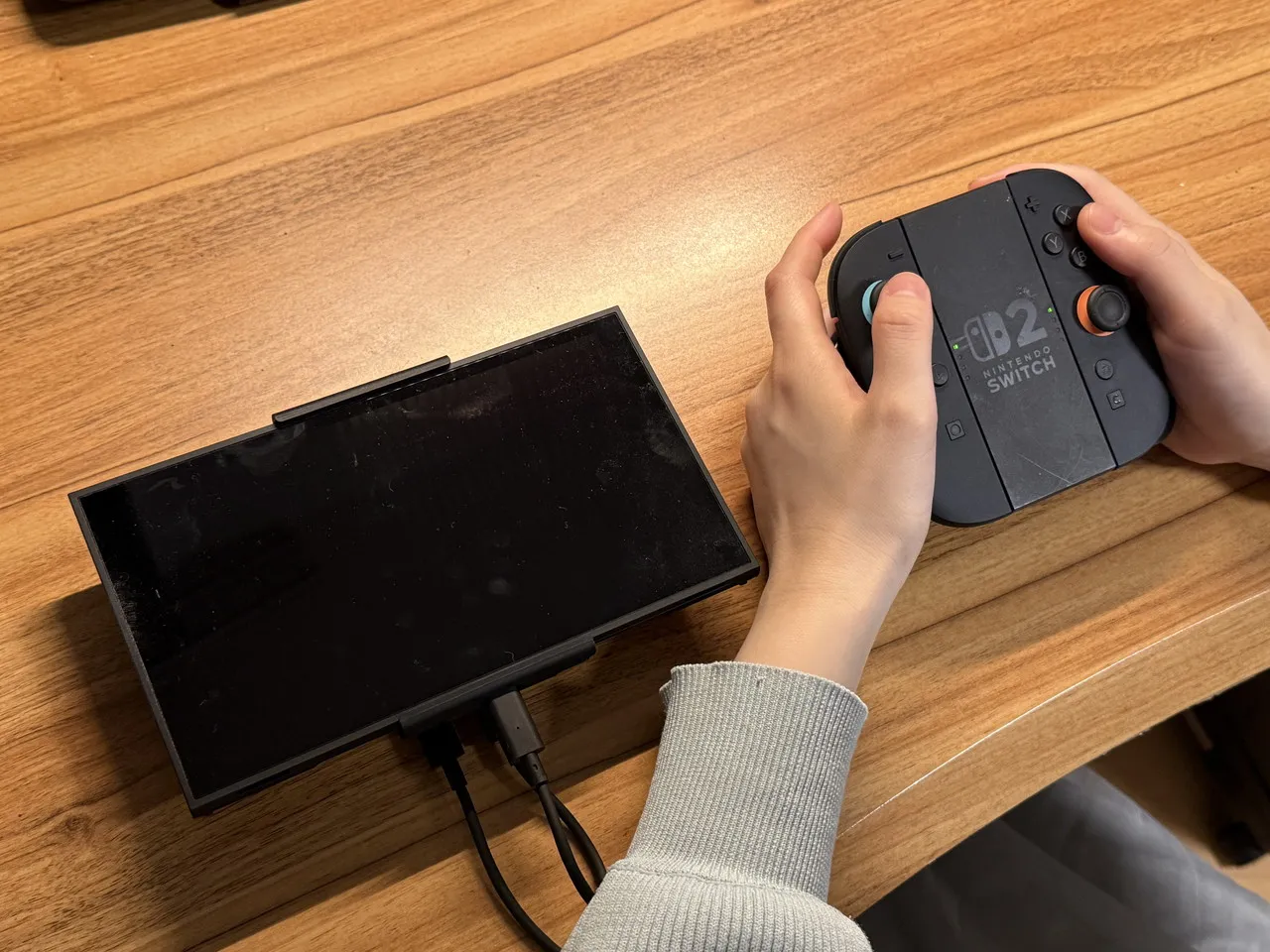
ただし、レースゲームやFPSなど、画面の動きが激しいタイトルでは、慣れないうちは少し酔いを感じる場面もありました。一方で、RPGやシミュレーション系のように視点移動が比較的ゆるやかなジャンルでは酔いにくく、快適に遊べます。
迫力重視のゲーム体験を楽しみたい人にとって、相性の良いデバイスだと思います。
気になった点
以下、『VITURE Luma Ultra』および対応アクセサリー類について、個人的に気になった点を述べていきます。
フルに活用しようとすると総コストは高め
VITURE Luma Ultraの本体価格は89,880円(税込)で、XRグラスとしても決して安い製品ではありません。
さらに、6DoFやハンドジェスチャーを使うには別売りの「Pro ネックバンド」が47,980円(税込)、ゲーム機と接続するには「Pro モバイルドック」が17,440円(税込)必要になるなど、機能を追加しようとすると総コストは高くなります。
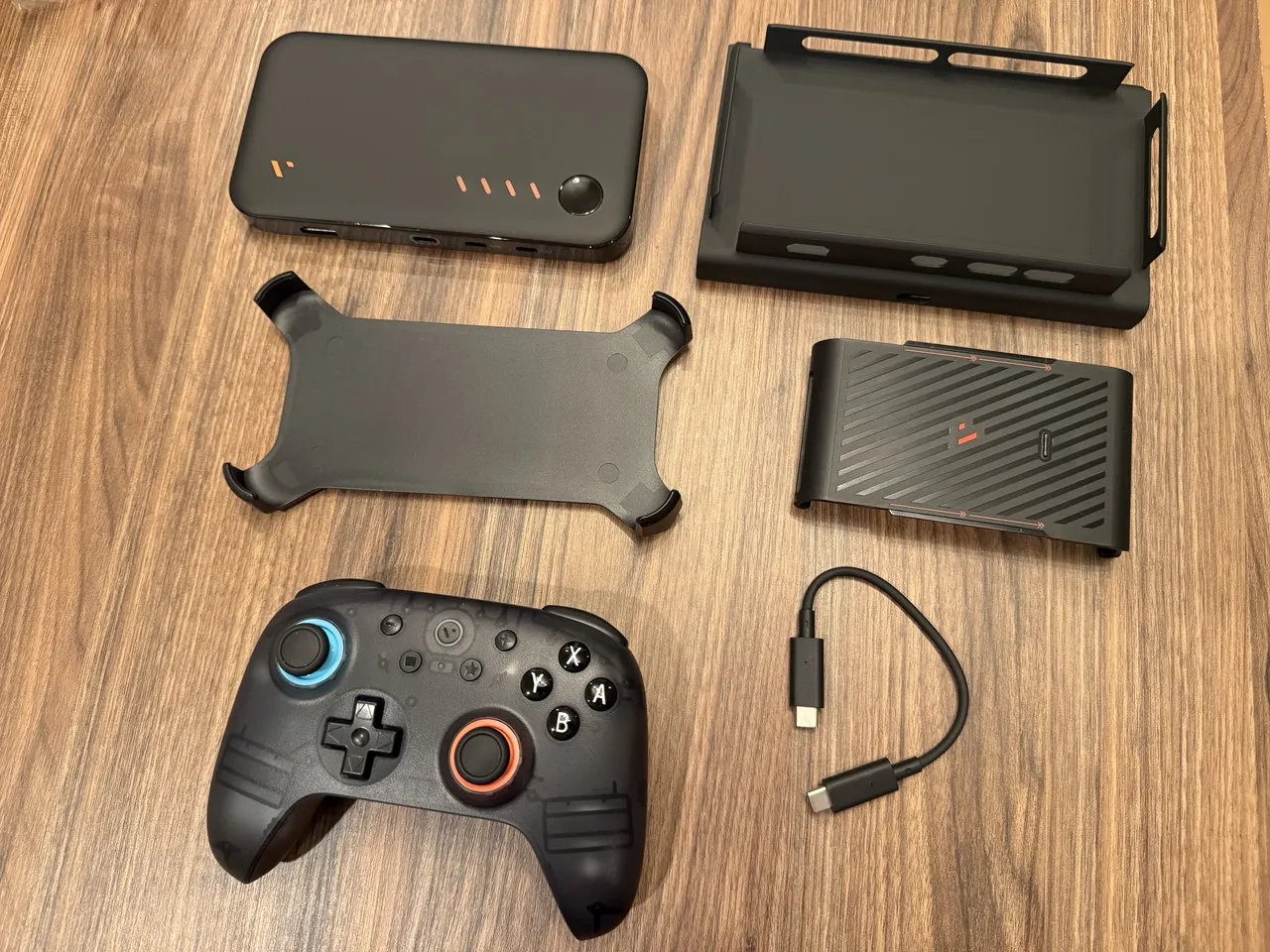
もちろん、そのぶん体験の質は高いのですが、初心者向けのXRグラスというより、現時点で上位クラスのAR/XR体験をしっかり楽しみたい人向けの製品だと感じました。
Pro ネックバンドは発熱とファン音が気になる
Pro ネックバンドはLuma Ultraの体験を押し上げてくれる一方で、使っているとすぐに本体が熱を持ち始めます。同時に高音混じりのファンの回転音も大きくなるので、装着中は結構気になります。
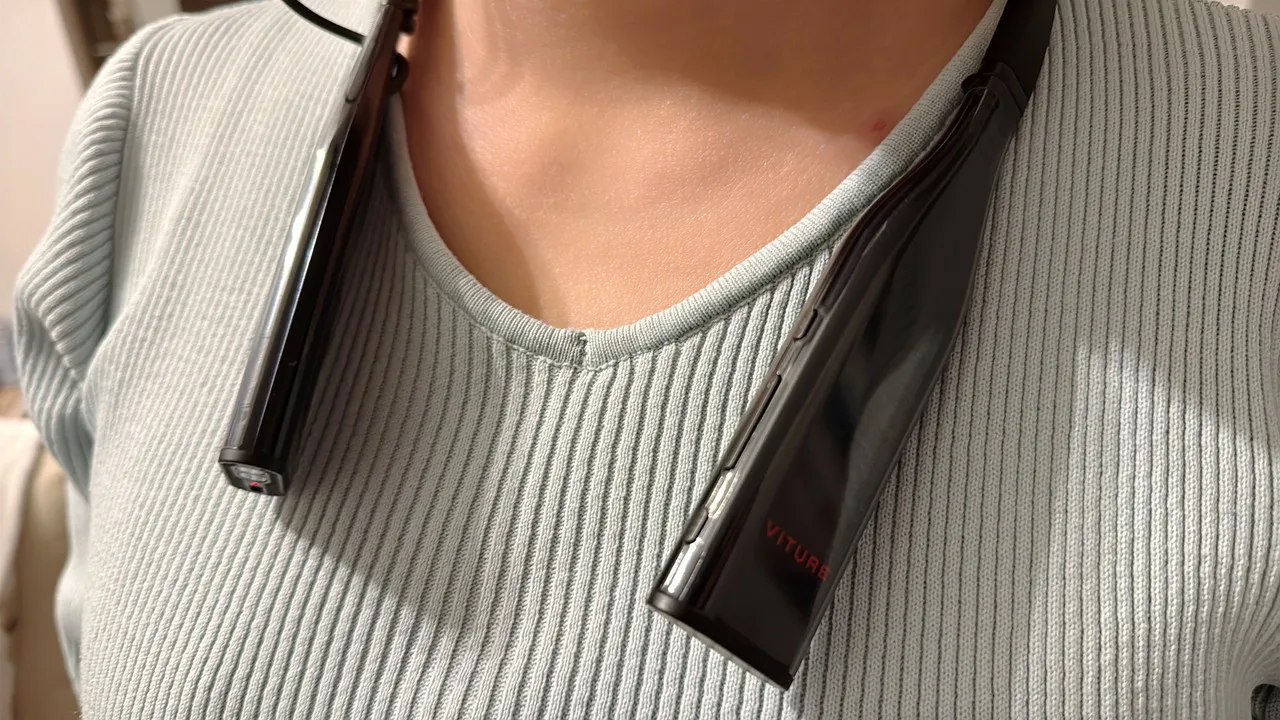
また、バッテリー消費も早めで、コンテンツ視聴時には1時間もたないこともありました。AR/XR体験を大きく広げてくれるアクセサリーではあるものの、このあたりは次期モデルでの改善に期待したいところです。
6DoF使用中に画面位置がズレることがある
6DoF使用中、空間上に固定していた画面が、徐々に左右へズレていくことがありました。
特に暗めの部屋で起こることが多かったため、内蔵カメラによる周囲の認識やトラッキングがうまく働かなかった可能性があります。頻繁に起こるわけではありませんが、6DoF体験そのものに影響する部分なので、今後のシステムアップデートで改善されることに期待したいです。
長時間使用するとLuma Ultra本体も熱を持つ
長時間使用していると、Luma Ultra本体も少しずつ熱を帯びてきます。特にテンプル付近からこめかみ側へ熱が伝わってくる感覚がありました。
発熱によって動作が不安定になることはなく、心配になるほどの熱さではありません。ただ、慣れないうちはこめかみ周辺の熱が少し気になりました。
モバイルドックはパススルー充電非対応
HDMI対応ゲーム機を接続してゲームを楽しめる「Pro モバイルドック」はバッテリーを内蔵しており、充電しないと使えません。
しかしパススルー充電に対応しておらず、バッテリーが切れた場合は一度ゲームを中断する必要があります。
ドックに関しても、次期モデルでパススルー充電への対応を期待したいところです。
『VITURE Luma Ultra』のメリット・デメリット
『VITURE Luma Ultra』を実際に使って感じたメリット・デメリットは以下の通りです。
メリット
- 見た目は大きめのサングラス程度で、装着時の違和感が少ない
- 最大152インチ相当の大画面で没入感が高い
- 映像や文字がシャープで見やすい
- スマホとのUSB-C接続で手軽に大画面コンテンツを堪能
- 最大120Hzリフレッシュレート対応
- 近視調整ダイヤルにより、軽度の近視なら裸眼でも使いやすい
- 電子調光フィルム搭載で明るい場所でも使える
- 内蔵スピーカーの音質が良い
- Proネックバンド併用で、6DoFやハンドジェスチャーなど本格的なAR/XR体験が可能
- SpaceWalkerで最大3画面の仮想スクリーンを表示できる
- モバイルドック使用で大画面ゲーミングが可能
デメリット
- 本体価格がやや高め
- ハンドジェスチャー、ゲーム機接続などを活用するには別売りアクセサリーが必要
- 内蔵スピーカーは音漏れしやすい
- 3D化機能は完全ではない
- Proネックバンド使用時は発熱とファン音が気になる
- 暗い場所ではジェスチャー認識や6DoFの安定性が落ちることがある
- モバイルドックがパススルー充電に非対応
- 長時間使用すると、Luma Ultra本体のテンプル付近も熱を持つ
よくある質問(FAQ)


VITURE Lumaシリーズ&Beast、Proの比較 | どのモデルを選ぶべき?
記事執筆時点でVITUREが展開しているXRグラス「Lumaシリーズ」と「Beast」、および前世代モデル「Pro」の主なスペック比較表を以下に示します。
▼比較表(横スクロール対応)
| 項目 | VITURE Pro | VITURE Luma | VITURE Luma Ultra | VITURE Beast |
|---|---|---|---|---|
| 外観 |  |
 |
 |
 |
| 通常価格 | 74,880円 | 64,880円 | 89,880円 | 82,880円 |
| 発売時期 | 2024年初夏 | 2025年7月 | 2025年7月 | 2025年11月 |
| 仮想画面サイズ | 135インチ | 146インチ | 152インチ | 173インチ |
| 視野角 | 46° | 50° | 52° | 58° |
| 解像度 | 最大1080p | 最大1200p | 最大1200p | 最大1080p ※1200pモデルは今後アップデート予定 |
| 最大輝度 | 1000ニト | 1000ニト | 1500ニト ソニー製最新ディスプレイ採用 |
1250ニト ソニー製最新ディスプレイ採用 |
| IPD | レギュラー:63.5±7.0mm | レギュラー:64.0±8.0mm | レギュラー:64.0±6.0mm | レギュラー:64.0±6.0mm ラージ:68.0±6.0mm |
| 近視調整 | 最大-5.0Dまで | 最大-6.0Dまで | 最大-4.0Dまで | ― |
| 調光機能 | 電子調光フィルム 2段階 |
電子調光フィルム 2段階 |
電子調光フィルム 2段階 |
ダイナミック調光 9段階 |
| 素材 | アルミニウム・マグネシウム合金 | プレミアム半透明材質 | プレミアム半透明材質 | アルミニウム・マグネシウム合金 |
| カメラ | ― | ― | フロントRGBカメラ×1 サイドグレースケールカメラ×2 |
フロントRGBカメラ搭載 |
| マイク | ― | ― | マイクロホン付き | マイクロホン付き |
| トラッキング | 3DoF | 3DoF | 6DoF 対応環境:Pro Neckband、MacBook、Windowsなど |
VisionPair 3DoF内蔵 6DoF対応は後日提供予定 |
| ハンドジェスチャー | ― | ― | 対応 | ― |
| コネクタ | マグネットコネクタ | USB-Cコネクタ | マグネットコネクタ | USB-Cコネクタ |
今回レビューした『Luma Ultra』は、Lumaシリーズの中でもAR/XR機能を重視した上位モデルという立ち位置です。単に大画面で映像を楽しむだけでなく、フロントRGBカメラやサイドカメラ、6DoF、ハンドジェスチャーなどを備えており、空間コンピューティングにも対応したモデルになっています。
そのぶん、価格はシリーズ内でも高めです。動画視聴やゲーム用途が中心であれば、より手頃な「VITURE Luma」でも十分に満足できる人は多いと思います。最大1200p解像度、146インチ相当の画面、50°の視野角を備えており、コストを抑えつつXRグラスを楽しみたい人に向いています。
「VITURE Pro」は前世代モデルにあたるため、解像度や視野角、仮想画面サイズなどの基本スペックではLumaシリーズに一歩譲ります。ただ、近視調整機構などは備えており、動画視聴やPC作業用のXRグラスとしては現在でも十分実用的なモデルです。
そして「VITURE Beast」は、173インチ相当の大画面と58°の広い視野角が魅力です。とにかく大きな画面で映像を楽しみたい人にとっては魅力的な選択肢と言えます。ただし、近視調整には非対応のため、視力補正が必要な人はその点を事前に確認しておく必要があるでしょう。
総じて、各モデルの選び方は以下のようになると思います。
VITURE XRグラスの選び方
- VITURE Pro:金属ボディの質感に魅力はあるものの、今から選ぶならLumaシリーズを優先したい
- VITURE Luma:価格と映像性能のバランスを重視し、動画視聴やゲームを手軽に楽しみたい人向け
- VITURE Luma Ultra:6DoFやハンドジェスチャーなど、AR/XR機能まで本格的に活用したい人向け
- VITURE Beast:大画面・広視野角を最優先して、とにかく大画面で没入感を味わいたい人向け
総評:現時点で上位クラスのXRグラス体験を味わえる一台
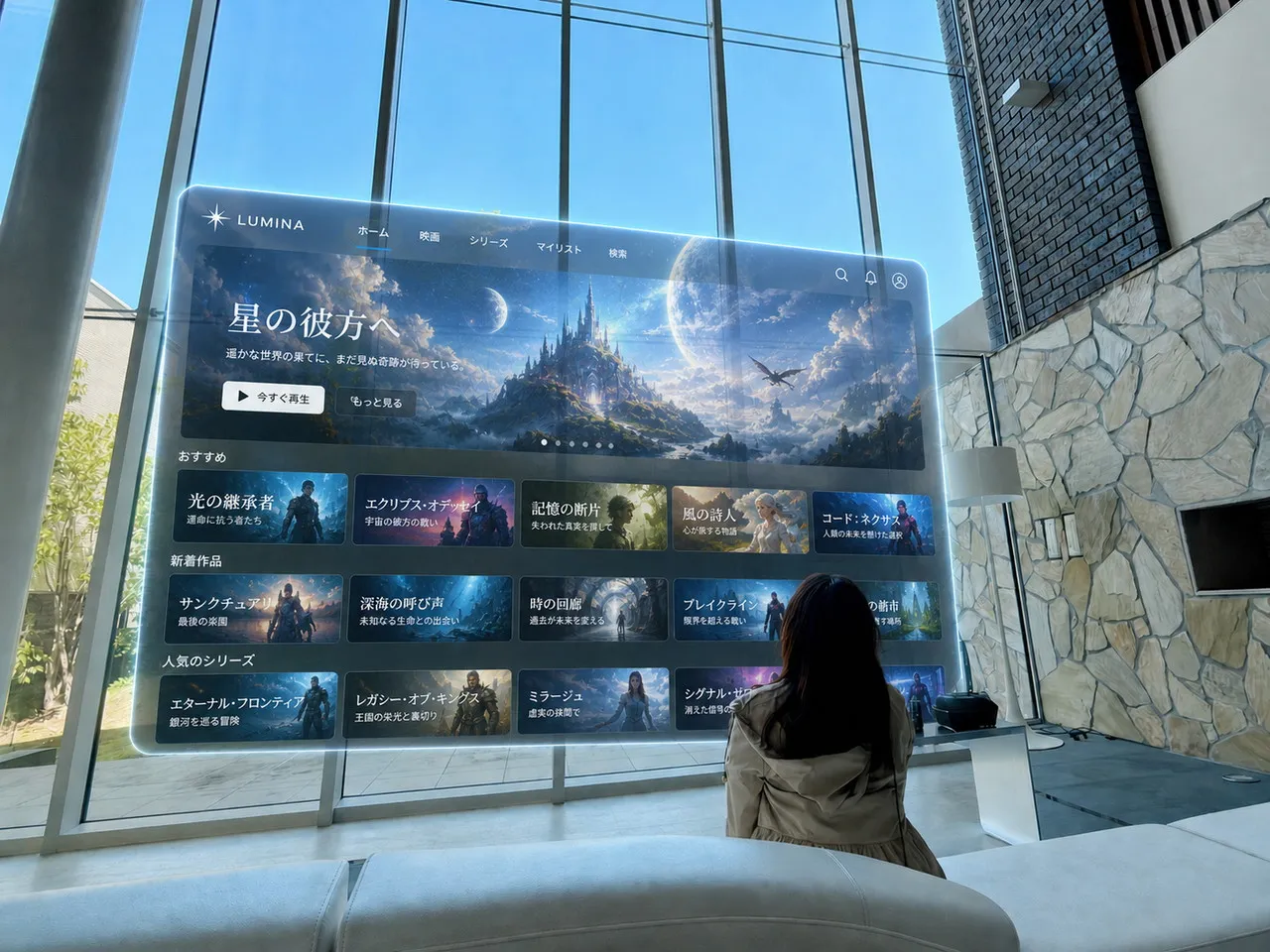 ※イメージ画像
『VITURE Luma Ultra』は、単に「目の前に大きな画面を映せるグラス」というより、映像視聴・ゲーム・PC作業・AR/XR体験まで幅広い用途で楽しめる、完成度の高いハイエンドXRグラスでした。
個人的に印象的だったのが、映像の見やすさです。XRグラスというと、正直なところ「画質はそれなり」「文字は少し見づらいのでは」と思っていましたが、本機は細かな文字までくっきり表示され、映画やアニメはもちろん、WebページやPC画面も想像以上に快適に見ることができました。
また、PC接続時にSpaceWalkerを使えば、最大3つの仮想スクリーンを空間上に表示できる点も魅力に感じます。物理モニターを置けない場所でも、目の前に作業環境を広げられる感覚はかなり新鮮です。動画視聴だけでなく、作業用途でも活用の幅は広いと思います。
一方で、価格は決して安くありません。さらに、ハンドジェスチャーやゲーム機接続などを楽しもうとすると、ProネックバンドやProモバイルドックなどの別売りアクセサリーも必要になり、総コストが膨らみます。
とはいえ、映像の綺麗さ、装着感、仮想マルチスクリーン表示、そして空間上に画面が浮かぶような体験は、実際に使っていてワクワクするものでした。
XRグラス初心者の方が気軽に試す製品というより、動画・ゲーム・作業・AR/XR機能までとことん楽しみたい人向けの一台です。現時点で上位クラスのXRグラス体験を味わいたいなら、VITURE Luma Ultraは満足度の高い選択肢になると思います。
◎おすすめできる人
- 映画・アニメ・ゲームを、場所を選ばず大画面で楽しみたい人
- PC作業用に、持ち運べる仮想マルチディスプレイ環境を作りたい人
- 6DoFやハンドジェスチャーなど、AR/XRらしい先進的な体験を重視したい人
▲おすすめできない人
- できるだけ安価にAR/XRグラスを試したい人
- 別売りアクセサリーなしで、すべての機能を完結させたい人
- 発熱・ファン音・装着時の重さなどが少しでも気になりやすい人
▼こちらの記事もオススメ!
-

-
LOOI(ルーイ)実機レビュー | スマホが小さなAIロボットに変身、会話やジェスチャー反応も楽しめるデスクロボット
中国のハードウェアスタートアップ企業である TangibleFuture から、デスクトップAIロボット『LOOI(ルーイ)』が登場しました。 日本国内では、2026年4月28日(火)よりMakuak ...
続きを見る







 いま読まれているレビュー