



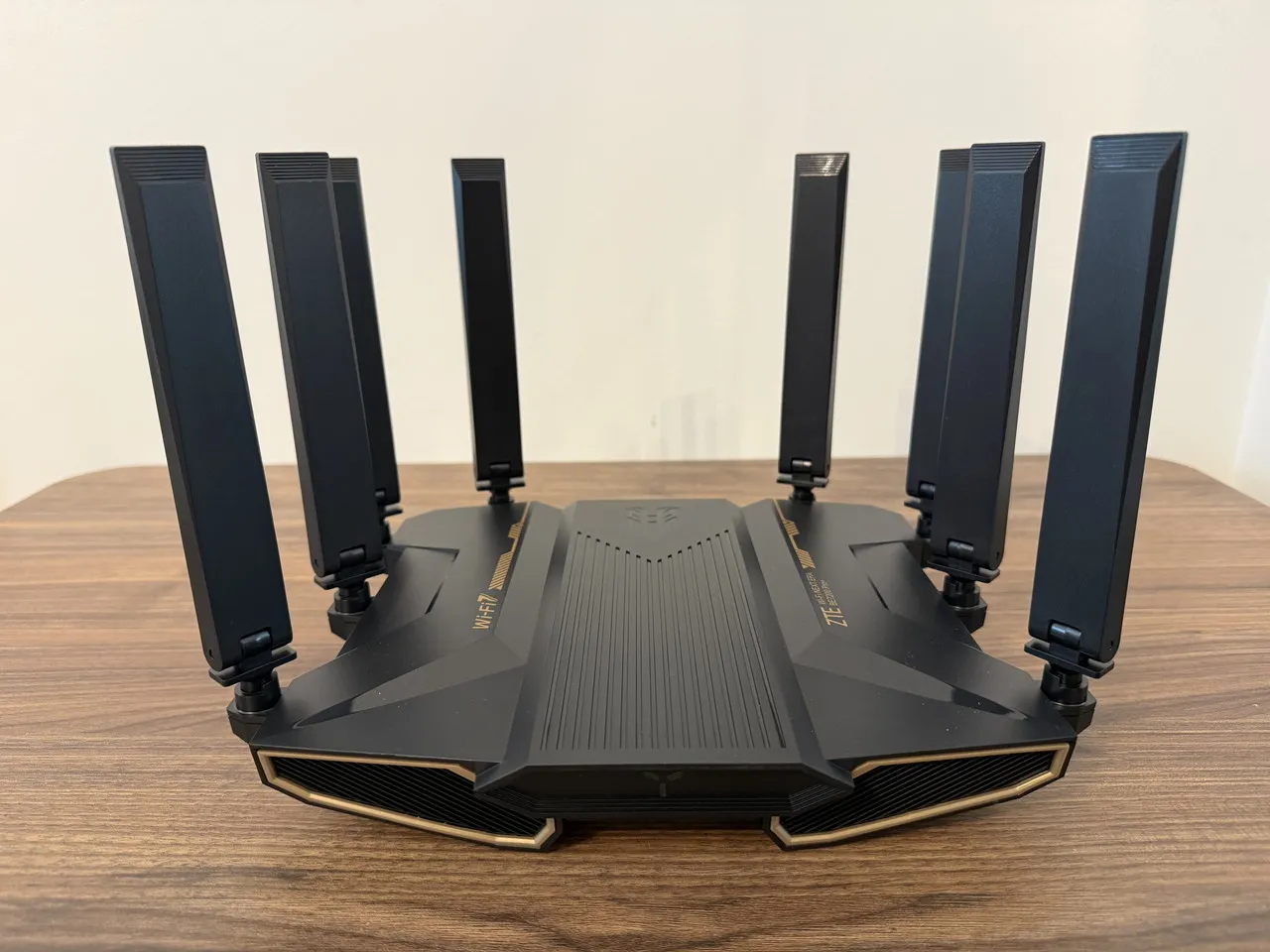
通信機器メーカーのZTEは、Wi-Fi 7に対応したハイスペック無線LANルーター『ZTE Inazuma BE7200 Pro+』を販売しています。通常価格は24,800円(税込)です。
最大7,200Mbpsの高速通信に対応し、MLOや4096-QAM、Multi-RUなどのWi-Fi 7世代らしい機能を備えているほか、WAN/LANそれぞれに2.5GbEポートを搭載。高速な光回線やゲーミングPC、有線接続を活かしたい環境にも向いた一台です。
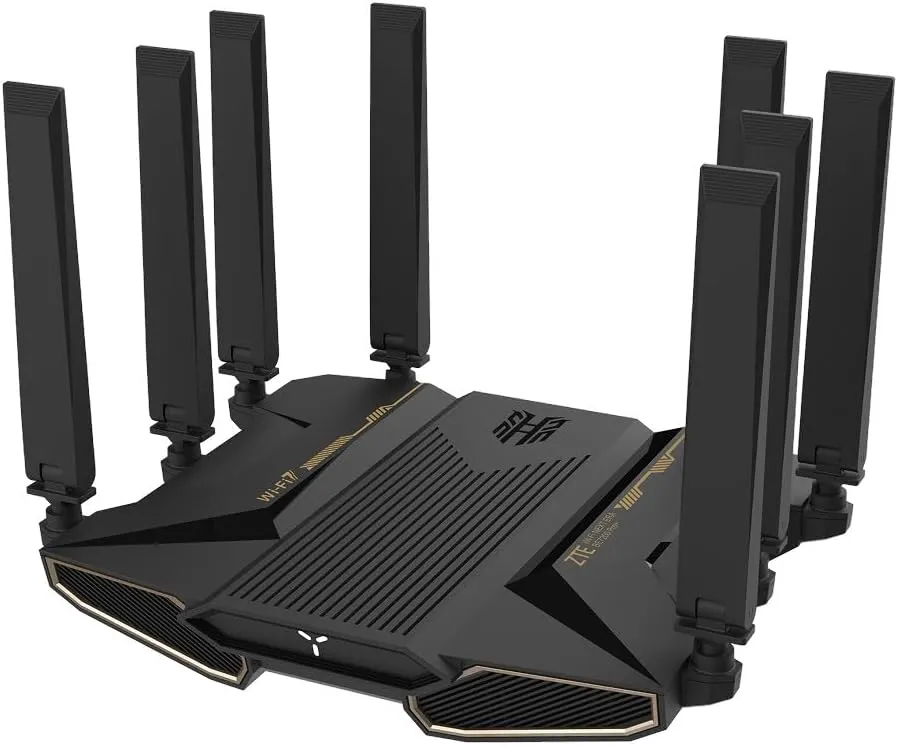
さらに、EasyMeshによるメッシュWi-Fi、IPv6、WPA3、専用アプリ「ZTE SmartLife」によるかんたん設定にも対応。8本アンテナを備えたSF映画の宇宙船のような外観も印象的で、見た目・機能ともにかなり存在感のあるモデルとなっています。
先に結論 | ZTE Inazuma BE7200 Pro+はこんな製品
- 強みWi-Fi 7、最大7,200Mbps、デュアル2.5GbE、MLO対応など、家庭用ルーターとしてかなり高性能
- 弱み本体サイズと8本アンテナの存在感が大きく、設置場所や見た目の好みは分かれやすい。
- 向く人高速な光回線やゲーミングPC、複数端末を活かせるWi-Fi 7環境を整えたい人
今回、メーカーより本製品を提供していただきました。
本記事では『Inazuma BE7200 Pro+』について、外観・インターフェース・実際の使用感などを実機検証し、どのような人に向くモデルかを詳しくレビューします。
『Inazuma BE7200 Pro+』のスペック・仕様表

| 製品名 | ZTE Inazuma BE7200 Pro+ |
|---|---|
| ブランド | ZTE |
| 通常価格 | 24,800円(税込) |
| Wi-Fi規格 | IEEE 802.11be/ax/ac/a/n(5GHz帯)、IEEE 802.11be/ax/b/g/n(2.4GHz帯) |
| 周波数帯 | デュアルバンド(5GHz / 2.4GHz) |
| Wi-Fi速度 | 最大7,200Mbps(5GHz帯:最大5,760Mbps、2.4GHz帯:最大1,376Mbps) |
| アンテナ | 外付型高性能アンテナ 5GHz × 4、2.4GHz × 4 |
| 主な対応機能 | Wi-Fi 7、MLO、Multi-RU、4096-QAM、EasyMesh、WPS、IPv6、リモートアクセス、LEDインジケーター |
| 暗号化規格 | AES、WPA、WPA2-PSK(TKIP)、WPA2-PSK(AES)、WPA3-SAE |
| チャネル帯域幅 | 最大160MHz |
| 接続端子 | WAN:2.5Gbps × 1、LAN:2.5Gbps × 1、1Gbps × 3 |
| 推奨使用環境 | 戸建て3階建、マンション4LDK、4.5坪~35坪 |
| 最大接続可能数 | 253台 |
| 専用アプリ | ZTE SmartLife |
| 電源 | 入力:AC100V~240V(50/60Hz)、出力:DC12V/2.5A |
| 本体サイズ | 約278.69×236.85×45.5mm |
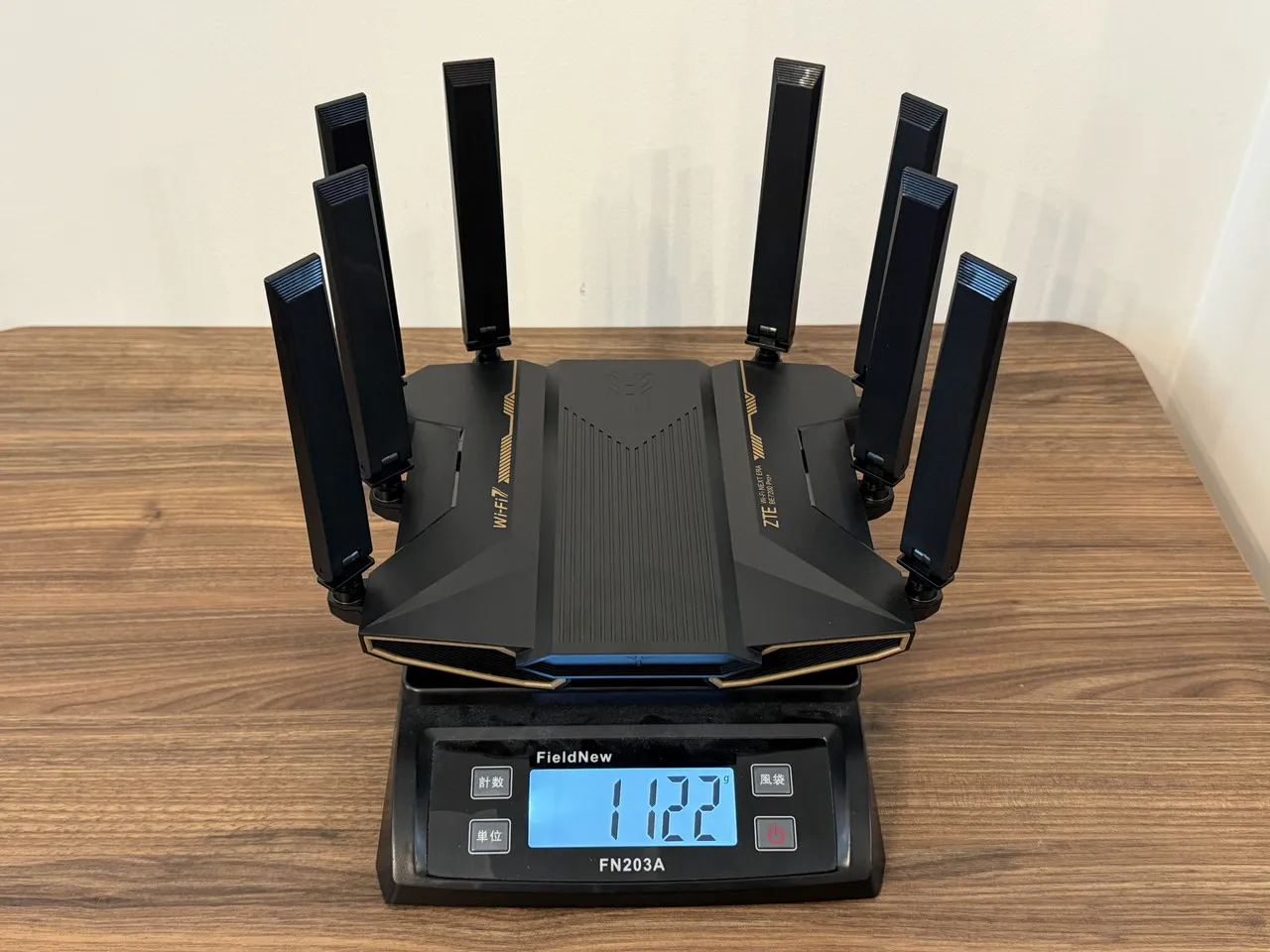
| 本体重量 | 公称値:約1,135g 実測値:約1,122g |
※参照元:ZTE公式サイト(Inazuma BE7200 Pro+ 製品ページ)
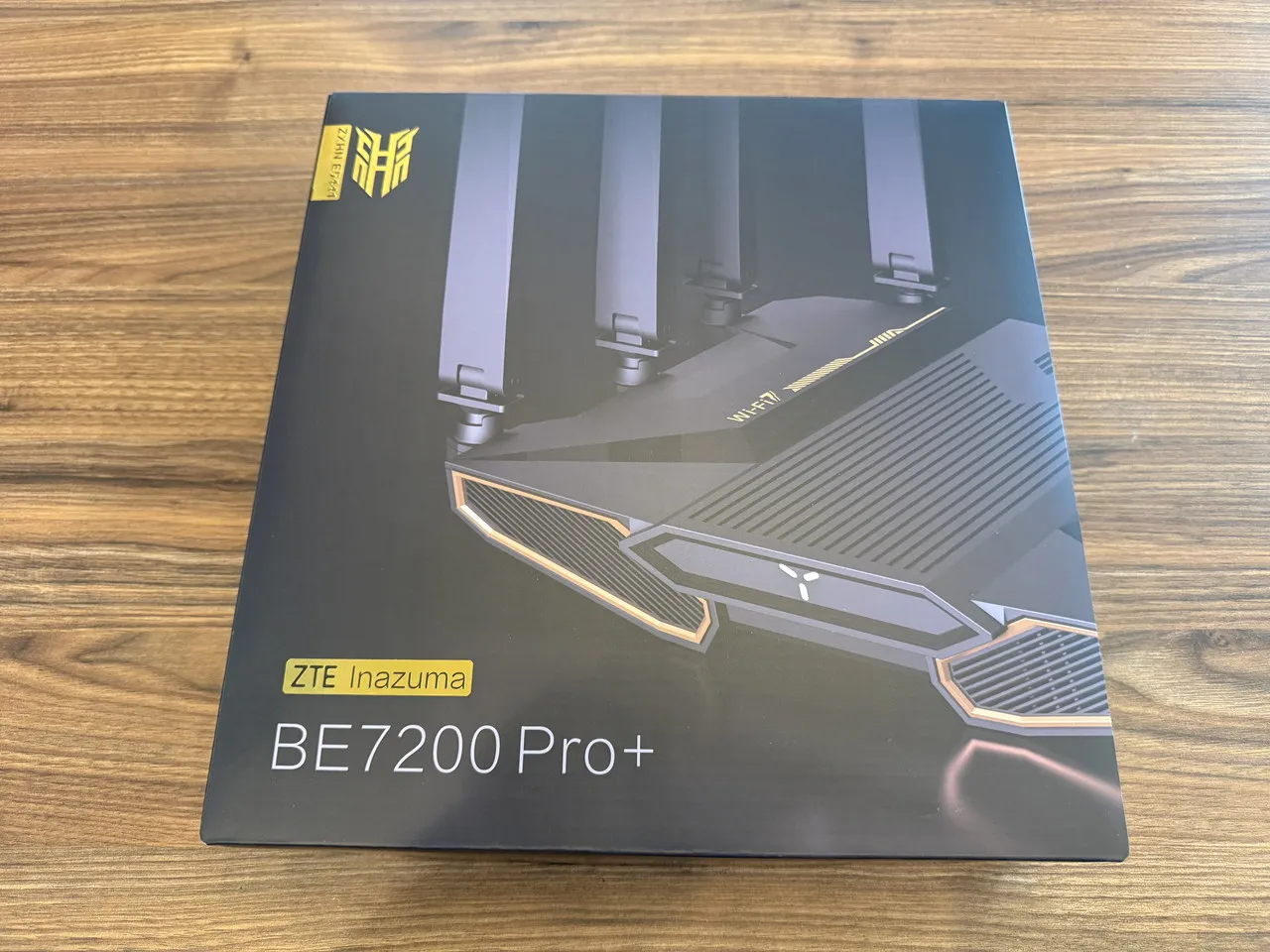
『ZTE Inazuma BE7200 Pro+』のパッケージ内容
箱を開けると、ルーターが中で動かないように厳重に梱包されていました。
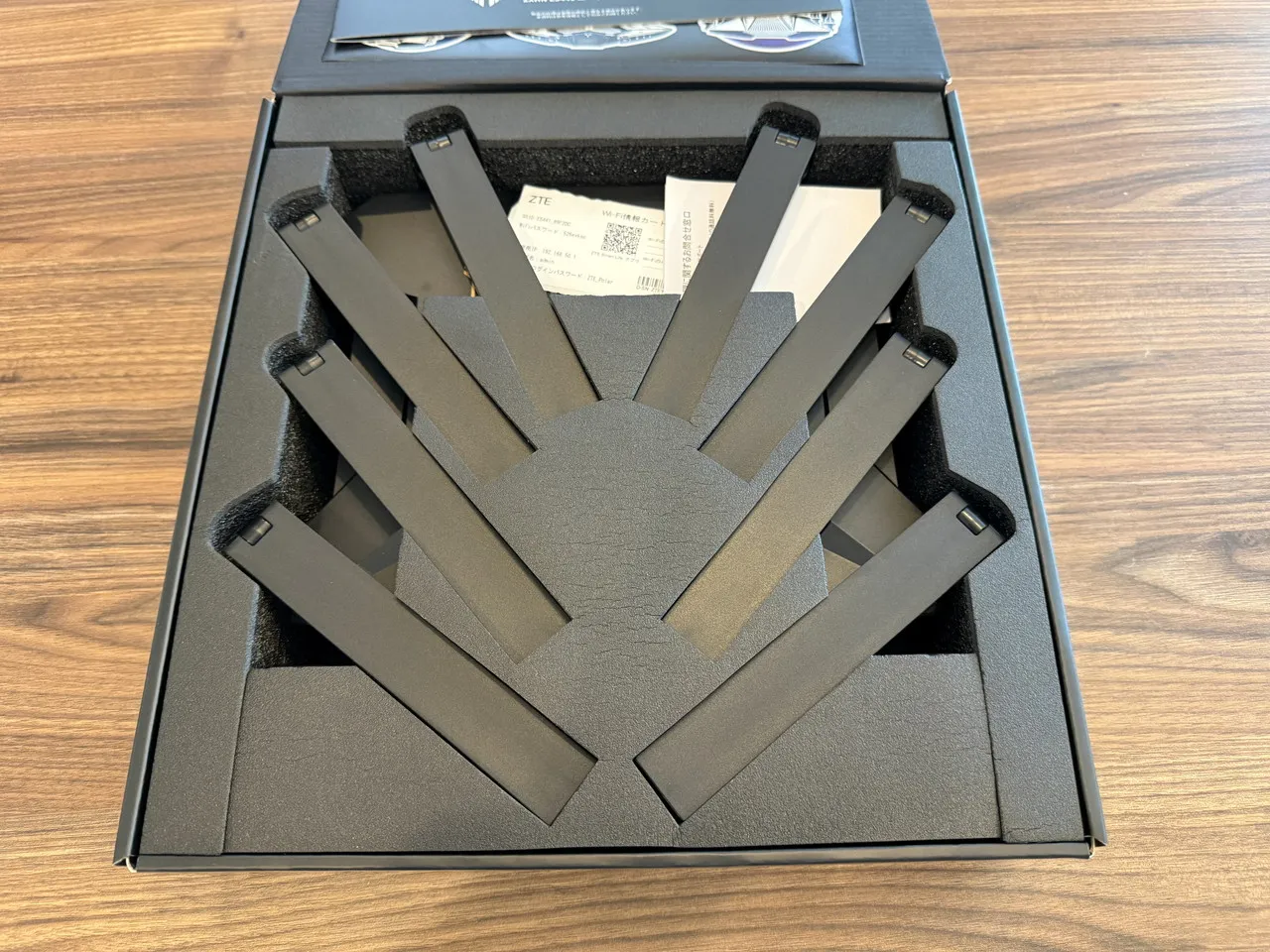
パッケージには初期ログイン情報が書かれたシールが付属しています。開封時にゴミと間違えて捨ててしまわないよう注意しましょう。
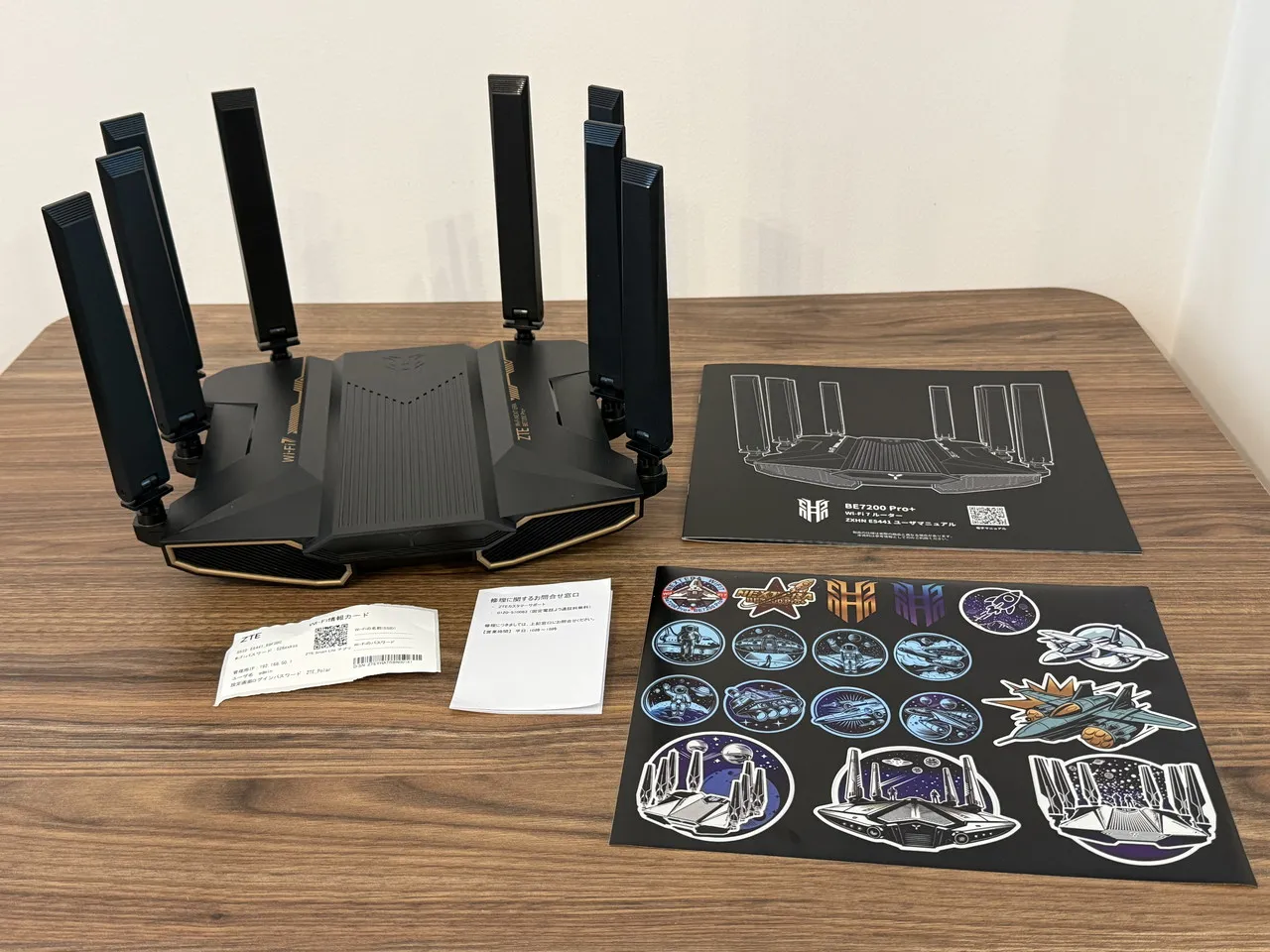
内容物一覧
- ZTE Inazuma BE7200 Pro+ 本体
- 電源アダプタ
- ユーザーマニュアル
- LANケーブル
- シールシート
- Wi-Fi情報カード
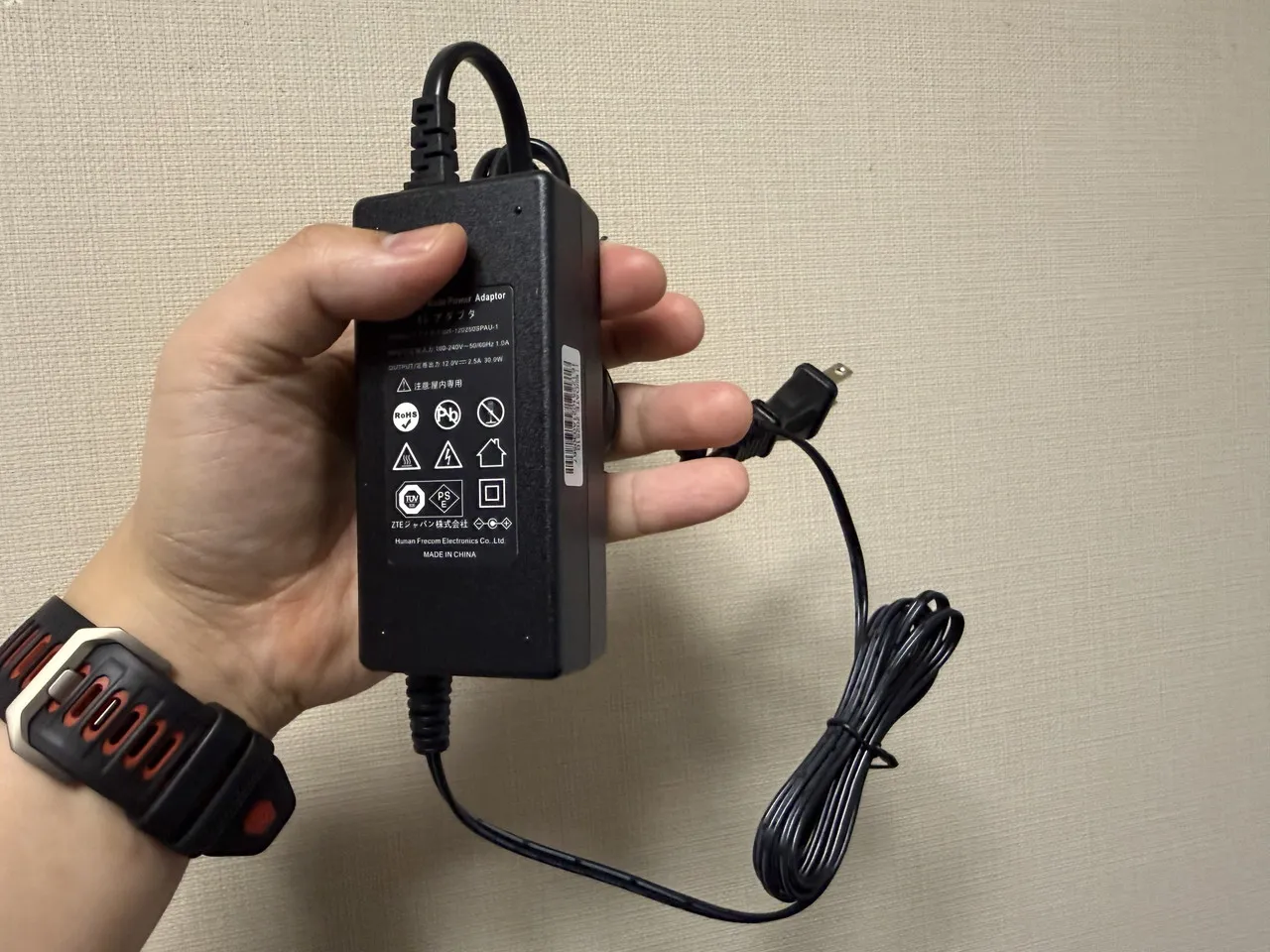
電源アダプタは比較的コンパクトなサイズで、大きく場所を取ることはありません。
『ZTE Inazuma BE7200 Pro+』本体の外観
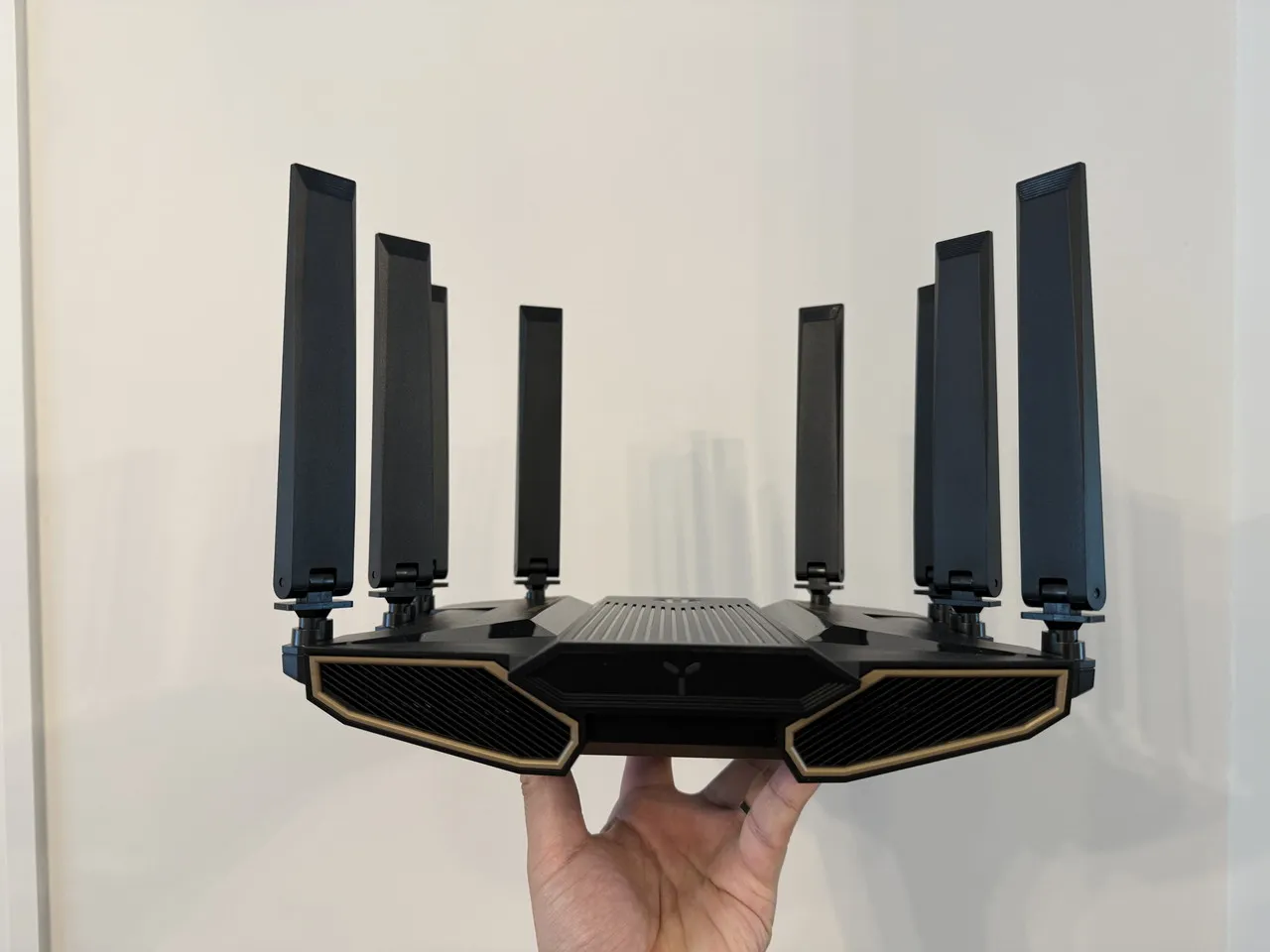
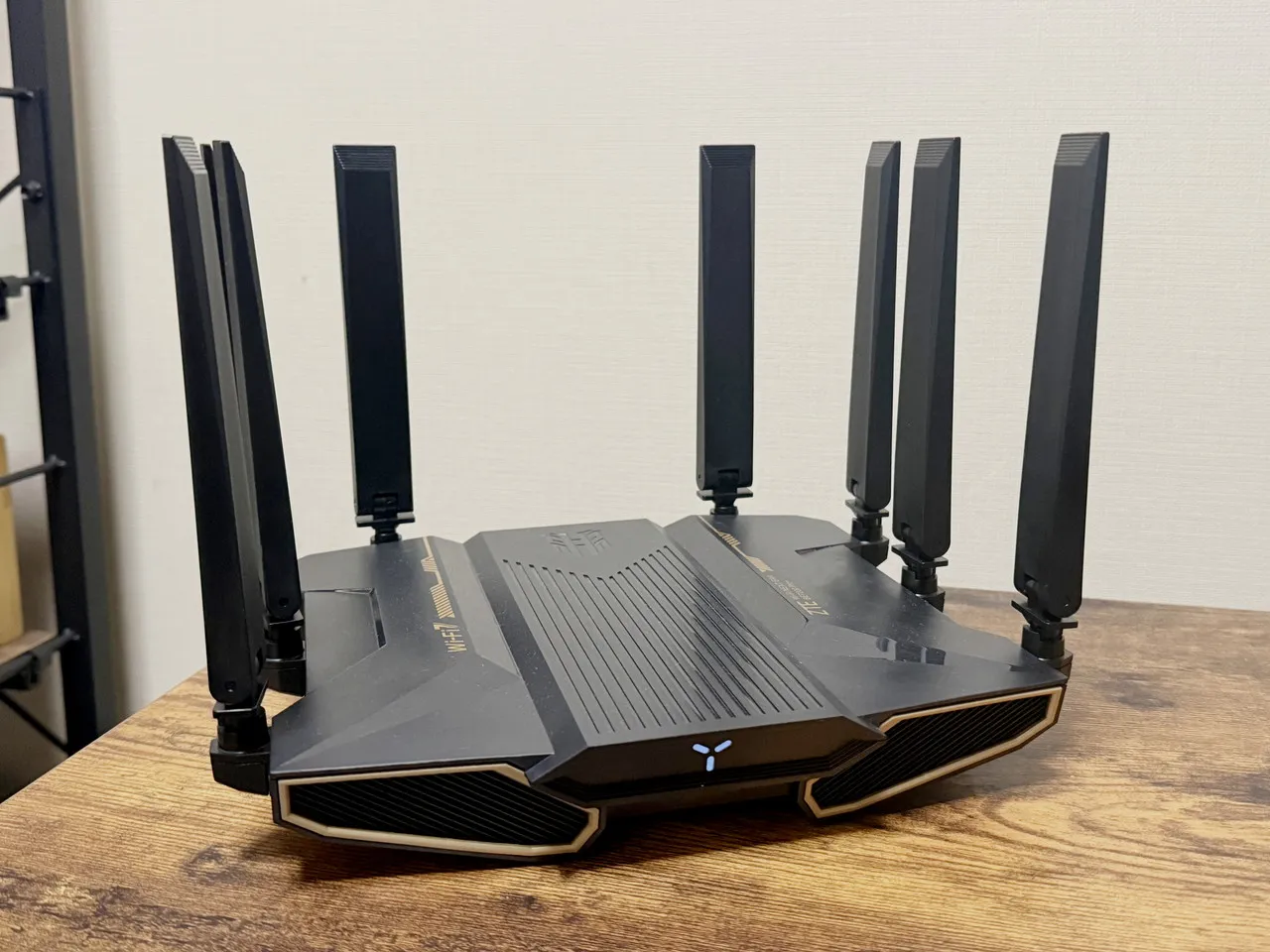
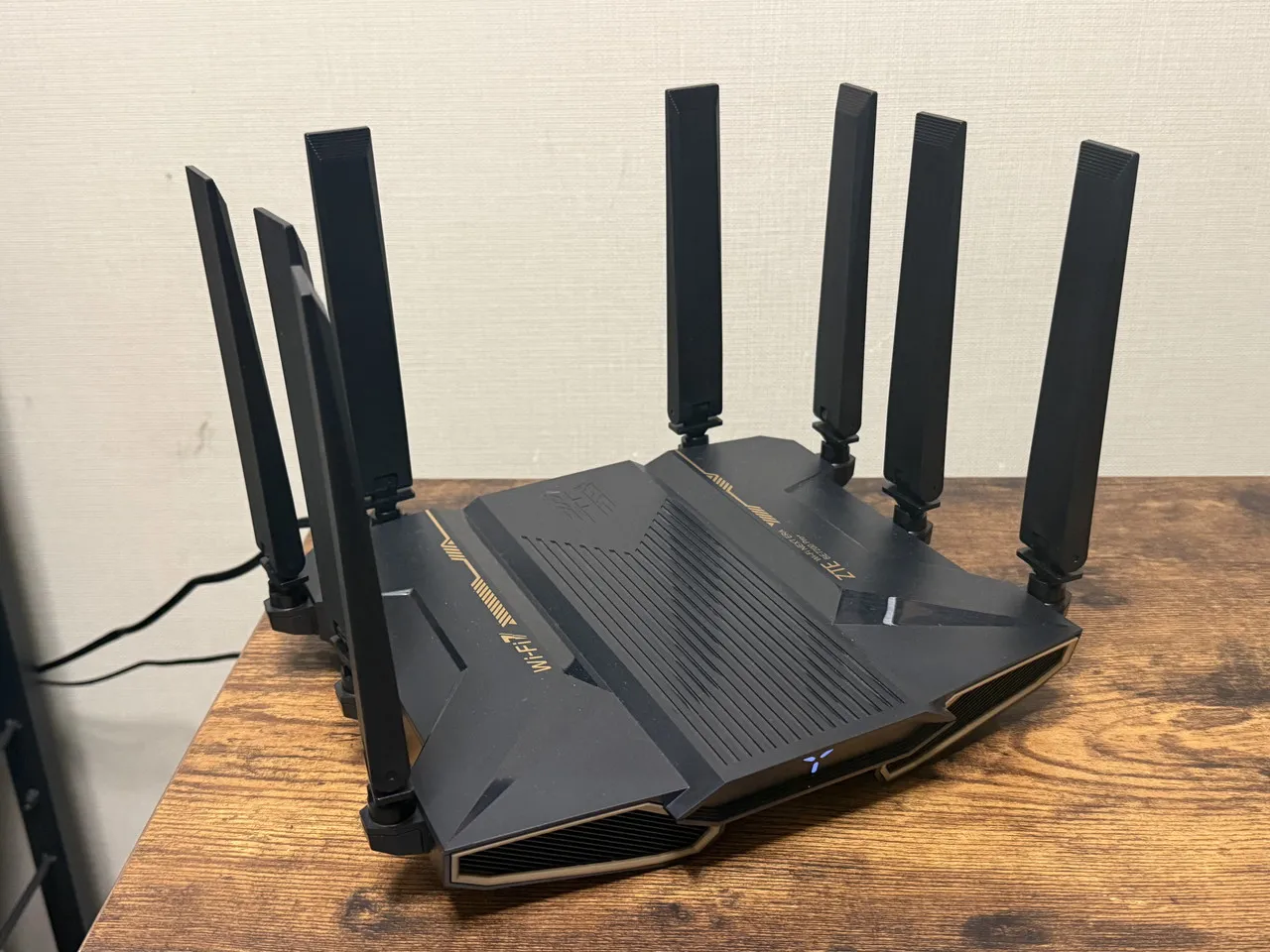
ZTE Inazuma BE7200 Pro+を初めて見たとき「SF映画の宇宙船っぽい」と感じました。一般的な家庭用Wi-Fiルーターというより、ゲーミングデバイスのような雰囲気があります。
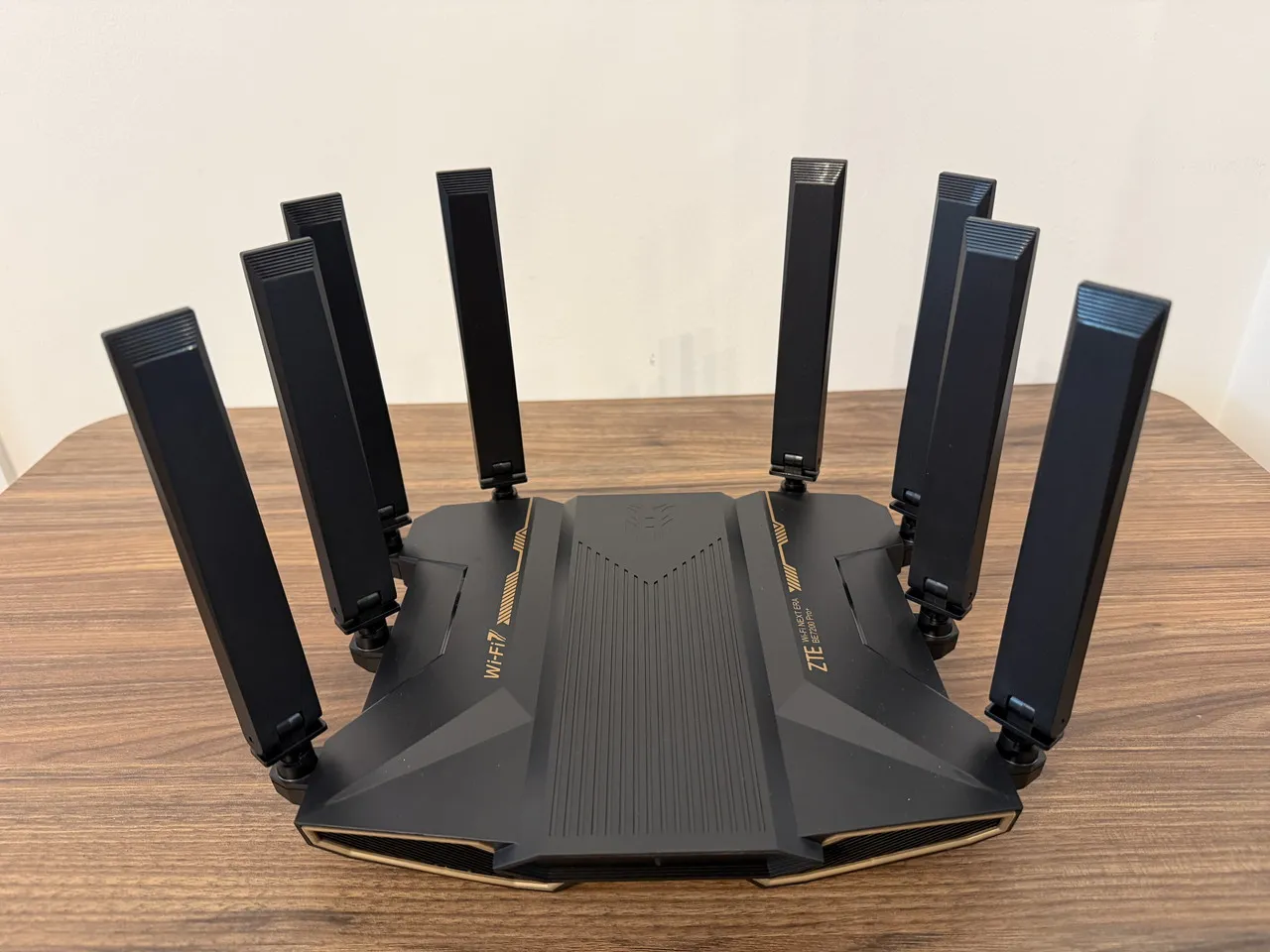
本体はブラックを基調に、ゴールド系のアクセントが入ったデザインです。中央部分には立体的なライン加工が施されており、正面には大きめの吸排気口のようなメッシュ状デザインも備わっています。見た目だけでもかなり存在感があり、一般的なシンプルで白色のルーターとはまったく違う印象を受けます。
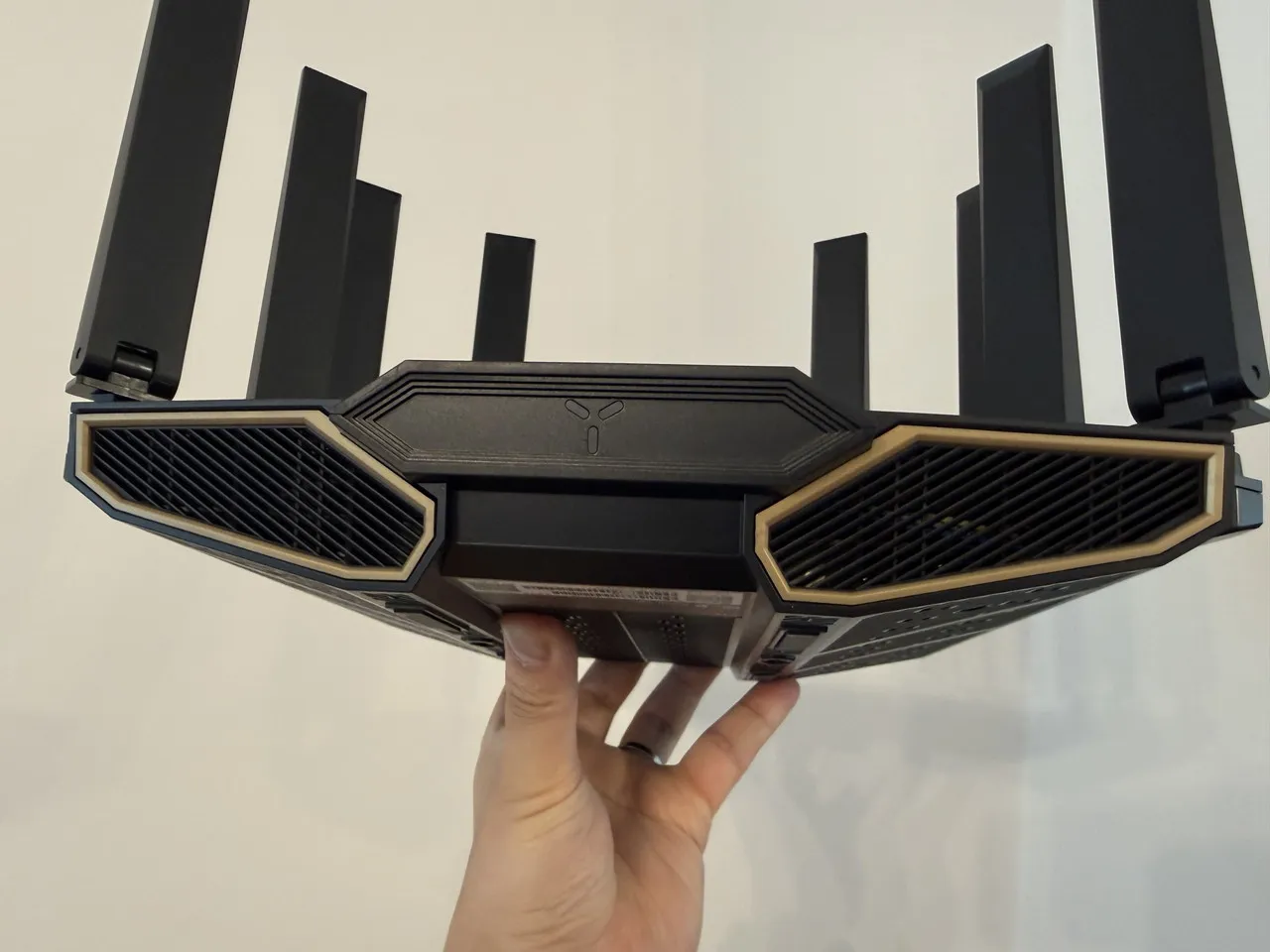
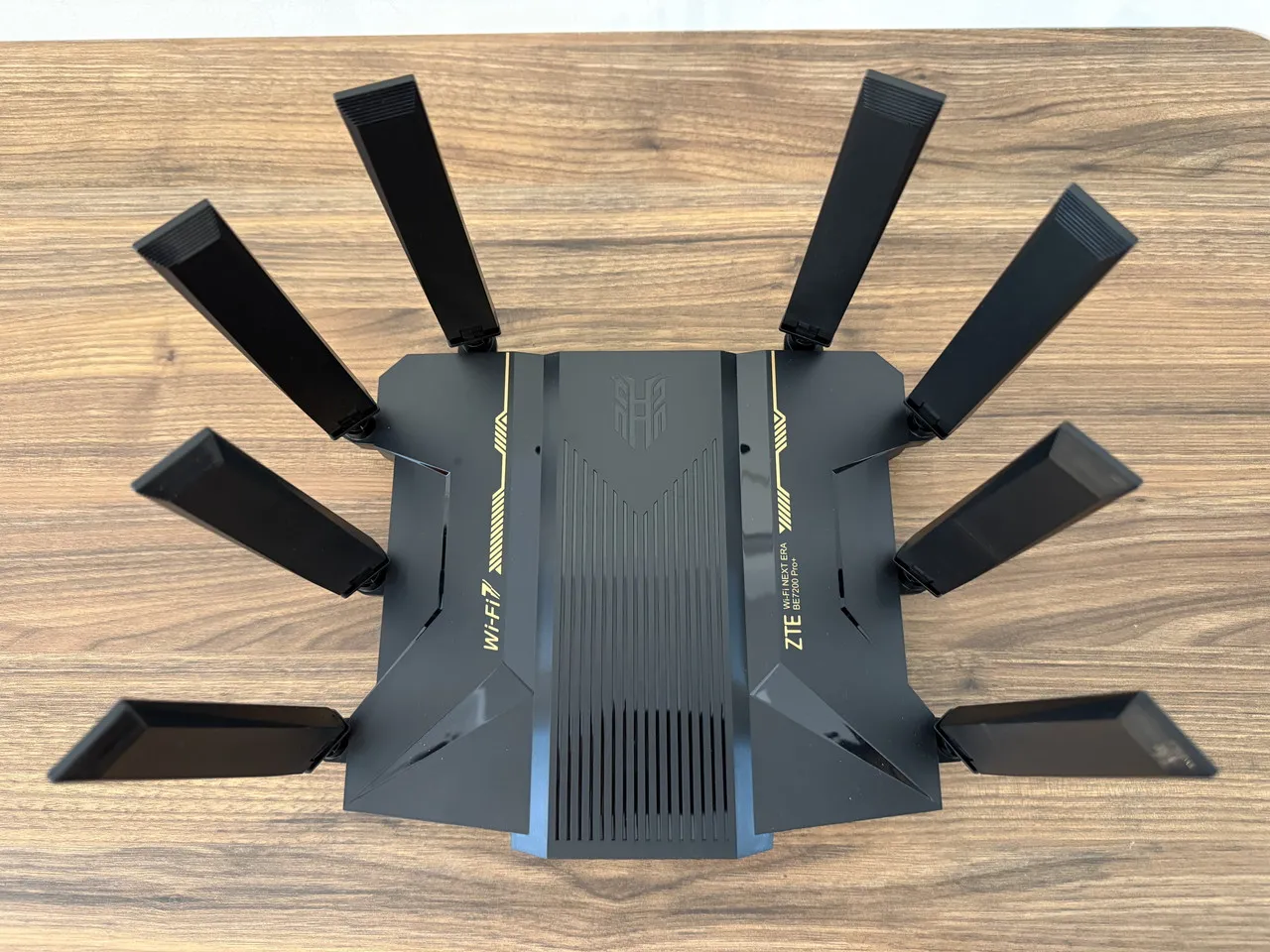
▼筐体外観(360度)
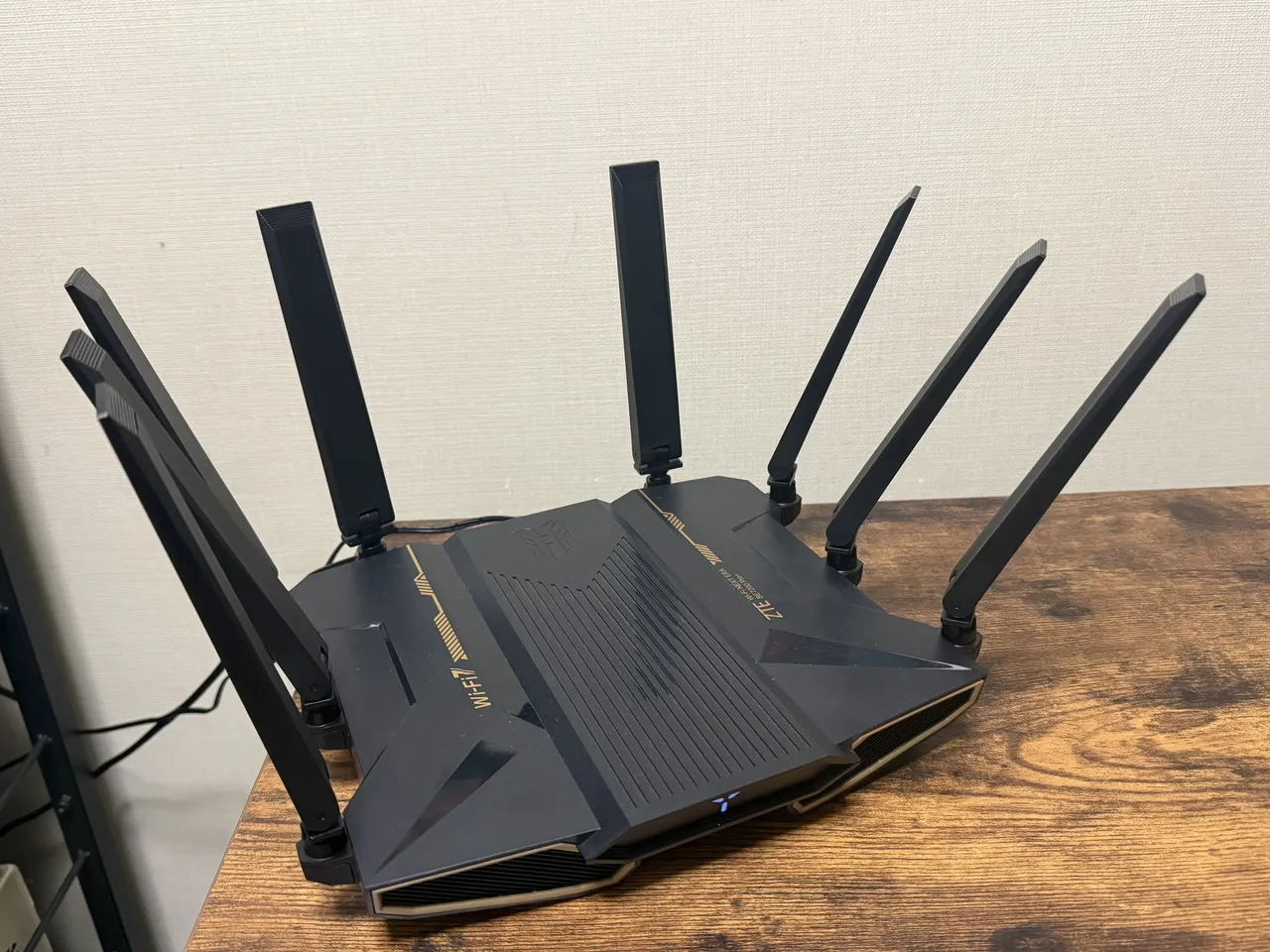
特に目を引くのが、合計8本の外付けアンテナです。アンテナをすべて立てると迫力があり、設置場所によってはルーターというより基地局のようにも見えます。アンテナは角度調整できるため、設置環境に合わせて向きを変えられます。
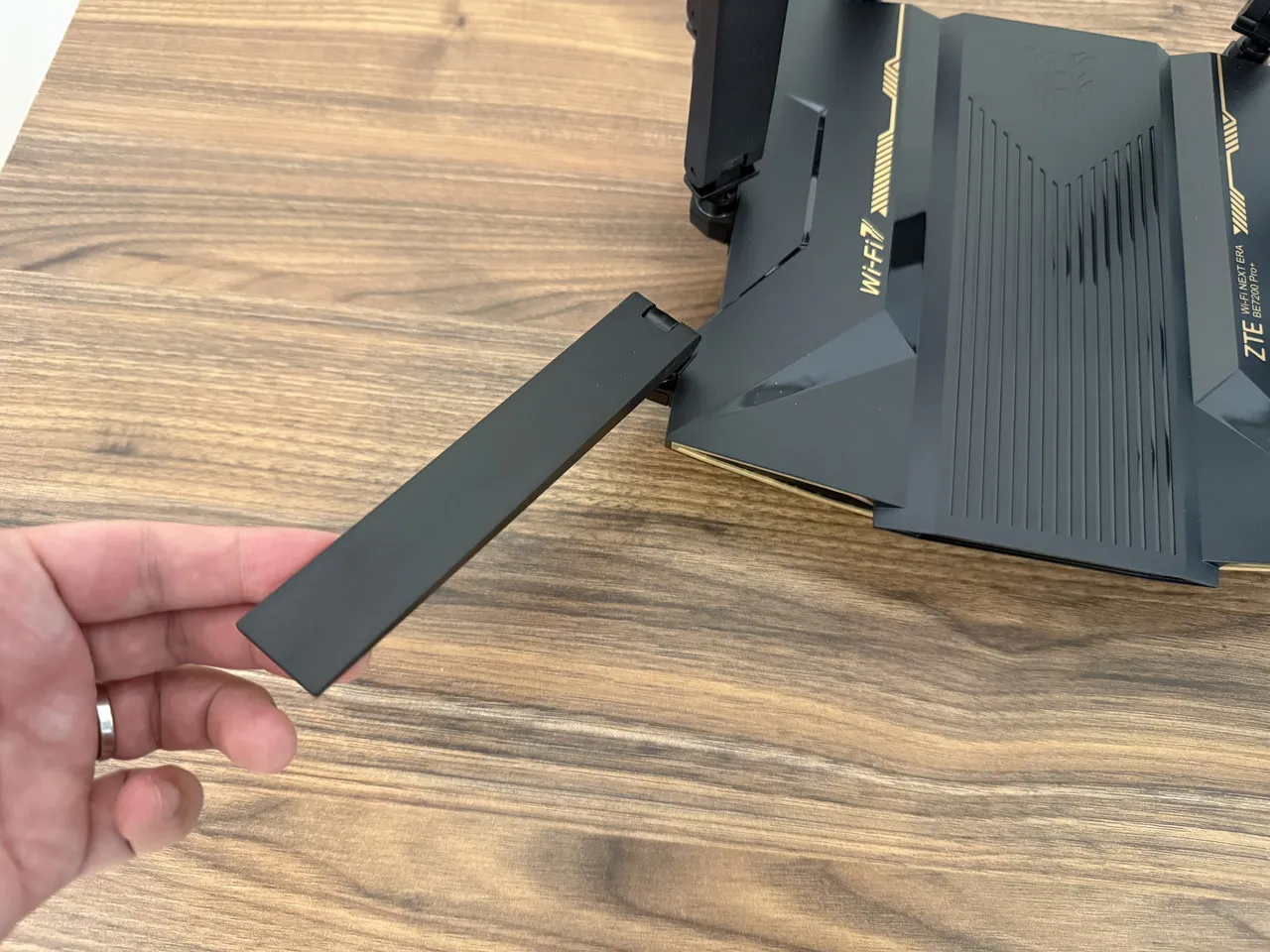
一方で、本体サイズはそれなりに大きめです。重量も実測で約1.1kgあるため、片手で持つとそれなりに重みがあります。棚の上やデスク横に置く場合は、ある程度のスペースを確保しておいた方が良いでしょう。インテリアに自然になじみやすいとは言えませんが、PCデスクやゲーミング環境に置くと、むしろ見た目のインパクトが映えるでしょう。
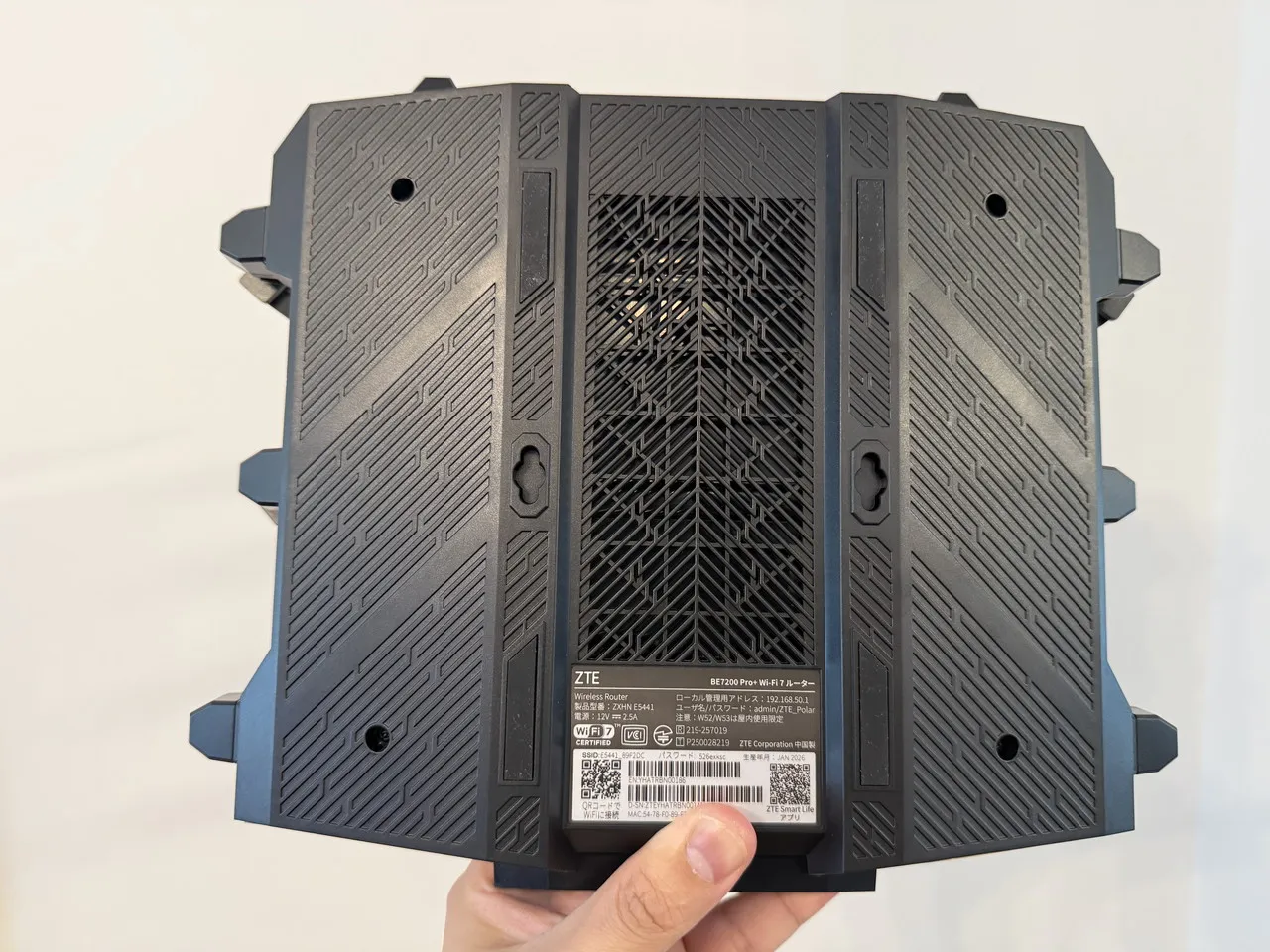
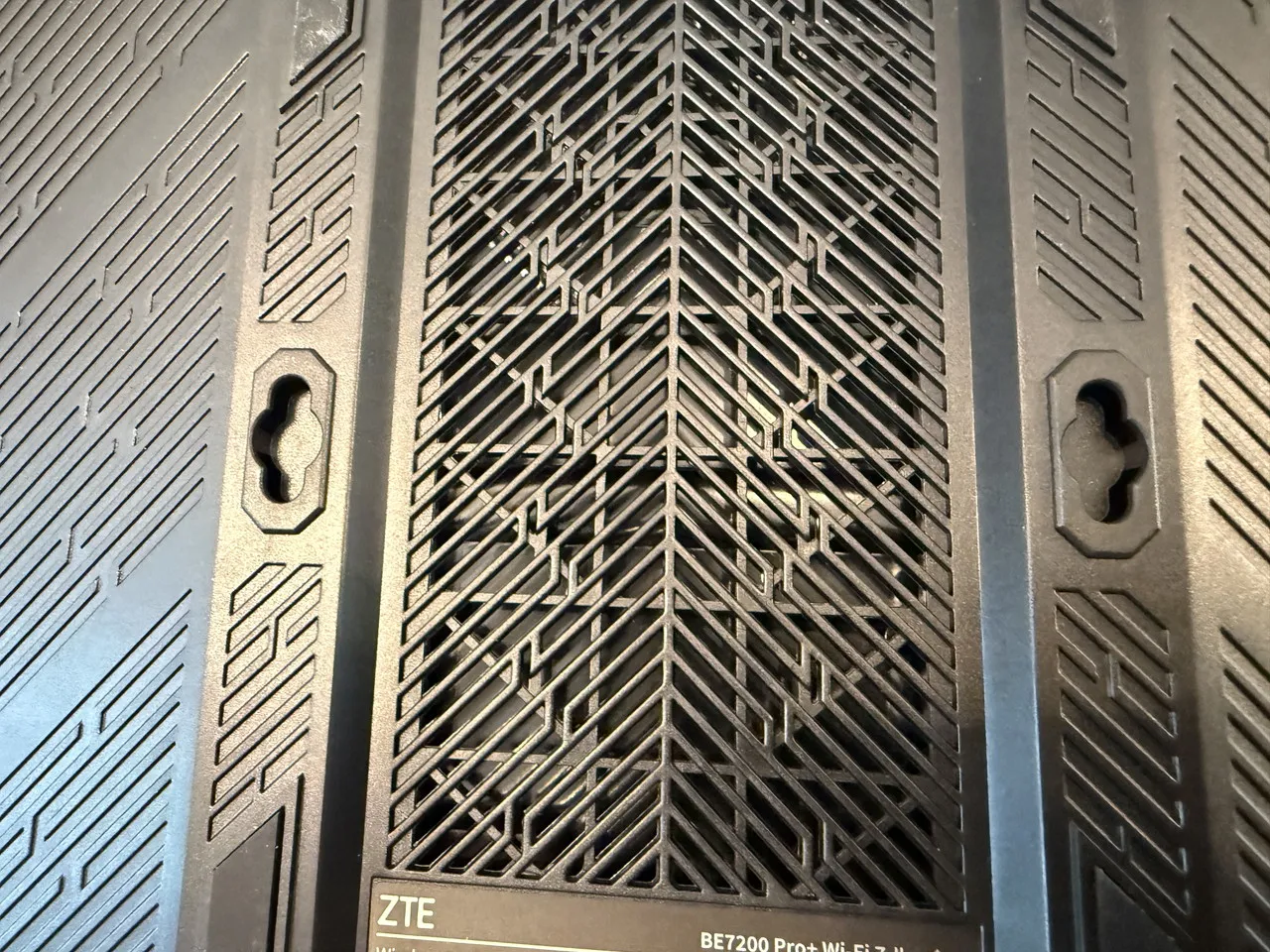
底面には広めの通気口があり、放熱を意識した作りになっています。壁掛け用と思われる穴も用意されているため、設置場所に応じて置き方を工夫できるのもポイントです。
背面インターフェースについて見ていきます。
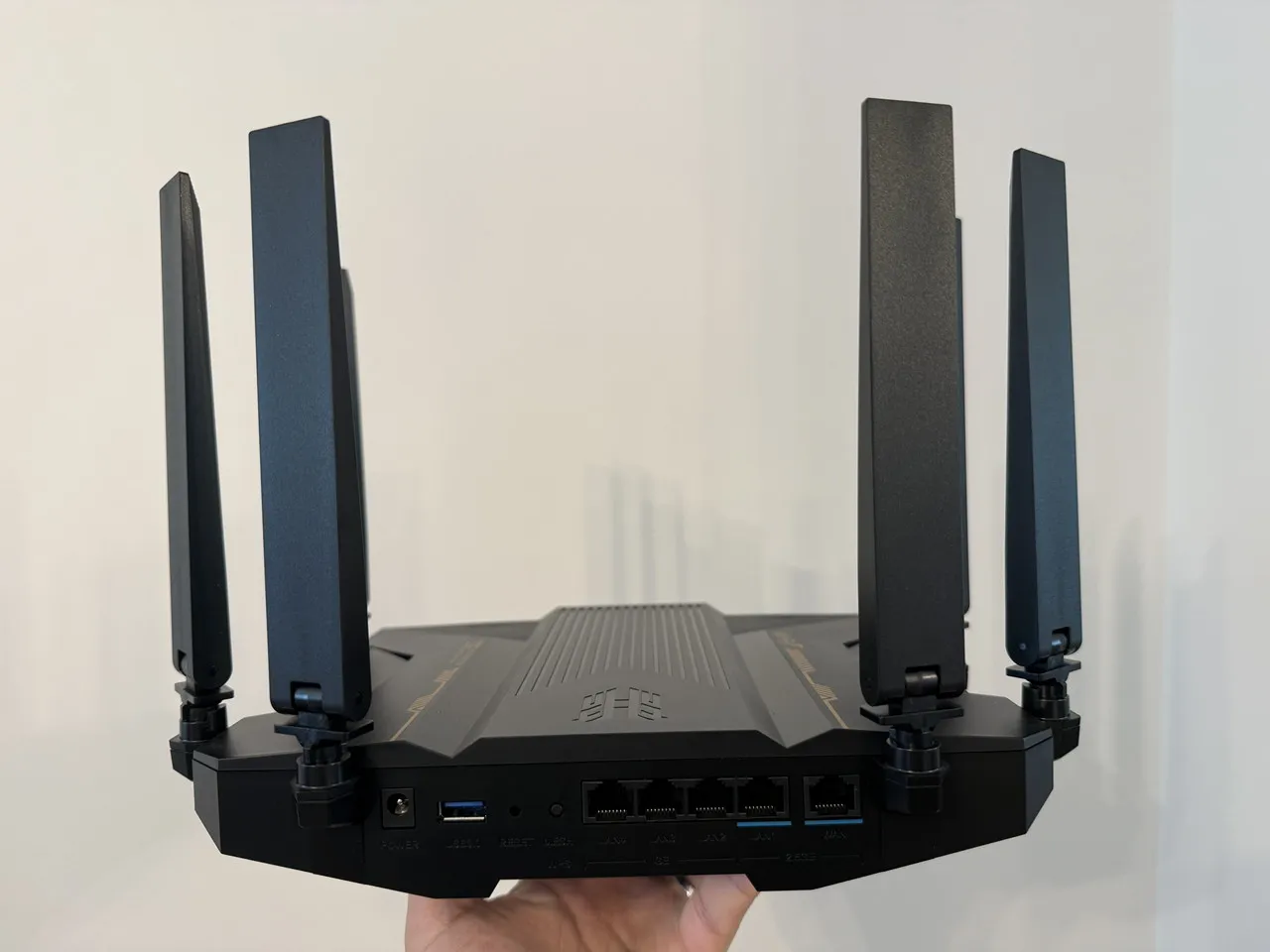
WAN/LANポートやUSBポート、電源端子、リセットボタンなどが用意。2.5GbE対応ポートには青色のラインが入っており、どの端子が高速ポートなのか分かりやすいです。ポート数も多く、ゲーミングPCやNAS、テレビ、ゲーム機など、複数の機器を有線接続したい場合にも役立つ構成です。
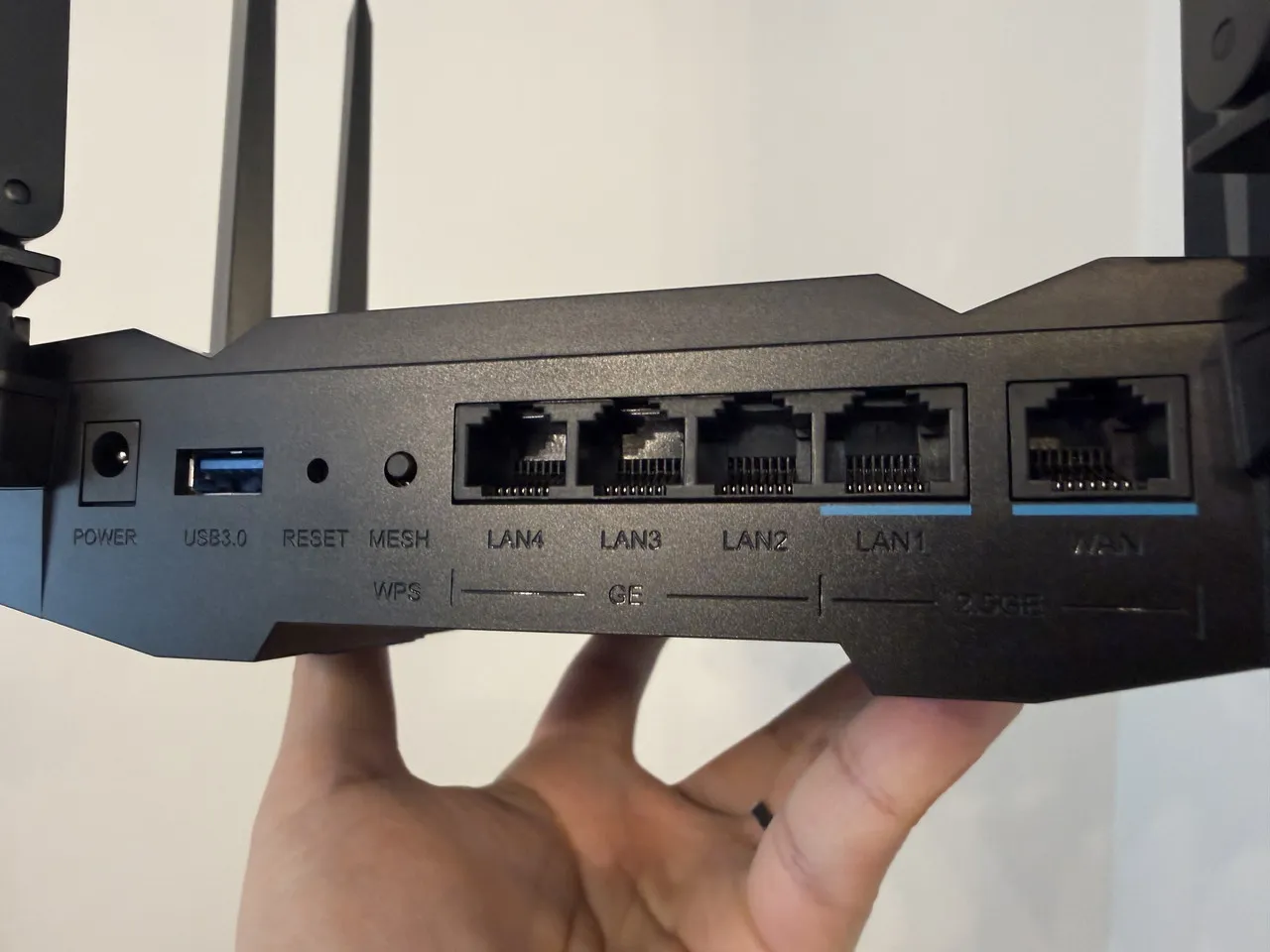
また、USB 3.0ポートを搭載している点も特徴的。USBメモリや外付けHDDを接続することで、家庭内のPCやスマートフォンから写真・動画・各種ファイルにアクセスできる簡易NASとして利用できます。家族で写真を共有したり、ゲームのスクリーンショットや動画を一時的に保存したりする用途でも役立つでしょう。
総じて、本機の外観はかなり個性的だと言えます。
部屋に溶け込みやすいシンプルさを求める人には合わないかもしれませんが、Wi-Fi 7対応ルーターらしいハイスペック感や、ゲーミング向けルーターらしい迫力をしっかり演出できていると感じます。刺さる人には刺さる見た目ではないでしょうか。
『ZTE Inazuma BE7200 Pro+』の設置方法と初期設定
本機の設置~初期設定までの手順を紹介していきます。
ルーターの設置
まず設置場所ですが、できるだけ家の中央寄りで、床置きより少し高い位置が理想とされています。今回のレビュー時には、自宅中央寄りの洋室にあるデスクの上(床から約120cmの位置)に設置しました。
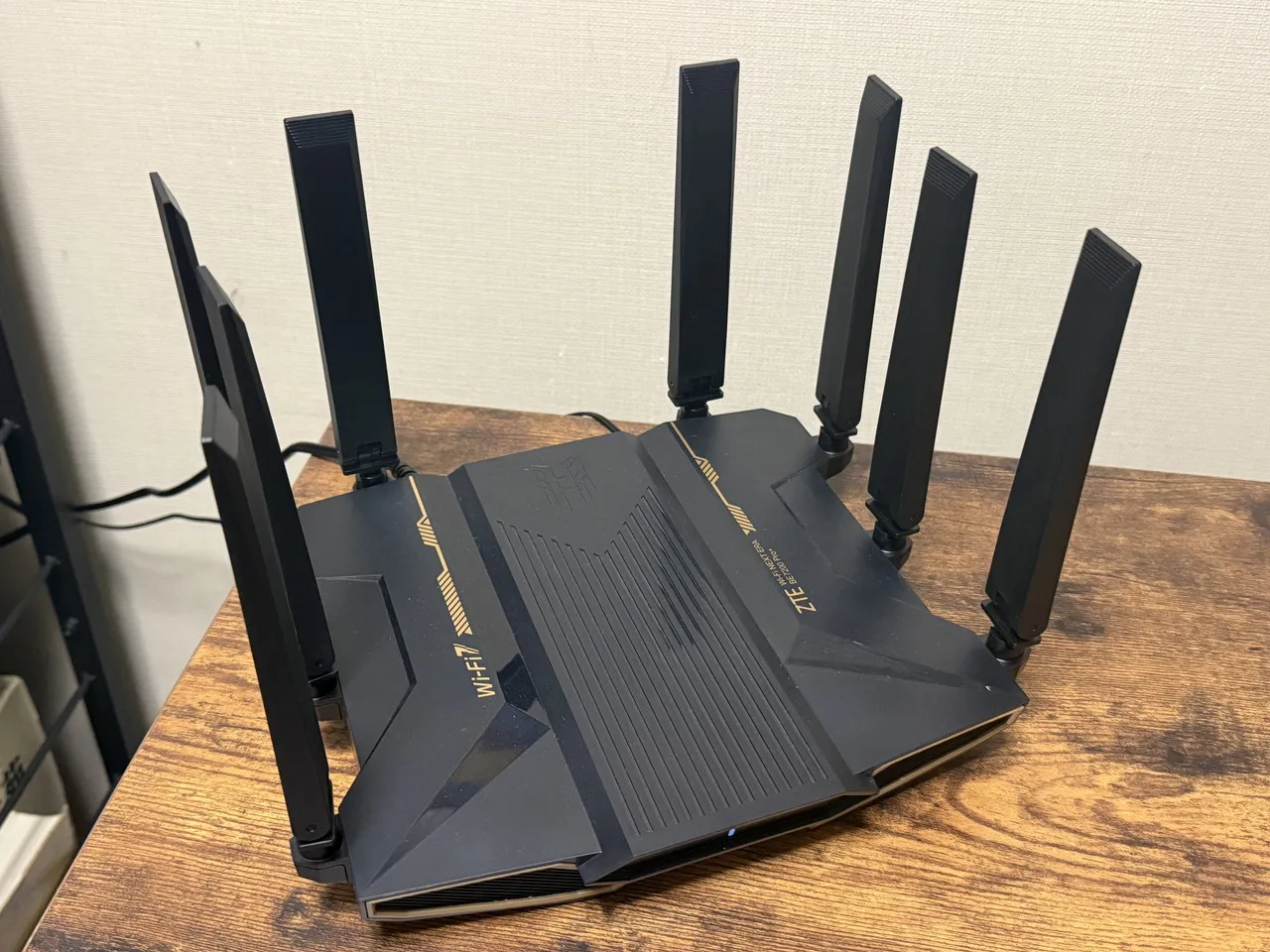
ルーターを設置したら、電源アダプタをコンセントにつないだうえで、ONU(光回線終端装置)やモデムと、本機背面の「WAN 2.5GE」ポートをLANケーブルで接続します。マンションなどで壁面LANポートから直接回線が来ている場合は、その壁面ポートからのケーブルを接続すればOKです。
正常に回線へ接続できると、前面インジケーターが緑色で点灯します。
ルーターの初期設定
続いて、ルーターの初期設定を行います。
設定方法には「専用アプリ」と「Web管理画面」の2通りがありますが、一番簡単なのは前者の専用アプリ「ZTE SmartLife」を使う方法です。本レビューでも、その方法で設定を行いました。



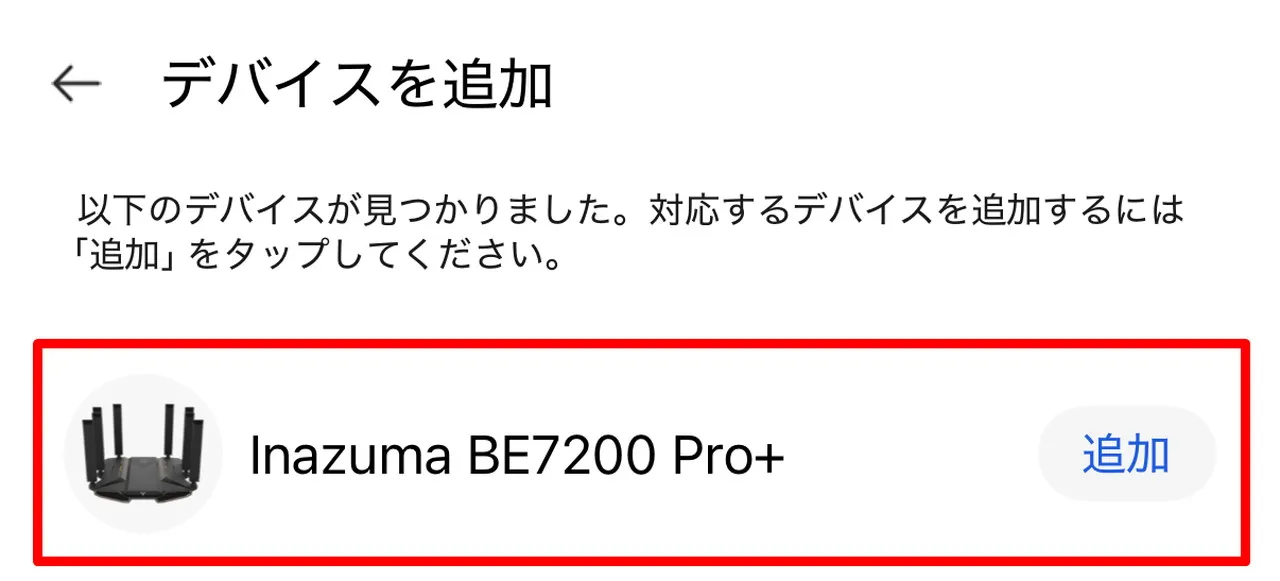
まず、スマホのWi-Fi設定画面から本機に接続した状態でアプリを開き、「Inazuma BE7200 Pro+」を選択。画面の指示に従って初期設定を進めていきます。
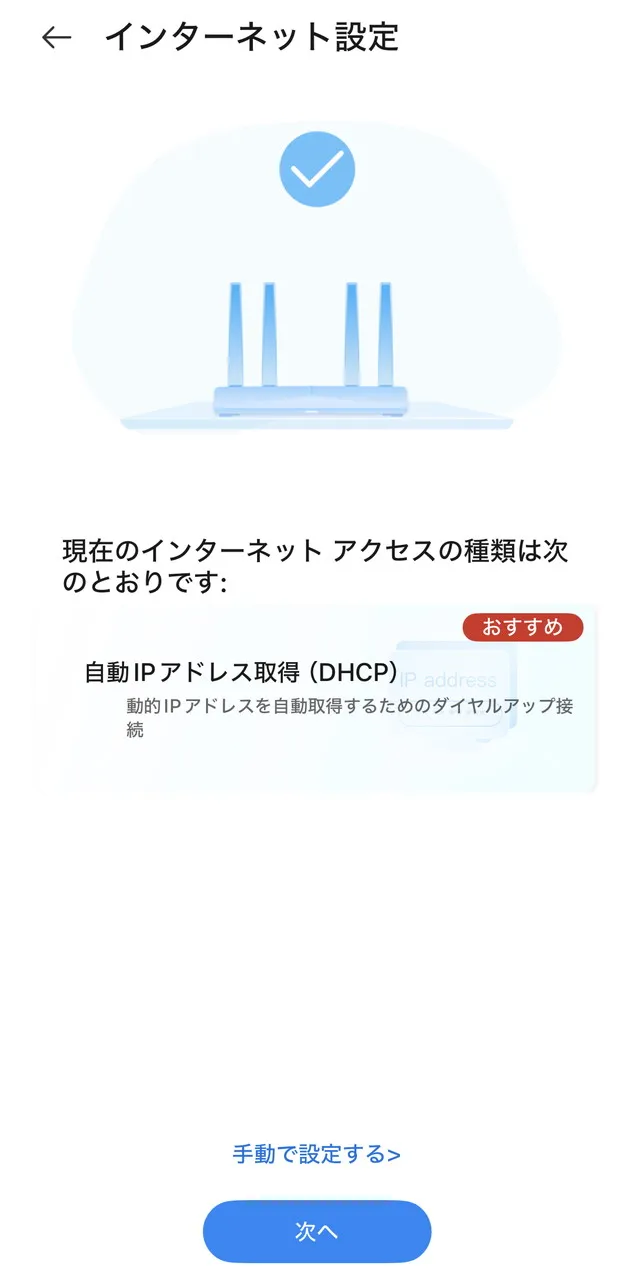
インターネット設定画面では、アクセスの種類を選択できますが、一般的な家庭であれば「自動IPアドレス取得(DHCP)」を選択して問題ありません。
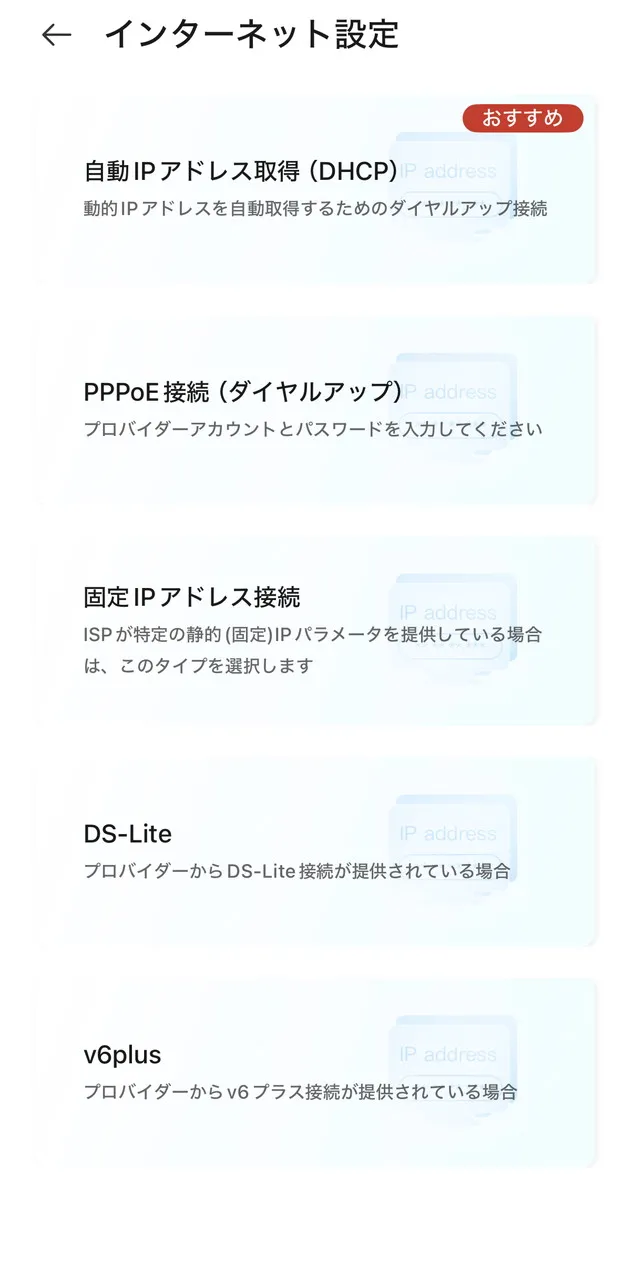
設定過程で管理者アカウント情報やWi-Fiパスワードなどを求められますが、ルーター側面のラベル、およびパッケージに付属する「Wi-Fi情報カード」の情報をそのまま入力するだけなので簡単です。
バンドステアリングにも対応。2.4GHz帯と5GHz帯のどちらにつなぐかをルーター側が自動で振り分けてくれるので非常に便利です。
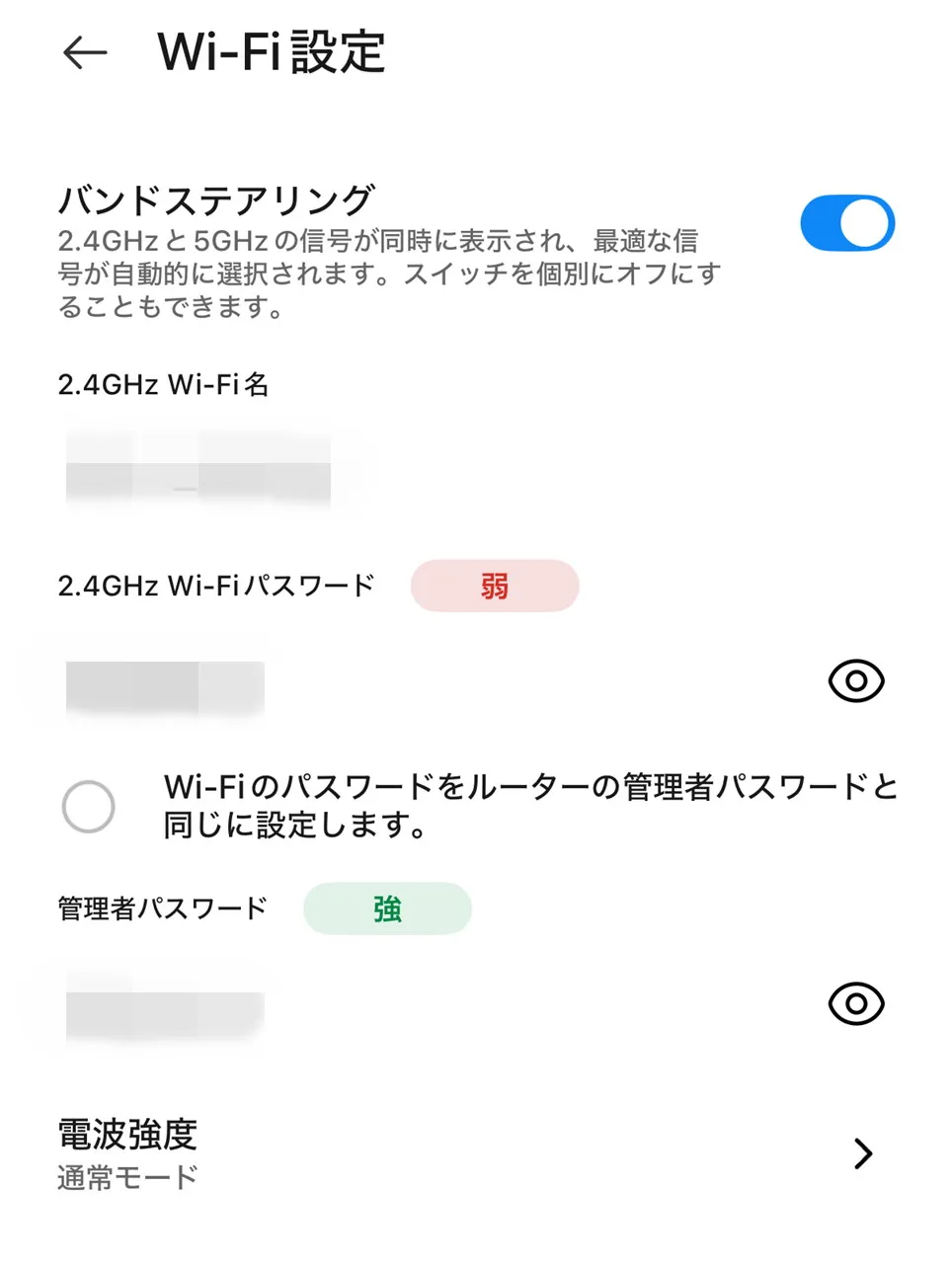
以上の手順で、ルーターの初期設定は完了です。
特に難しい操作は不要。画面の指示に従って必要事項をタップしていくだけなので、「ルーターの設定に慣れておらず不安...」という方でも、問題なく使い始められると思います。
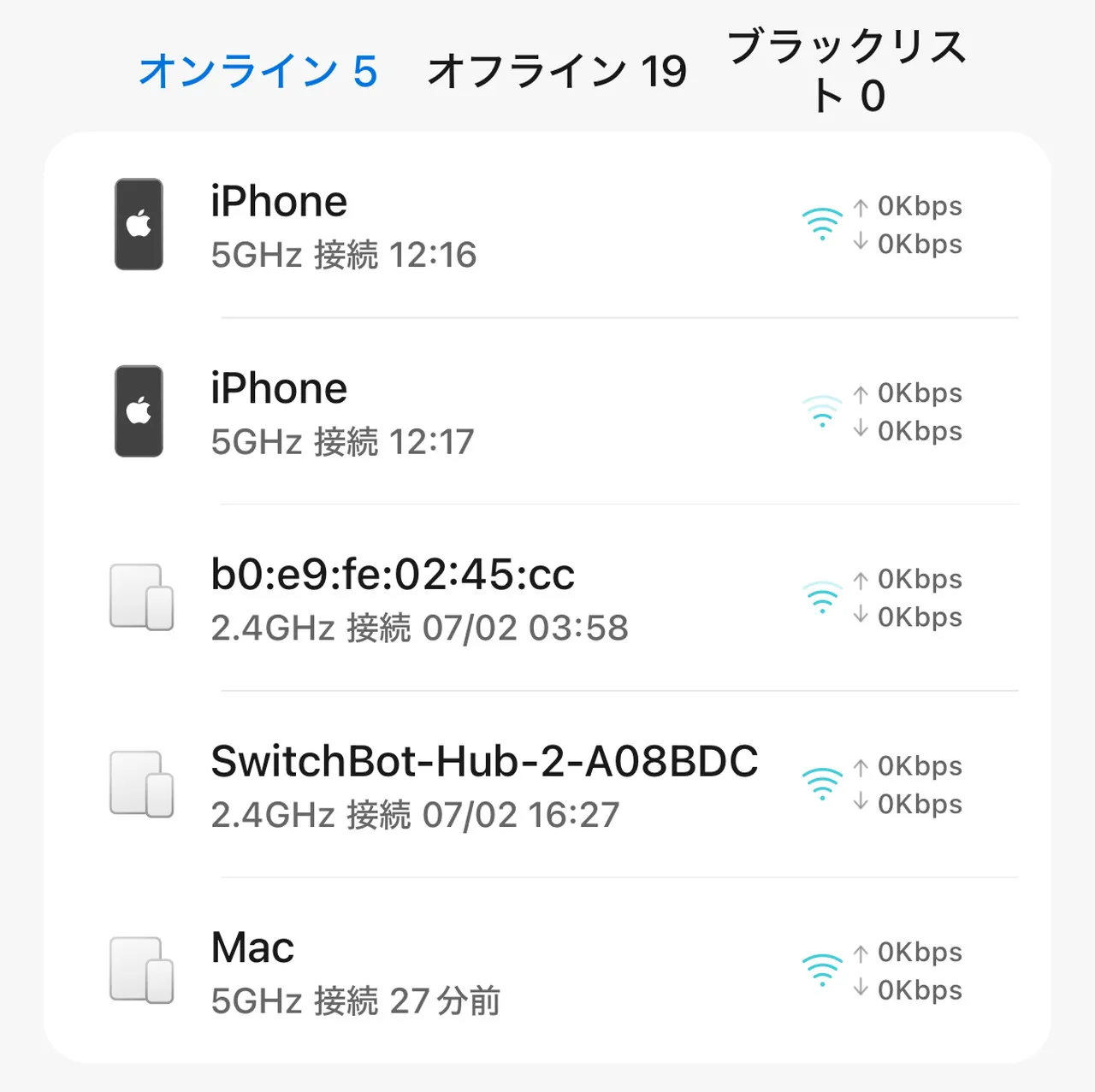
初期設定後は、アプリ上でルーターの状態を確認したり、再起動させたり、各種設定を変更することができます。ZTEアカウントとルーターを連携しておけば、外出先からでもアプリで管理・設定やモニタリングが可能となります。
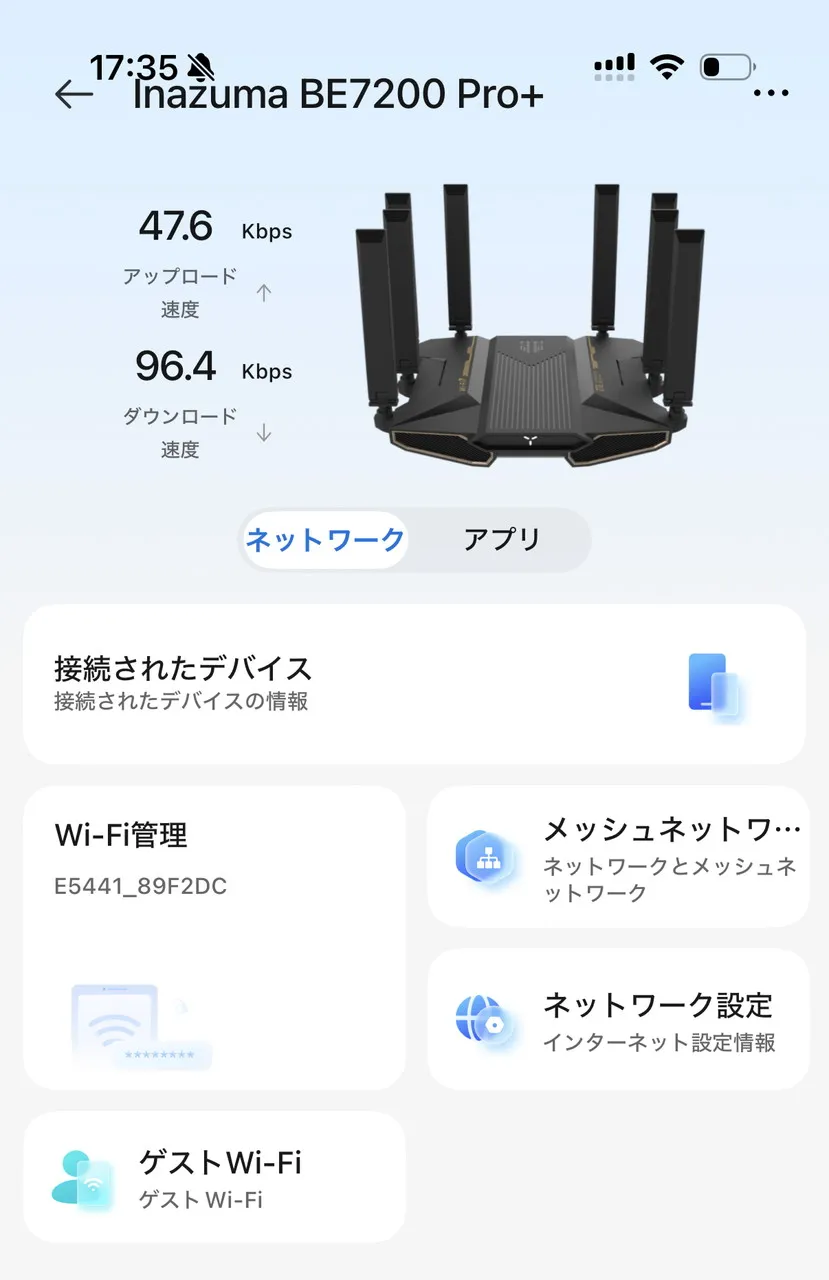
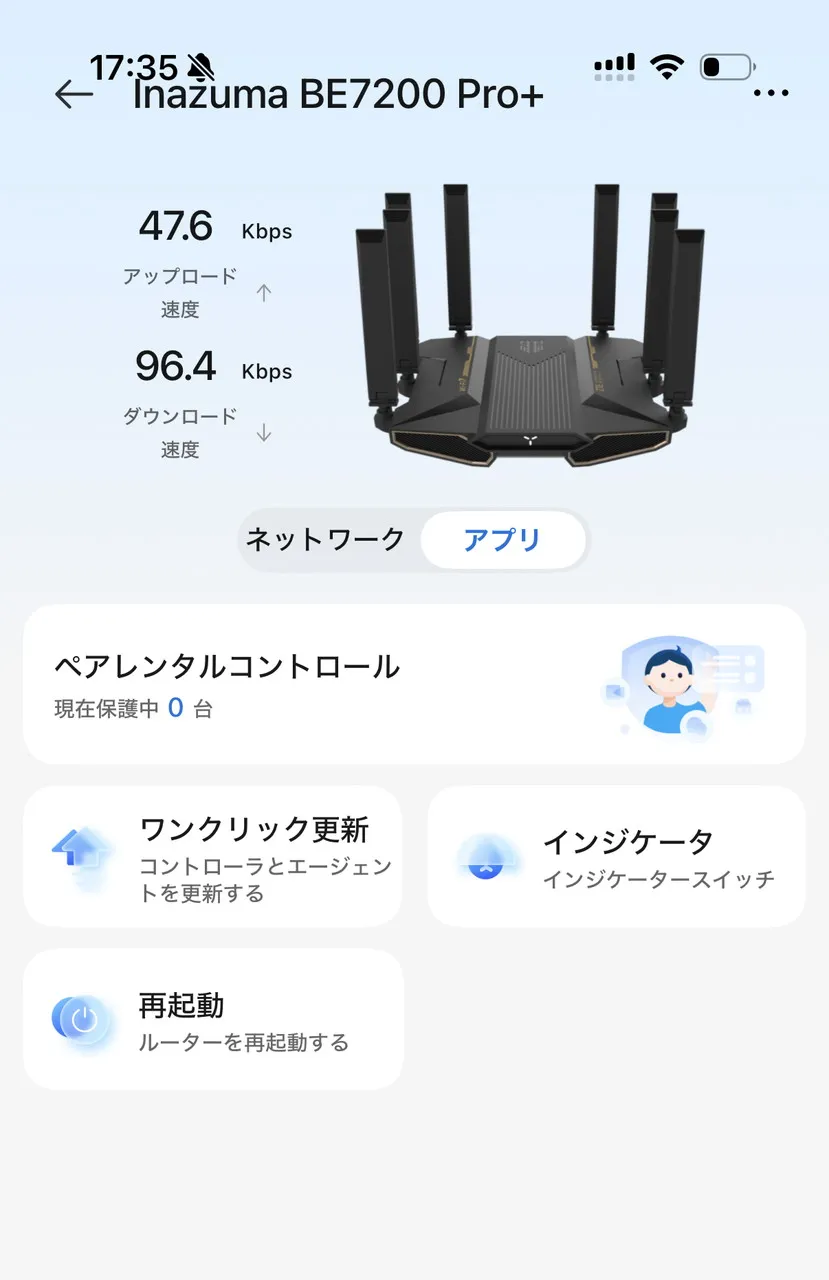
現在接続中の端末を一覧で確認できるほか、必要に応じてブラックリスト管理にも対応しています。
『ZTE Inazuma BE7200 Pro+』の通信速度を検証
ZTE Inazuma BE7200 Pro+の通信速度について、有線LAN接続、Wi-Fi接続の両方で実際に速度を測定してみました。
なお、レビュー時の検証環境は以下の通りです。
▼検証環境
| 項目 | 内容 |
|---|---|
| 回線種別 | NURO 光 for マンション |
| プロバイダ | So-net |
| 契約プラン | NURO 光 for マンション +4 |
| 回線の公称最大速度 | 上り最大1Gbps、下り最大2Gbps |
| ルーター設置場所 | 自宅中央寄りの洋室の棚上(床から約120cm) |
| 測定端末 | Wi-Fi:iPhone 16 Pro 有線LAN:MacBook Air(M3, 2024) |
| 有線LAN変換アダプタ | UGREEN 2.5Gbps USB Type-C to RJ45 |
| 測定時の同時接続台数 | スマートフォン、PC、PS5など計8台 |
| 測定時の条件 | 速度測定時は、他端末で大きな通信を行っていない状態で実施 |
| 使用サービス | Googleスピードテスト、Ookla Speedtest |
| 集計方法 | 各テストは3回実施し、その中央値を掲載 |
| 測定時間帯 | 水曜日(平日)の15時前後 |
注意
今回の速度測定は、筆者の自宅環境で実施しています。回線はNURO 光 for マンション +4で、契約上の公称最大速度は下り最大2Gbps、上り最大1Gbpsです。
そのため、本機のスペック上限である最大7,200Mbpsの通信性能を完全に引き出す検証ではありません。あくまで、実際の家庭環境で使った場合にどの程度の速度・安定性が得られるのかを確認するためのテストとしてご覧ください。
有線LAN接続時の通信速度
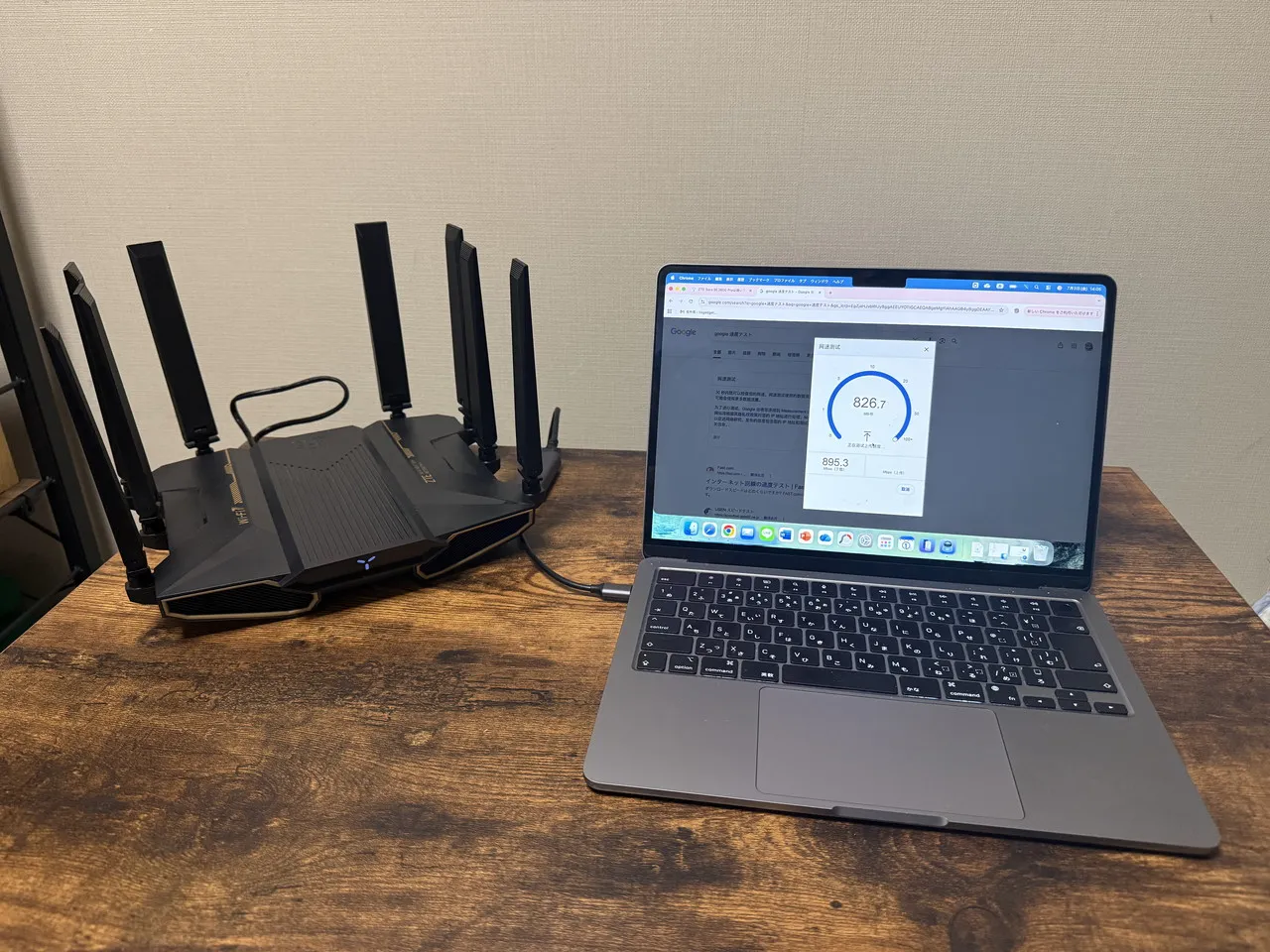
まずは、MacBook Airを有線接続し、ルーター本体および回線の基本性能を実際に確認しました。結果は以下の通りです。
| 測定サービス | 下り | 上り | 備考 |
|---|---|---|---|
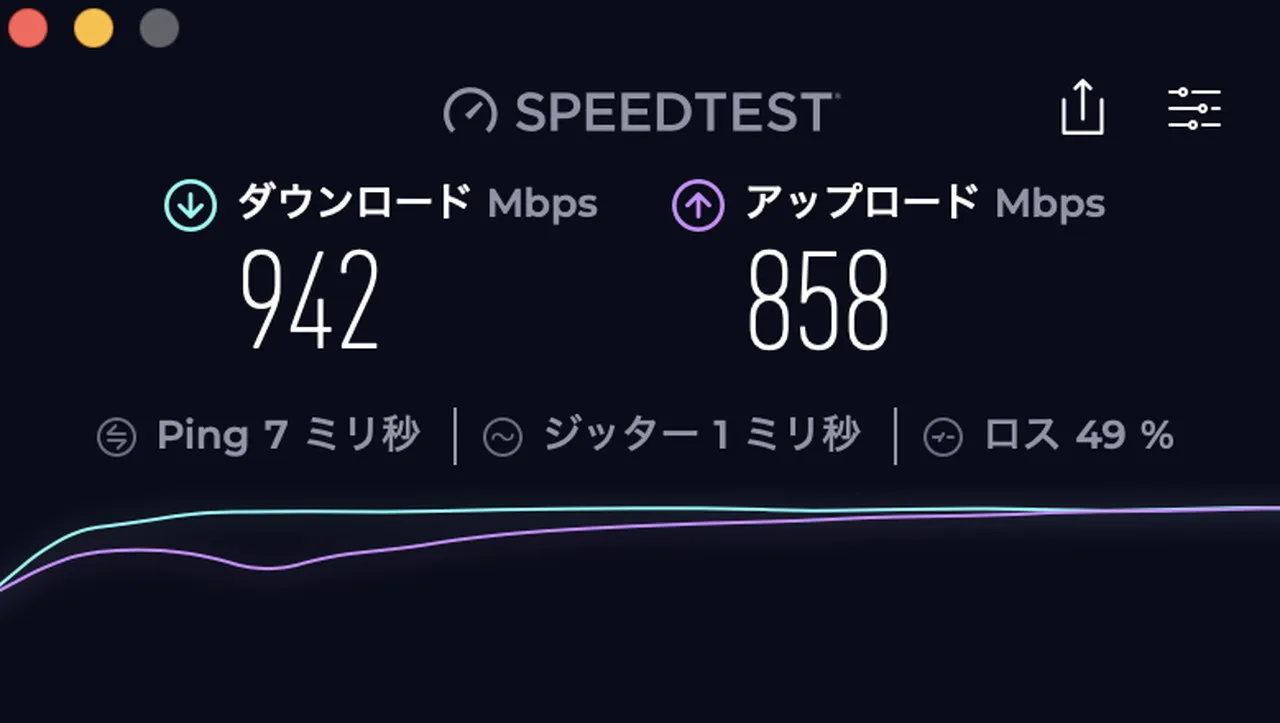
| Ookla Speedtest | 942Mbps | 858Mbps | Ping 7ms / ジッター 1ms / ロス 49%(再計測では0%) |
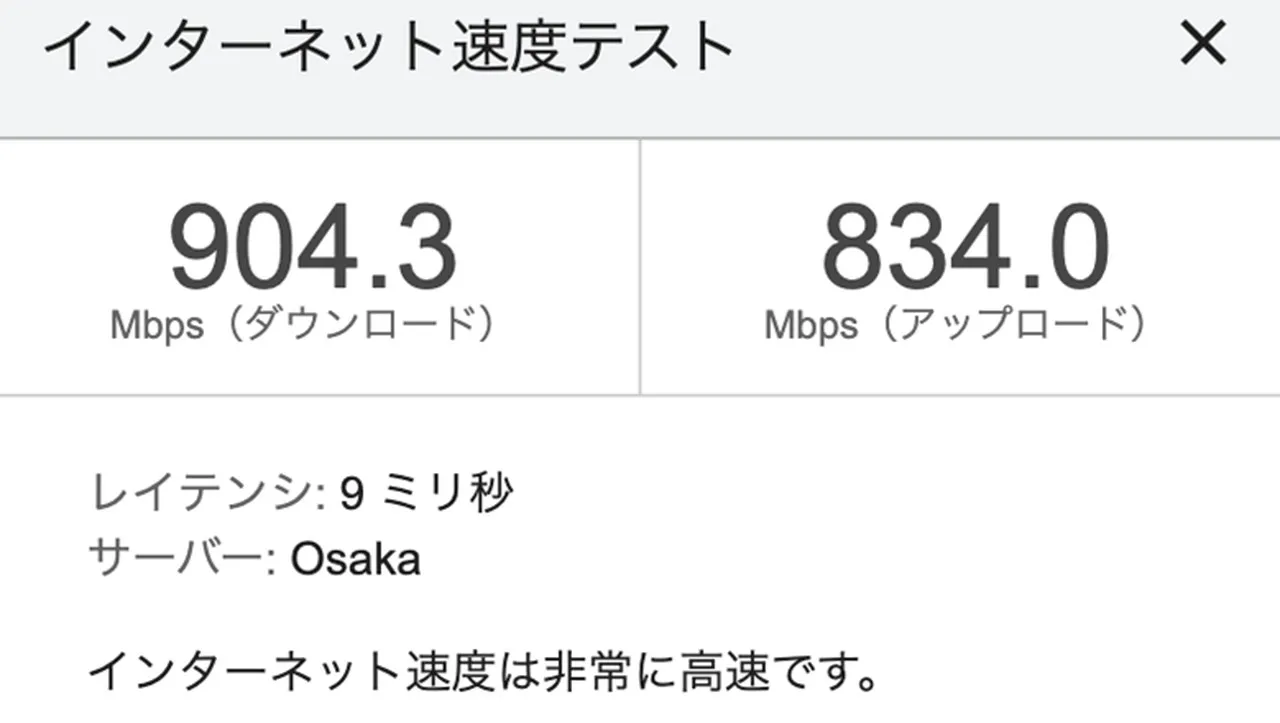
| Google速度テスト | 904.3Mbps | 834.0Mbps | レイテンシ 9ms |
Ookla Speedtestでは下り942Mbps、上り858Mbps、Google速度テストでも下り904.3Mbps、上り834.0Mbpsという結果になりました。有線接続時の実用性能としてはかなり良好です。大容量ファイルのアップロードやクラウド同期、動画視聴、オンラインゲームなども十分こなせる水準だと言えます。
Pingは7ms、ジッターも1msと低く、応答性も良好です。なお、Ookla Speedtestでは一部測定でパケットロスが大きく表示される場面がありましたが、別サーバーでの再測定や実使用時には通信の途切れは確認されませんでした。そのため、今回は一時的な計測ブレとして扱っています。
Wi-Fi接続時の通信速度
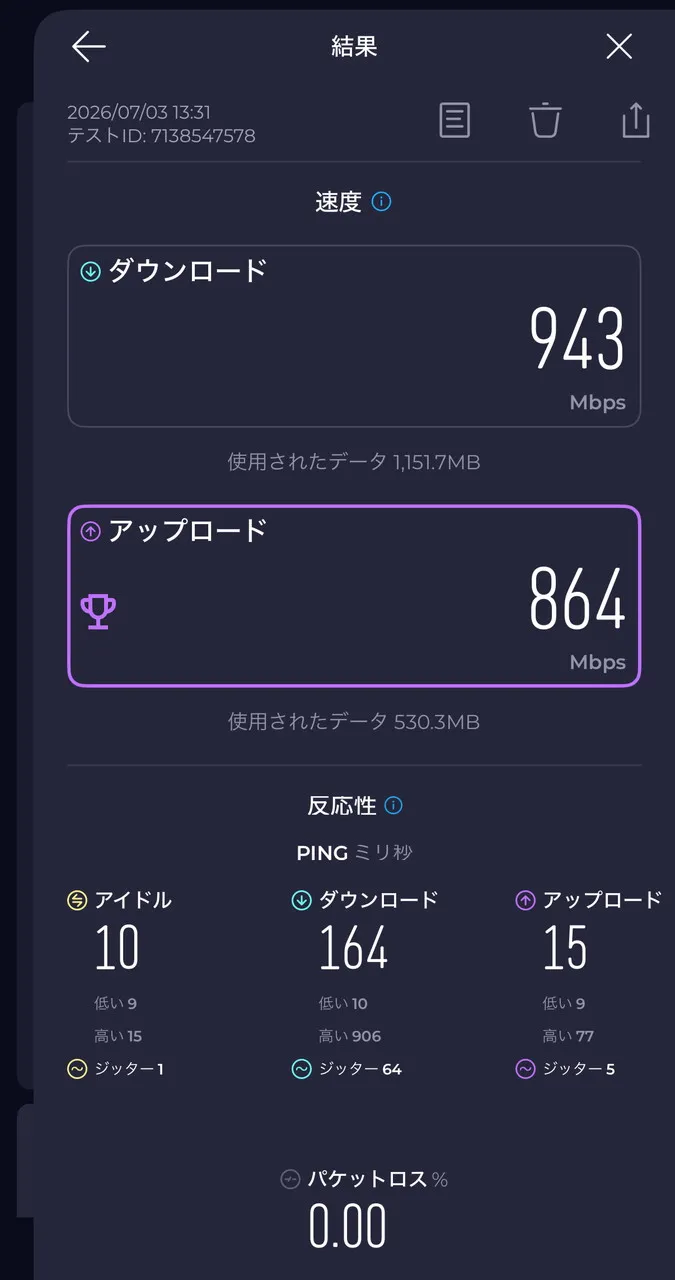
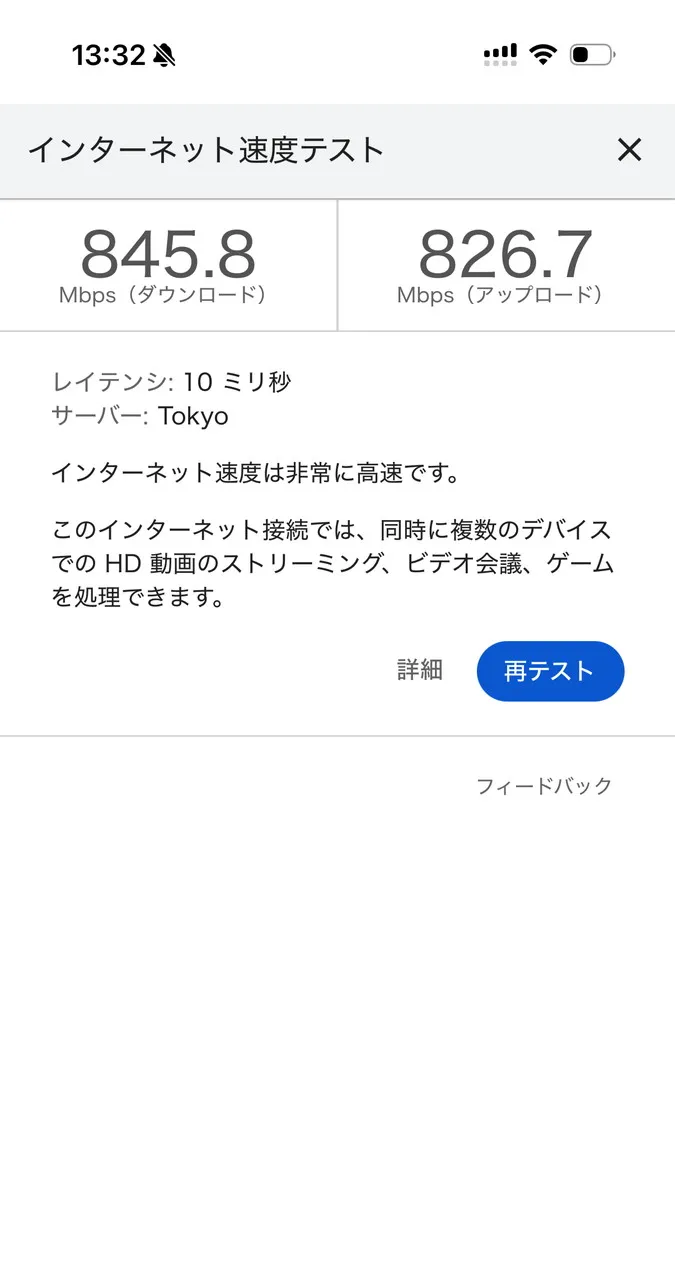
続いてiPhone 16 Proを無線で繋ぎ、Wi-Fi接続時の速度を測定しました。今回は実際の家庭利用を想定して、ルーターと同じ部屋、離れたリビング、さらにアンテナ角度を変えた場合の3パターンで比較しています。
ルーターと同室
実際に、ルーターと同じ部屋で測定した結果は以下の通りです。なお、同室での測定時は、アンテナをすべて直立させた状態で実施しています。
| 接続環境 | 測定サービス | 下り | 上り | 備考 |
|---|---|---|---|---|
| Inazuma BE7200 Pro+ | Ookla Speedtest | 943Mbps | 864Mbps | Ping 10ms / ロス 0% |
| Google速度テスト | 845.8Mbps | 826.7Mbps | レイテンシ 10ms | |
| (参考)ワイモバイル5G | Ookla Speedtest | 215Mbps | 22.2Mbps | Ping 37ms / ロス 0% |
| Google速度テスト | 186.3Mbps | 24.9Mbps | レイテンシ 19ms | |
| (参考)ZXHN F660A | Ookla Speedtest | 48.1Mbps | 33.2Mbps | Ping 27ms / ロス 5.77% |
| Google速度テスト | 37.7Mbps | 57.7Mbps | レイテンシ 10ms |
同じ部屋で測定した場合、Inazuma BE7200 Pro+は下り943Mbps、上り864Mbpsと、有線接続にかなり近いレベルの速度を記録しました。Google速度テストでも下り845.8Mbps、上り826.7Mbpsが出ており、Wi-Fi接続としてはかなり優秀な結果です。
参考として測定したワイモバイル5GやZXHN F660Aと比べても、下り・上りともに大きな差が出ています。特にZXHN F660Aでは下り50Mbps前後にとどまっていたため、同じ回線環境でもルーターを変えるだけで体感速度にかなり差が出ることが分かりました。
Pingも10ms前後、パケットロスも0%に収まっており、速度だけでなく安定性も良好です。動画視聴や大容量ファイルのダウンロードはもちろん、オンラインゲームやビデオ会議でも不満は出にくいレベルだと言えます。
ルーターから離れたリビング
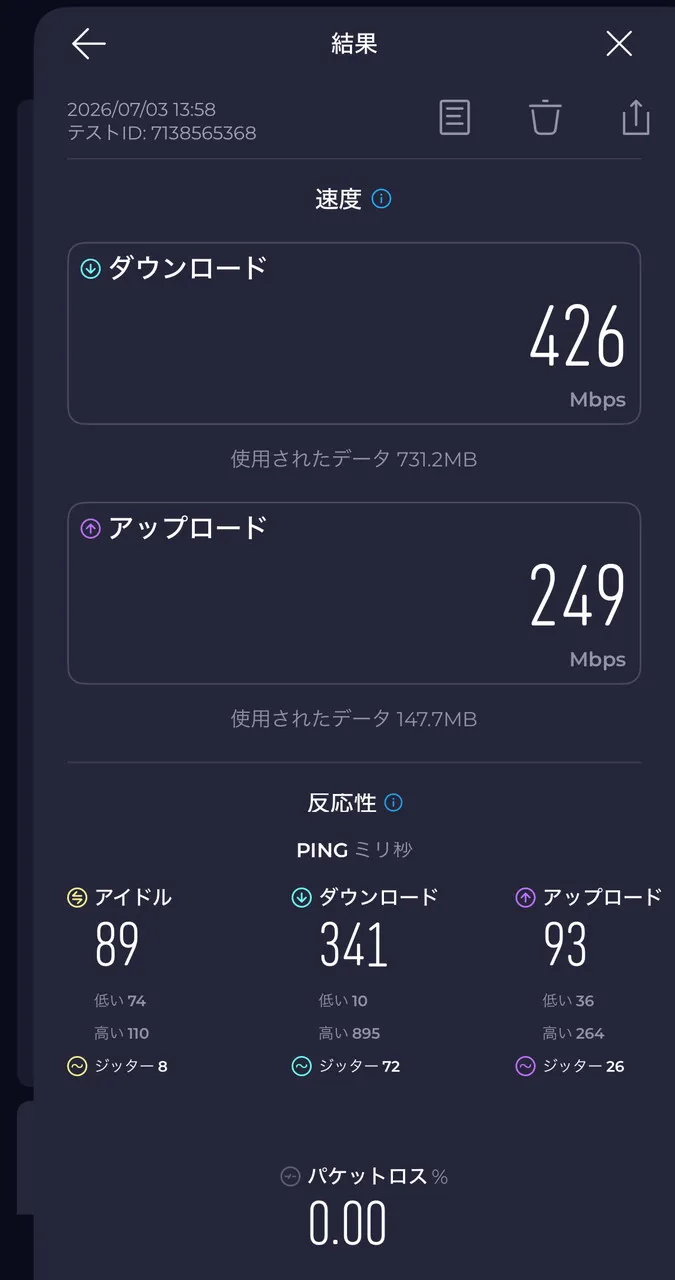
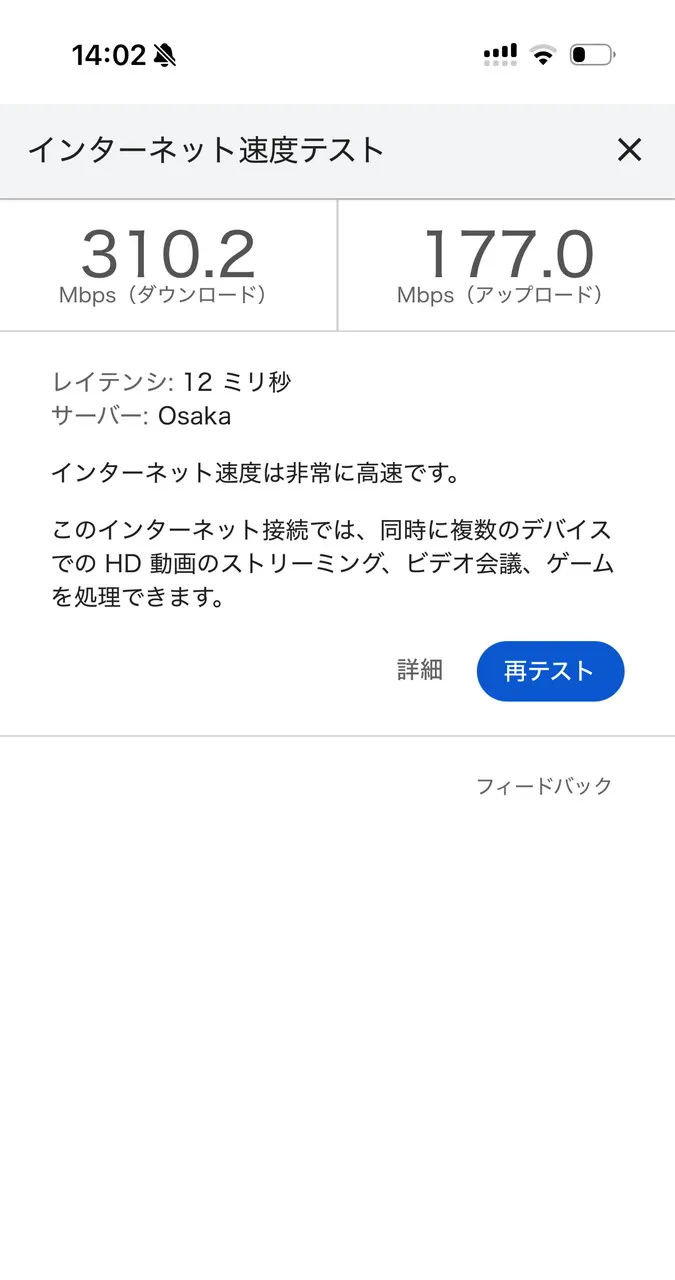
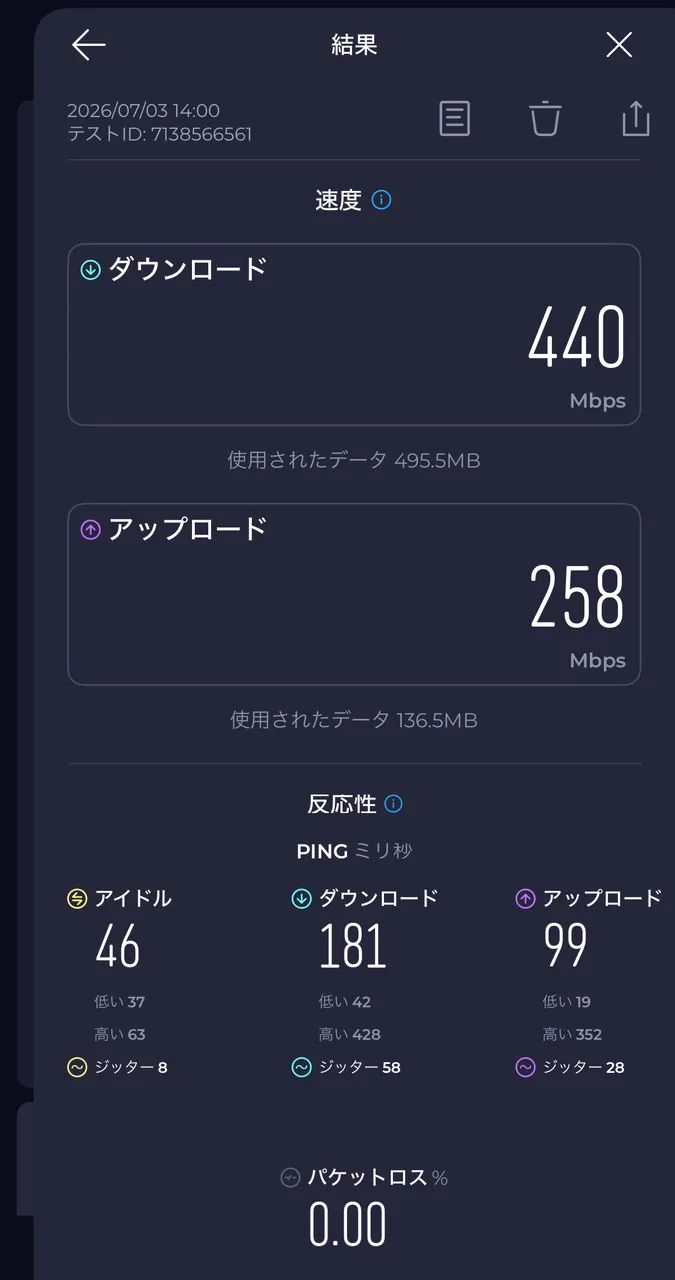
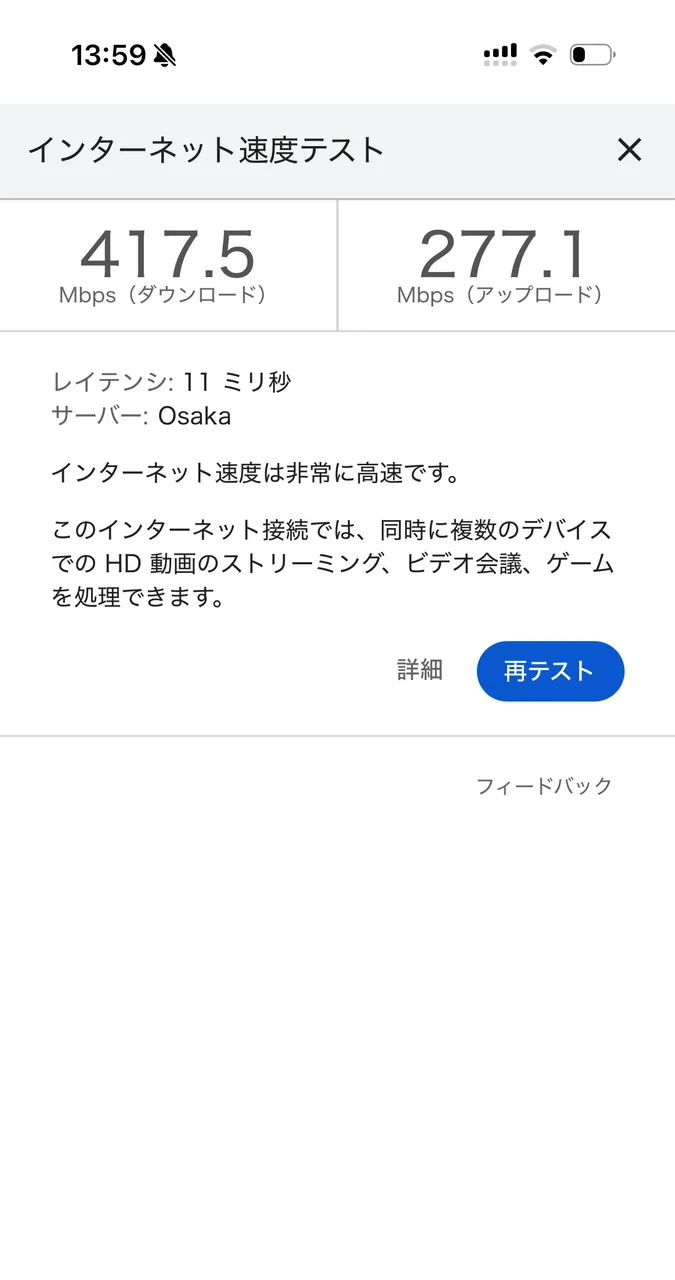
続いて、ルーターを設置した部屋の木製扉を閉め、約10m離れたリビングでも測定してみました。なお、リビングでの測定は、アンテナをすべて直立させた状態と、リビング側のアンテナをリビング方向へ約30度傾けた状態の2パターンで実施しています。
▼アンテナ直立状態での結果
▼アンテナを傾けた状態での結果
| アンテナ状態 | 測定サービス | 下り | 上り | 備考 |
| 直立状態 | Ookla Speedtest | 426Mbps | 249Mbps | パケットロス 0% / アイドル時Ping 89ms |
| Google速度テスト | 310.2Mbps | 177.0Mbps | レイテンシ 12ms | |
| リビング方向へ約30度調整 | Ookla Speedtest | 440Mbps | 258Mbps | パケットロス 0% / アイドル時Ping 46ms |
| Google速度テスト | 417.5Mbps | 277.1Mbps | レイテンシ 11ms |
リビングまで約10m離れ、木製扉を閉めた状態でも、下り300~400Mbps台、上り170~270Mbps台の速度を確認できました。ルーターと同室の場合ほどの速度は出ないものの、動画視聴やWeb閲覧、ゲーム機のアップデート、ビデオ会議などは十分こなせる水準です。
アンテナをすべて直立させた状態でも実用上は問題ありませんが、リビング方向へ約30度傾けると、特にGoogle速度テストでは下り・上りともに改善しました。Ooklaでも数値はわずかに向上しており、アイドル時Pingも89msから46msへ下がっています。
もちろん住環境や壁の材質によって結果は変わりますが、本機のように外付けアンテナを備えたルーターでは、設置場所やアンテナ角度を少し調整するだけでも通信状況が変わることが分かりました。実際に使う部屋の方向へアンテナを向けてみる価値はありそうです。
オンラインFPSで通信安定性をチェック
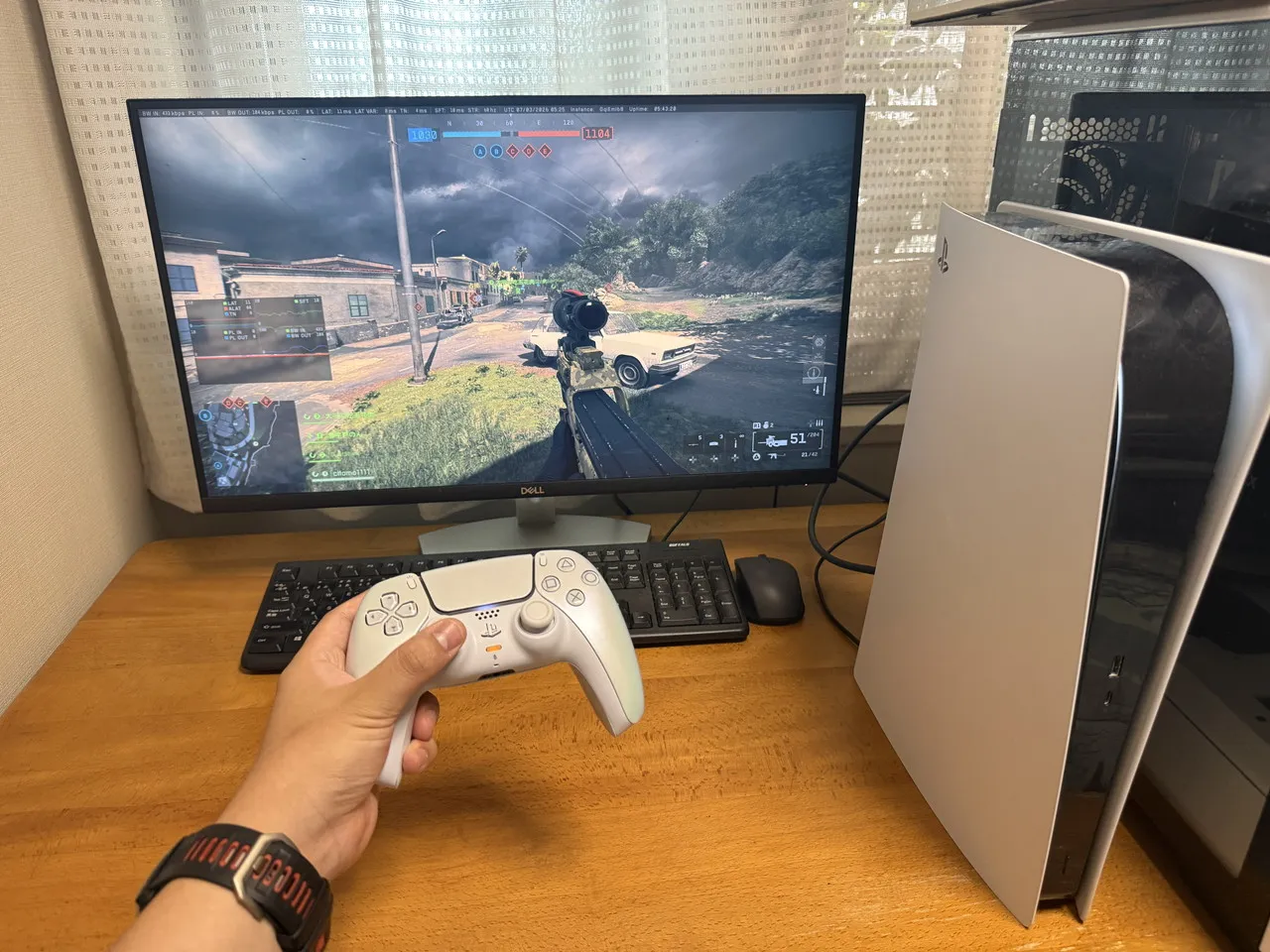
PS5をZTE Inazuma BE7200 Pro+にWi-Fi接続・有線LAN接続した状態で、『バトルフィールド6』の40人オンライン対戦をプレイしてみました。
プレイ中のネットワークモニターでは、概ね以下のように推移していました。
| 接続方法 | ゲーム内Ping / LAT | LAT VAR | ALAT | TN | SFT | パケットロス |
| Wi-Fi接続 | 11ms | 5ms | 44ms | 2〜4ms | 9ms | IN / OUTともに0% |
| 有線LAN接続 | 11〜12ms | 0ms | 49ms | 13ms | 9ms | IN / OUTともに0% |
実際にFPSの多人数オンライン対戦をプレイしてみても、Wi-Fi接続・有線LAN接続のどちらでも大きな不安定さは感じませんでした。
ゲーム内のPing / LATはWi-Fi接続時で約11ms、有線LAN接続時でも11〜12ms前後と低く、パケットロスもIN / OUTともに0%。撃ち合いや移動中にラグで操作が遅れるような感覚はほとんどなく、オンライン対戦用として十分に快適な通信品質だと感じました。
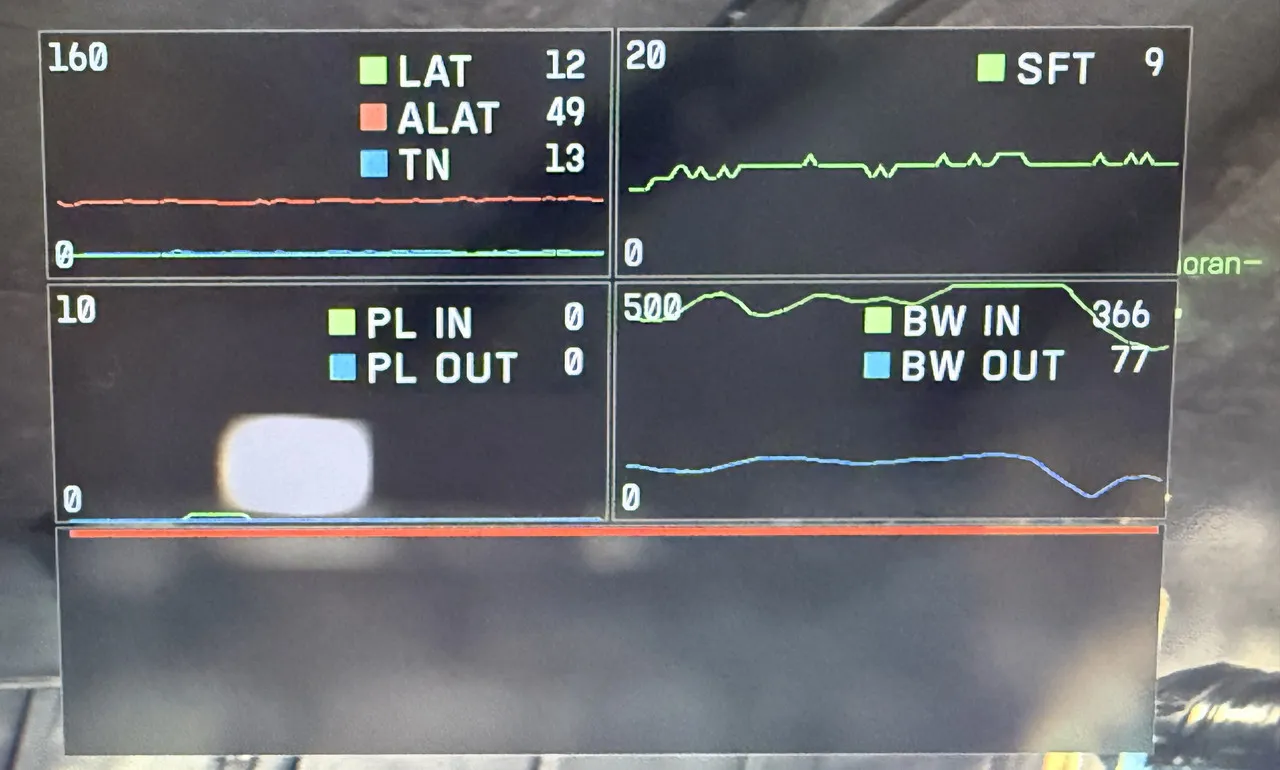
有線LAN接続ではLAT VARが0msとなっており、数値上はより安定しています。ただ、Wi-Fi接続でも実プレイ上はかなり快適で、PS5をルーターから少し離れた場所に置いている場合でも、本機なら無線のまま十分遊べるでしょう。
▼pingは11msと良好、他プレイヤーと比較してもかなり低めの数値でした
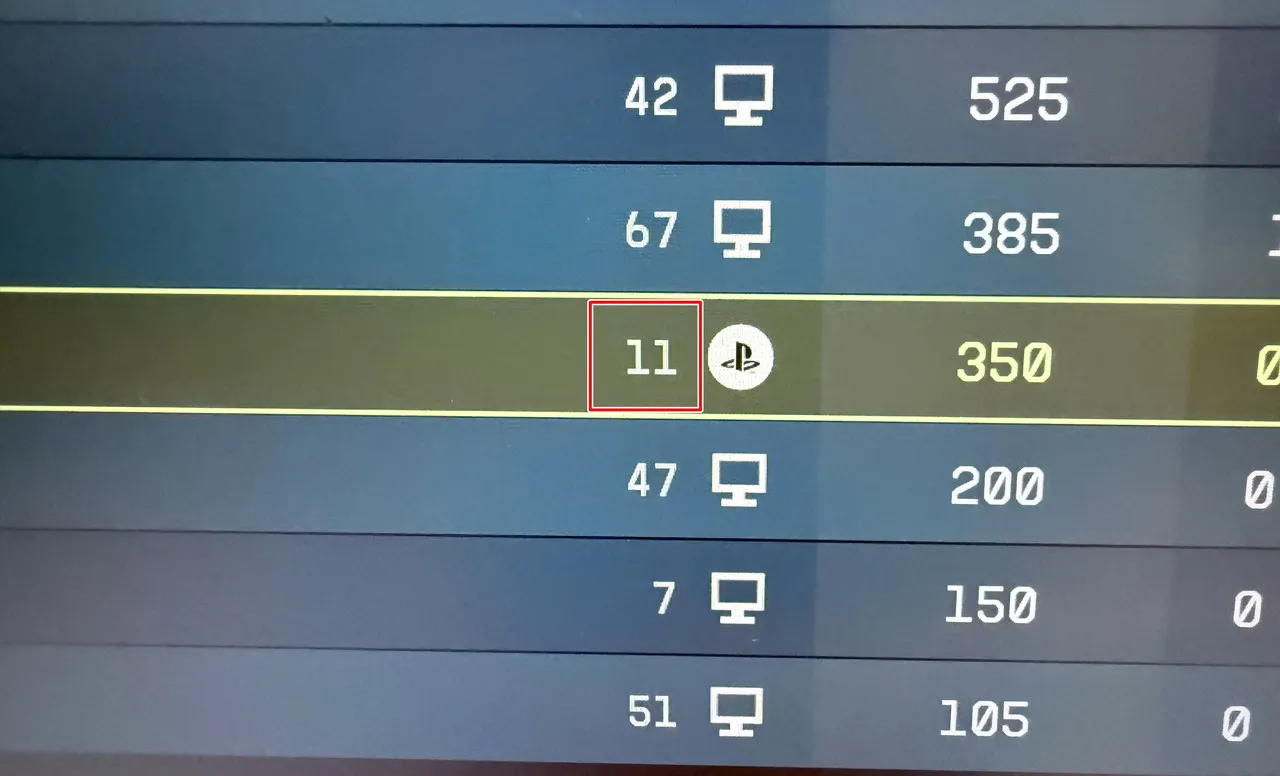
総じて、オンラインFPS用途でもかなり快適に使える通信品質だと確認できました。
静音性・発熱の検証|動作音はほぼ気にならないが、設置場所には少し注意
本機の静音性は優れており、至近距離でもまったくと言っていいほど稼働音は聞こえてきませんでした。実際に速度測定やオンラインゲームなどで通信量が増える場面でも、ほぼ無音に感じるほど。寝室やリビング、作業部屋などに設置しても、音が気になることはまずないと思います。
一方で、発熱はある程度あります。通信量が増えた状態で筐体上部や底面に触れると、ほんのり熱を持っていることが分かりました。とはいえ、触れないほど熱いわけではなく、心配になるような温度ではありません。
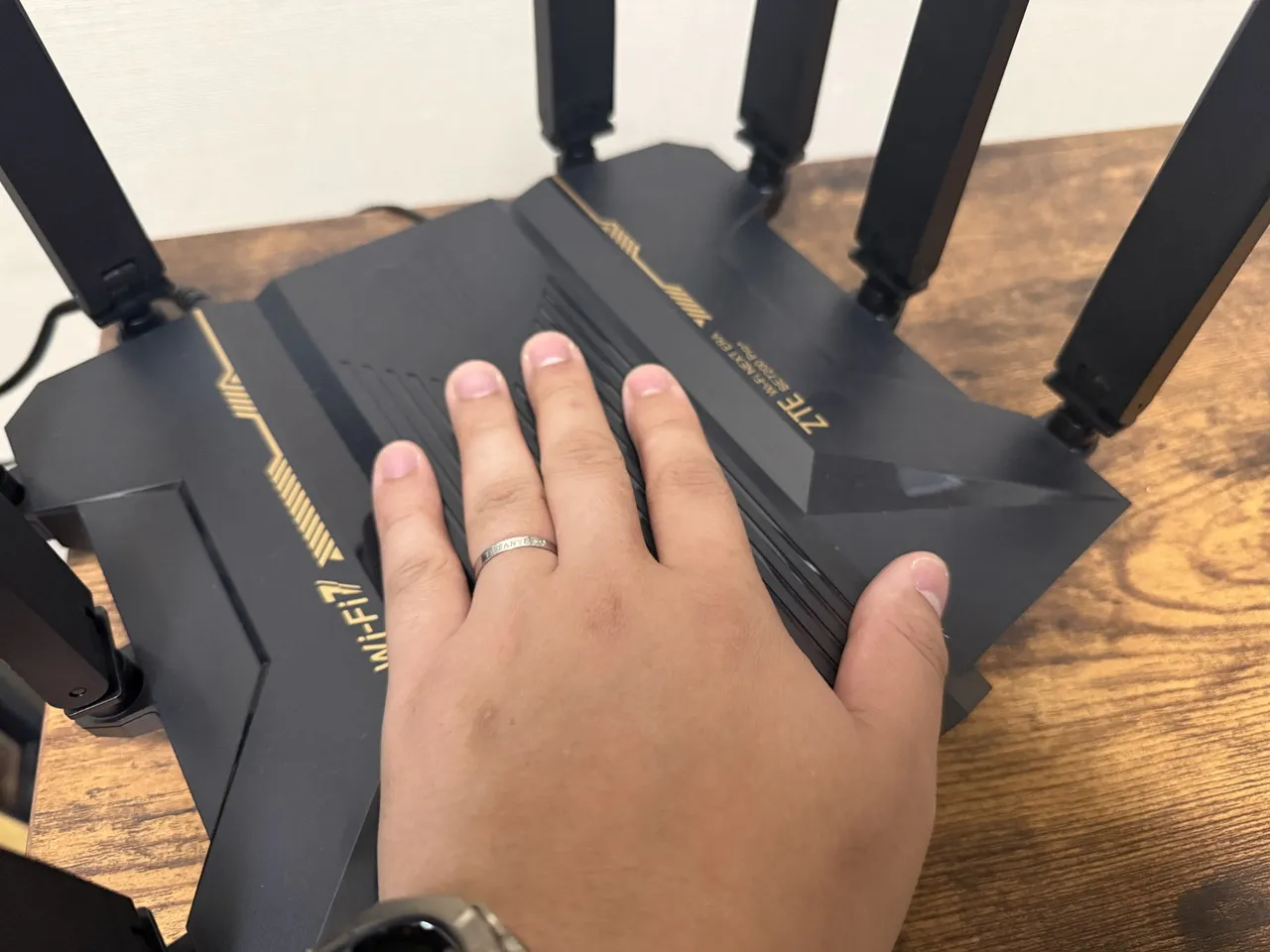
それでも、棚の奥や狭いスペースに押し込むよりは、できるだけ周囲に余裕のある場所へ設置した方が安心です。長く安定して使うためにも、熱がこもりにくい環境に置くことをおすすめします。
『Inazuma BE7200 Pro+』のメリット・デメリット
『Inazuma BE7200 Pro+』を実際に使って感じたメリット・デメリットは以下の通りです。
メリット
- 刺さる人には刺さる、宇宙船のようなユニークデザイン
- 8本アンテナ搭載で、離れた部屋でも速度を確保しやすい
- Wi-Fi 7対応
- 初期設定が簡単、アプリで管理しやすく初心者でも扱いやすい
- USB 3.0ポート搭載で、簡易NAS的にも使える
- 有線・無線ともに安定して高速な通信性能
- EasyMesh、IPv6、WPA3など機能面も充実
- 優れた静音性
デメリット
- 本体サイズが大きく、設置スペースを選ぶ
- 8本アンテナの存在感が強く、インテリアにはなじみにくい
- 通信量が増えると本体上部・下部にやや熱を感じる
- 安価な一般向けルーターより価格が高め
よくある質問(FAQ)


総評:速度と安定性を重視するなら満足度は高い
ZTE Inazuma BE7200 Pro+を実際に使ってみて、まず好印象だったのは通信速度の速さです。筆者の環境では、有線LAN接続で下り900Mbps台、同じ部屋でのWi-Fi接続でも下り900Mbps前後を記録し、無線でもかなり快適に使えました。
約10m離れたリビングでも下り300〜400Mbps台は出ており、動画視聴やWeb閲覧、ゲーム機のアップデート程度なら十分な速度です。PS5でオンラインFPSをプレイした際も、Wi-Fi・有線どちらでも大きなラグや通信の途切れは感じませんでした。
一方で、本体は大きく、8本アンテナの存在感も強めです。デザインも個人的には気に入っていますが、部屋に自然になじむタイプではないため、設置場所や見た目の好みは分かれると思います。また、通信量が増えると本体にやや熱を感じるため、通気性の良い場所に置くのがおすすめです。
通信中に動作音が気になることはありませんでした。Wi-Fi 7、2.5GbE、EasyMesh、USB 3.0による簡易NAS機能など、機能面もかなり充実しています。
高速な光回線を活かしたい人、PS5やゲーミングPCを安定した通信環境で使いたい人、家族で複数端末を同時に使う人にとっては、かなり満足度の高い一台だと思います。
◎おすすめできる人
- 高速な光回線やWi-Fi 7対応端末を活かしたい人
- 安定した通信環境でゲームを楽しみたい人
- 複数端末を同時接続する家庭や、メッシュWi-Fiも視野に入れたい人
▲おすすめできない人
- コンパクトで目立たないルーターを求める人
- ワンルームなど、そこまで高性能な通信環境を必要としない人
- 価格や省スペース性を最優先したい人
▼こちらの記事もオススメ!
-

-
ZTE Sora BE3600 Proは買い?1万円前後の高コスパWi-Fi 7ルーターを実機レビュー
通信機器メーカーのZTEは、2026年3月19日(木)より最新Wi-Fiルーター『Sora BE3600 Pro』の販売を開始しました。通常価格は9,980円(税込)です。 Wi-Fi 7対応による高 ...
続きを見る
-
-
SwitchBot AIハブ 実機レビュー!AIが映像を理解する次世代スマートホームの実力を検証
数々のスマートホームデバイスを手掛けるSwitchBot(スイッチボット)から、革新的なVLM(視覚言語モデル)を搭載した、次世代のスマートホーム中枢ハブ『SwitchBot AIハブ』が登場しました ...
続きを見る






 いま読まれているレビュー