


世界中に数多くのミニPCをリリースしてきたBeelink(ビーリンク)から、Intel N150プロセッサーを搭載した、最大4台のHDDを収納できるNAS(ネットワーク接続ストレージ)『Beelink ME Pro 4-Bay』が登場しました。
2026年11月5日よりKickstarterにて先行販売が開始。日本国内の発送予定は2026年12月となっています。N150搭載版の通常価格は769ドルですが、クラウドファンディングでは30%OFFの539ドルで提供されています。
M.2 SSDによるストレージ拡張にも対応するほか、5GbE・2.5GbEの有線LANポートを備えるなど、コンパクトな筐体ながら充実した構成が特徴。
写真や動画などの大量のデータをまとめて保存したり、複数のデバイス間でファイルを共有したりと、幅広い用途での活用が期待できるモデルとなっています。
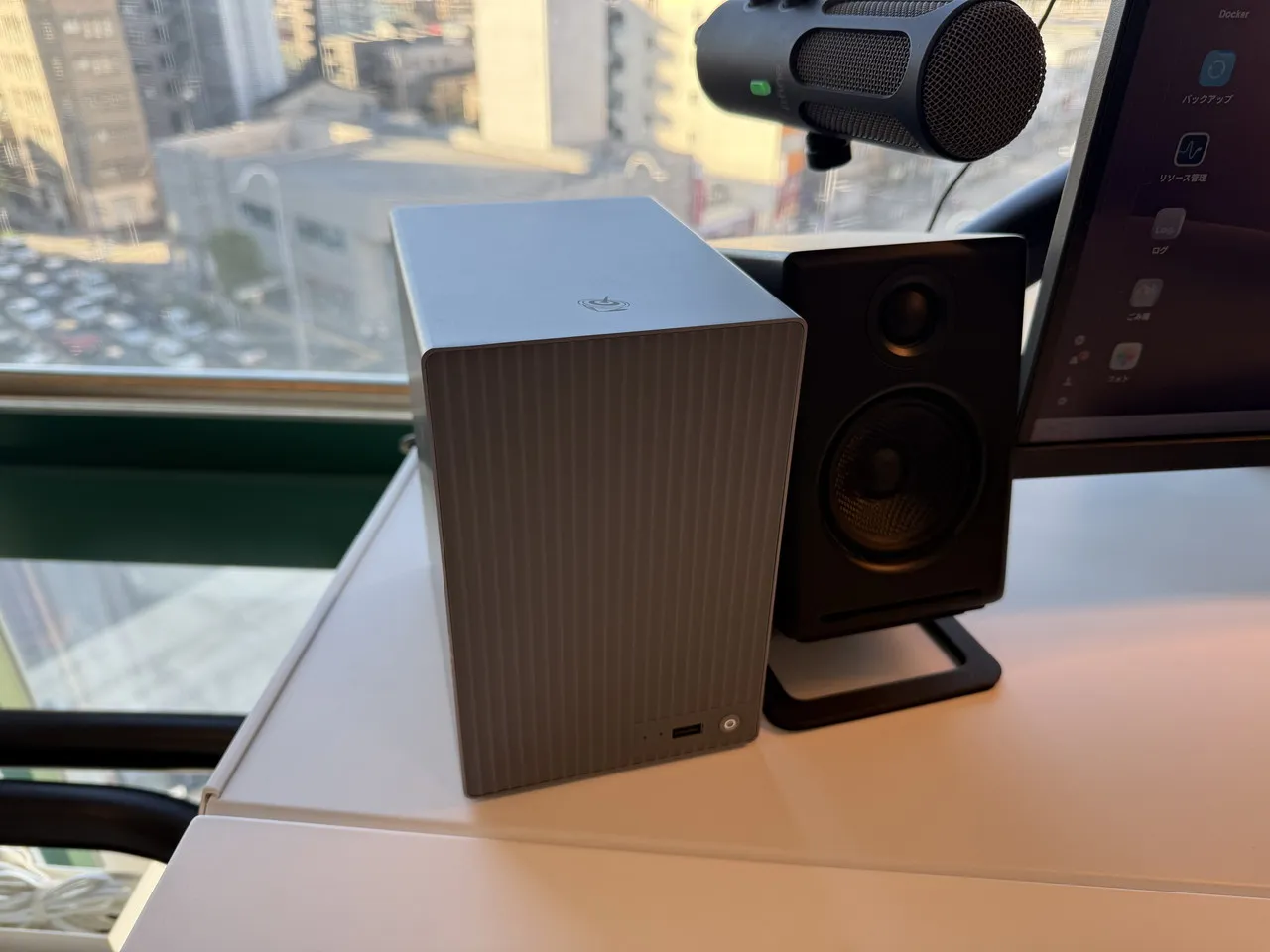
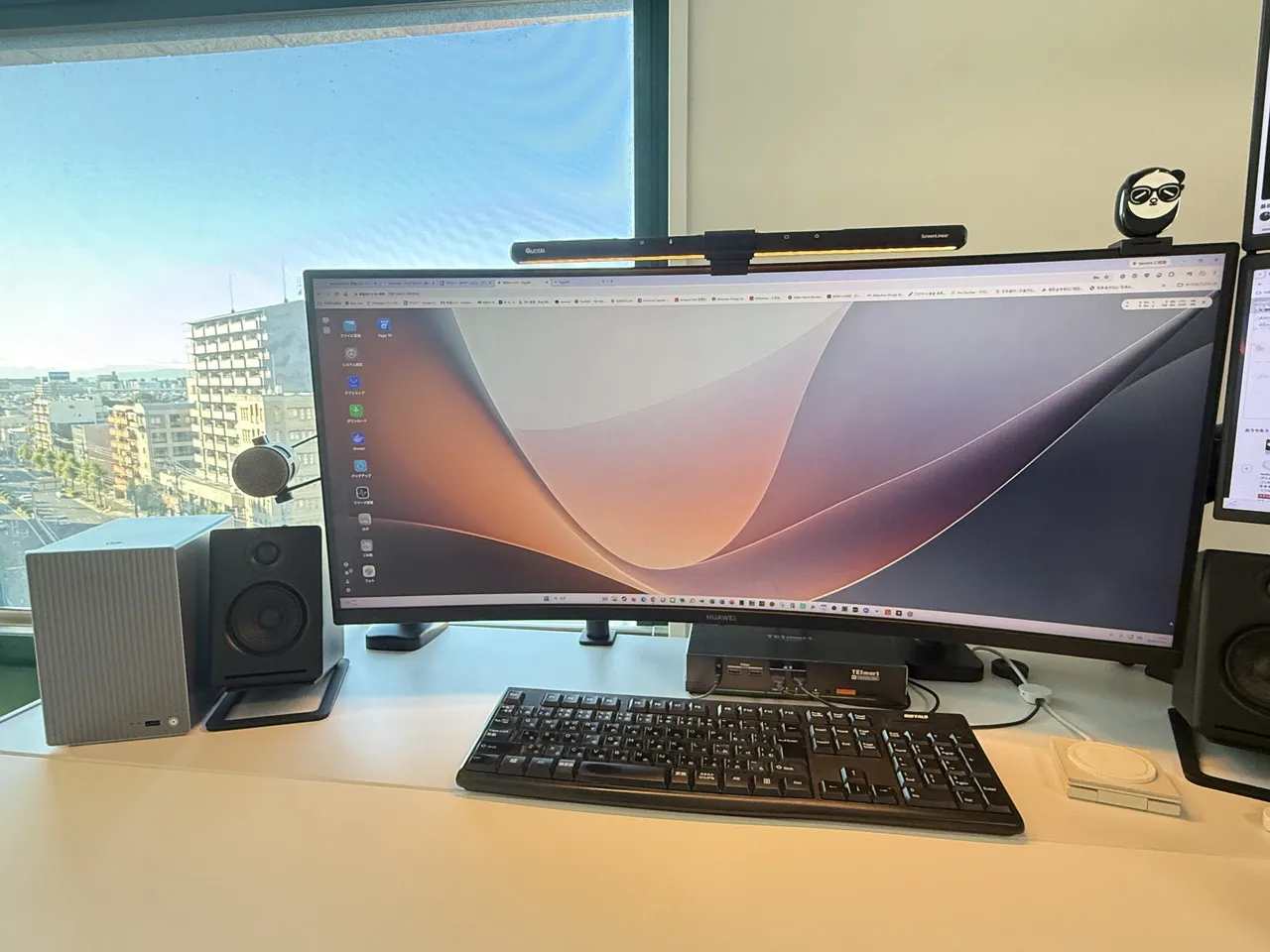
先に結論 | Beelink ME Pro 4-Bayはこんな製品
- 強み4ベイの大容量・高い拡張性に加え、優れた静音性・省電力性と使いやすいFygoOSを備えている
- 弱み本体価格が比較的高く、メモリの増設・交換にも非対応
- 向く人大量のデータを快適に管理できる、省スペースで扱いやすいNASを求める人
今回、メーカーより本製品(Intel N150搭載モデル)を提供していただきました。
本記事では『Beelink ME Pro 4-Bay』について、外観・インターフェース・実際の使用感などを実機検証し、どのような人に向くモデルかを詳しくレビューします。
▼2-Bay版の実機レビューはこちら

Beelink ME Pro 4-Bay(Intel N150搭載モデル)の仕様
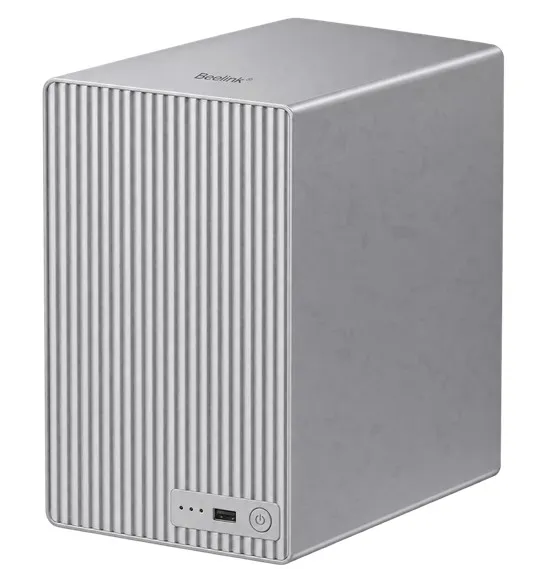
| 製品名 | Beelink ME Pro 4-Bay(Intel N150搭載モデル) |
|---|---|
| 製品タイプ | 4ベイ NAS / ホームサーバー |
| OS | FygoOS(NAS専用OS) |
| CPU | Intel N150(Twin Lake) 4コア / 4スレッド 最大3.6GHz、6MBキャッシュ |
| CPU最大電力 | 25W(メーカー公称。Intel公式のプロセッサー基本電力は6W) |
| GPU | Intel Graphics(CPU内蔵) 24EU、最大1.0GHz |
| メモリ | 16GB LPDDR5-4800 オンボード(増設・交換不可) |
| システムストレージ | 128GB SSD(標準構成) |
| HDD / SATAベイ | 2.5 / 3.5インチ SATA ×4 各ベイ最大30TB対応 |
| M.2 SSDスロット | M.2 2280 PCIe 3.0 ×2 接続 ×1(システム用) M.2 2280 PCIe 3.0 ×1 接続 ×2(拡張用) 各スロット最大4TB対応 |
| 最大ストレージ容量 | 132TB(メーカー公称) |
| RAID対応 | Basic / Linear / RAID 0 / 1 / 5 / 6 / 10 ZFS RAID構成にも対応 |
| 有線LAN | 5GbE(Realtek RTL8126)×1 2.5GbE(Intel i226-V)×1 |
| 無線通信 | Wi-Fi 6(IEEE 802.11ax) Bluetooth 5.4 |
| USBポート | USB Type-C(10Gbps、映像出力対応)×1 USB 3.2 Type-A(10Gbps)×1 USB 2.0 Type-A(480Mbps)×2 |
| 映像出力 | HDMI ×1(最大4K / 60Hz) USB Type-C ×1 |
| その他インターフェース | 3.5mmオーディオジャック ×1 電源端子 |
| 本体サイズ | 165 × 121 × 185 mm |
| 本体重量 | 公称値:約2.4kg(ドライブ未搭載時) 実測値:約2.3kg(ドライブ未搭載時) |
| その他の特徴 | 金属製筐体 着脱可能なマザーボードモジュール CPUモジュール交換対応 ストレージ増設対応 |
※参照元:KICKSTARTER(Beelink ME Pro製品ページ)
Beelink ME Pro 4-Bayのパッケージ内容
付属品はすべてME Pro 4-Bay本体のドライブベイに梱包されているので、かなりコンパクトなサイズの箱で届けられました。
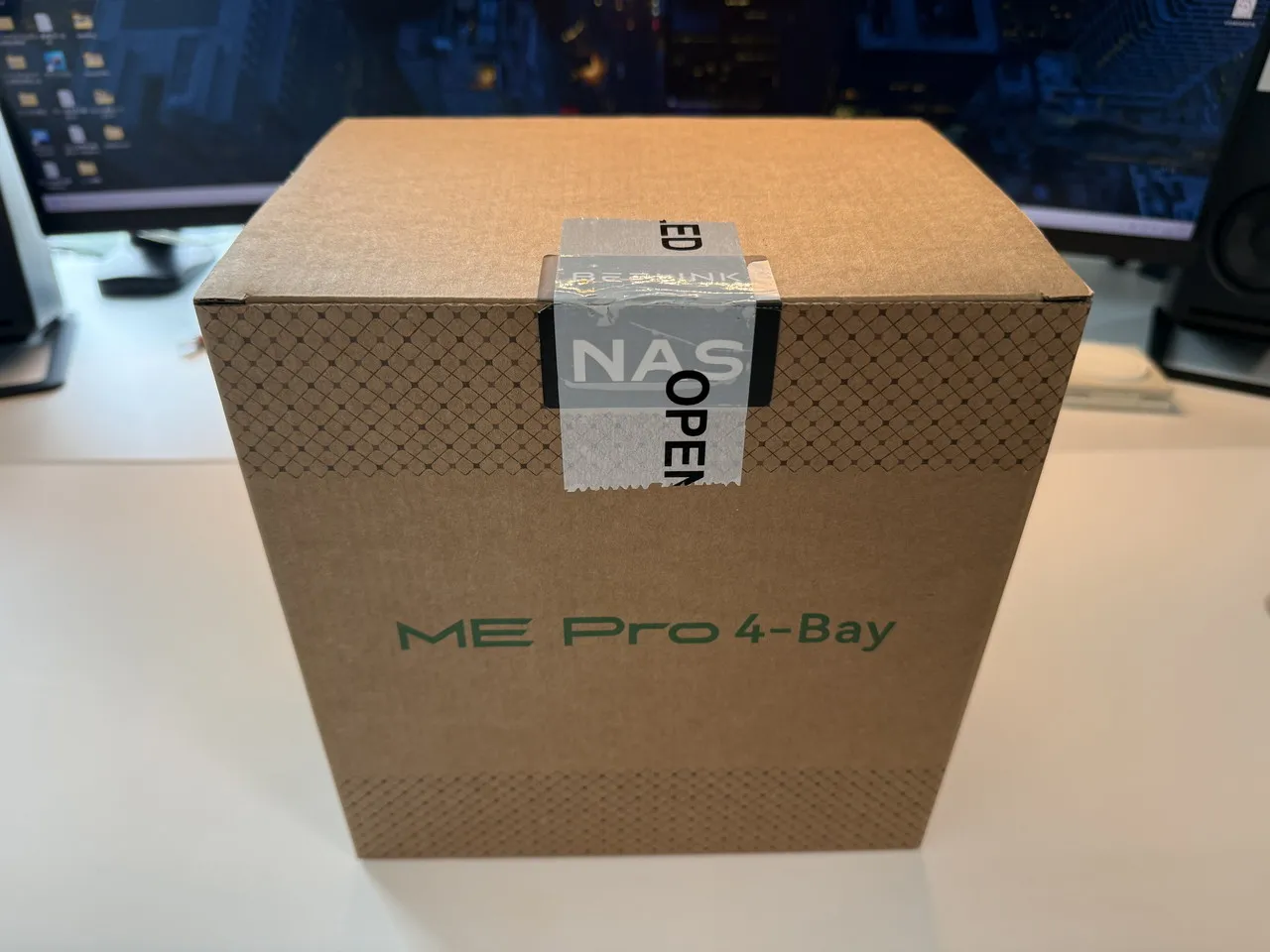
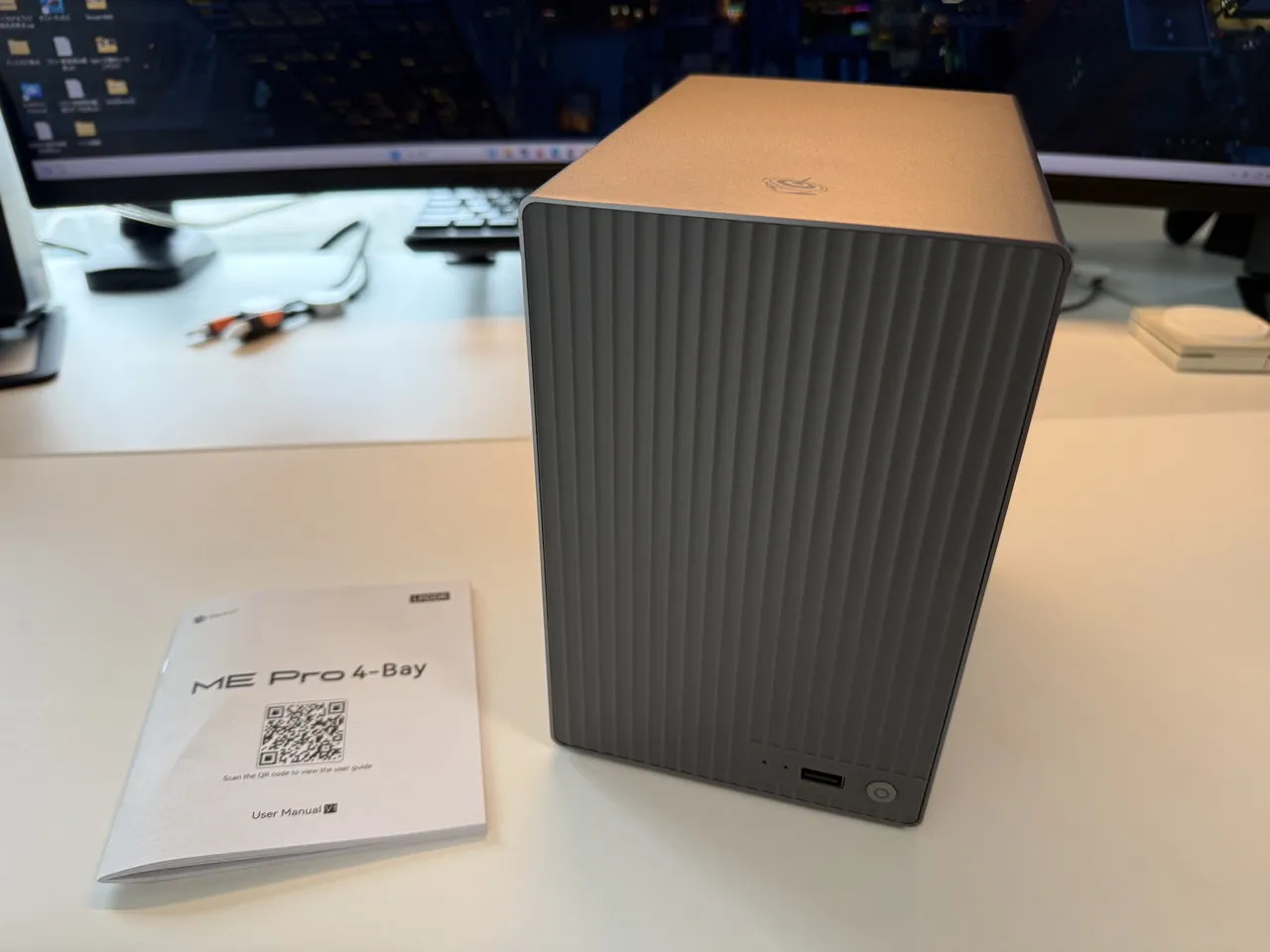
NAS本体を取り出したら、背面のマグネットカバーを外し、付属の六角レンチでトレイのネジを外していきます。
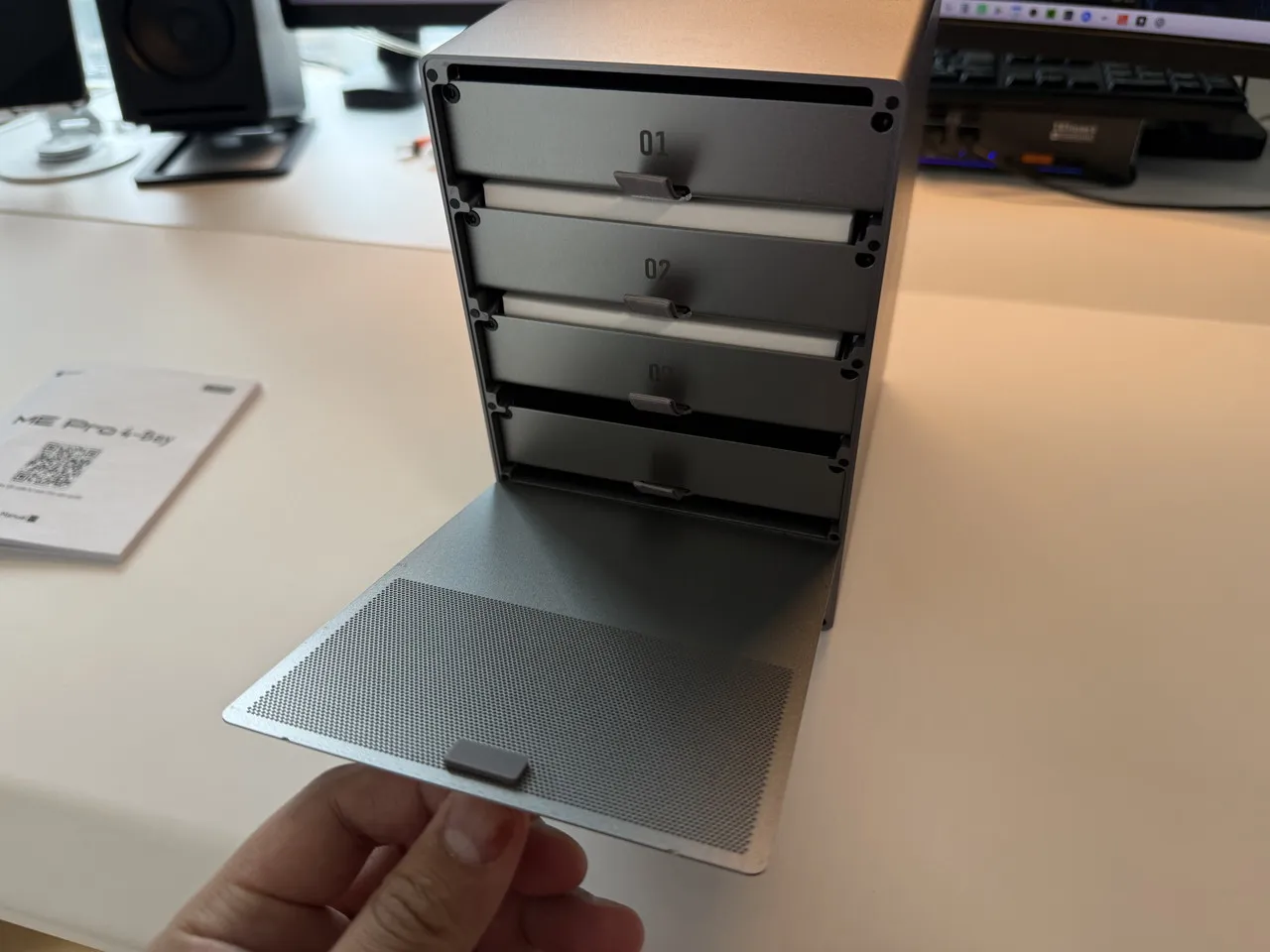
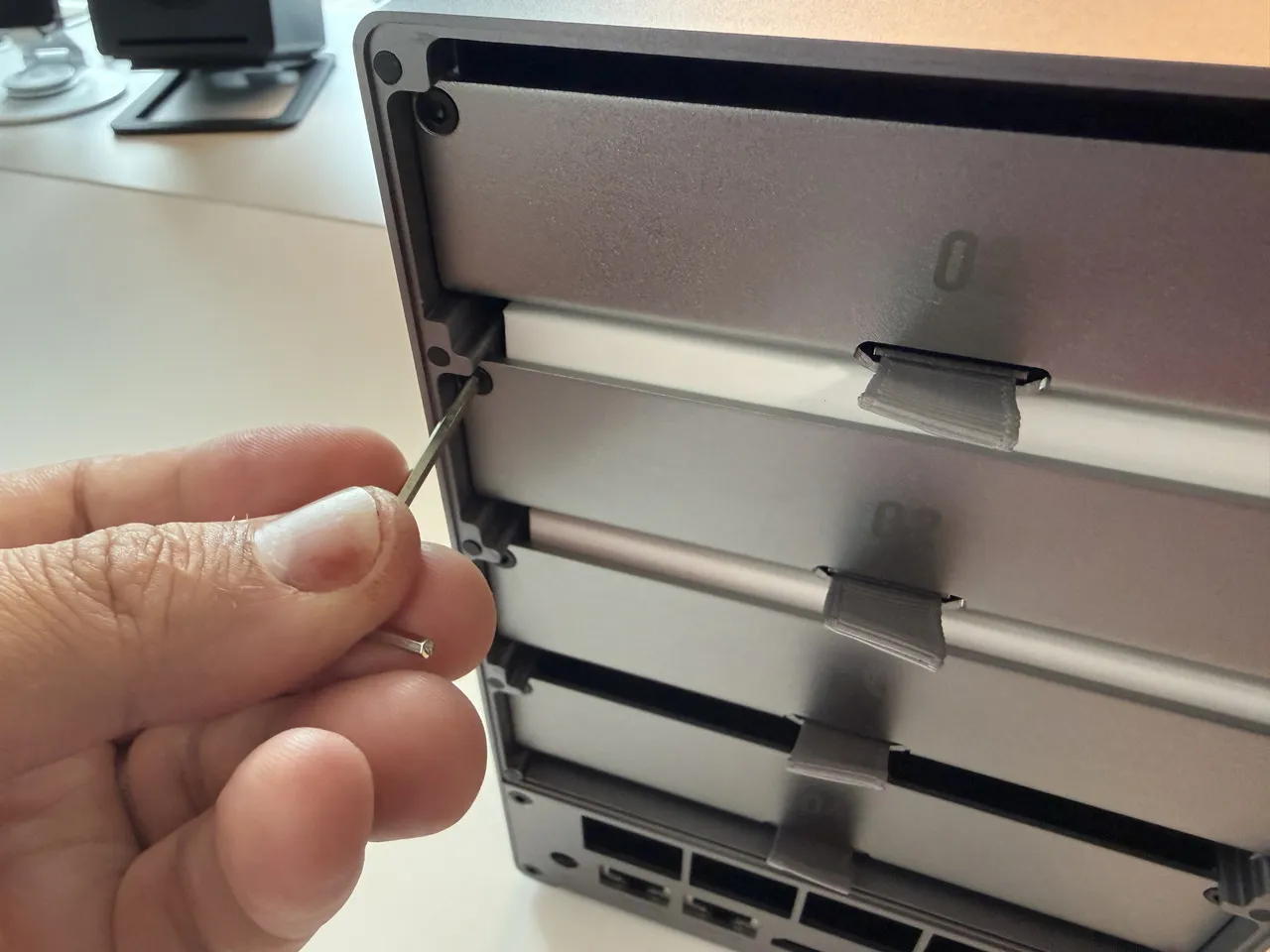
トレイを引き出すと、付属品の入った箱を取り出せます。相変わらず、コンパクトで賢い梱包方法だと思います。
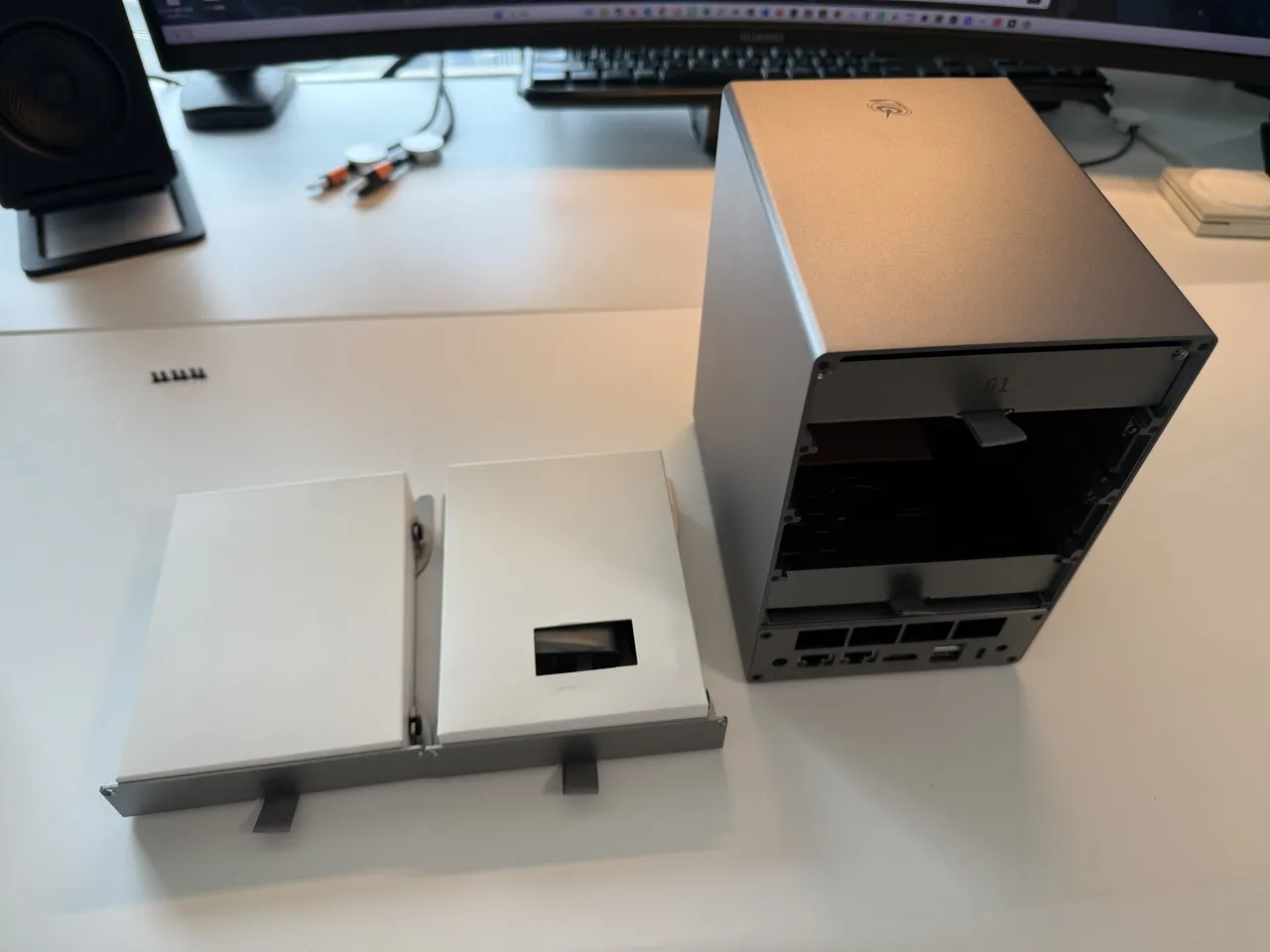
PC本体のほか、CAT6対応のLANケーブル、HDD・SSD固定用ネジ類などが付属。開封後すぐに使用を開始できるようになっています。
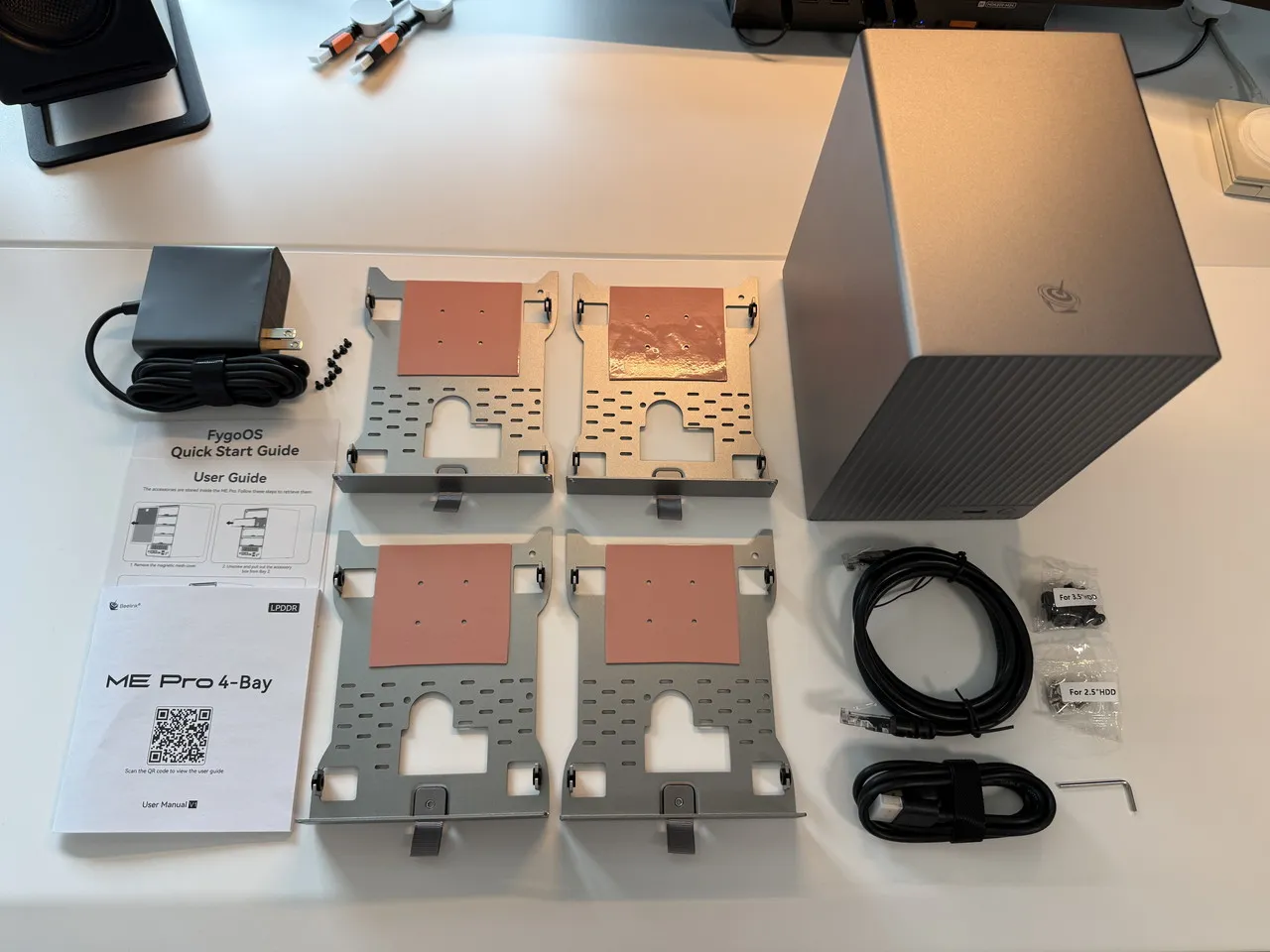
内容物一覧
- Beelink ME Pro 4-Bay 本体
- 電源アダプター
- HDMIケーブル(約1m)
- CAT6 LANケーブル(約1m)
- ユーザーマニュアル
- HDD・SSD固定用ネジ類
- 六角レンチ
- HDD・SSD用ドライブトレイ ×4(本体に装着)
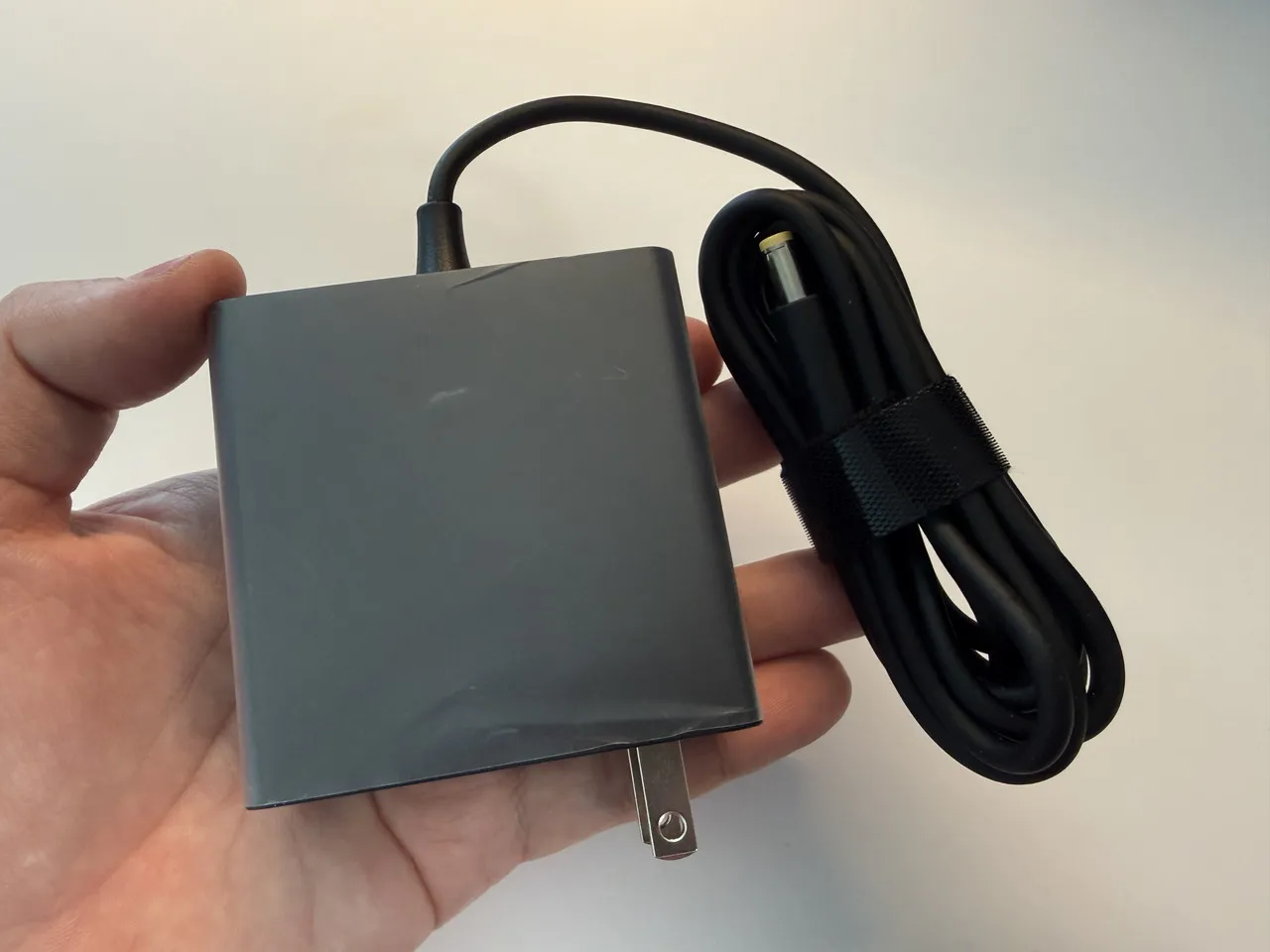
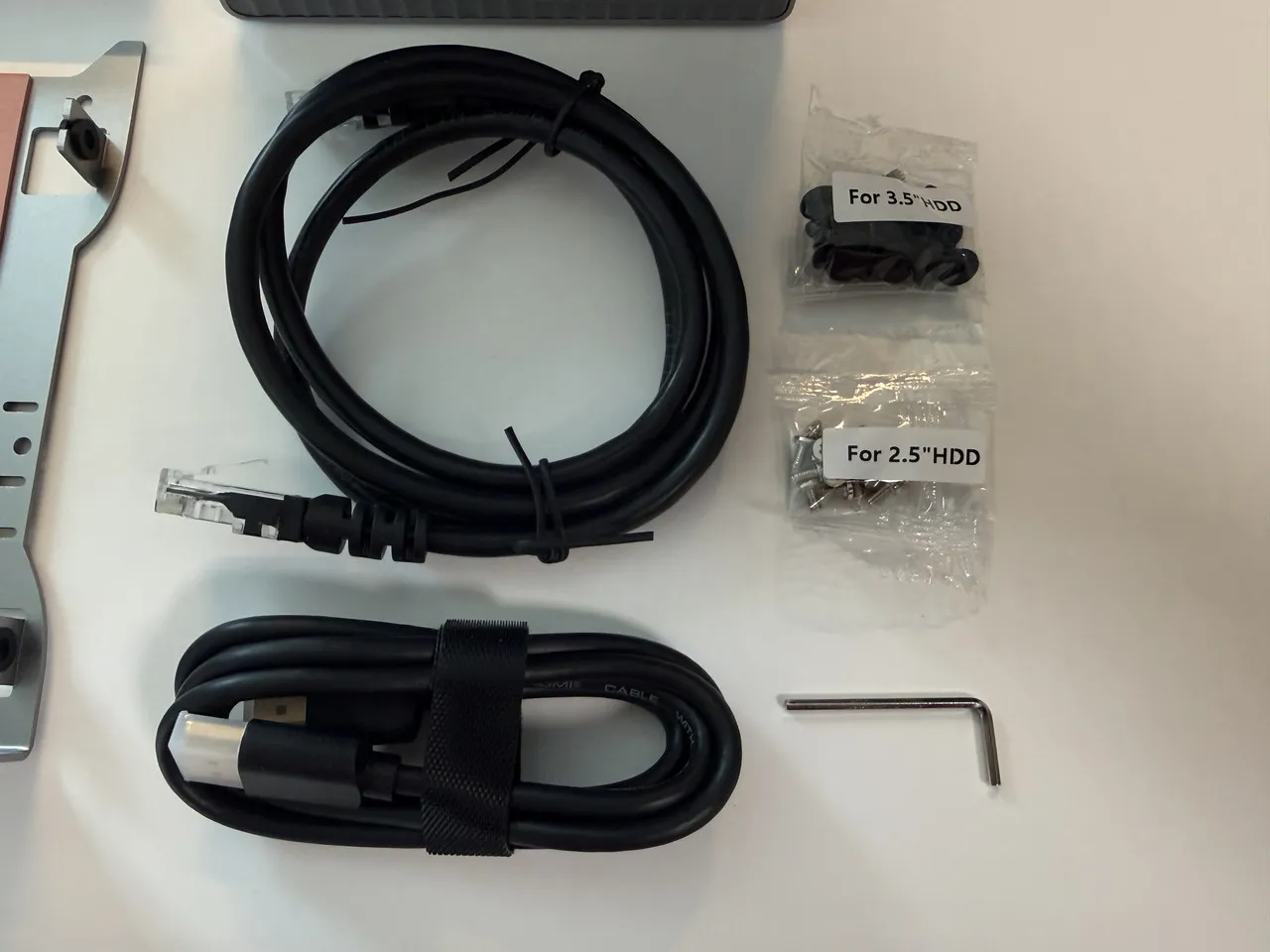
電源アダプターは比較的コンパクトなサイズで場所を取りづらいです。トレイへのHDD固定等で使用するネジ2種類(2.5インチ用、3.5インチ用)も付属しています。
Beelink ME Pro 4-Bayの本体外観
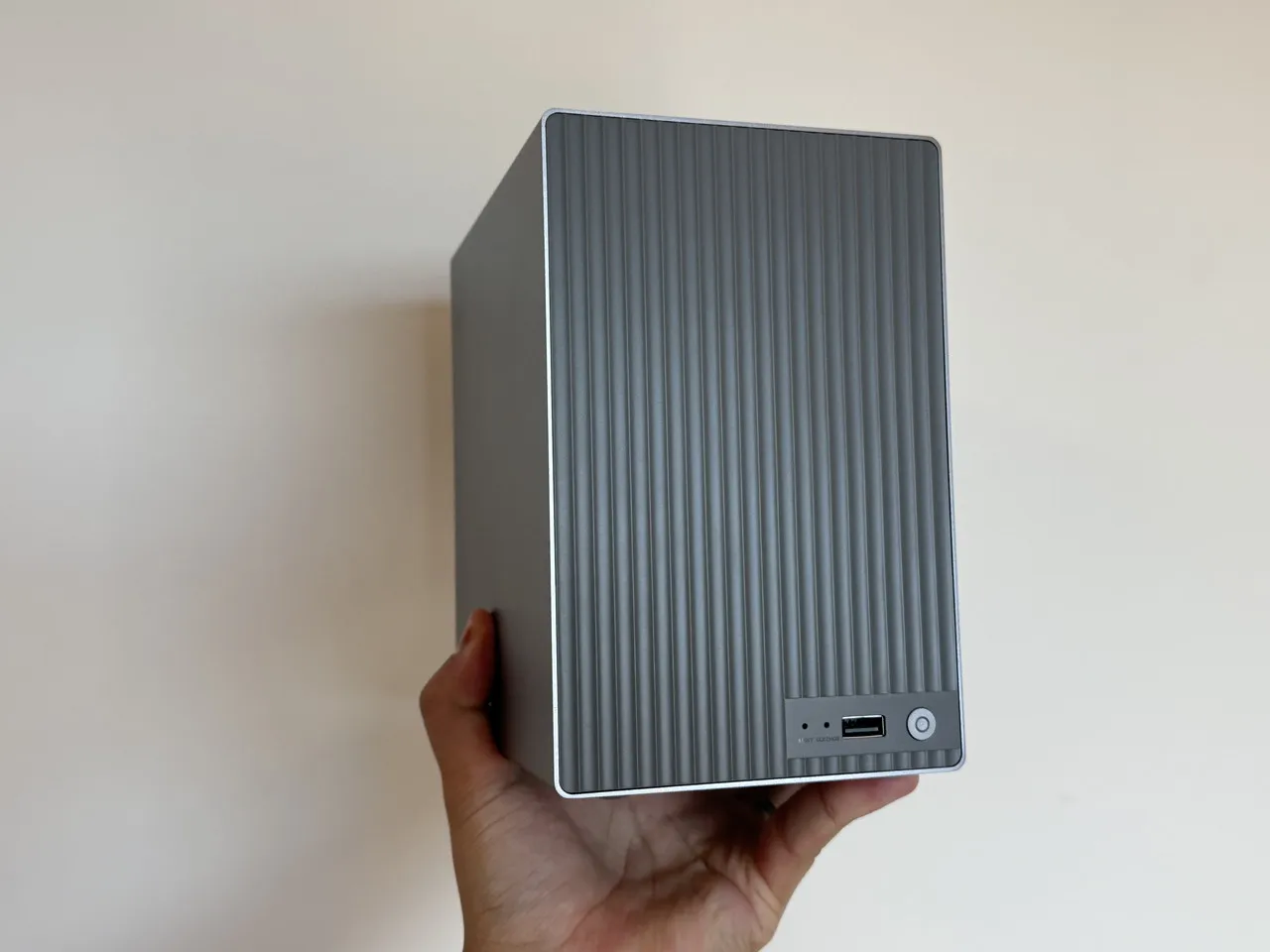
ME Pro 4-Bay本体は、165×121×185 mmの直方体デザイン。HDD×4台分のドライブベイを備える分、一般的なミニPCよりもやや大きめで厚みがありますが、4ベイNASとしてはかなり小型の部類です。
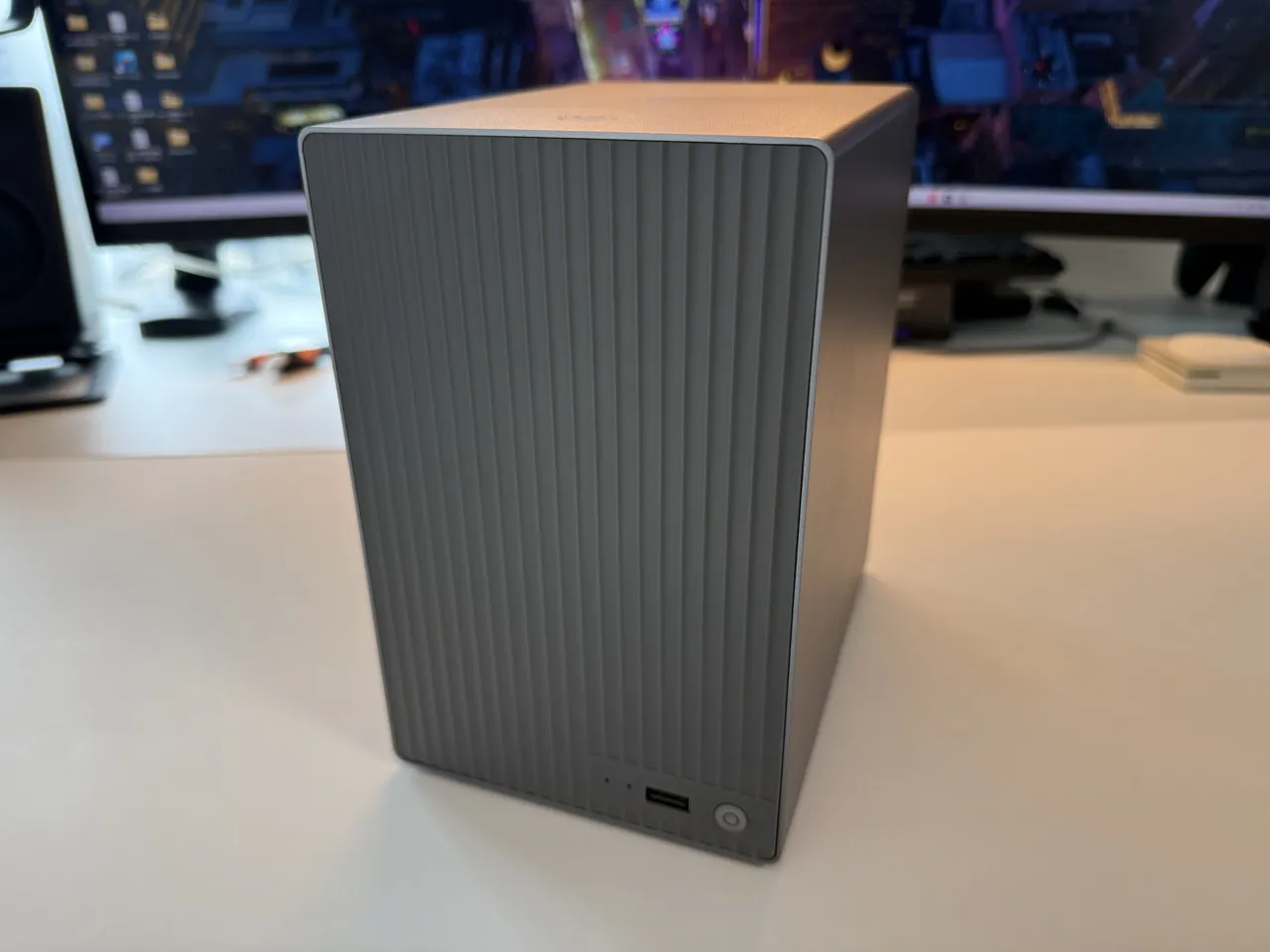
一般的な4ベイNASと比べても設置面積が小さく、デスク上や棚のちょっとしたスペースにも置きやすいサイズ感となっています。
鈍い光沢を放つ金属筐体はしっかりとした剛性感があり、そこそこの高級感も感じられます。手触りはサラサラとして、指紋や皮脂汚れも目立ちません。
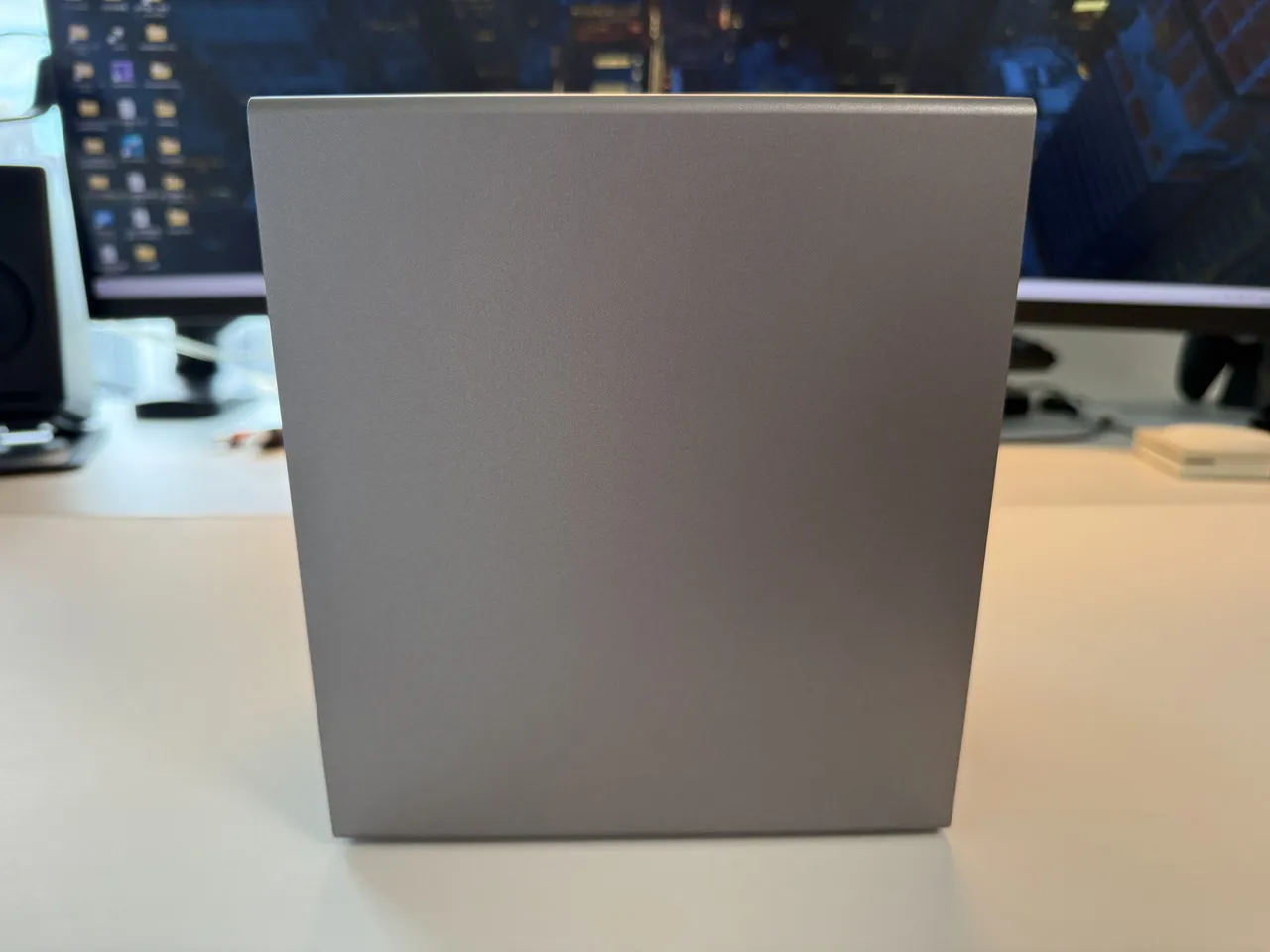
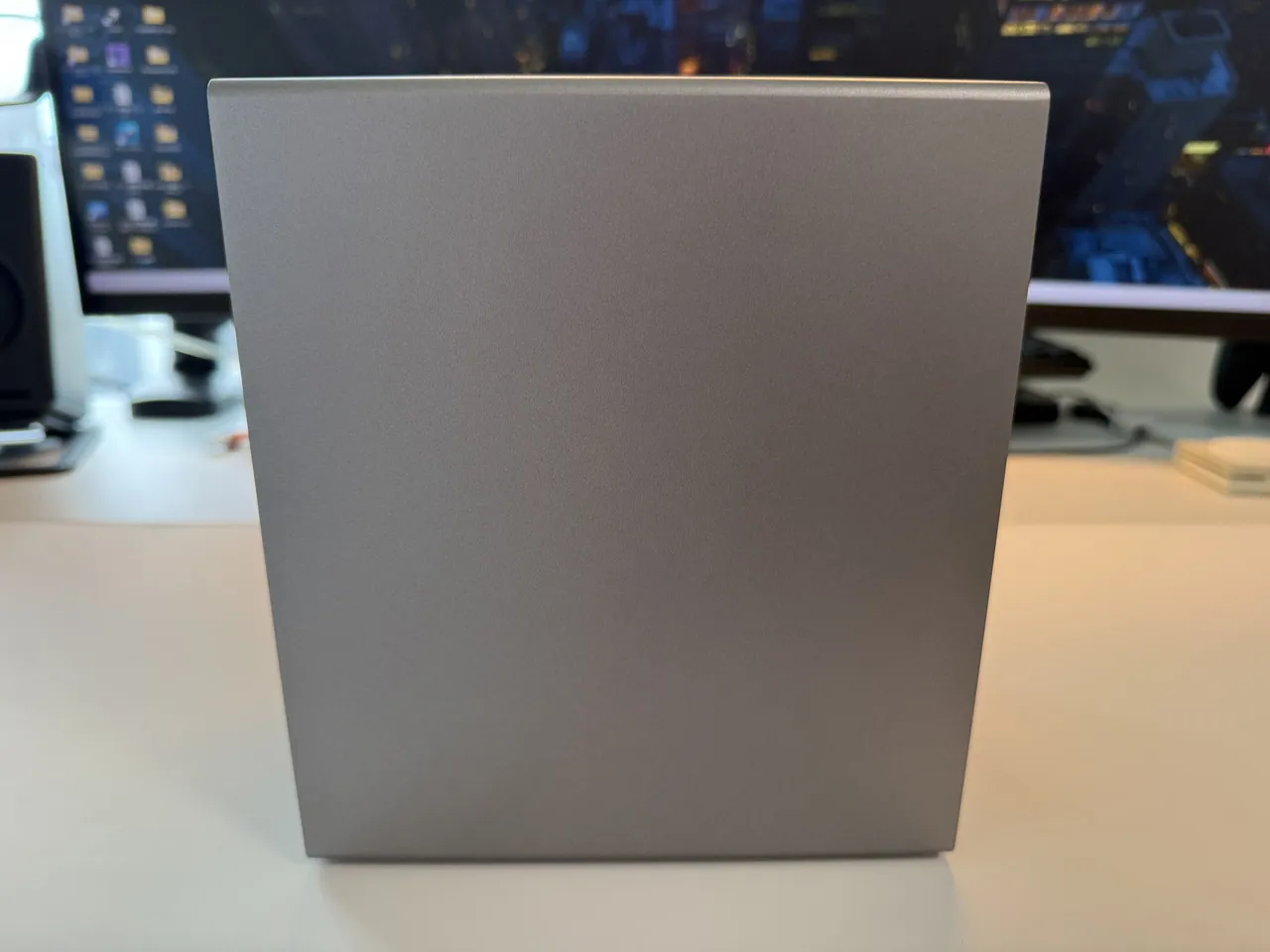
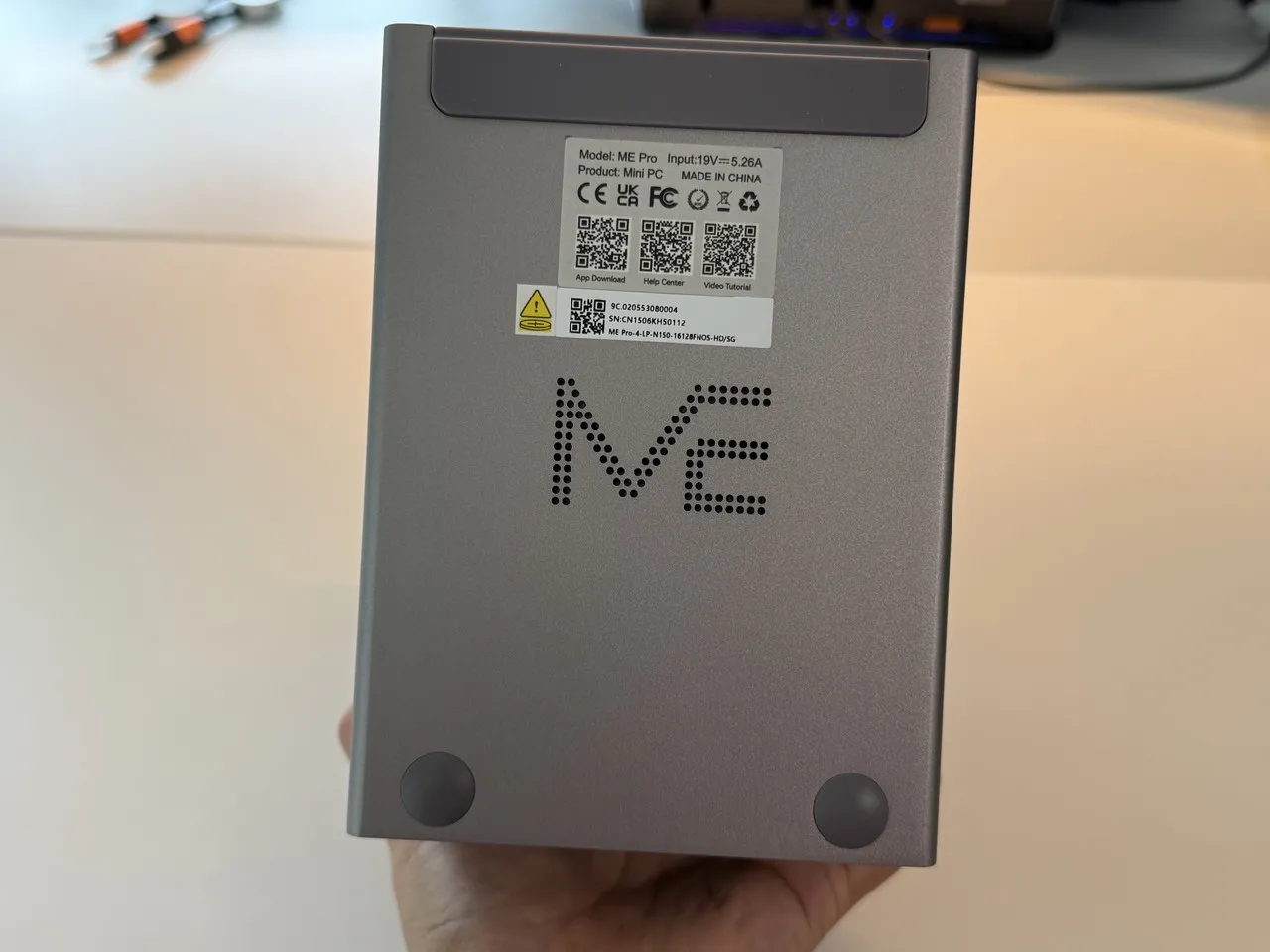
底面には滑り止め用のゴム脚が備わっているほか、「ME」の文字をかたどった通気穴が設けられています。
ただ、2-Bayモデルでは底面に六角レンチを収納できるスペースがあり、個人的にはこの工夫がスマートで気に入っていました。4-Bayモデルではそれが無くなってしまったのが、少し残念なところです。
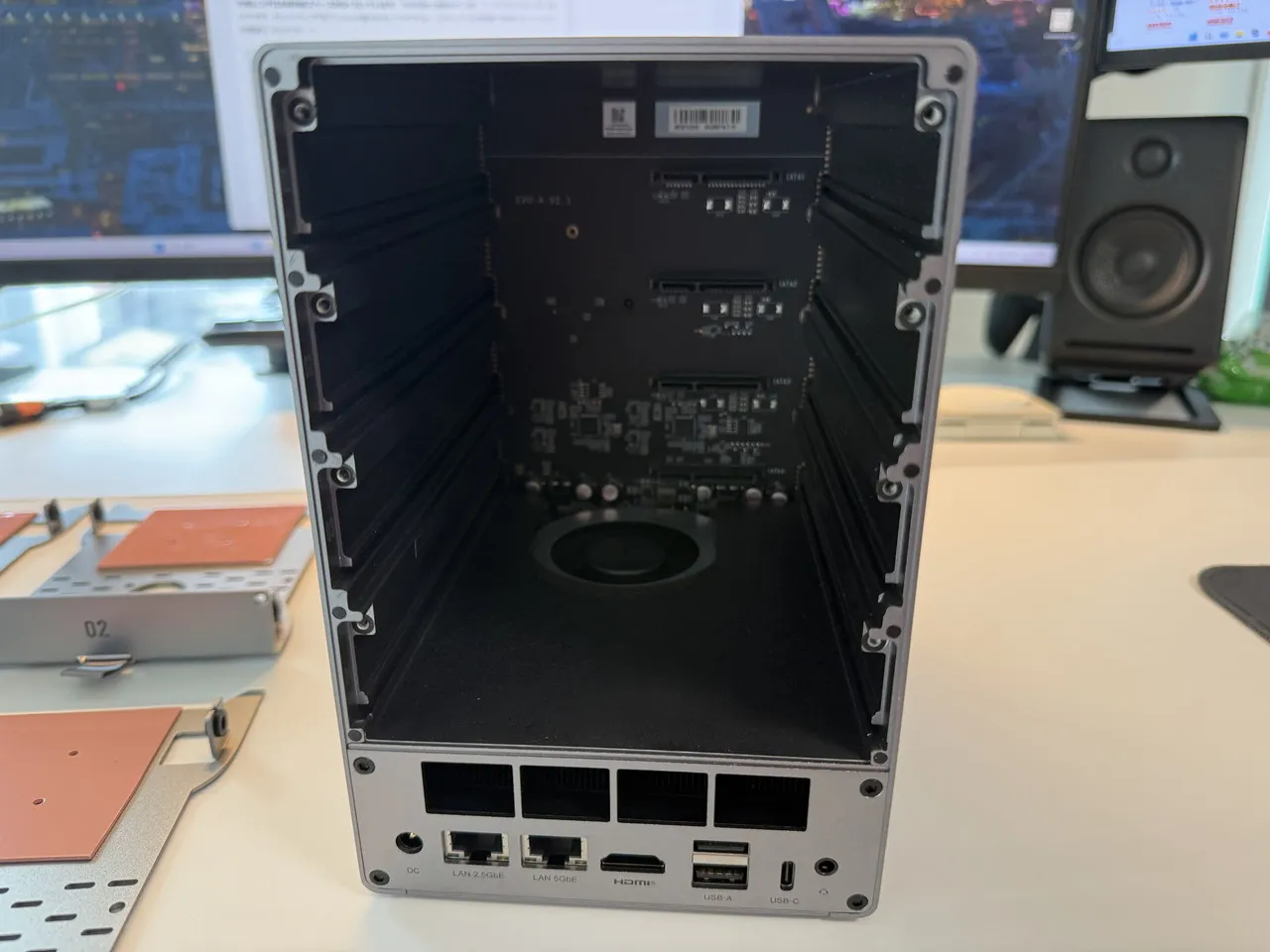
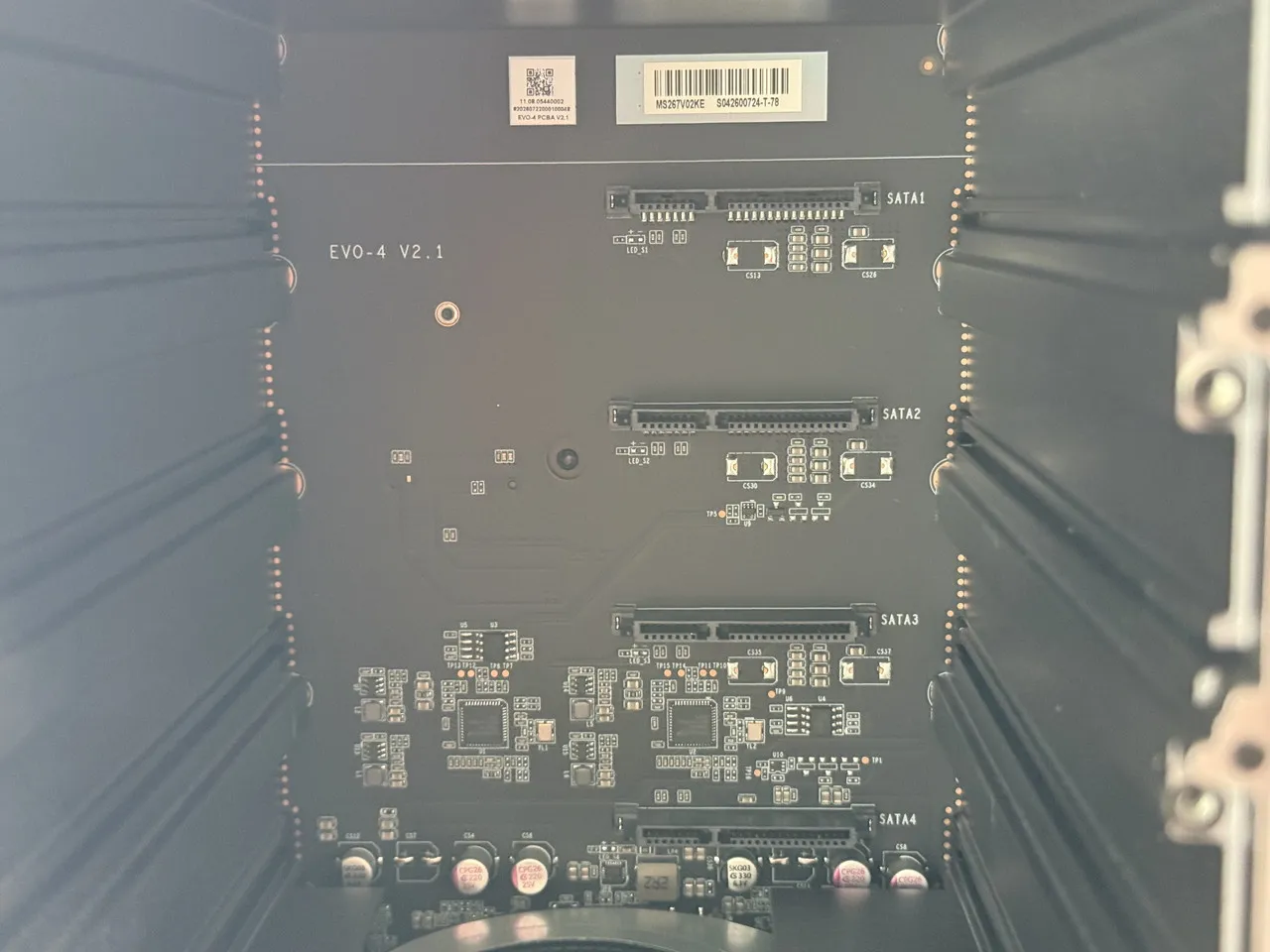
背面にはマグネットカバーが備わっており、外してHDDトレイを取り除くと内部基板が見え、4台のHDDを接続するためのSATA端子が縦に配置されています。底面には冷却ファンも搭載。
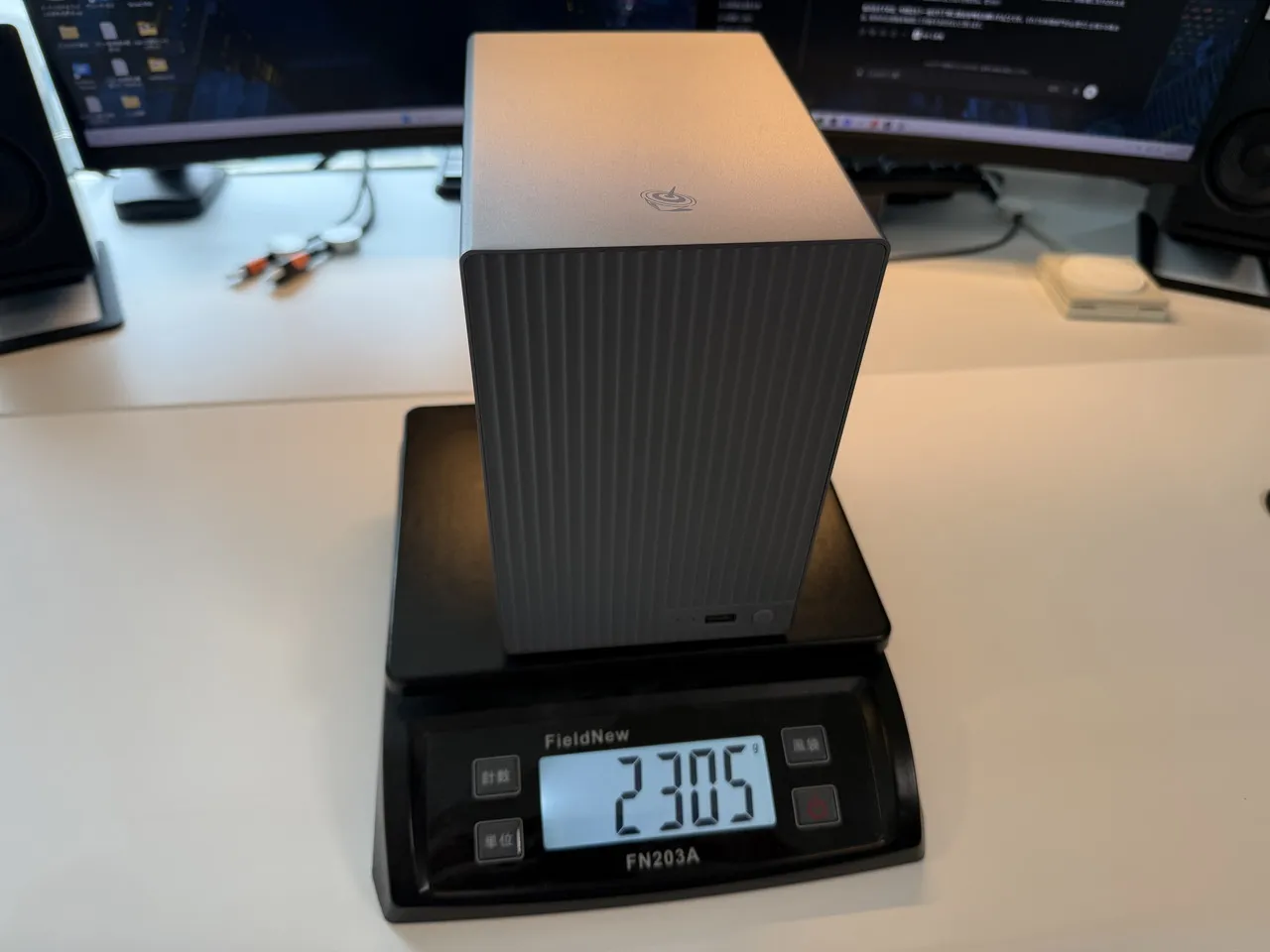
本体重量は実測で約2.3kg(ドライブ未搭載時)であり、こちらも4ベイNASとしては比較的軽量です。片手でも難なく持ち上げることができ、移動もしやすいです。
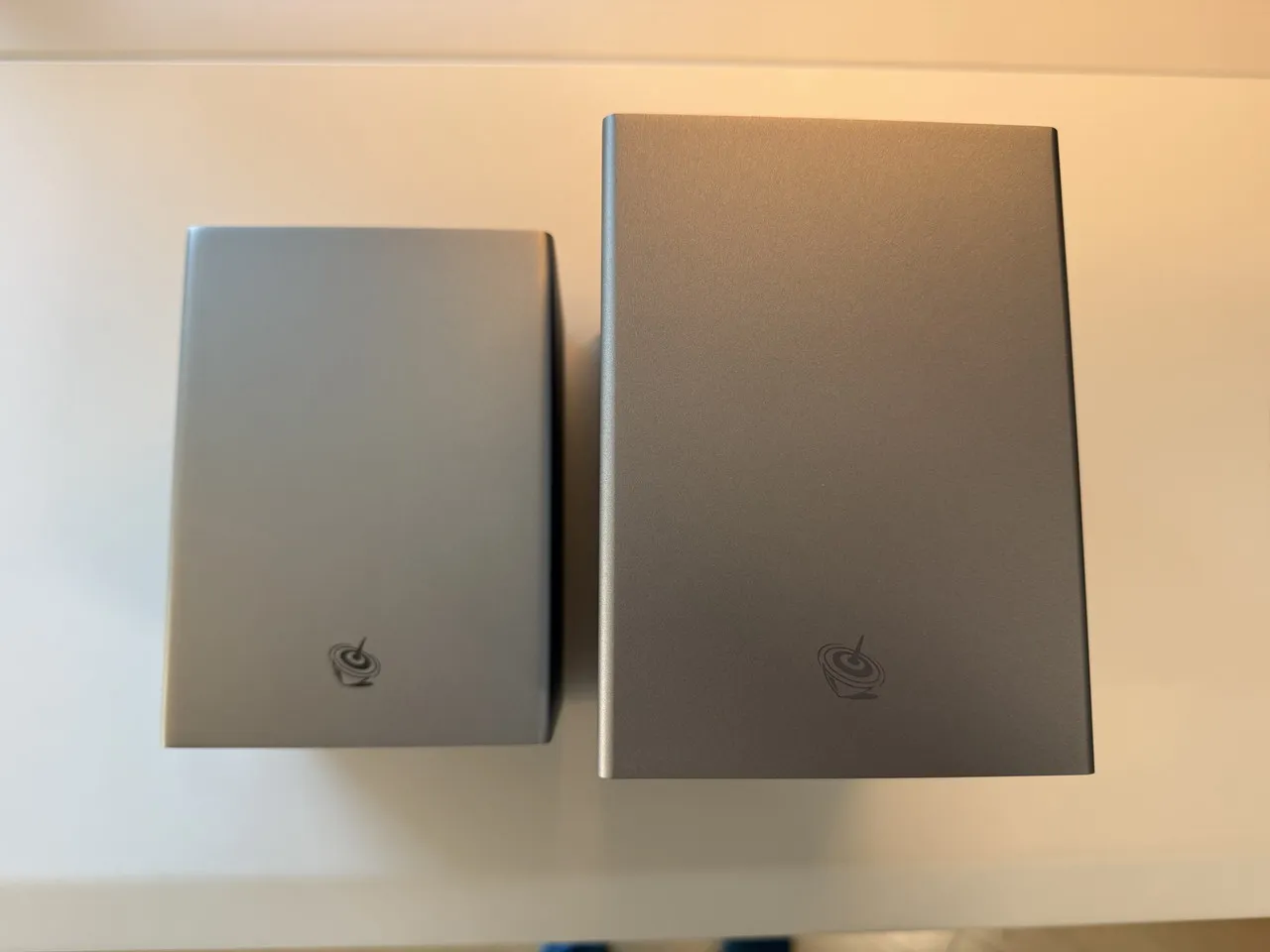
以前レビューした2-Bayモデルと並べてみました。
▼2-Bayモデル(左)と4-Bayモデル(右)
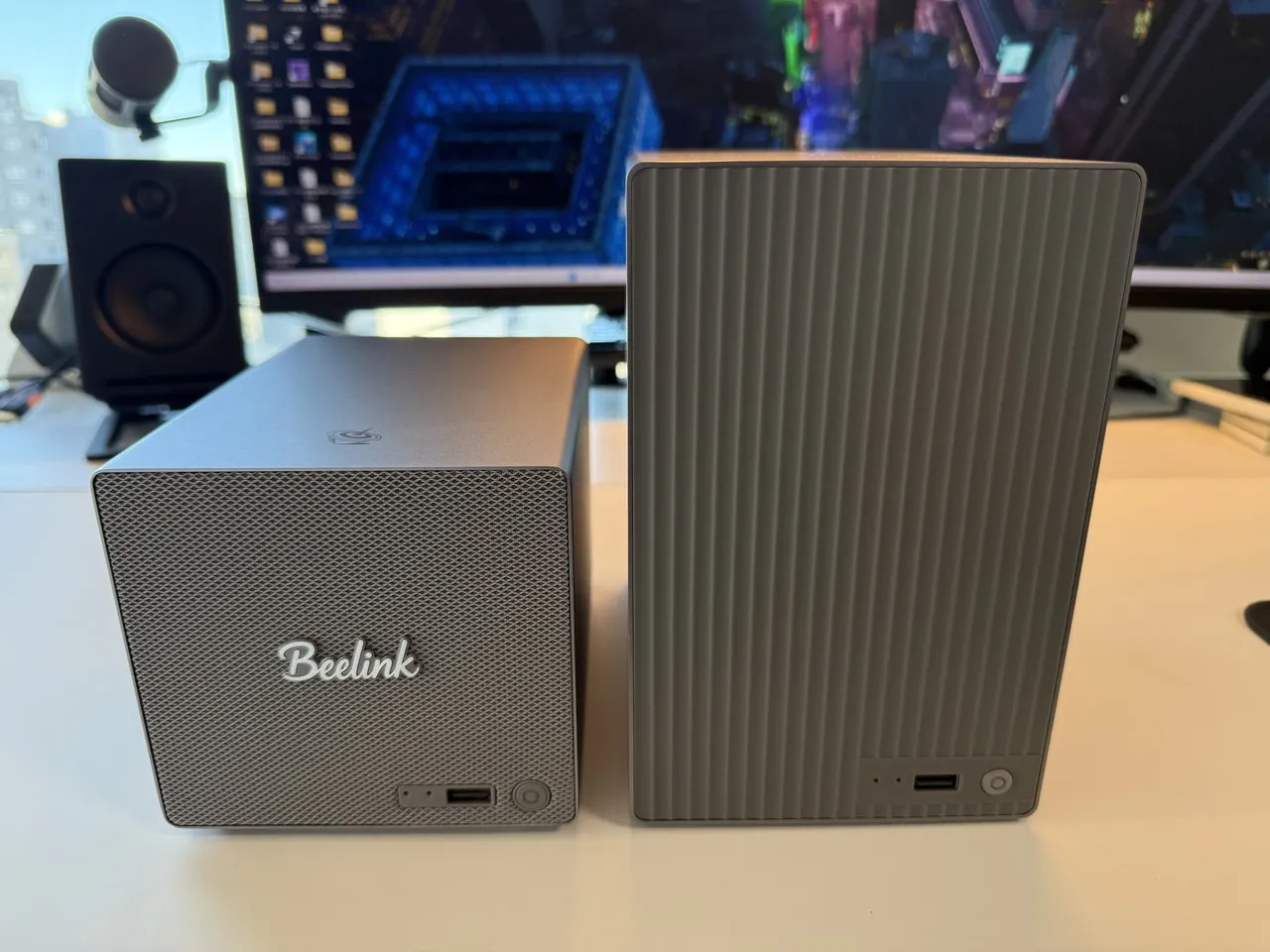
4-Bayモデルは縦方向に大きくなっているものの、横幅や奥行きはほぼ同じ。設置面積をほとんど変えずに、搭載できるHDDの数が2台から4台に増えています。
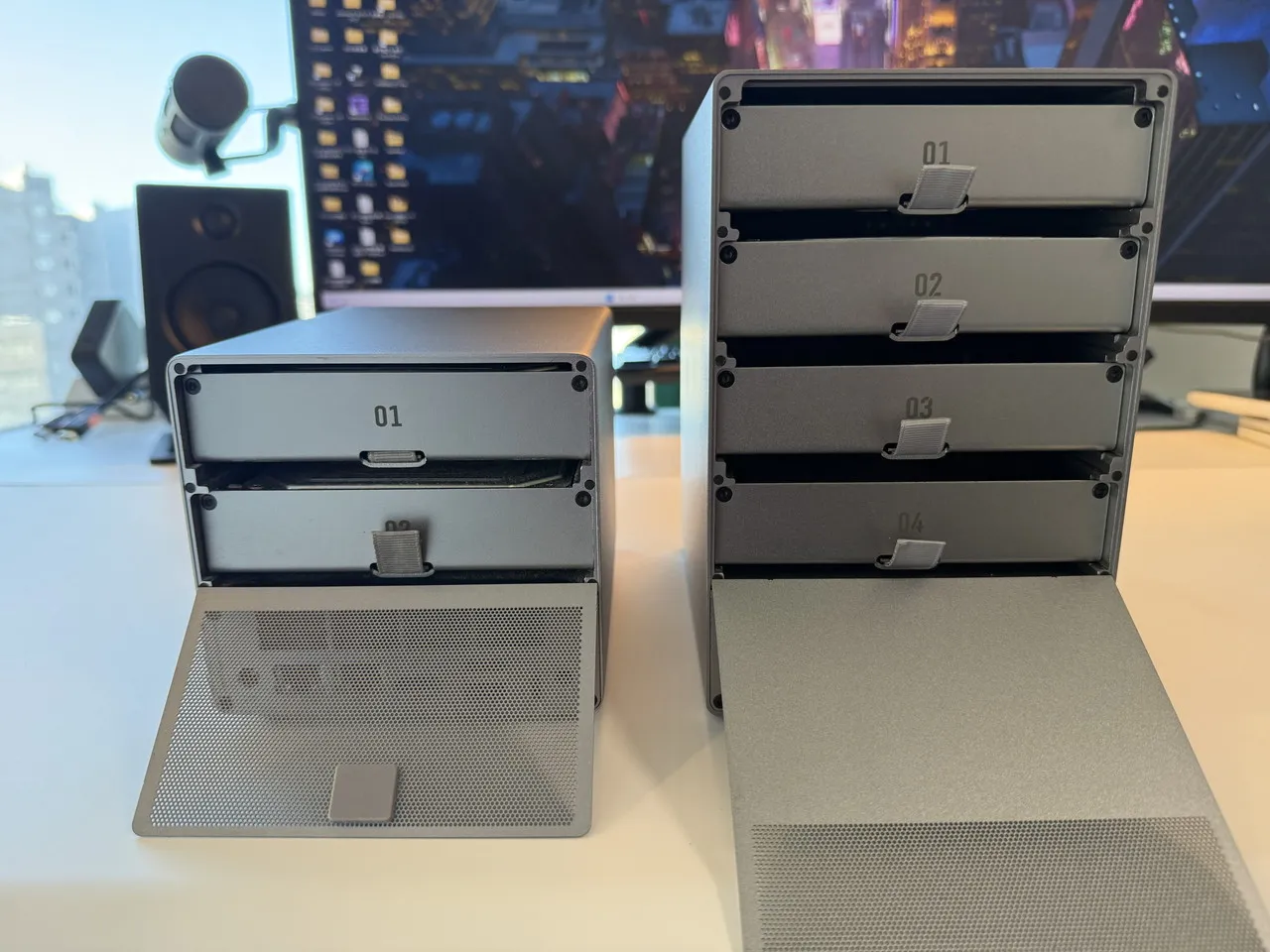
また、前面パネルは従来のメッシュ状から縦ラインをあしらったデザインに変更され、よりスタイリッシュな印象になりました。ただ、個人的には、どこかMarshallのスピーカーを彷彿とさせる2-Bayモデルのデザインもオシャレで結構気に入っていたので、できれば踏襲してほしかったです。
▼筐体外観(360度)
何はともあれ、4-Bayモデルもコンパクトさと高級感を両立したデザインとなっています。従来モデルの省スペース性を維持しつつ、ストレージの拡張性を大幅に高めている点は魅力的です。
インターフェース構成
続いて、インターフェース構成について見ていきます。
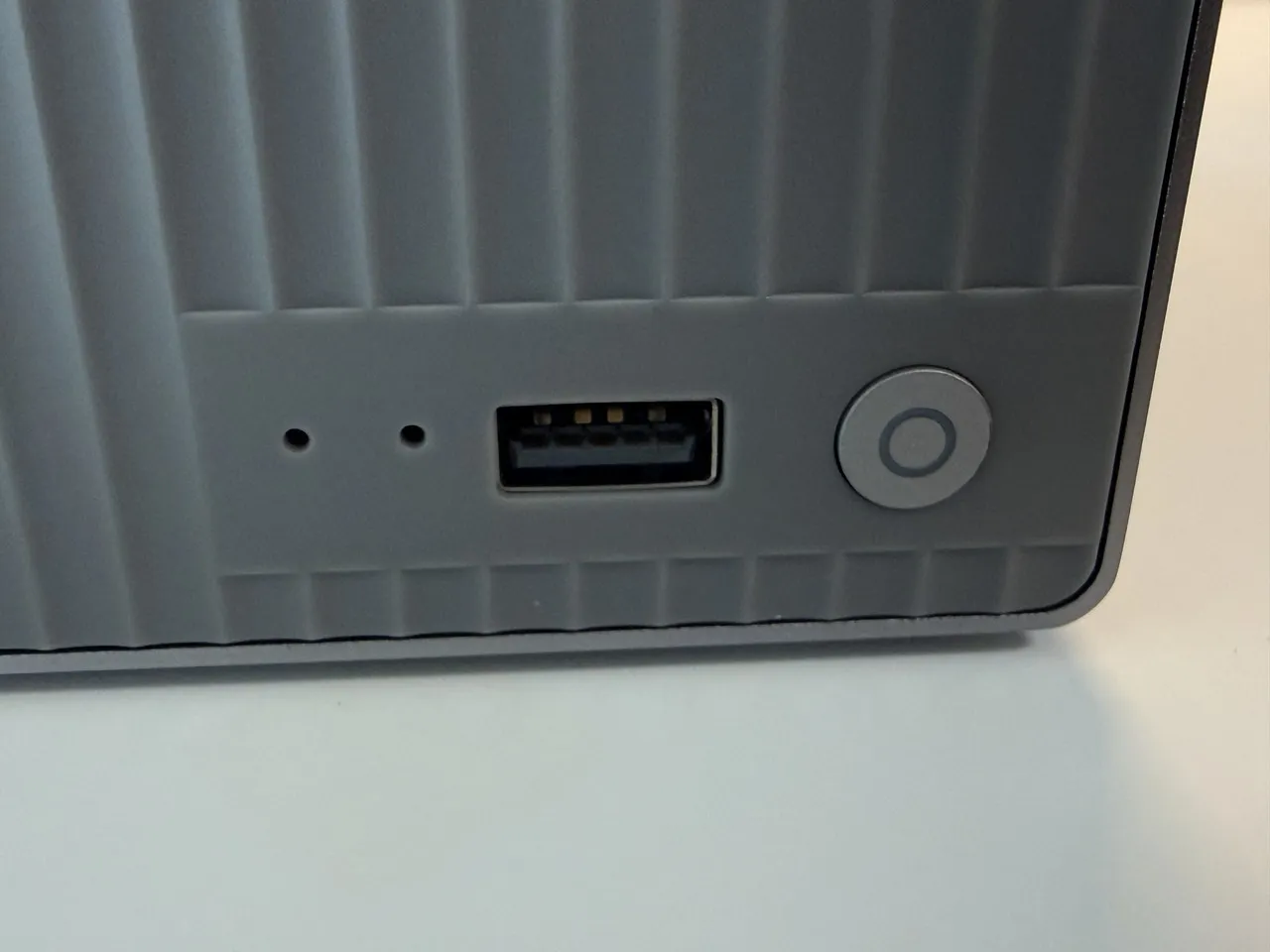
正面には電源ボタン、USB-A 3.2 10Gbpsが用意。
背面には、2.5GbE・5GbEの有線LANポートを各1基搭載しており、高速ネットワーク通信に対応。大容量ファイルの転送にも適した構成です。
そのほか、HDMIポート、USB Type-Aポート×2、USB Type-Cポート、3.5mmオーディオジャック、電源端子が用意されています。
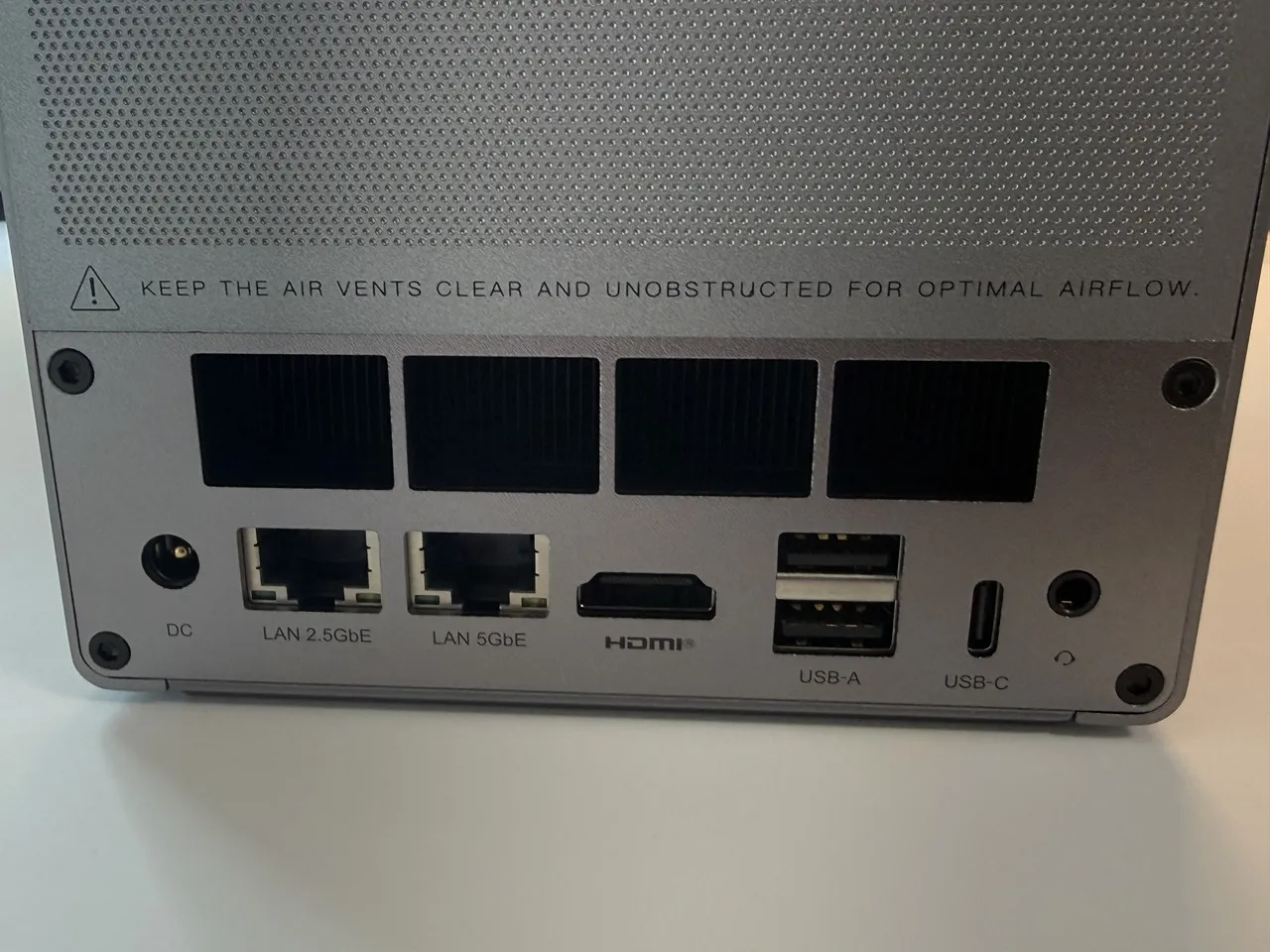
USBポート数は必要十分で、過不足のない構成です。
なお、本機はWi-Fiアダプターを内蔵しており、有線LANだけでなく、Wi-Fiによる無線ネットワーク接続にも対応しています。
HDDを装着してFygoOSにアクセスしてみた
それでは、実際にHDDを装着し、NAS専用OS「FygoOS」にアクセスしてみます。
今回の検証では、Western DigitalのNAS向けHDD「WD Red Plus 2TB(WD20EFPX)」を2台用意しました。
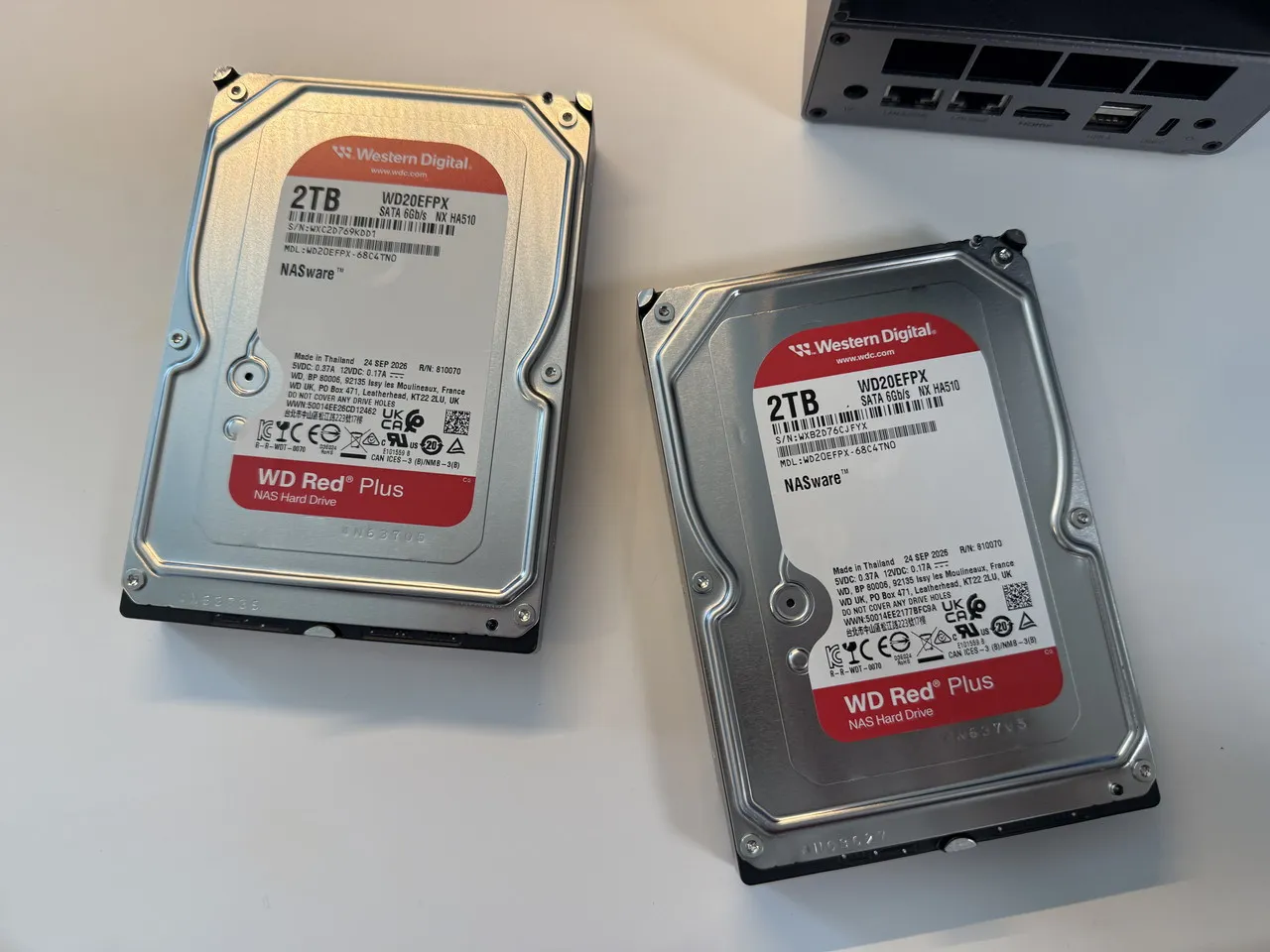

HDDの取り付け方法は簡単。背面からドライブトレイを引き出し、HDDをネジで固定したら、ガイドレールに沿って本体内部へ差し込むだけです。
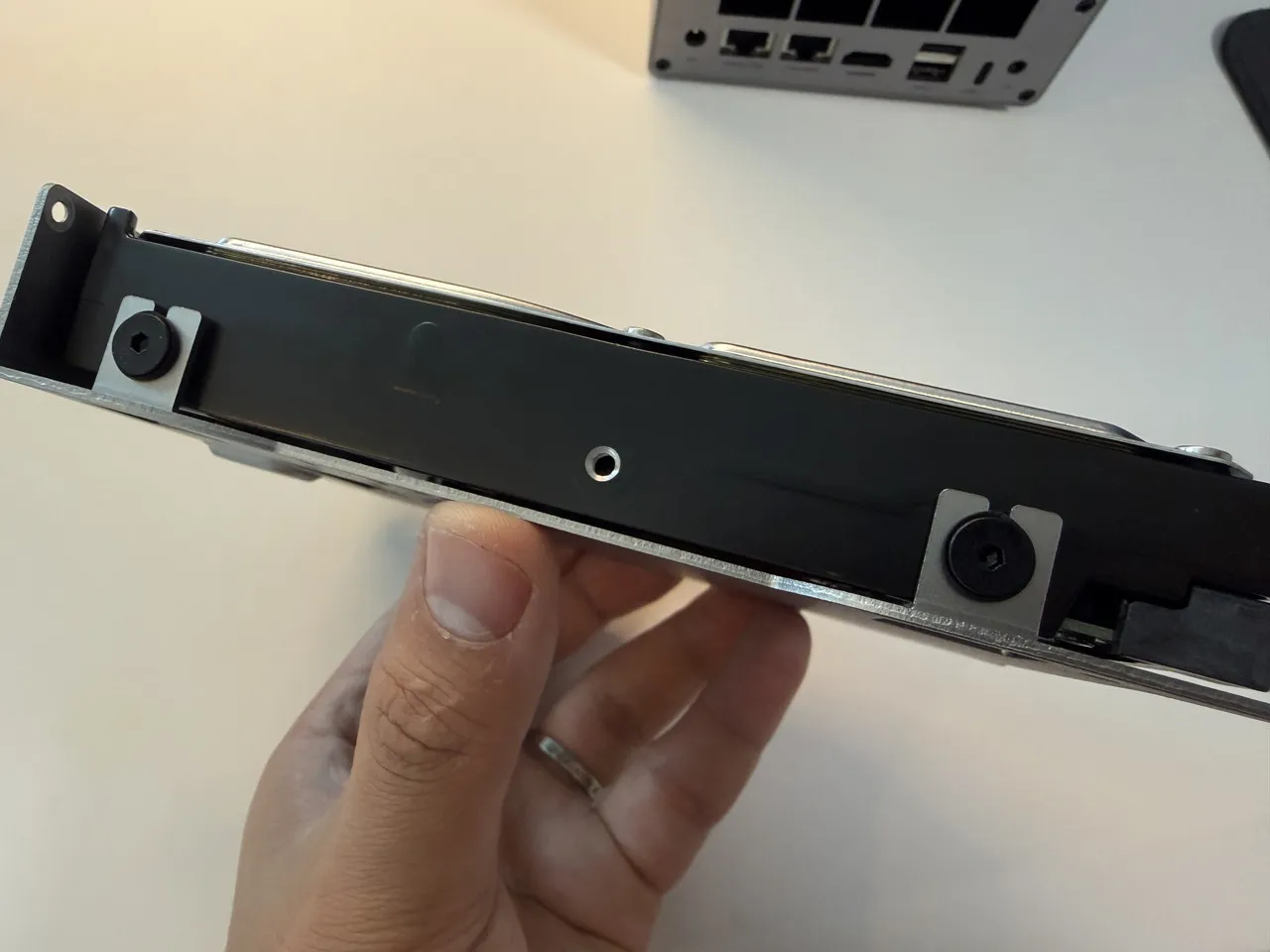
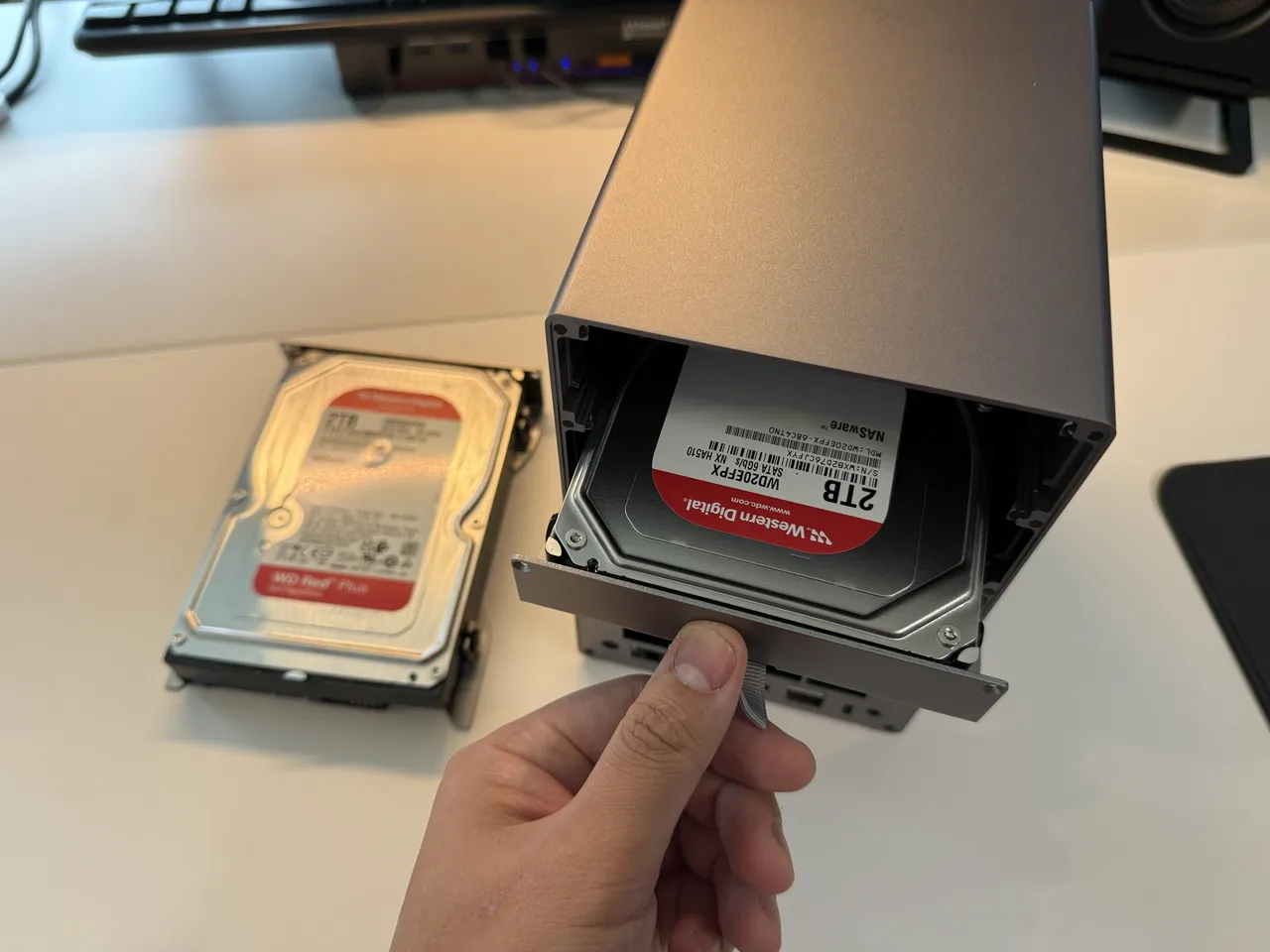
HDDの着脱手順は非常に簡単なので、NASに初めて触れる方でも問題なく扱えると思います。
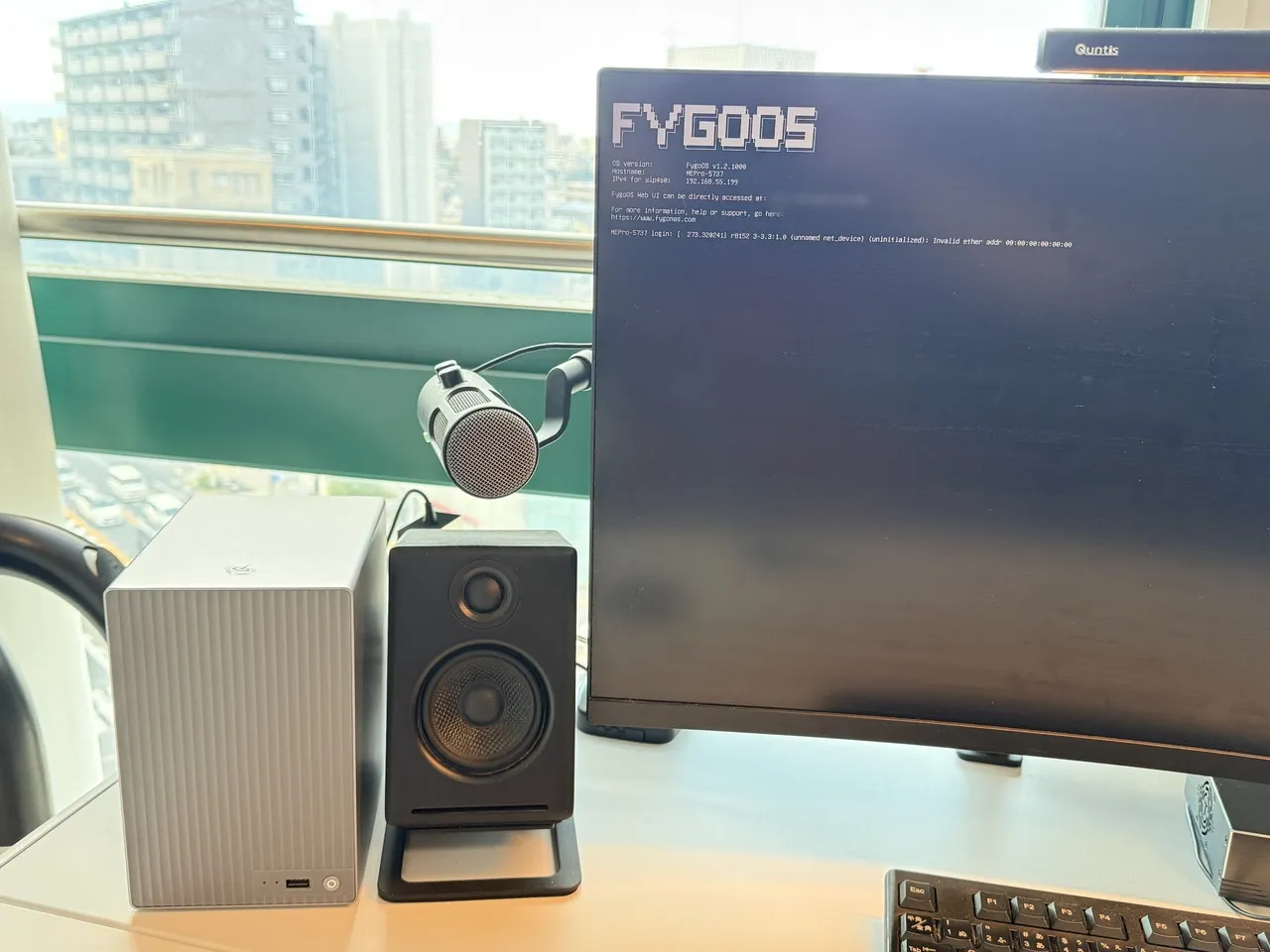
HDDを装着したら、本体を電源につないで起動します。HDMIケーブルでモニターにも接続してみたところ、FygoOSの起動画面が表示されました。画面上ではOSのバージョンやIPアドレス、Web管理画面へのアクセスURLなどを確認できます。
そして、PCのブラウザから表示されたURLにアクセスすると、FygoOSの管理画面が表示されました。
管理画面はWindowsのデスクトップに近いデザインで、ファイル管理やシステム設定、アプリストアなどのアイコンが並んでいます。
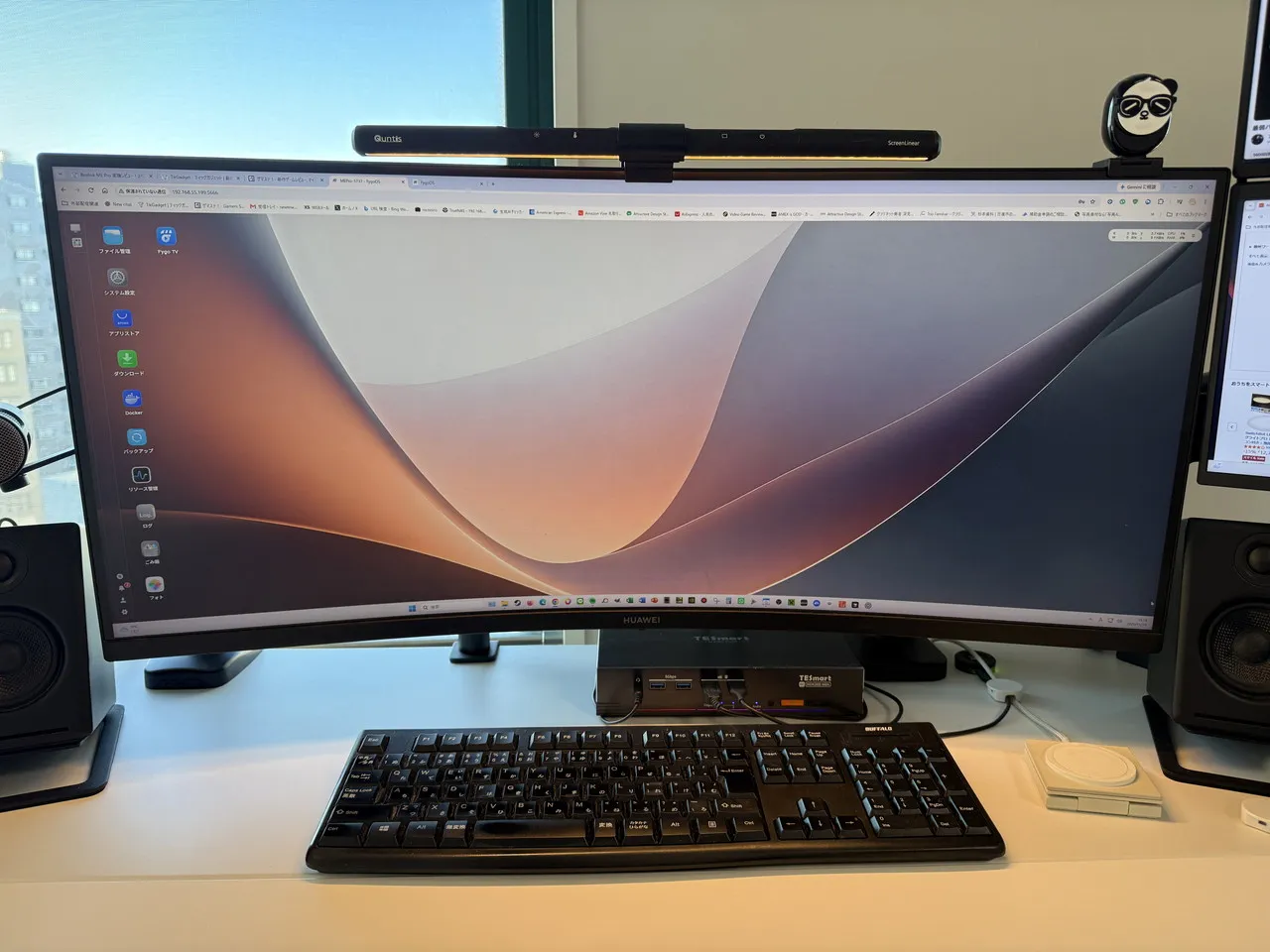
FygoOSの使い勝手を検証
続いて、NAS専用OS「FygoOS」の使い勝手を詳しくチェックしてみました。
PCブラウザでの操作感
FygoOSのトップ画面は、Windowsのデスクトップを思わせるインターフェースです。ファイル管理やシステム設定、アプリストアなどがアイコンで分かりやすく並んでおり、NAS専用OSを初めて扱う筆者でも、特に迷うことなく操作できました。
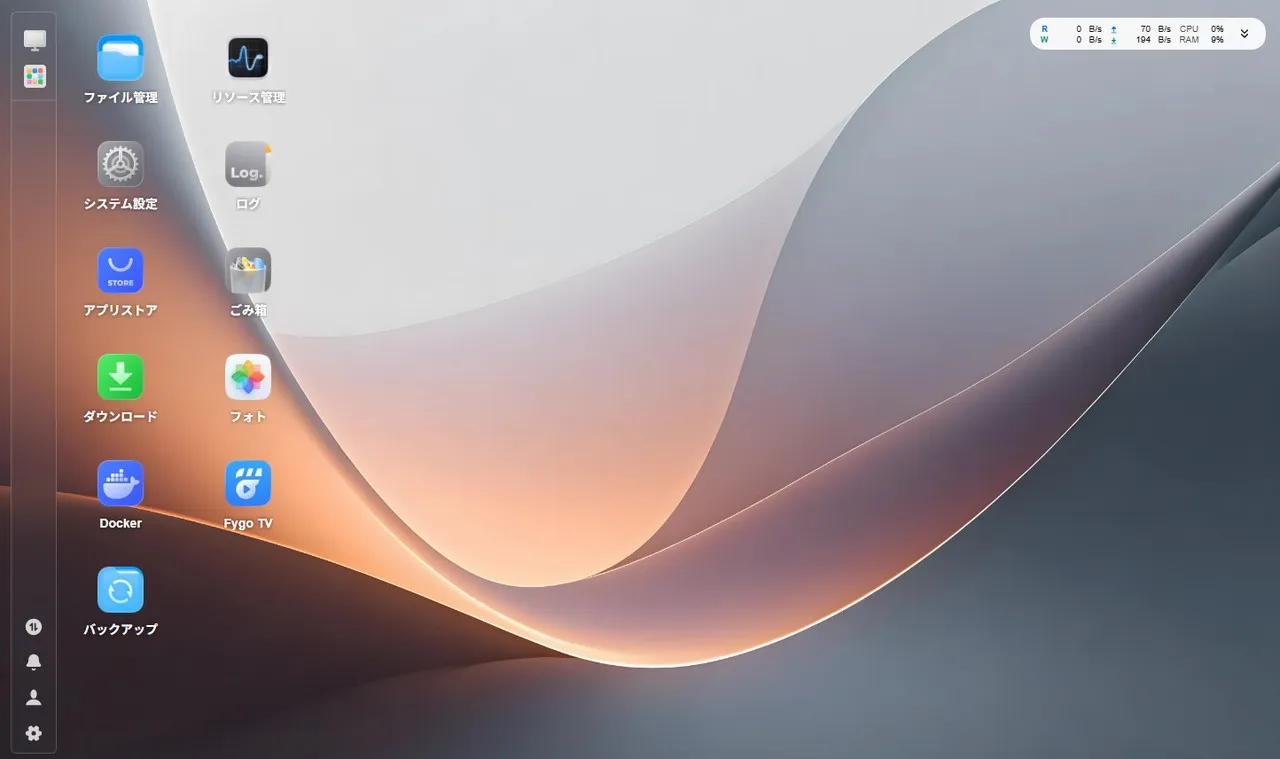
操作の反応も良好。クリックやドラッグ&ドロップ、ウィンドウの切り替えなどに対してキビキビと反応してくれるため、ブラウザ上で操作していることをほとんど意識せず、快適に扱えました。
実際に、RAID 1構成で構築したHDDストレージ内の画像や動画を開いてみましたが、ダブルクリックするとすぐに表示され、FygoOS上で問題なく閲覧できました。ファイルをいちいちPCにダウンロードせず、その場で内容を確認できるのでかなり便利です。
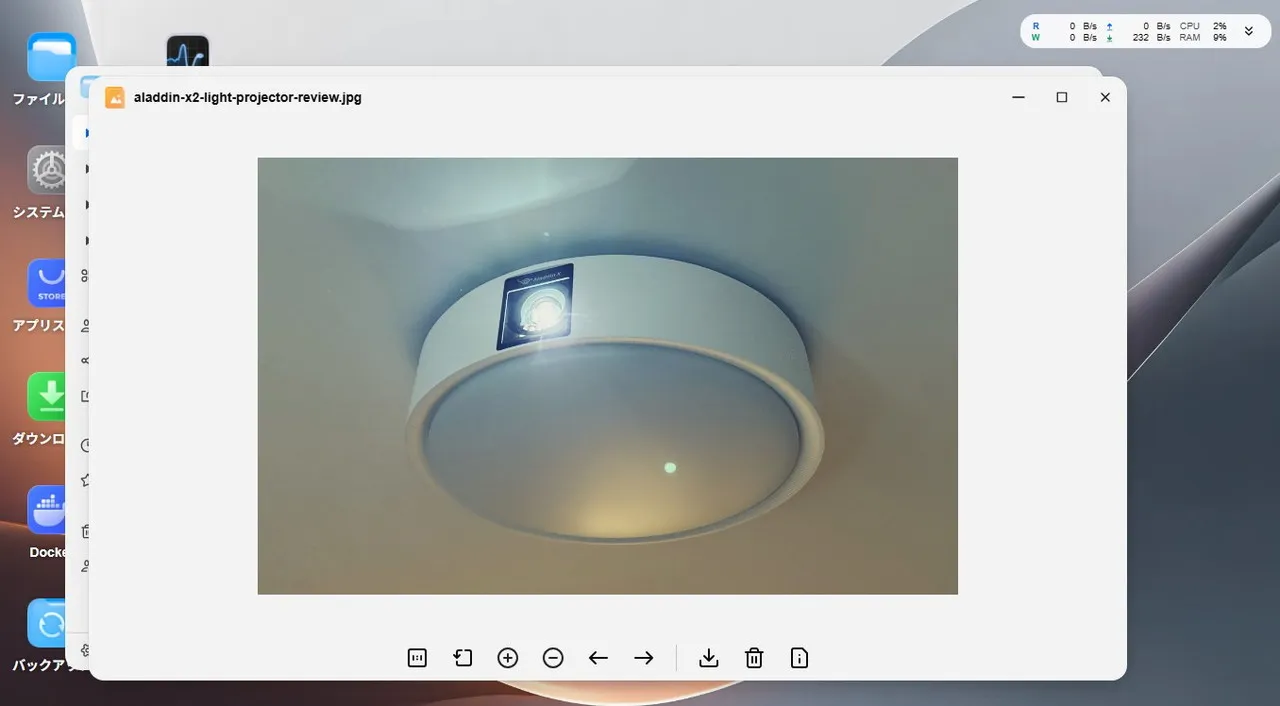
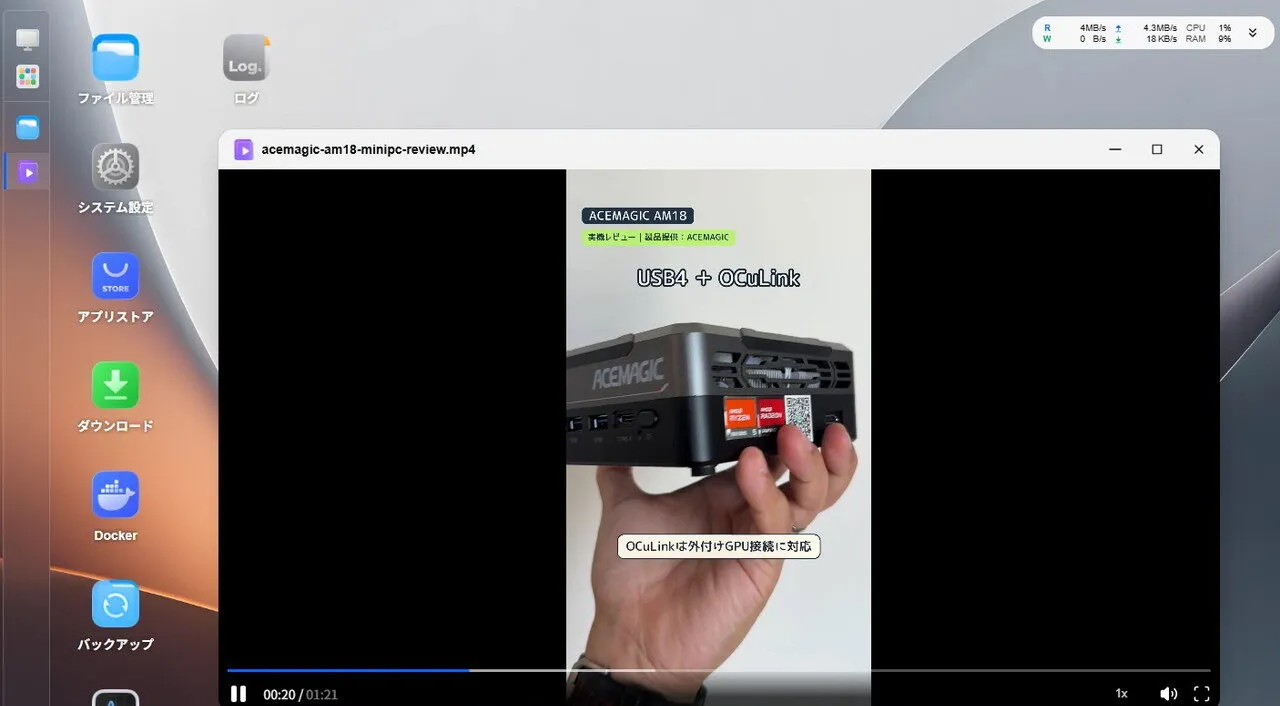
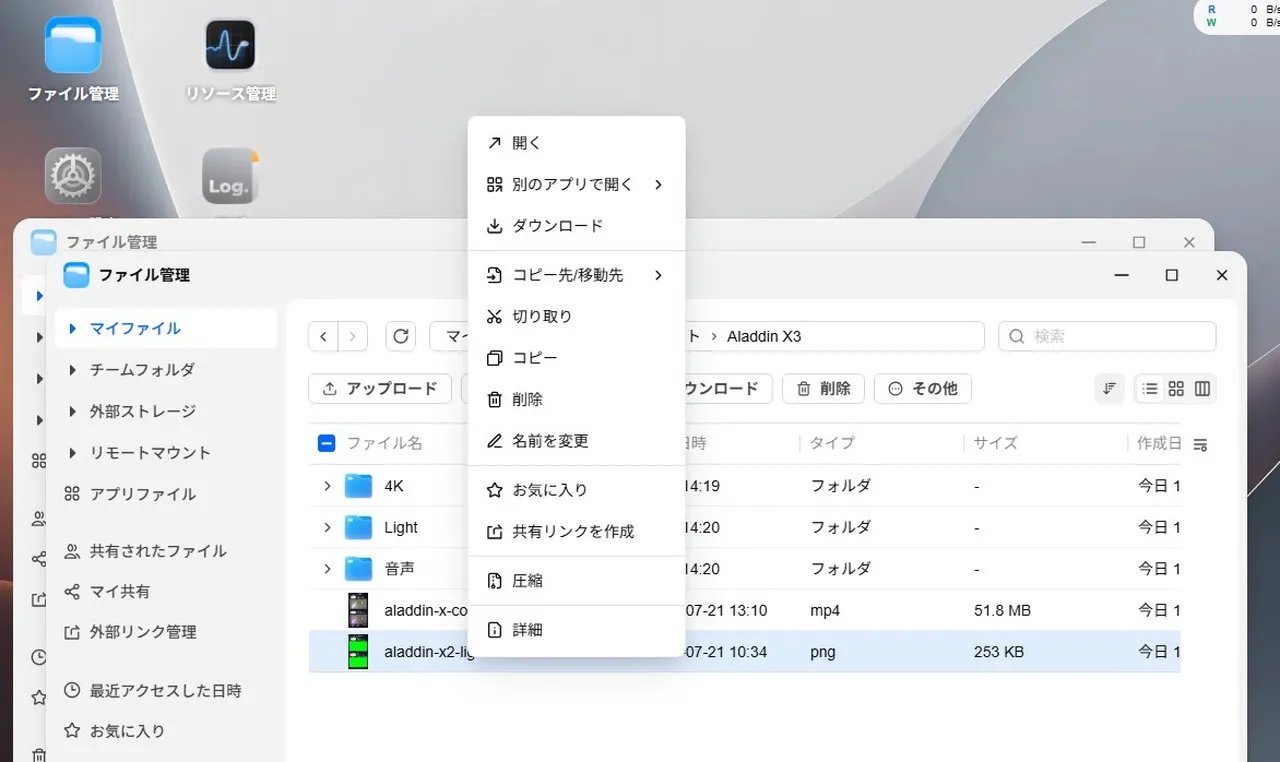
また、ファイルを右クリックすると、Windowsと同じようにコピー・移動・削除・名前の変更などのメニューが表示されます。
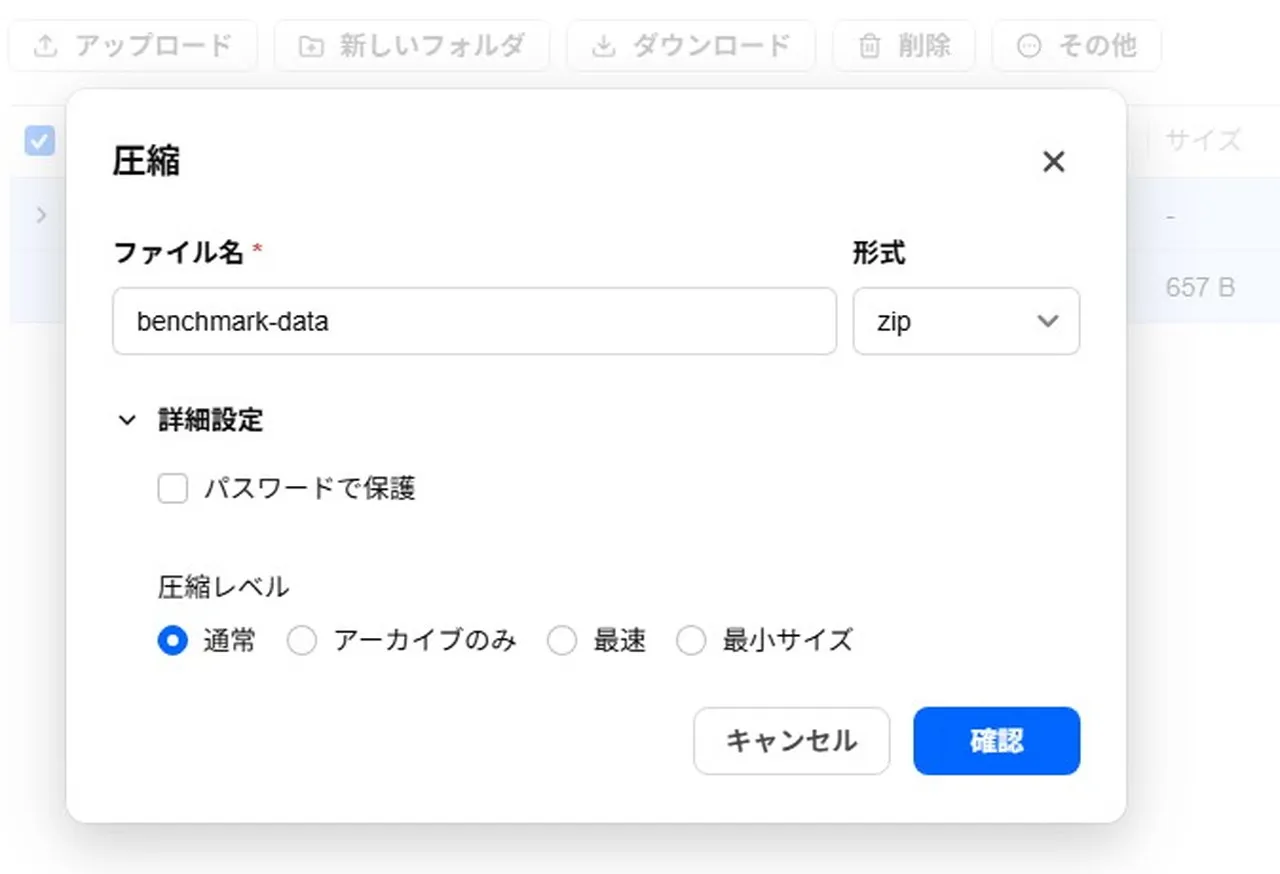
ZIP形式での圧縮にも対応しており、パスワードの設定や圧縮レベルの選択も可能。削除したファイルはゴミ箱から復元できるなど、細かな部分まで使い勝手が良いです。
そのほか、写真管理やバックアップ、システムリソースの確認、ファイアウォール設定など、NASとして必要な機能も一通り揃っています。
総じて、FygoOSは初心者でも直感的に扱える、完成度の高いOSだと感じました。特にインターフェースの分かりやすさと操作レスポンスの良さは優秀で、普段からWindowsを使い慣れている方であれば、すんなり馴染めると思います。
スマホからもアクセス可能(ブラウザ・アプリ)
FygoOSはPCだけでなく、スマートフォンからのアクセスにも対応しています。
システム設定の「リモートアクセス」からFygoConnectを有効にすると、専用URLが発行され、スマホのブラウザからNASにアクセスできるようになります。
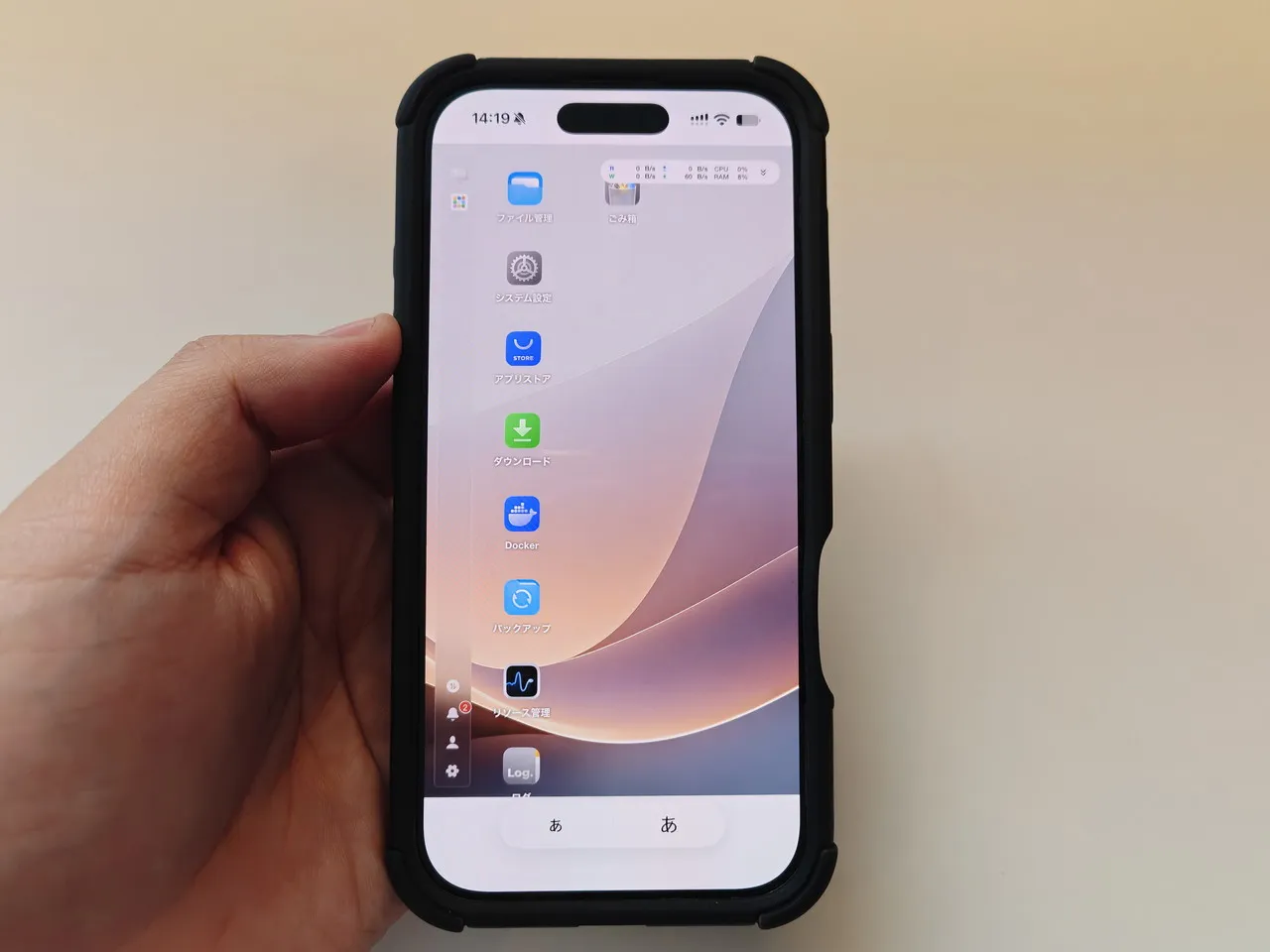
また、専用の「Fygo」アプリも用意されており、Fygo IDでログインすることで、アプリ経由でもNASにアクセス可能です。



実際に、外出先で5Gモバイル回線を使ってアクセスしてみましたが、ブラウザ・アプリの両方で問題なくNASに接続できました。
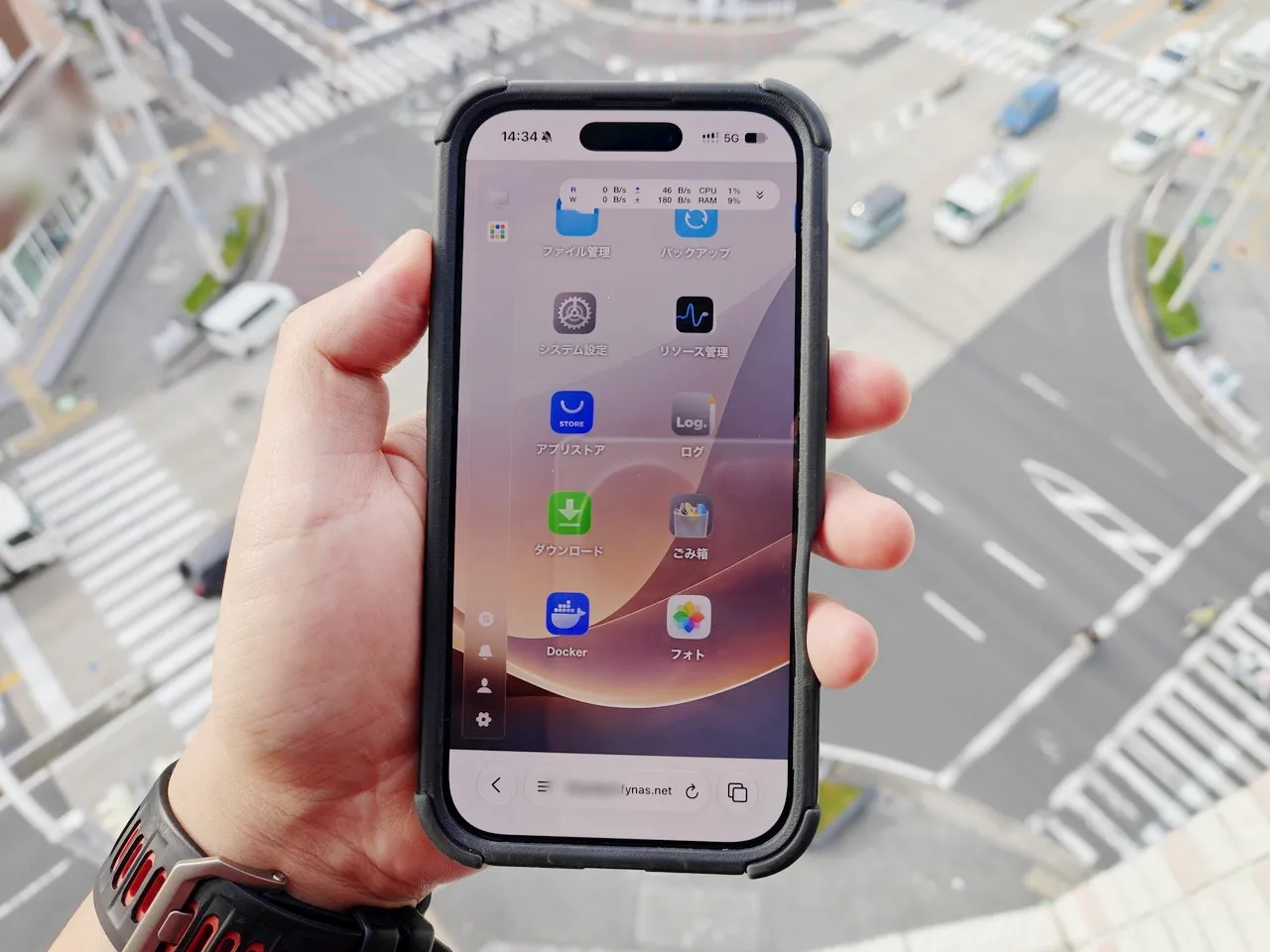
外出先でも好きな時にNAS内の写真や動画を閲覧でき、ファイルの確認や操作もスムーズに行えました。特に専用アプリはスマホ向けに最適化された画面構成となっており、ファイル一覧も見やすいです。
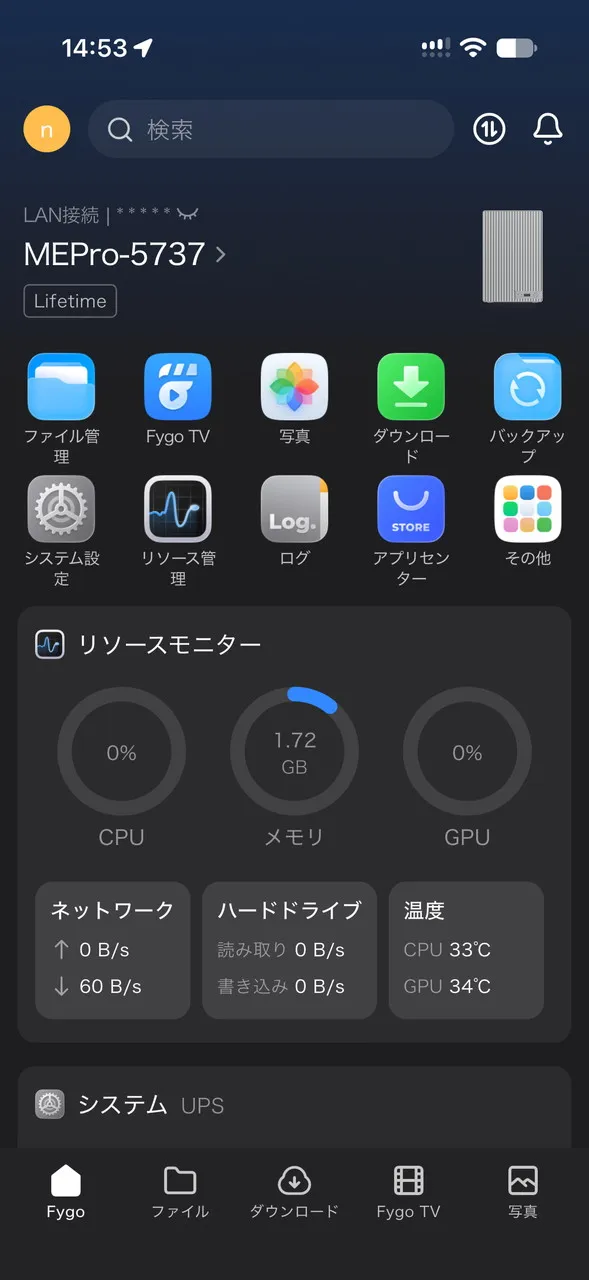
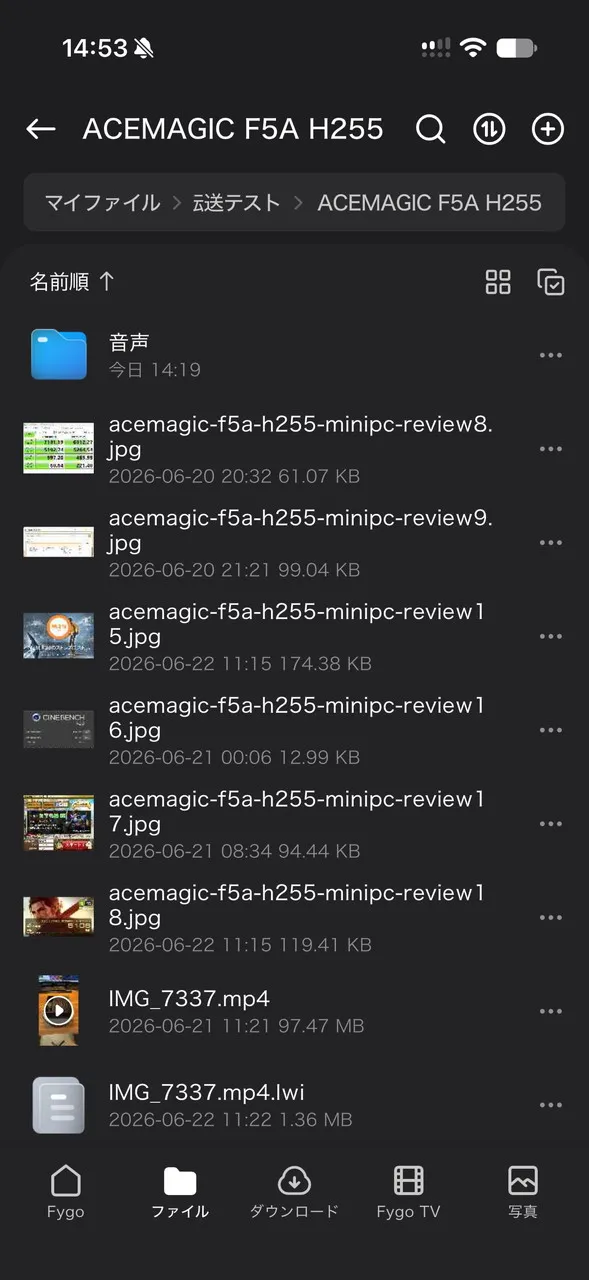
自宅にいなくても、必要なデータをスマホから手軽に取り出せるのはかなり便利です。自宅のNASを自分専用のクラウドストレージのように活用できる点は、本機の大きな魅力だと感じました。
ストレージ性能・データ転送速度を検証
続いて、Beelink ME Pro 4-Bayのストレージ性能を検証してみました。
先述したように、今回のレビューではWestern DigitalのNAS向けHDD「WD Red Plus 2TB(WD20EFPX)」を2台搭載し、データをミラーリングするRAID 1構成でテストしています。
有線LAN接続だけでなく、Wi-Fi接続時のパフォーマンスも比較してみました。
CrystalDiskMarkでストレージ性能を計測
まず、定番のベンチマークソフト「CrystalDiskMark」を使って、NAS上の共有フォルダに対する読み書き速度を計測しました。
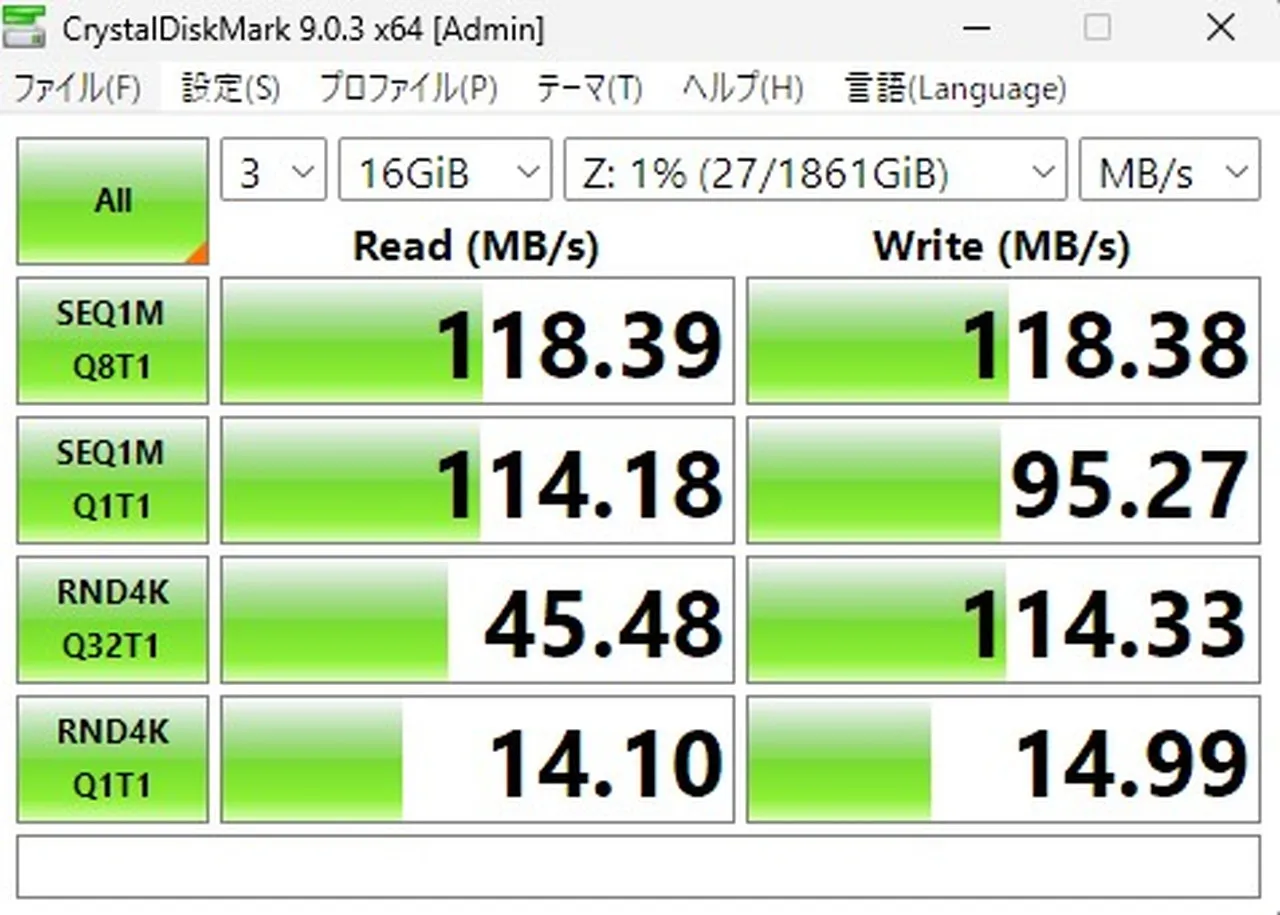
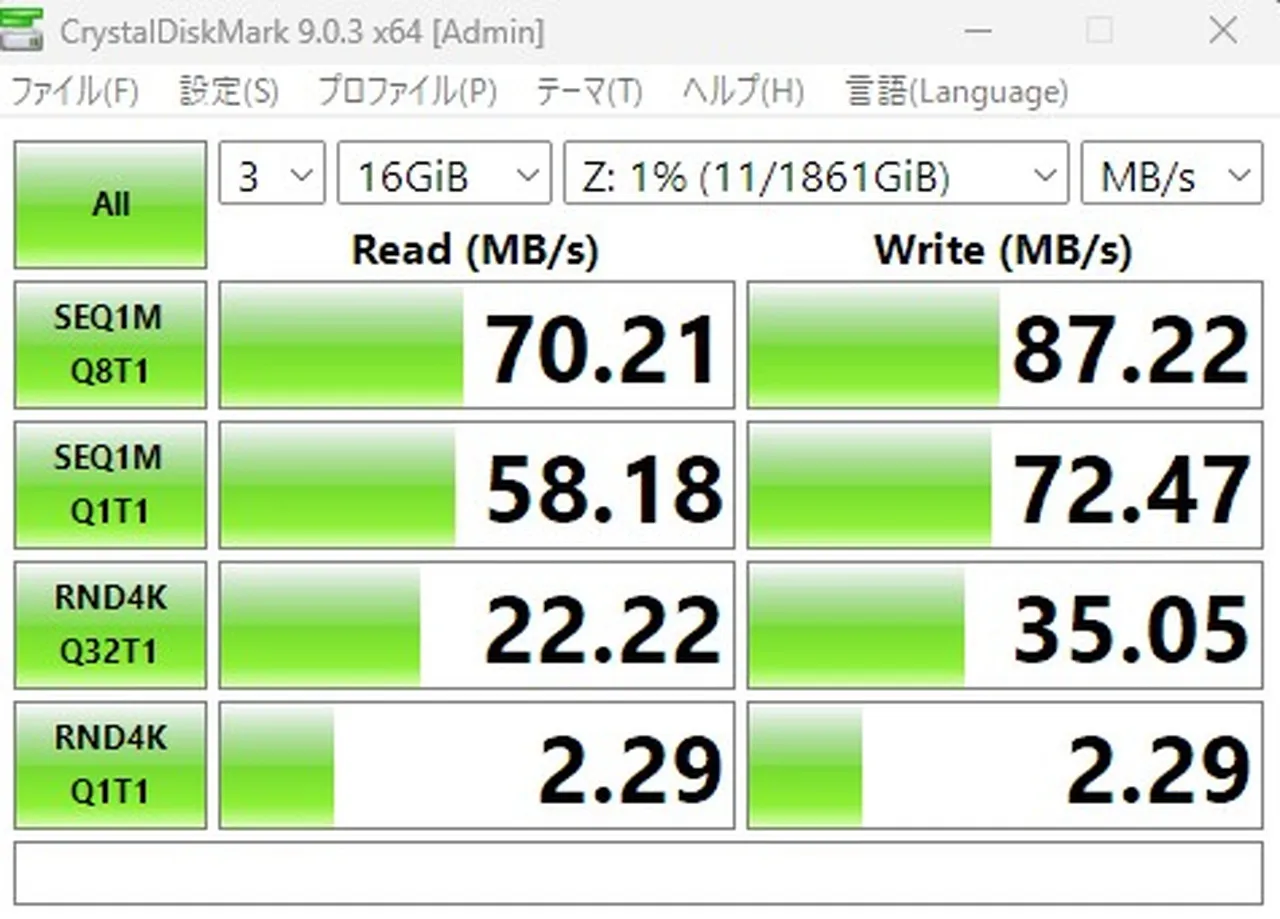
その結果、有線LAN接続時には、シーケンシャル読み込み118.39MB/s、書き込み118.38MB/sを記録。
今回のPC側は1Gbpsの有線LAN接続なので、ほぼ上限に近い速度が出ていることになります。HDDを使ったNASとしては十分に良好な結果です。
一方、Wi-Fi接続時は読み込み70.21MB/s、書き込み87.22MB/sという結果に。
有線LANと比べると速度は落ちるものの、写真や動画の保存・閲覧といった一般的な用途であれば、十分実用的なパフォーマンスでした。
実際のファイル転送速度を計測(有線LAN・Wi-Fi)
続いて、実際の使用環境に近い性能を確かめるため、約20.8GBの大容量データをPCとNASの間で転送し、所要時間を計測しました。
▼検証に用いたデータ
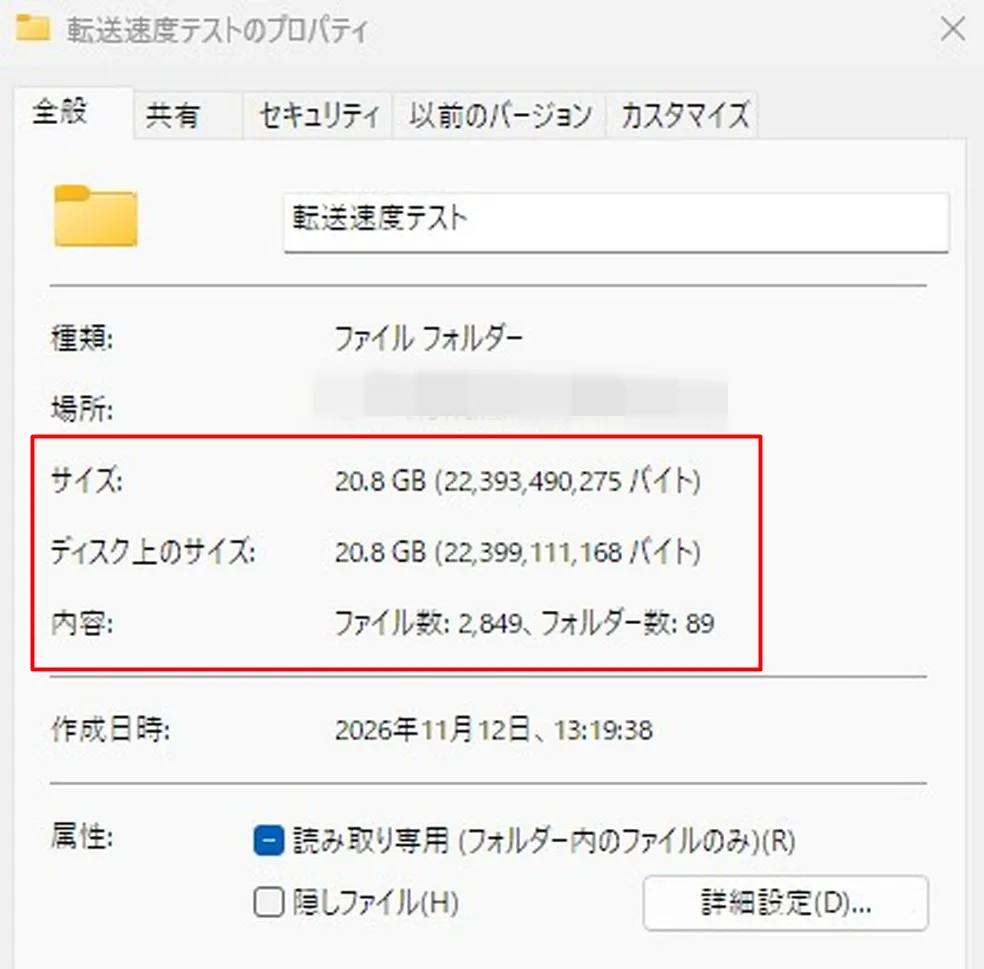
テストデータは2,849ファイル・89フォルダで構成。なお、今回の検証はPC側が1Gbpsの有線LAN環境で実施したものです。本機に搭載された2.5GbE・5GbE接続時の最大性能を確認したものではないため、その点はあらかじめご了承ください。
結果は以下のとおりです。
| 接続方式 | 転送方向 | 所要時間 | 平均転送速度 |
| 有線LAN | PC → NAS(書き込み) | 3分47.57秒 | 98.40 MB/s |
| 有線LAN | NAS → PC(読み込み) | 3分39.91秒 | 101.83 MB/s |
| Wi-Fi | PC → NAS(書き込み) | 3分55.30秒 | 95.17 MB/s |
| Wi-Fi | NAS → PC(読み込み) | 7分22.67秒 | 50.59 MB/s |
有線LAN接続では、読み書きともに約100MB/sを記録。約20.8GBものデータを4分以内に転送できており、なかなか優秀な結果だと思います。
Wi-Fi接続時についても、PCからNASへの書き込みでは95.17MB/sを記録し、有線LANとほとんど変わらない速度で転送できました。
ただし、NASからPCへの読み込みは50.59MB/sにとどまり、有線LANの約半分の速度となりました。大容量データを頻繁にやり取りするなら有線LANの方が安定するでしょう。
総じて、今回の検証環境では有線LAN・Wi-Fiともに実用的な転送速度を確認できました。特に有線LAN接続時のパフォーマンスは安定しており、大量の写真や動画をまとめて保存・管理する用途にも十分対応できると感じました。
2-Bayモデルとのマザーボード交換を試してみた
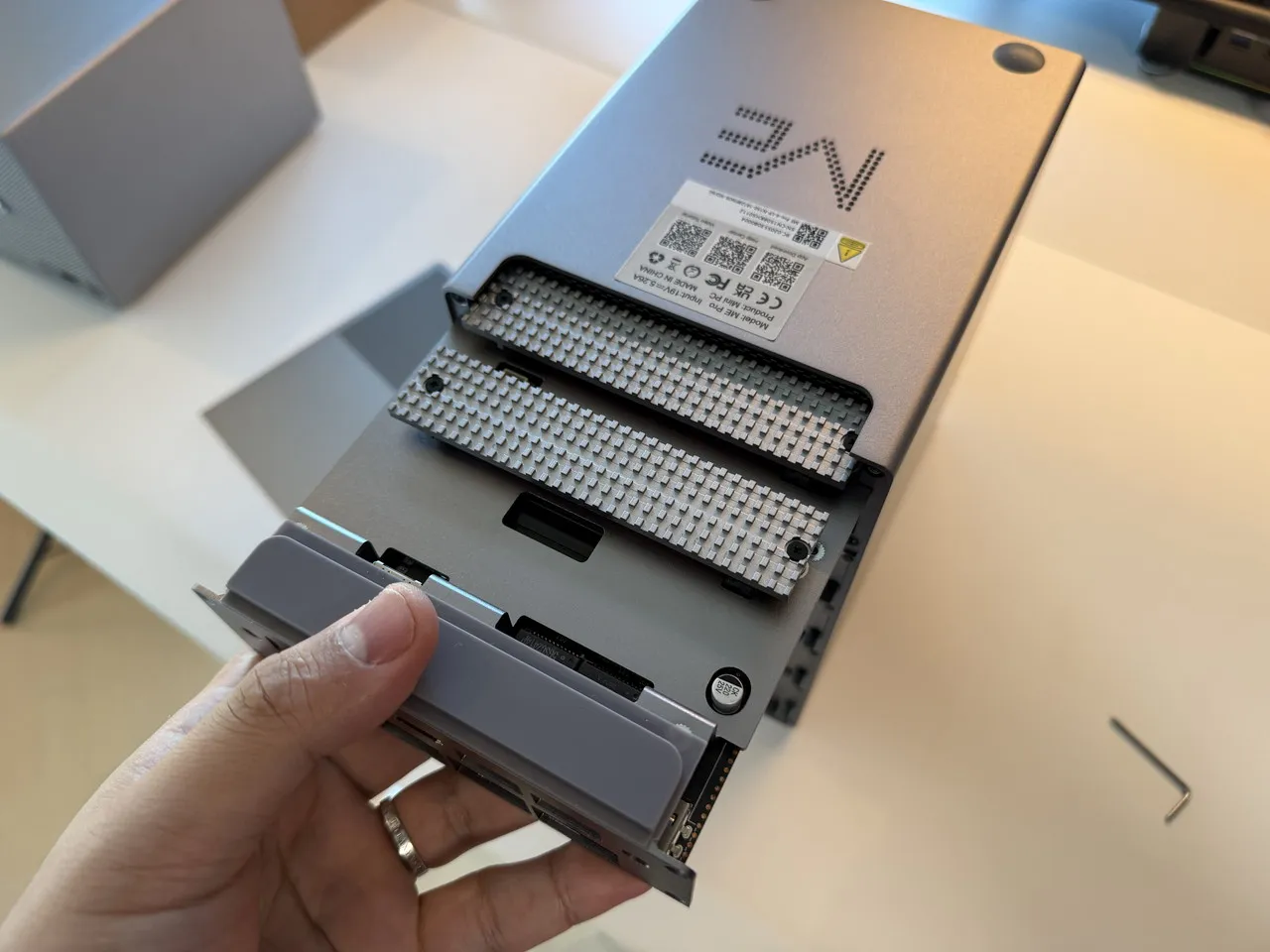
メーカーによると、Beelink ME Proシリーズは2-Bayモデルと4-Bayモデルの間でマザーボードを交換できるとのこと。
そこで今回は、実際に両モデルのマザーボードを取り外し、交換できるか試してみました。
マザーボードは背面の固定ネジを外すことで、ユニットごと引き抜ける構造になっています。取り外した状態では、冷却ファンやヒートシンク、SSDスロットなどの構成も確認できました。
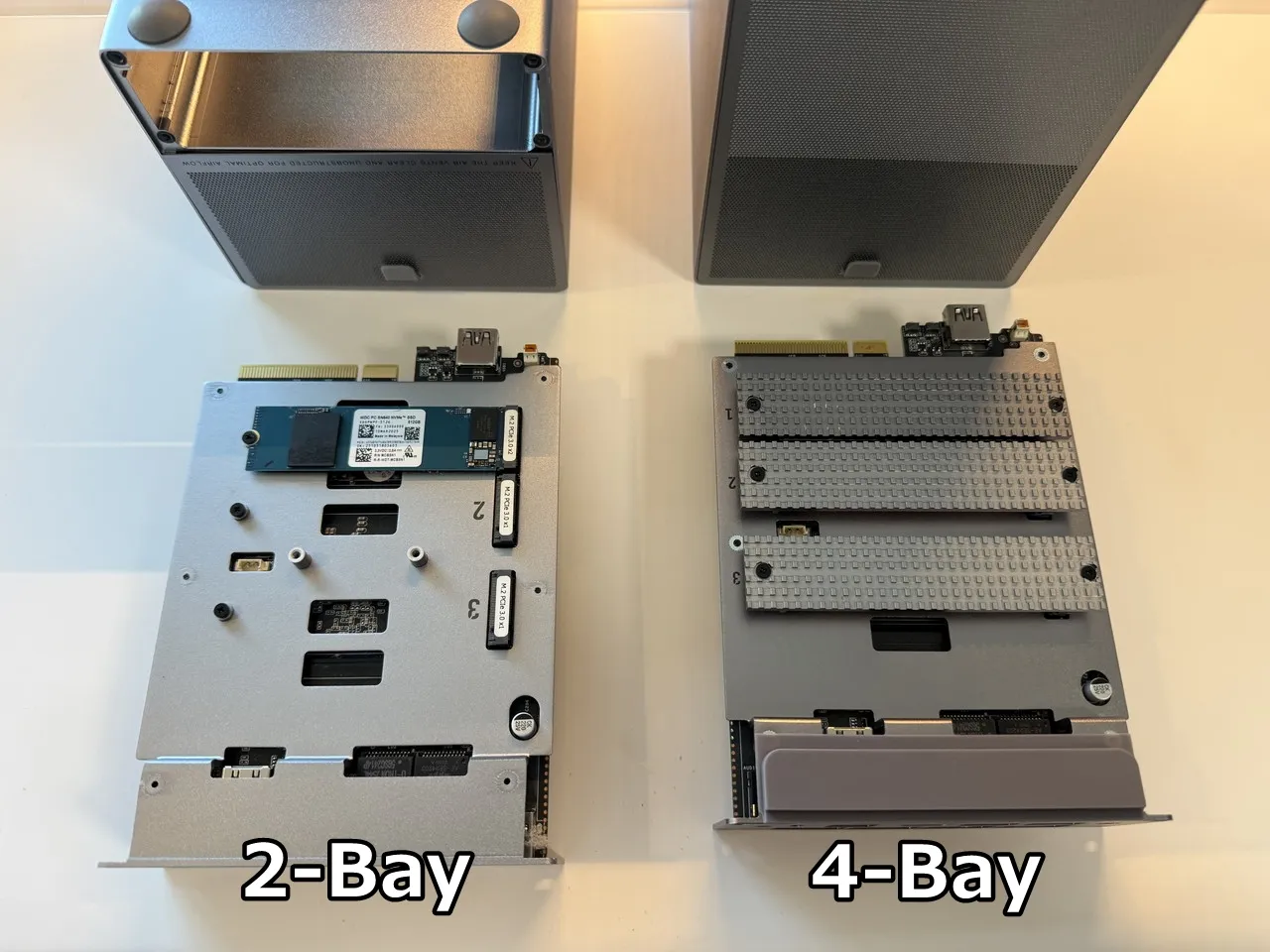
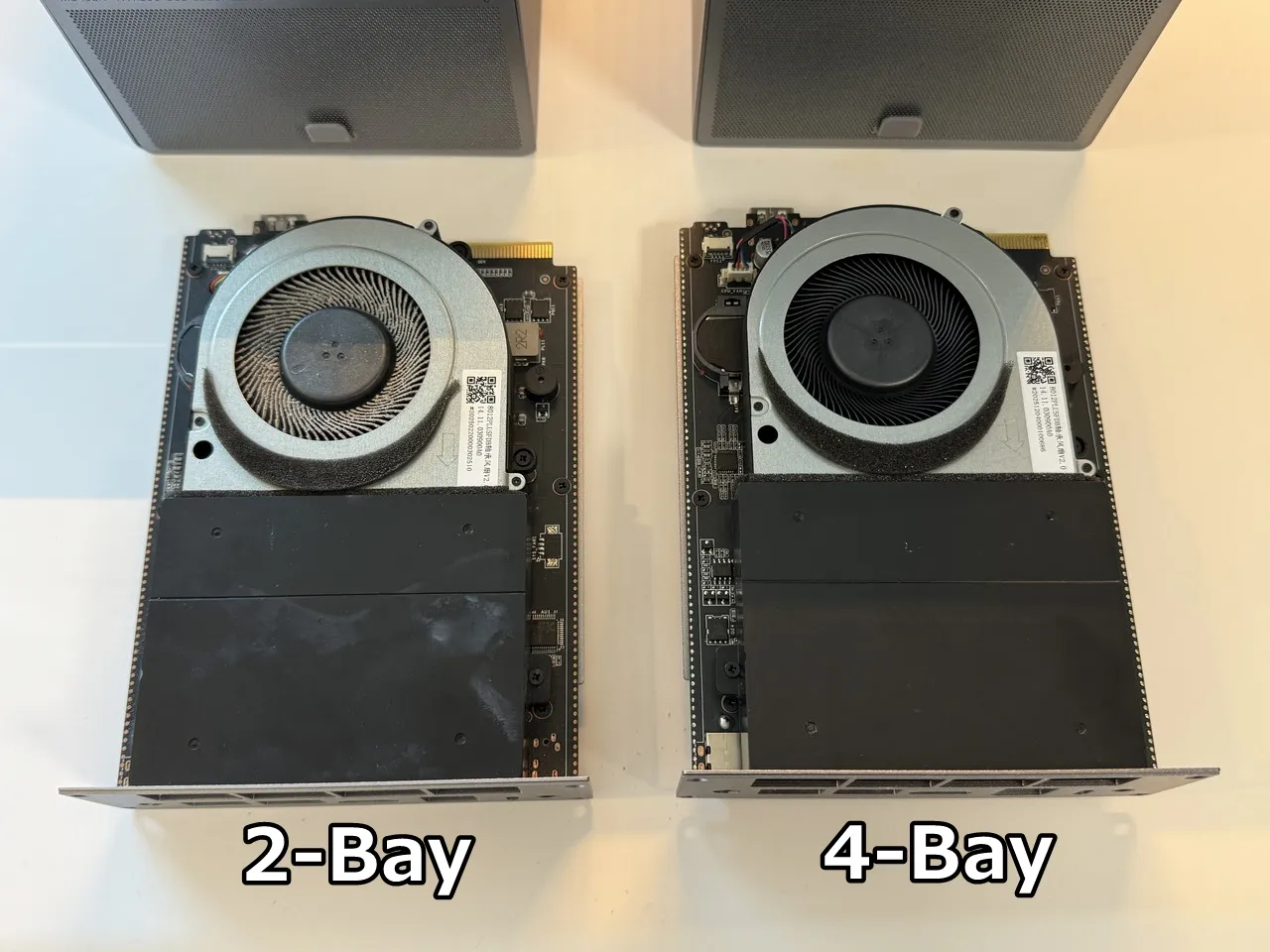
まず、2-Bayモデルのマザーボードを4-Bayモデルに挿入してみたところ、内部のコネクターときちんと合致し、装着することができました。
ただし、背面のネジ穴が一部ずれてしまい、すべてのネジを固定することはできませんでした。このあたりは、完全な互換性が確保されているわけではないようです。
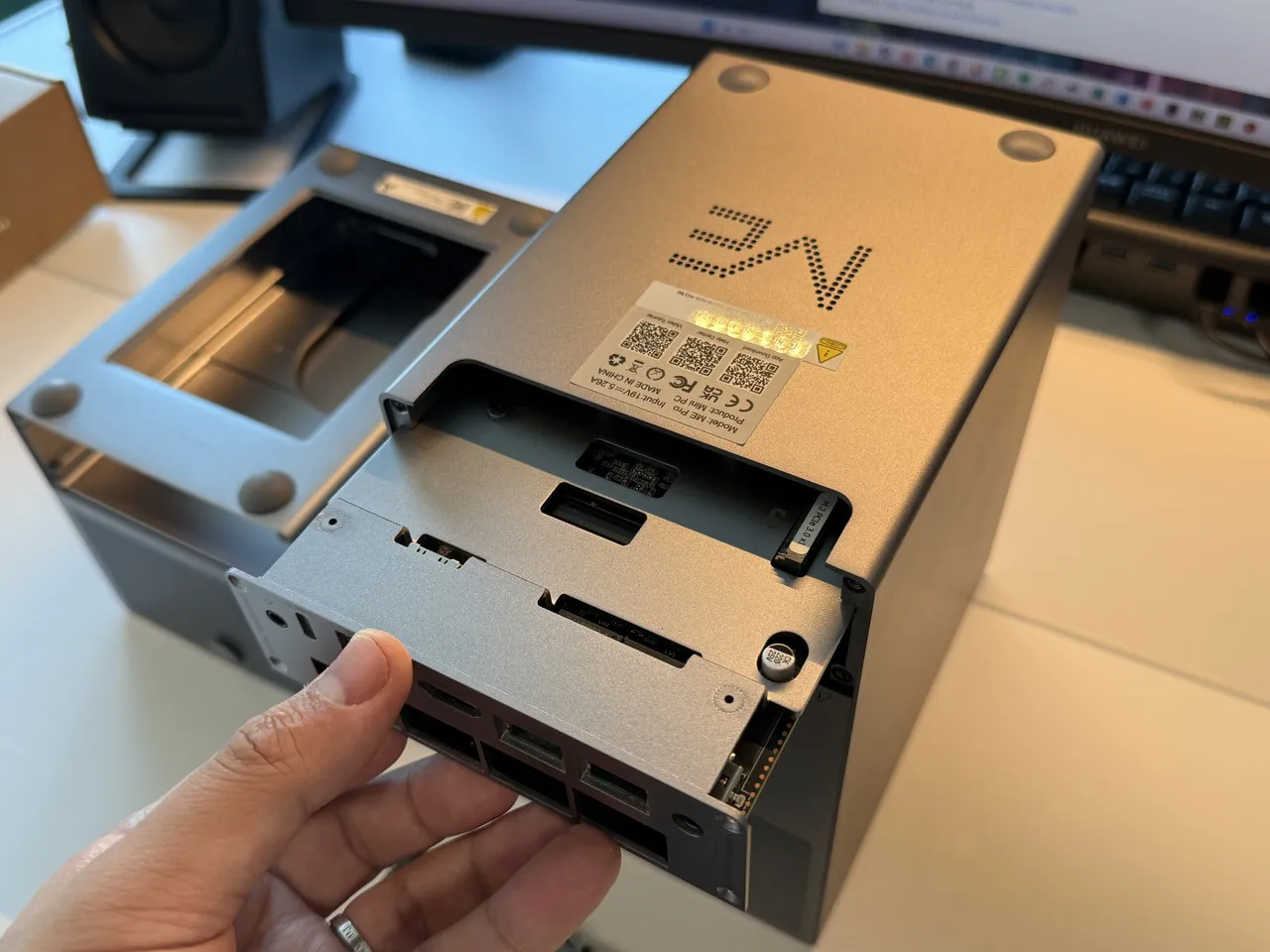
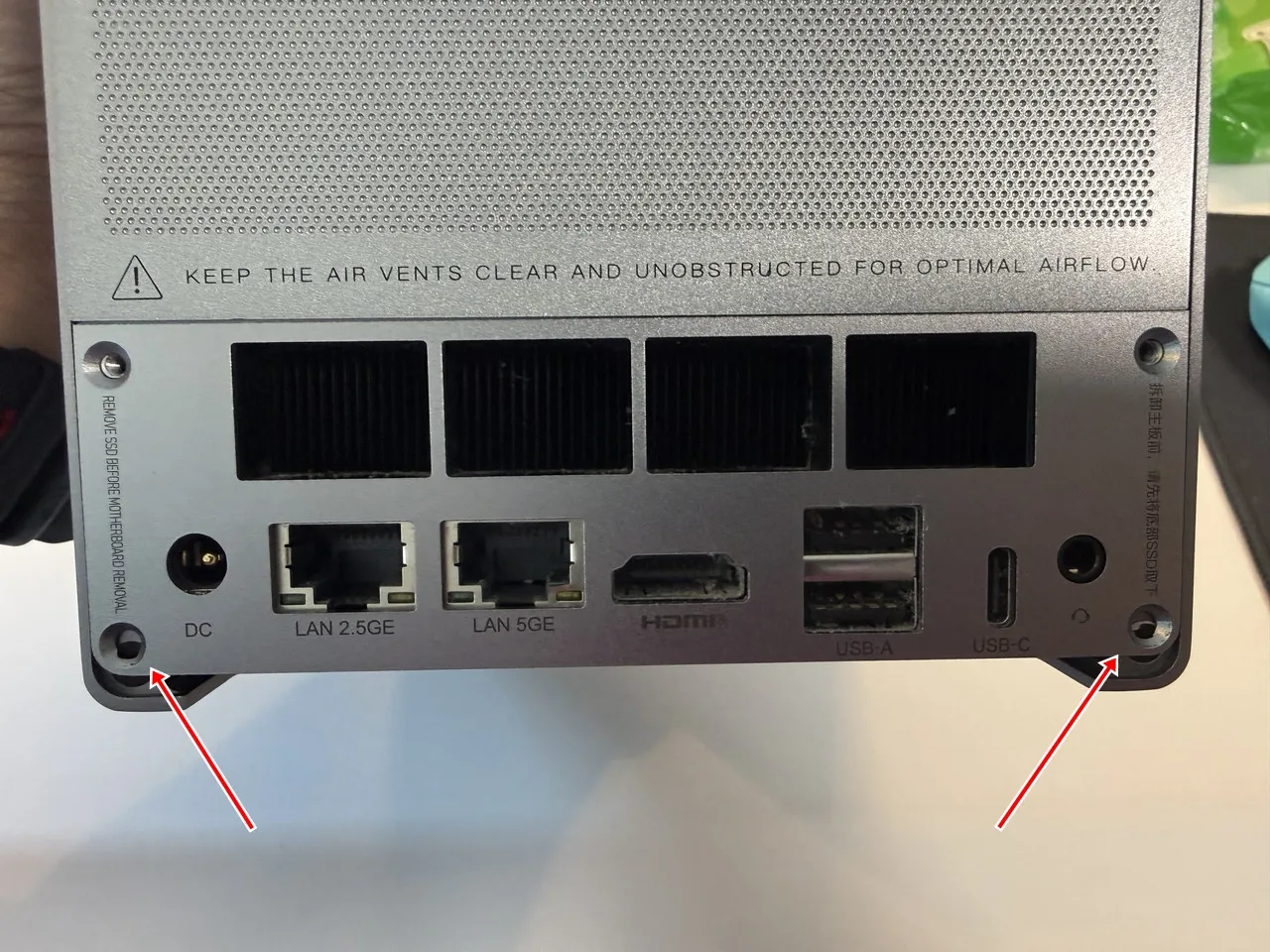
続いて、反対に4-Bayモデルのマザーボードを2-Bayモデルへ挿入してみました。
ところが、こちらはSSD固定金具が筐体の挿入口と干渉してしまい、奥まで差し込むことができませんでした。
▼この位置から先には差し込めない
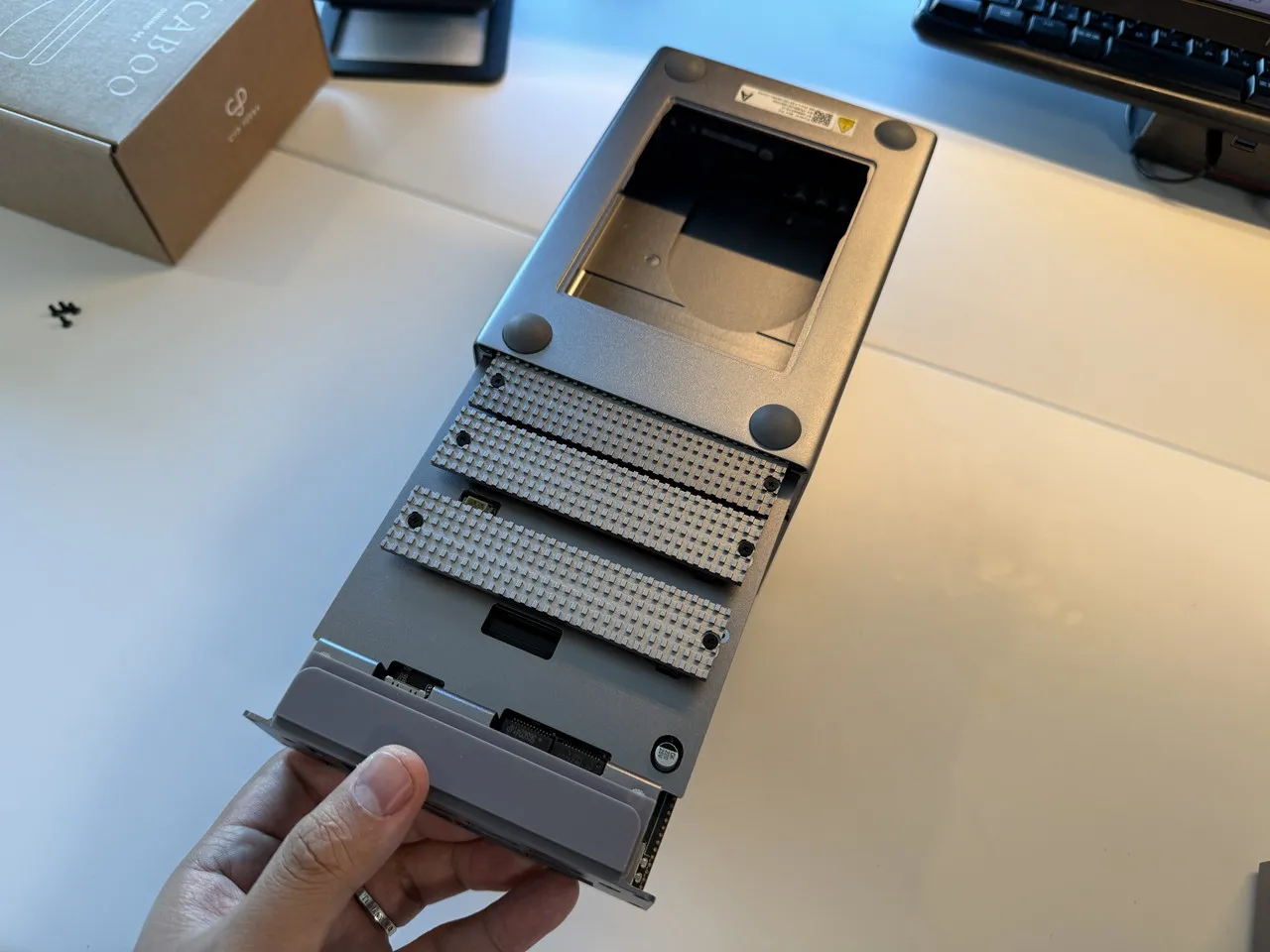
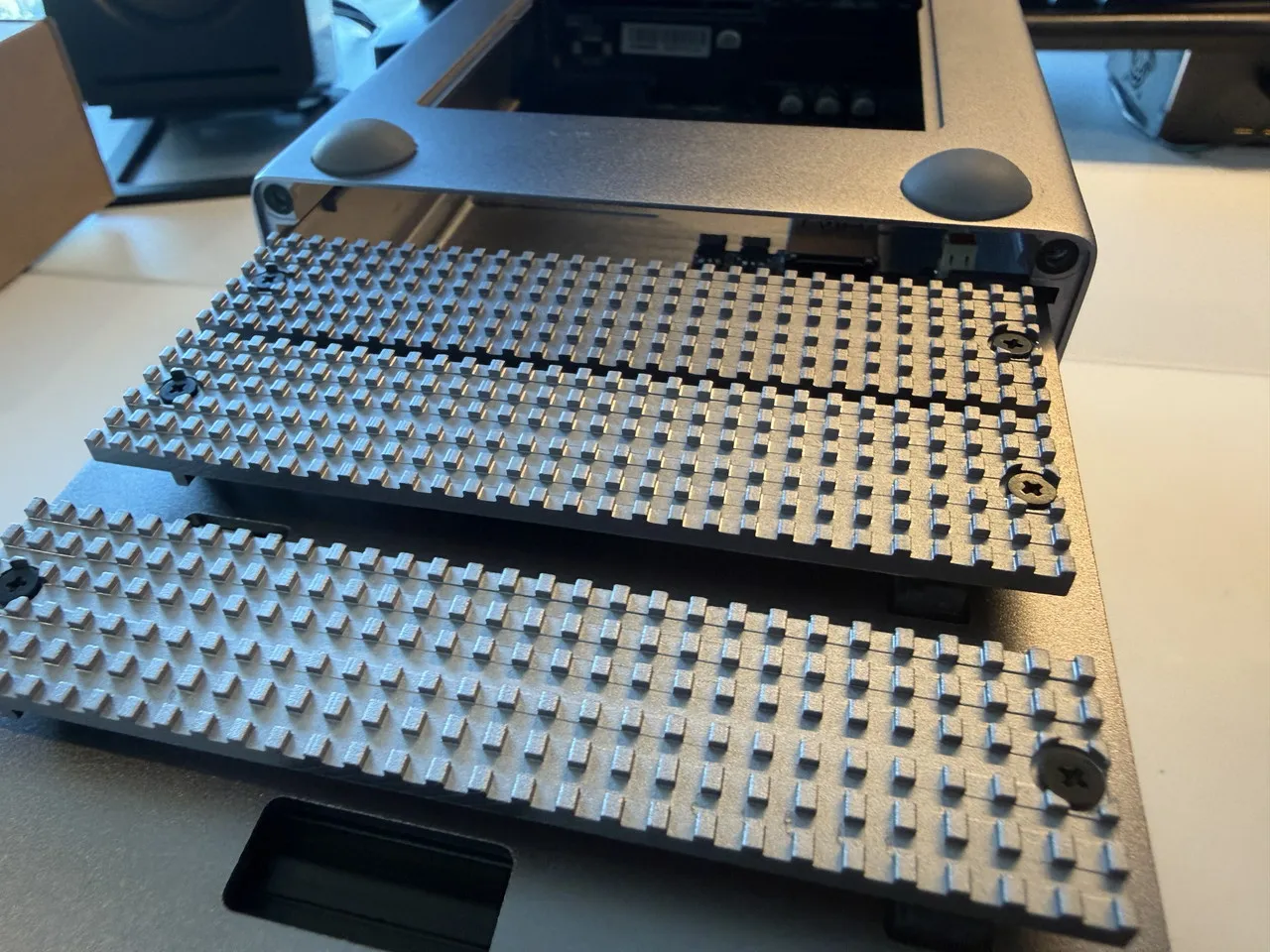
つまり、今回の検証では、2-Bay → 4-Bayへの換装は物理的に可能だったものの、4-Bay → 2-Bayへの換装はできないという結果になりました。
マザーボードをユニット単位で交換できる設計自体は面白いと感じましたが、実際には筐体との相性があるため、換装を検討している方は注意が必要です。
消費電力・発熱・稼働音を検証
NASは24時間稼働させることも多いため、消費電力や静音性、発熱の少なさも重要なポイントです。
そこで今回は、WD Red Plus 2TB HDDを2台搭載した状態で、これらの項目を検証してみました。
静音性・発熱について
まず、静音性については非常に優秀だと感じました。
アイドル時はもちろん、データ転送中も動作音がほとんど気にならず、デスクのすぐそばに設置していても快適に使用できています。
実際に、普段の騒音レベルが30dB前後の室内で、筐体から約30cm離れた位置で騒音計を使ってみましたが、測定値は30dB前後からほとんど変化しませんでした。
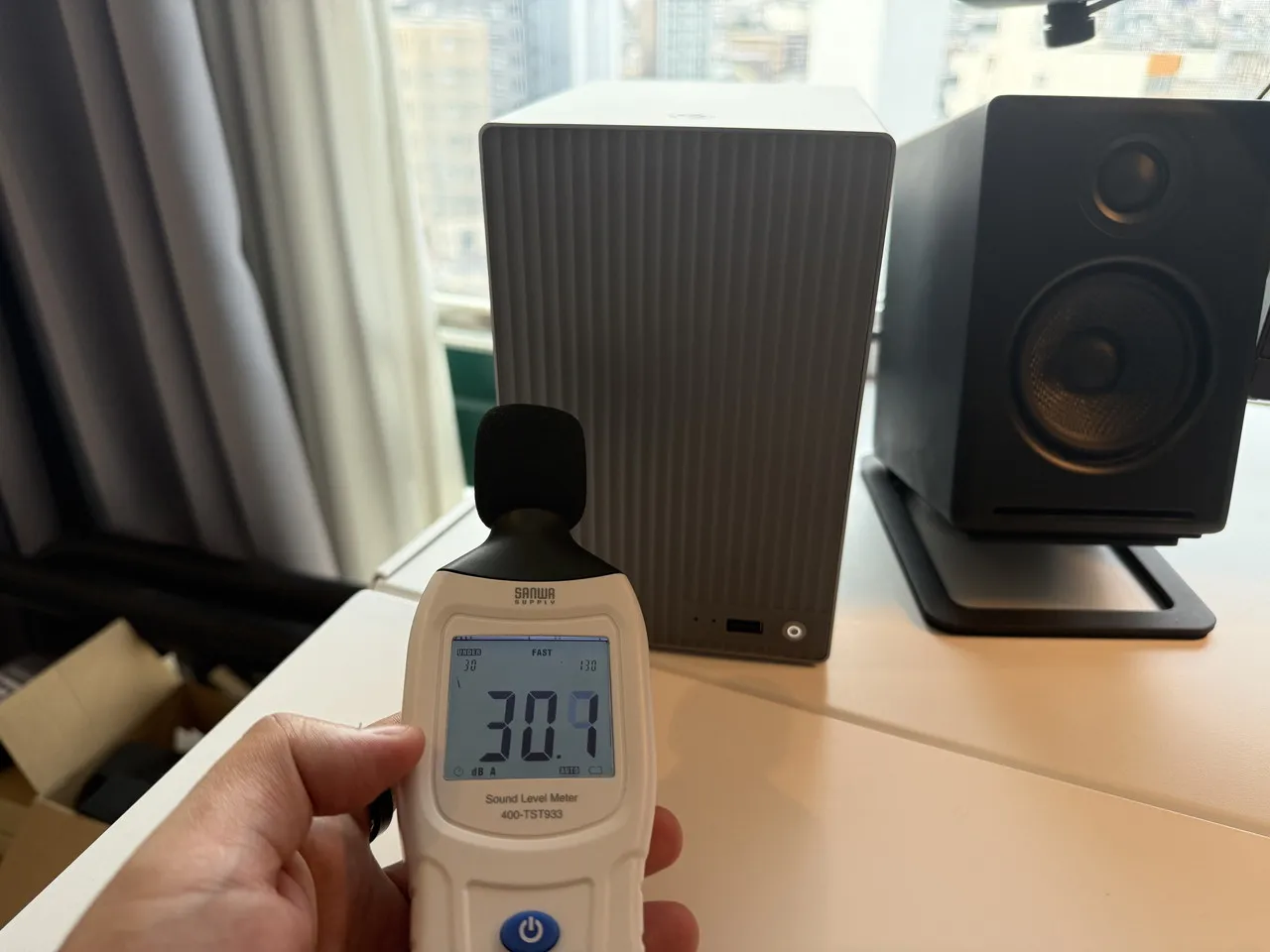
少なくとも今回の検証環境では、ファンやHDDの動作音が気になる場面はありませんでした。
また、発熱も抑えられています。
レビュー時には丸3日間、電源を入れっぱなしにしてNASとして使用しましたが、筐体に触れても金属特有のひんやりとした感触が残っており、熱はほとんど感じられませんでした。
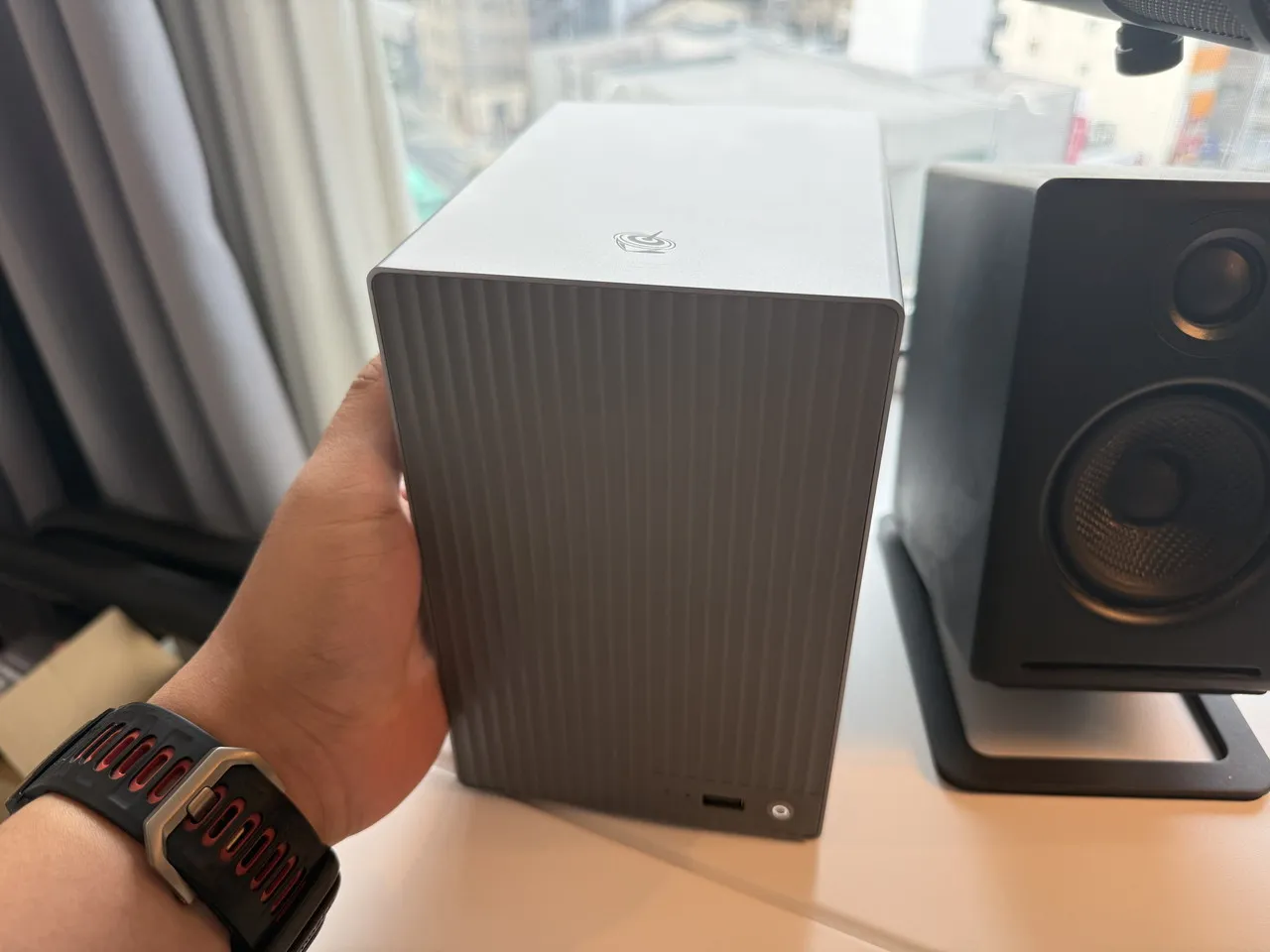
使用中に発熱が原因と思われるパフォーマンスの低下も体感できず、静音性・発熱ともに、常時稼働させるNASとして優秀だと言えます。
消費電力を確認、電気代について試算
続いて、コンセントと電源アダプターの間にSwitchBotの「プラグミニ」を接続し、消費電力を計測してみました。
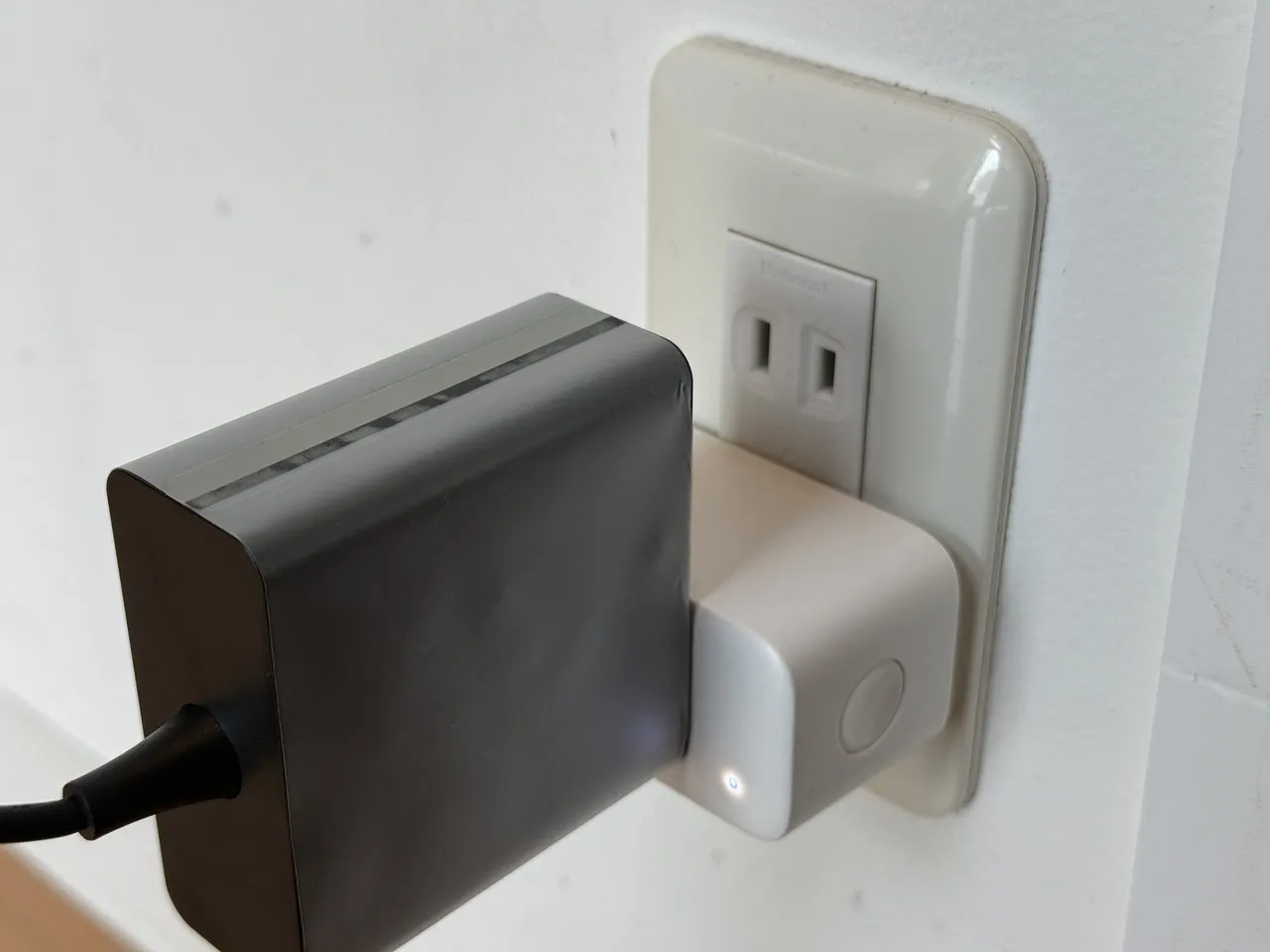

その結果、アイドル時は約19W、データ転送時は約23Wという結果になりました。4ベイNASでありながら、この程度の消費電力に収まっているのは優秀だと思います。
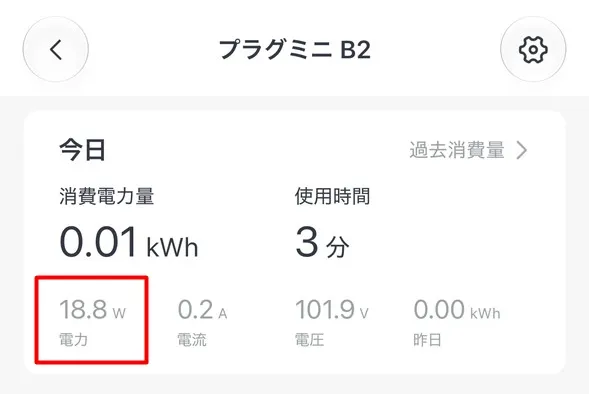
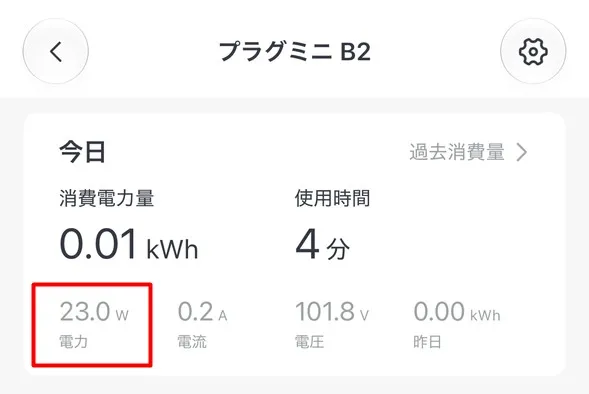
さらに、24時間稼働させた場合の電気代も試算してみました。
平均消費電力を21W、電気料金を31円/kWh(税込)と仮定すると、
- 0.021kW × 24時間 × 30日 = 15.12kWh
- 15.12kWh × 31円 = 約469円/月
となります。
つまり、24時間つけっぱなしでも、1か月の電気代は約470円程度という計算です。
もちろん、実際の電気代はHDDの搭載台数や使用状況によって変動しますが、これだけのストレージ拡張性を備えながら、ランニングコストを低く抑えられるのは嬉しいですね。
総じて、静音性・発熱・消費電力のいずれも良好で、長時間の連続運用にも適したNASだと感じました。
Beelink ME Pro 4-Bay(Intel N150搭載モデル)のメリット・デメリット
『Beelink ME Pro 4-Bay(Intel N150搭載モデル)』を実際に使って感じたメリット・デメリットは以下の通りです。
メリット
- 高級感のある金属製筐体
- 4ベイNASとしてはコンパクトで設置スペースを取らない
- 最大4台のHDDを搭載でき、最大132TBの大容量ストレージに対応
- 5GbE・2.5GbE LANポート搭載
- 初心者でも直感的に扱えるFygoOS
- スマホアプリから外出先でも簡単にアクセス可能
- 静音性・放熱性に優れ、長時間の連続稼働にも適している
- 消費電力が低くて経済的
デメリット
- 本体価格が比較的高く、HDDも別途用意する必要がある
- メモリがオンボード式で増設・交換できない
- 2-Bayモデルとのマザーボード交換時は、互換性に要注意
よくある質問(FAQ)


総評:使いやすさも性能も良好!初心者にもおすすめできる4ベイNAS
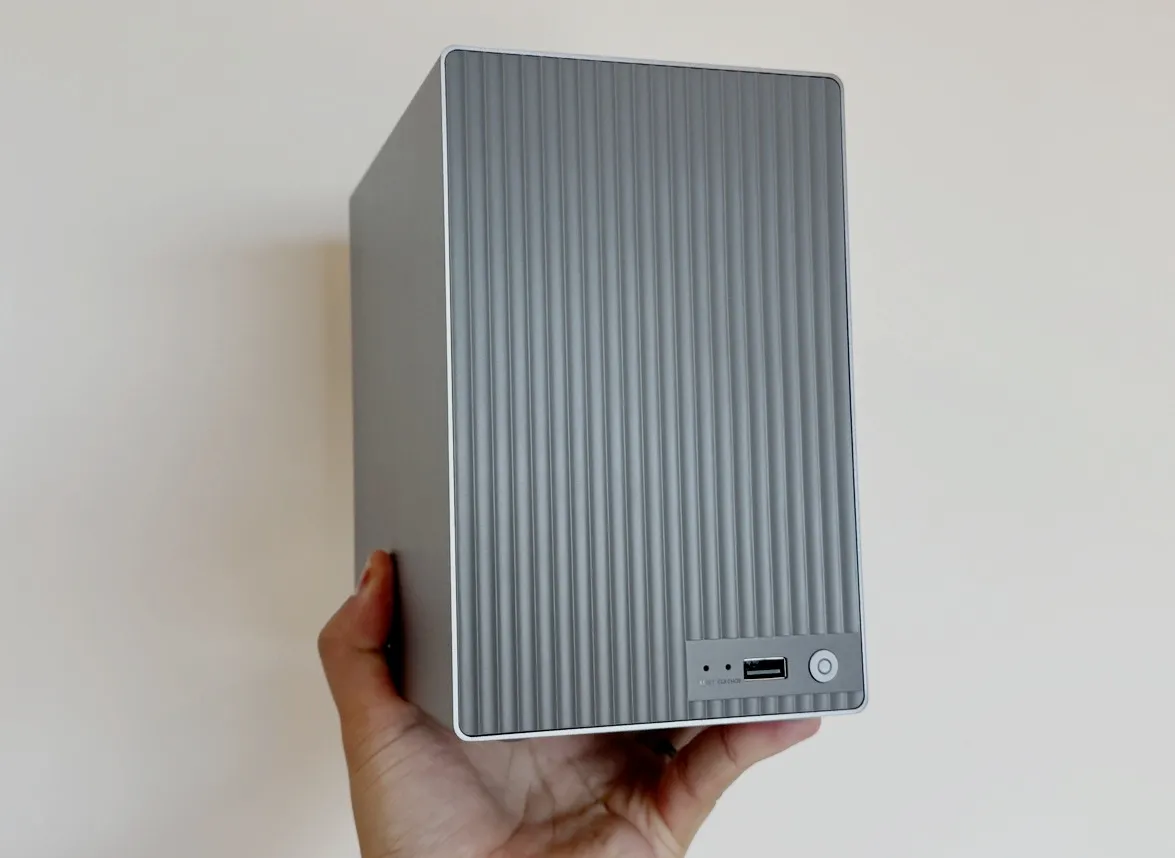
今回『Beelink ME Pro 4-Bay』を実際に使ってみて、特に印象に残ったのは、コンパクトな筐体に大容量ストレージを搭載できる拡張性と、静音性・省電力性の高さです。
以前レビューした2-Bayモデルと比べても設置面積はほぼ変わらず、HDDを最大4台搭載できるのは大きな魅力。金属製筐体の質感も良く、デスク上に置いても邪魔になりにくいサイズ感です。
性能面も良好で、今回の1Gbps有線LAN環境では、約20.8GBのデータ転送時に読み込み101.83MB/s、書き込み98.40MB/sを記録。大量の写真や動画をまとめて保存する用途でも、十分に快適な速度でした。
また、NAS専用OS「FygoOS」も使いやすいです。筆者自身、FygoOSに触れるのは初めてでしたが、Windowsに似た操作画面のおかげで迷う場面はほとんどありませんでした。外出先からスマホで手軽にデータへアクセスできる点も便利です。
そして何より驚いたのが静音性。丸3日間つけっぱなしで使用しても動作音や発熱はほぼ気にならず、アイドル時約19W、データ転送時約23Wという低消費電力も確認できました。これなら安心して、NASとして24時間稼働させられます。
一方で、本体価格は決して安くなく、HDDも別途購入する必要があります。メモリの増設・交換ができない点も、人によっては気になる点でしょう。
とはいえ、総合的な完成度は高く、実際に使っていて大きな不満は感じませんでした。
省スペースで静かに運用できる大容量NASを探している方や、初めて本格的なNAS環境を構築したい方には、ぜひおすすめしたい一台です。
◎おすすめできる人
- 大量の写真・動画をまとめて保存・管理したい人
- 省スペースで大容量のNAS環境を構築したい人
- 初心者でも扱いやすく、静音・省電力なNASを求める人
▲おすすめできない人
- できるだけ初期費用を抑えてNASを導入したい人
- メモリ増設など、細かなハードウェア拡張を重視する人
- 4ベイほどのストレージ容量・拡張性を必要としない人
▼こちらの記事もオススメ!








 いま読まれているレビュー