



Huion(フイオン)は、8.4インチのコンパクトな本体に、手書きメモやPDFへの書き込み、To-Do管理、スケッチといった機能をまとめたAndroid電子ノート『Huion Note E』を販売しています。
通常販売価格は、税込65,980円です。
Android 15を搭載し、Google Play ストアもプリインストールされているため、単体で各種アプリをインストールして、一般的なAndroidタブレットのように利用することもできます。付属の充電不要ペンは8,192段階の筆圧検知と60°の傾き検知に対応しており、紙のノートに近い感覚で自然に書き込めるよう設計されています。
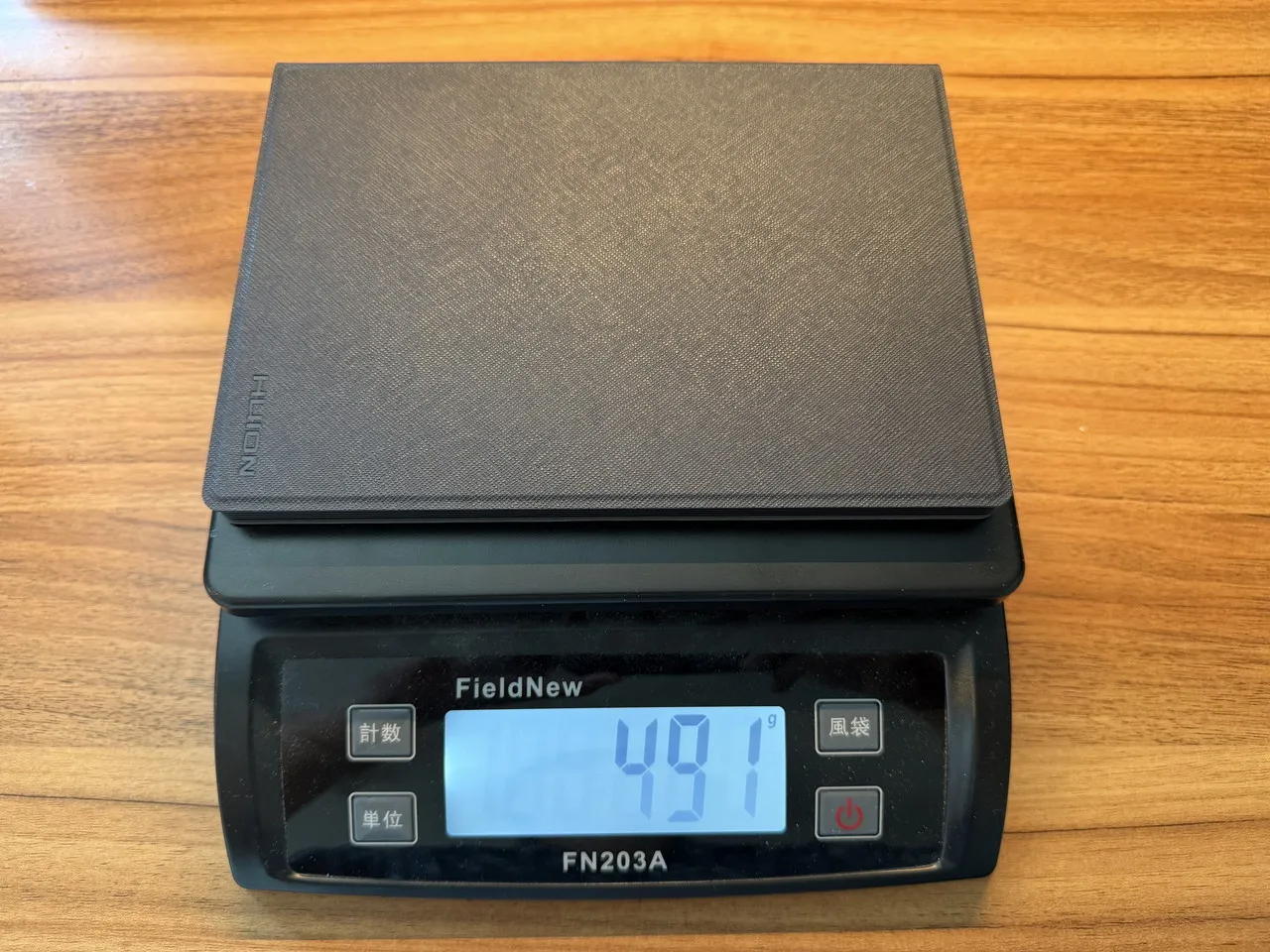
本体重量もケース込みで約491g(実測値)と軽く、会議や授業、外出先で気軽に持ち歩けるサイズ感です。
先に結論 | Huion Note Eはこんな製品
- 強み紙に近い書き心地に加え、OCR・文字検索・録音同期など電子ノート機能が充実
- 弱みペン入力にわずかな遅延があり、処理性能や描画機能は本格用途にはやや控えめ
- 向く人会議・授業・仕事で、手書きメモをデジタルで効率よく整理・振り返りたい人
今回、メーカーより本製品を提供していただきました。
本記事では『Huion Note E』について、外観・インターフェース・実際の使用感などを実機検証し、どのような人に向くモデルかを詳しくレビューします。
『Huion Note E』のスペック・仕様表
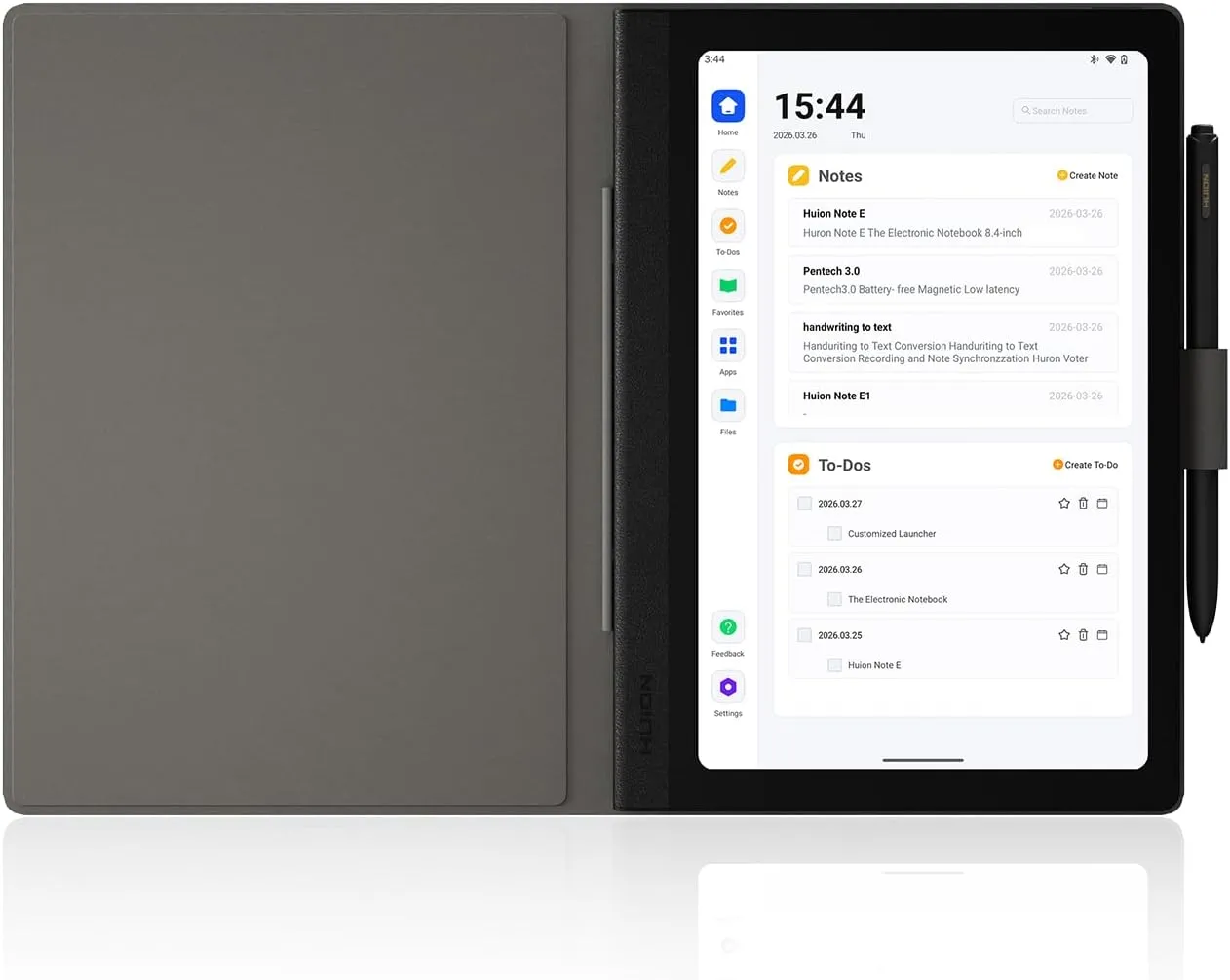

| 製品名 | HUION Note E |
| 製品タイプ | Android電子ノート / タブレット |
| OS | Android 15 |
| ディスプレイ | 8.4インチ LCD |
| 解像度 | 1,920×1,200 |
| 画素密度 | 最大270PPI |
| リフレッシュレート | 60Hz |
| 色域 / 表示色 | 99% sRGB / 約1,670万色 |
| ディスプレイ加工 | アンチグレア(AG)ガラス、防指紋コーティング、DC調光 |
| CPU | 8コアCPU |
| メモリ | 6GB RAM |
| ストレージ | 128GB |
| ペン | PW510(PenTech 3.0) |
| 筆圧感知 | 8,192レベル |
| 傾き検知 | 最大60° |
| ペン仕様 | 充電不要、フェルト芯、消しゴム搭載、マグネット吸着対応、0.35mm戻り距離 |
| ペンサイズ / 重量 | 約158×9.5mm / 約12.5g |
| 作業範囲 | 180.29×112.68mm |
| Wi-Fi | 2.4GHz / 5GHz デュアルバンド |
| Bluetooth | Bluetooth 5.2 |
| カメラ | 前面:非搭載 背面:8MP |
| バッテリー容量 | 4,500mAh |
| 充電 | 最大18W急速充電対応 |
| 主なノート機能 | OCR文字認識、録音、なげなわツール、画像挿入、各種ブラシ、筆圧調整、To-Do管理、PDF注釈など |
| OCR | 34言語対応、ページ全体 / 選択範囲のテキスト変換に対応 |
| 対応ファイル形式 | PNG / PDF / HUION NOTE |
| クラウド機能 | クラウドバックアップ、マルチデバイス間のデータ共有に対応 |
| プリインストールアプリ | HiPaint |
| その他 | Google Play対応、白黒 / ソフトカラーモード切替対応 |
| 本体サイズ | 約143×203×7.4mm |
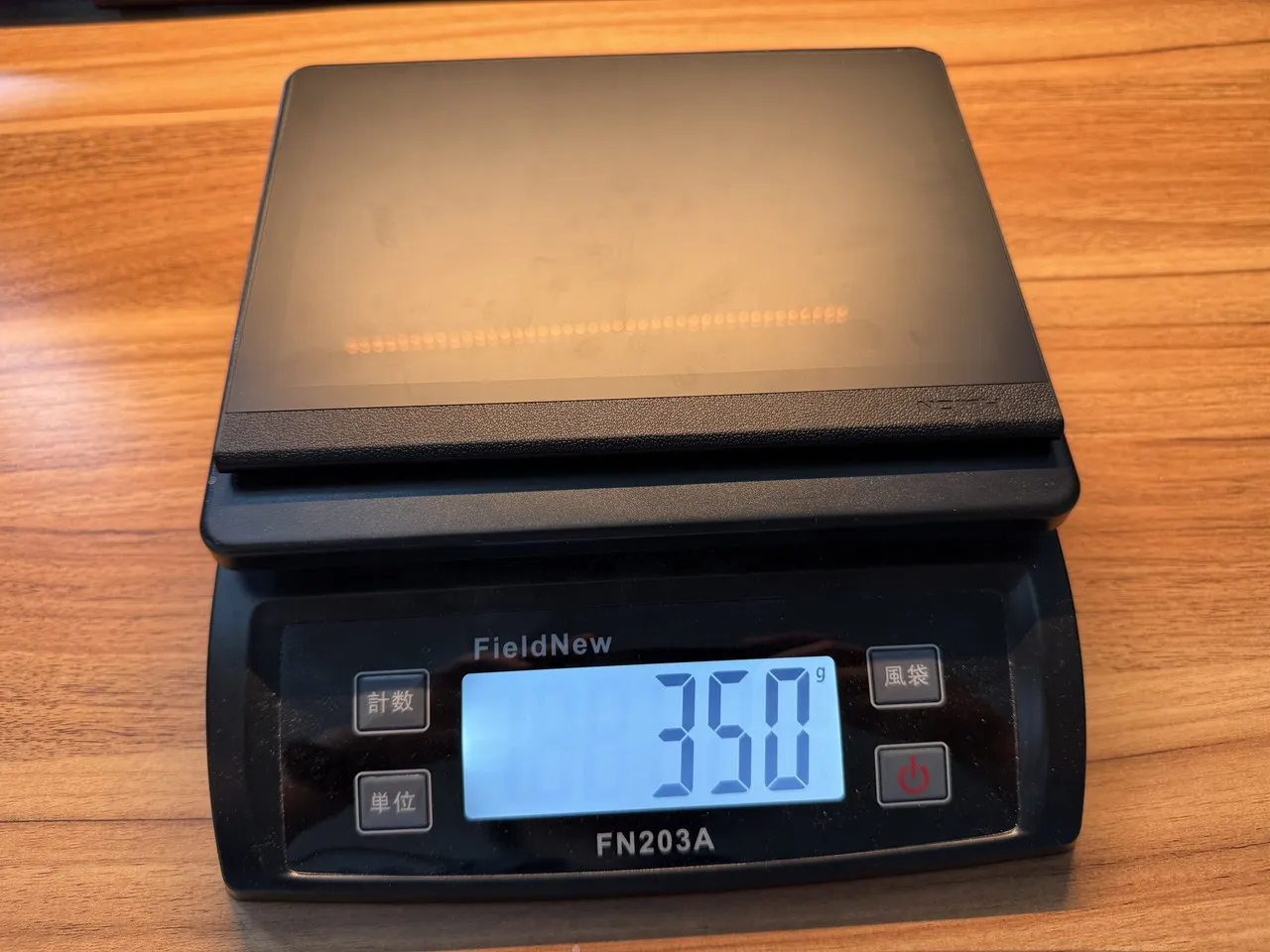
| 本体重量 | 公称値:約348g(タブレットのみ) 実測値:約350g(タブレットのみ) 実測値:約491g(ケース込み) |
『Huion Note E』のパッケージ内容
箱を開けると、電子ノート本体がケース装着済みの状態ですっぽり収まっています。
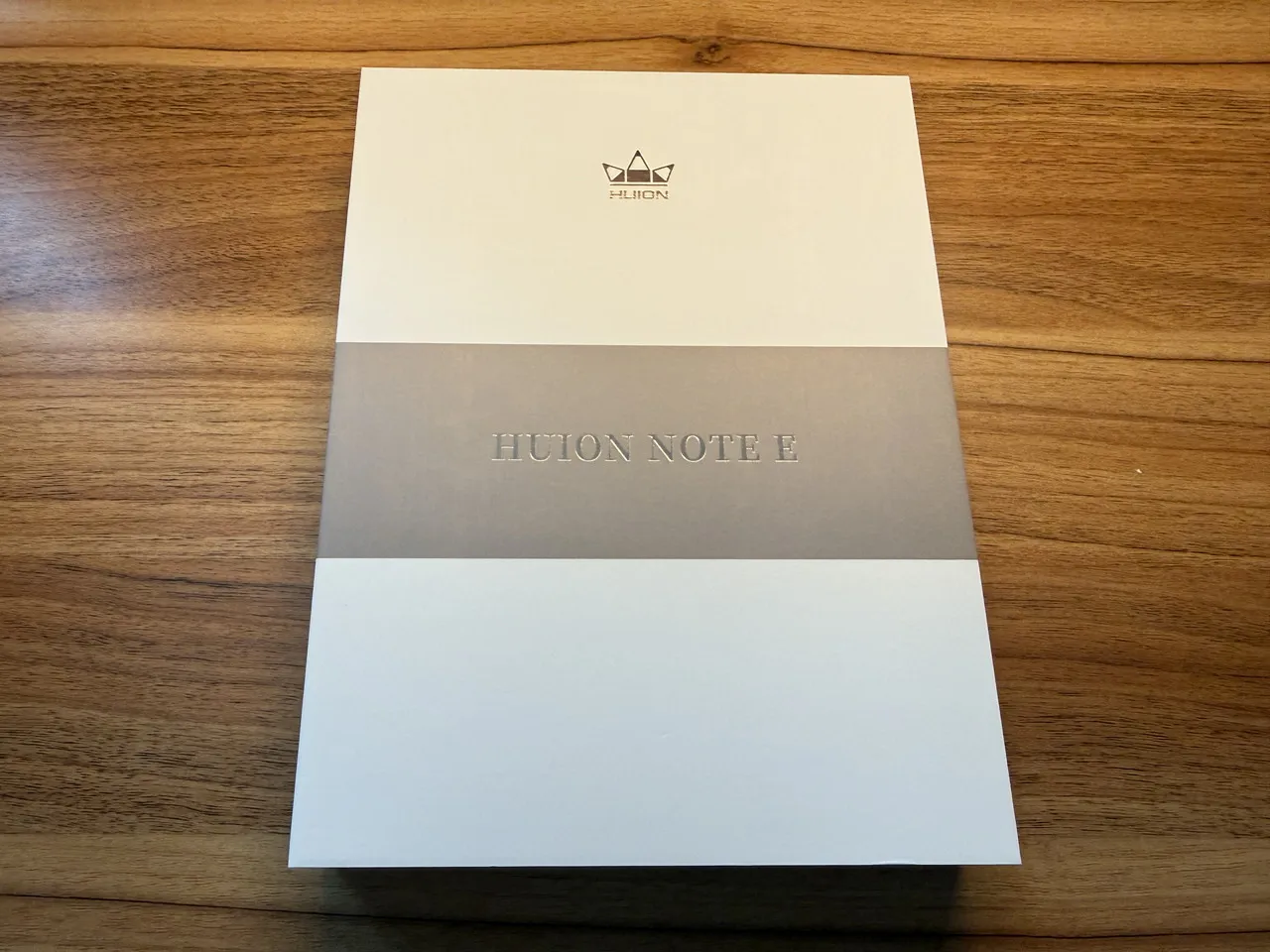
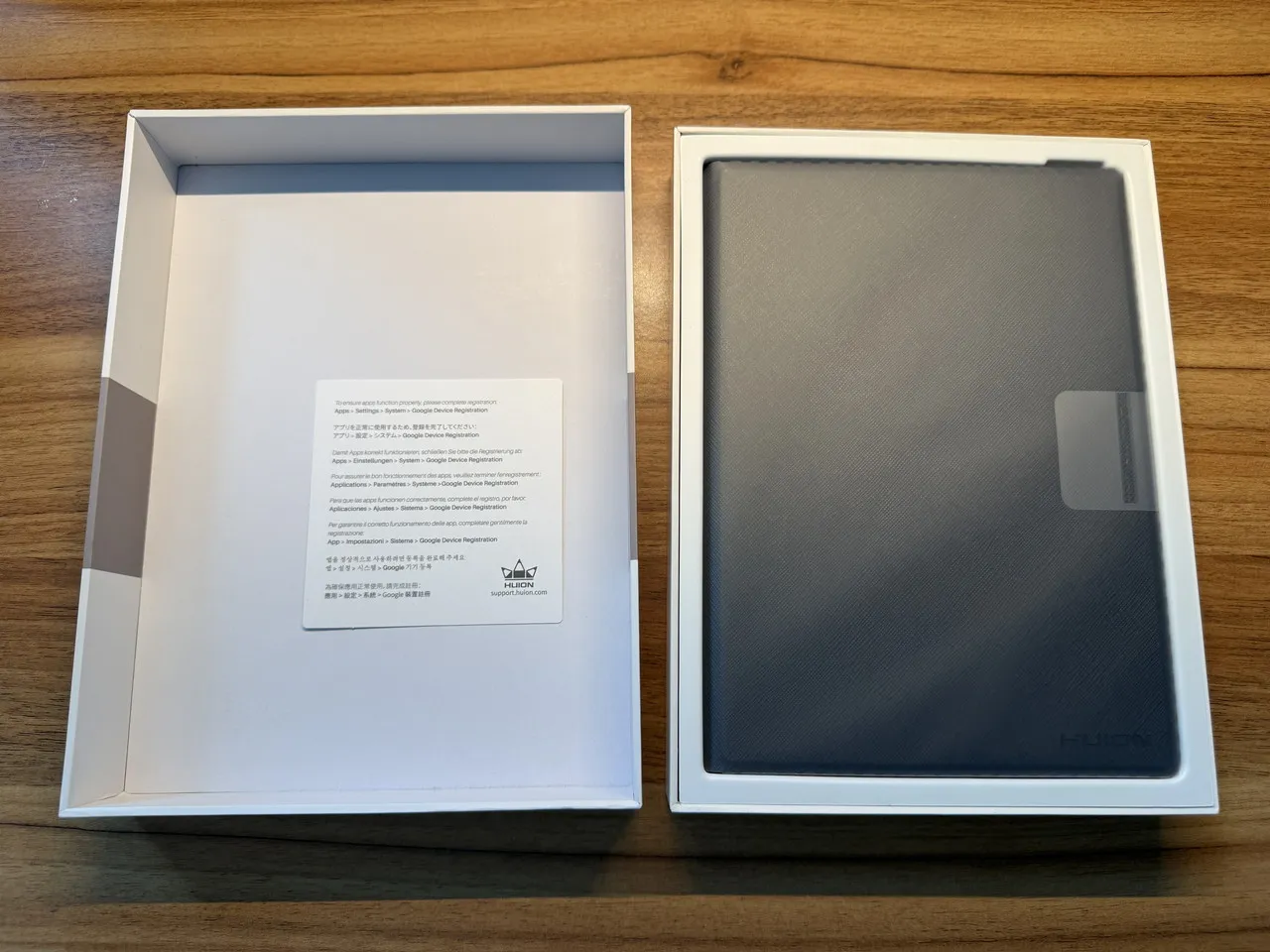
パッケージには電子ノートやケースに加え、デジタルペン、替え芯まで付属する充実っぷり。購入後すぐに本格利用を開始できるようになっています。
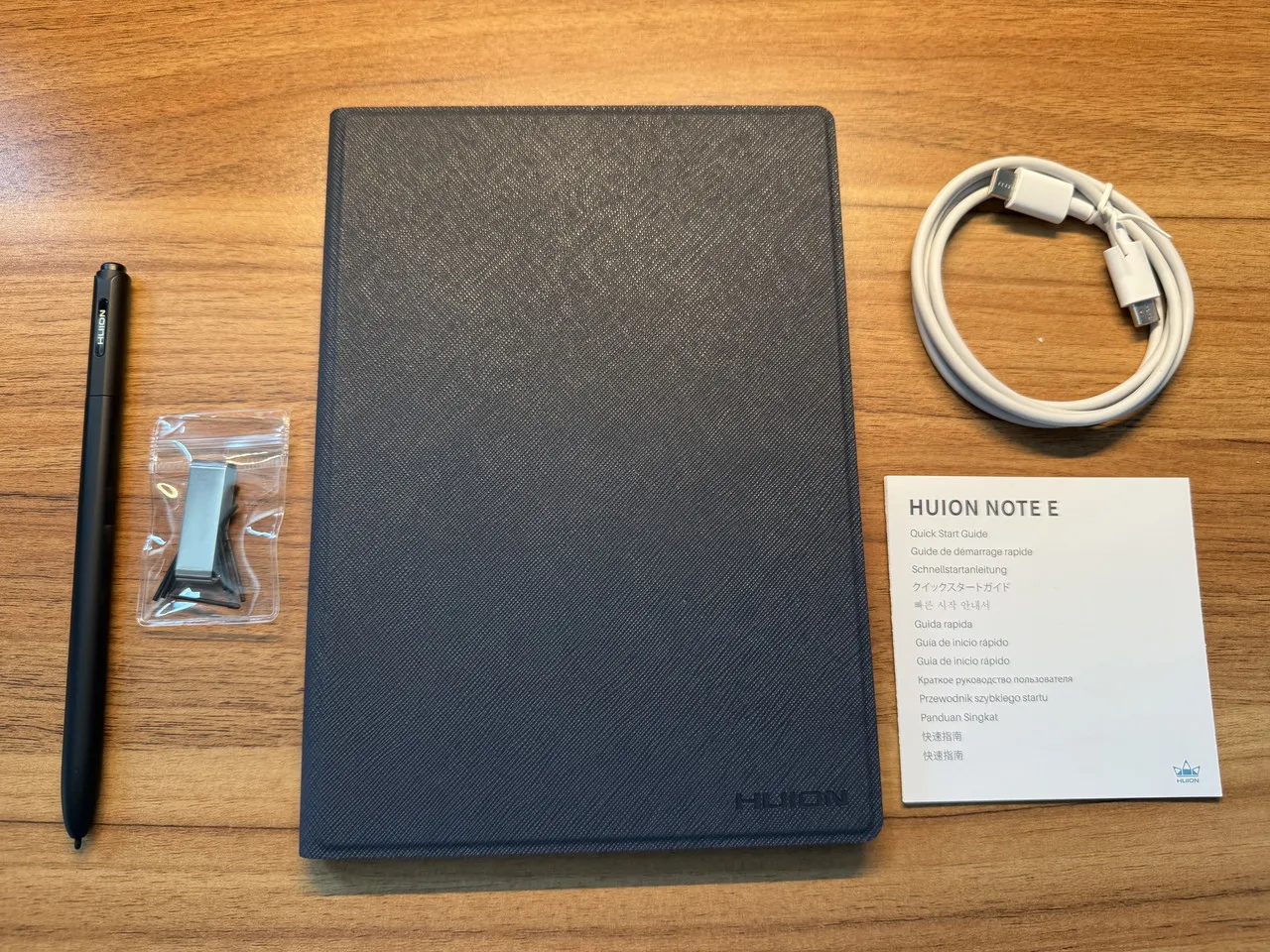
内容物一覧
- Huion Note E本体(専用ケース付き)
- デジタルペン(PW510)
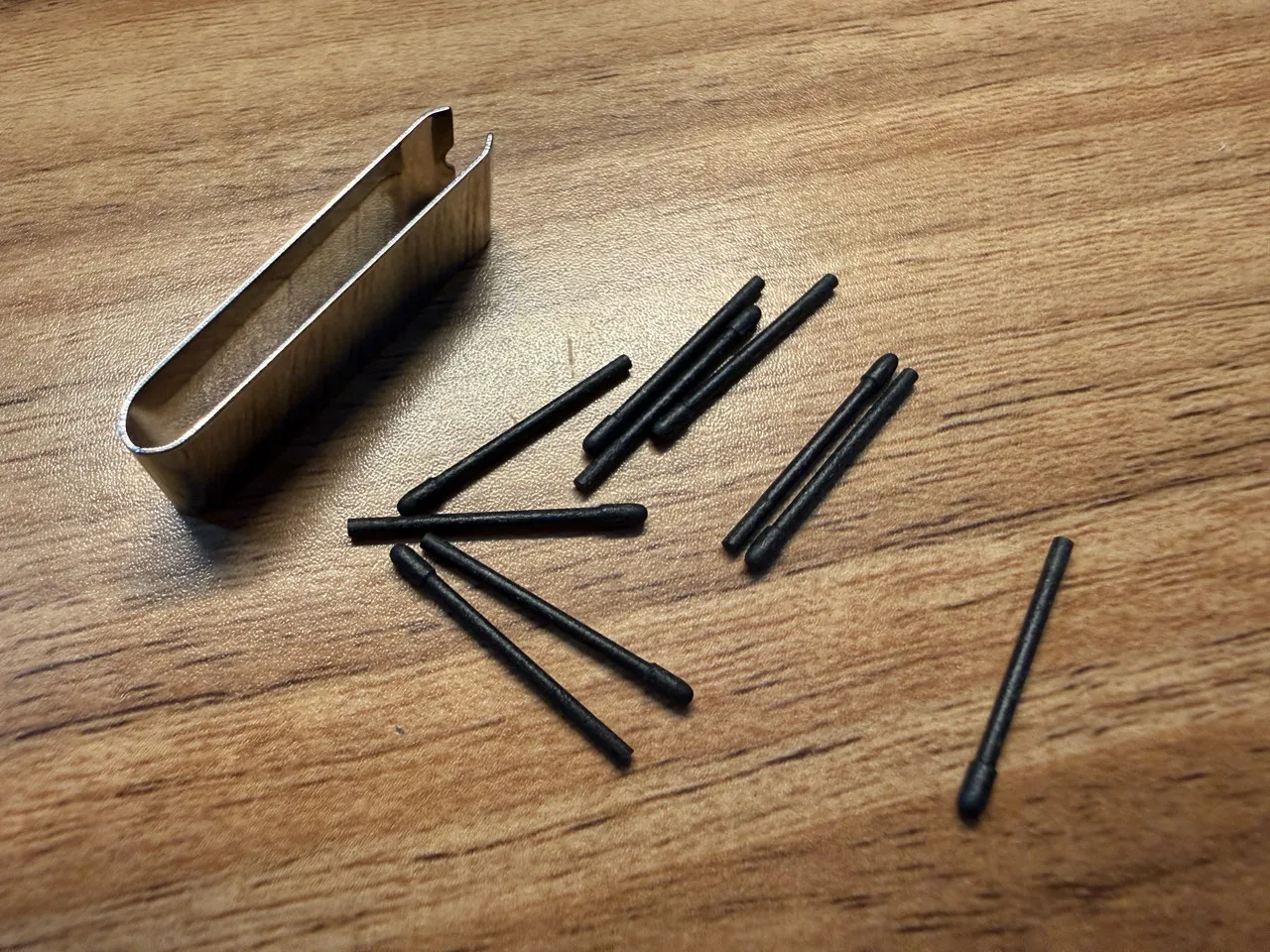
- ペン先フェルト芯×10本
- クリップ
- USB-C to Cケーブル
- クイックスタートガイド
デジタルペン用の交換ペン先フェルト芯が10本も付属。長期間の使用でペン先が摩耗したり、書き心地や反応が悪くなったりした場合に交換できます。
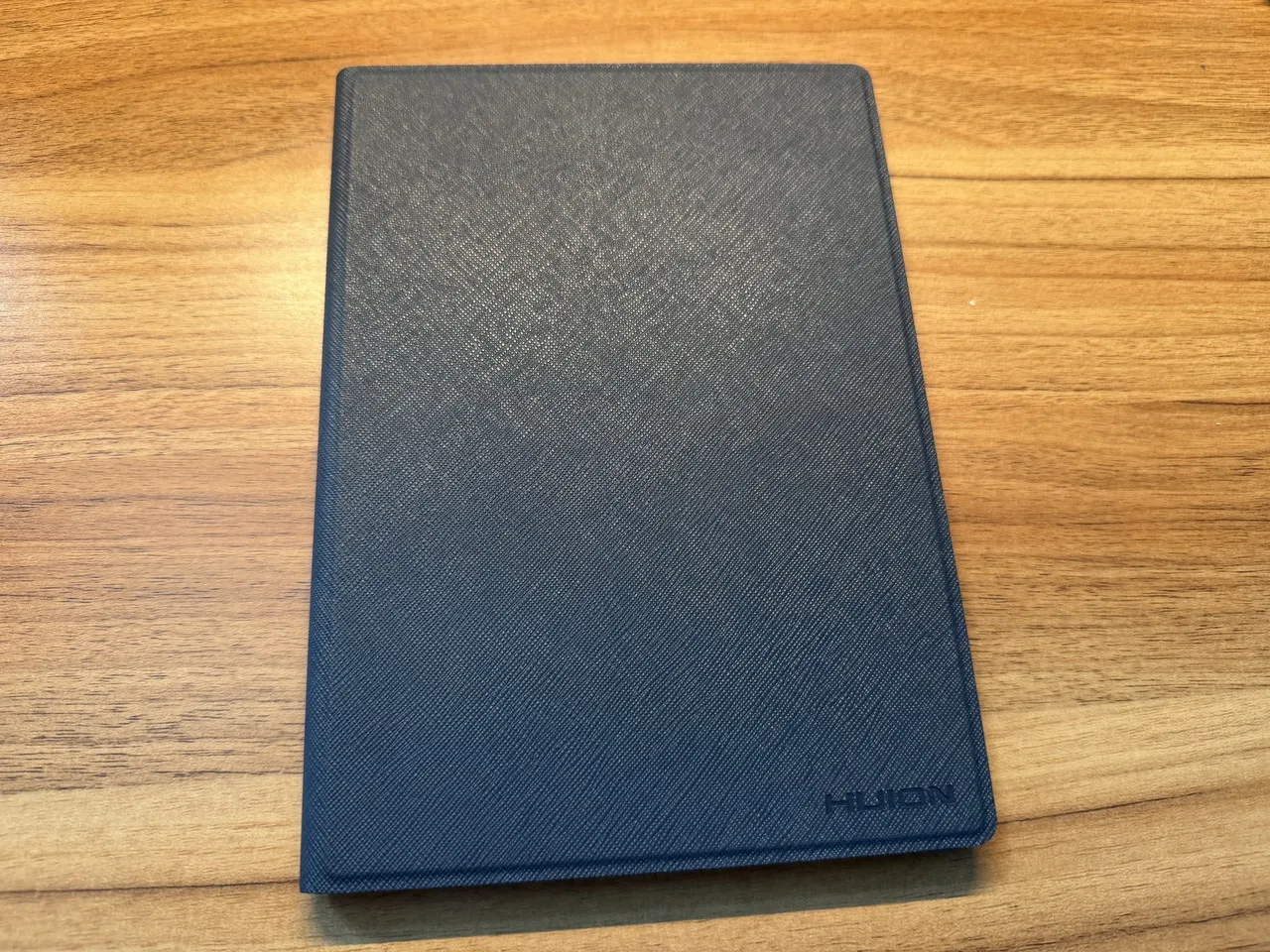
『Huion Note E』の本体外観
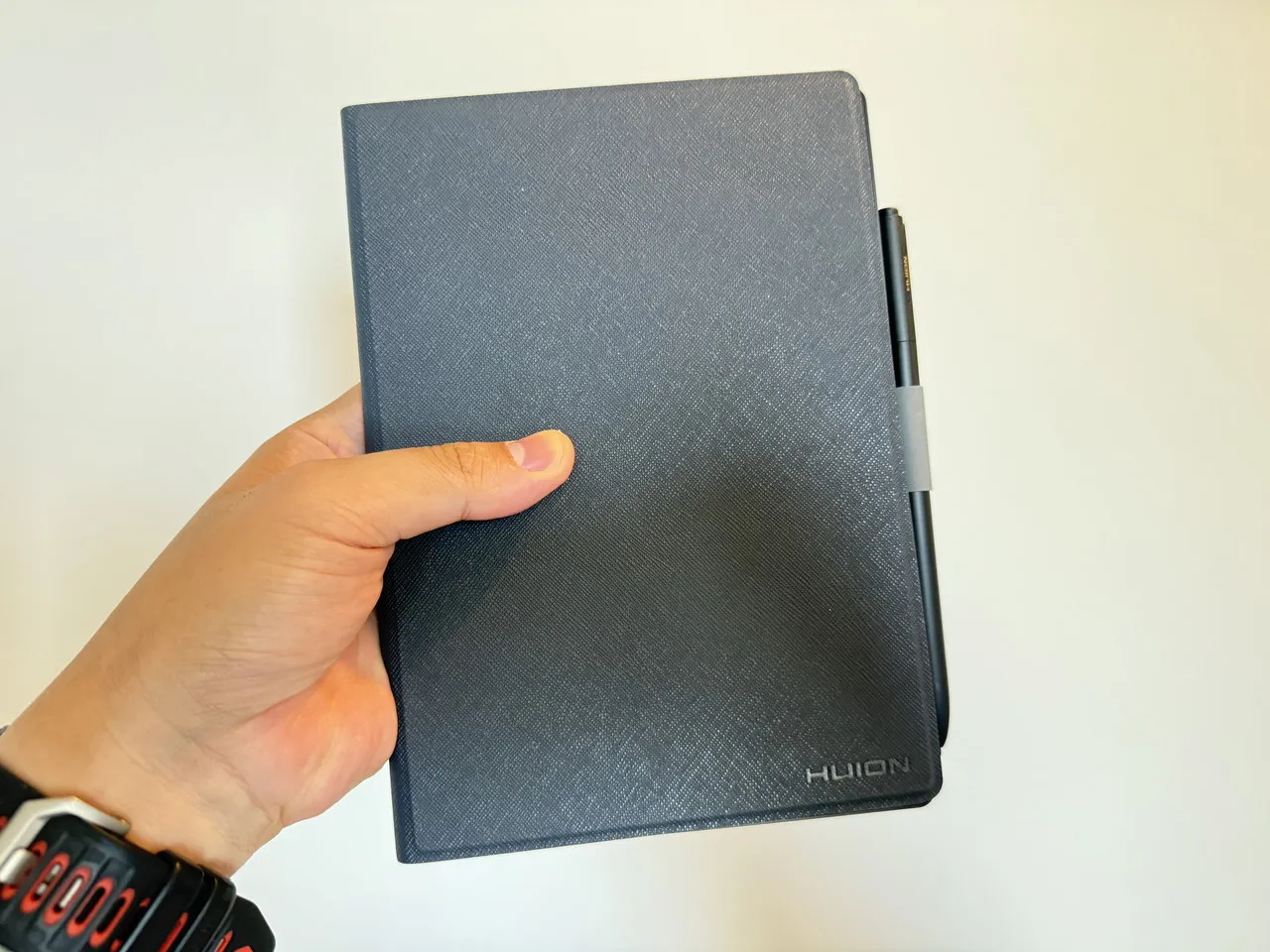
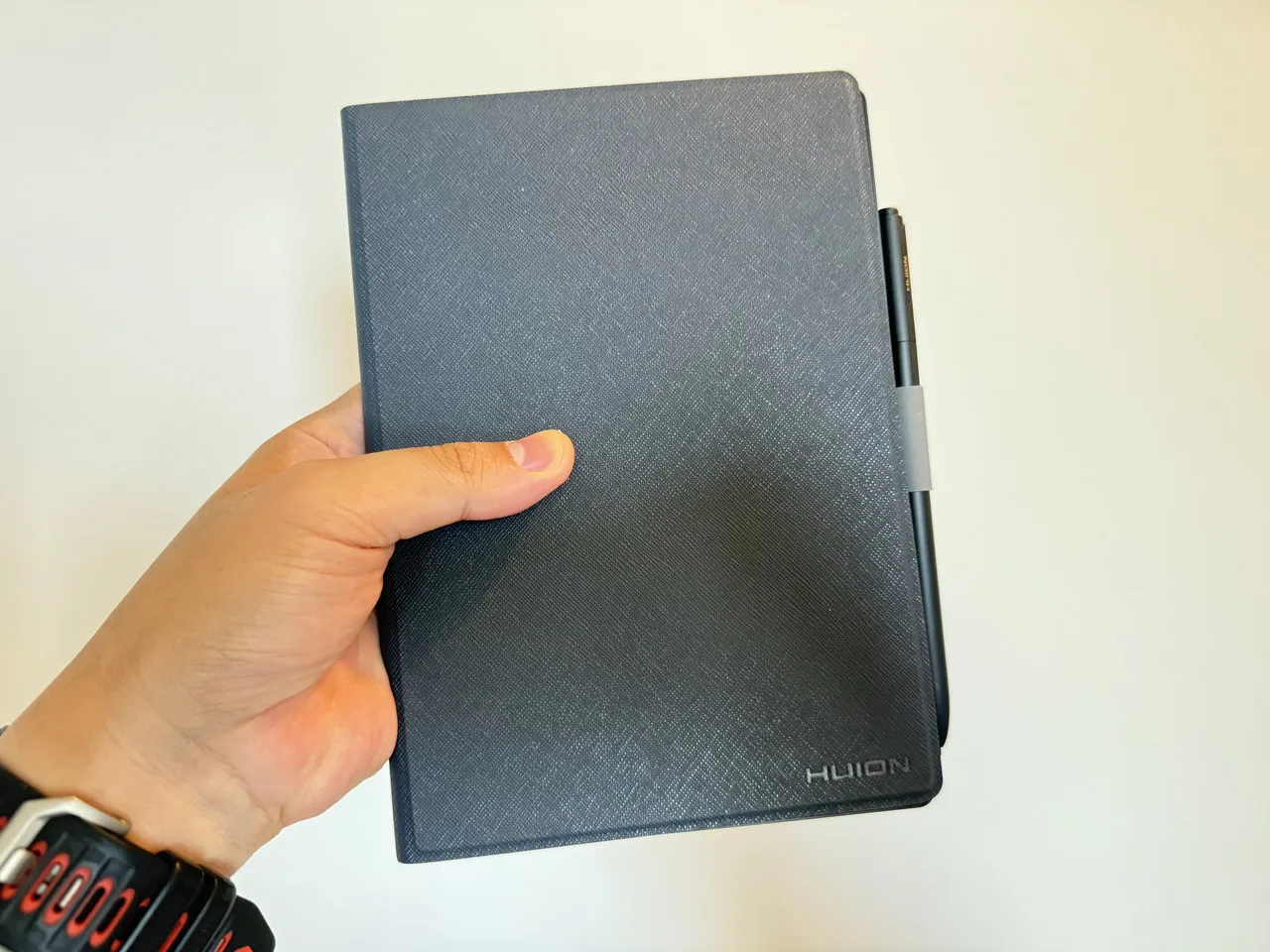
電子ノートは専用ケースに装着された状態で梱包されていました。ケース装着状態の見た目や質感的には、一般的なタブレットよりも手帳やノートに近い印象を受けます。表面には細かな凹凸のある落ち着いた素材が使われており、ビジネスシーンでも違和感なく使えるデザインに仕上がっています。
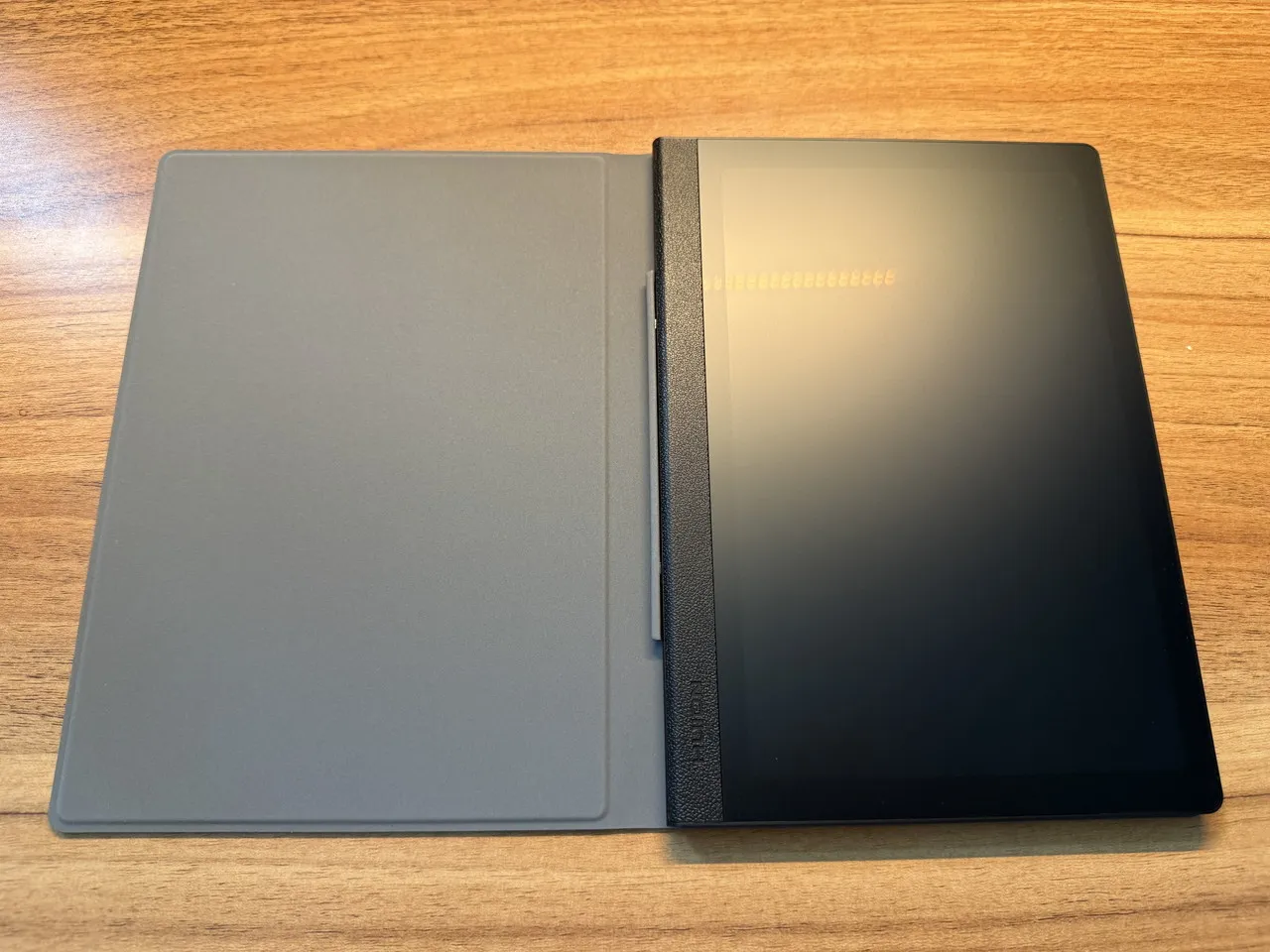
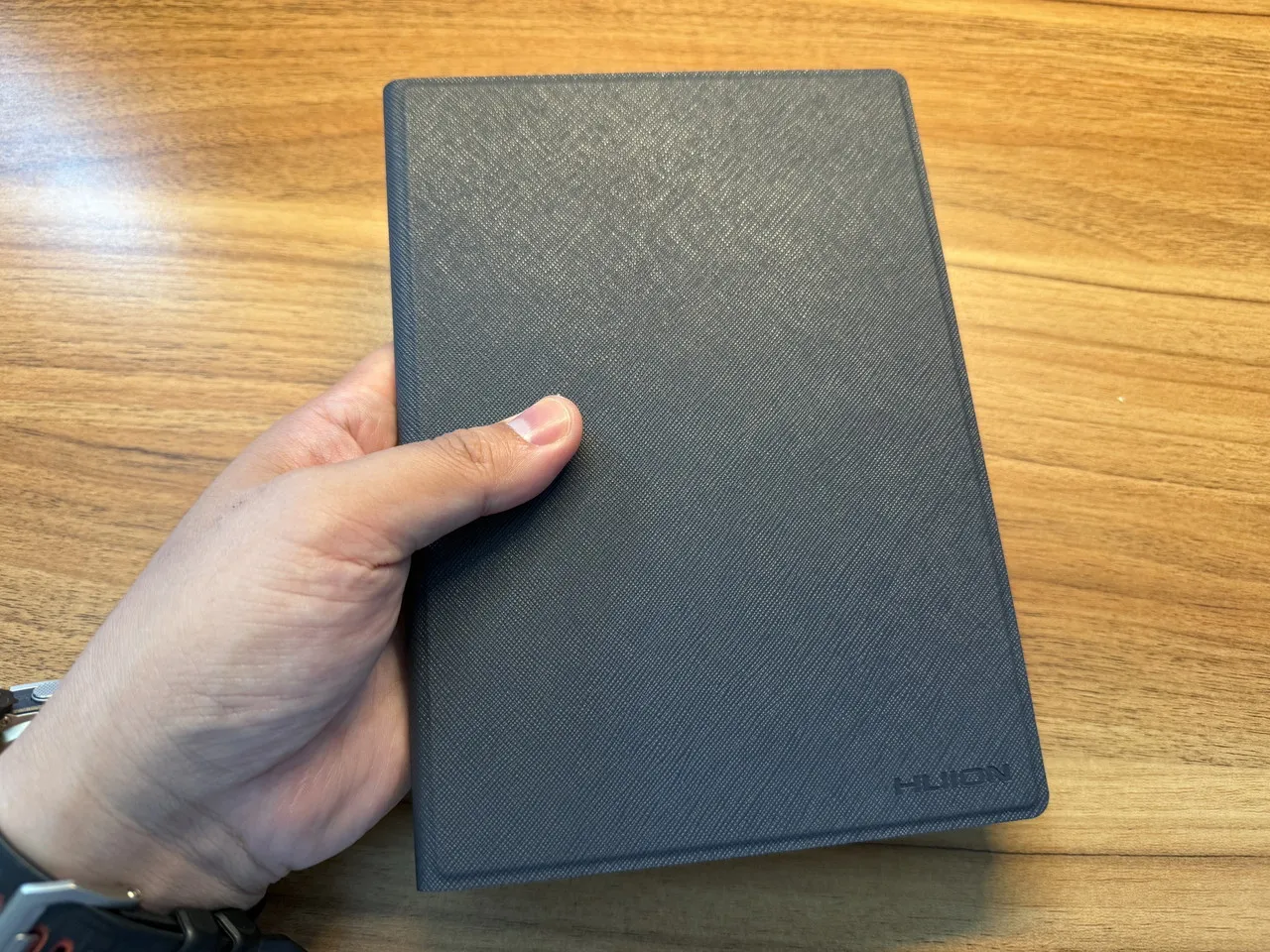
ケースに入れた状態でも厚み約12mmと非常にコンパクトかつ薄型。実際に手に持ってみても丁度いいサイズ感で、A5ノートを持ち歩くような感覚で扱えました。総重量はケース装着状態でも実測で約491gなので、バッグへ入れて持ち運ぶ用途にも向いています。
専用カバーは本体から取り外すことも可能です。電子ノート本体を上方向へスライドさせることで取り外せます。真横に引っ張って無理に外そうとすると、固定パーツを破損する恐れがあるため注意が必要です。
カバーを外した本体はブラックで統一されたシンプルなデザイン。なお、電子ノート単体のサイズは約143×203×7.4mmで、重量は実測で約350gでした。
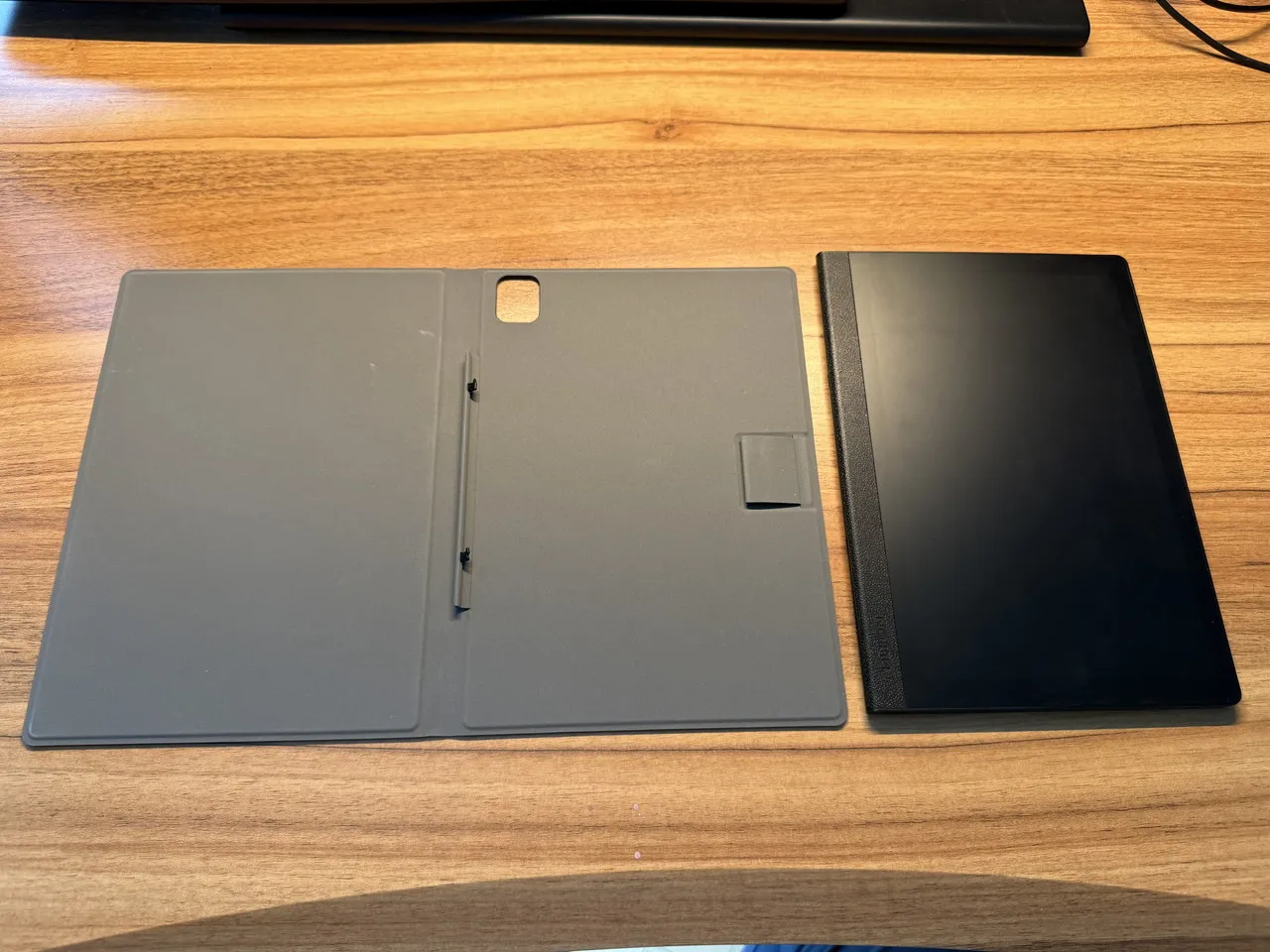
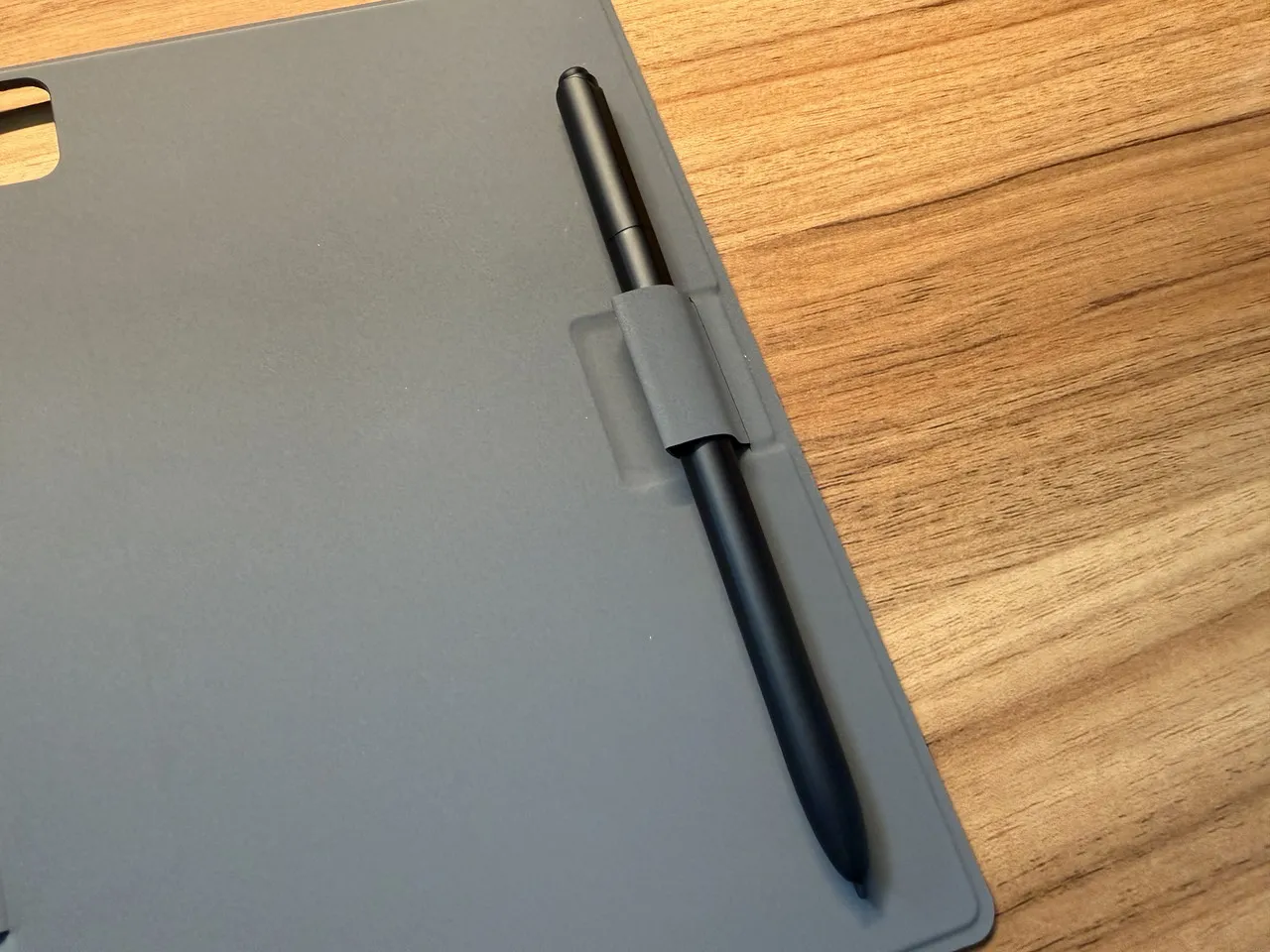
ケース内側にはペンを固定するための収納スペースが用意されており、本体とペンをまとめてスマートに持ち運べるので便利です。なお、ペンを収納しない場合は、このスペース自体を内側に折りたたんで収めておけるため、見た目もすっきりと保てます。
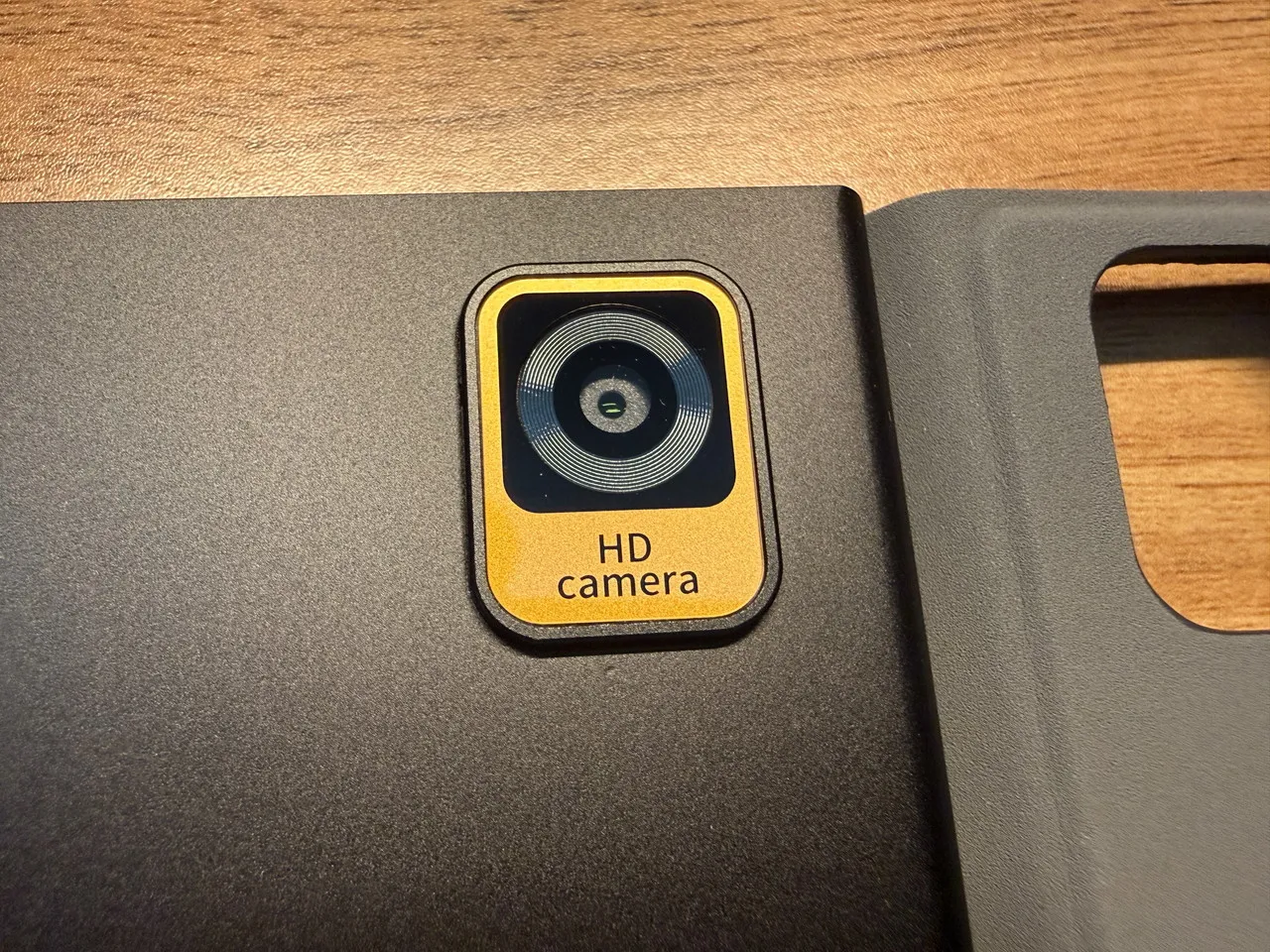
背面上部にはカメラを搭載。カメラ部分だけゴールド系のアクセントが入っており、本機の個性を感じる部分です。なお、前面(フロント)カメラは非搭載です。
このように、電子ノート本体およびケースはスタイリッシュなデザインとなっています。個人的にも、日常的に持ち歩いて使いたくなるような洗練された外観だと感じました。
インターフェース構成
続いてインターフェースについて紹介していきます。
上部には指紋認証に対応した電源ボタン、下部にはUSB-Cポートが用意。
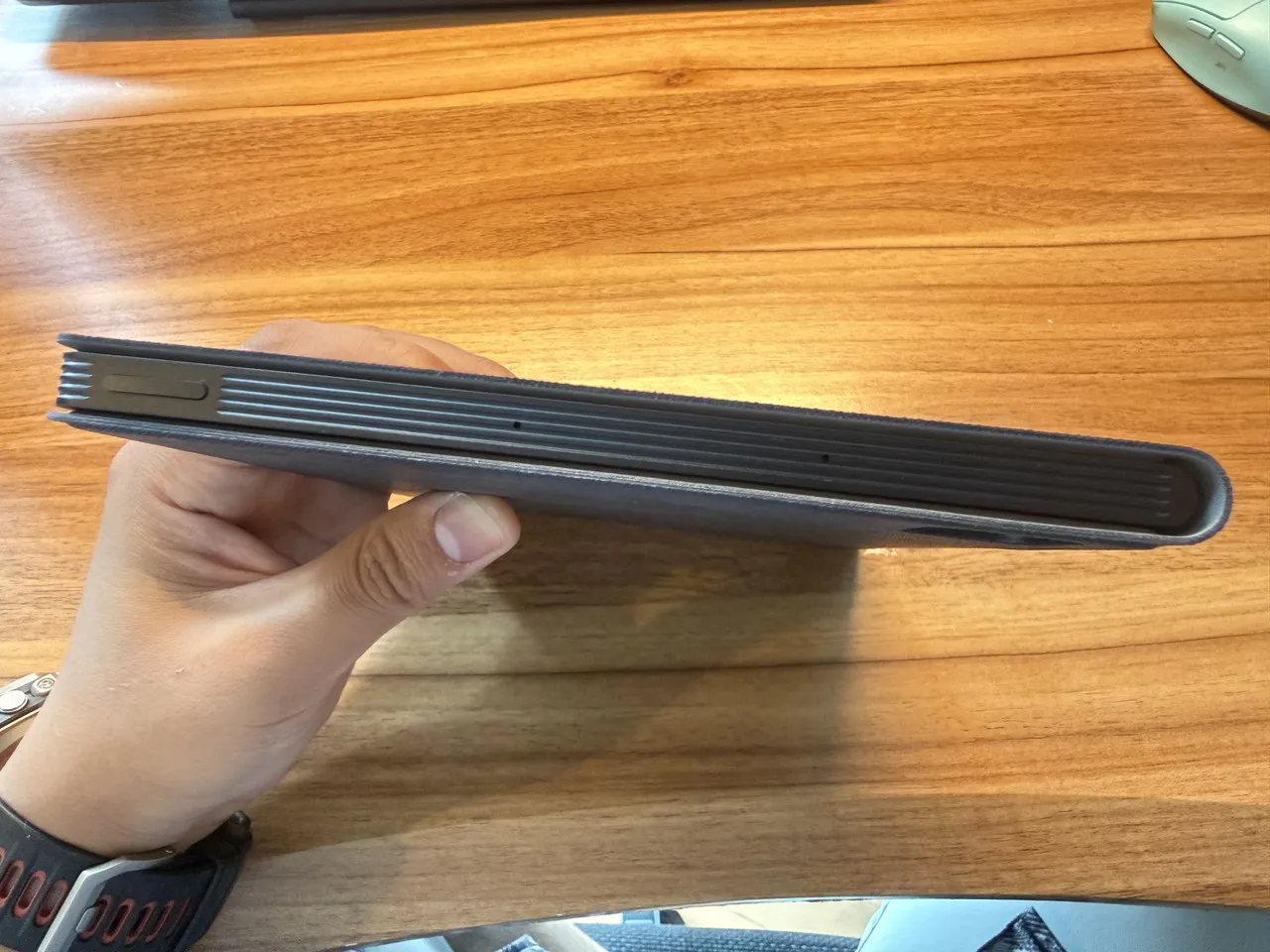
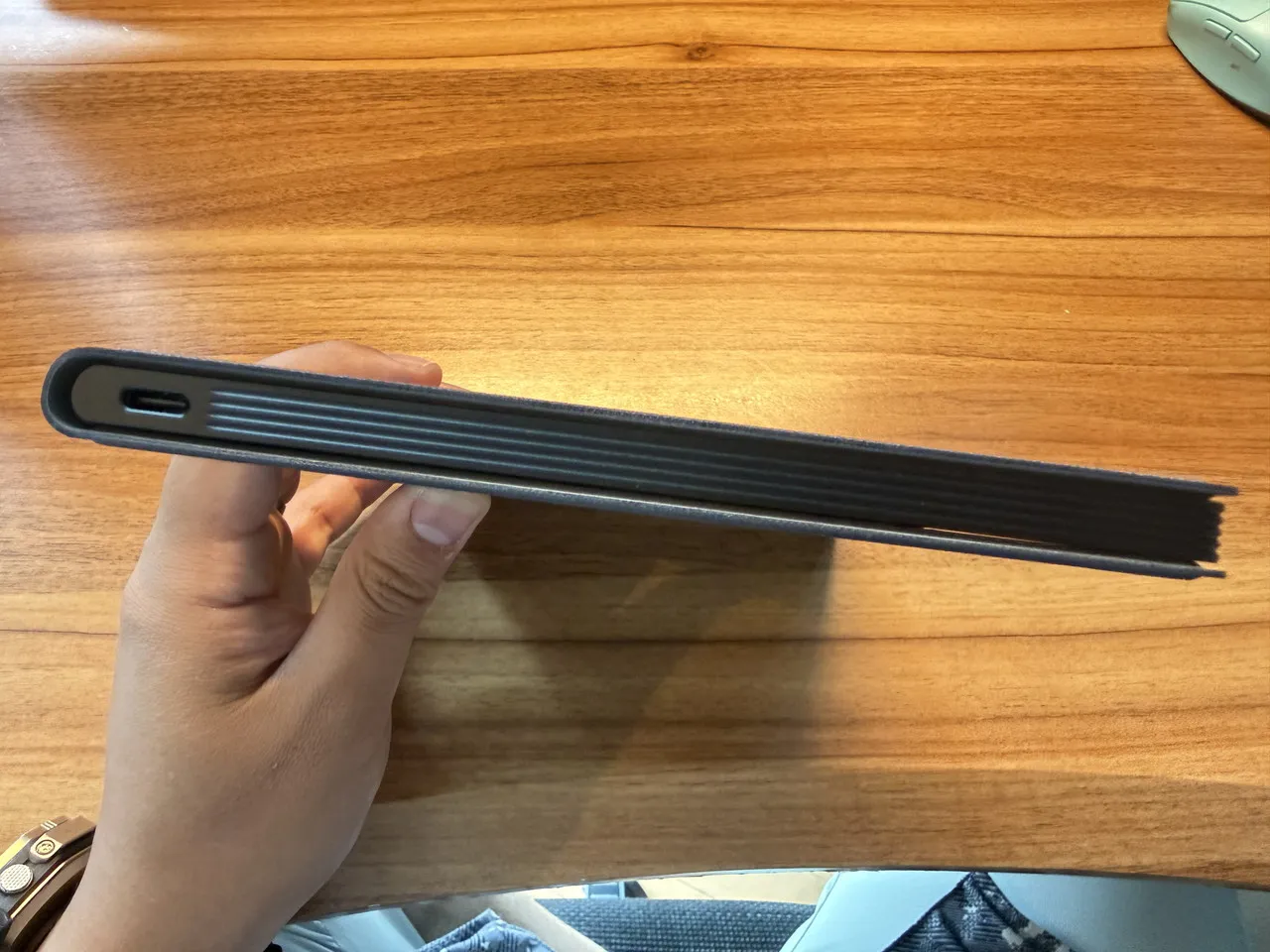
左側面にはスピーカーグリルが設けられており、サウンド出力に対応しています。ちなみに本機には物理的な音量調節ボタンが用意されておらず、音量を変更する際は画面上部からスワイプしてクイック設定を表示し、音量スライダーを操作する必要があります。一般的なAndroidタブレットと比べると、ここはやや不便に感じました。
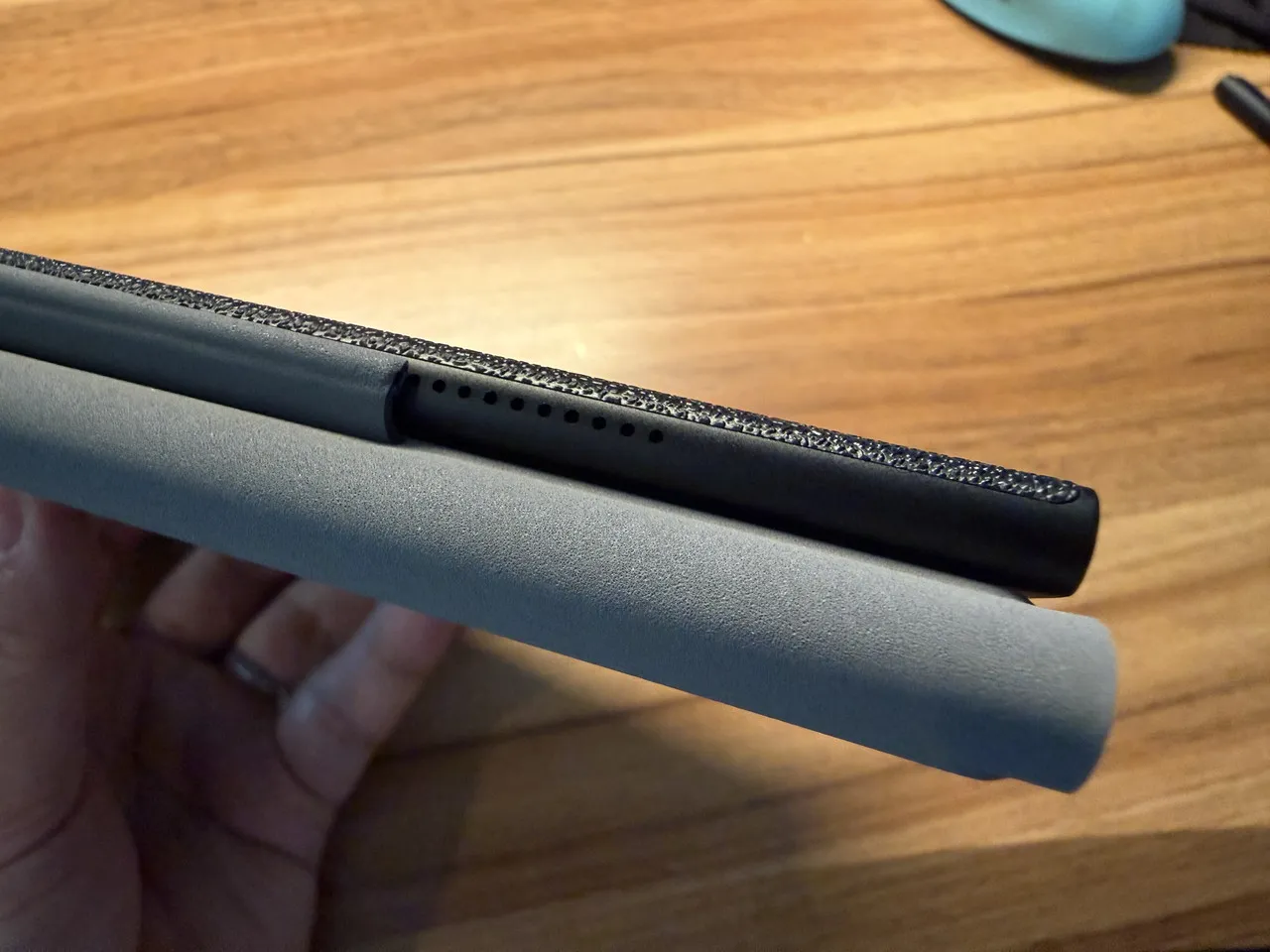
このように、最低限のインターフェース構成となっています。
本機はmicroSDカードスロットを搭載していないため、ストレージ容量の拡張には対応していません。内蔵ストレージは128GBと比較的余裕がありますが、多くの動画やPDFなどの資料を保存する場合は、クラウドストレージを併用するとよいでしょう。
シンプルで握りやすいデジタルペン
付属のデジタルペン(PW510)はブラックで統一されたシンプルなデザインで、表面はマット調。電子ノート本体の落ち着いた雰囲気によく馴染んでいます。
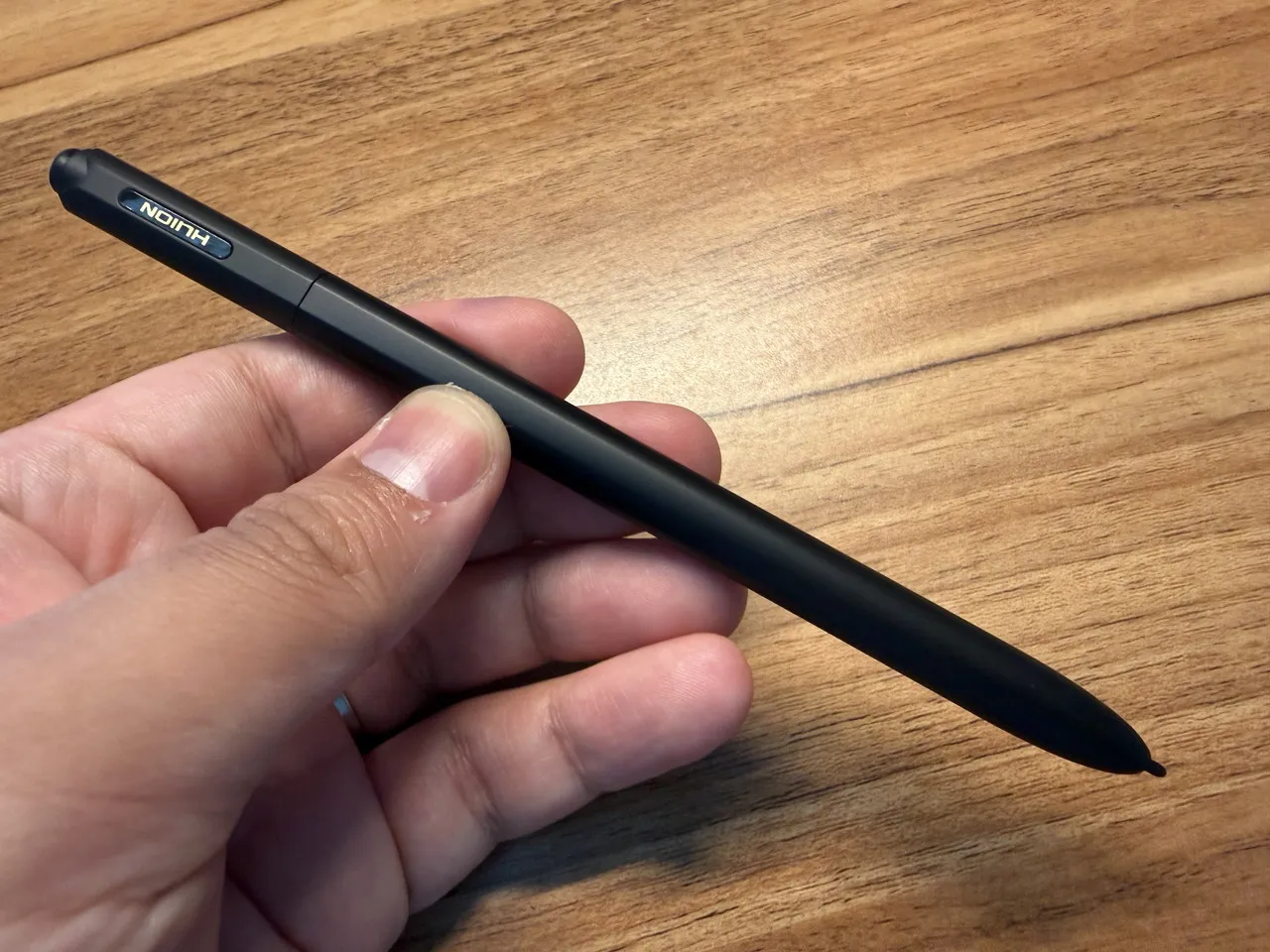
実際に握ってみると一般的なボールペンに近い感覚で扱えました。重量も実測で約12.5gと軽く、長時間メモを取っても、手への負担は大きくありませんでした。
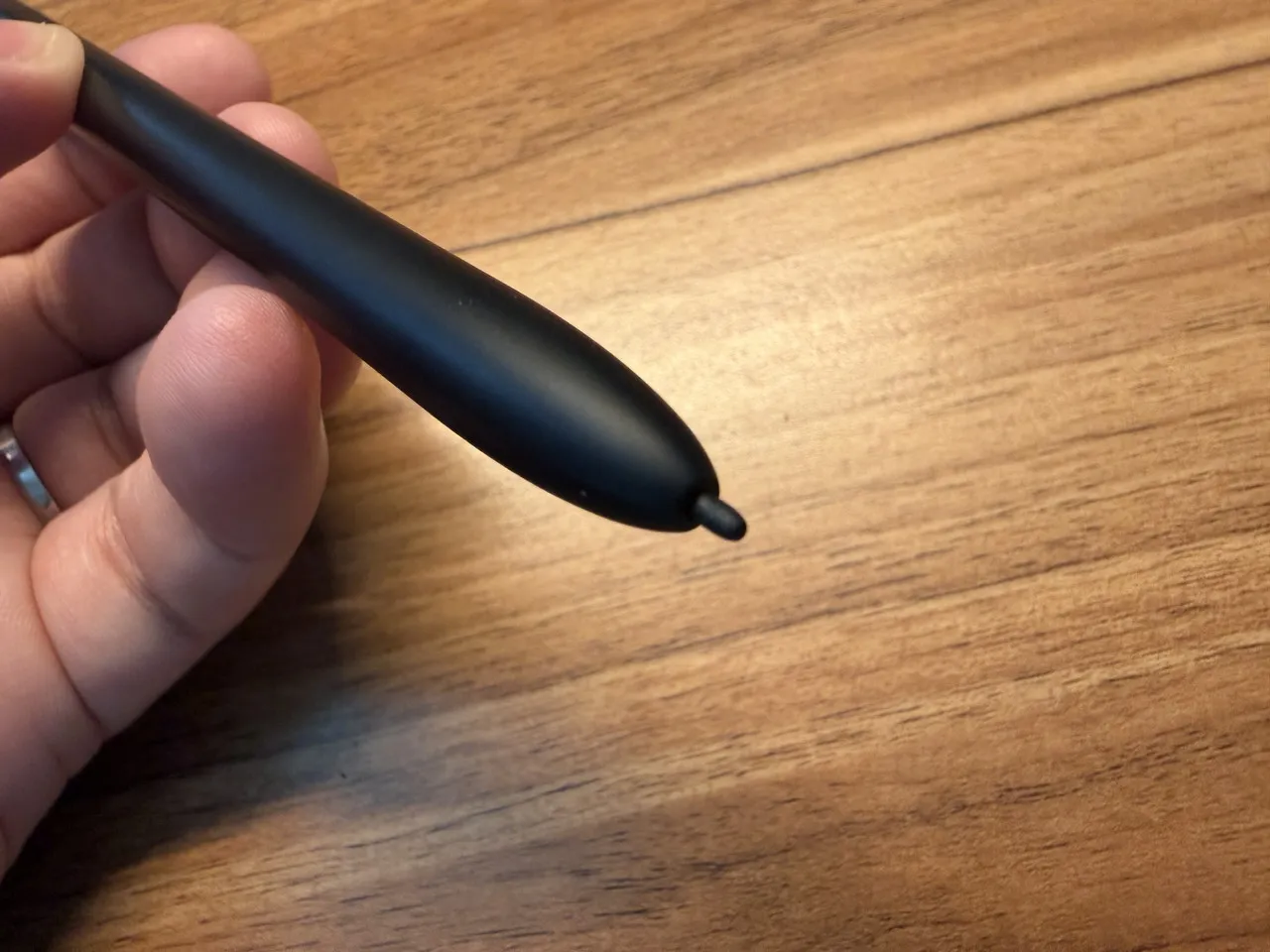
ペン先にはフェルト芯が採用されており、先端は比較的細め。細かな文字やスケッチを書く用途にも向いています。付属の替え芯との交換にも対応できます。
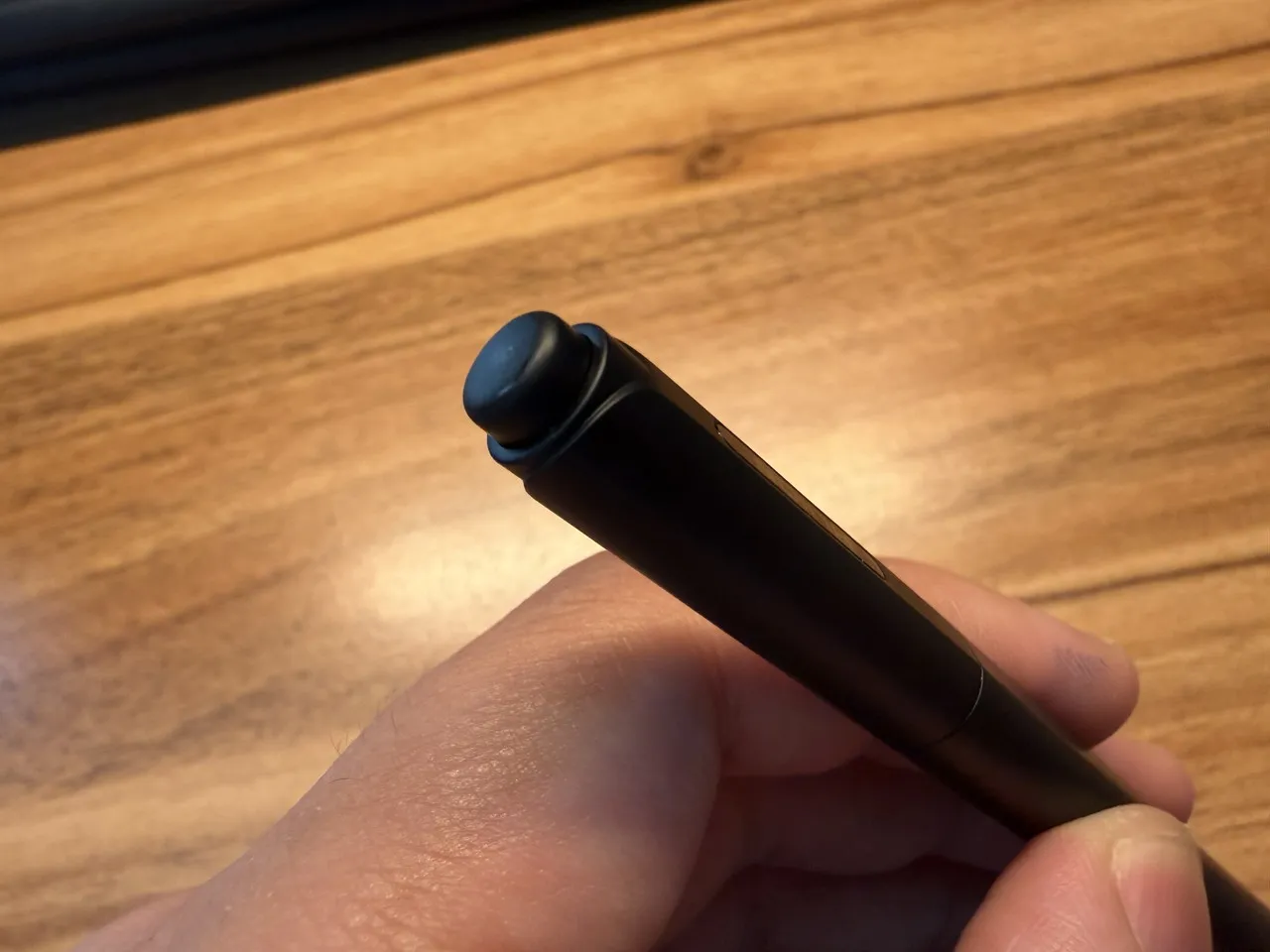
反対側には消しゴム機能を備えたボタンを搭載。消しゴム付き鉛筆のように、画面に当てて消せるのが便利です。
『Huion Note E』のAnTuTuベンチマークテスト結果
本機について、スマホ・タブレット端末の性能を測ることのできる『AnTuTuベンチマークテスト』(V11.1.5)を実施してみました。
▼Android端末におけるAnTuTuベンチマークテストの実施方法はコチラを参照
結果として、約53.3万点のスコアを記録しました。
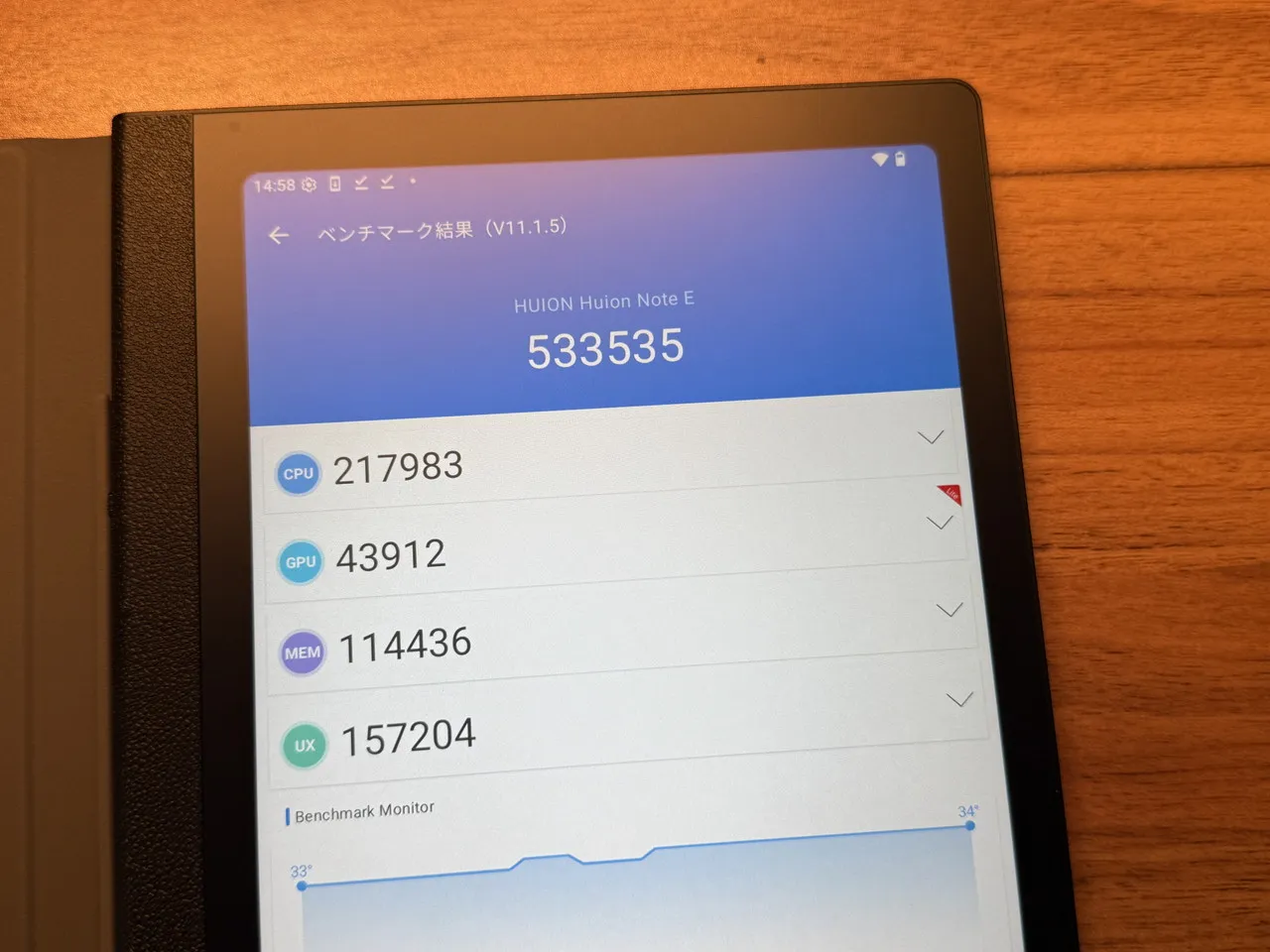
価格帯を考えると基礎的な処理性能はやや控えめですが、本機あくまで電子ノートであり、想定されている手書きメモや資料閲覧、会議記録には十分な性能です。
ゲーム性能や処理速度を最優先する製品ではなく、書き心地やAI機能、画面の見やすさに価値を感じる方向けの端末となっています。
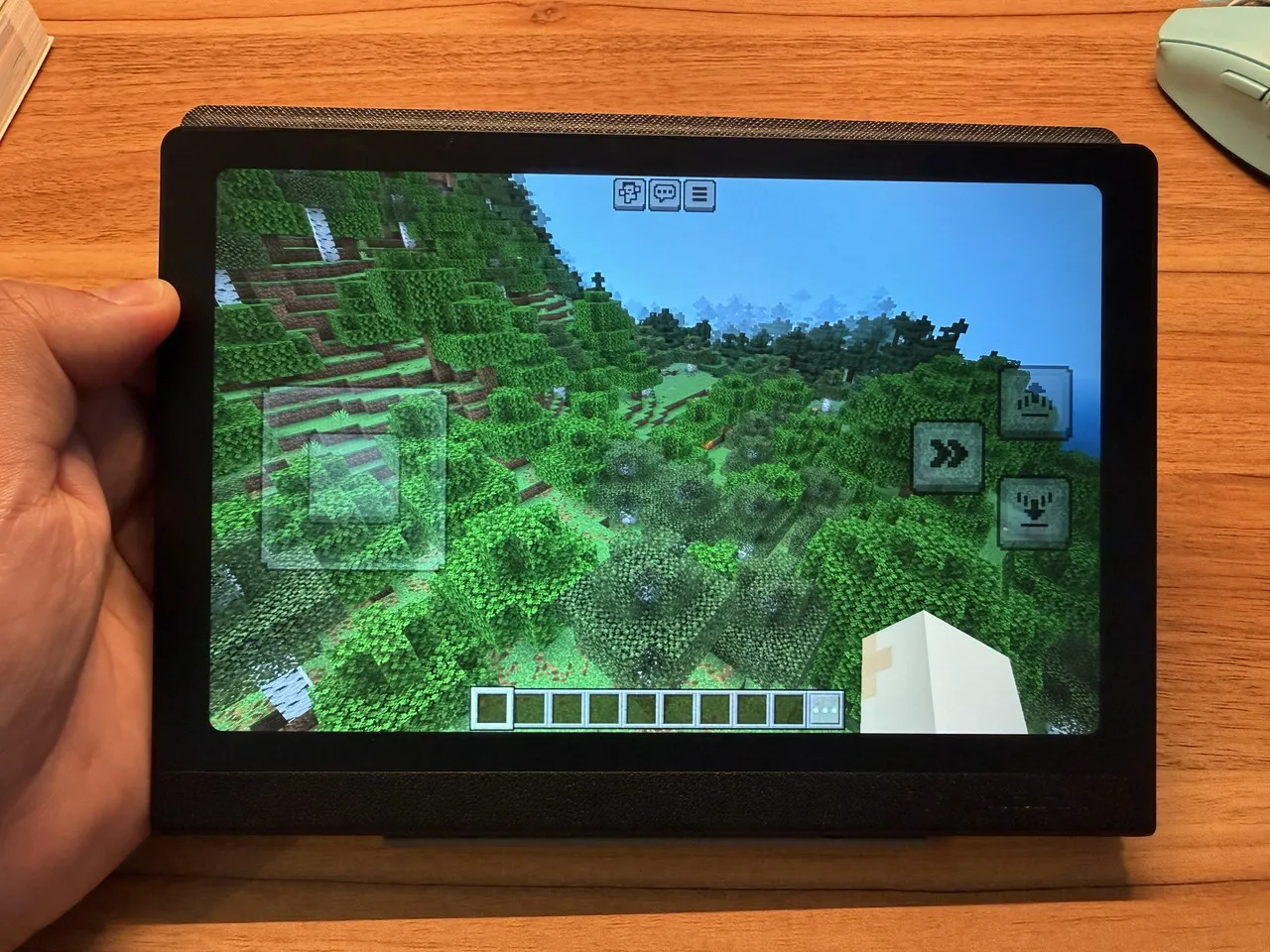
▼マインクラフトやPUBGなど、比較的負荷が軽量なゲームなら支障なくプレイ可能
『Huion Note E』の画面の見やすさを確認
まず最初に、Huion Note Eの画面の見やすさをチェックしてみました。
ベゼルはやや太めだが、実用面ではむしろ扱いやすい
ディスプレイ周囲には約1cmほどのベゼルが設けられており、最近のタブレットのようなベゼルレスデザインではありません。
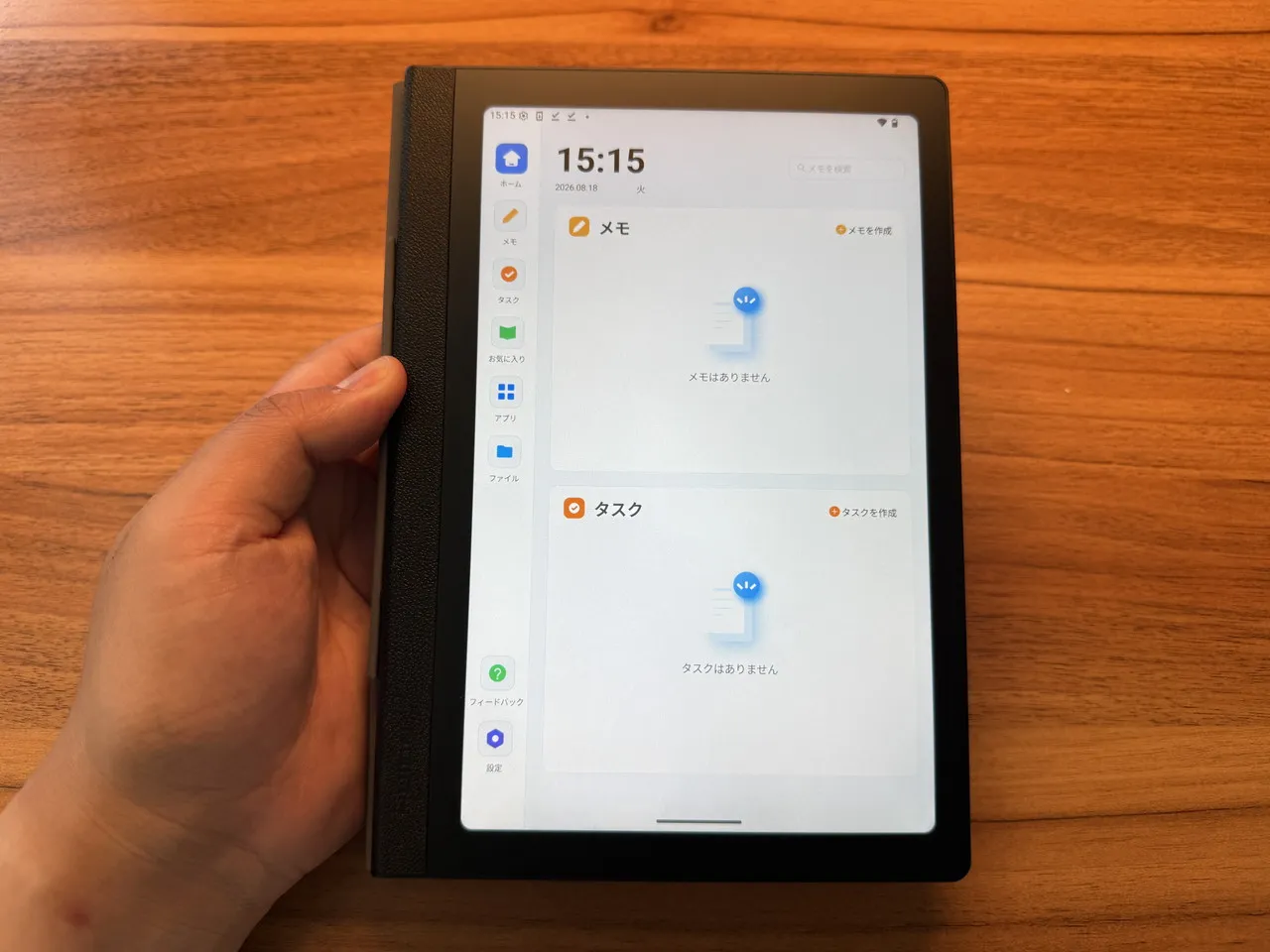
ただ、実際に使ってみると、このベゼル幅は電子ノートとしてはむしろ扱いやすかったです。片手で持つ際、ベゼル部分に指を掛けられるため、画面を手で隠さずに済みます。
特にペンでメモを取ったり資料を確認したりする際は、本体を安定して支えやすく、個人的にはデザイン性と実用性のバランスがちょうど良いと感じました。
画面の明るさは控えめ。屋内では十分
実際にデジタルルクスメーター「Vici LX1336B」を使い、画面を最大輝度にした状態で測定したところ、約303lxを記録しました。
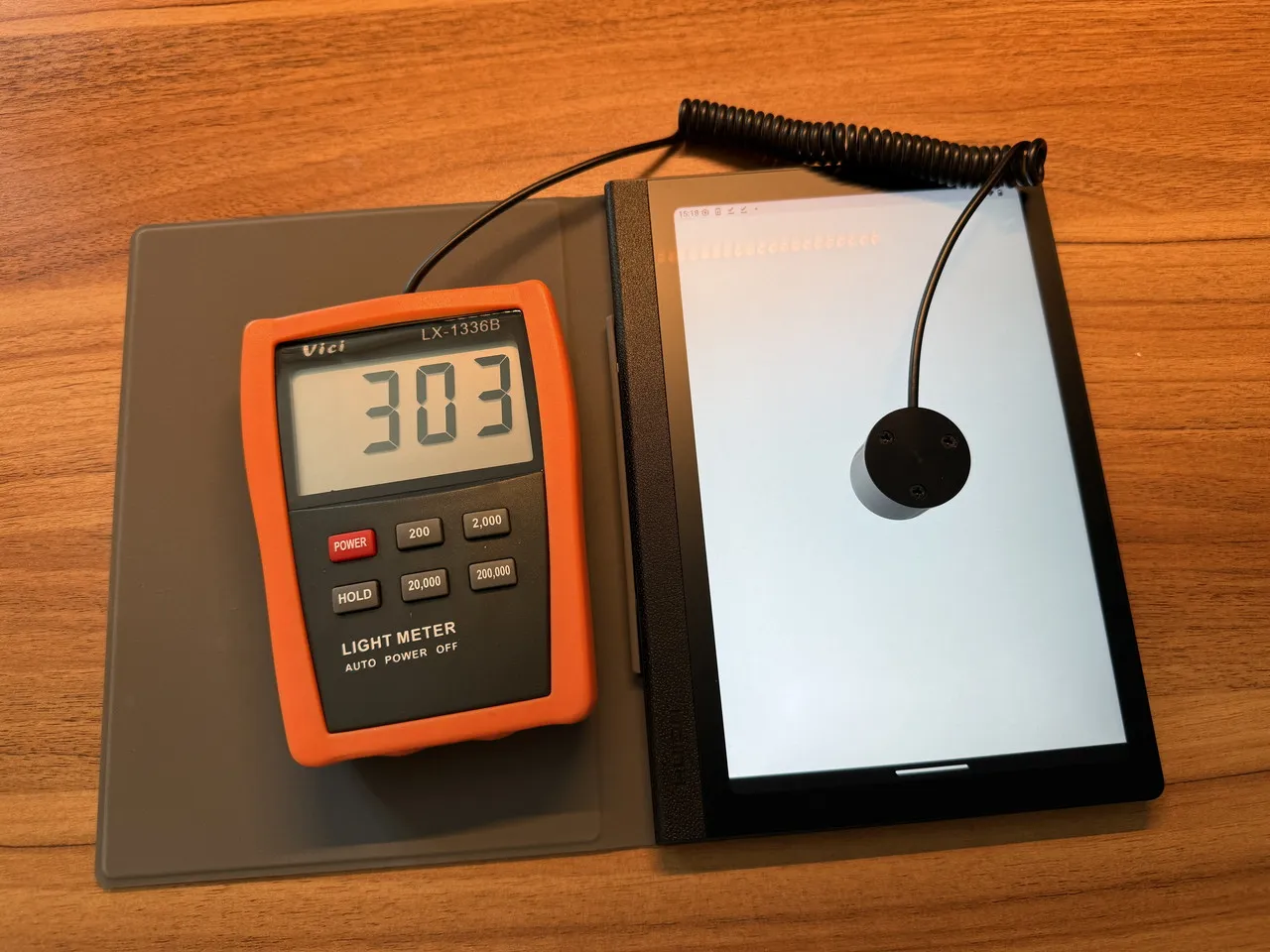
照度計による簡易的な測定値なのであくまで参考程度ですが、実際に見ても画面の明るさは控えめです。そのため、直射日光が当たる屋外では、やや見づらさを感じる場面もあるでしょう。
ただ、室内で使うぶんには十分な明るさがあり、むしろ輝度が過度に高くないぶん、長時間ノートを取ったり資料を読んだりしていても目が疲れにくいと感じました。
電子ノートは一般的なタブレット以上に画面を長時間見続けることが多いため、この落ち着いた明るさは用途に合っていると思います。
文字や細部までクッキリ見えるFHD+描画
ディスプレイは1,920×1,200解像度、最大270PPIに対応しており、8.4インチという画面サイズも相まって、十分精細に描画されます。文字やアイコン、手書きした線なども輪郭がハッキリしており、細かな部分まで見やすいです。
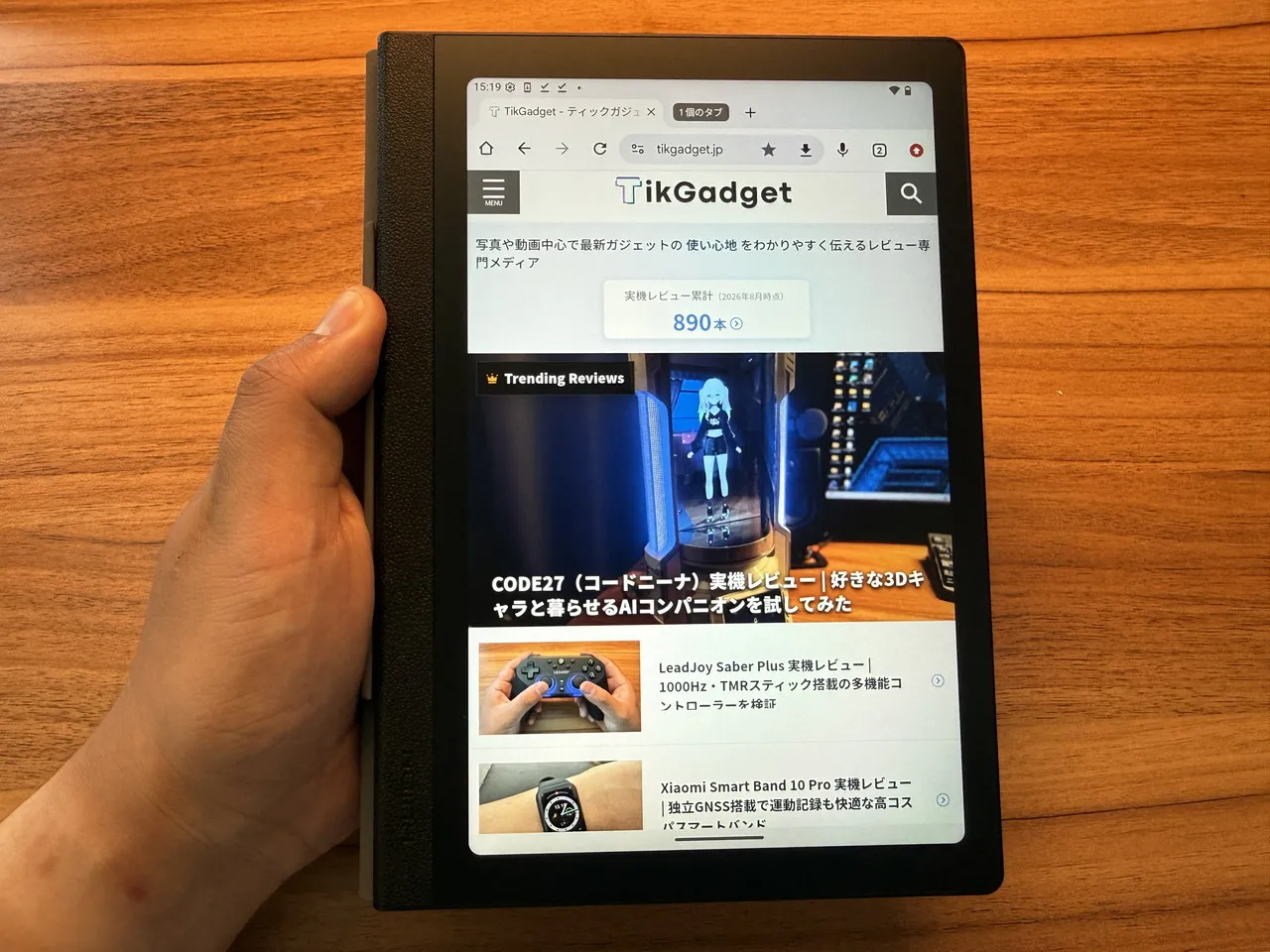
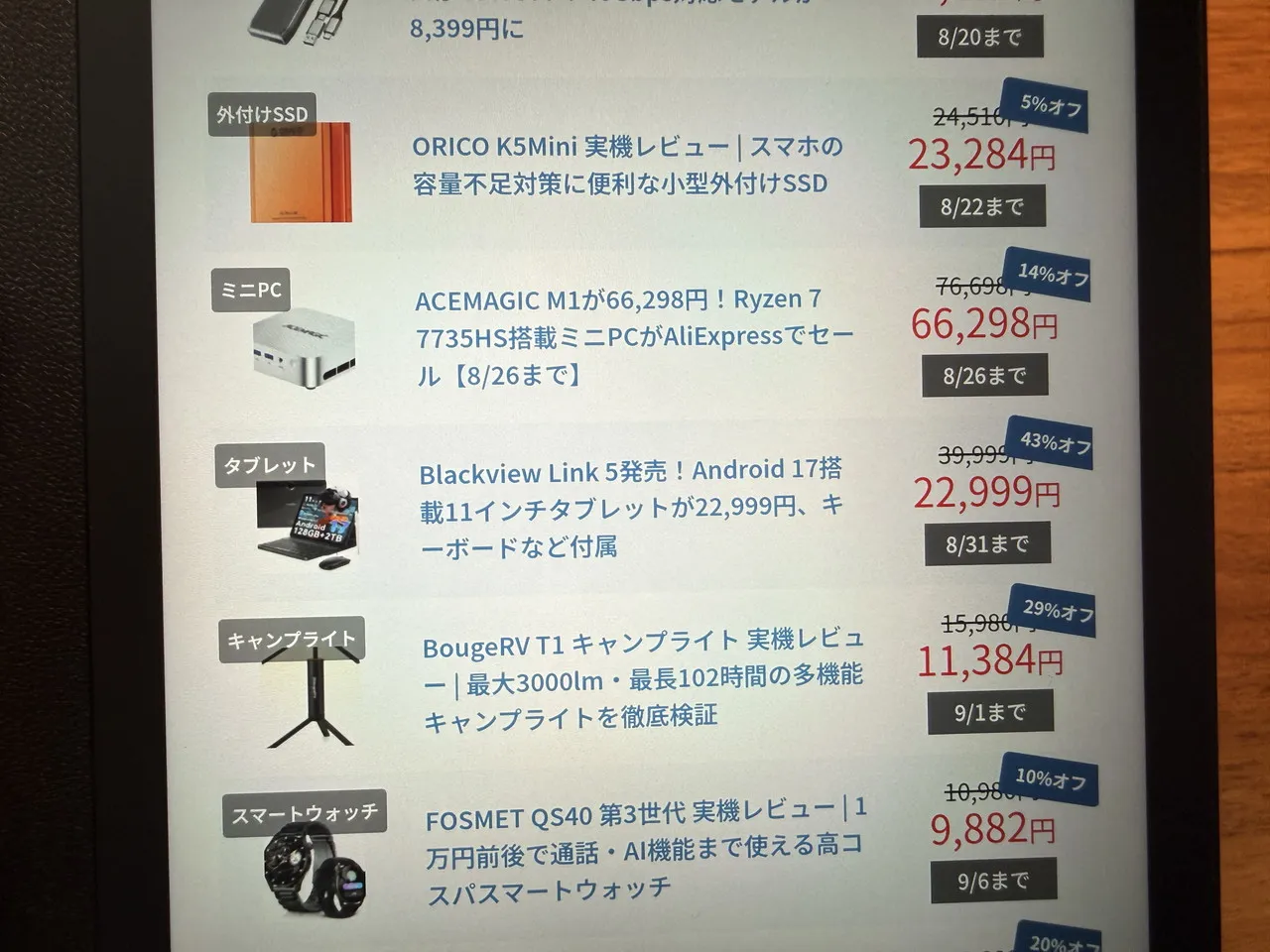
実際にブラウザアプリでWebサイトを閲覧してみましたが、小さめの文字まで鮮明に描画されていました。PDF資料や電子書籍を読む用途とも相性が良さそうです。
また、99% sRGB、約1,670万色表示にも対応しているため、写真や動画の発色も十分に鮮やかです。各色がしっかりと分かれて表現されており、写真やイラスト、動画も見栄えよく表示されます。
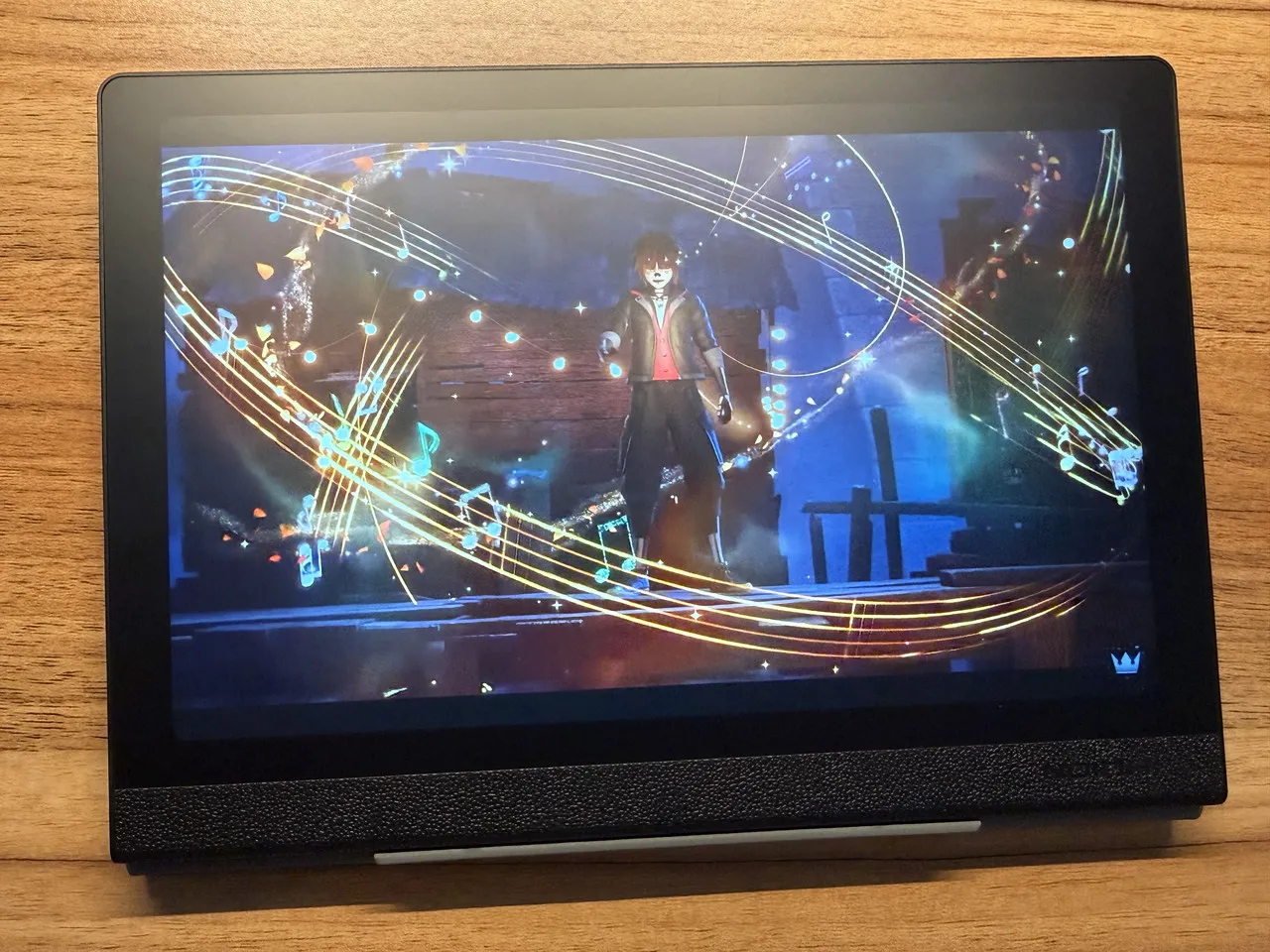
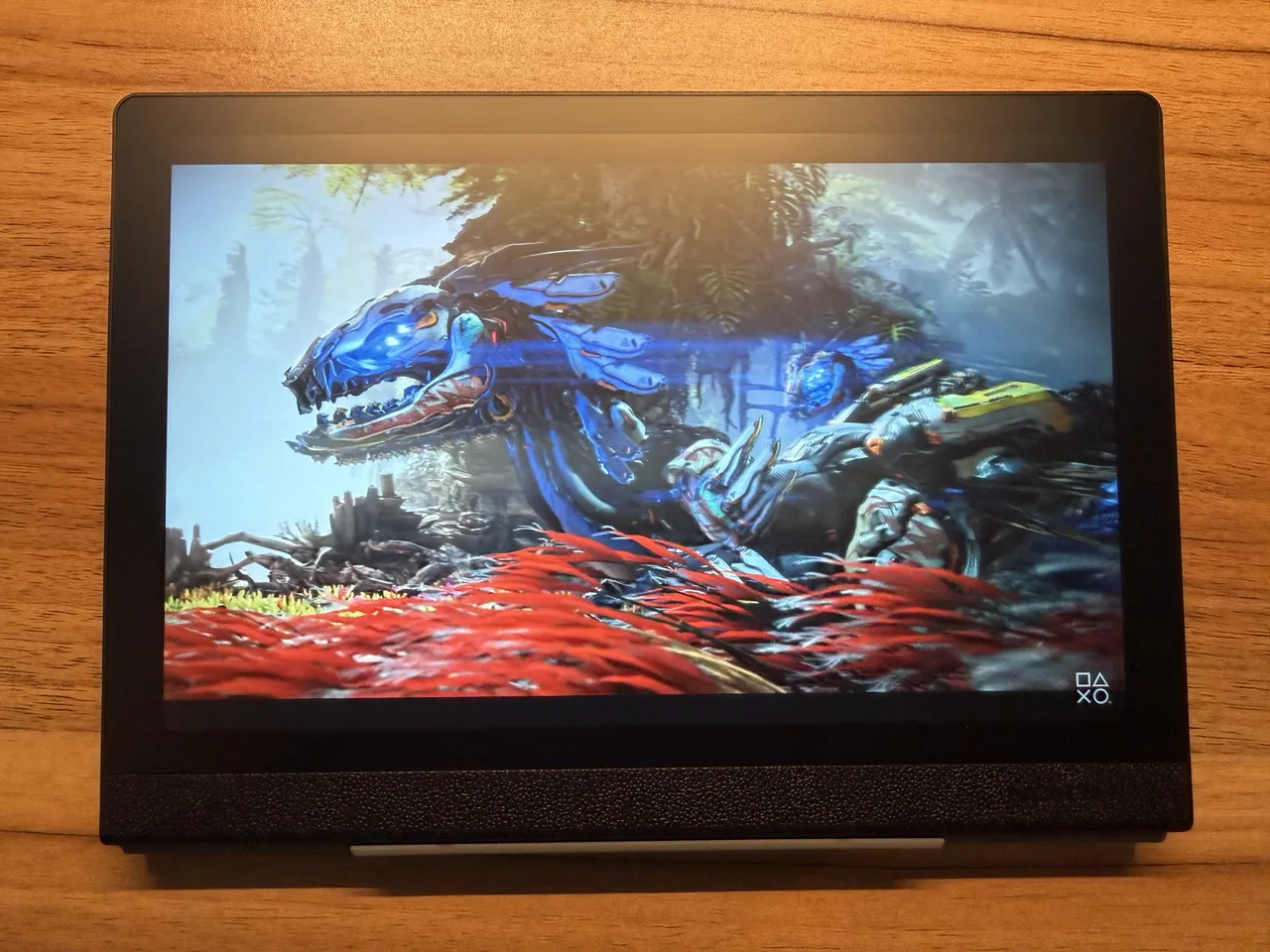
一方で、目に刺さるようなビビッド感の強さはなく、全体としてはやさしく落ち着いた発色に仕上がっている印象を受けました。
リフレッシュレートは60Hz止まりですが、普段使いでは十分に滑らかで、スクロールや画面操作に大きな引っかかりは感じませんでした。休憩中にYouTubeなどを楽しむ程度であれば、画質や動きの滑らかさに物足りなさを感じることは少ないでしょう。
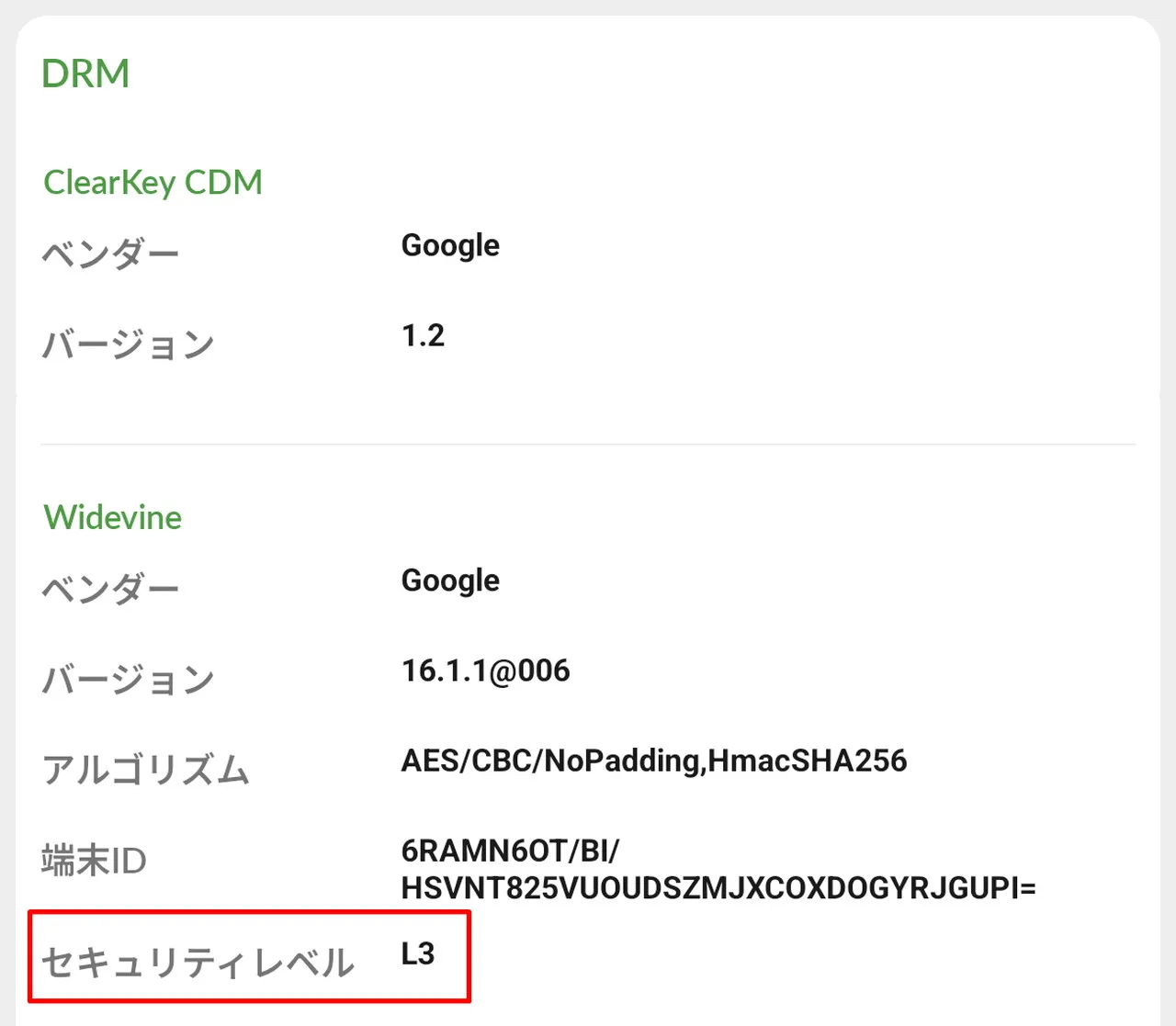
なお、DRM Infoで確認したところ、本機のWidevineセキュリティレベルは「L3」でした。そのため、NetflixなどWidevineを利用する一部の動画配信サービスでは、HD画質での再生に制限がかかる場合がある点には注意が必要です。
映り込みの少なさはかなり優秀
画面まわりで特に良いと感じたのが、光の反射や映り込みの少なさです。
本機のディスプレイにはアンチグレア加工が施されており、強めの室内照明の下で使ってみても、照明や自分の顔が画面に映り込んで邪魔になることはほとんどありませんでした。
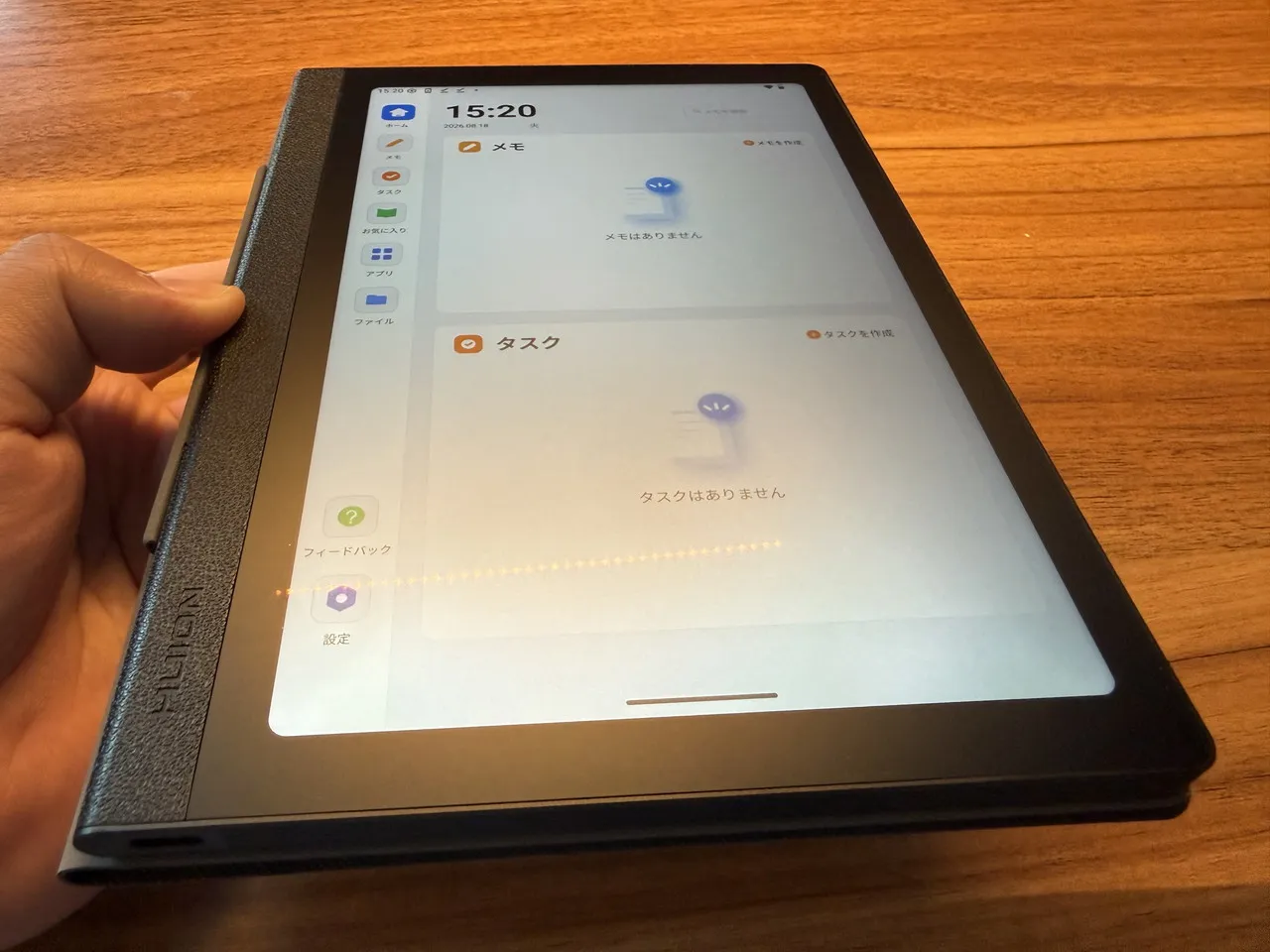
照明の位置をあまり気にせず使えるため、デスクや会議室など、幅広い場所で安定した視認性を得られる点はかなり実用的だと思います。
メモ・タスク作成を中心に設計された独自インターフェース
本機はAndroid 15を搭載していますが、ホーム画面には一般的なAndroidタブレットとは異なる、メモやタスク管理を中心とした独自のインターフェースが採用されています。
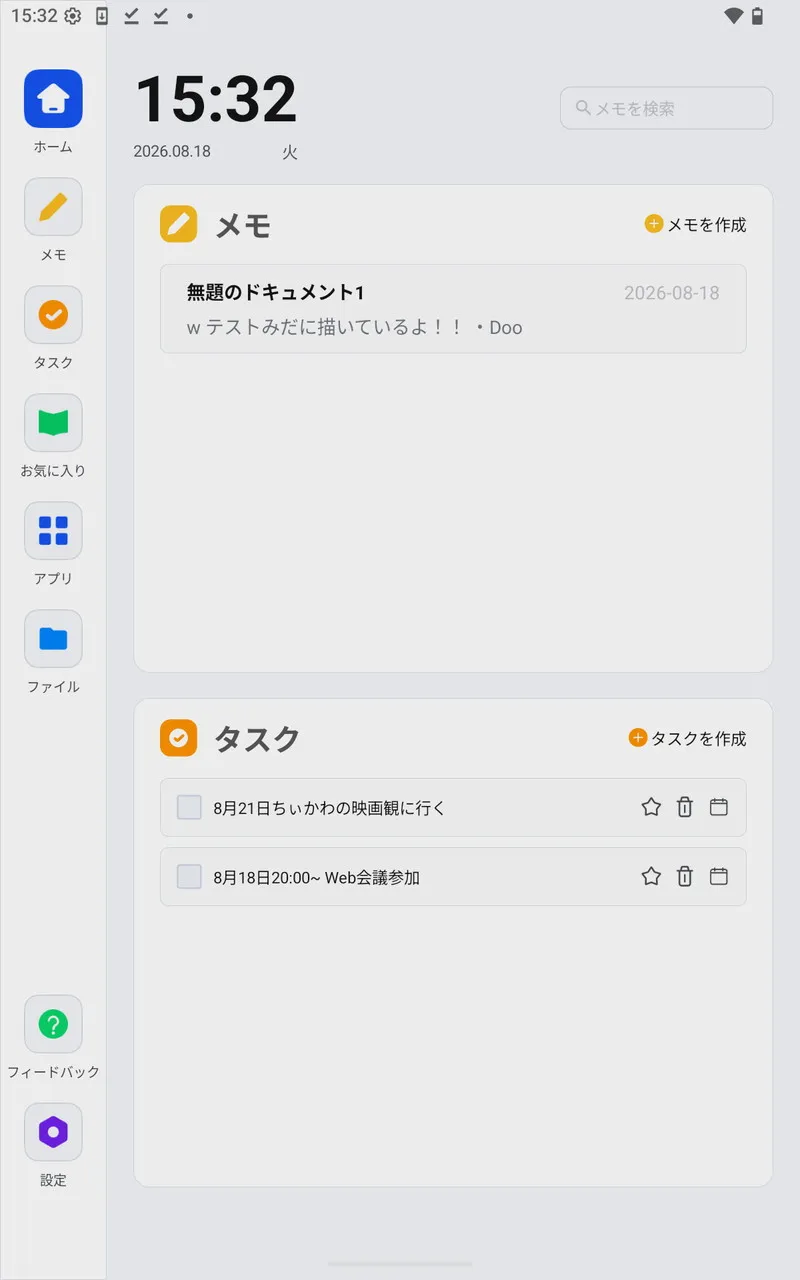
ホーム画面のメニューバーには「メモ」や「タスク」が表示されており、端末を開いてすぐに新しいメモやTo-Doを作成できます。一般的なAndroidのホーム画面よりも用途が明確に整理されているので、仕事中や授業中など、素早くメモを取りたい場面にも向いています。
そして「アプリ」を開けば、ChromeやGmail、YouTube、Googleドライブ、Google Play ストアなど、一般的なAndroidアプリにもアクセス可能です。
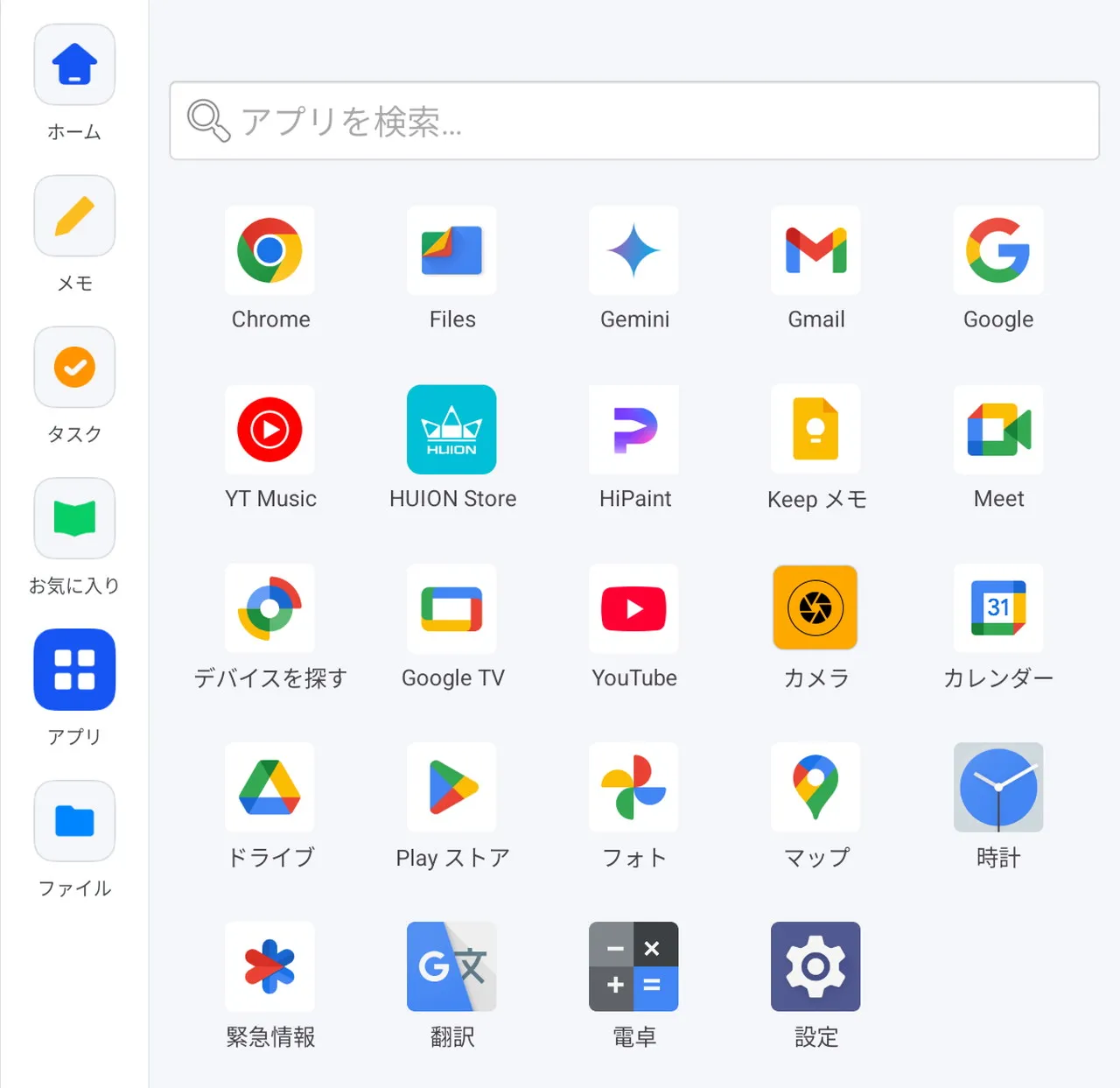
電子ノート向けの操作性を前面に出しつつ、必要なときには通常のAndroidタブレットとしても使える構成になっています。
ノートの見た目を細かくカスタマイズ可能
新しいメモを作成する際には、ノートの名前だけでなく、カバーや用紙デザインも選択可能。シンプルなものからビジネス向けの落ち着いたデザインまで複数用意されています。
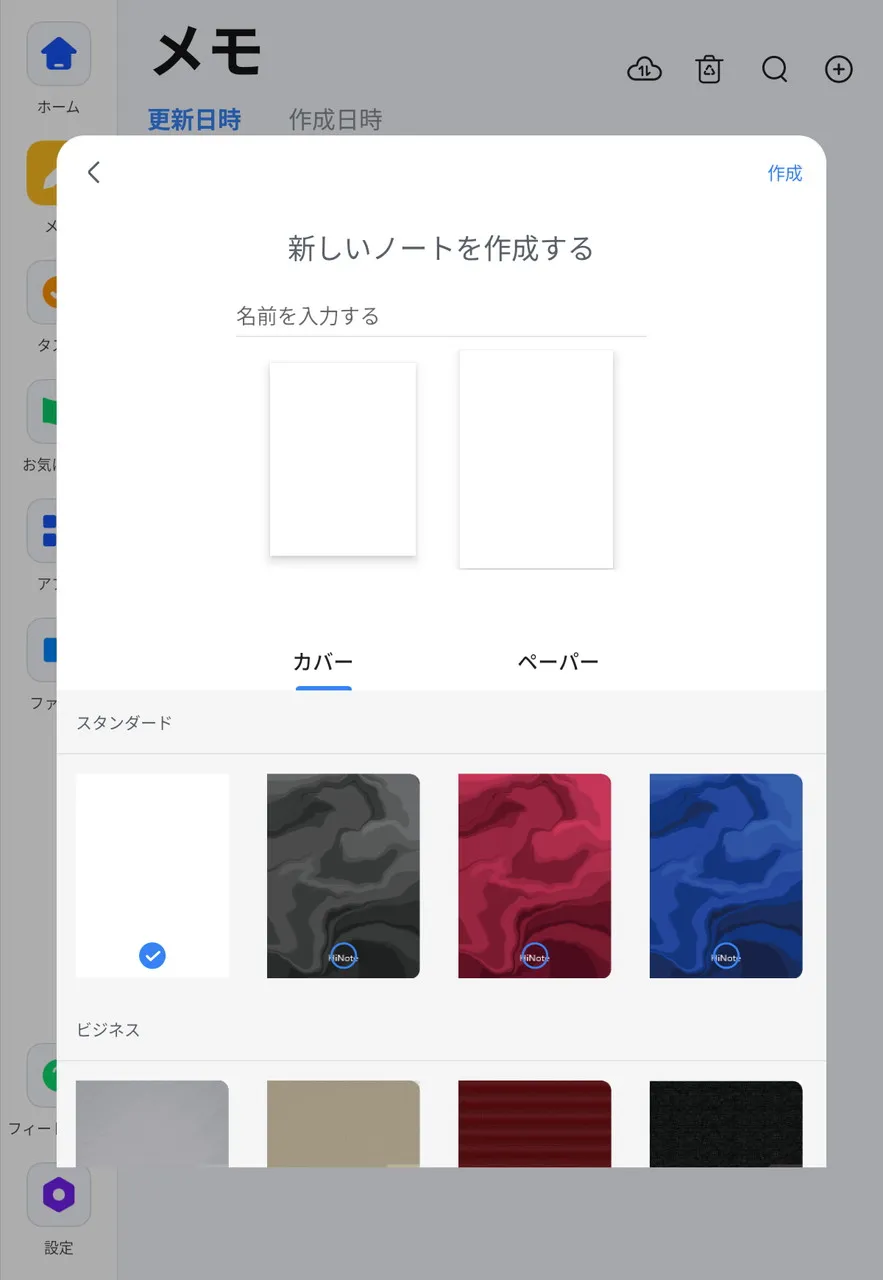
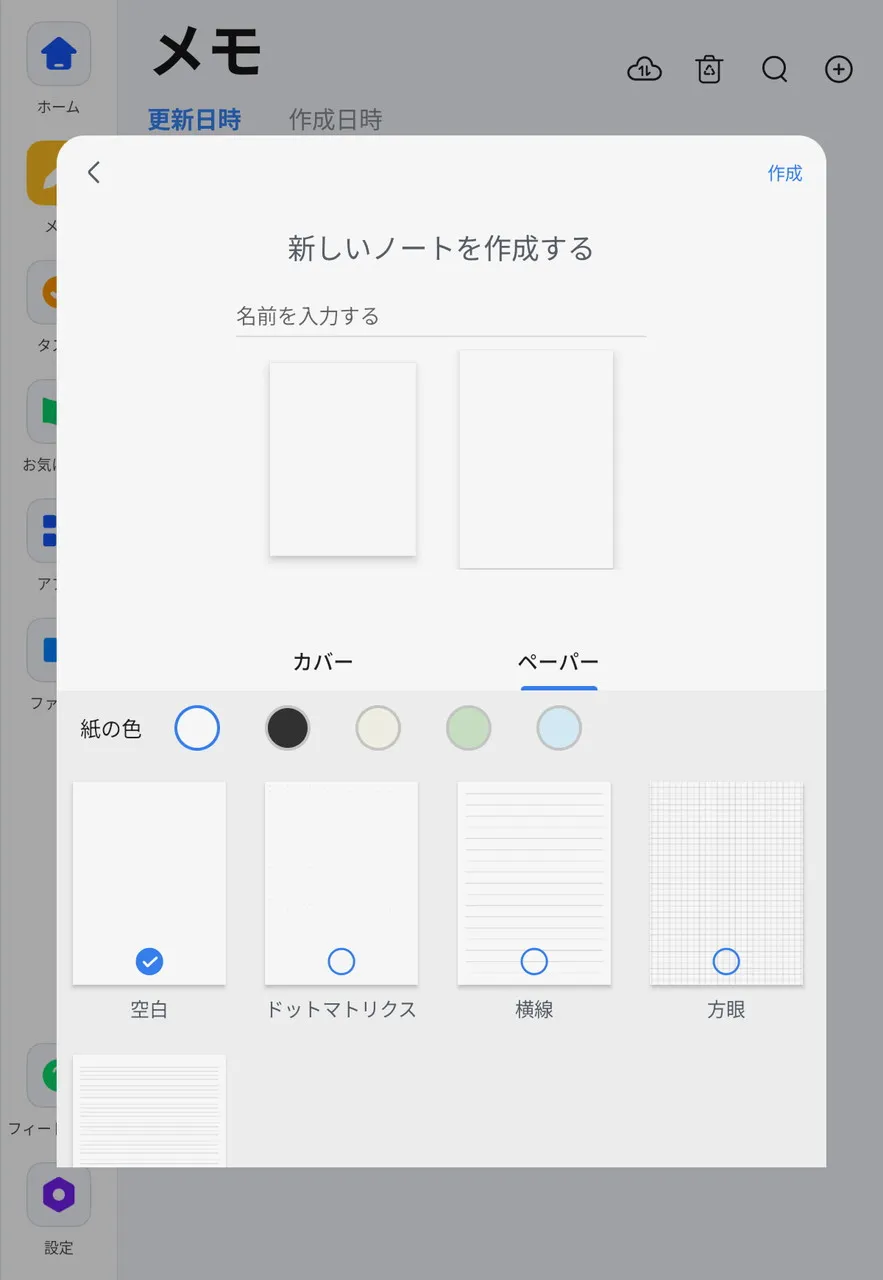
用紙についても、まっさらな無地だけでなくドットマトリクス、横線、方眼なども用意。アイデアを書き留めるなら無地、文章中心なら横線、図やレイアウトを描くなら方眼といった具合に、用途に応じて使い分けられるのが便利です。
紙に近い感覚でスムーズに書ける
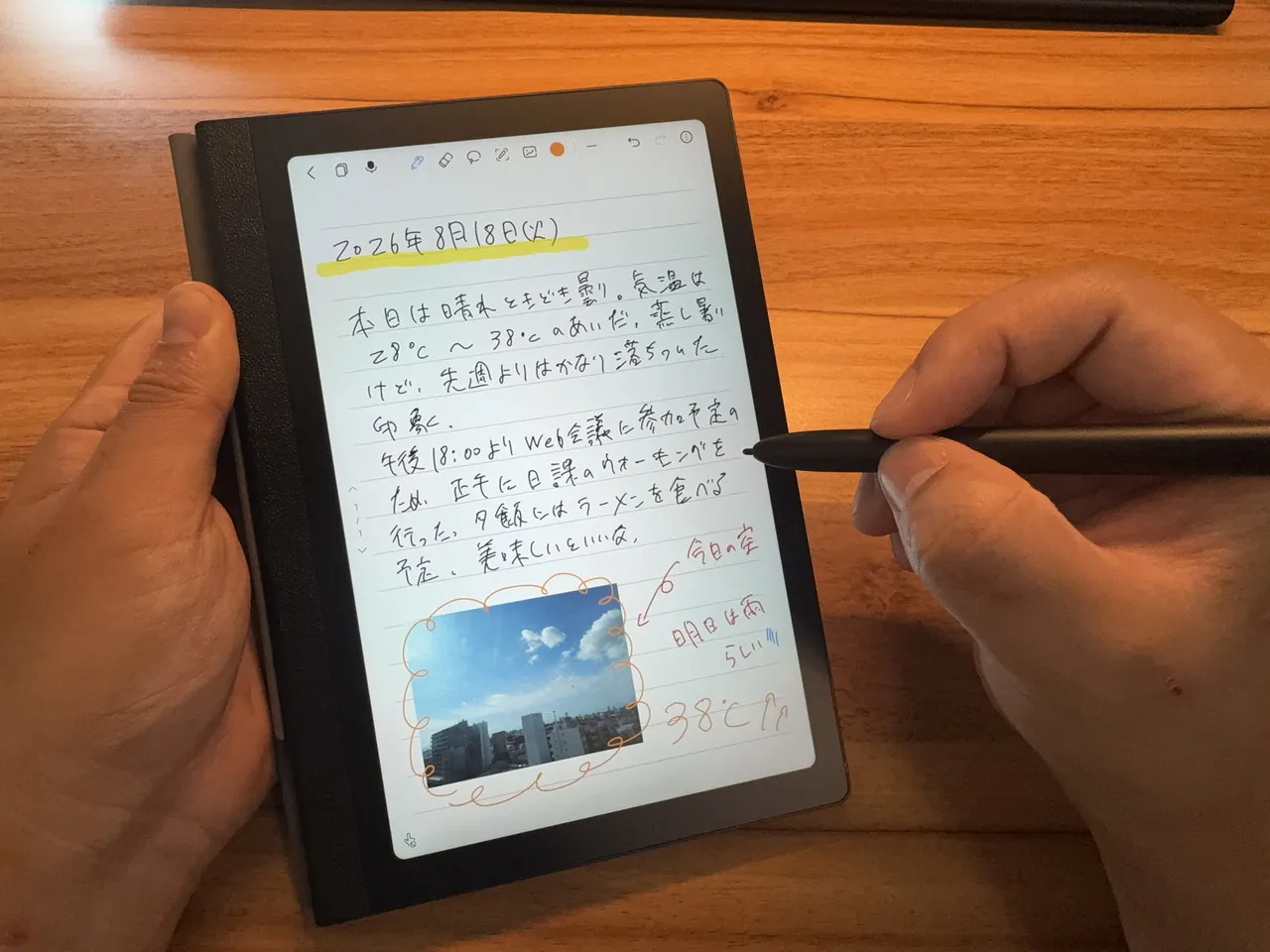
実際にHuion Note Eを使って、文字や簡単なイラストを書いてみました。
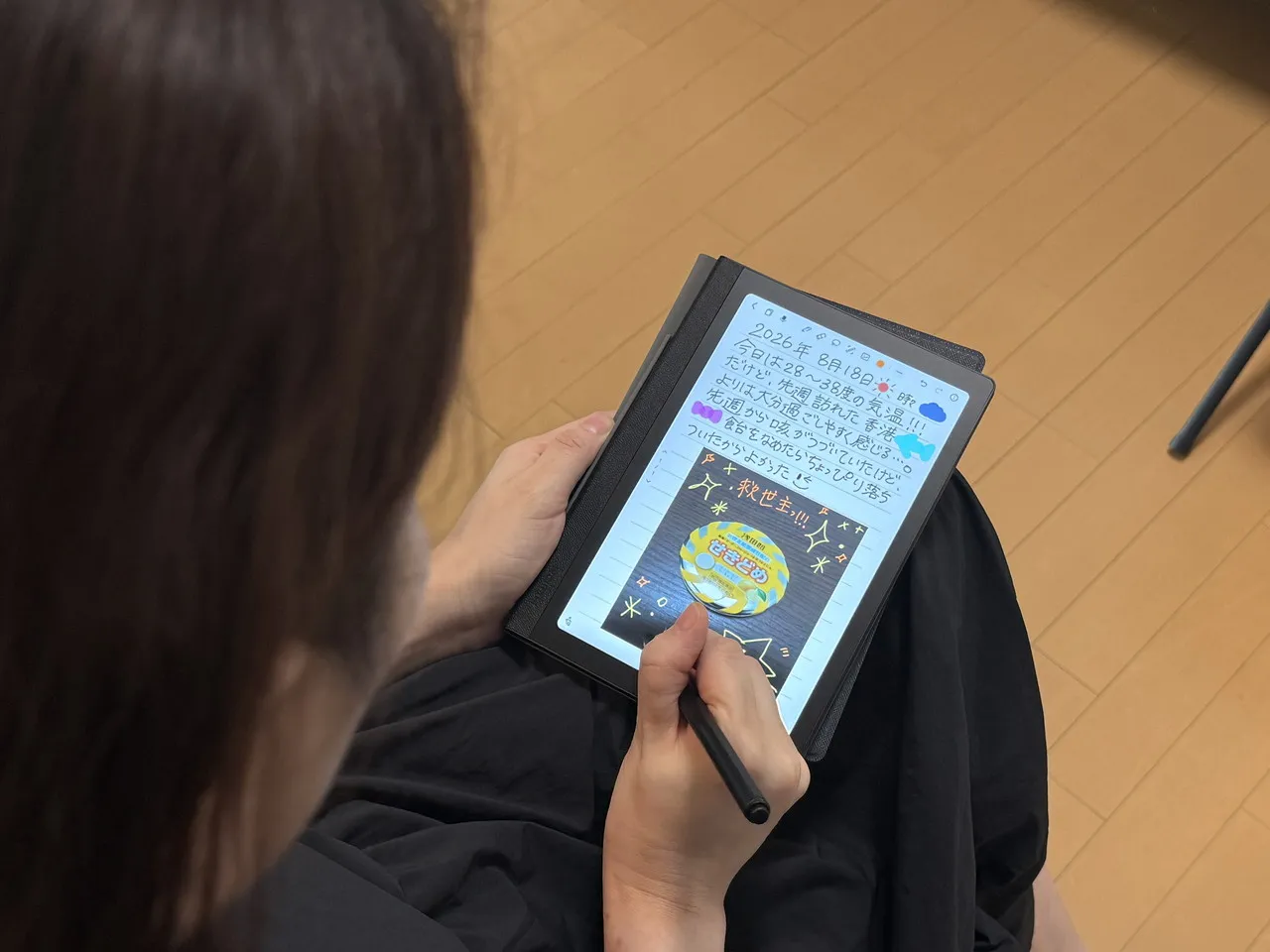
まず好印象だったのが、ペン先を動かしたときの滑らかさです。画面上をスッと滑る一方で、ガラス面をプラスチックのペン先でなぞるようなツルツル感は控えめ。摩擦で引っ掛かったり、不快なザラつきを感じたりすることもなく、紙にペンを走らせる感覚にかなり近いと感じました。
また、画面の中央だけでなく端の方まで書いてみましたが、位置によってペンの滑りや反応が変わることはなく、画面全体で安定した書き心地を得られました。
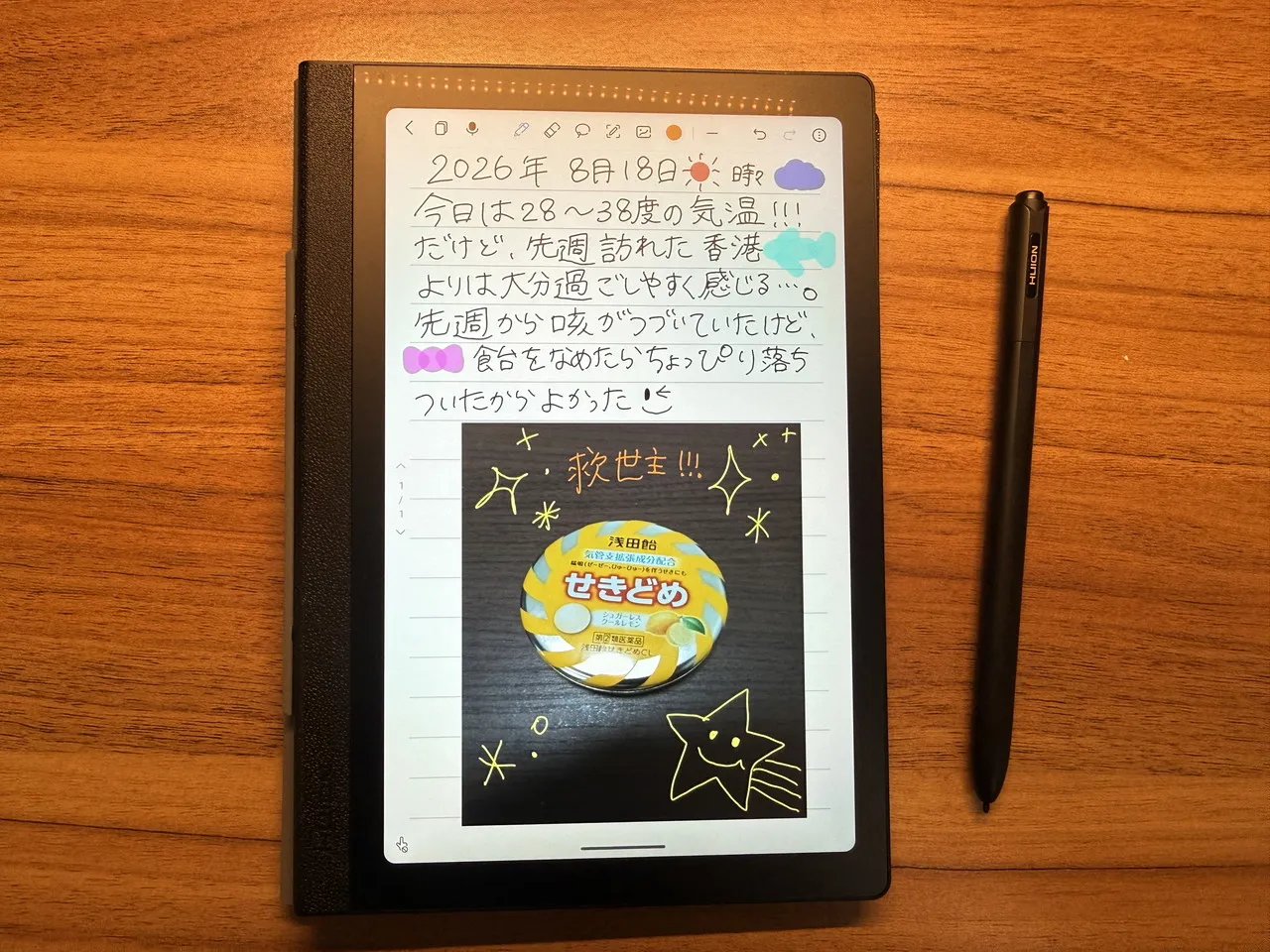
ペンで描画している最中に指や手のひらが画面へ触れても、意図しない線や点が勝手に入るような誤動作は確認できませんでした。手を画面に置きながら自然な姿勢で書けるため、長めの文章をメモする際にもストレスを感じにくかったです。
ペン先の認識精度は良好。ただし若干の描画遅延は感じる
ペン入力の精度も良好です。ペン先を置いた位置と実際に線が描画される位置のズレはほとんど気にならず、自分が狙った場所へ思った通りに文字や線を書き込むことができました。
▼電子ノートとしての基本的な書き心地は十分満足です
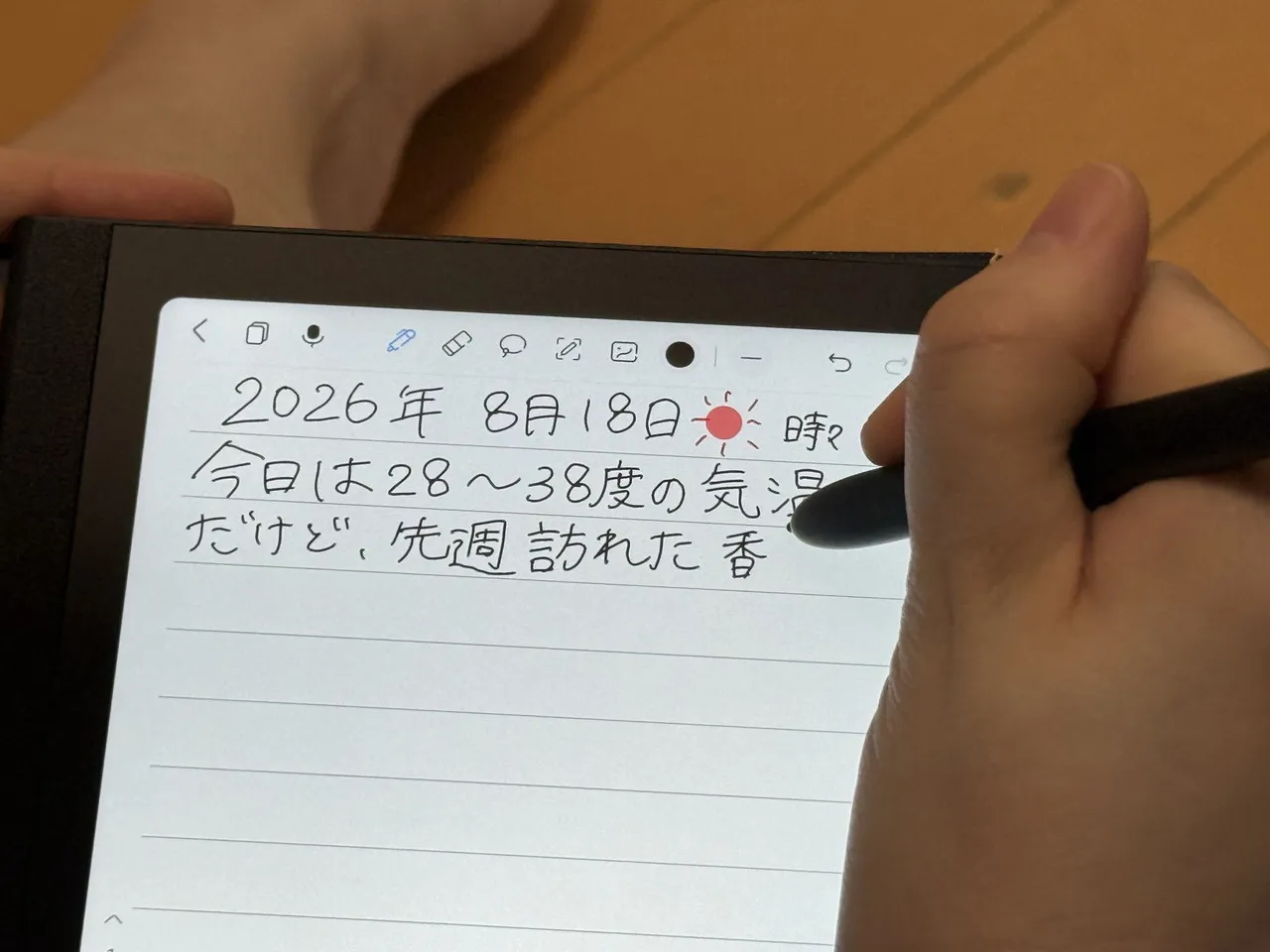
一方で、ハイエンドな液晶ペンタブレットなどと比べると、ペン先の動きに対して描画がわずかに遅れて追従する感覚はあります。体感ではコンマ数秒程度の遅れを感じる場面があり、素早く線を引いたときほど分かりやすかったです。
▼Huion Note Eにペンで描く様子
本格的なイラスト制作向けの「ハイエンド液タブ」並みの高速レスポンスを期待すると、差を感じるかもしれません。とはいえ、普通に文字を書いたり簡単なスケッチをしたりする分には、大きな支障になるほどではありません。
ペンの消しゴム機能が便利
ペン後端の消しゴム機能は、個人的にかなり便利だと感じました。
修正したい部分があれば、ペンをひっくり返して後端を画面へ押し当てるだけで、そのまま筆跡を消すことができます。
いちいち画面上から消しゴムツールを選択し、修正後に再びペンへ戻す必要がありません。鉛筆をひっくり返して消しゴムを使うような流れで修正できるため、書いている途中でミスをしても作業のテンポが崩れにくいのは良かったです。
描画ツールはシンプル、でも電子ノートとしては十分
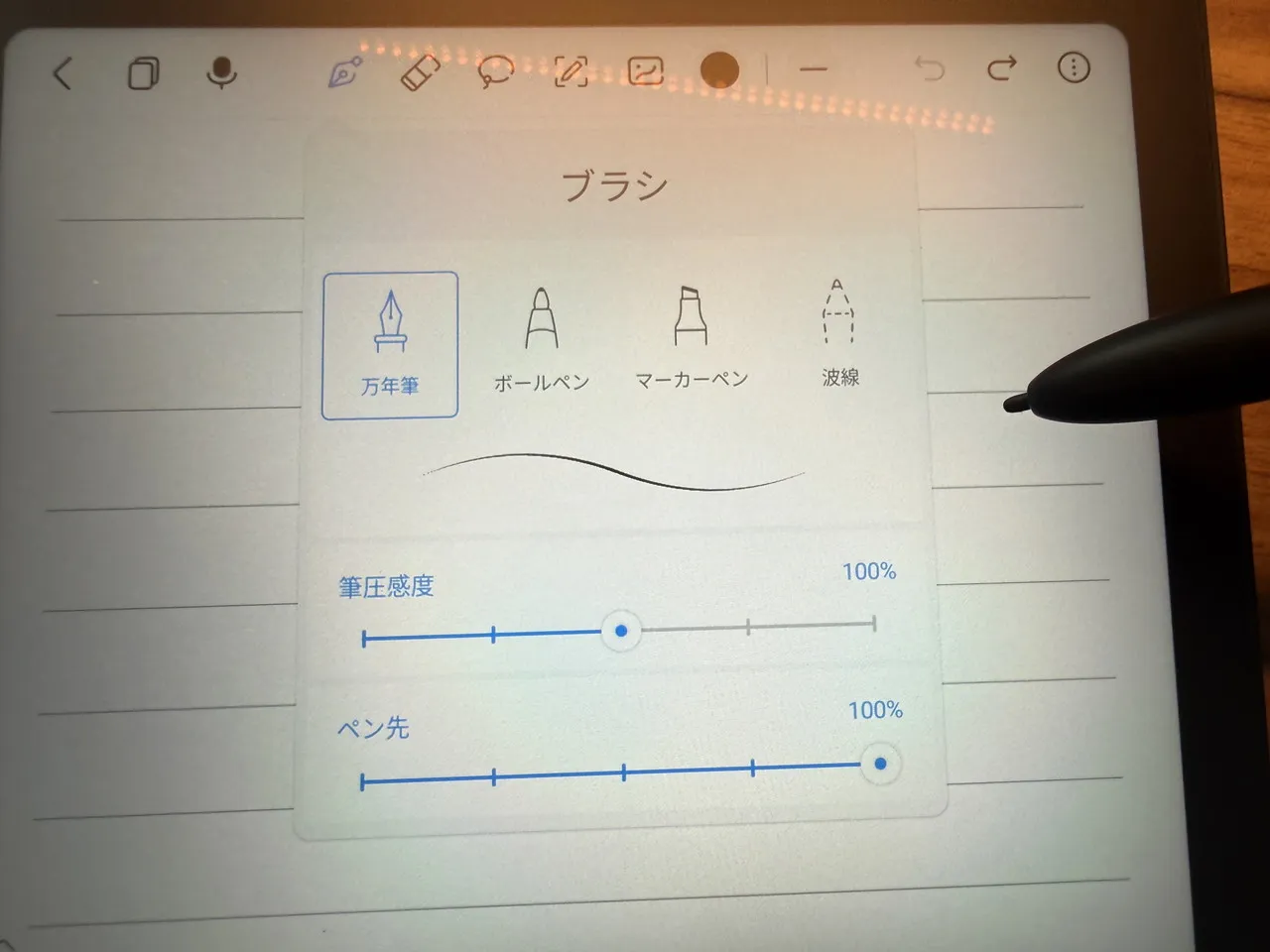
標準のメモ機能では、ブラシを万年筆・ボールペン・マーカーペン・波線から選択できます。それぞれ太さや色を変更でき、万年筆では筆圧感度の調整にも対応しています。
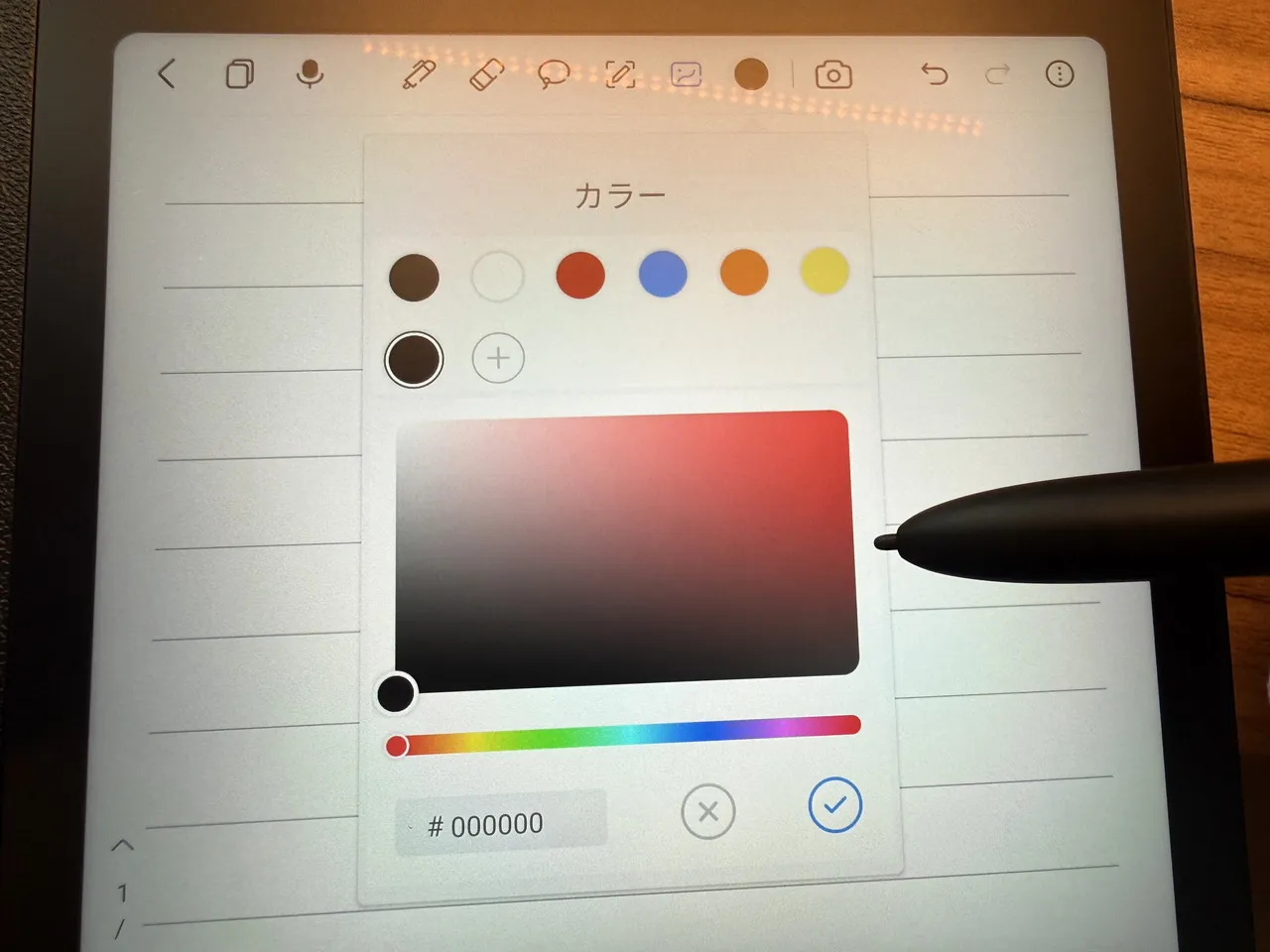
色を変えながら文字を強調したり、マーカーを引いたり、写真を貼り付けた上から直接書き込んだりと、一般的なノート用途で欲しい機能は一通り揃っています。
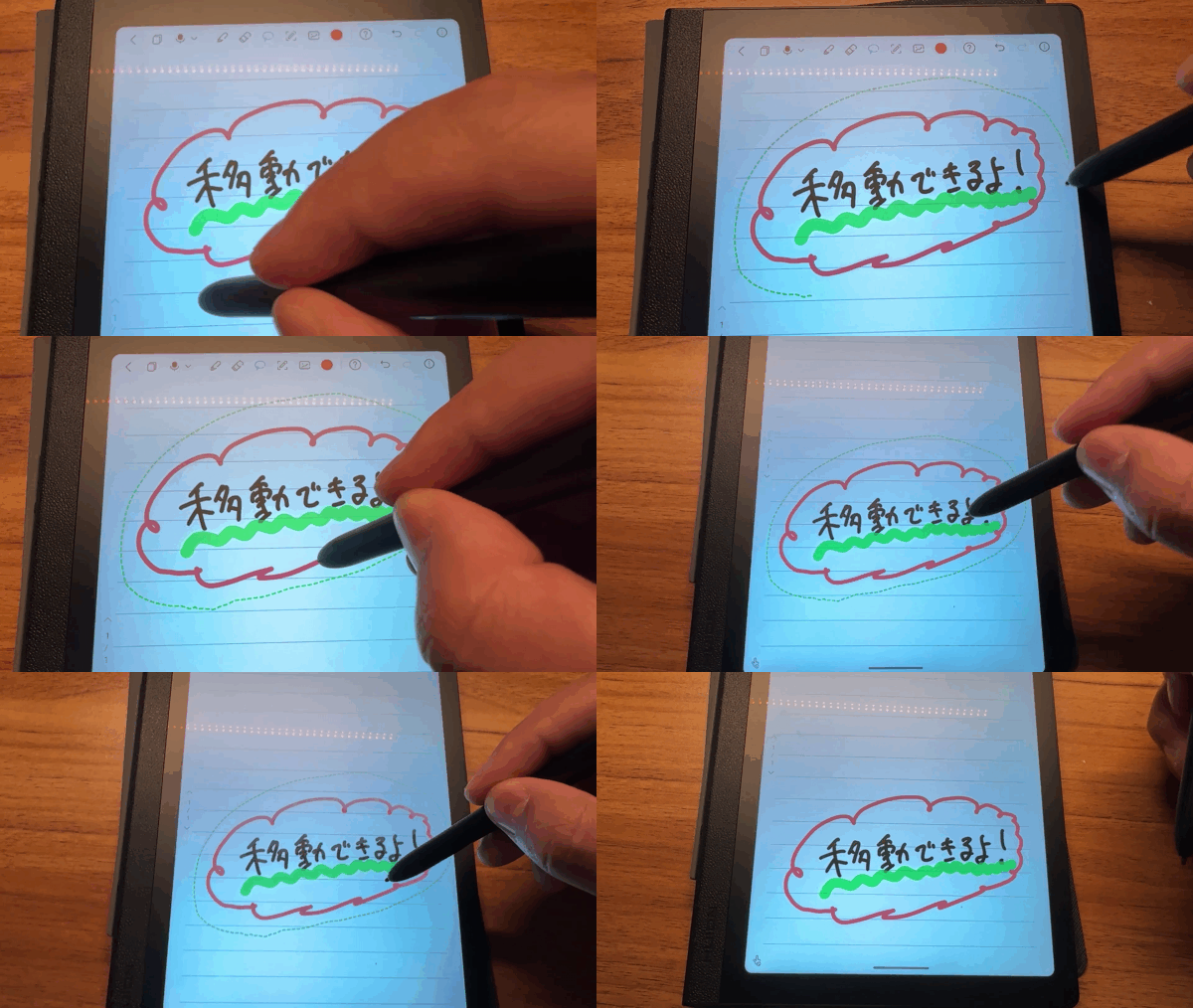
さらに、なげなわツールで文字やイラストを点線で囲み、選択した範囲をそのまま別の位置へ移動することも可能です。紙のノートでは難しい、書いた後からレイアウトを整えられる点はデジタルならではの便利さですね。
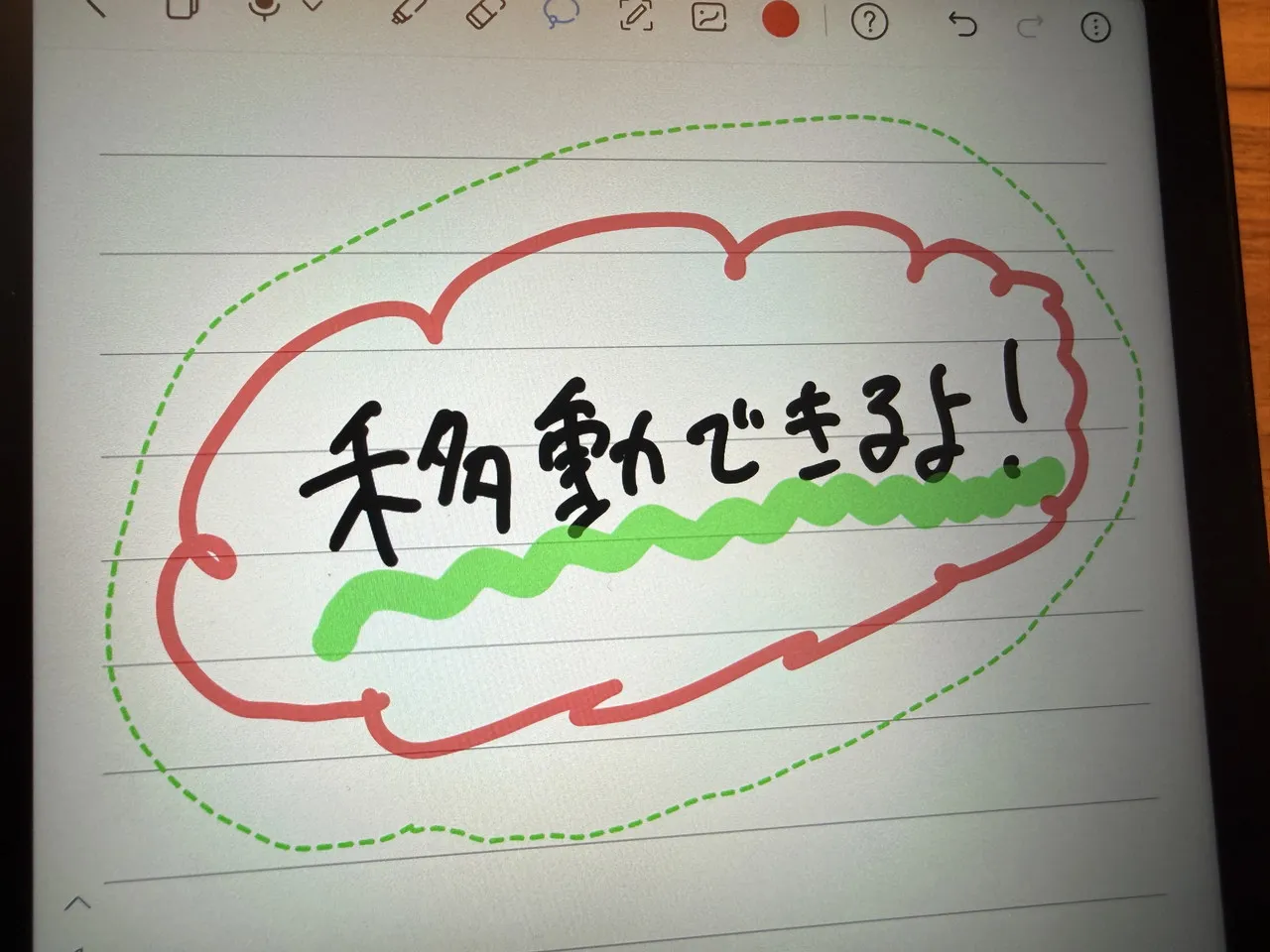
▼なげなわツールで文字を移動させる様子
一方で、図形ツールや定規ツールなどは用意されておらず、描画機能のバリエーションは比較的シンプルです。
ただ、実際に使ってみると、機能が最小限に抑えられていることが、逆に使いやすさにつながっているとも感じます。ツールバーを見れば何ができるのか直感的に把握できるため、初めて触ったときでも迷うことなく書き始められました。
本格的なイラスト制作を目的とするならHiPaintなどのアプリを使った方が良いですが、文字を書く、重要部分へ色を付ける、簡単な図やイラストを描くといった「電子ノート」としての基本的な用途であれば、デフォルトで備わっているメモ機能で十分でしょう。
手書き文字をテキスト化でき、あとから検索も可能
本機には、ペンで書いた手書き文字を認識し、通常のテキストへ変換する機能が用意されています。
実際に日本語の文章を書いて試してみたところ、あまりにも大きく崩した文字では誤認識が見られたものの、文字の特徴が分かる程度に書いていれば、かなり正確にテキスト化されました。漢字を含む文章でも問題なく認識できており、実用性は十分に高いと思います。
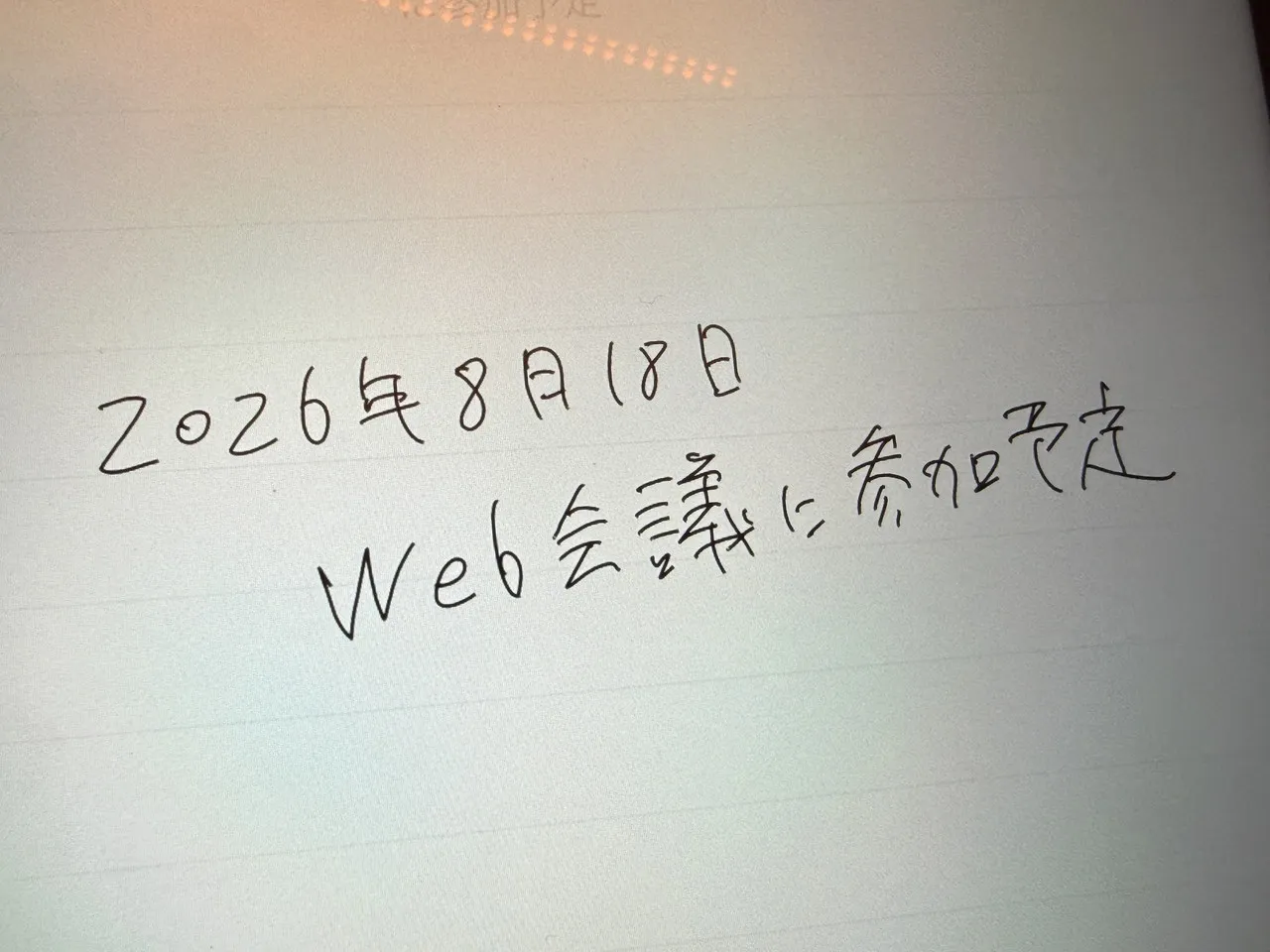
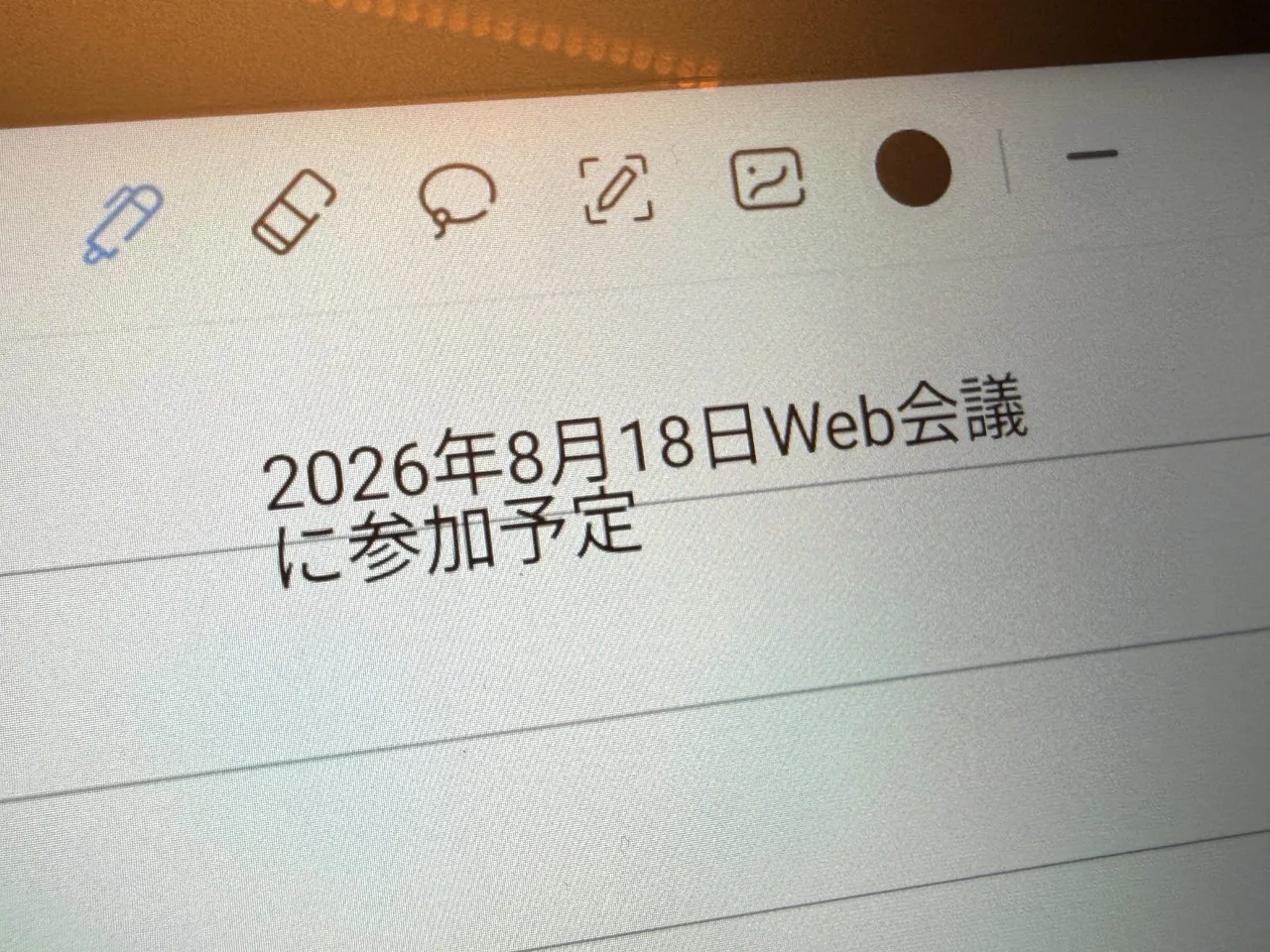
この機能が特に便利だったのがタスク作成時です。予定をペンでサッと走り書きしても、認識後は読みやすいテキストとしてタスク一覧へ登録できます。さらに日付を設定してリマインダーとして管理できるため、「急いで書いた自分の字が後から読みにくい」といった手書きメモ特有の問題を解消しやすいのは想像以上に便利でした。
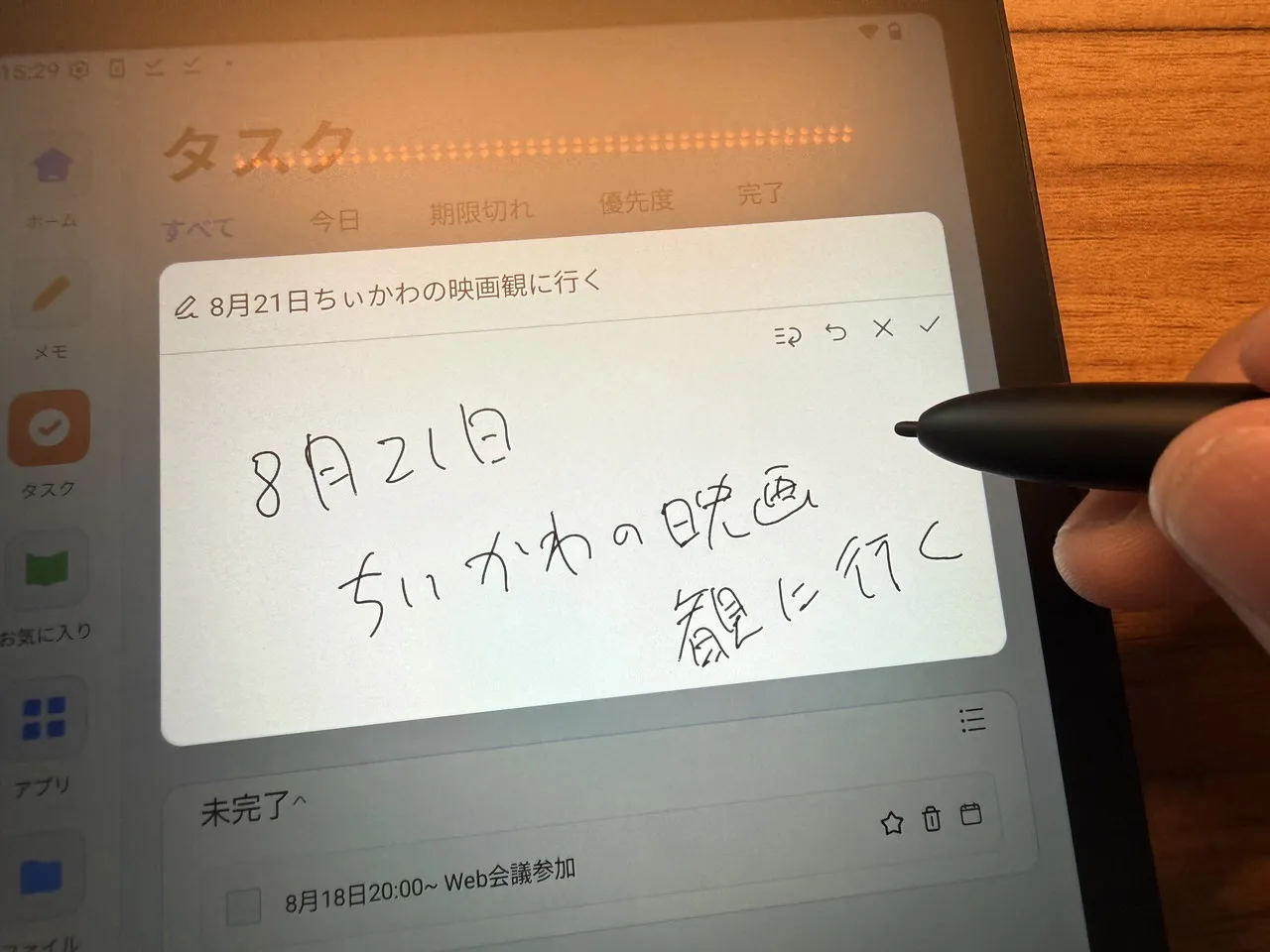
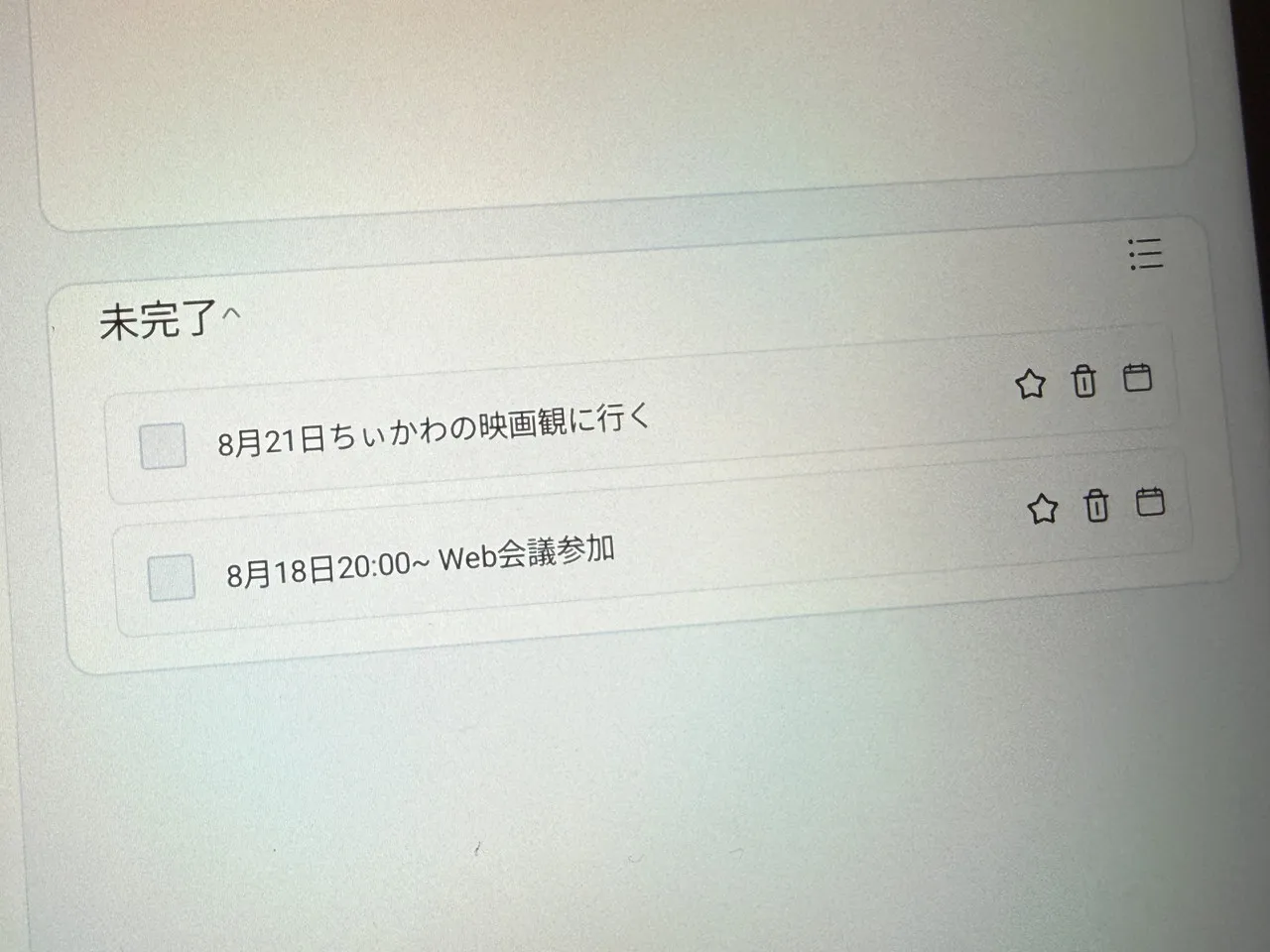
もちろん認識精度には書き方も影響するため、度が過ぎる悪筆だと誤認識されてしまうこともあります。それでも、普段のメモ程度の文字であれば、わざわざキーボードで打ち直す手間をかなり減らせるでしょう。
過去の手書きメモを文字で検索できる
さらに便利なのが、手書きした内容を対象にした文字検索です。
試しに検索欄へ「咳」と入力したところ、以前「咳」という文字を書いていたメモがきちんと検索結果に表示されました。
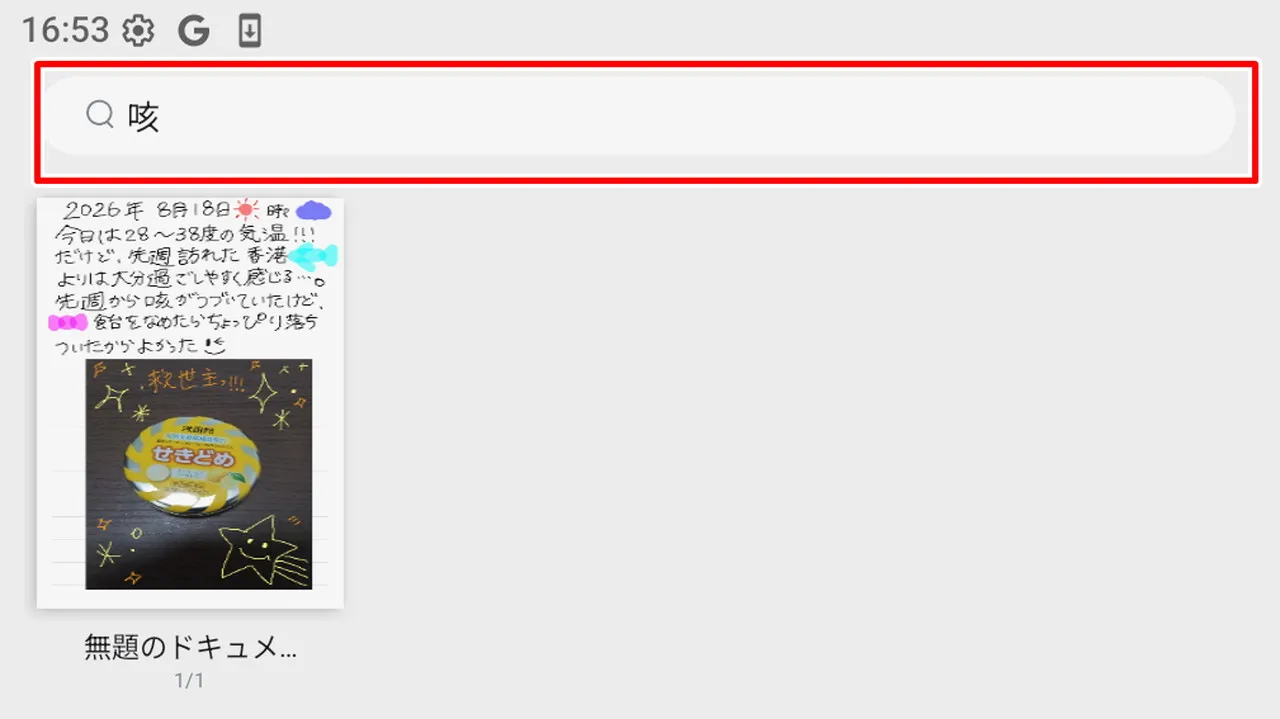
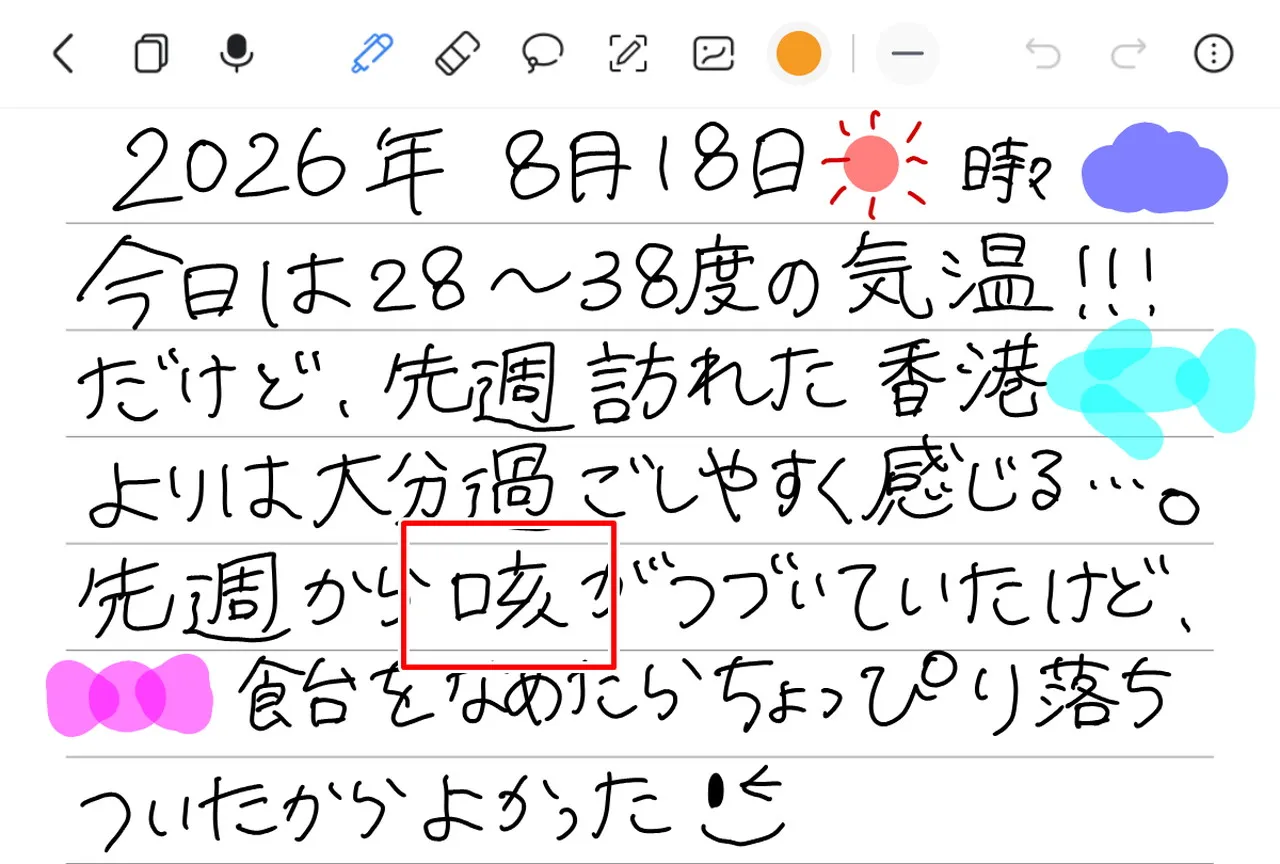
紙のノートの場合、過去のメモを探すにはページを1枚ずつ見返す必要がありますが、本機ならキーワードから絞り込めます。
「あのメモはいつ書いたっけ?」「あの人の名前を書いたのはどのページだったかな?」といった場面でも、覚えている単語さえ入力すれば目的のメモへすぐアクセスできるので、メモの枚数が増えるほど恩恵を感じられる機能だと思います。
録音と手書きメモを同期して振り返れる
メモを取りながら音声を録音しておき、あとから録音内容と手書きした文字を連動させて振り返ることができる機能も備わっています。
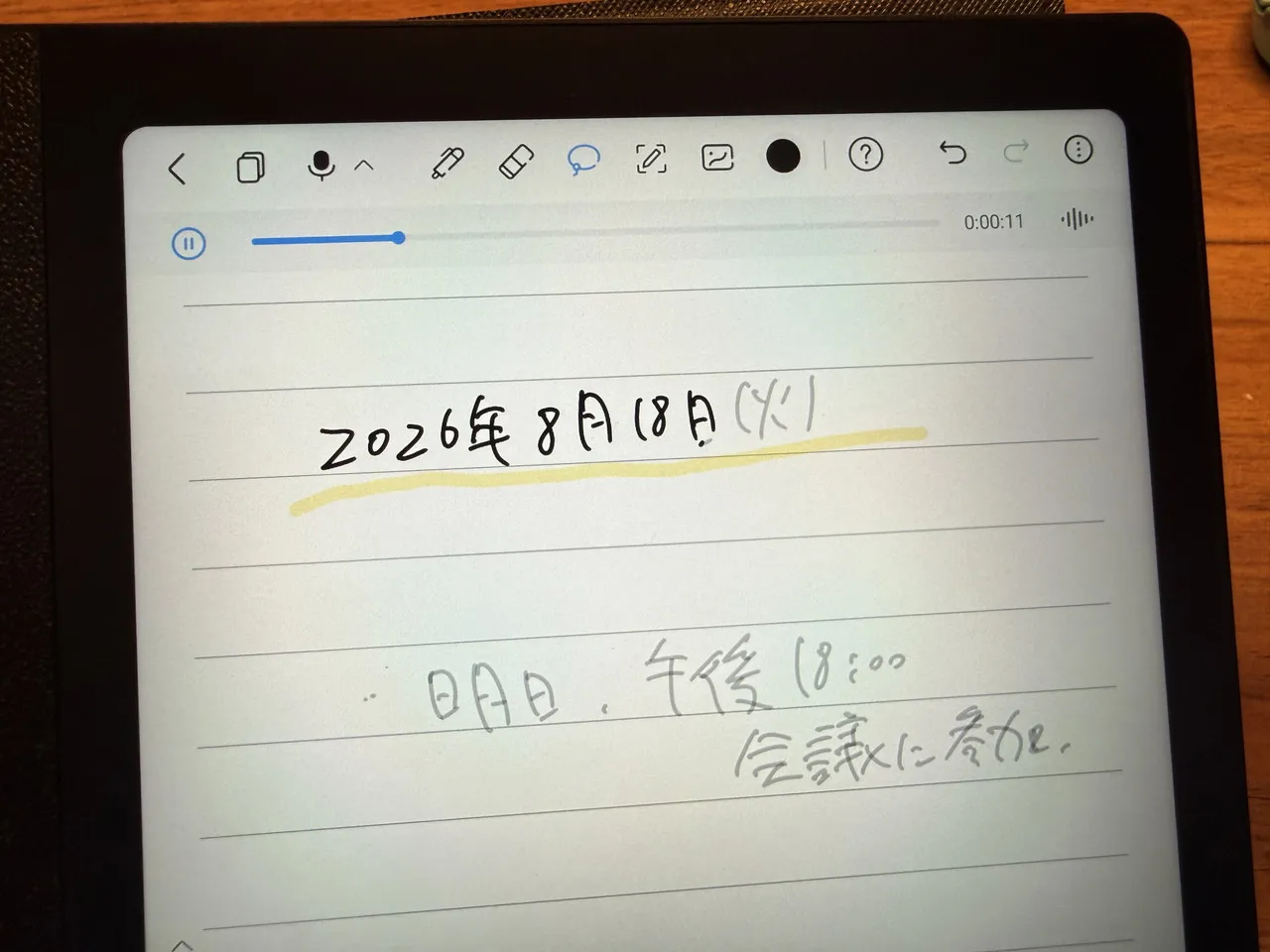
実際に録音を有効にした状態で、話しながらメモを書いてみました。その後に録音音声を再生すると、その時点で書いていた文字が、発言の流れに合わせて順番に太字で強調表示されていきます。
▼音声・文字追従の様子
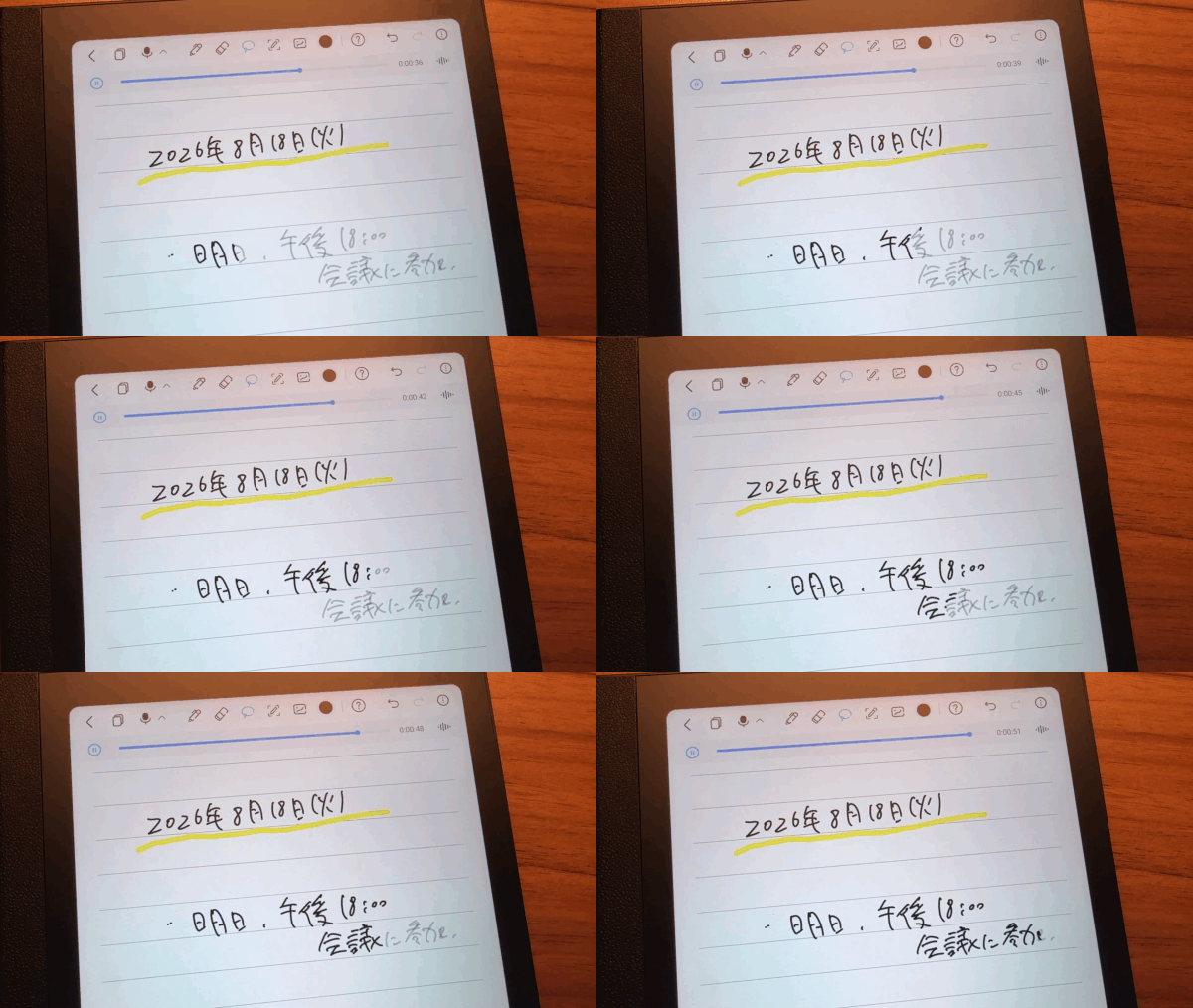
感覚としては、カラオケ画面の歌詞が曲の進行に合わせて強調されていくようなイメージです。
これにより、「このメモを書いていたとき、実際には何を話していたのか」を音声とセットで追うことができます。後から文字だけを見返して内容を思い出せない場合でも、該当するタイミングの会話を確認しやすいのは非常に便利です。
特に会議や打ち合わせ、講義などでは、すべての発言を文字として書き残すのは現実的ではありません。要点だけを手書きでメモしておき、細かな内容は録音から振り返るといった使い方ができるのは、本機ならではの実用的かつユニークな機能だと感じました。
一般的なAndroidタブレットと比べると処理性能では劣る一方、手書きメモ・OCR・録音同期まで一体化している点がHuion Note Eの強みです。
PDFへの書き込みとクラウド連携
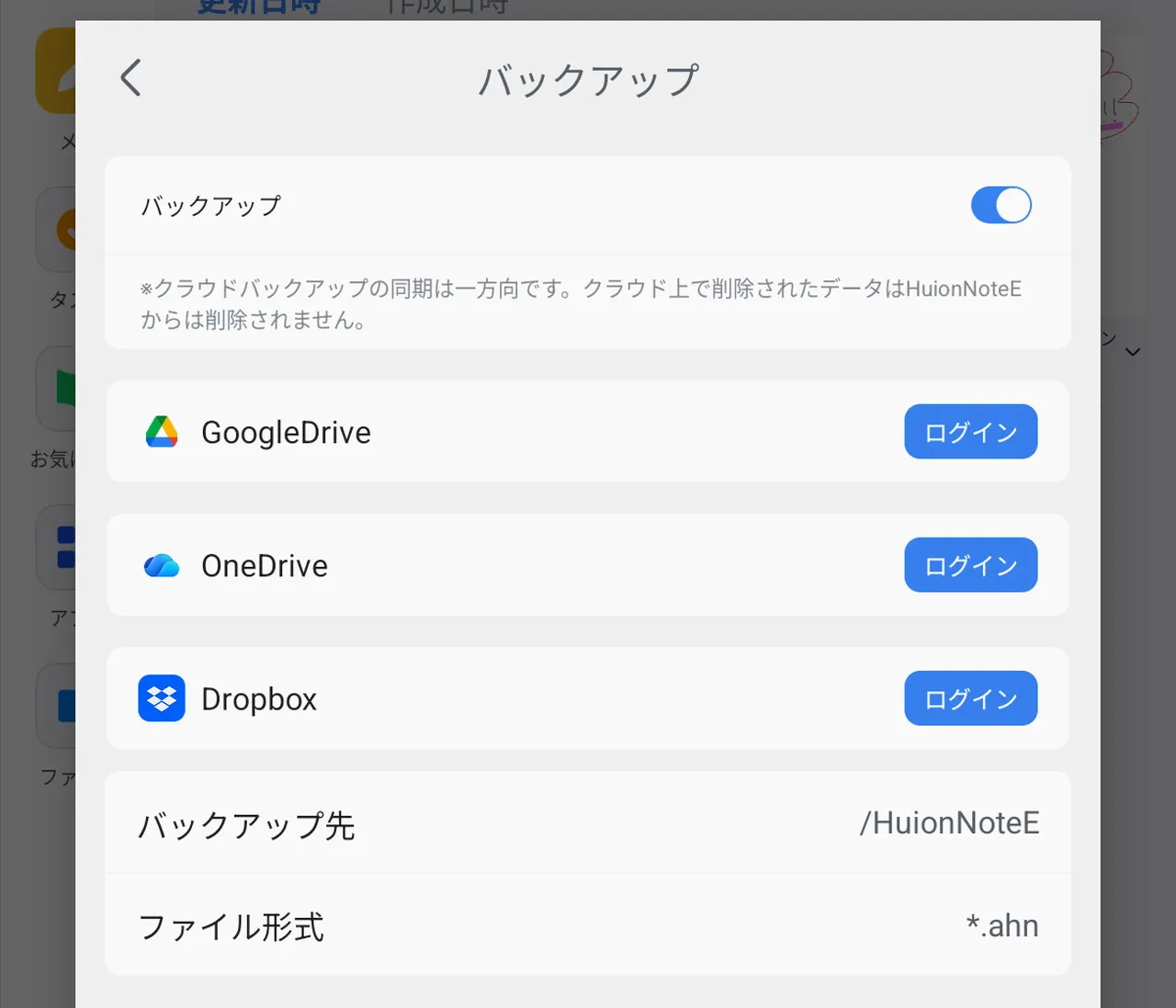
本機はGoogle Drive、OneDrive、Dropboxといった主要なクラウドサービスに対応しており、メモデータをバックアップできるほか、PDFやWordなどの資料を外部から取り込んだり、編集後のデータを共有したりできます。
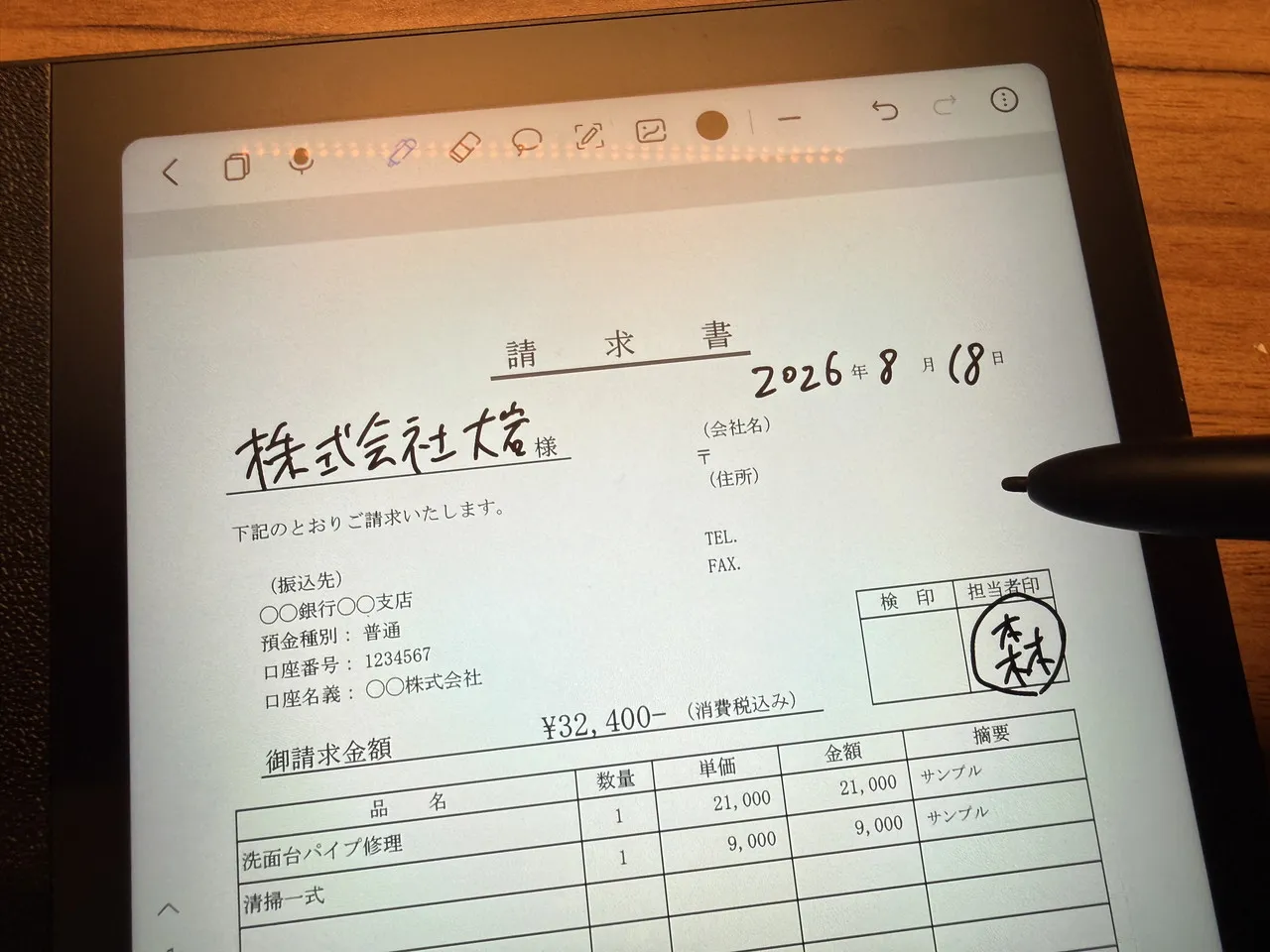
実際に、PCで用意した資料を本機で開き、そのまま確認や書き込みに移ることができたため、仕事用の端末としても使いやすかったです。
特に便利だったのが、PDFに直接書き込める点です。資料への注釈はもちろん、直筆のサインを入れたい場面でも役立ちます。
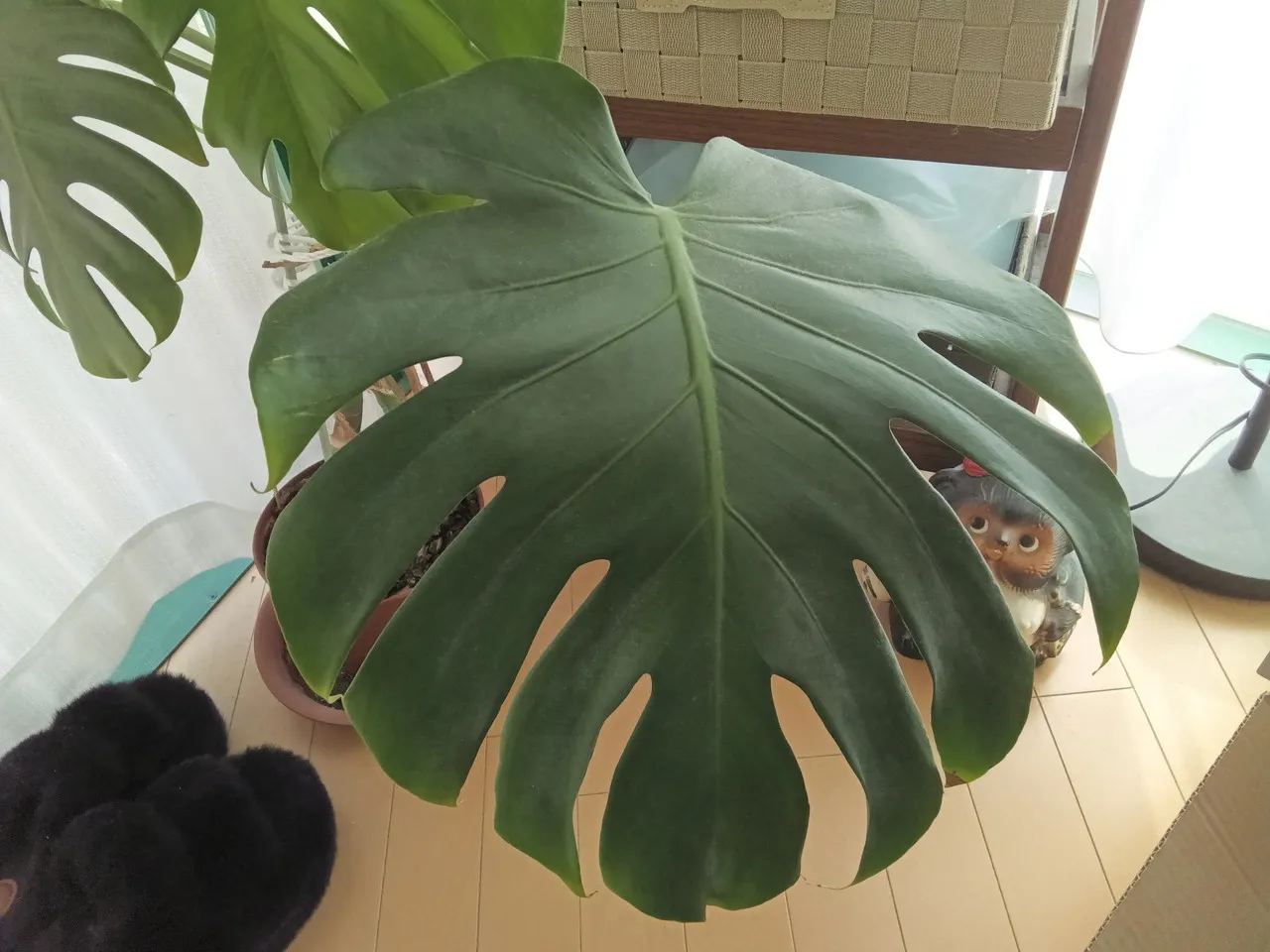
なお、背面カメラを使えば、紙の資料を写真や動画として記録できます。実際に書類を撮影したところ、小さな文字まで十分に読み取れる画質で、手元の資料を手早くデータ化したいときに重宝しそうです。
▼Huion Note Eのリアカメラで撮影した写真の一例
クラウド連携、PDFへの書き込み、書類撮影まで1台で行えるため、資料を扱う作業は思っていた以上にスムーズに行うことができました。
1日を通して十分に使えるバッテリー持ち
本機は4,500mAhバッテリーを内蔵しており、公称では画面輝度50%で約6.5時間の連続使用が可能とされています。
実際に画面輝度約50%の状態で、メモ取りなどの用途で使い続けてみたところ、満充電の状態から計6時間ほど使用できました。メーカー公称に近い結果です。
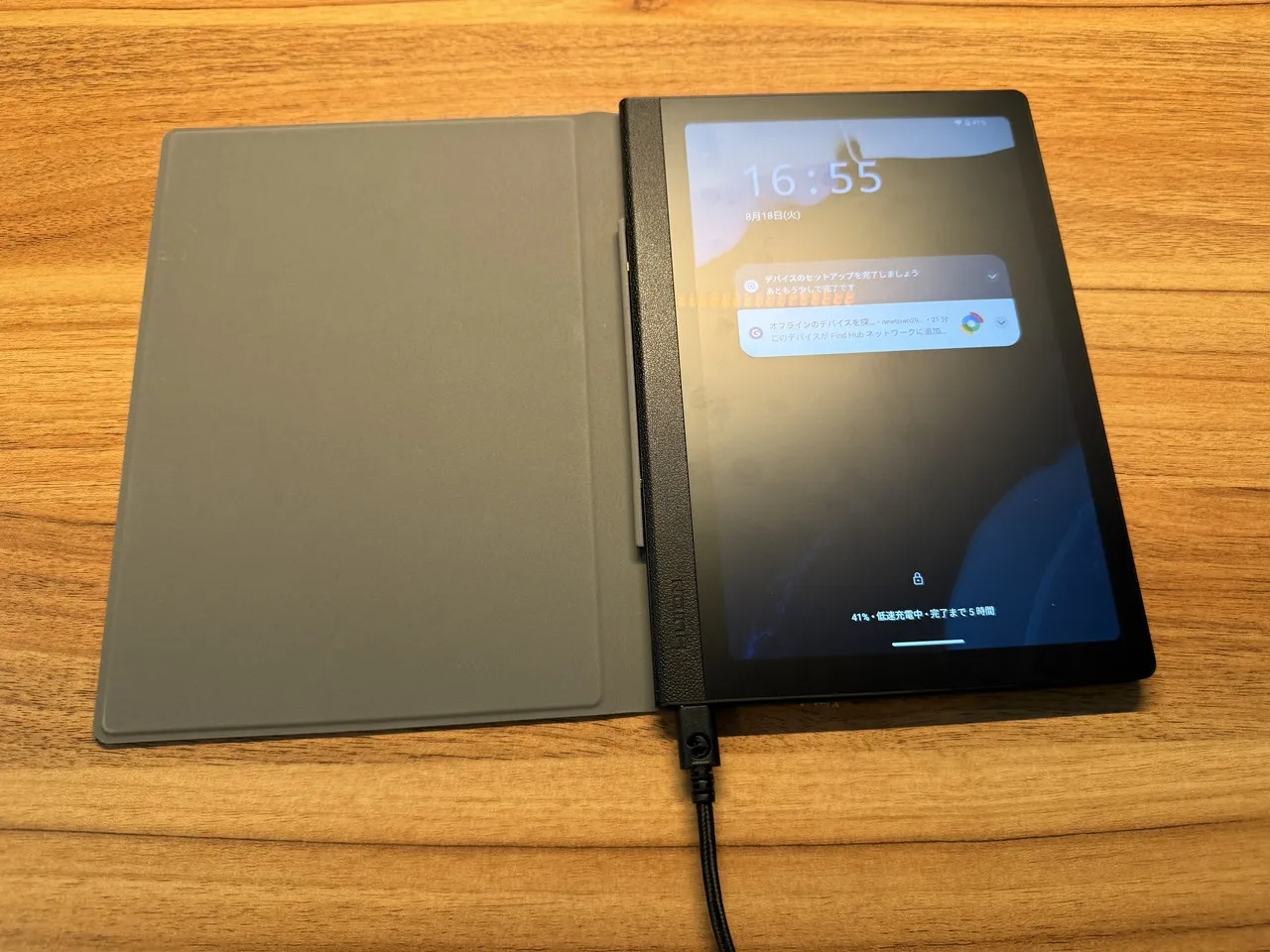
E Inkタイプの電子ノートほど圧倒的な長時間駆動とは言えないものの、会議や授業、外出先でのメモ作成などで断続的に使用するぶんには、1日を通して十分に使えるバッテリー持ちです。
そして18W急速充電にも対応しており、残量ゼロの状態から約2時間でフル充電できました。休憩中や食事中に充電しておけば、その後数時間使える程度までバッテリーを回復できるため、総じて実用的なバッテリー性能だと感じます。
『Huion Note E』のメリット・デメリット
『Huion Note E』を実際に使って感じたメリット・デメリットは以下の通りです。
メリット
- 持ち歩きたくなるスタイリッシュデザイン
- ケース込み約491gと軽量で持ち運びやすい
- アンチグレア画面で映り込みが少ない
- 紙に近い自然な書き心地で、ペン入力精度も高い
- Google Play対応で、通常のAndroidタブレットとしても使える
- 手書き文字のOCR精度が高く、テキスト化・検索まで可能
- 録音音声と手書きメモを同期して振り返れる
- 主要クラウドサービスとの連携に対応
デメリット
- ペン入力時にわずかな描画遅延を感じる
- 物理的な音量調節ボタンがない
- microSDカード非対応
- 図形・定規ツールなど標準の描画機能はやや少なめ
- E Inkタイプの電子ノートほど長時間駆動ではない
よくある質問(FAQ)


総評:書くだけで終わらず、あとから活かせる電子ノート
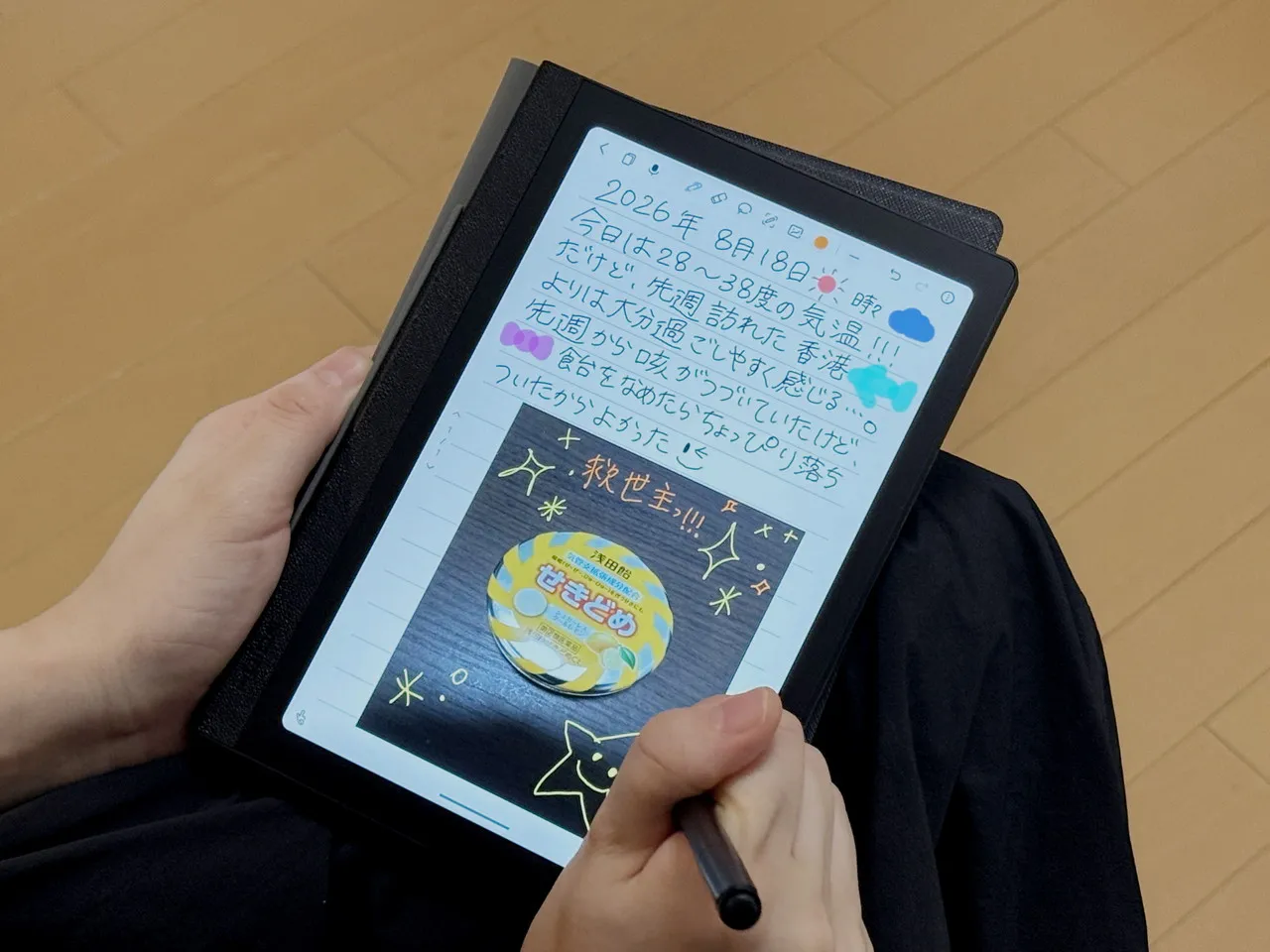
実際に使ってみて感じたHuion Note Eの魅力は、紙のノートのように気軽に書けるだけでなく、書いた内容をテキスト化・検索したり、録音した音声と結び付けて後から振り返ったりできる点です。
手書き文字のテキスト化・検索や、録音とメモの同期は特に便利でした。OCRも極端に崩した文字でなければ漢字を含めてかなり正確に認識され、会議や授業の内容を後から振り返る用途にも向いています。
ペン入力に関しても、位置ズレはほとんど気にならず、紙に近い感覚で自然に書けました。わずかな描画遅延はあるものの、文字のメモや簡単なスケッチ程度なら大きな支障はありません。
性能はAnTuTu実測約53.3万点、バッテリーは輝度約50%で約6時間使用できました。ケース込みでも実測約491gと持ち運びやすく、日常的なメモ端末として十分実用的な設計と言えます。
高性能タブレットや本格的な液タブを求める人には向きませんが、紙のノートに近い書きやすさと、デジタルならではの整理・検索機能を両立したい人には魅力的な1台だと感じました。
◎おすすめできる人
- 紙に近い感覚で手書きメモを取りたい人
- 手書き文字のテキスト化・検索機能を活用したい人
- 会議や授業で、録音とメモをセットで残したい人
▲おすすめできない人
- ペン入力の遅延を極力避けたい人
- 本格的なイラスト制作をメイン用途にしたい人
- 高い処理性能やゲーム性能を重視する人
▼こちらの記事もオススメ!









 いま読まれているレビュー