


液タブや板タブで有名なugeeから、3Dプリンターを初めて使う方でも手軽に立体造形を楽しめる、コンパクトなFDM方式の3Dプリンター『ugee Funbox』が登場しました。
通常販売価格は54,990円(税込)ですが、期間限定キャンペーン中は4万円台で購入できる場合もあります。
最大120×120×120mmの造形サイズに対応し、最大500mm/sの高速印刷や自動レベリング機能を搭載。可動部を覆う密閉型の本体には、HEPA+活性炭フィルターや内蔵カメラも備えており、安全性や使いやすさにも配慮されています。
さらに、専用アプリではテキストや画像などからAIで3Dモデルを生成できるため、3Dモデリングの知識がなくても、思い描いたアイデアを形にしやすい点が魅力です。
先に結論 | ugee Funboxはこんな製品
- 強み初心者でも手軽に高品質な造形を楽しめる、AIモデル生成機能と安全設計
- 弱み造形サイズが小さく、対応素材や多色印刷などの拡張性に制限がある
- 向く人3Dプリンターを初めて使う人や、子供と一緒にオリジナル作品づくりを楽しみたい人
※2026年11月5日時点では、Android版アプリがGoogle Playから入手できません。Androidスマホでの利用を検討している方は、購入前に最新の配信状況をご確認ください。
今回、メーカーより本製品を提供していただきました。
本記事では、生まれて初めて3Dプリンターに触れる筆者が、「ugee Funbox 3Dプリンター」の外観や操作性、実際の造形品質などを詳しく検証。
初心者でも簡単に扱えるのか、どのような人におすすめできるモデルなのかを、実際に使ってみた感想を交えながらレビューしていきます。
ugee Funboxの仕様
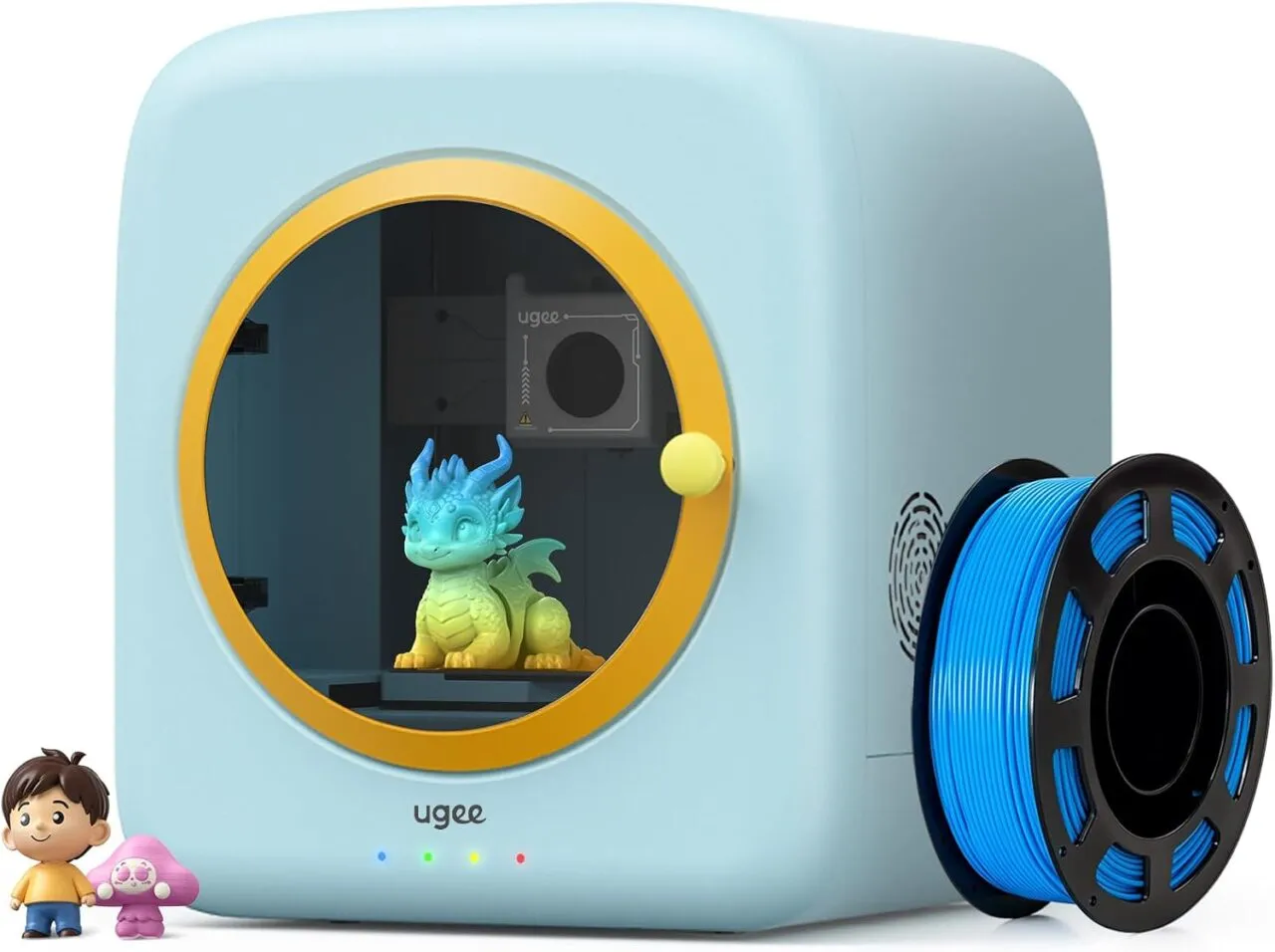
| 製品名 | ugee Funbox 3Dプリンター |
| メーカー | ugee(ユージー) |
| 造形方式 | 熱溶解積層方式(FDM) |
| 造形サイズ | 120 × 120 × 120 mm |
| 最大造形速度 | 500 mm/s |
| 最小積層ピッチ | 0.05 mm |
| 最大ノズル温度 | 260℃ |
| 対応フィラメント | PLA(ポリ乳酸) |
| ノズル | 工具不要のクイックリリース式 簡単に交換可能 |
| プリントベッド | 着脱式フレキシブルマグネットプレート |
| ベッド温度 | 室温(ヒートベッド非搭載) |
| レベリング機能 | 自動レベリング対応(手動調整不要) |
| 本体構造 | プラスチック製・完全密閉型 |
| 安全機能 | 360°セーフシールド やけど防止設計 指はさみ防止設計 |
| 空気清浄機能 | H12 HEPAフィルター+活性炭フィルター 6010ファン搭載 0.1〜0.3μmの粒子を最大99.5%捕集(メーカー公称) |
| 動作音 | 約46dB(メーカー公称) |
| 内蔵カメラ | 200万画素(2MP) リアルタイムモニタリング・タイムラプス撮影対応 |
| 通信方式 | Wi-Fi |
| 対応データ形式 | OBJ / STL / G-code |
| 対応アプリ・ソフト | ugee UFun(スマホ・タブレット・PC) U-PRINT(Windows用スライサー) |
| 対応OS | Android 11以降 iOS 16以降 iPadOS 16以降 Windows 10以降 |
| AI機能 | AIクリエイティブモデリング テキスト・音声・画像・スケッチから3Dモデルを生成 ※インターネット接続が必要 |
| 主な便利機能 | ワンタップ印刷 停電復帰印刷 フィラメントもつれ検出 ステータスインジケーター 3Dモデルライブラリ |
| 推奨年齢 | 8歳以上 |
| 消費電力 | 60W(公称) |
| 動作温度 | 0〜35℃ |
| 本体サイズ | 270 × 274 × 305 mm(公式製品ページ記載値) |
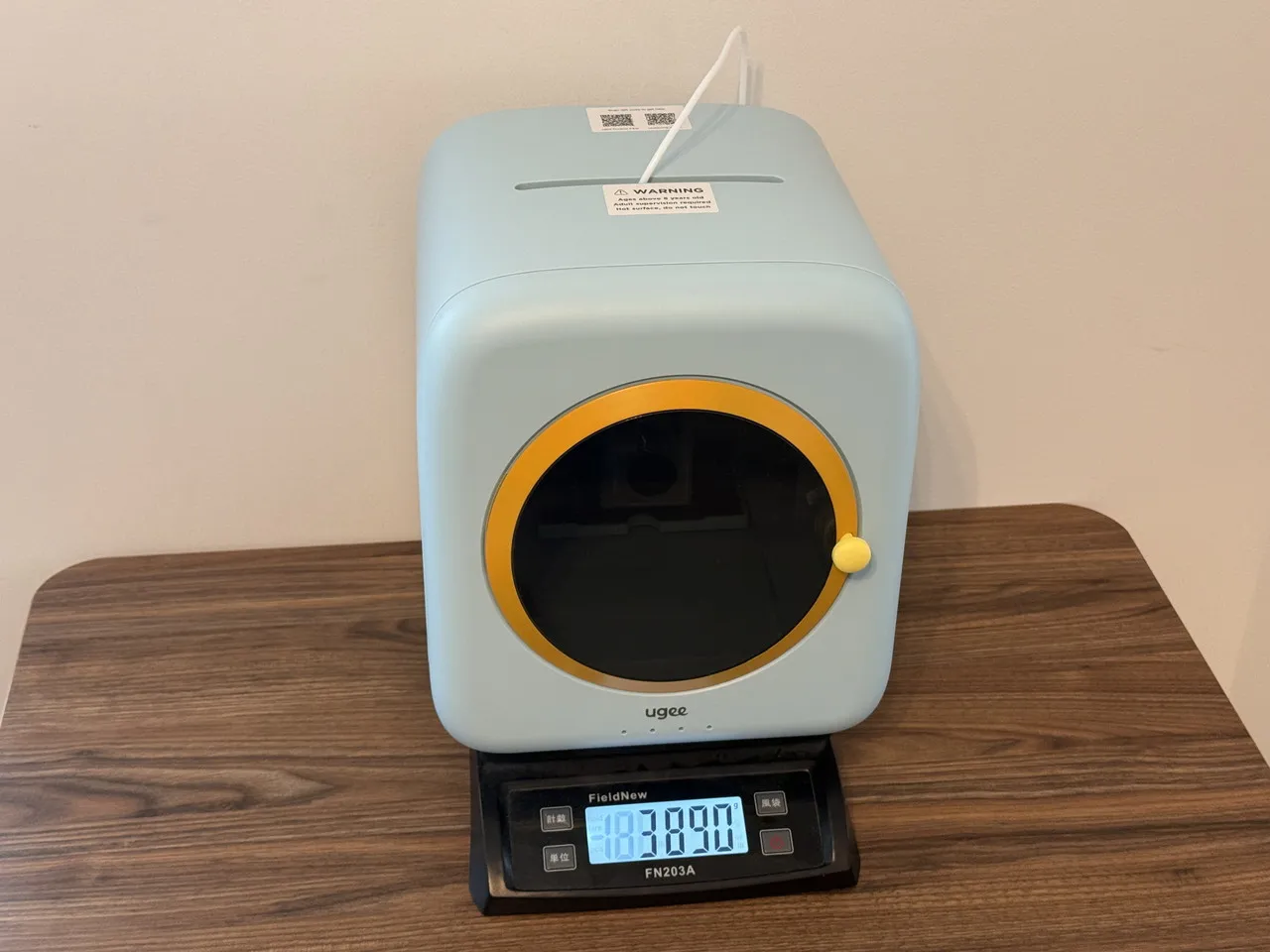
| 本体重量 | 公称値:約4.04kg 実測値:約3.89kg |
| 梱包サイズ | 335 × 347 × 385 mm |
※参照元:ugee公式サイト(Funbox 3Dプリンター製品ページ)
ugee Funboxのパッケージ内容
比較的コンパクトなサイズの箱で届きました。各付属品が緩衝材で丁寧に包まれています。
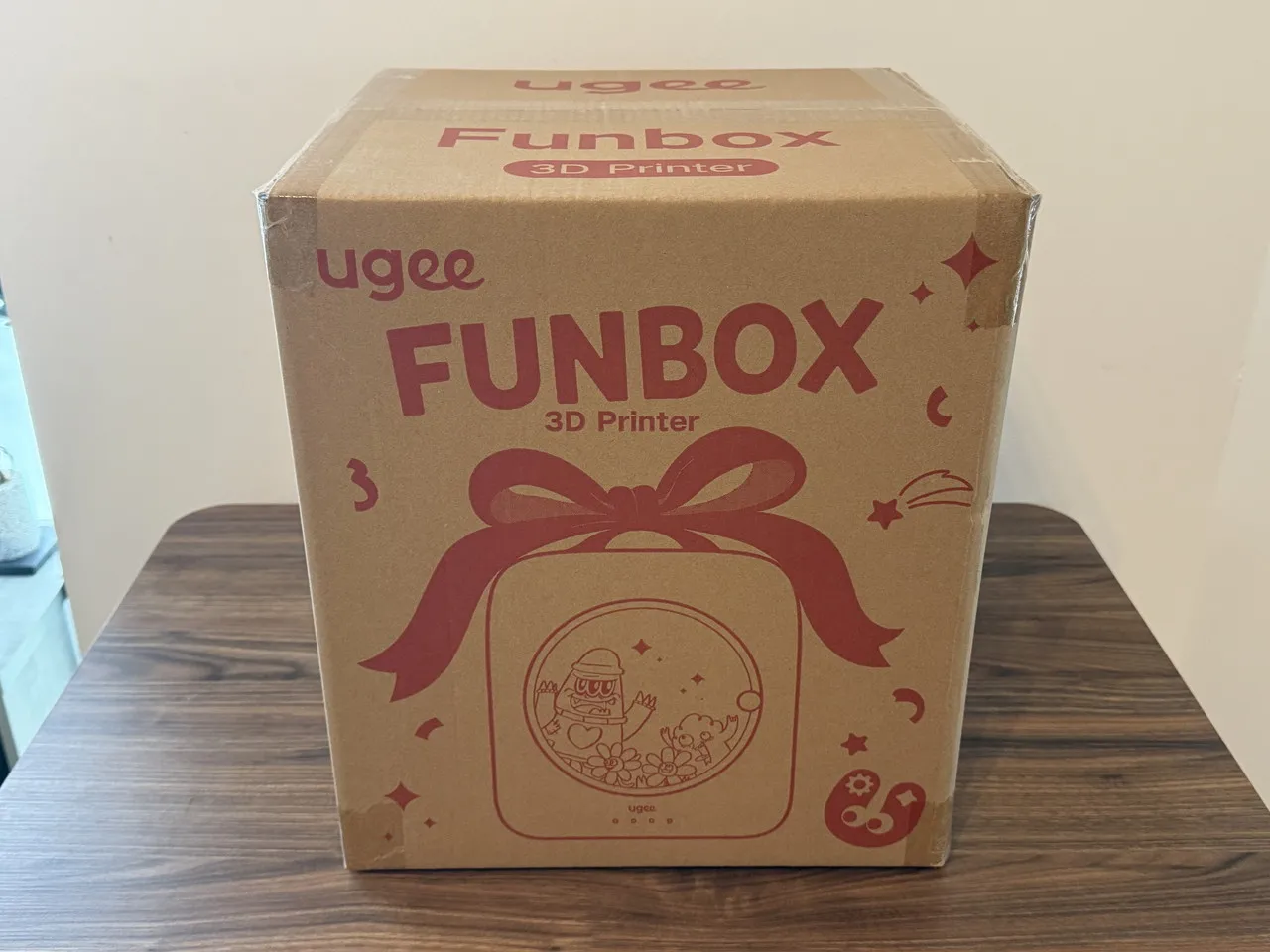
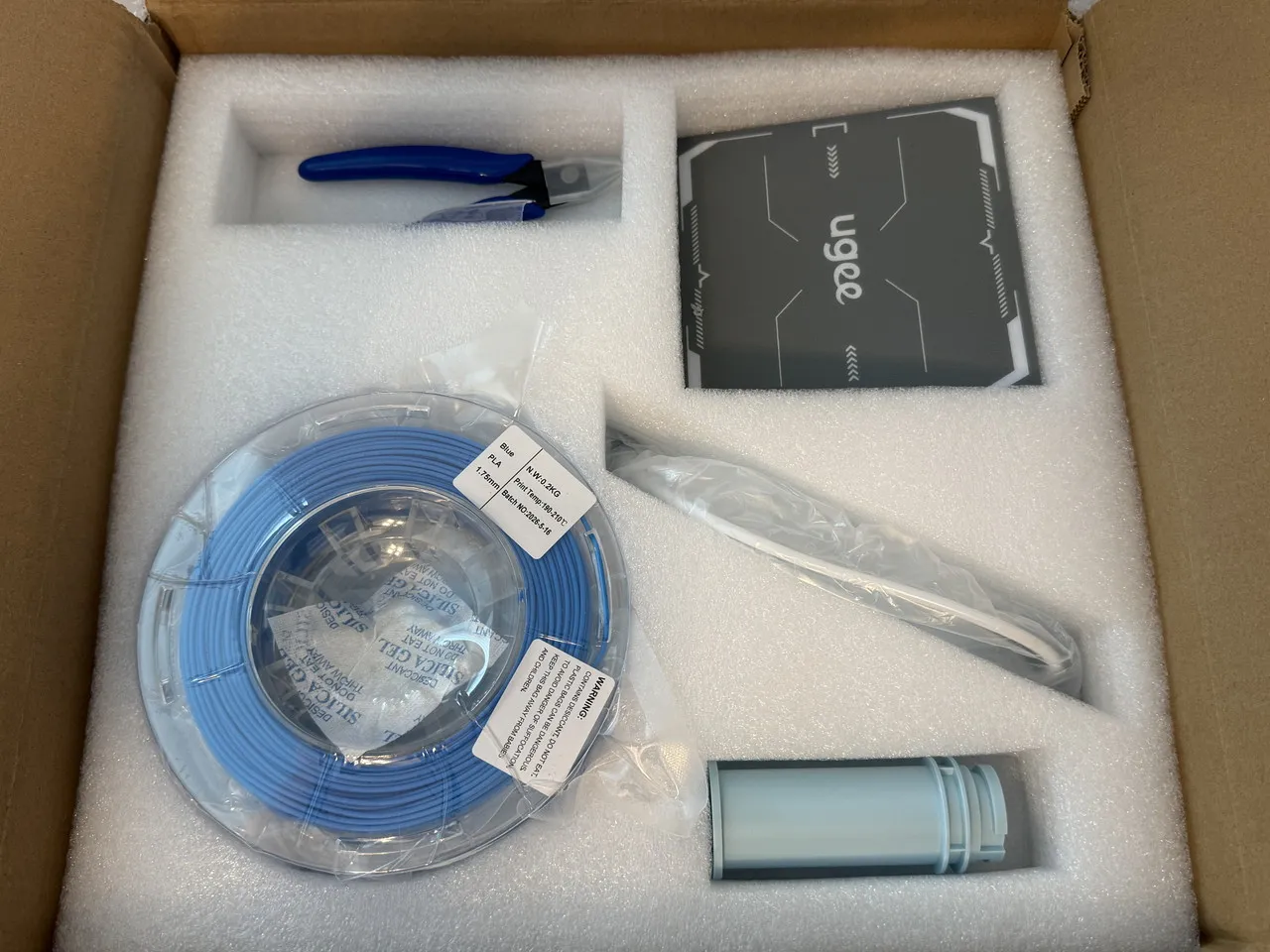
パッケージには3Dプリンターのほか、青色のフィラメントやニッパー、DIYステッカーなど付属品が充実しており、開封後すぐに使用を開始できます。
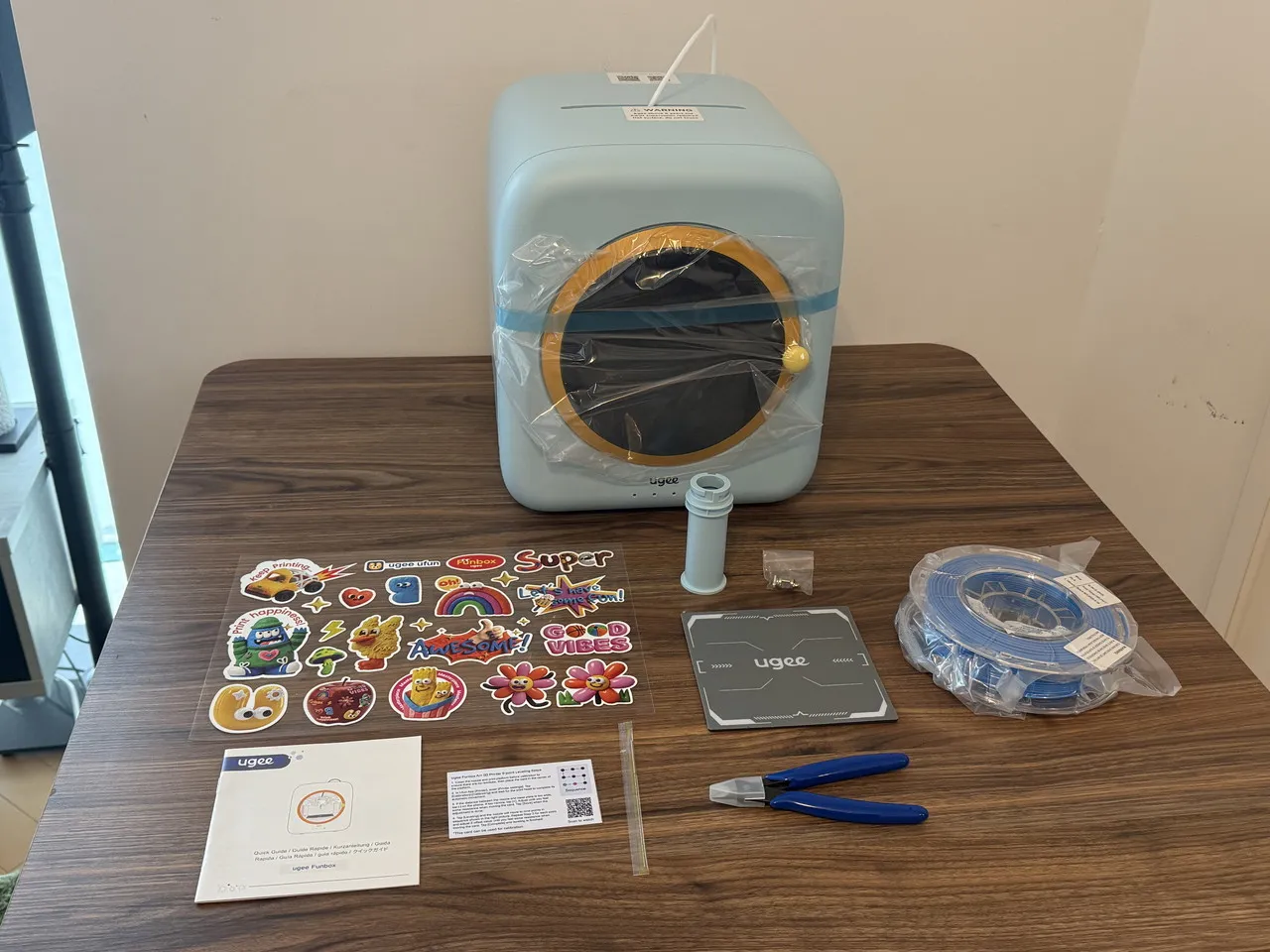
内容物一覧
- ugee Funbox 3Dプリンター本体
- フィラメントホルダー
- 電源アダプター
- マグネット式ビルドプレート
- PLAフィラメント
- ニッパー
- クリーニングニードル
- エア継手
- キャリブレーションカード
- クイックガイド
- DIYステッカー
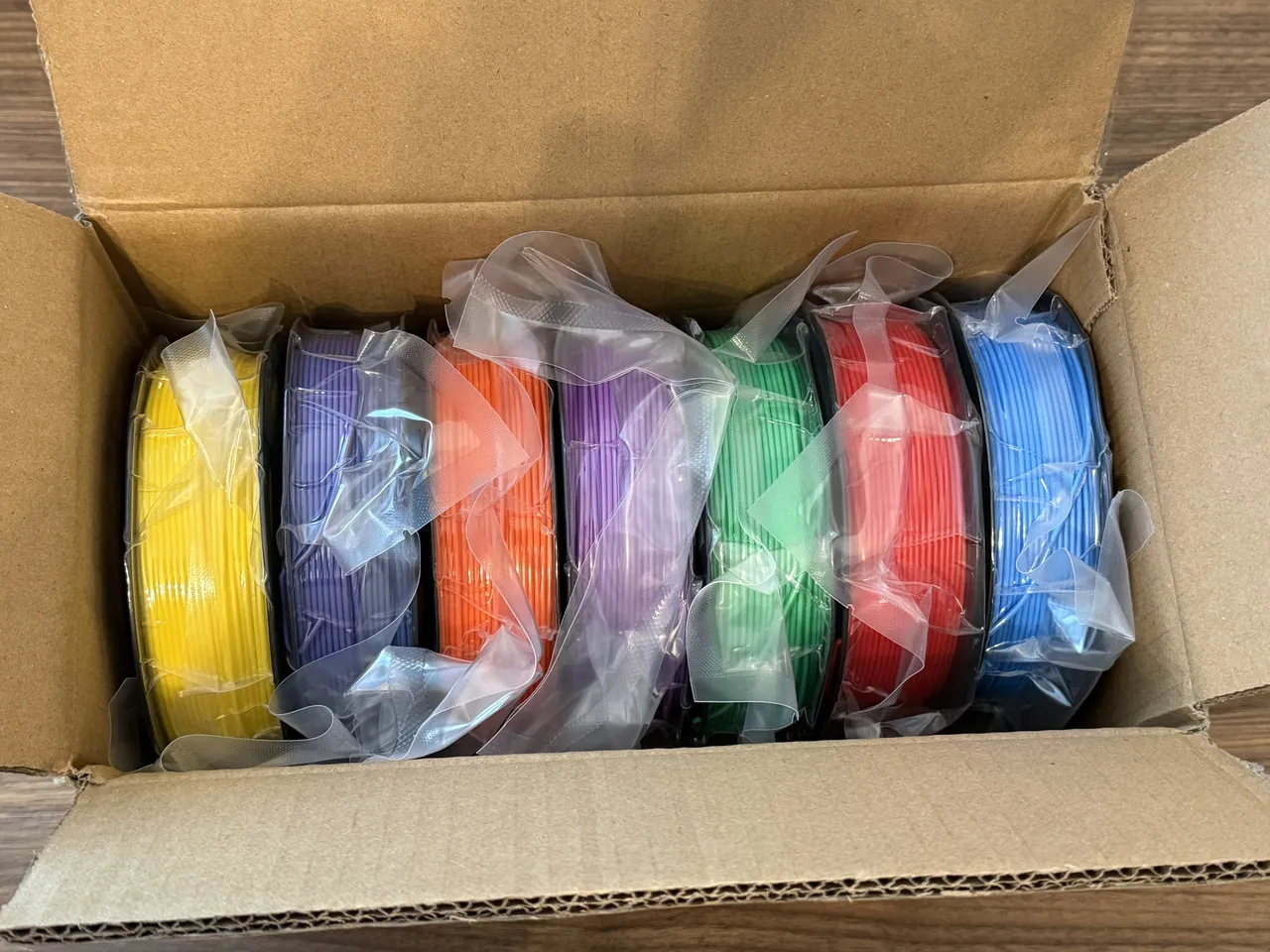
また、今回のレビュー時にはフィラメントの7色セットも提供していただきました。付け替えることでパーツごとに色を変えることができます。

ugee Funboxの外観
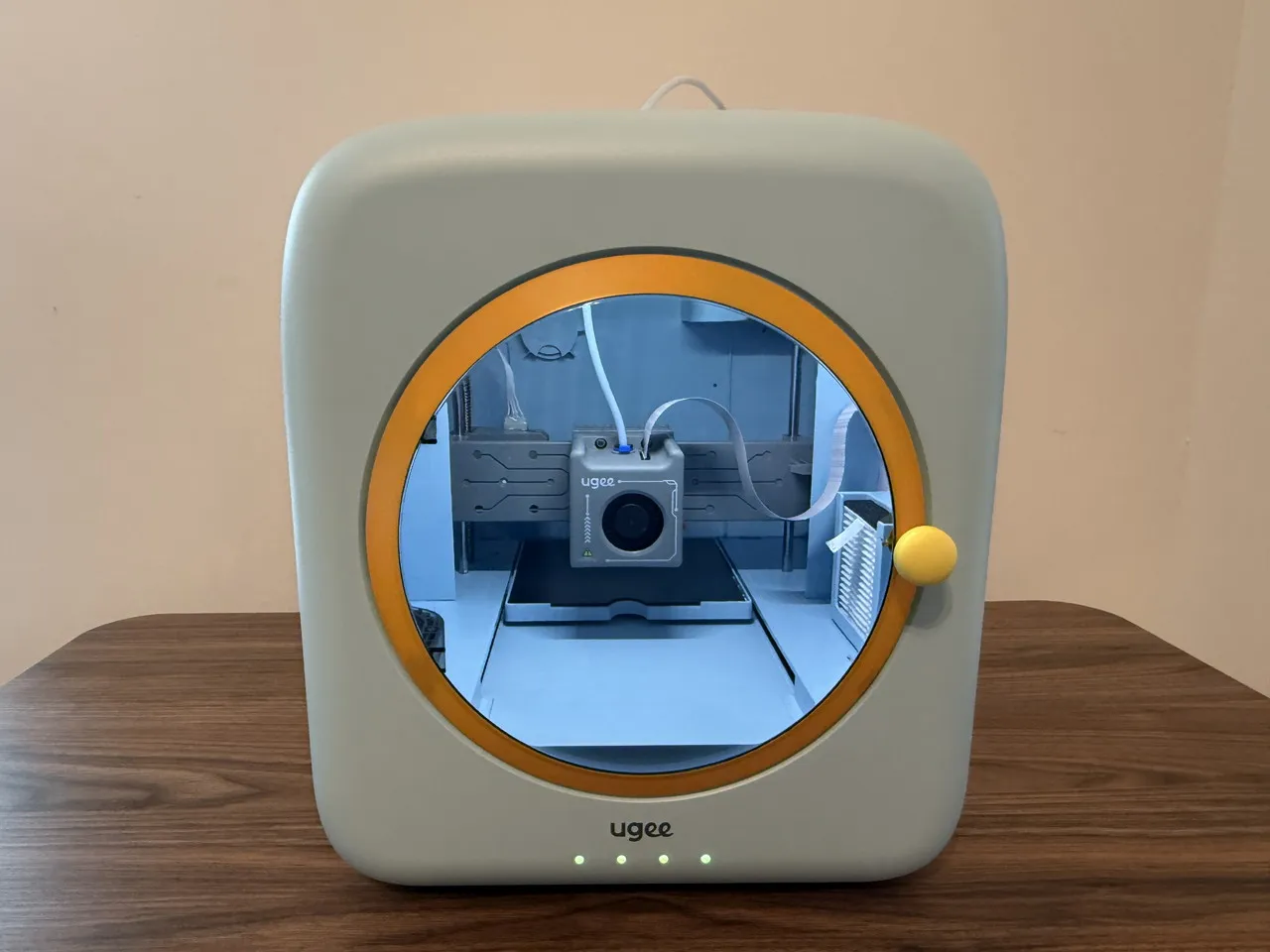
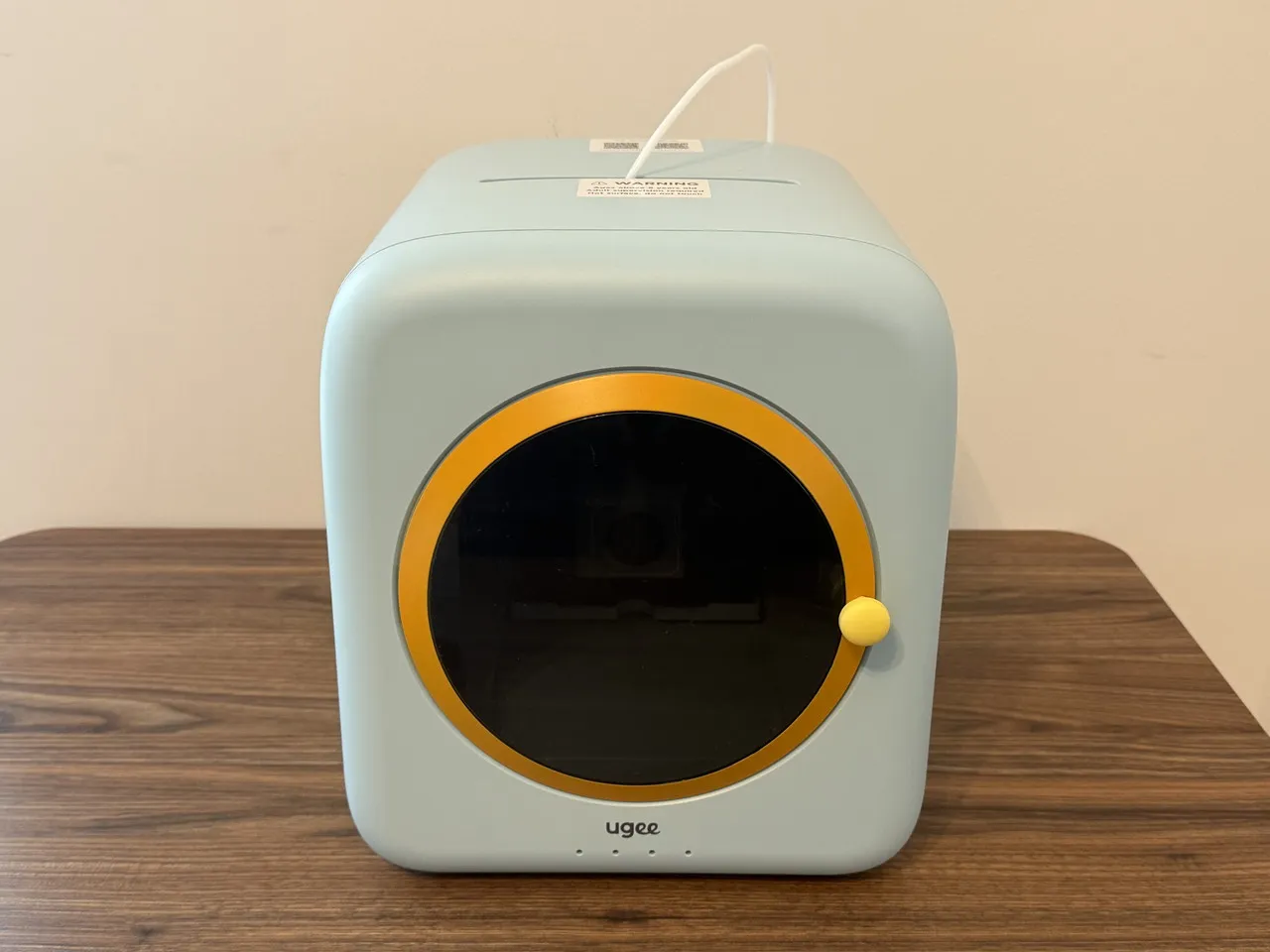
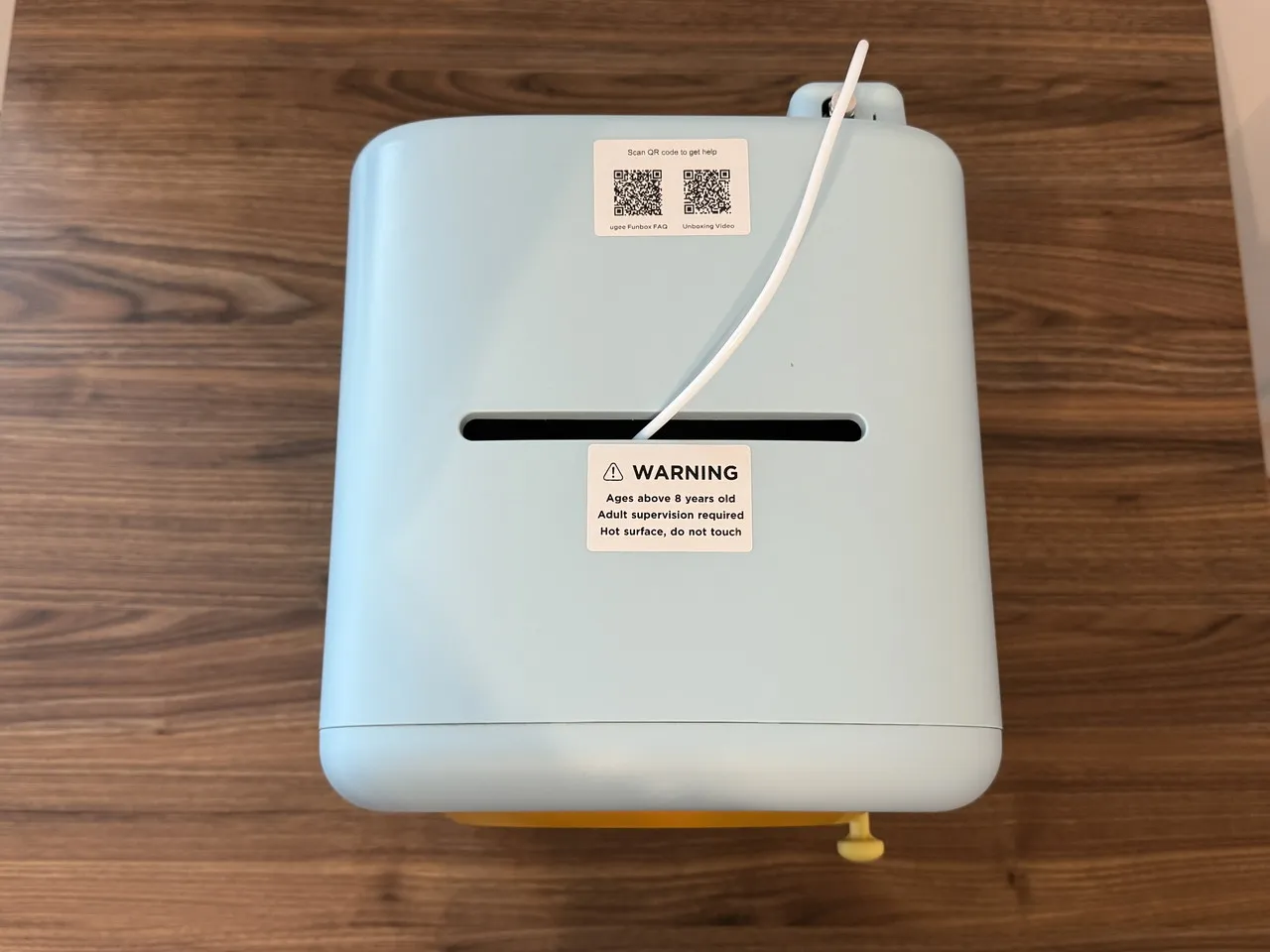
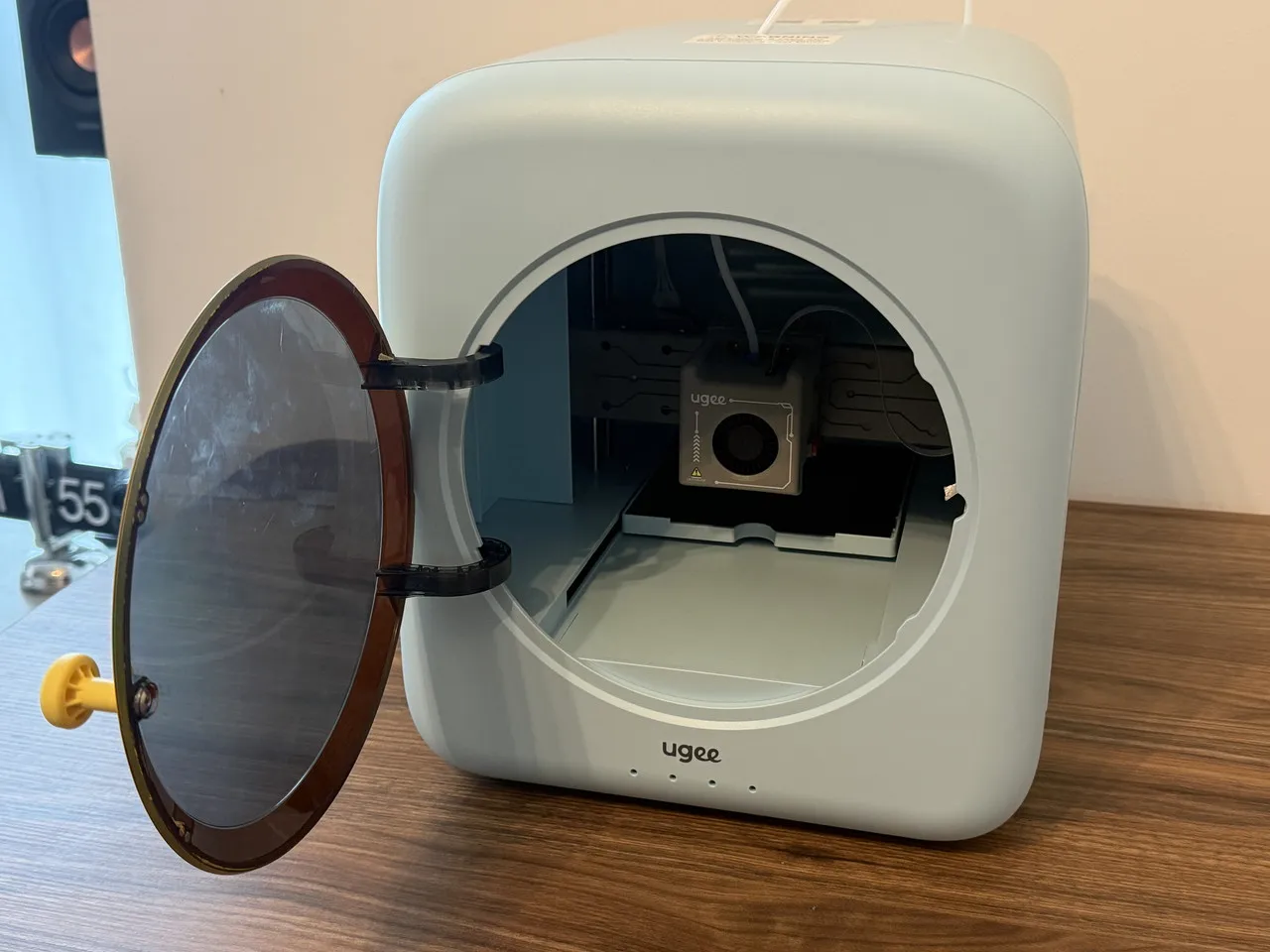
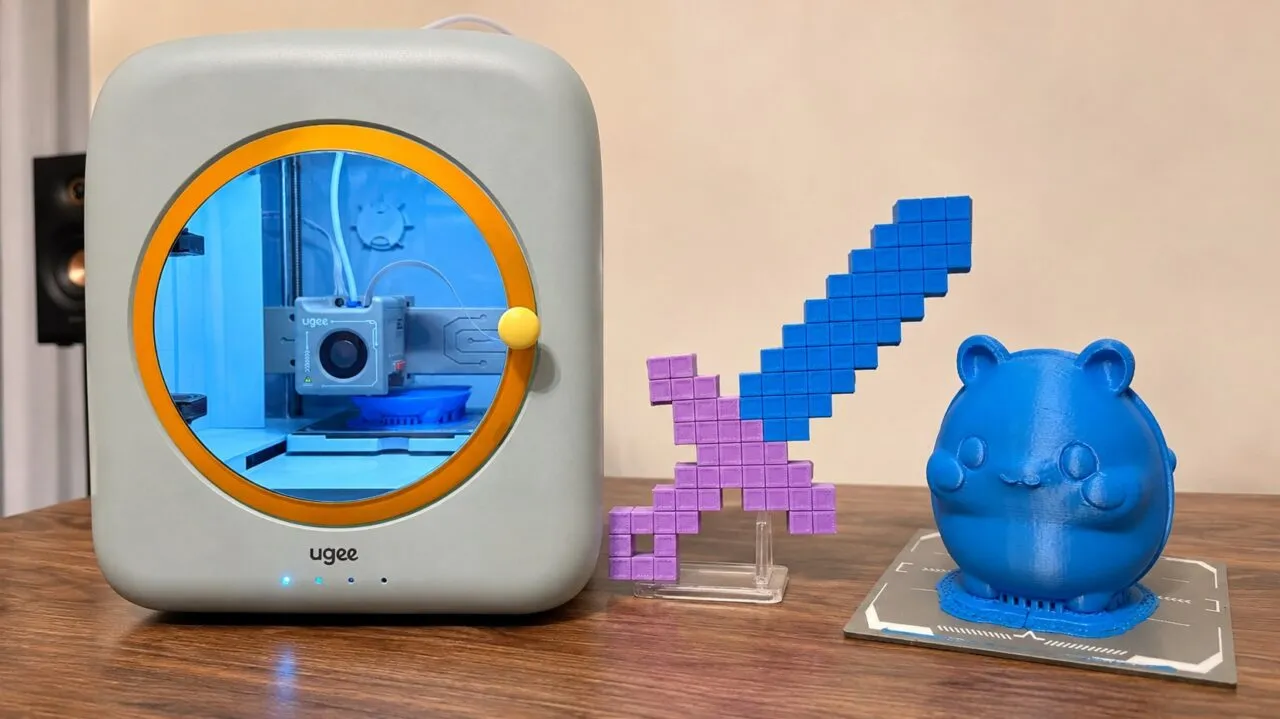
ugee Funboxは、角に丸みを持たせた空色の筐体に、黄色で縁取られた前面ウィンドウを組み合わせた、ポップで親しみやすいデザインが特徴です。
一般的な3Dプリンターのような無骨さはなく、どちらかといえば子供向けのおもちゃを思わせる、かわいらしい外観に仕上がっています。
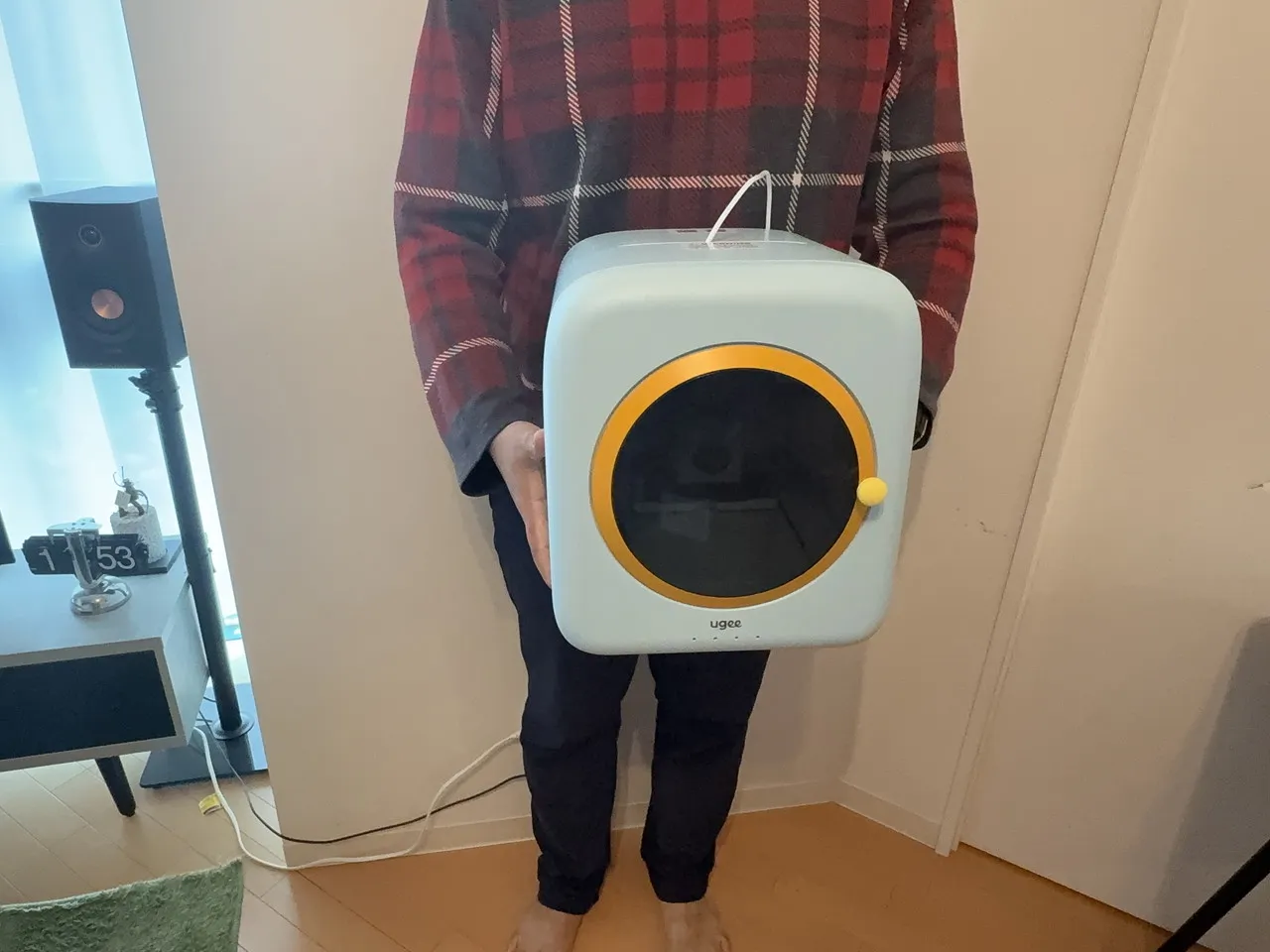
本体重量は実測で約3.89kg。家庭用3Dプリンターとしては比較的軽量な部類で、両手で軽々と抱えて持ち上げられました。設置場所を移動させる際も負担には感じません。
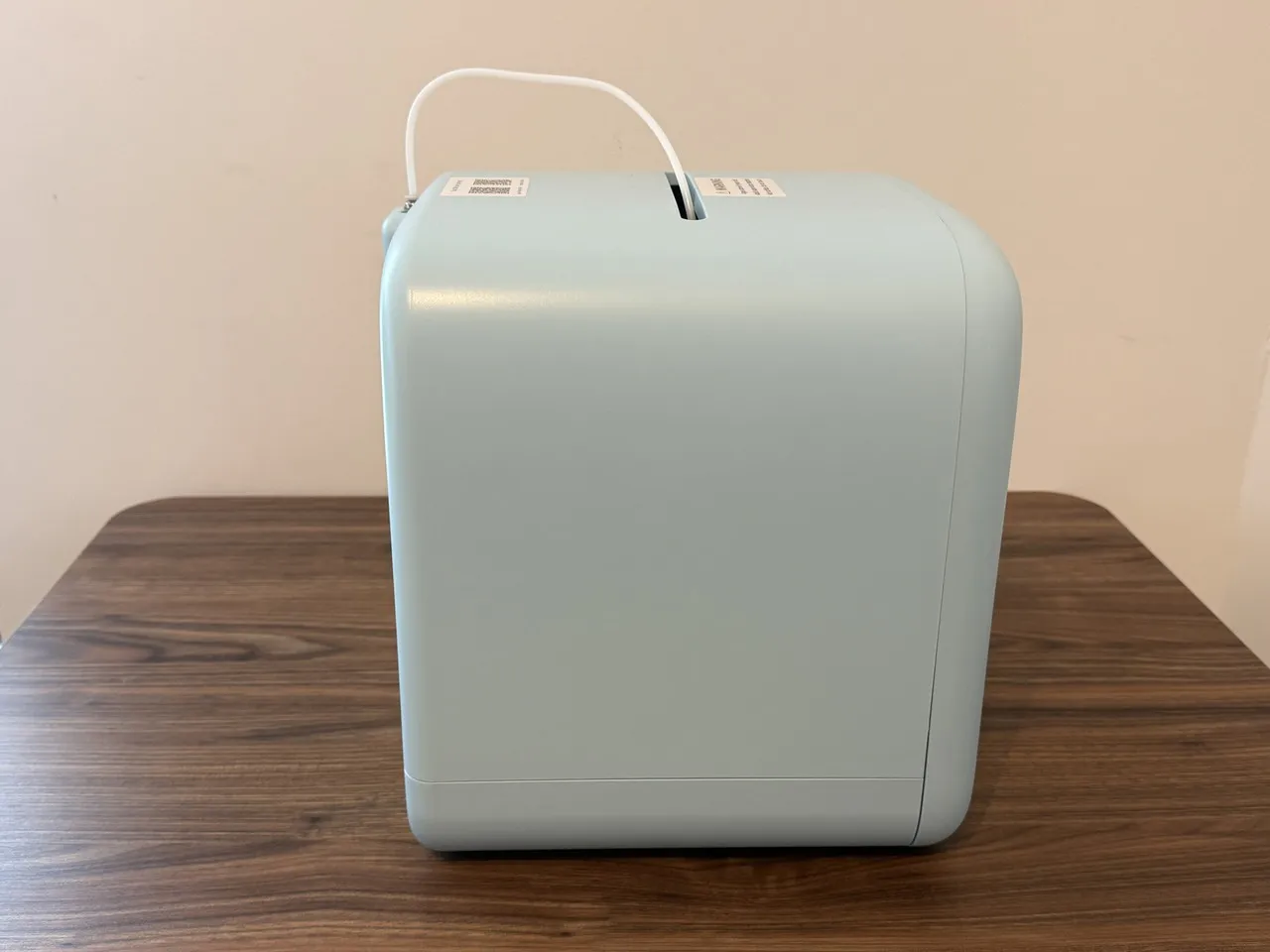
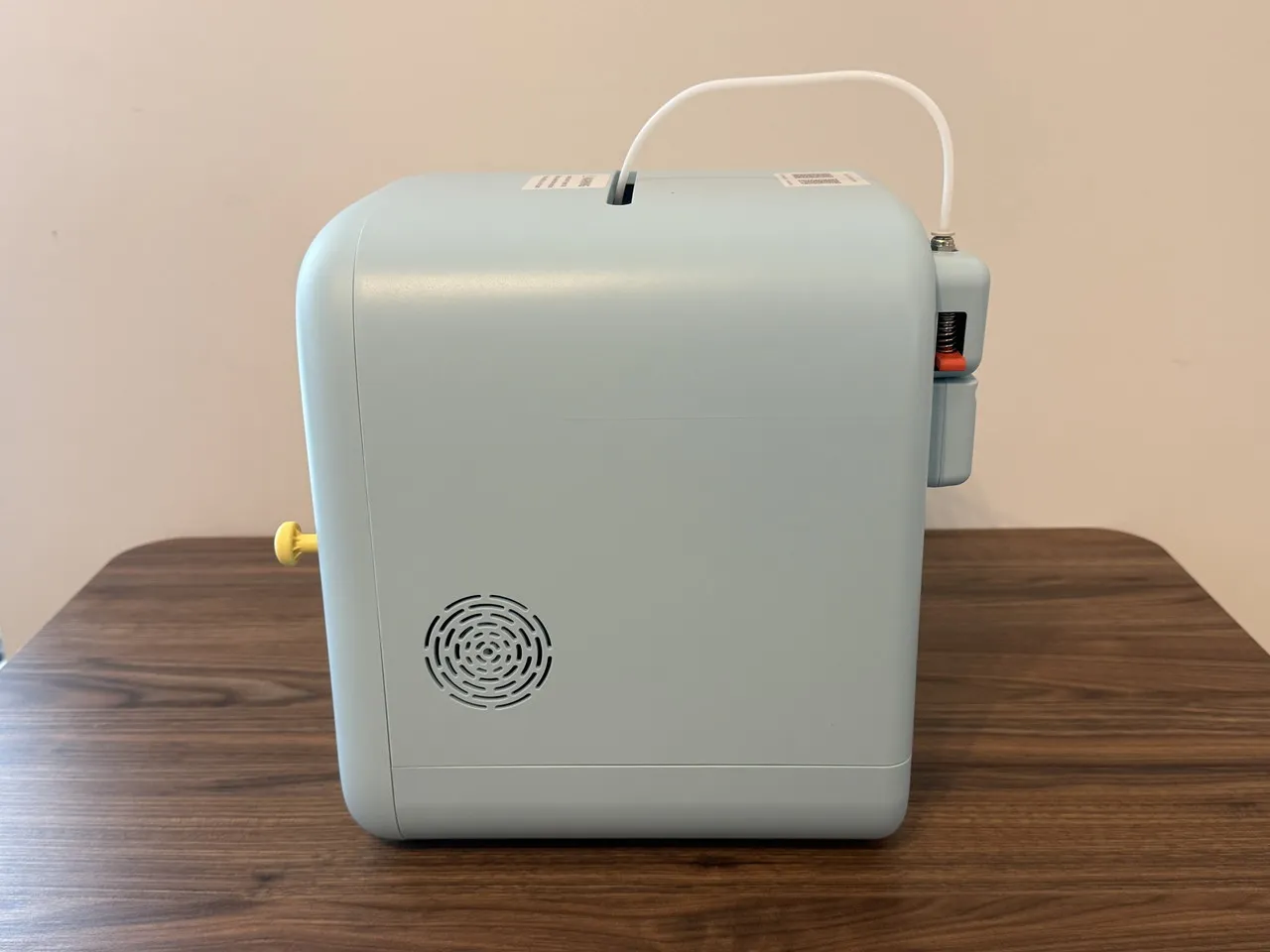
本体上部には、フィラメントをプリントヘッドへ送り込むための白いガイドチューブが伸びています。本体背面のホルダーに取り付けたフィラメントを、このチューブを通して内部へ送り込む仕組みです。
本体側面には、内部の空気を排出するための排気口が設けられています。
本体背面には、各種ボタンや接続端子がまとめられています。
下部には左から順に、赤色のリセットボタン、電源スイッチ、USBポート、電源アダプター接続端子、SDカードスロットが並んでおり、右端には本体内部の熱を逃がすための通気口も設けられています。
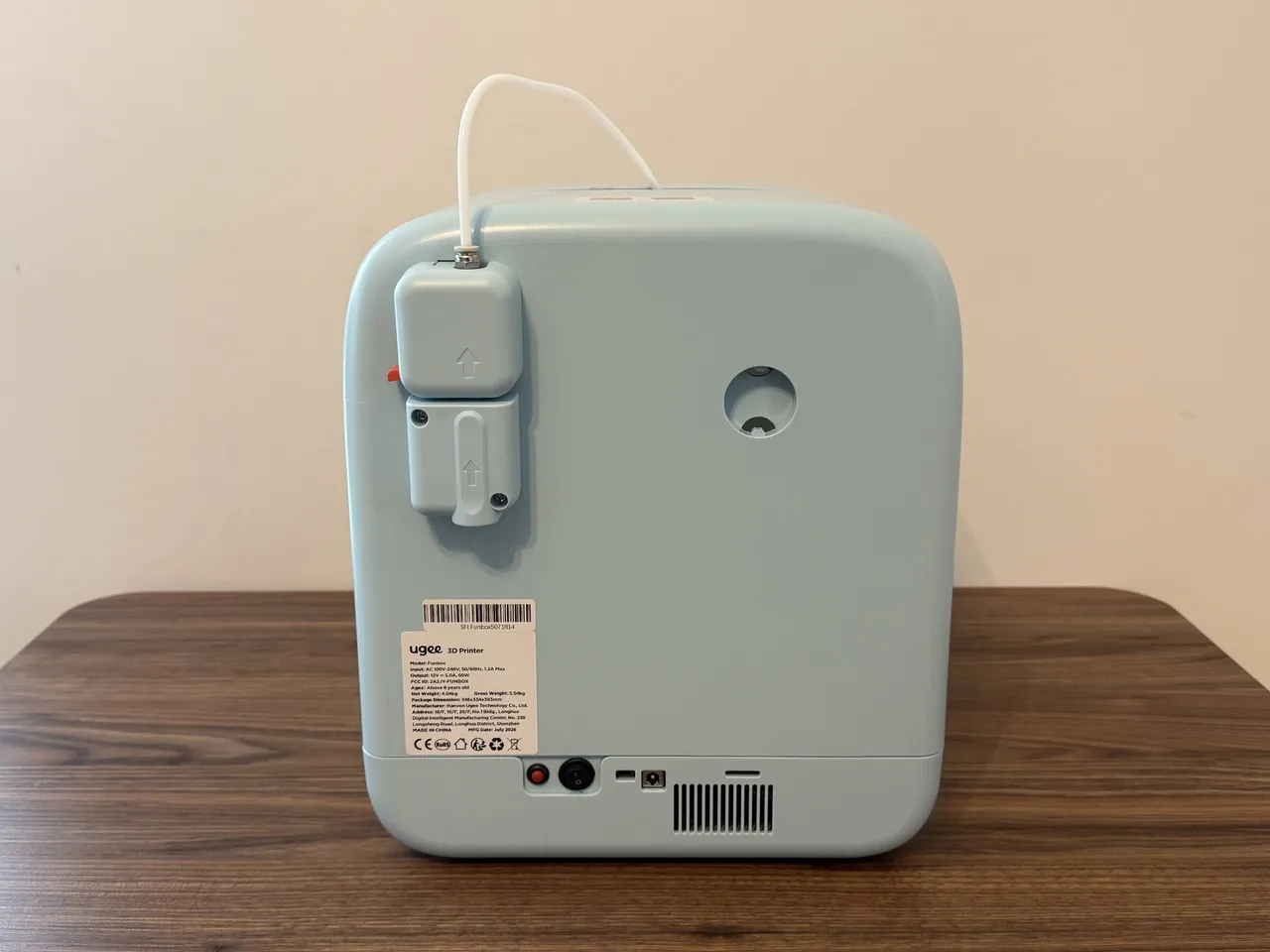
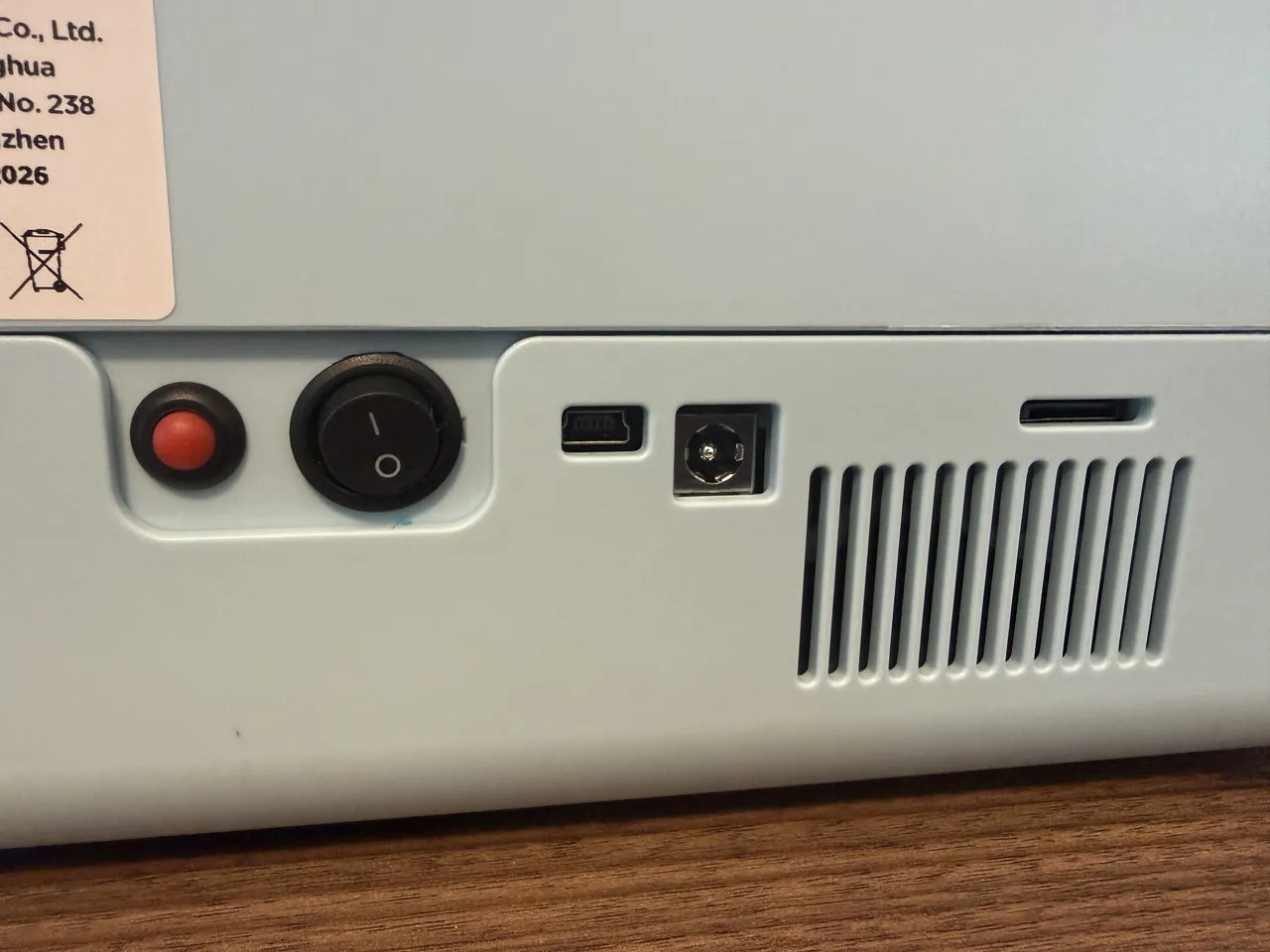
USBポートとSDカードスロットは機器のデバッグ用となっており、これらを使って印刷データを直接読み込むことはできません。基本的には、専用アプリからWi-Fi経由で印刷を行います。
また、背面上部にはフィラメントを送り込むための機構や、フィラメントホルダーの取り付け部分も用意されています。
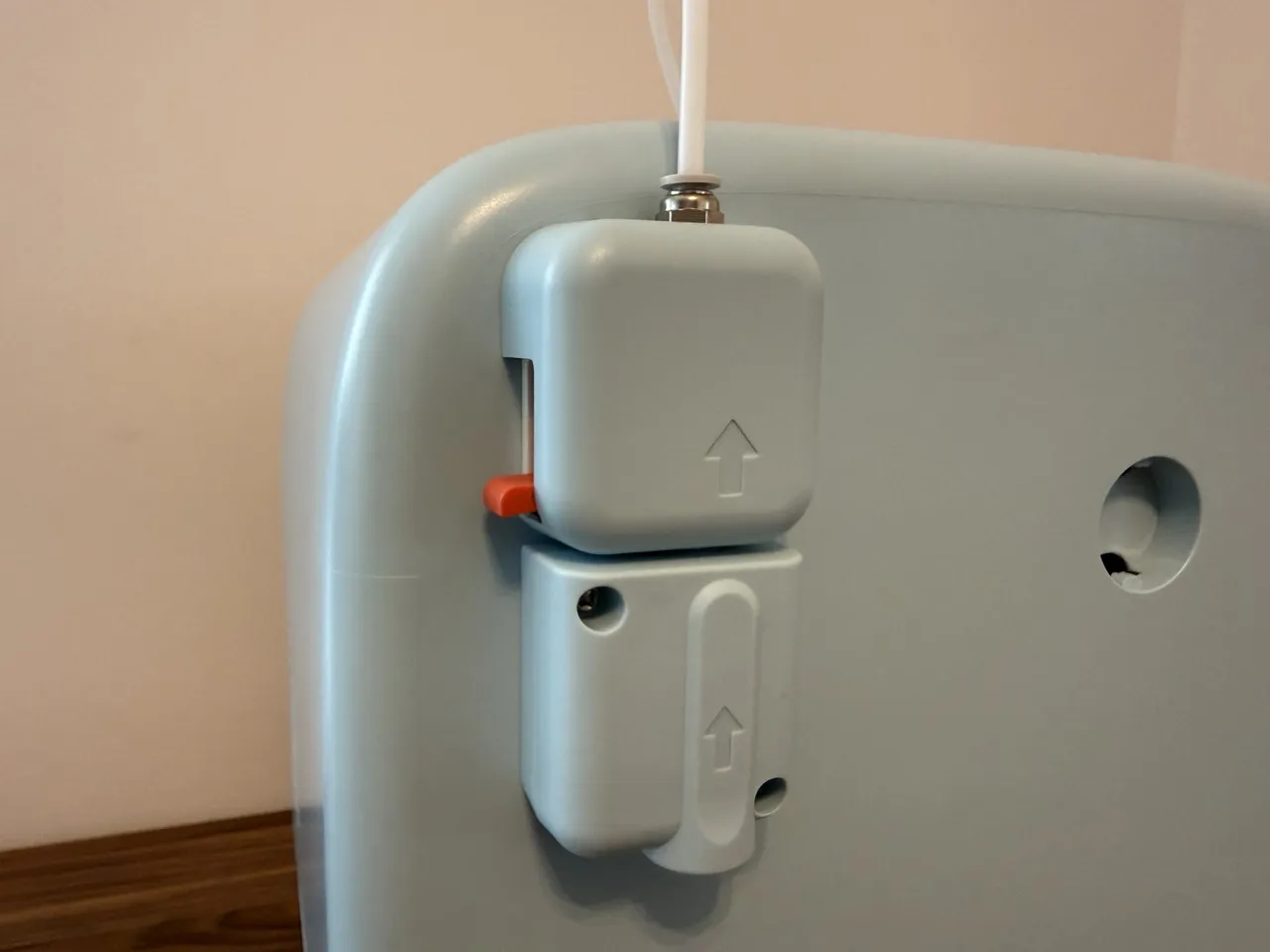
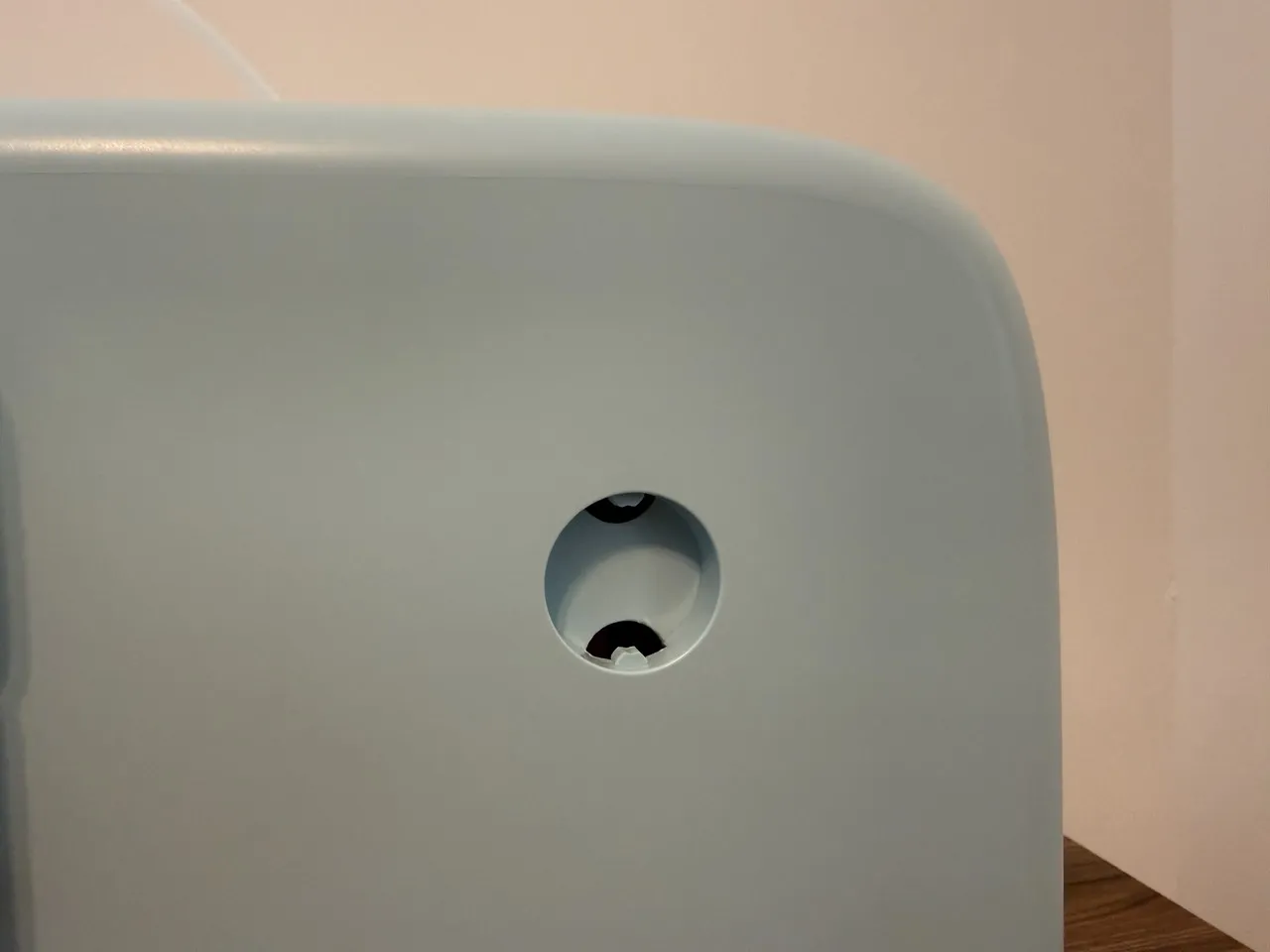
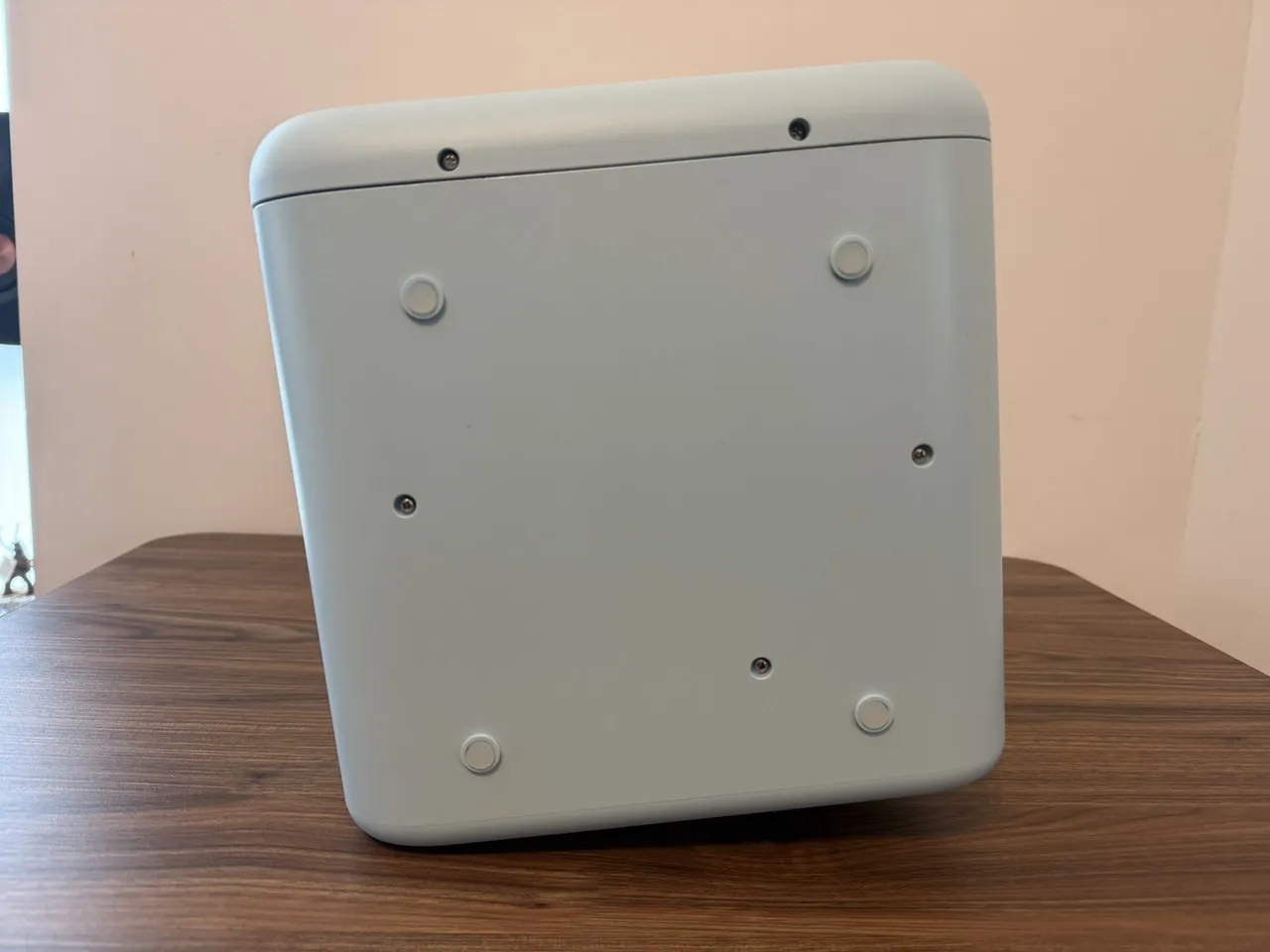
そして底部には、四隅に滑り止め付きの脚が設けられており、設置時のズレやガタつきを抑える構造となっています。3Dプリンターは造形中に内部の機構が動き続けるため、このように安定性に配慮した設計は安心感があります。
このように、全体的にメカメカしさを感じさせない親しみやすい外観で、インターフェースも必要最小限に抑えられています。
一般的な3Dプリンターにありがちな、扱いが難しそうな印象はなく、初めて3Dプリンターに触れる方や、子供でも興味を持ちやすいデザインに仕上がっていると感じました。
ugee Funboxの内部機構
続いて、ugee Funboxの内部構造を見ていきます。
前面の丸いドアは左側に大きく開く仕組みで、内部の造形スペースへ簡単にアクセスできます。開口部も広く、完成した造形物の取り出しもラクに行えます。
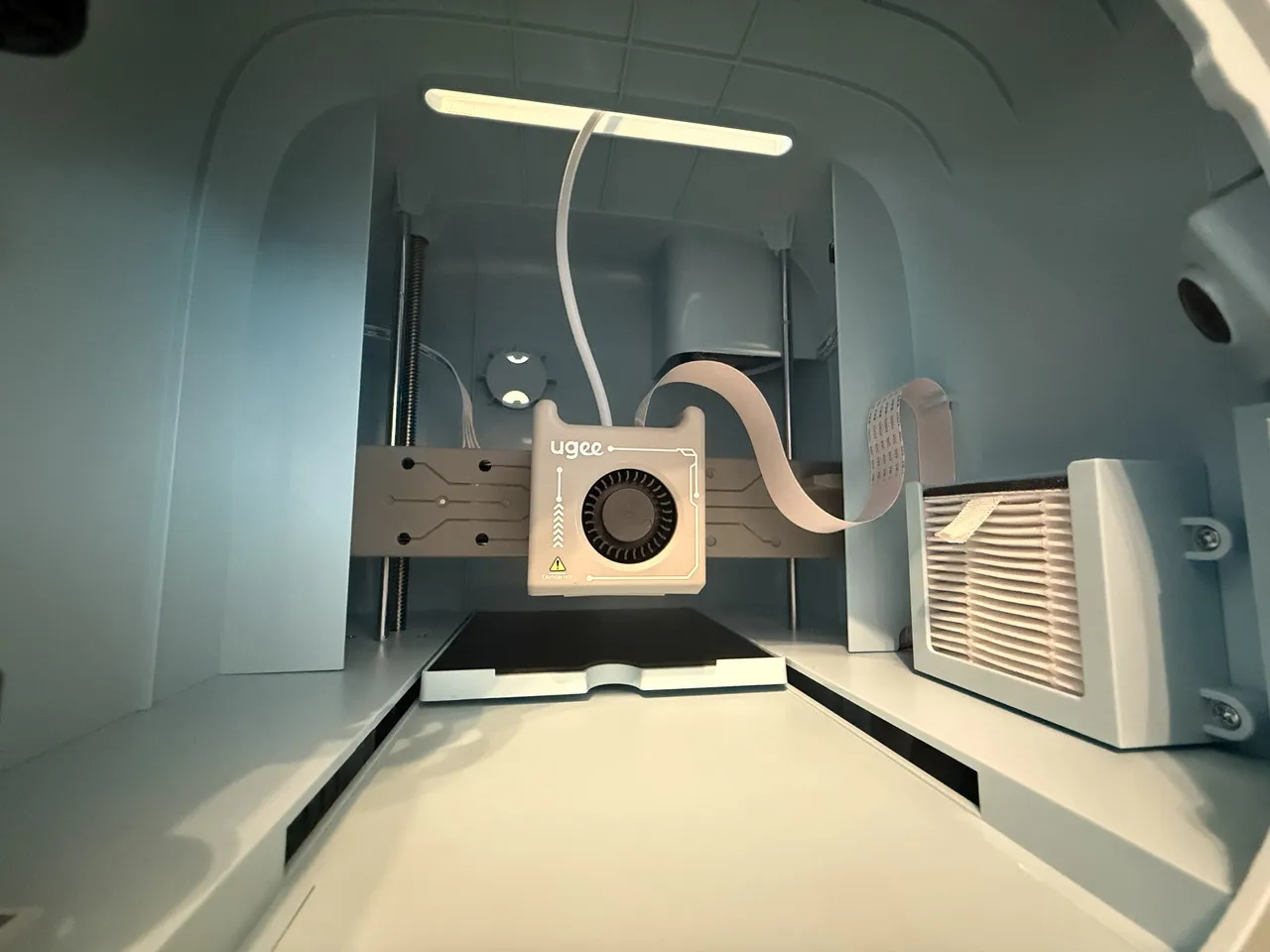
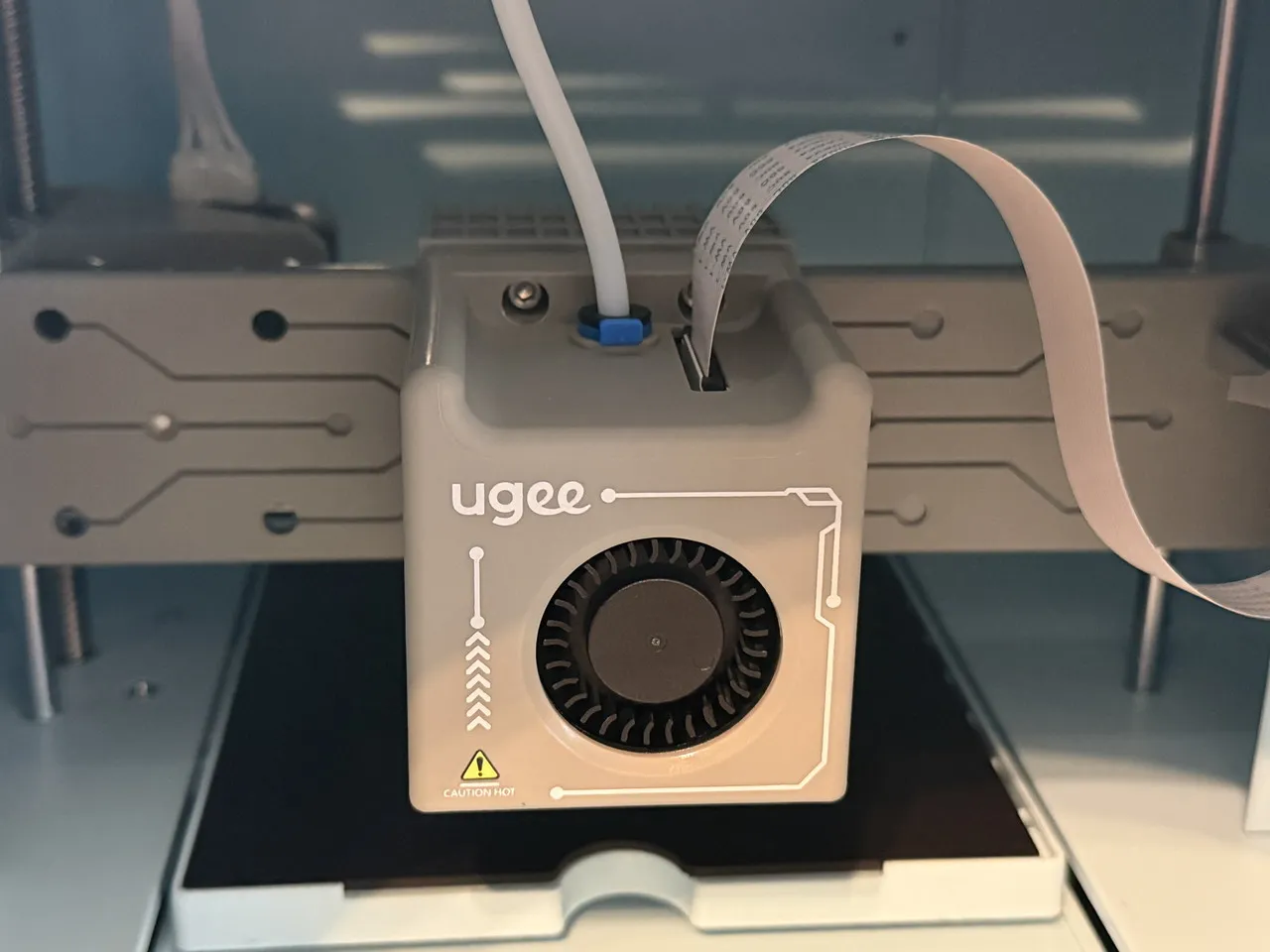
内部中央には、フィラメントを溶かして積み重ねていく「プリントヘッド」が搭載されています。前面には冷却用のファンがあり、その下側には溶けた樹脂を押し出すノズルが配置されています。
ノズルの最高温度は260℃で、工具を使わずに交換できるクイックリリース式を採用しているとのこと。
また、内部右側には、HEPAフィルターと活性炭フィルターを組み合わせた空気清浄ユニットが設けられています。造形時に発生する微粒子や臭いを低減するためのものです。
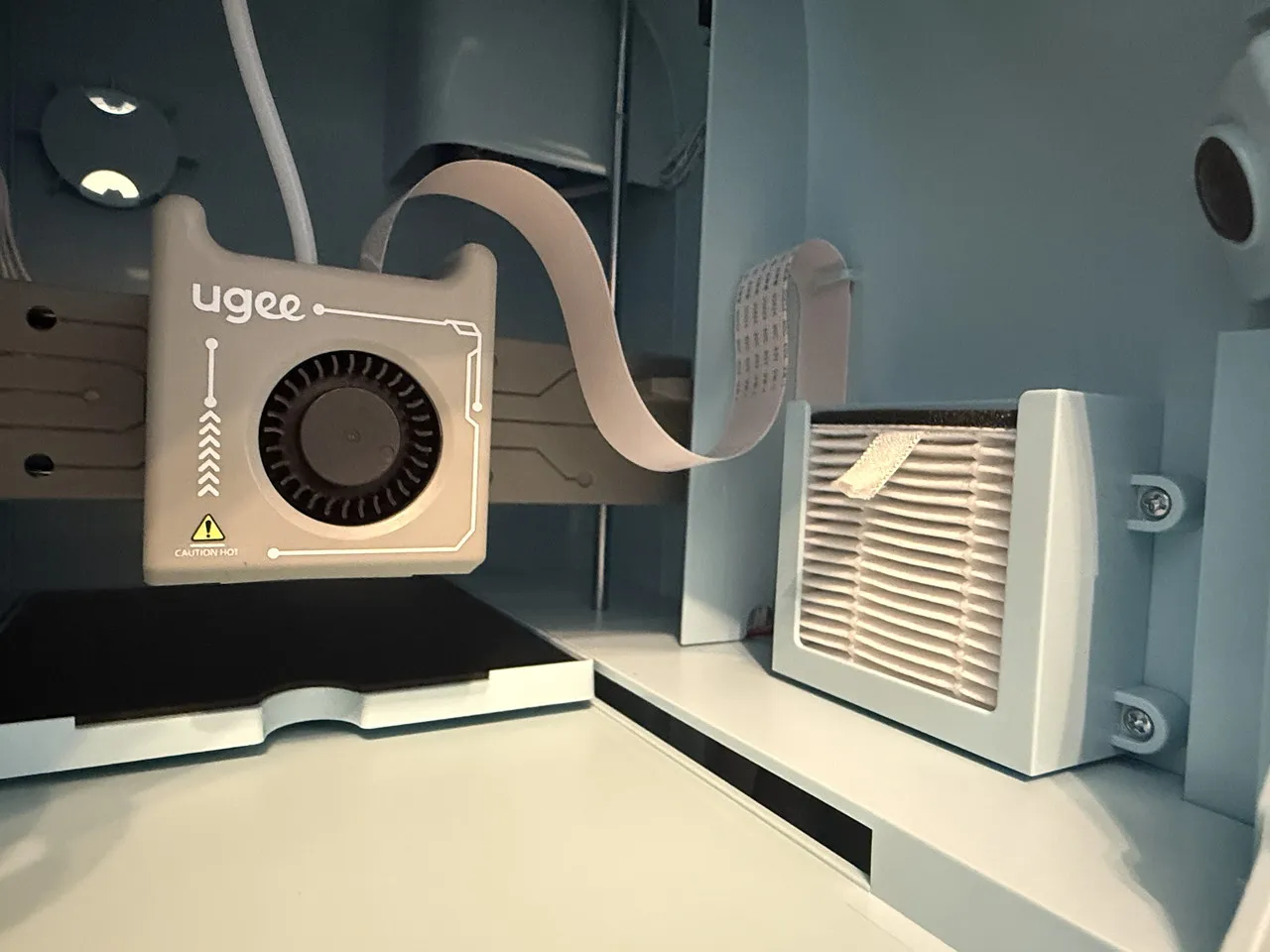
さらに、天井部分にはLEDライトが内蔵されており、造形スペースを明るく照らすことが可能。200万画素のカメラも搭載されているため、専用アプリから印刷中の様子を確認したり、タイムラプス動画を記録することもできます。
全体的に、内部の構造は思っていた以上にすっきりとまとまっていました。初めて3Dプリンターに触れる筆者でも、どの部分で材料を送り込み、どこで造形が行われるのかが分かりやすかったです。
高温になるノズルや、動作中に指を挟む可能性のある可動部は筐体の内側に収められており、初心者や子供が使うことも考慮された設計だと感じます。
ugee Funboxの使用準備&アプリ連携
ugee Funboxの使用準備手順は、いたってシンプルです。
① フィラメントの取り付け
まず、3Dプリンター背面にフィラメントホルダーを取り付けて、フィラメントを引っ掛けます。
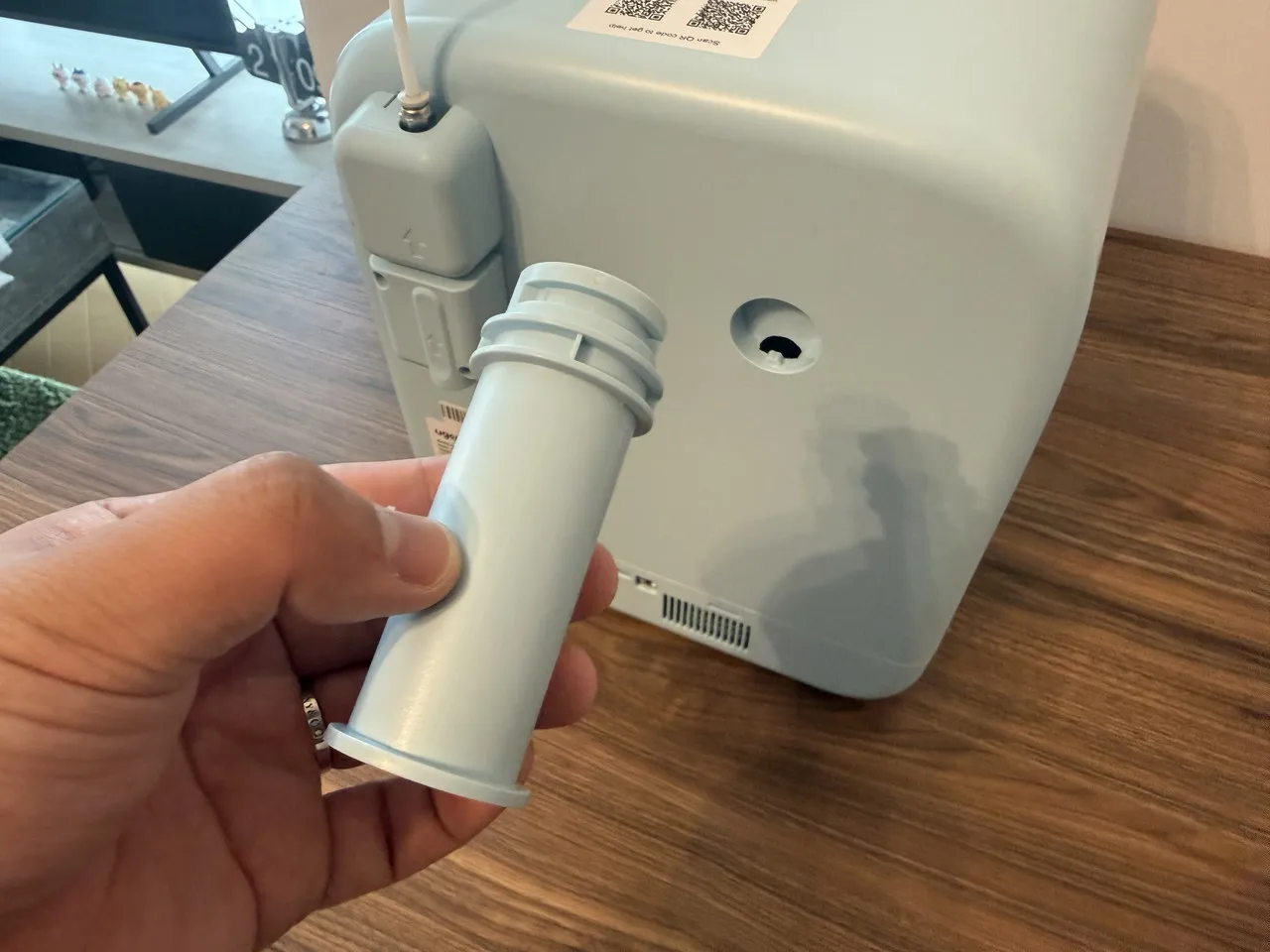
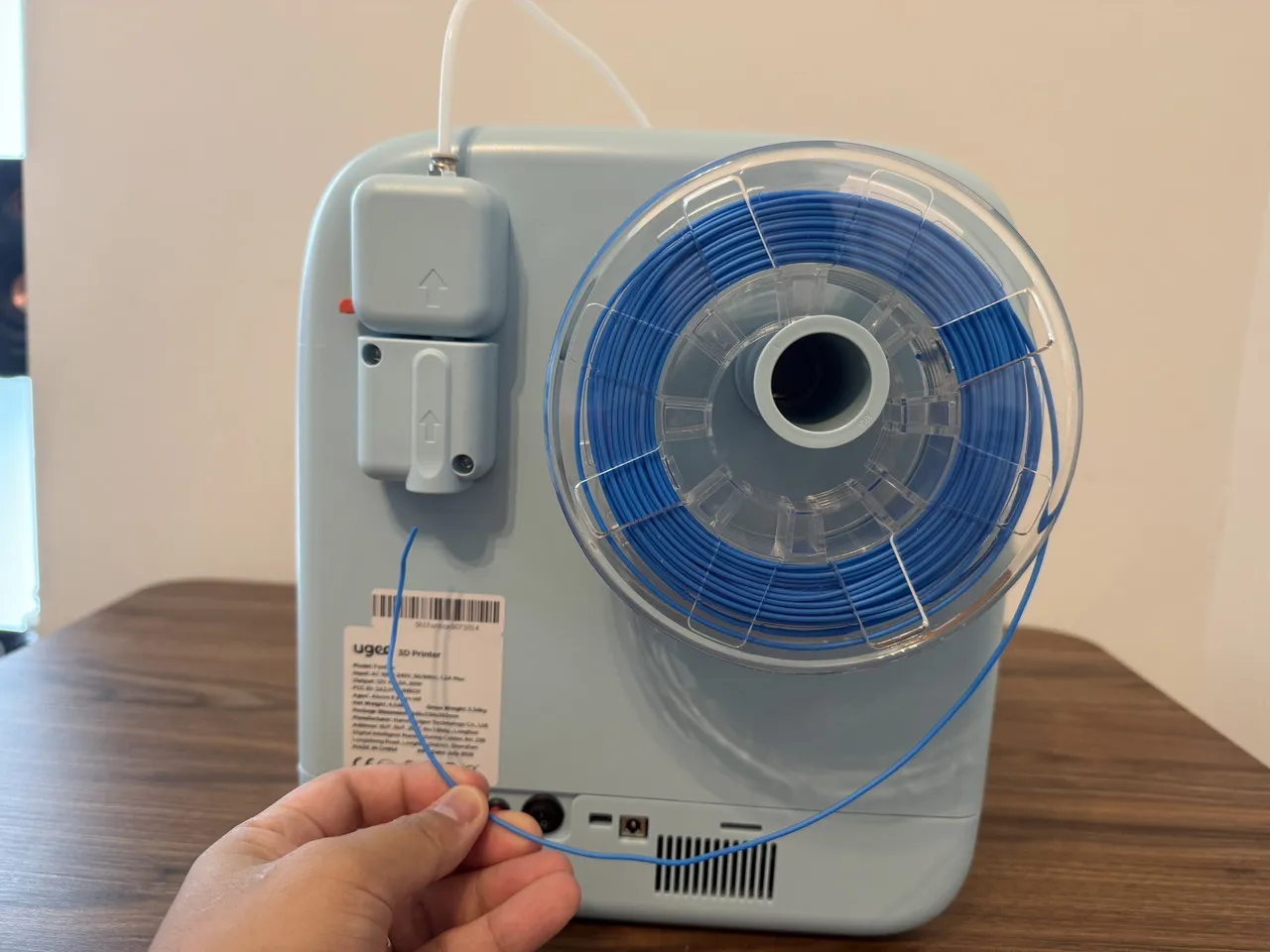
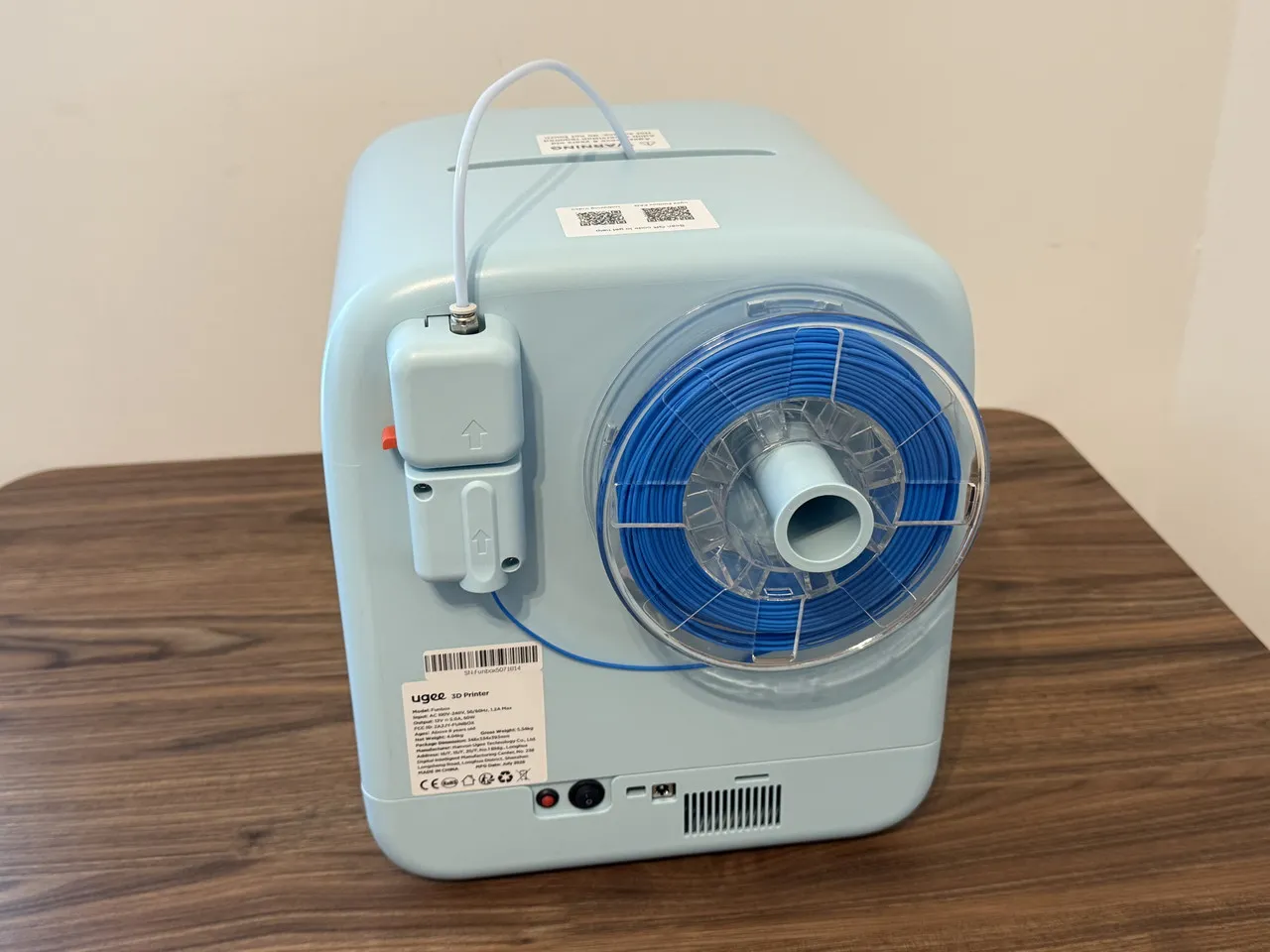
続いて、フィラメントの先端を背面左上の穴に通し、ガイドチューブ経由で内部のプリントヘッドへ送り込みます。
このとき、レバーを引き上げながらフィラメントを送り込む必要があります。ただ、このレバーがなかなか硬く、成人男性の筆者でも強めの力を入れ続けなければならなかったので、少し苦戦しました。
▼レバーが小さくて硬いので、指が痛くなりやすい
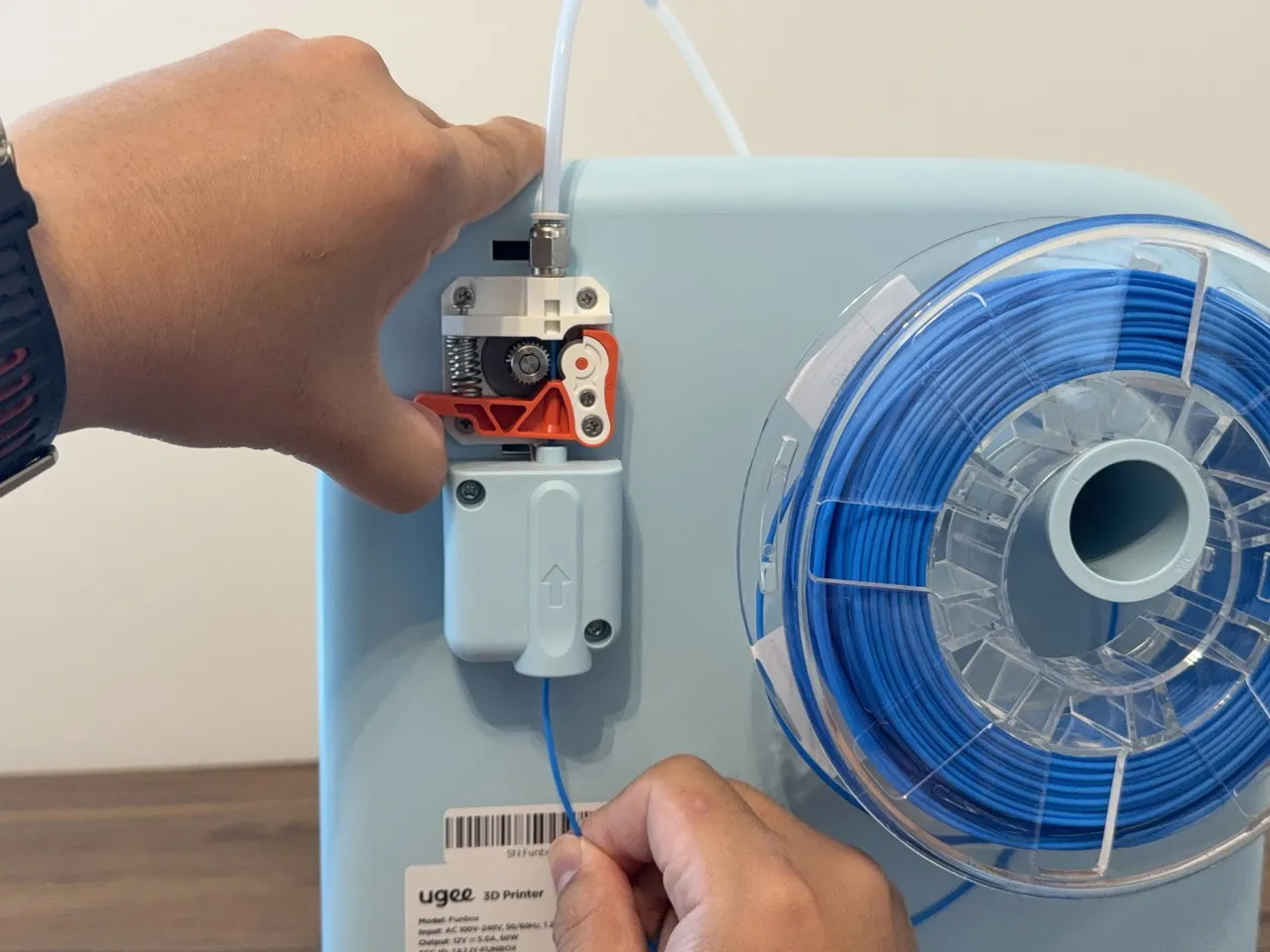
「子供でも使える」と謳っている製品であれば、フィラメントをもっと簡単に 送り込めるように改善が必要だと感じました。
② 電源オン&アプリ連携
続いて、3Dプリンターをコンセントに接続し、電源をオンにします。
そしてスマホに公式アプリをインストールし、画面の指示に従って「ugee Funbox 3Dプリンター」とペアリングします。


※2026年11月5日時点で、Android版アプリはGoogle Playストアから一時的にダウンロードできない状態となっています(公式によると、技術的な問題やシステム調整のためとのこと)
アプリ上では、3Dプリンターの本体ステータスを確認できるほか、プリントできるモデルを検索したり、クレジットを消費してオリジナルのモデルを作成することもできます。
▼公式モデルからユーザーが制作したオリジナル作品まで、豊富な種類の3Dモデルが公開されています。
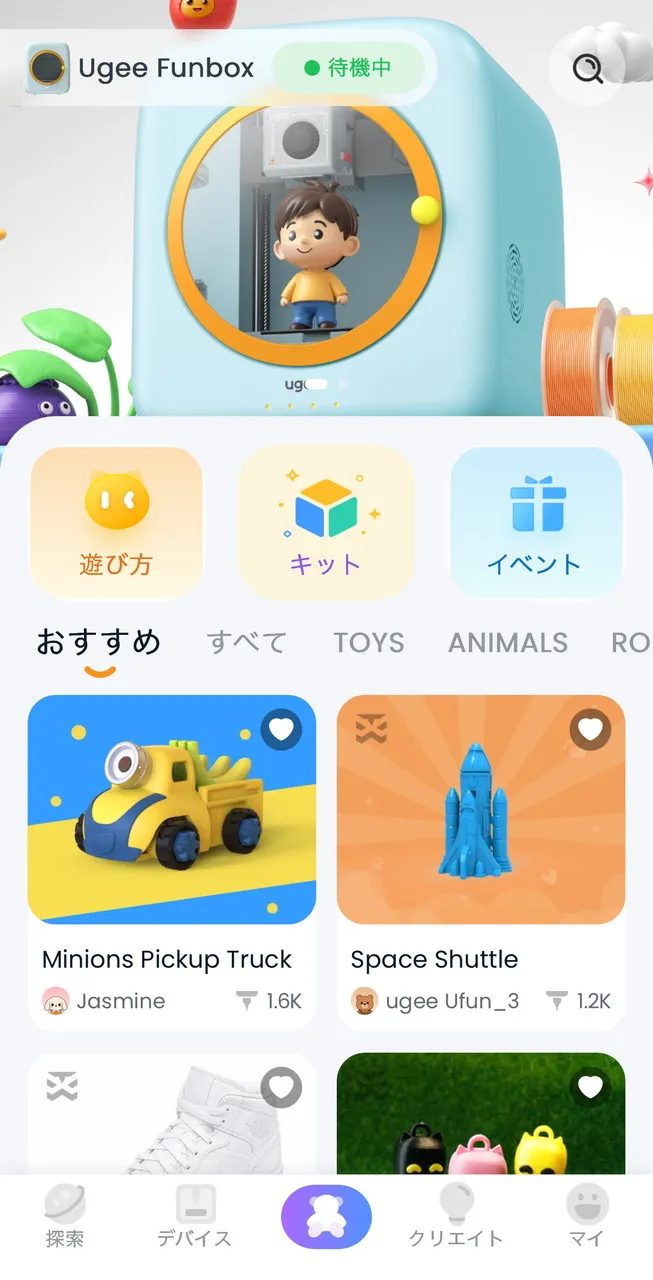
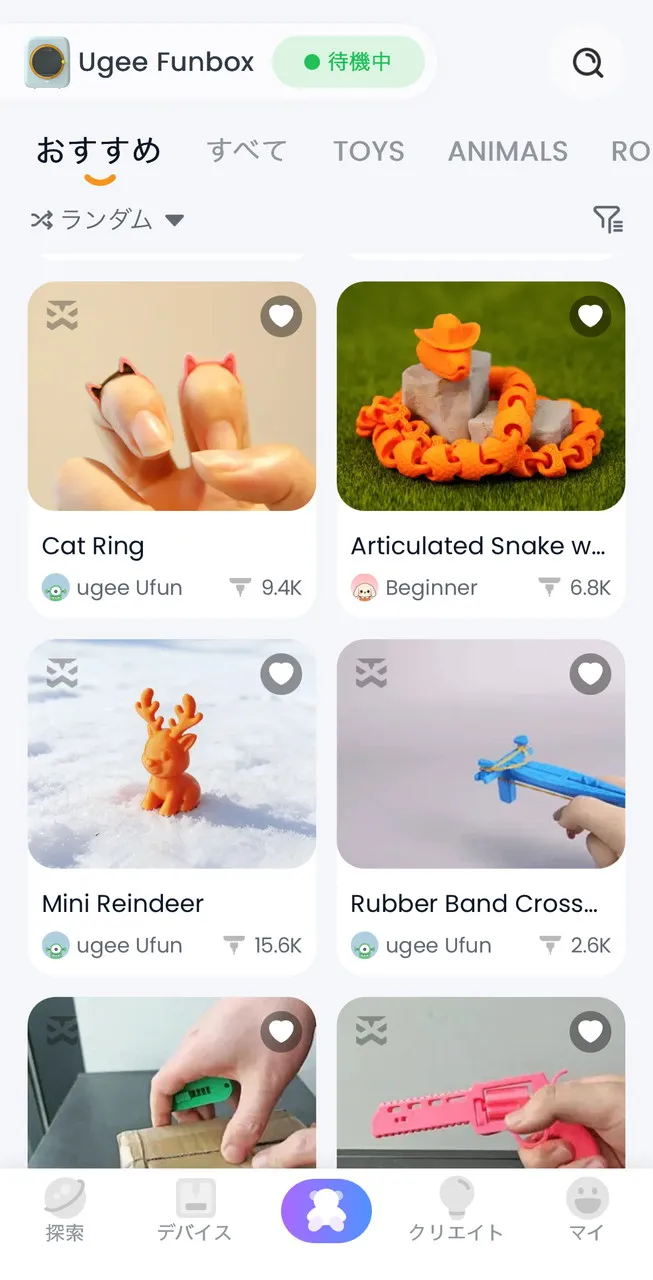
また、ugee公式の3Dプリントコミュニティでは、さまざまな3Dモデルや作品づくりのアイデアが公開されています。何を作ろうか迷ったときに、覗いてみるのも面白いと思います。
アプリは日本語にも対応しています。
ネット上では「日本語訳に不自然な部分が多く、分かりづらい」といった口コミも見られましたが、筆者が実際にインストールして使ってみたところ、特に違和感なく操作できるレベルになっていました。
日本語訳の品質は改善されたものと思われます。
③ フィラメントが正常にセットされていることを確認
ペアリング後、アプリで「給紙(Load)」をタップ。するとノズルの加熱が始まり、設定温度に達するとフィラメントが自動で送り込まれます。
ノズルの先端から溶けたフィラメントが排出されることを確認したら「完了」をタップし、約3分間冷却してから排出された樹脂を取り除きます。
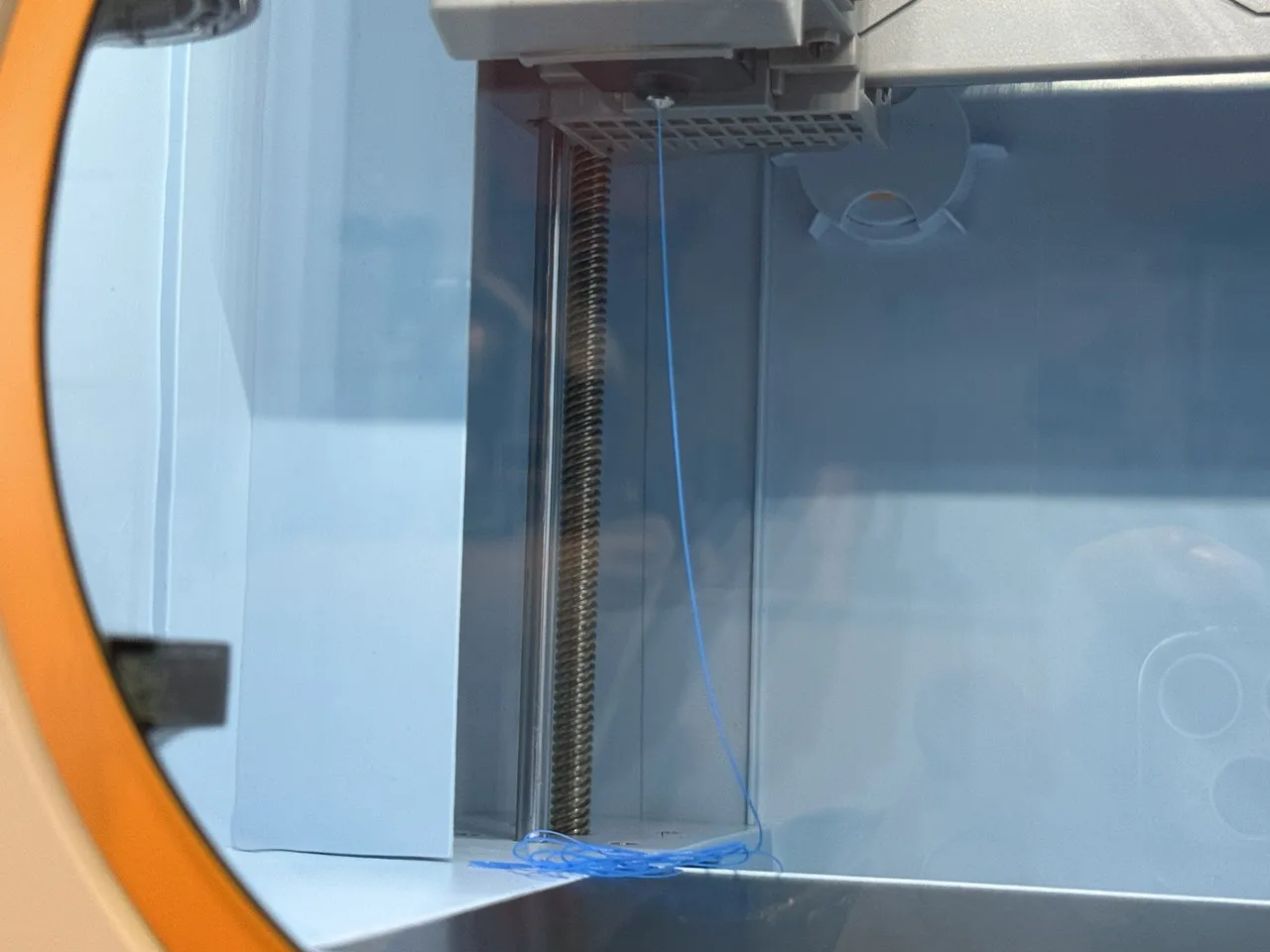
これにより、フィラメントが正常にセットされていることを確認でき、3Dプリンターが使用可能な状態となります。初めて3Dプリンターを使う筆者でも、アプリの案内に従うだけで支障なく準備を完了できました。
試しに簡単なモデルをプリントしてみた
筆者の人生で初めての3Dプリントということで、まずは目に留まった、シンプルでかわいらしい「しおり(ブックマーク)」を選んで印刷してみました。
▼「標準モード・台座なし」で実行
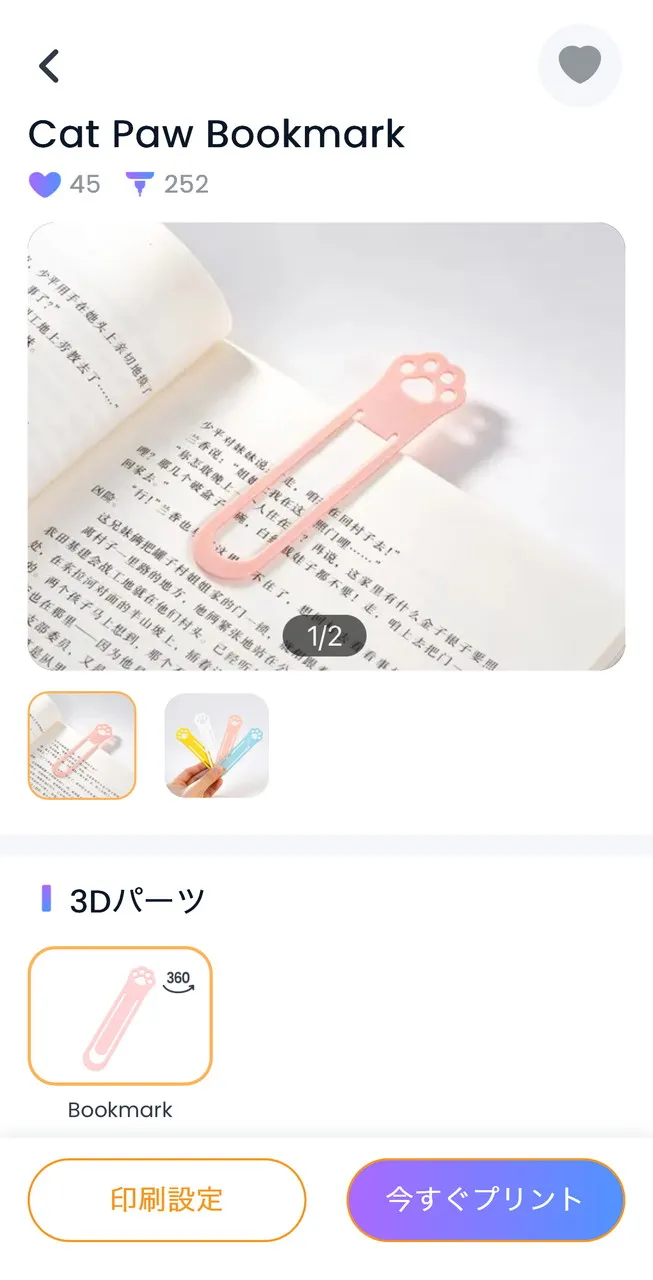
「今すぐプリント」をタップすると、選択したモデルが印刷キューに追加され、プリンター内部で自動的に造形が始まります。
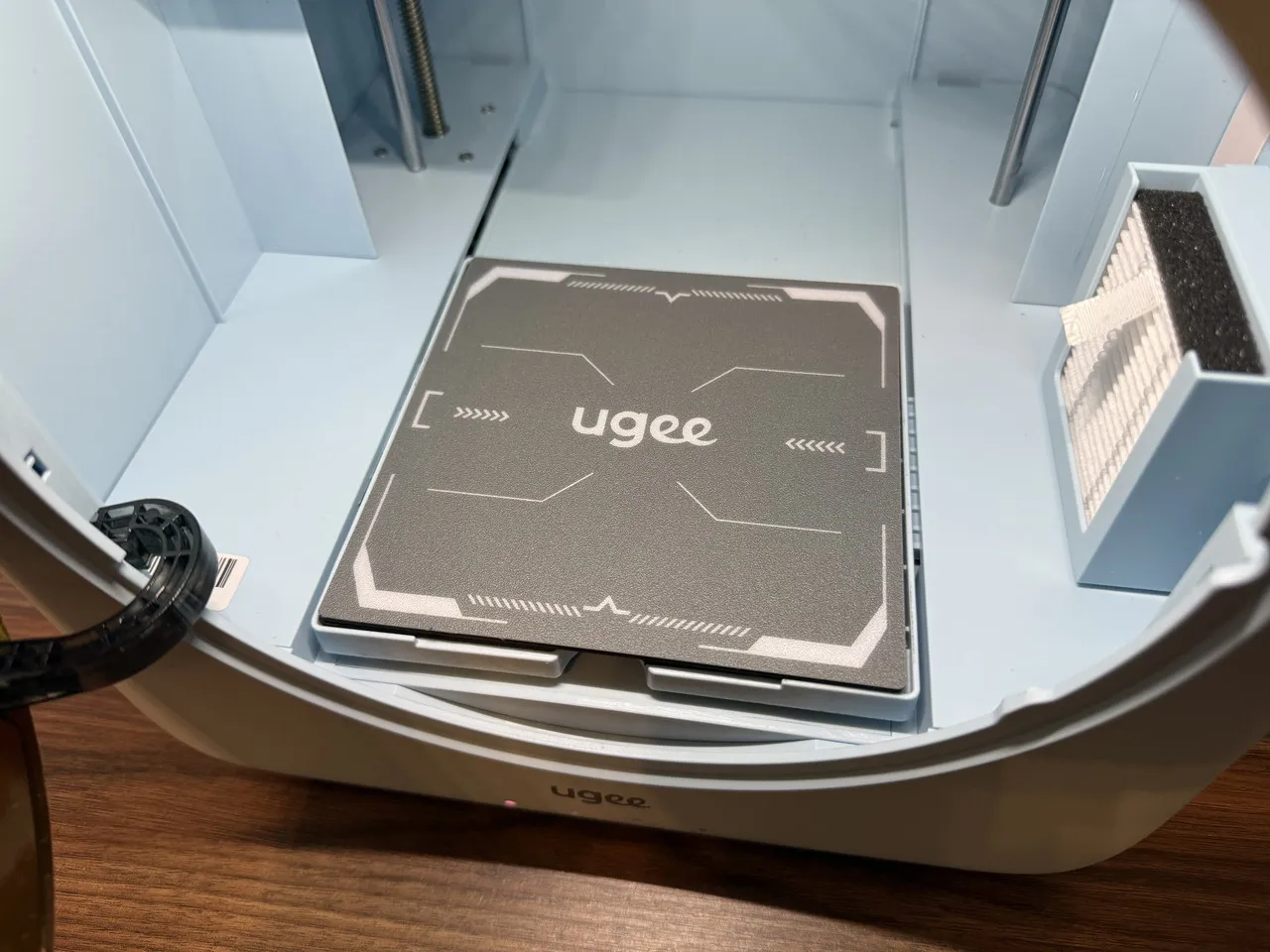
▼プリント開始前に、必ずマグネット式ビルドプレートをセットしておきましょう。
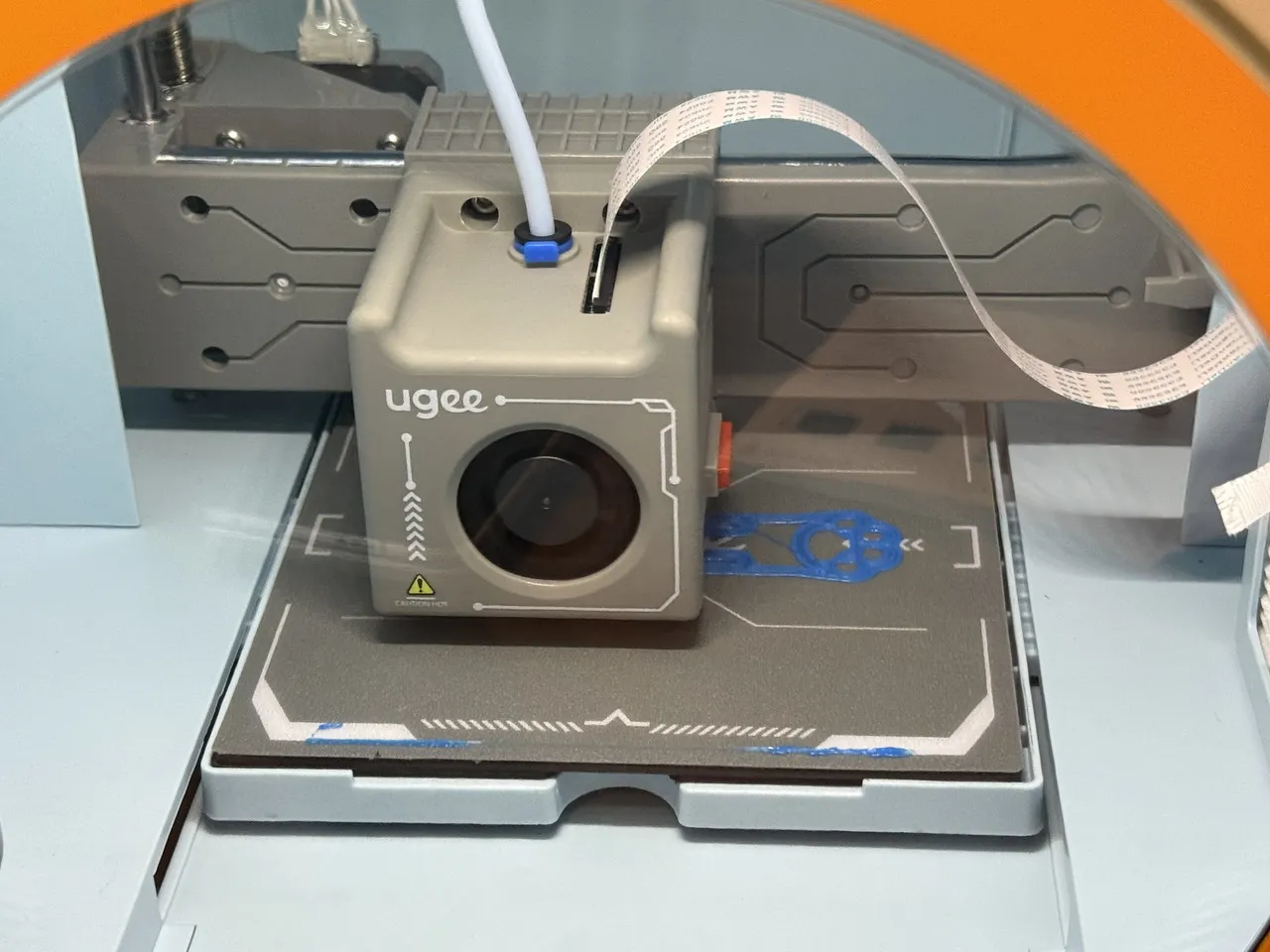
造形中は、窓から覗いて内部の様子を見られるほか、アプリ上からでもプリンター内部の映像や進捗情報、残り時間などを確認できます。
▼内部映像の確認には、スマホを3Dプリンターと同じWi-Fi環境に接続しておく必要があります。
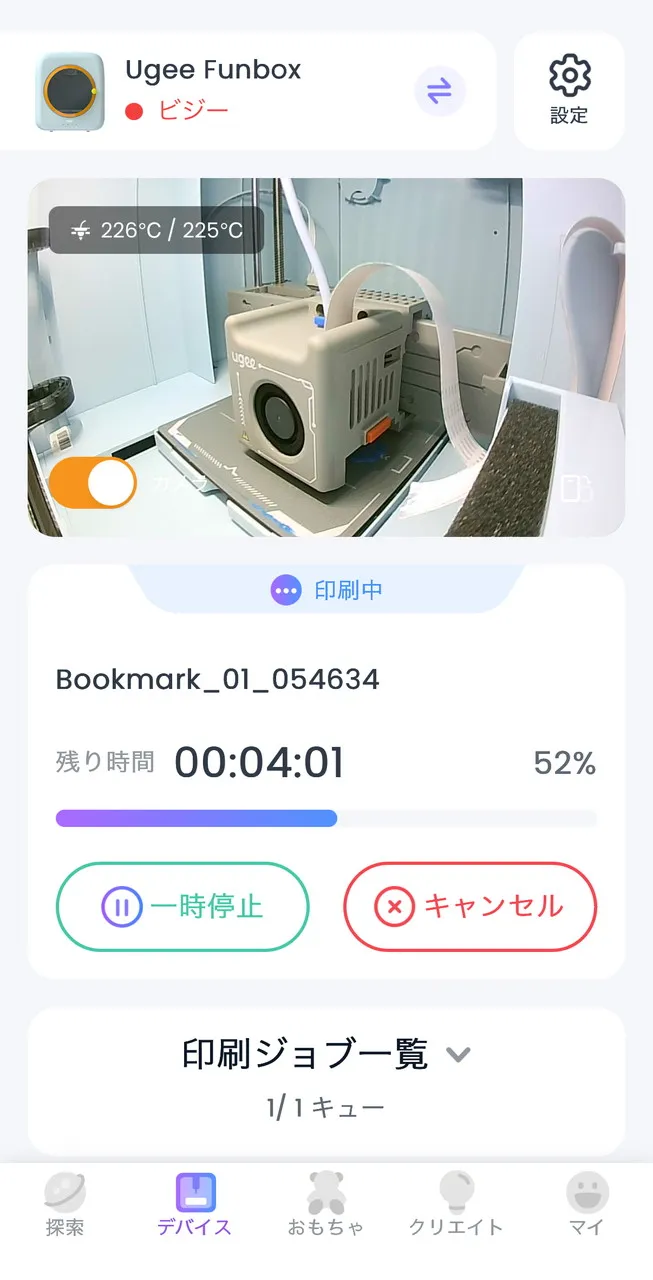
▼造形中の3Dプリンター内の様子
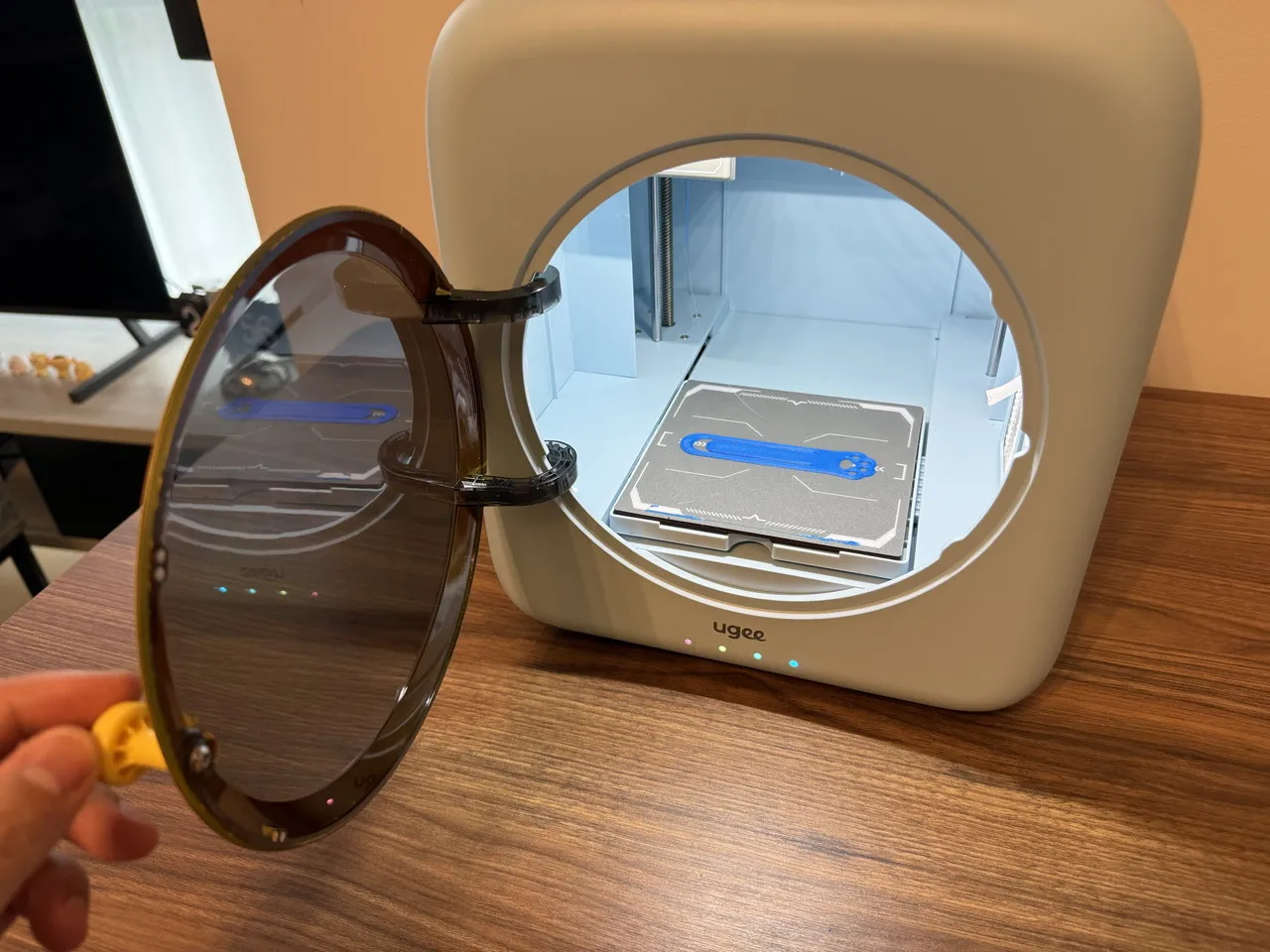
そして造形が完了すると、3Dプリンターから電子音が鳴り、アプリ上でも通知が届きます。完成直後に前面のドアを開けて造形物に触れてみましたが、すでに熱はほとんど感じられず、問題なく手に取ることができました。
▼ただし、取り出し時にはノズルなどの内部パーツに触れないように要注意
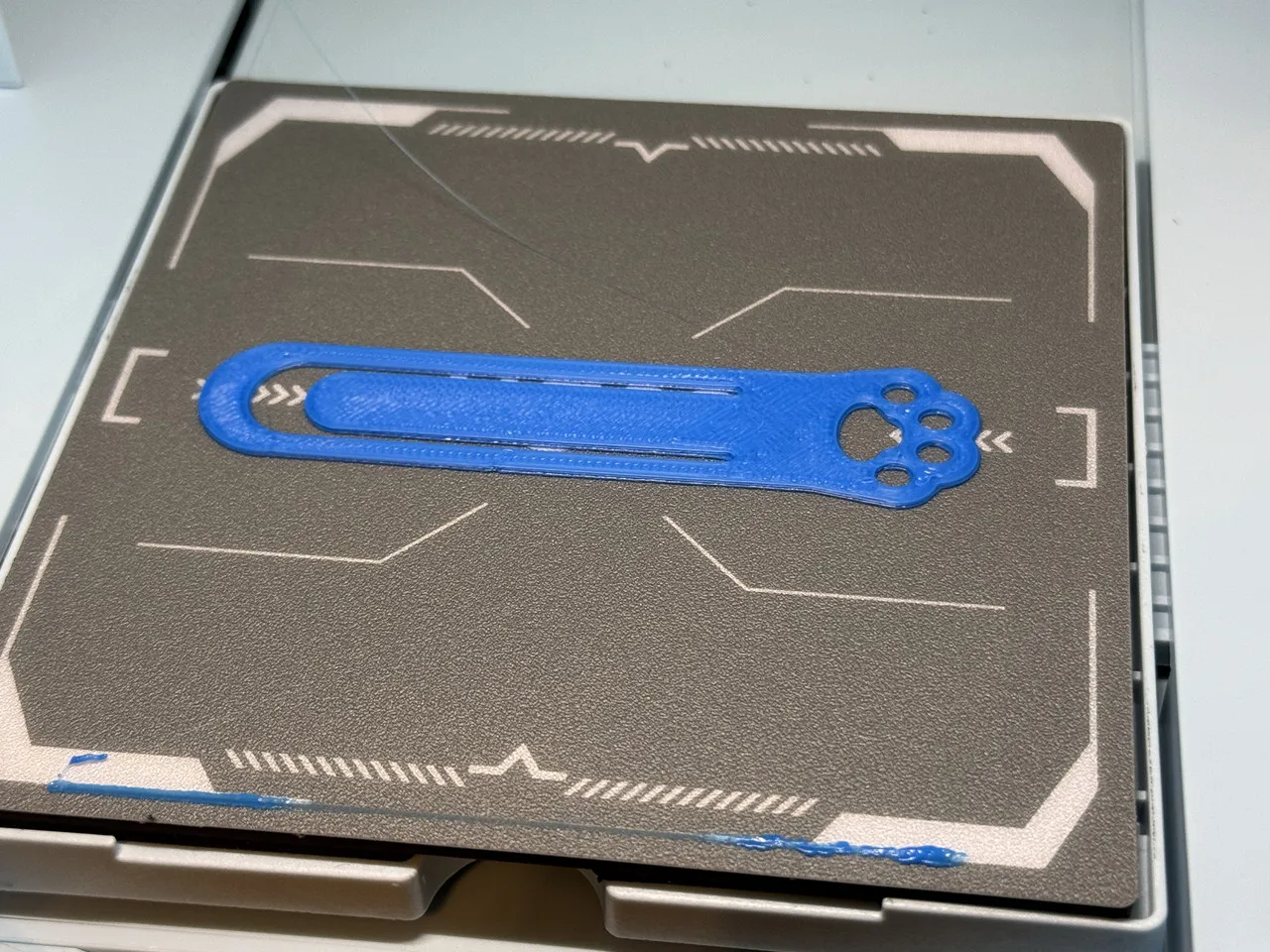
完成した造形物はビルドプレートに貼り付いていますが、プレートをちょっとしならせれば簡単にペリペリと剥がせます。
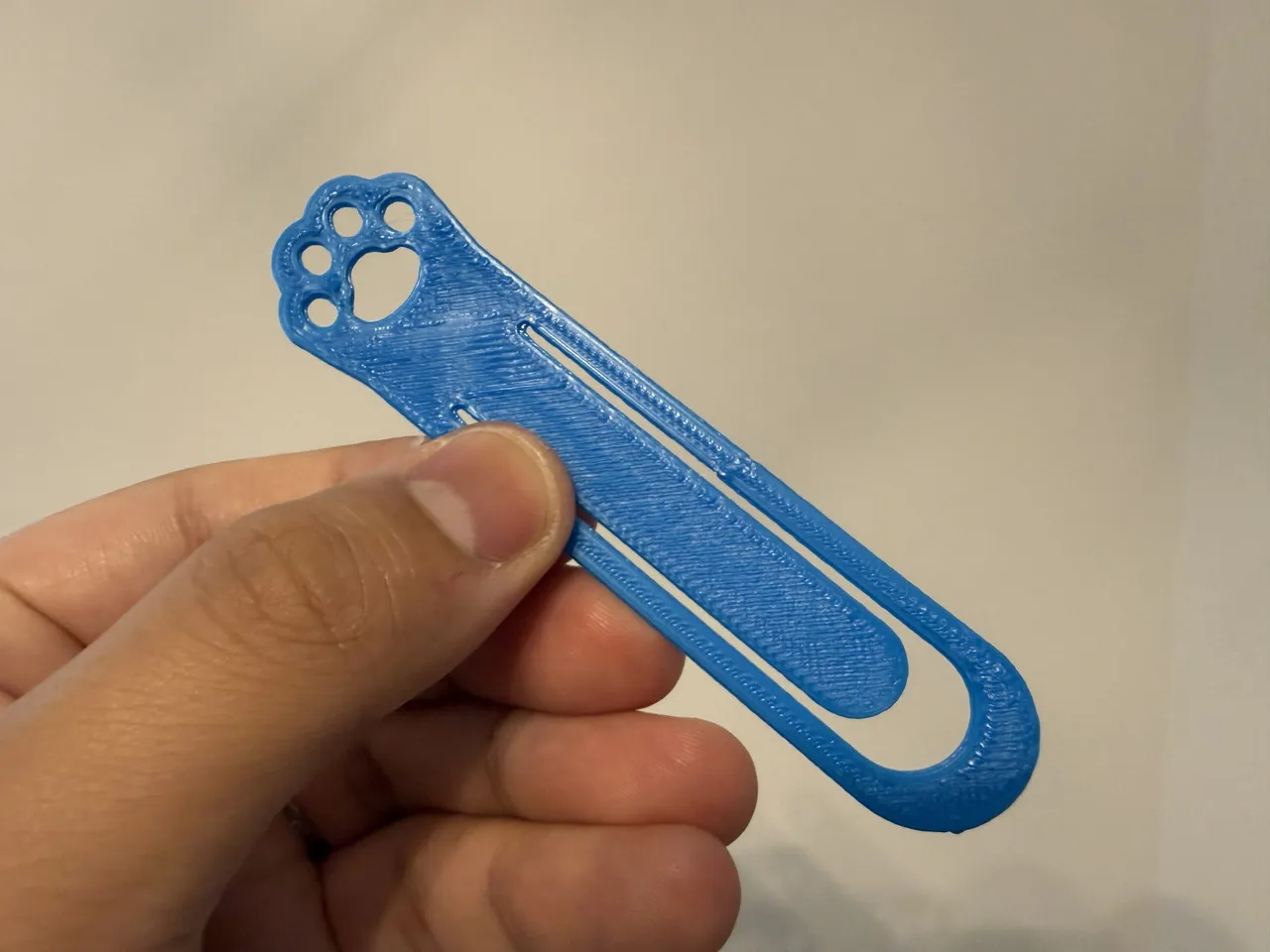
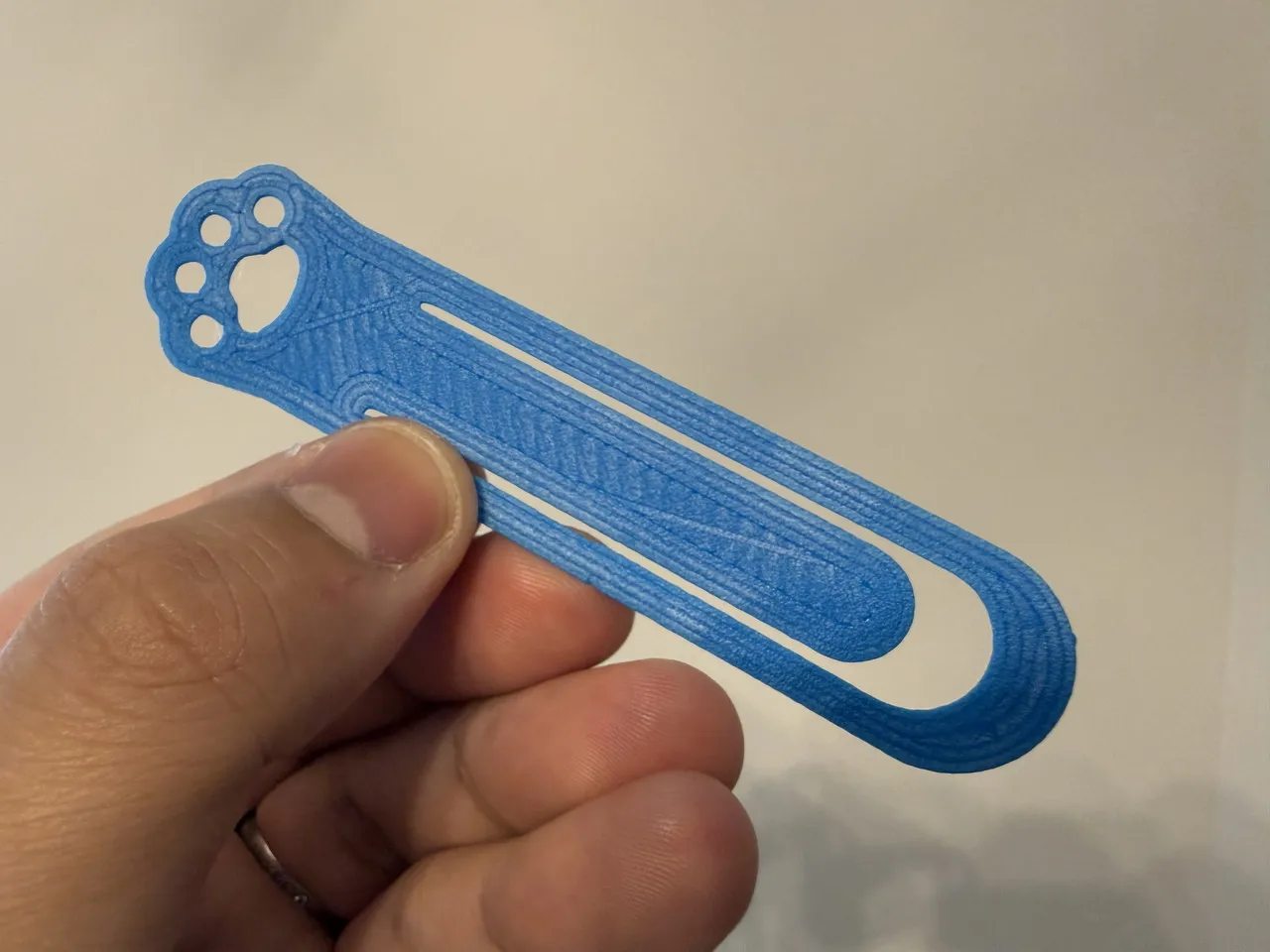
完成品の強度も十分で、実際にしおりとして1週間ほど使い続けていますが、割れたり剥がれたりすることもなく、問題なく使えています。
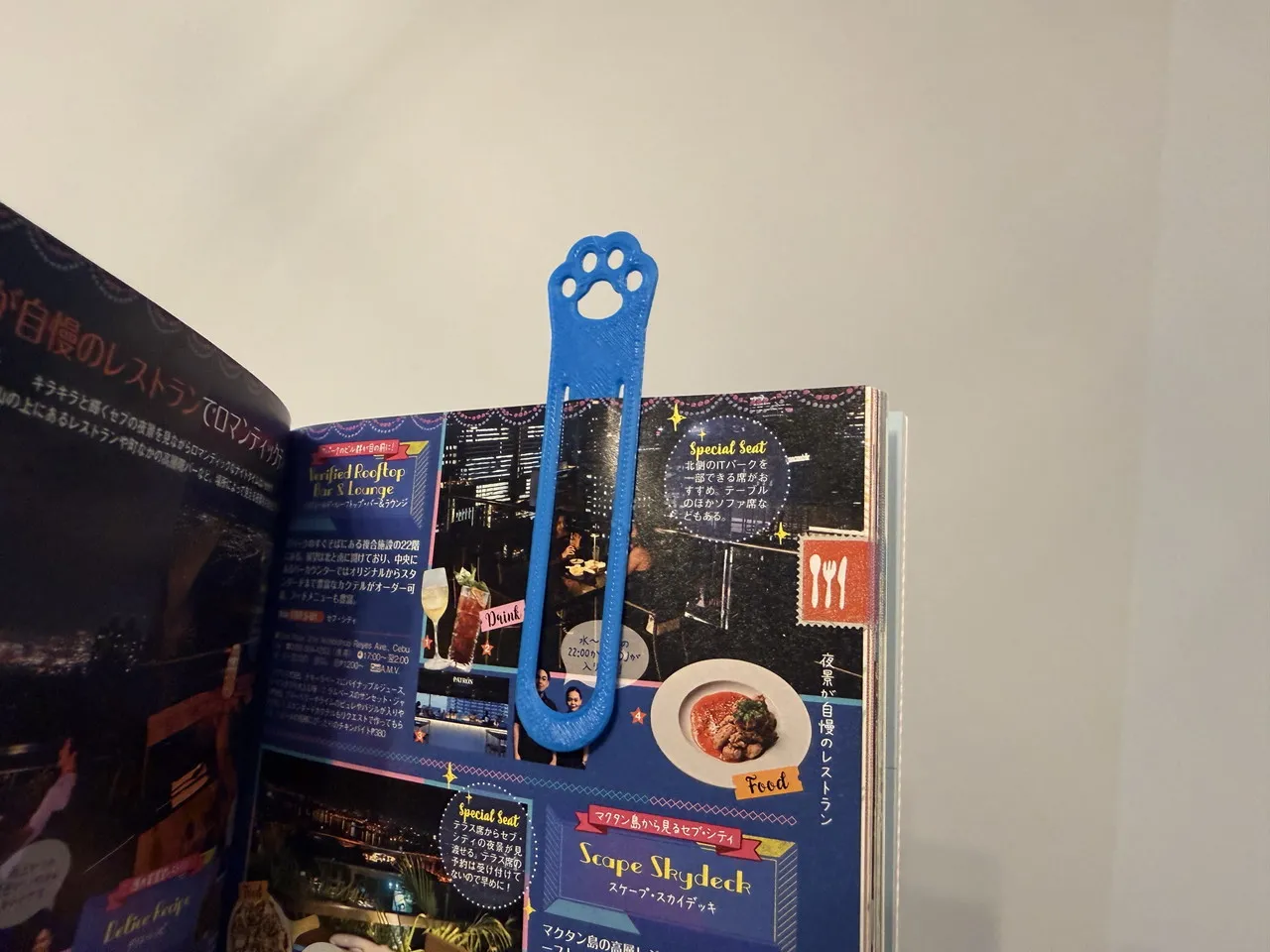
そして何より、3Dプリンター初心者の筆者が驚いたのは、想像以上に完成度が高かったことです。
正直、ugee Funboxには「子供向けの3Dプリンター」というイメージがあり、造形品質にはそこまで期待していませんでした。「それなりに形になれば十分かな」程度に考えていたのですが、実際の仕上がりは細部まできれいに再現されており、市販品と比べても見劣りしないクオリティだと感じました。
3Dプリンターを使い慣れている方にとっては当たり前のことかもしれませんが、ただの細いフィラメントから、実際に使えるものが目の前で出来上がっていく光景には、素直に感動しました。
あくまで簡単な「しおり」ではありますが、初めての3Dプリントがここまで満足のいく仕上がりになったのは、かなり嬉しかったです。
造形速度や台座の有無など、細かな印刷設定にも対応
アプリ上では、印刷前にさまざまな設定を調整できます。
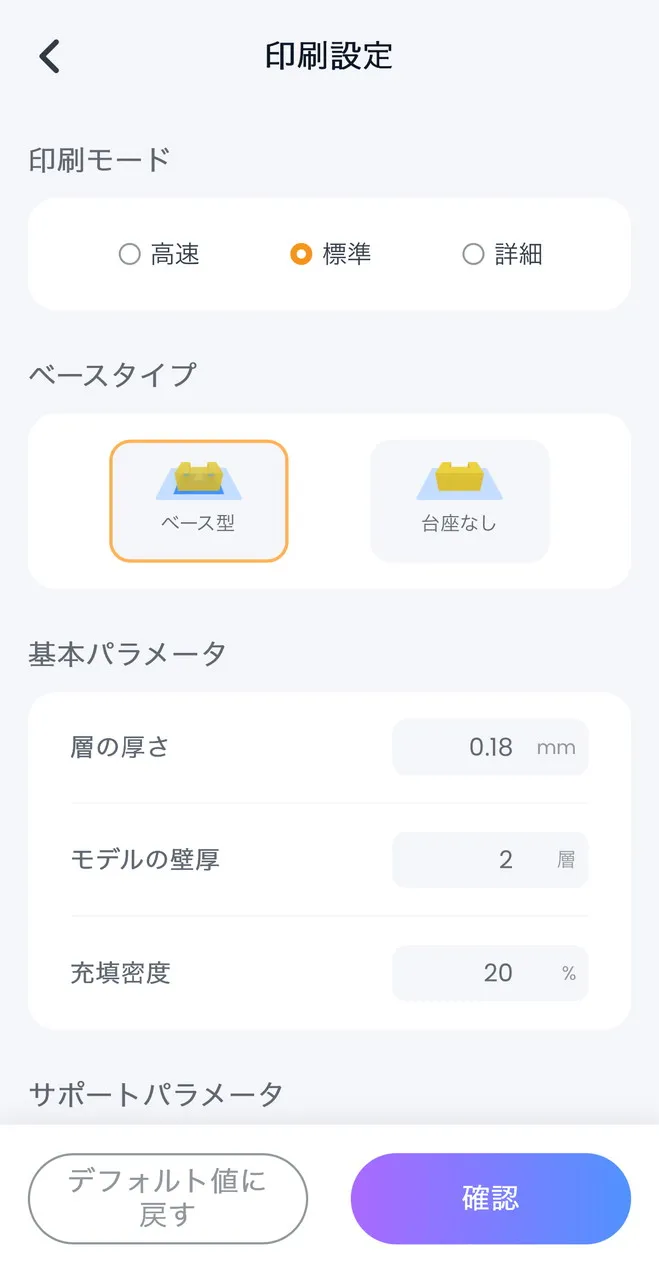
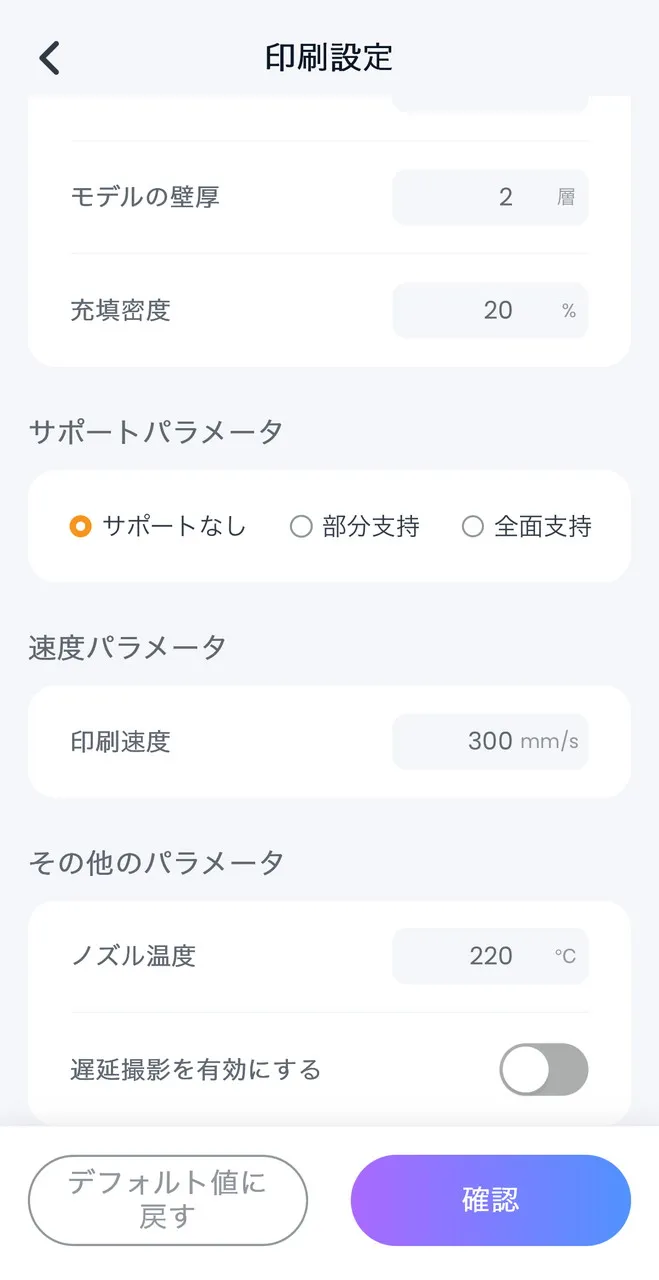
印刷モードは「高速」「標準」「詳細」の3種類から選択でき、造形速度と仕上がりのバランスを調整可能。また、台座の有無やサポート材の設定に加え、積層ピッチ、壁の厚さ、内部の充填密度、ノズル温度なども細かく指定できます。
実際に試したところ、しおりのようなシンプルな造形物では、高速・標準のどちらを選んでも仕上がりにほとんど差は感じられませんでした。
一方、後述するような複雑なモデルでは、高速モードにすることで完成までの時間を数時間単位で短縮できたものの、細部の仕上がりがやや粗くなる場面もありました。
そのため、個人的にはシンプルな小物なら「高速」、細部まできれいに仕上げたい複雑なモデルなら「標準」を選ぶのがおすすめです。
また、台座の有無も造形物に応じて使い分けると便利です。
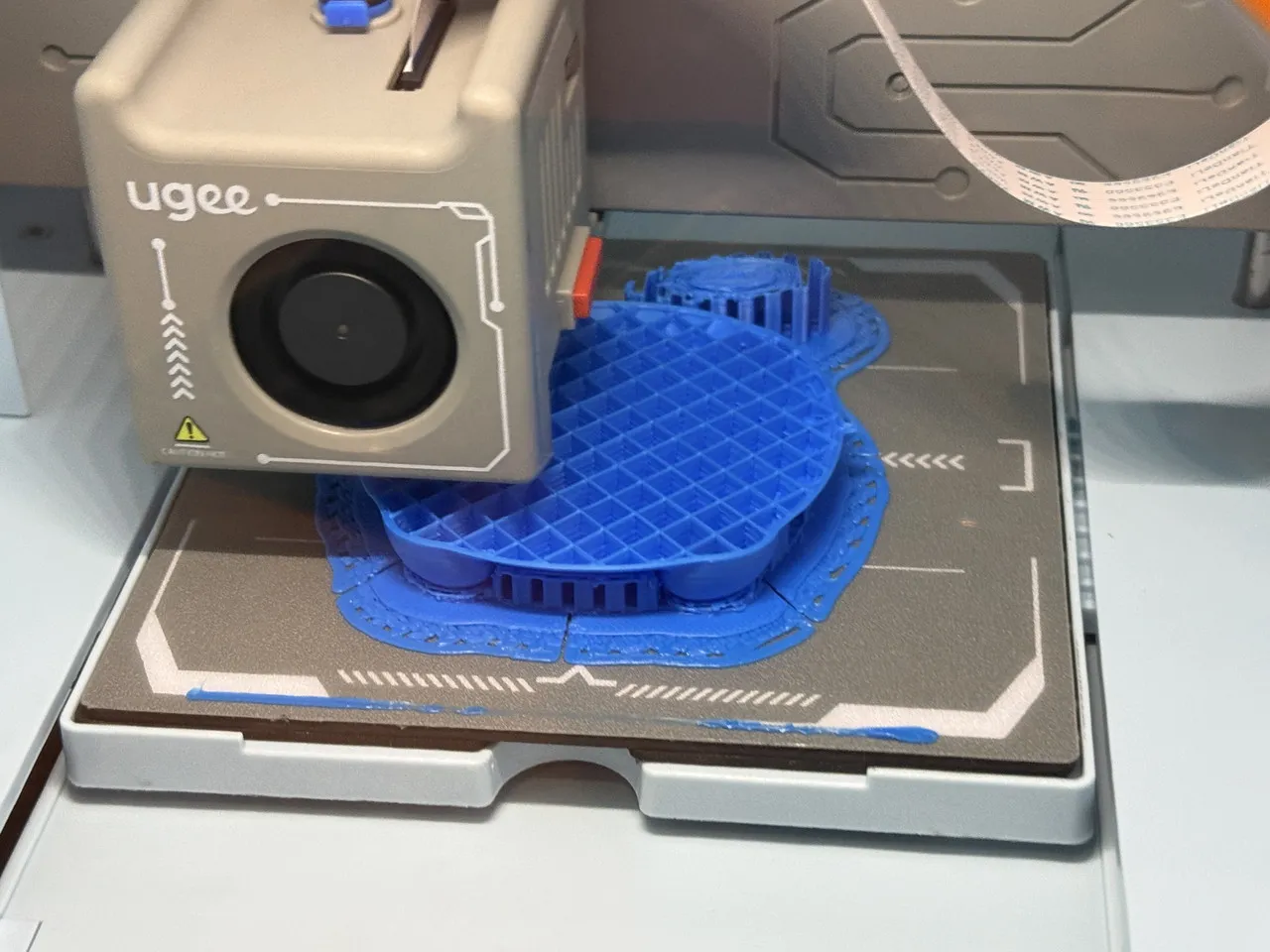
しおりのように底面が広く、安定して印刷できるものであれば、台座なしの方がフィラメントを節約でき、印刷時間も短縮できます。
逆に、接地面積が小さく、縦方向に大きなモデルや、細かなパーツを印刷する場合は、台座を付けた方が安定しやすく、造形途中で倒れたり剥がれたりするリスクを抑えられます。
台座を取り除く手間は増えるものの、失敗を防ぐためにも、形状に応じて使い分けるのが良いでしょう。
複数のパーツを組み合わせる立体モデルも作ってみた
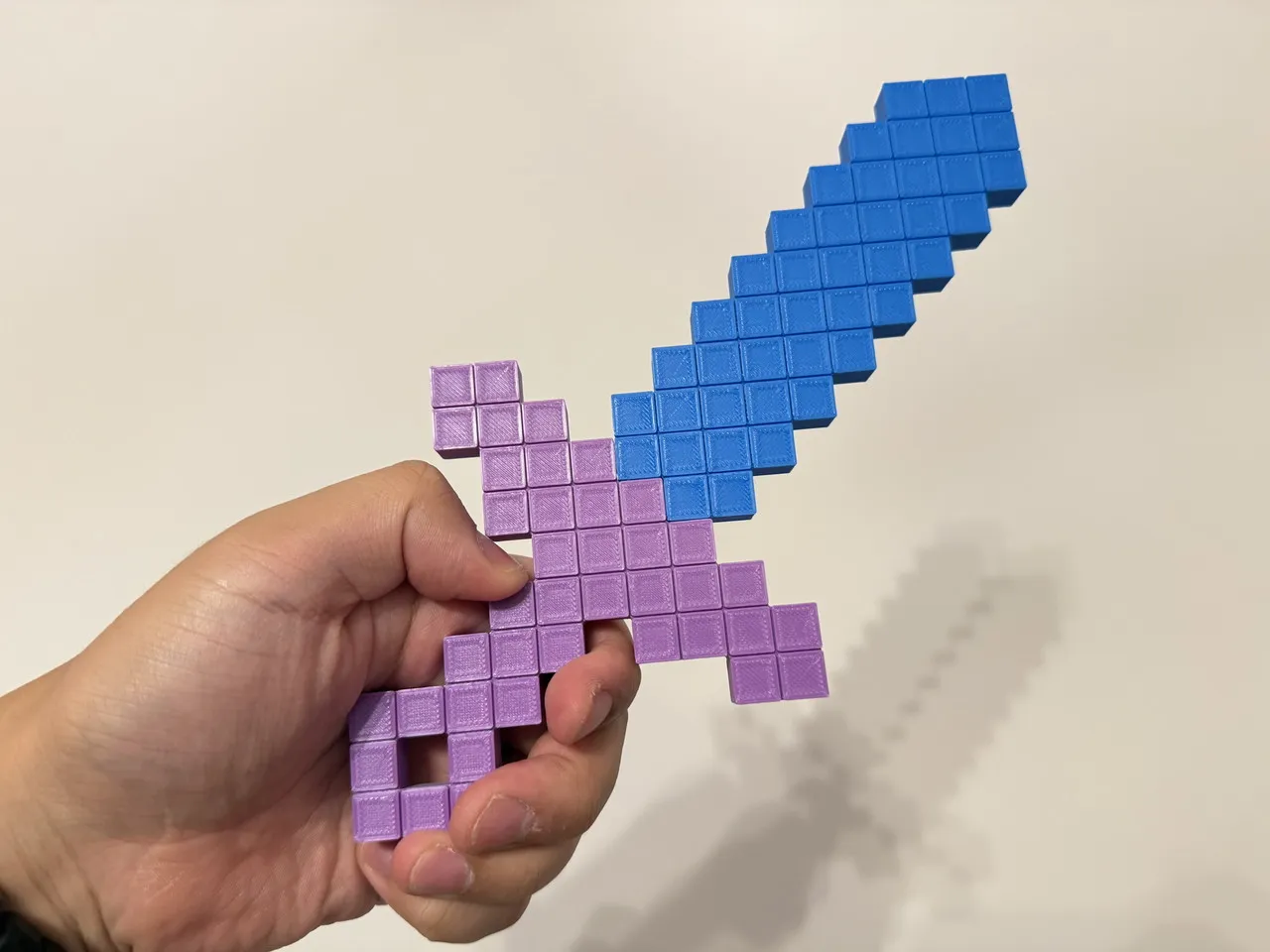
しおりの次は、アプリ内で配信されていたマインクラフトの「ダイヤモンドの剣」に挑戦。複数のパーツを組み合わせる、少し複雑な立体モデルです。
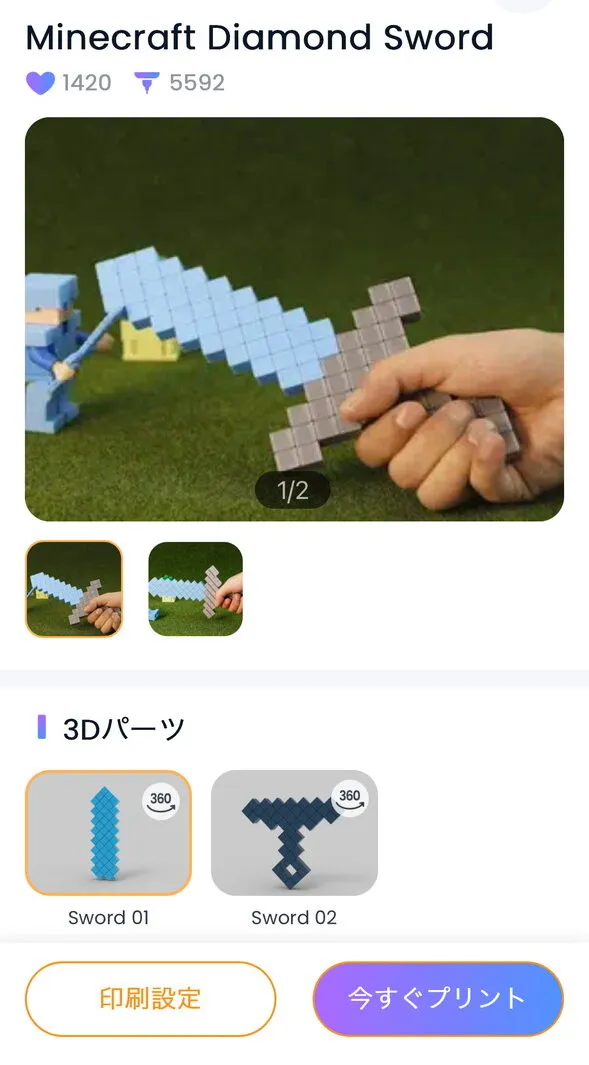
今回は、刀身部分を青色、持ち手部分を紫色のフィラメントでそれぞれ造形。印刷には各パーツ約2時間、合計で約4時間かかりました。調べてみたところ、この造形時間は、家庭用FDM方式の3Dプリンターとしては一般的な範囲のようです。
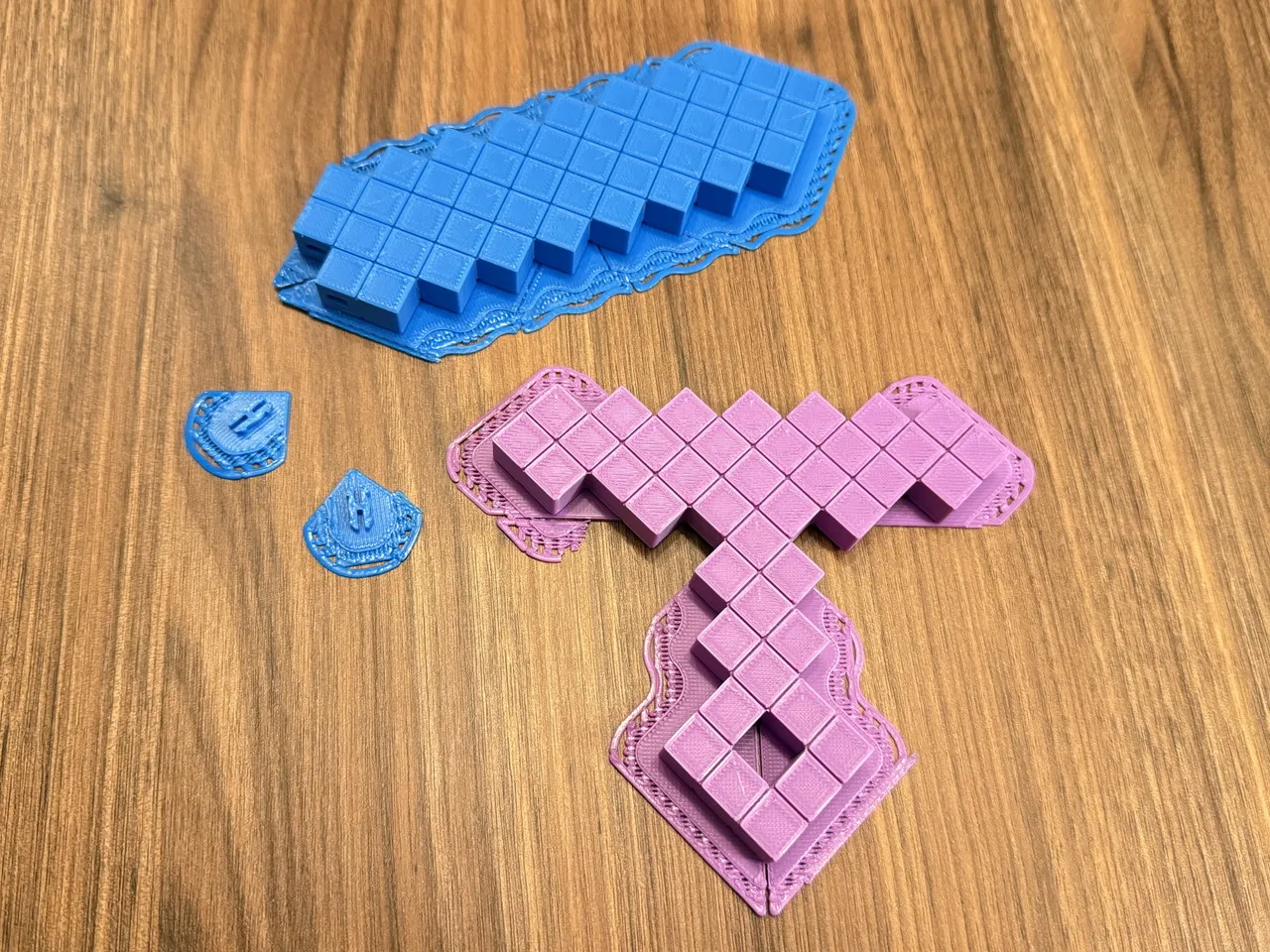
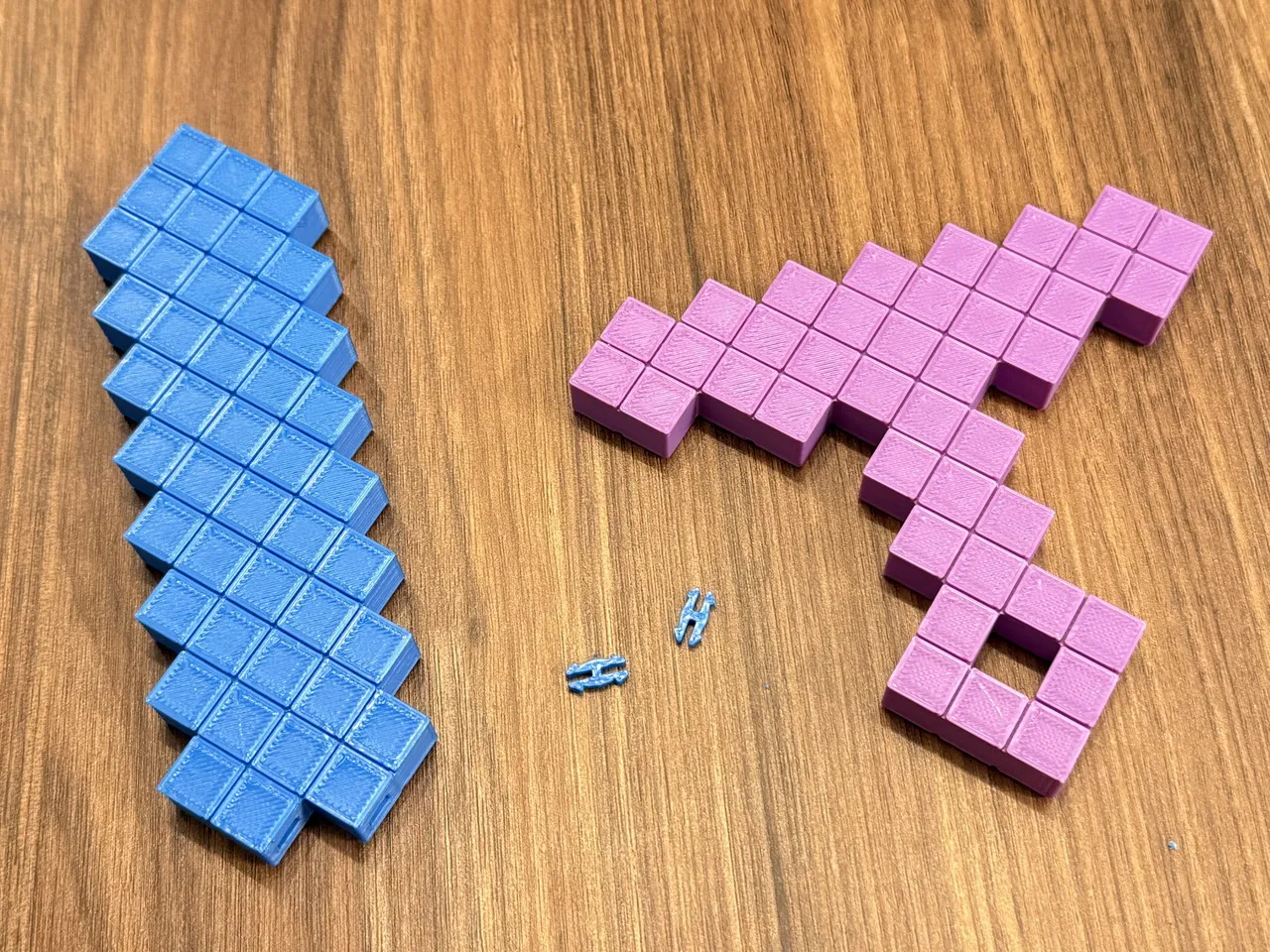
造形後は、ビルドプレートから台座ごと取り外し、余分な台座部分を剥がしていきます。
本体の2つのパーツに加え、2つをつなぐための小さな接続パーツも一緒に造形されます。それぞれに用意された穴に接続パーツを差し込み、組み合わせると、驚くほどピッタリとくっつきました。
▼まるで簡単なプラモデルを組み立てているような感覚で、なかなか面白いです。
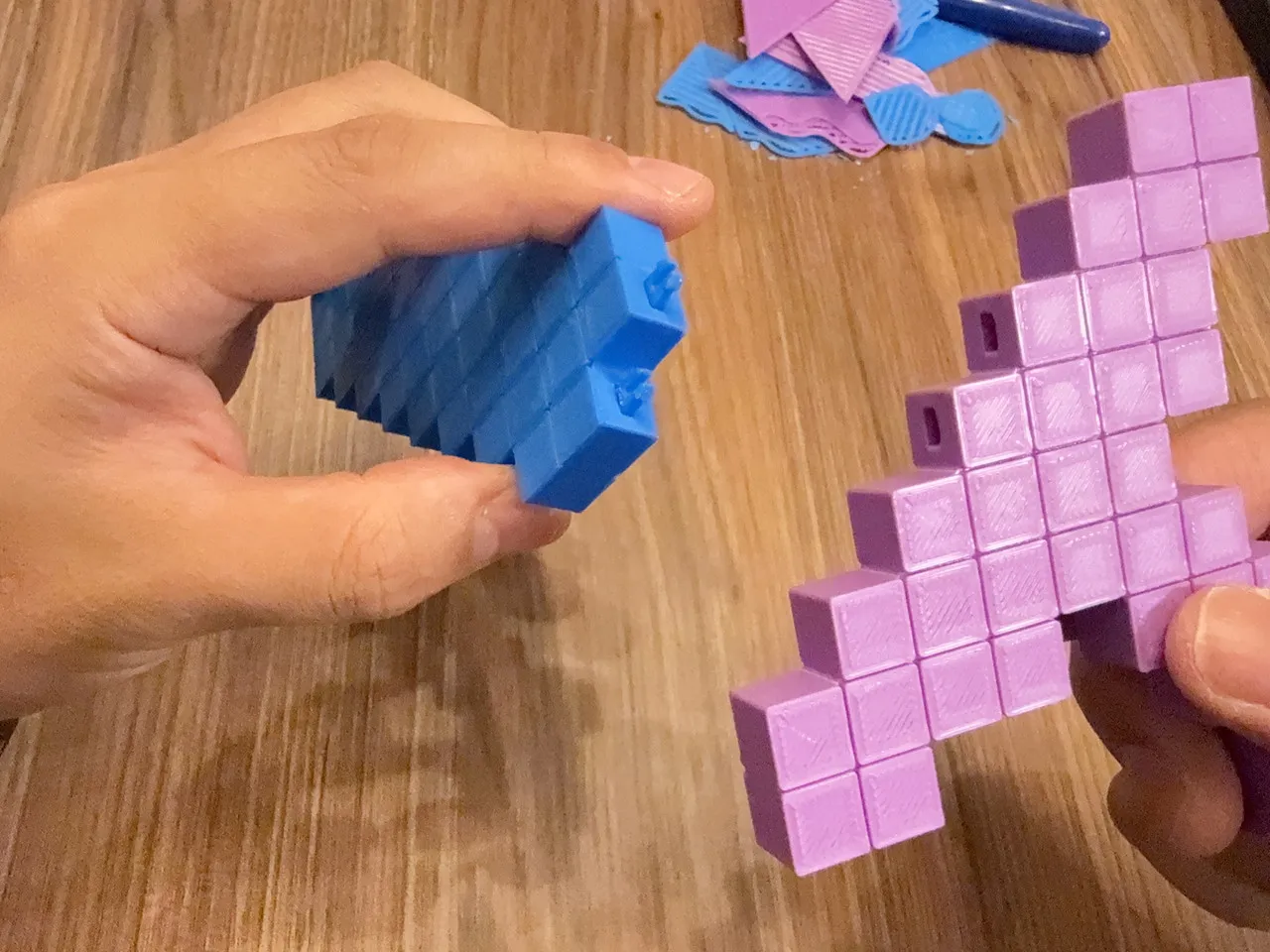
完成品は市販のおもちゃと比べても見劣りしない仕上がりで、強度も十分。実際に手に持って少し強めに振ってみましたが、接続部分が外れることもありませんでした。
この程度のシンプルなおもちゃであれば、自宅で手軽に作れてしまうというのは、3Dプリンター初心者の筆者にとって新鮮な驚きでした。
AI機能でオリジナルの3Dモデルを生成可能
ugee Funboxの大きな特徴の一つが、専用アプリ「ugee UFun」に搭載されたAI機能です。
通常、オリジナルの3Dモデルを作るには、専用ソフトを使ったモデリング作業が必要になります。しかし本機では、文章や画像をもとに、AIが自動的に3Dモデルを生成してくれるため、専門的な知識がなくても気軽にオリジナル作品を制作できます。
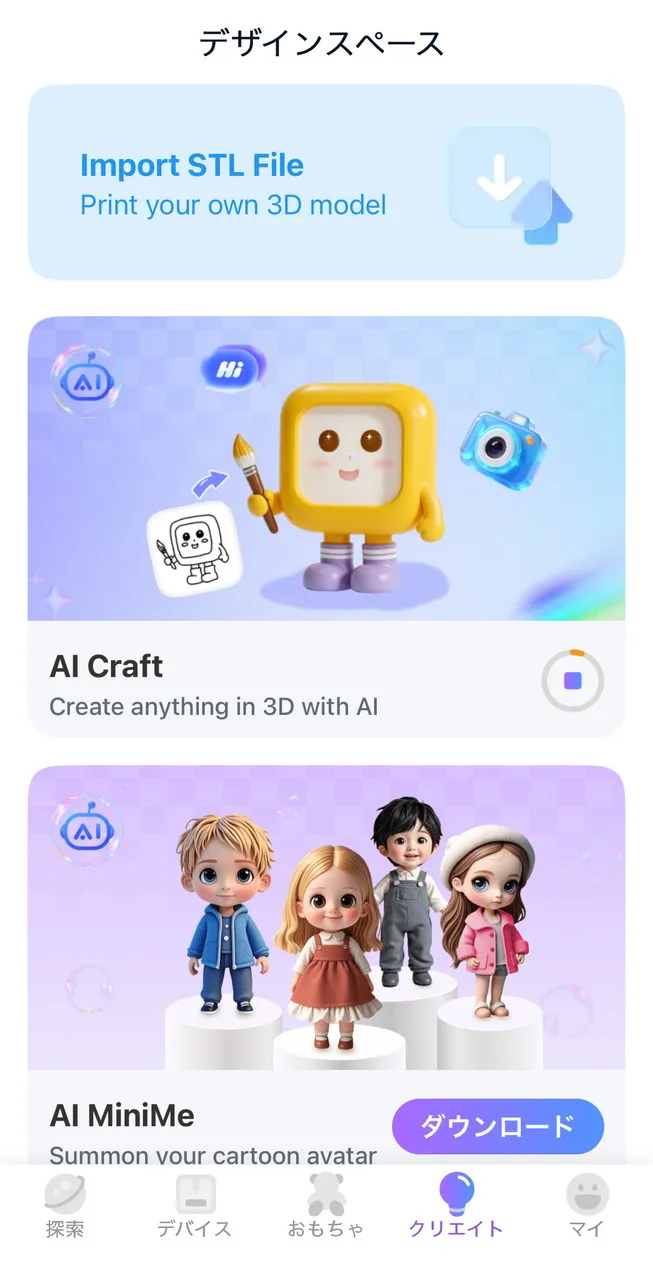
アプリには、テキストや画像などから3Dモデルを生成できる「AI Craft」のほか、人物をデフォルメしたキャラクターの制作に特化した「AI MiniMe」などの機能が用意されています。
もちろん、既存のSTLファイルを読み込んで印刷することも可能です。
個人的には、3Dモデリングの経験がまったくない人でも、自分のアイデアを立体化できるという点に大きな魅力を感じました。
ただし、AI生成機能の利用には専用のコインが必要となる場合があり、無制限に無料で使えるわけではない点には注意が必要です。
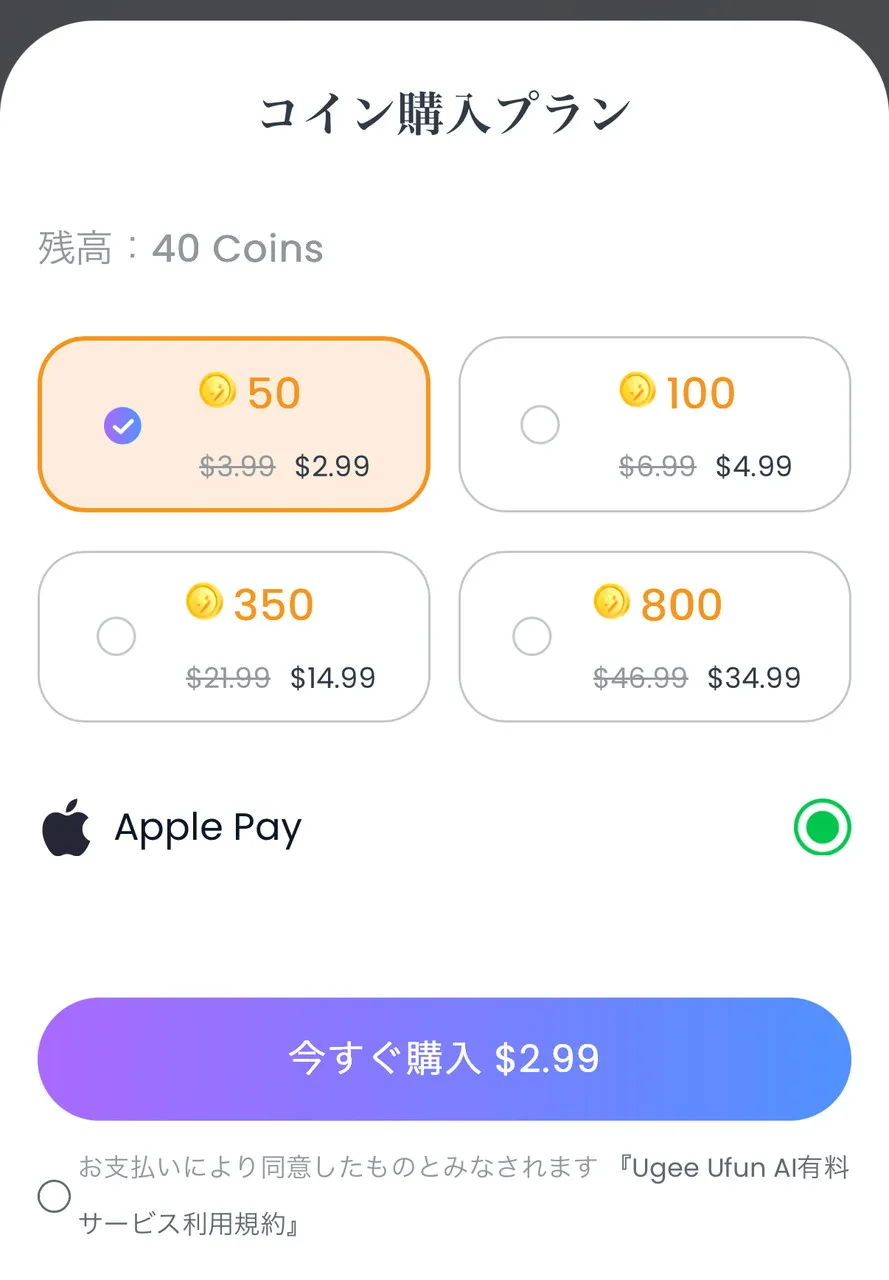
では、実際にAI機能を使うと、どの程度のクオリティの3Dモデルを作れるのでしょうか。次項では、筆者のお気に入りのオリジナルキャラクターを立体化してみます。
お気に入りのキャラ画像から3Dフィギュアを作ってみた
続いて、個人的にお気に入りのAI生成オリジナルキャラクター「もちんたろす」を、実際に3Dフィギュア化してみました。
▼もちんたろす
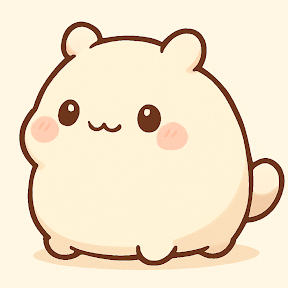
作成方法はシンプルで、2D画像をアプリに読み込ませるだけ。するとAIが自動で3Dモデルを生成してくれます。
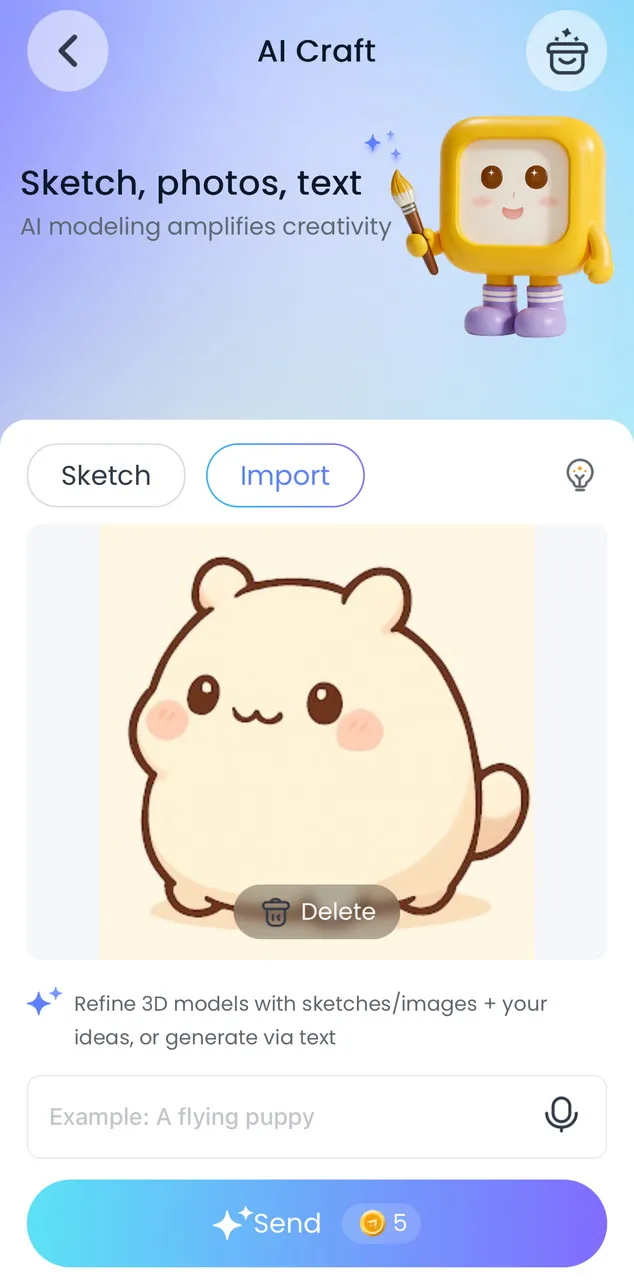
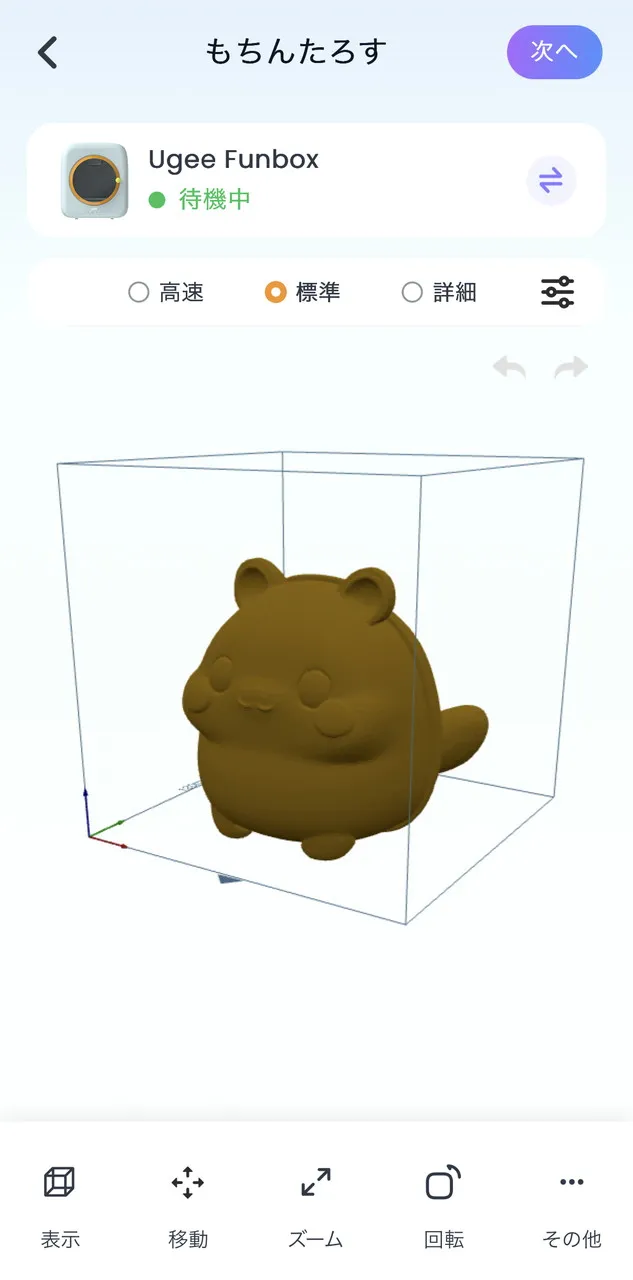
今回はモデル生成までに合計10コインを消費しましたが、1回目からかなり完成度の高い形状に仕上がっており、必要に応じてプロンプトで細部を微調整できます。
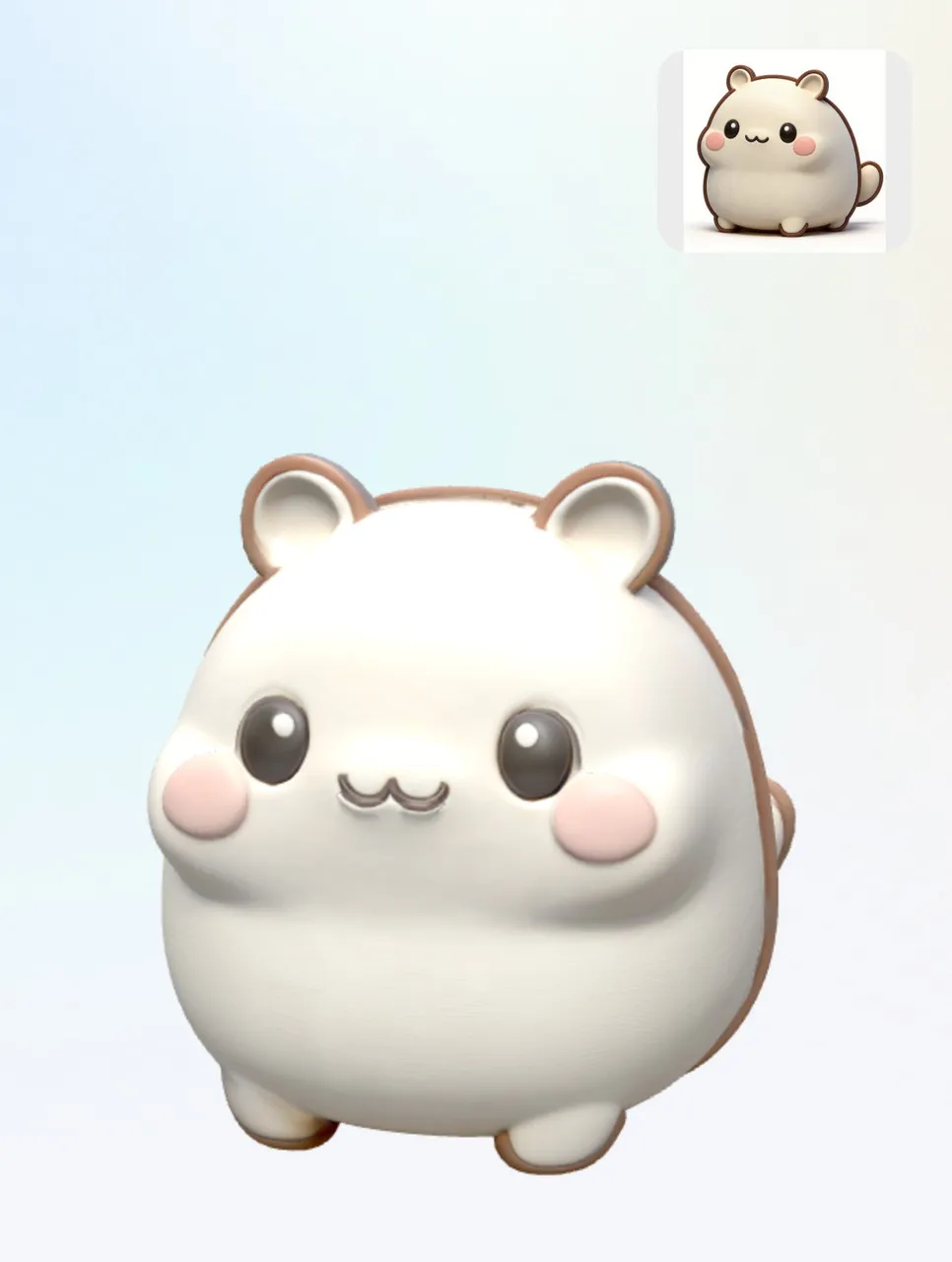
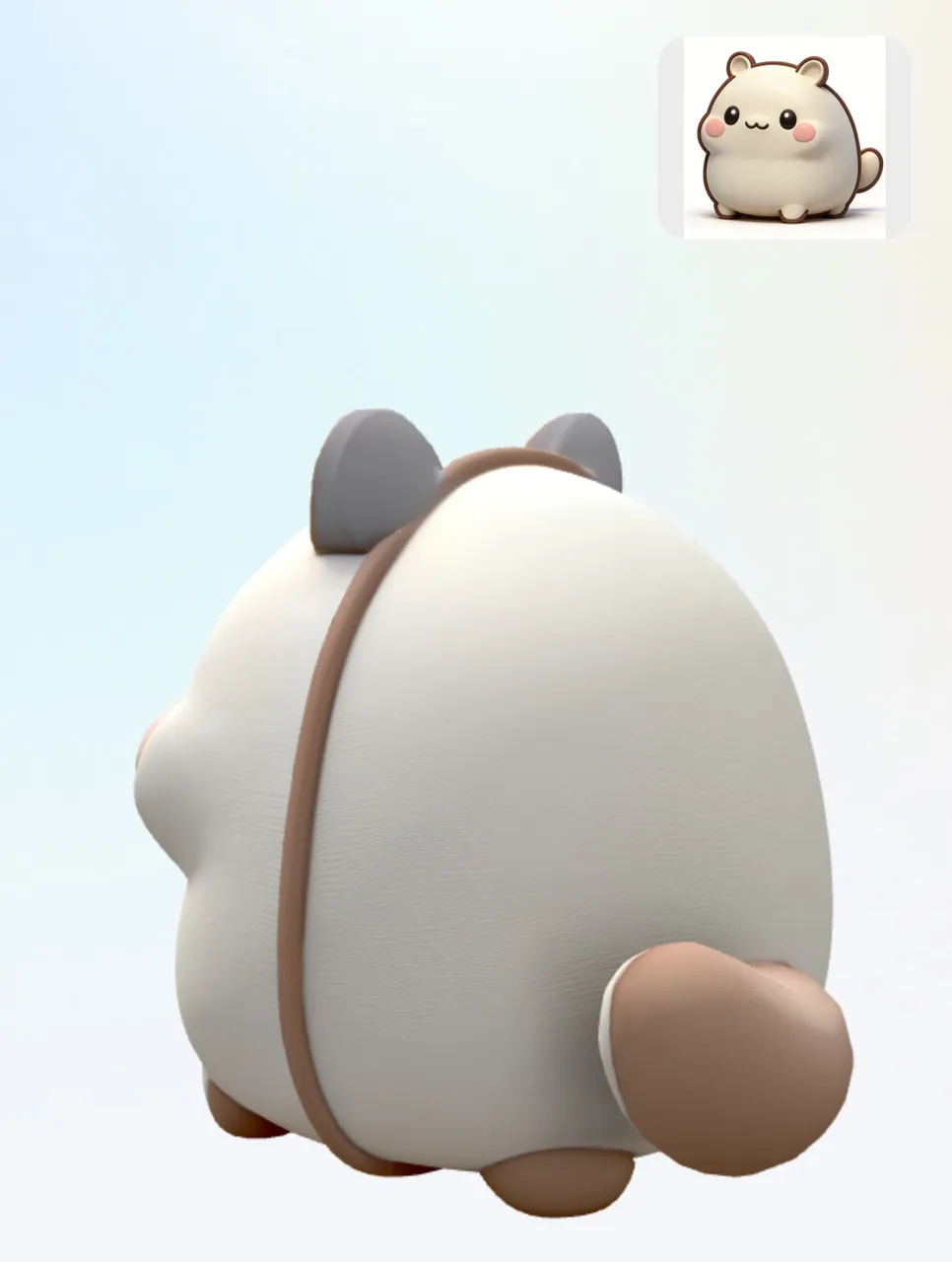
生成した3Dモデルをもとに、標準速度・台座ありの設定で造形を実行。サイズは縦横約9cmで、完成までには約5時間かかりました。
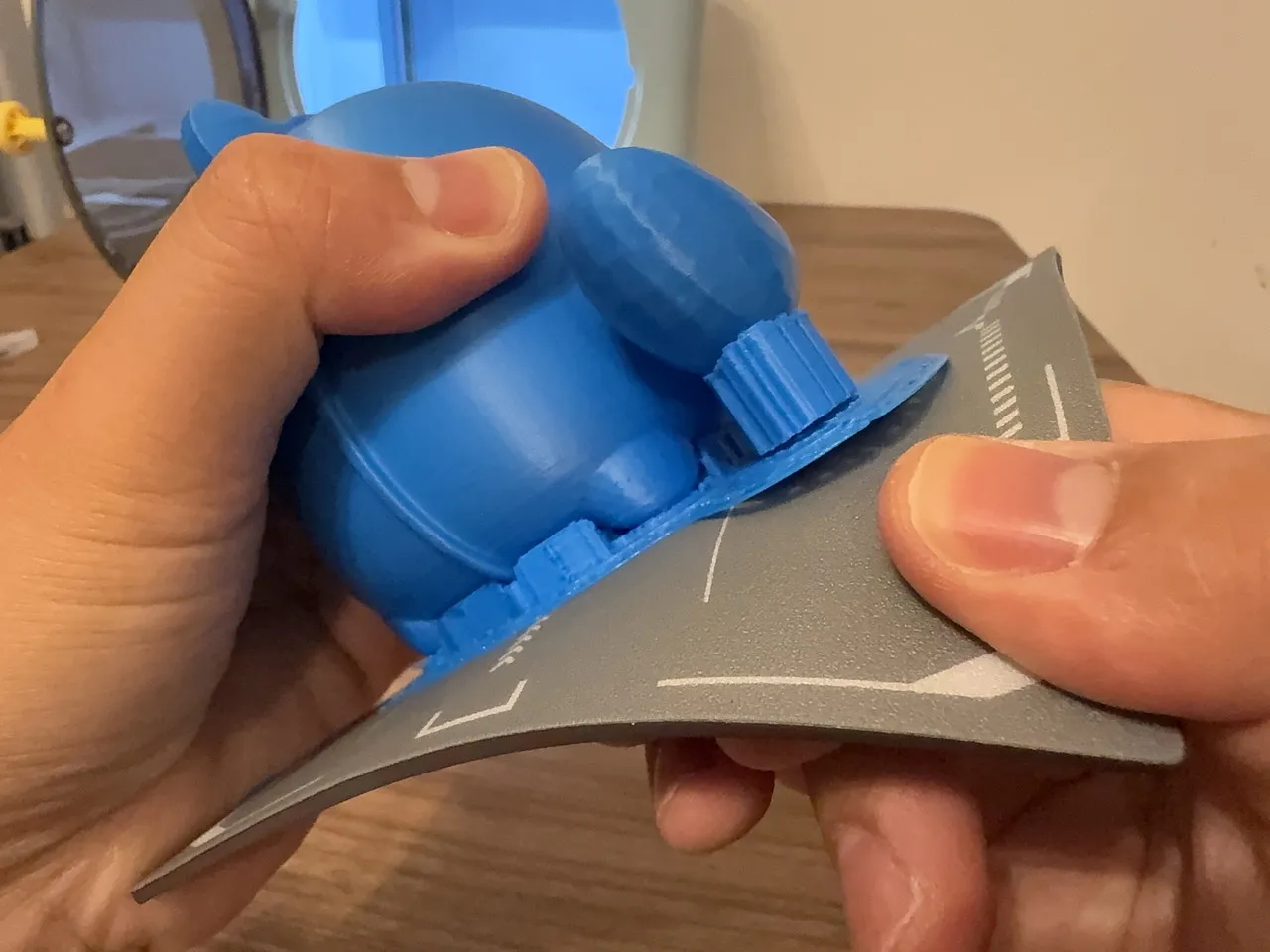
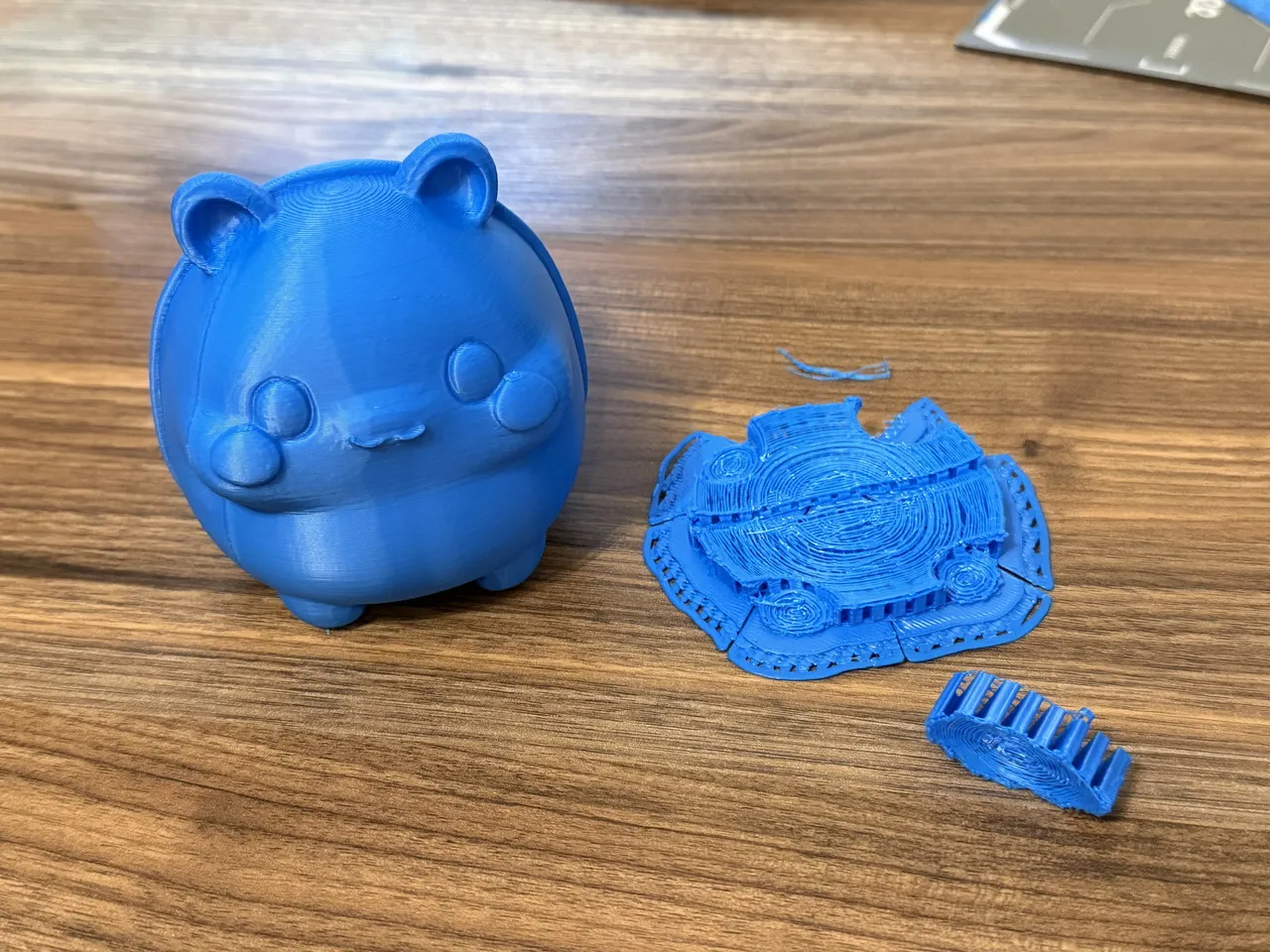
仕上がりは全体的に良好で、ほっぺの膨らみや口の形、丸みのある耳の輪郭まで、元画像の雰囲気がしっかり再現されていました。手触りもなめらかで、強めに握っても壊れそうな気配はなく、強度も十分です。
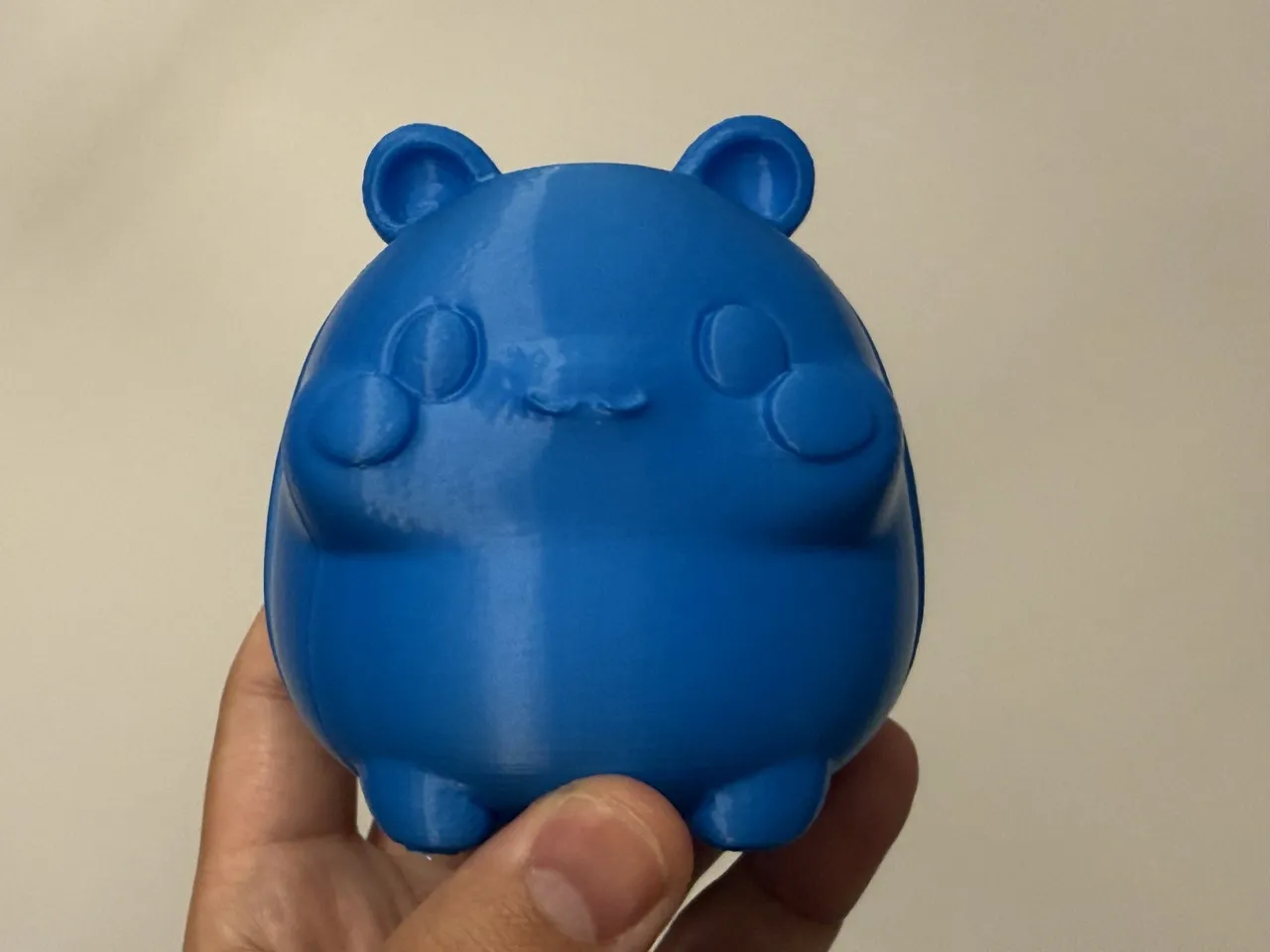
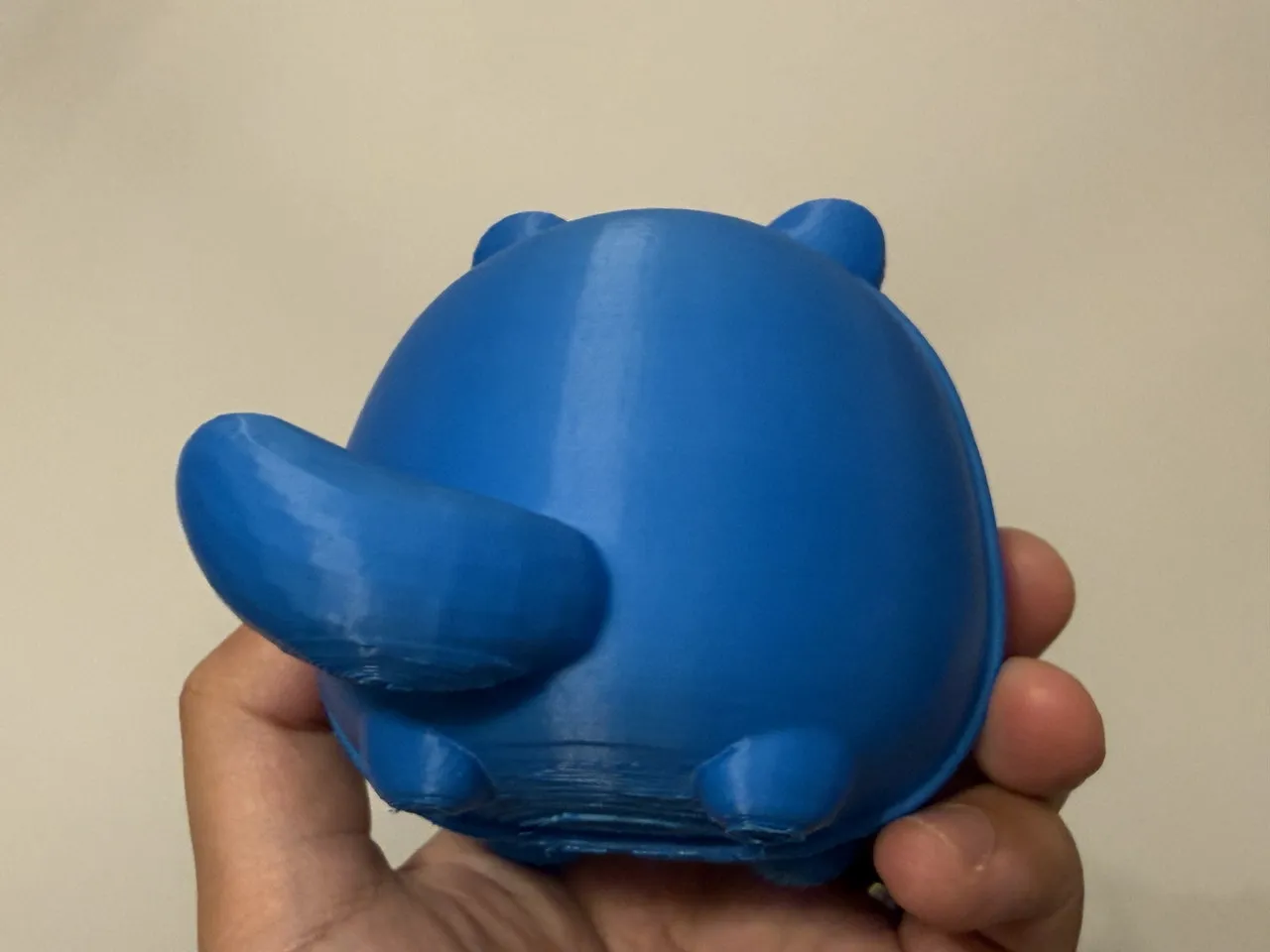
▼完成したもちんたろす(360度外観)
一方、台座を剥がした底面には少し粗さが残っており、完璧な仕上がりとは言えません。FDM方式では起こりやすい部分のようですが、印刷設定を調整することで、もう少し改善できる余地はありそうです。
▼とはいえ、普段は見えない底面部分なので、個人的にはそこまで気になりませんでした。
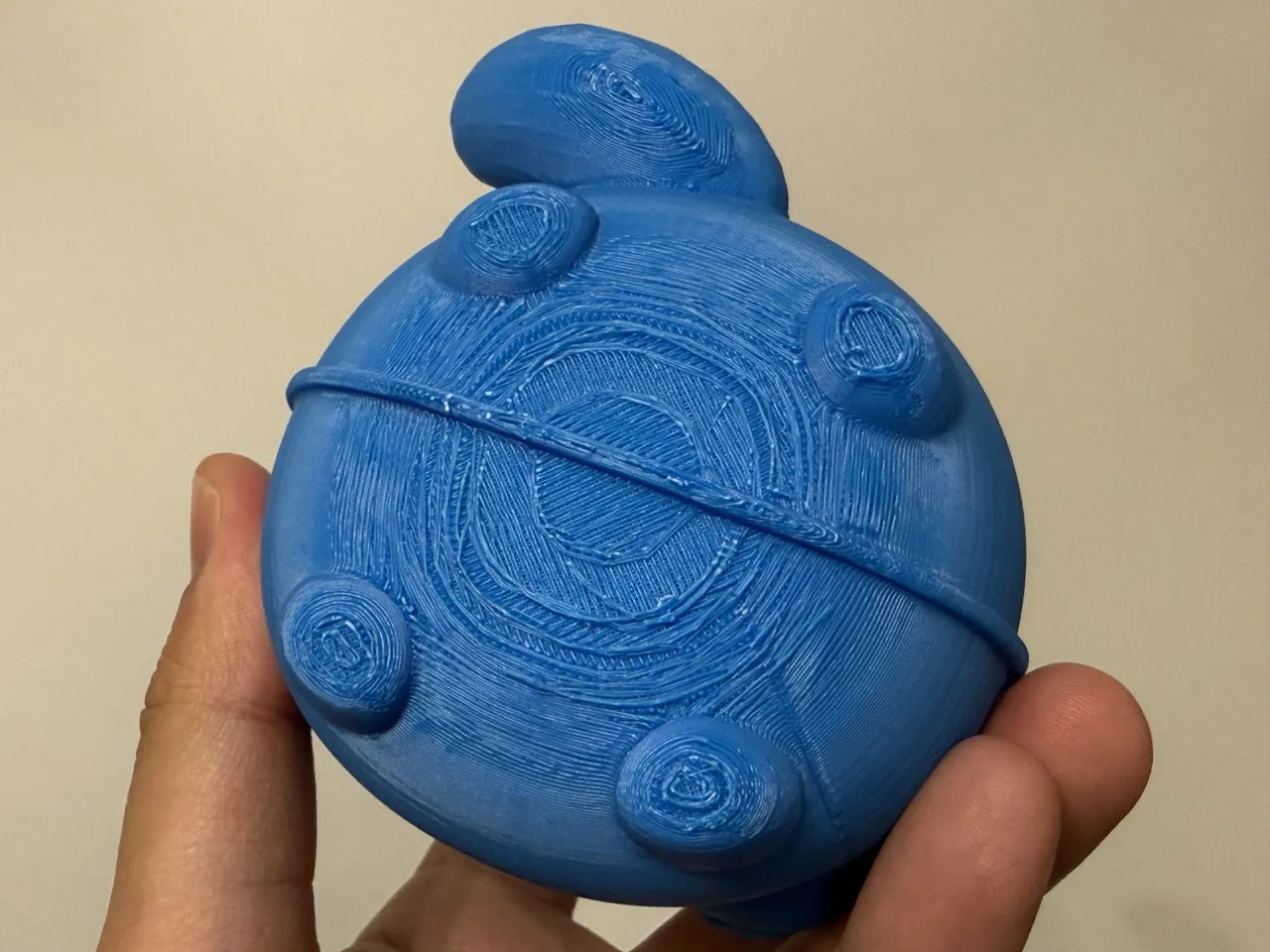
このように、3Dモデリングの知識がまったくない筆者でも、画像をアップロードするだけで、オリジナルキャラクターを簡単に立体化し、実際に造形することができました。
もともとは平面のイラストだったキャラクターが、目の前で立体的なフィギュアとなり、自分の手で触れられるようになったことには、素直に感動しました。
造形中の様子をタイムラプス動画で保存できる
先述したように、本機は専用アプリから造形中の様子をリアルタイムで確認できます。
さらに、造形開始から完成までの過程を早回しで記録する「タイムラプス撮影」にも対応。撮影した動画はアプリからダウンロードでき、スマホに保存して後から見返すことも可能です。
▼ もちんたろす造形時のタイムラプス映像
フィラメントが少しずつ積み重なり、何もなかった場所に立体物が出来上がっていく様子は、見ているだけでもなかなか面白いです。
完成した作品と一緒にSNSなどで共有する際にも使えると思います。
動作音・振動・本体の発熱を検証
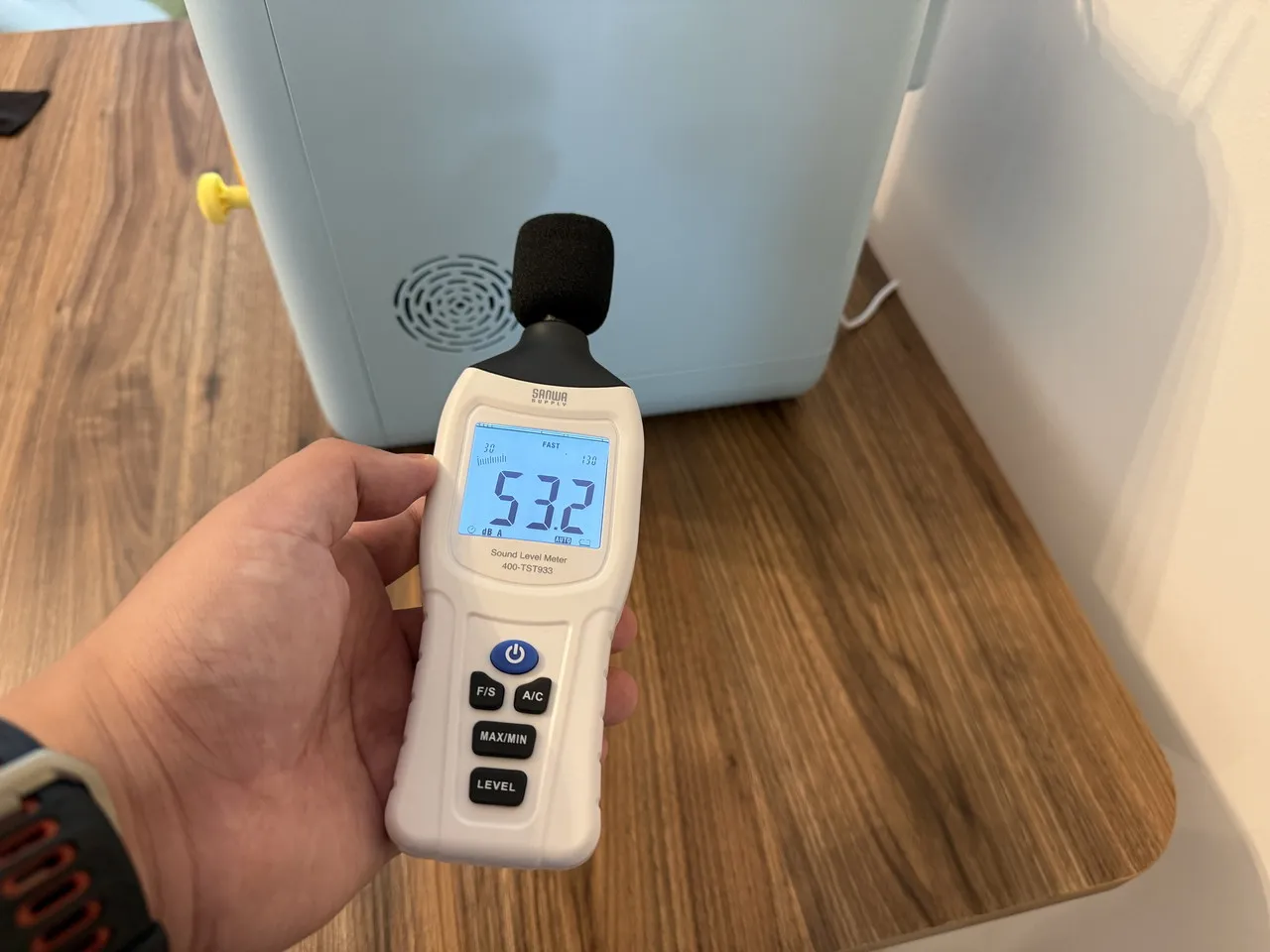
ugee Funboxの動作音や振動、造形中の発熱について確認してみました。
動作音に関しては、最初の台座を形成している段階ではかなり静かです。しかし、造形物本体の印刷が始まると、プリントヘッドが動く際の「ウィーン、ウィーン」という機械音や、ファンの排気音が大きくなります。
実際に、本体から約50cm離れた位置で騒音計を使って測定したところ、平常時40dB前後の室内環境で、最大約53dBを記録しました。
▼稼働音を計測する様子
テレビの音が聞こえづらくなるほどではありませんが、個人的には扇風機を強モードで運転させたときと同程度の音量に感じました。短時間であれば気にならないものの、数時間にわたって近くで稼働させる場合は、多少うるさく感じるかもしれません。
振動については、内部のプリントヘッドが素早く動く際に、筐体全体がわずかに揺れます。ただ、ガタガタと音を立てるほどではなく、造形品質への悪影響も見られなかったため、許容範囲内でしょう。
また、発熱についても確認してみましたが、約5時間連続で造形した際も、筐体の外側はほとんど熱を感じませんでした。
ただし、背面下部の通気口付近に手をかざすと、多少の温かさを感じます。そのため、使用時は壁などに密着させず、できるだけ風通しの良い場所に設置するのがおすすめです。
全体的に、動作音は多少気になるものの、振動や筐体の発熱はよく抑えられている印象でした。
同価格帯の3Dプリンターと比較すると?
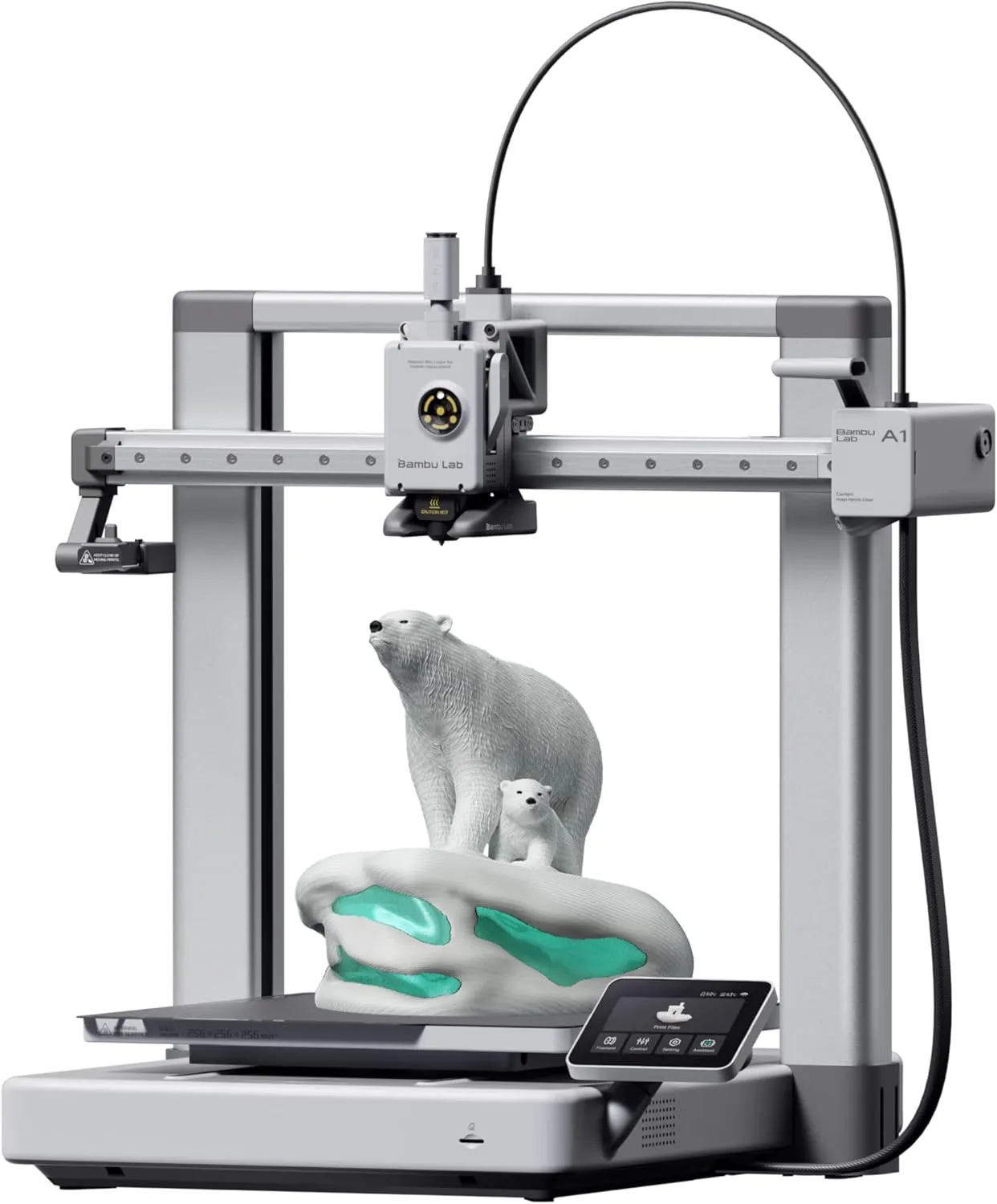
ugee Funboxの参考価格は4万円台半ば~5万円台。同価格帯には、家庭用3Dプリンターとして人気の高い「Bambu Lab A1」なども存在します。
ugee FunboxとBambu Lab A1のスペック比較表を以下に載せます。| 比較項目 | ugee Funbox | Bambu Lab A1 |
| 外観 | |
 |
| 参考価格(税込) | 4万円台半ば~5万円台 | 48,800円(本体単体) |
| 造形方式 | FDM(熱溶解積層方式) | FDM(熱溶解積層方式) |
| 最大造形サイズ | 120 × 120 × 120 mm | 256 × 256 × 256 mm |
| 最大印刷速度 | 500 mm/s | 500 mm/s |
| 最大ノズル温度 | 260℃ | 300℃ |
| ヒートベッド | 非搭載(室温) | 搭載(最高100℃) |
| 対応フィラメント | PLA | PLA / PETG / TPU / PVAなど |
| 多色印刷 | 非対応(単色) | 対応(別売AMS lite使用時) |
| 自動レベリング | 対応 | 対応 |
| 筐体構造 | 完全密閉型 | 開放型 |
| 空気清浄機能 | H12 HEPA+活性炭フィルター | 非搭載 |
| 内蔵カメラ | 200万画素(2MP) | 最大1080p対応 |
| タイムラプス撮影 | 対応 | 対応 |
| AIモデル生成 | 対応(ugee UFun) | 対応(MakerWorld / MakerLab) |
| 通信方式 | Wi-Fi | Wi-Fi / Bambu-Bus |
| 本体ディスプレイ | 非搭載 | 3.5インチタッチスクリーン |
| 本体サイズ | 270 × 274 × 305 mm | 465 × 410 × 430 mm |
| 本体重量 | 約4.04kg(実測約3.89kg) | 約8.3kg |
| 主な特徴 | 安全性・コンパクトさ・初心者向け設計 | 大型造形・対応材料の豊富さ・拡張性 |
スペック上では、Bambu Lab A1の方が造形サイズや対応フィラメントの種類、拡張性などで優れています。特に、大きな作品を作ったり、PLA以外の素材を使ったりしたい場合には、A1の方が適しているでしょう。
特に造形可能な体積は約9.7倍も異なるため、大きな作品を作りたい場合にはA1の方が適しているでしょう。
一方、Funboxは完全密閉型の筐体や二重フィルターを搭載し、安全性や初心者にとっての扱いやすさを重視している点が特徴です。本体もコンパクトで、初めて3Dプリンターに挑戦したい人や、子供と一緒に3Dプリントを楽しみたい家庭に適していると思います。
本格的な造形性能や拡張性を求めるならA1、手軽さや安全設計を重視するならFunboxと、用途によって選び分けるのが良さそうです。
ugee Funbox 3Dプリンターのメリット・デメリット
『ugee Funbox 3Dプリンター』を実際に使って感じたメリット・デメリットは以下の通りです。
メリット
- ポップで親しみの湧きやすい筐体デザイン
- コンパクトかつ軽量で、設置場所を選びにくい
- 3Dプリンター初心者でも簡単にセットアップ・印刷できる
- AI機能で画像や文章からオリジナルの3Dモデルを生成可能
- 細部まできれいに再現できる、満足度の高い造形品質
- 完全密閉型の筐体と二重フィルターで安全性に配慮
- 内蔵カメラで造形状況の確認やタイムラプス撮影が可能
デメリット
- 最大造形サイズが120×120×120mmと小さめ
- 対応フィラメントはPLAのみ
- 多色同時印刷には非対応(色の変更には手動作業が必要)
- フィラメントを送り込むレバーが硬く、指が痛くなりやすい
- 同価格帯の競合製品と比べて造形性能や拡張性で劣る
よくある質問(FAQ)

総評:ugee Funboxは3Dプリンター初心者におすすめの、手軽にものづくりを楽しめる一台
今回、生まれて初めて3Dプリンターに触れましたが、想像していた以上に簡単に扱えて、何より作品が完成していく過程そのものを楽しめました。最初のセットアップもアプリの案内に従うだけで進められ、自動レベリングのおかげで難しい調整も不要。初心者にとって、この手軽さは大きな魅力だと思います。
特に驚いたのが、完成品のクオリティの高さです。最初に作ったしおりは細部まできれいに仕上がり、1週間ほど実際に使っても破損はありませんでした。続いて作ったマインクラフトの剣も、約4時間の印刷で市販のおもちゃに見劣りしない完成度に。パーツ同士がピッタリ組み合わさったときは、なかなか感動しました。
また、AI機能を使ってオリジナルキャラクターのフィギュアを作れたのも嬉しかったです。画像を読み込ませるだけで3Dモデルが生成され、約5時間後には実際に手に取れる立体物になっている。モデリング経験がまったくない筆者にとっては、これだけでも十分に面白い体験でした。
一方で、フィラメントを送り込むレバーの硬さや、実測最大約53dBの動作音は少し気になりました。また、造形サイズは最大120mm四方と小さく、PLA以外の素材や自動多色印刷にも非対応。同じくらいの価格で、もっと大きな作品を作れる機種もあります。
それでも、コンパクトな完全密閉型の筐体に安全性を考慮した設計、便利なアプリ機能、十分に満足できる造形品質がまとまっている点は良かったです。本格的な3D造形に挑戦するというより、まずは自宅で気軽にものづくりの楽しさを味わってみたい。そんな方には、十分おすすめできる3Dプリンターだと感じました。
◎おすすめできる人
- 初めて3Dプリンターを使う初心者や、子供と一緒にものづくりを楽しみたい人
- AI機能を使ってオリジナルのフィギュアや小物を手軽に作りたい人
- コンパクトさや安全性を重視し、自宅で気軽に3Dプリントを楽しみたい人
▲おすすめできない人
- 大型の作品や複雑な立体モデルを本格的に制作したい人
- PLA以外の素材や、自動での多色印刷を利用したい人
- 造形性能や拡張性、コストパフォーマンスを最優先する人
▼こちらの記事もオススメ!






 いま読まれているレビュー