



通信機器メーカーのZTEは、2026年3月19日(木)より最新Wi-Fiルーター『Sora BE3600 Pro』の販売を開始しました。通常価格は9,980円(税込)です。
Wi-Fi 7対応による高速通信と、扱いやすさを両立したコスパ重視のモデルとなっています。
2.5G WANポートやMLO対応により、4K動画視聴やオンライン会議、ゲームなどもより安定してこなせるうえ、5本の内蔵アンテナによって家の隅々まで電波を届けやすい点も魅力。
専用アプリによるかんたん設定や遠隔管理、WPA3・IPv6対応など、日常使いにうってつけの機能も備えており、はじめてWi-Fi 7ルーターを導入したい人にもおすすめしやすい一台です。
先に結論 | Sora BE3600 Proはこんな製品
- 強みWi-Fi 7対応・2.5G WAN・5本内蔵アンテナを備え、手頃な価格帯でも通信速度と安定性のバランスに優れたルーター
- 弱み上位機のような多ポート構成や超高速帯域、細かな拡張性を求める人にはやや物足りない
- 向く人はじめてWi-Fi 7ルーターを導入したい人や、家族利用を前提にコスパ良く通信環境を強化したい人
今回、メーカーより本製品を提供していただきました。
本記事では『Sora BE3600 Pro』について、外観・インターフェース・実際の使用感などを実機検証し、どんな人に向くモデルかを詳しくレビューします。

『Sora BE3600 Pro』のセール・割引情報
購入を検討している方は、今がお得に入手できるチャンスです。
| 割引率 |
| 15%OFF |
『Sora BE3600 Pro』のスペック・仕様表

| 製品名 | ZTE Sora BE3600 Pro |
|---|---|
| Wi-Fi規格 | IEEE 802.11be/ax/ac/a/n(5GHz帯) IEEE 802.11be/ax/b/g/n(2.4GHz帯) |
| 最大通信速度 | 最大3,600Mbps(5GHz帯 最大2,882Mbps、2.4GHz帯 最大688Mbps) |
| チップ / メモリ | 独自開発デュアルコアチップ / 256MBメモリ |
| アンテナ | 内蔵型高性能アンテナ 5本(5GHz × 3、2.4GHz × 2) |
| チャネル帯域幅 | 最大160MHz |
| 接続端子 | WAN 2.5GbE × 1、LAN GbE × 2 |
| 暗号化規格 | AES、WPA、WPA2-PSK(TKIP)、WPA2-PSK(AES)、WPA3-SAE |
| 最大接続可能数 | 70台 |
| 推奨使用環境 | 戸建て3階建、マンション4LDK、4.5坪~35坪 |
| 対応機能 | Wi-Fi 7、メッシュネットワーク、MLOモード切替、ゲストWi-Fi、保護者機能、DoS攻撃対策、ファイアウォール、WPA3対応 |
| 管理方法 | 専用アプリ「ZTE Smart Life」、Web管理画面 |
| 電源 | 入力:AC100-240V(50/60Hz)、出力:DC12V/1.5A |
| 本体サイズ | 182.5 × 124.5 × 52mm |
| 本体重量 | 公称値:約260g 実測値:約254g |
※参照元:Amazon(Sora BE3600 Pro 商品ページ)
『Sora BE3600 Pro』のパッケージ内容
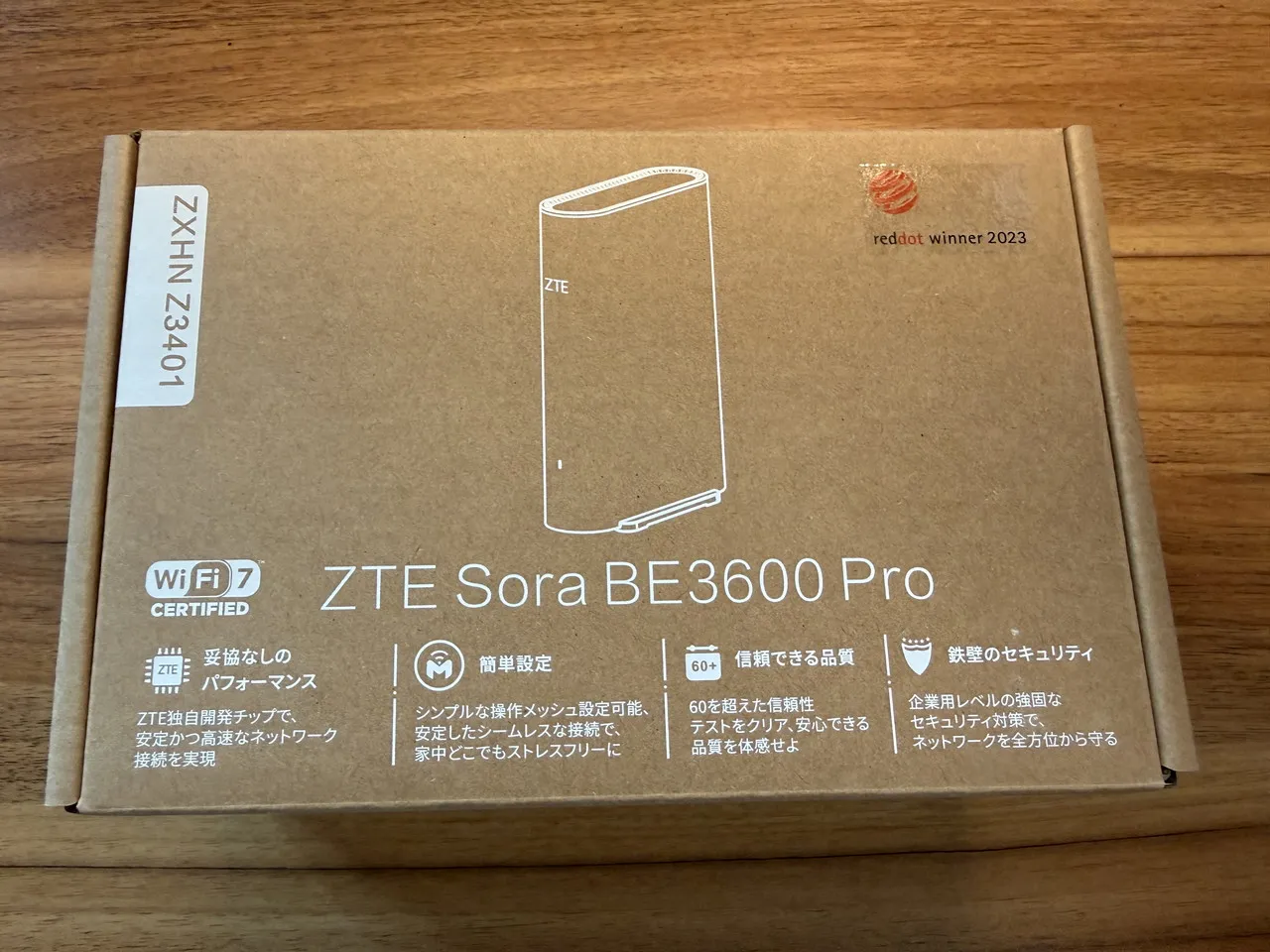
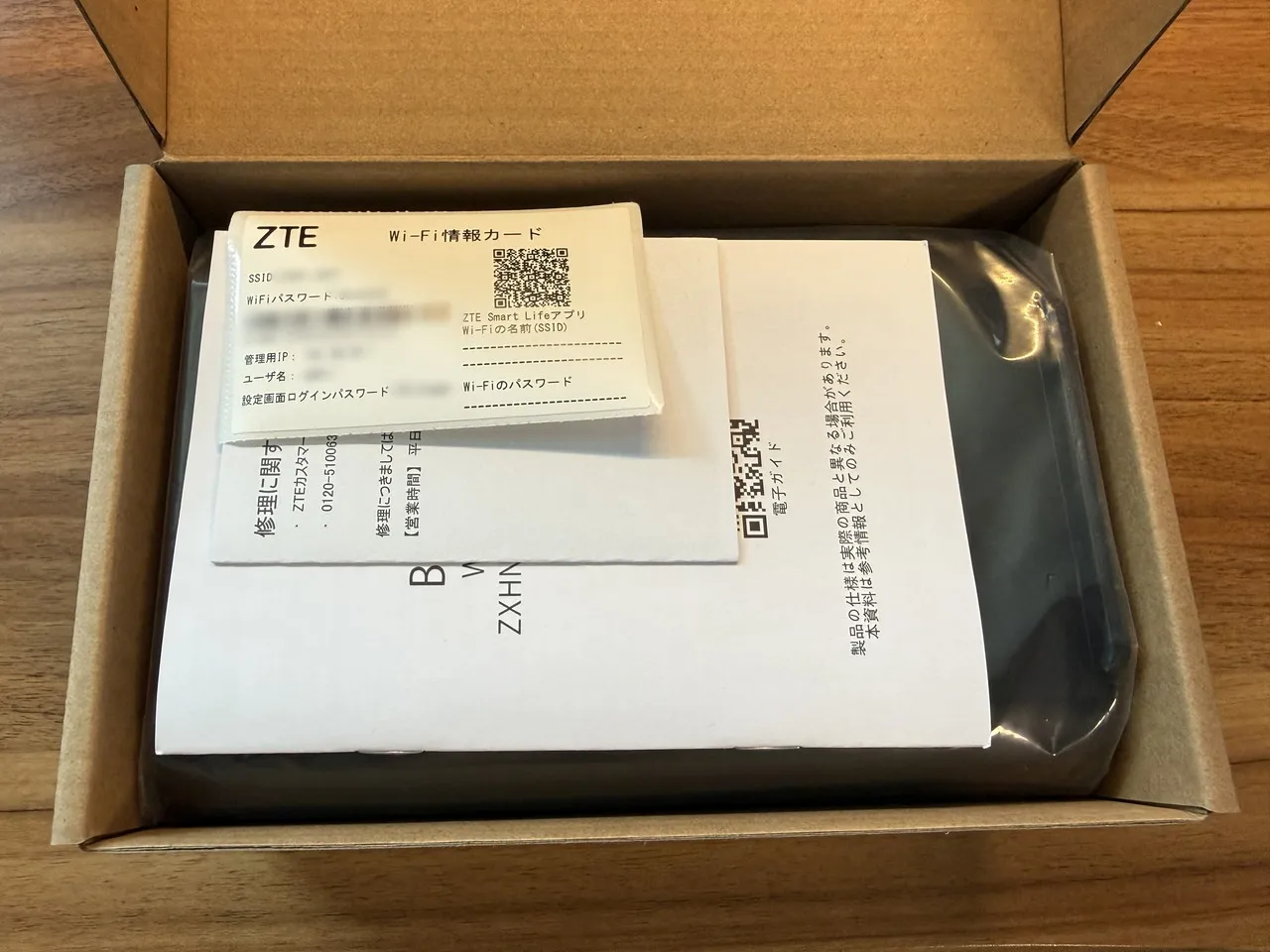
▼外箱の様子
▼内容をすべて取り出した様子
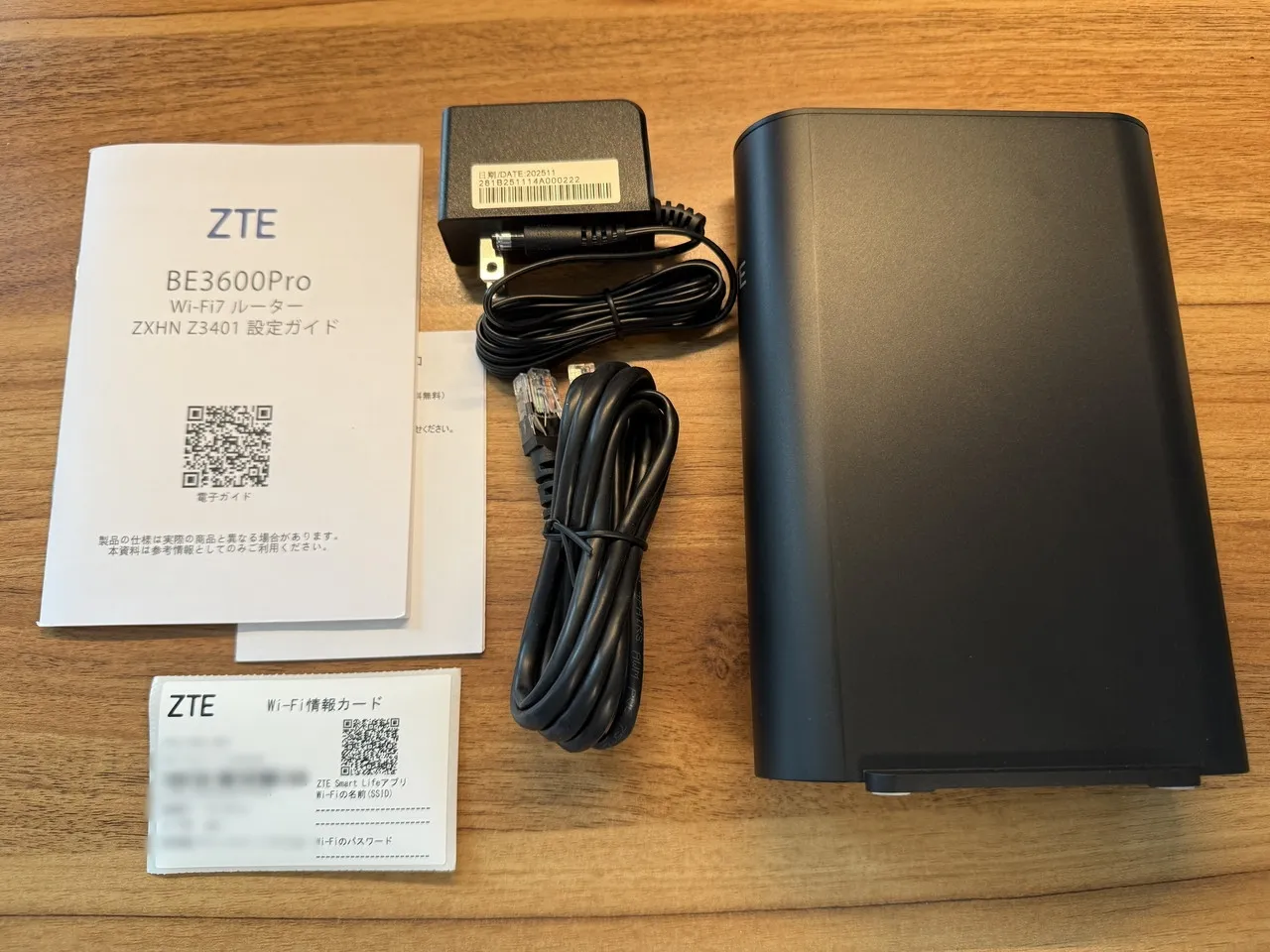
内容物一覧
- ZTE Sora BE3600 Pro 本体
- 電源アダプタ
- ユーザーマニュアル
- LANケーブル
- 保証書
- Wi-Fi情報カード
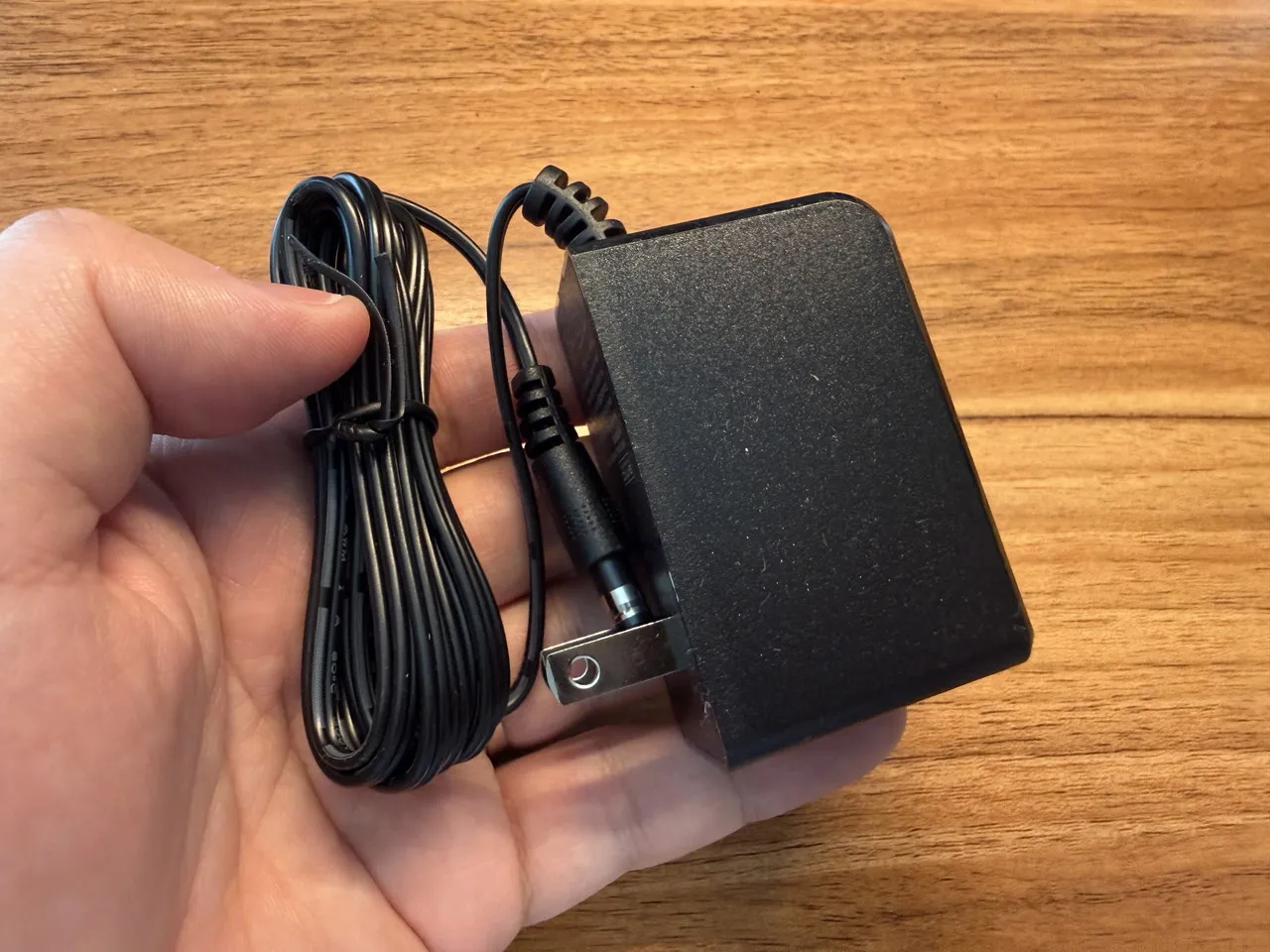
電源アダプタは比較的コンパクトなサイズで、場所を取りません。
『Sora BE3600 Pro』本体の外観
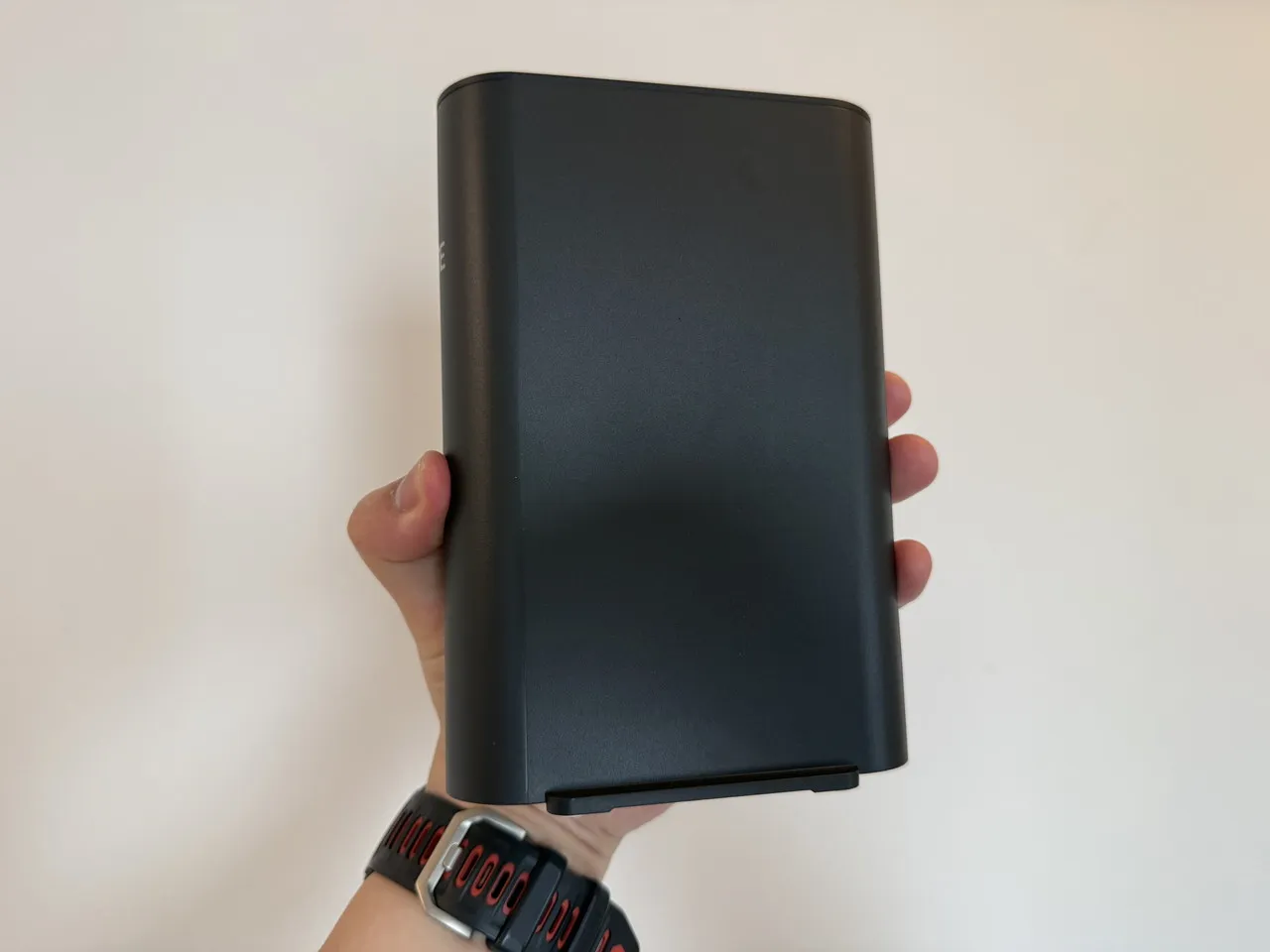
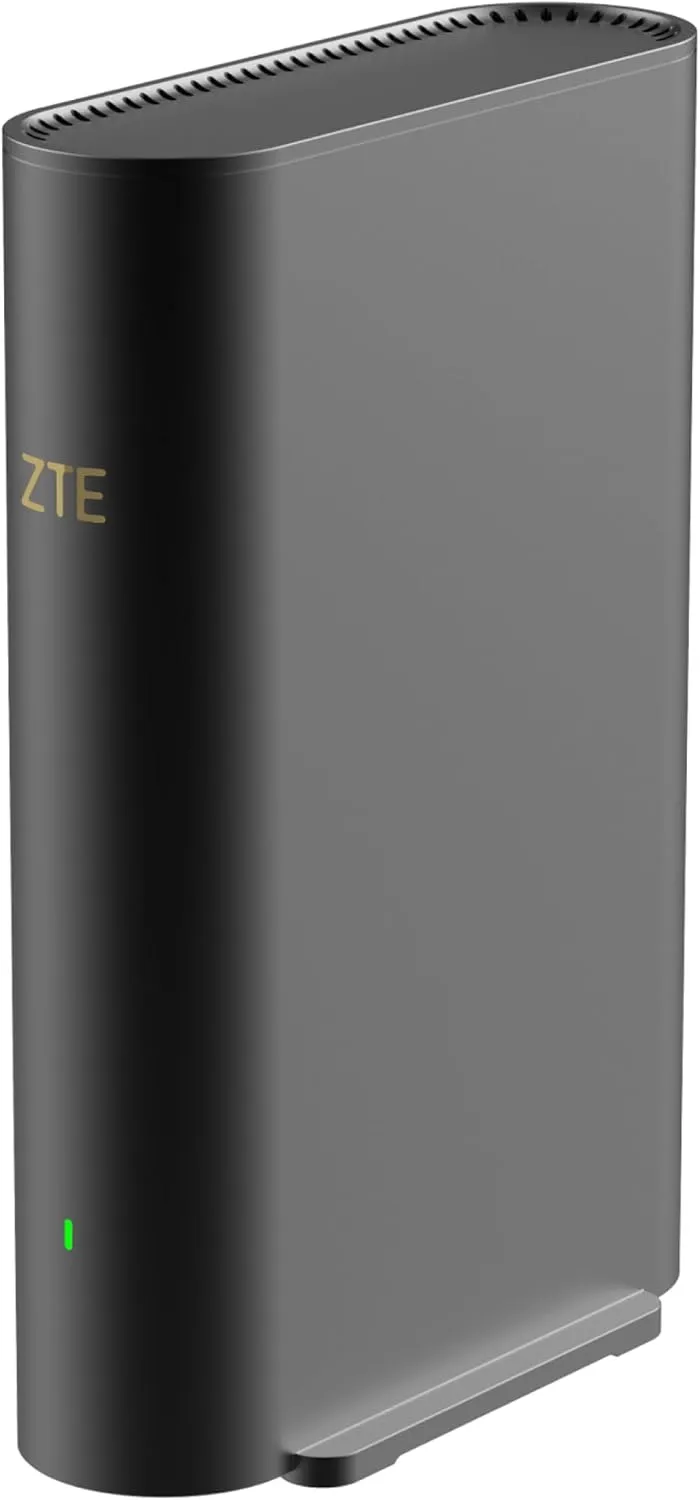
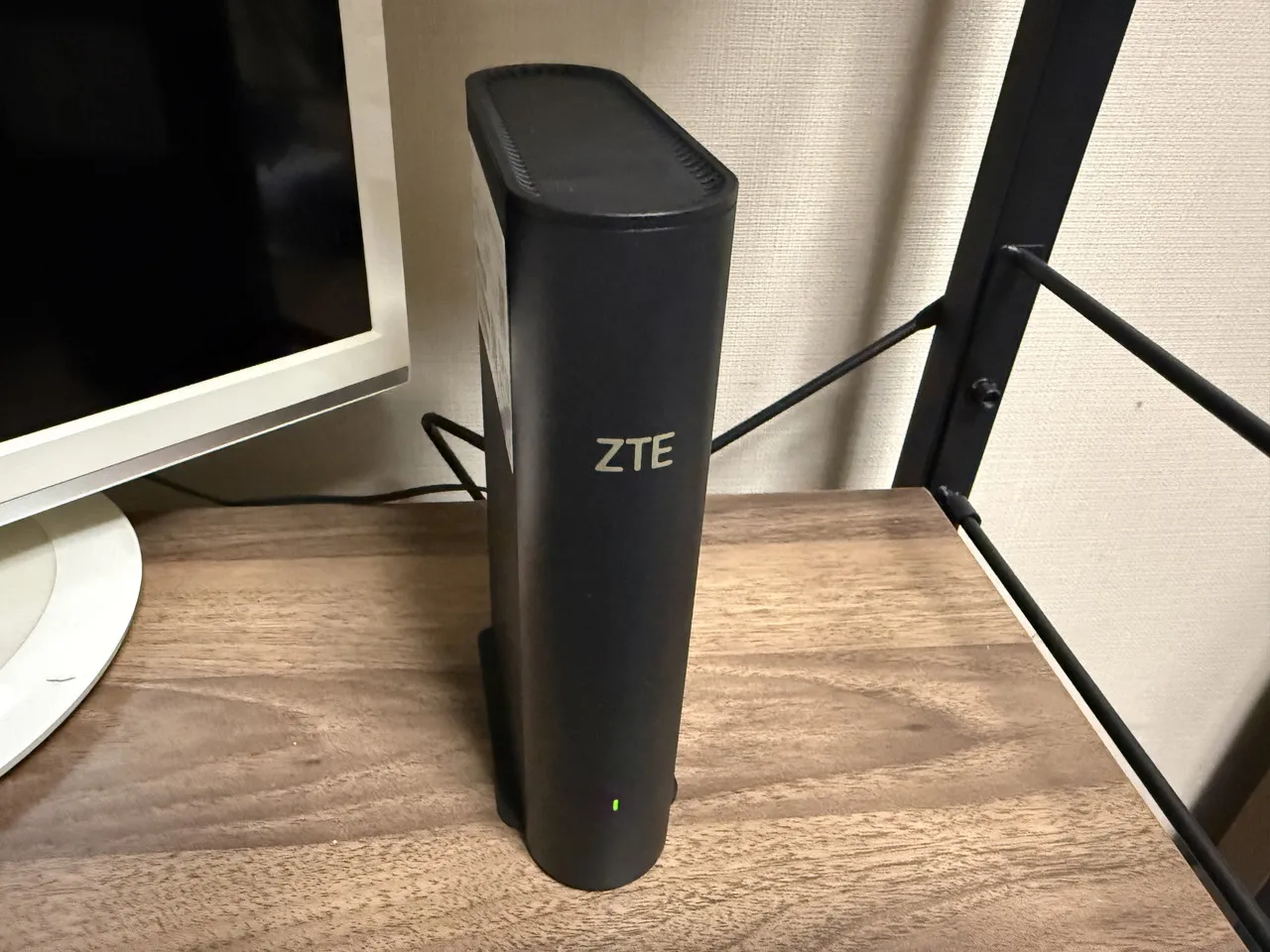
Sora BE3600 Proの本体サイズは182.5 × 124.5 × 52mmで、縦長のタワー型フォルムを採用しています。内蔵型アンテナを採用しているため、筐体の外に飛び出ておらず、デスク上や棚の上に置いても圧迫感が出にくいです。
▼主張しすぎないシンプルな見た目
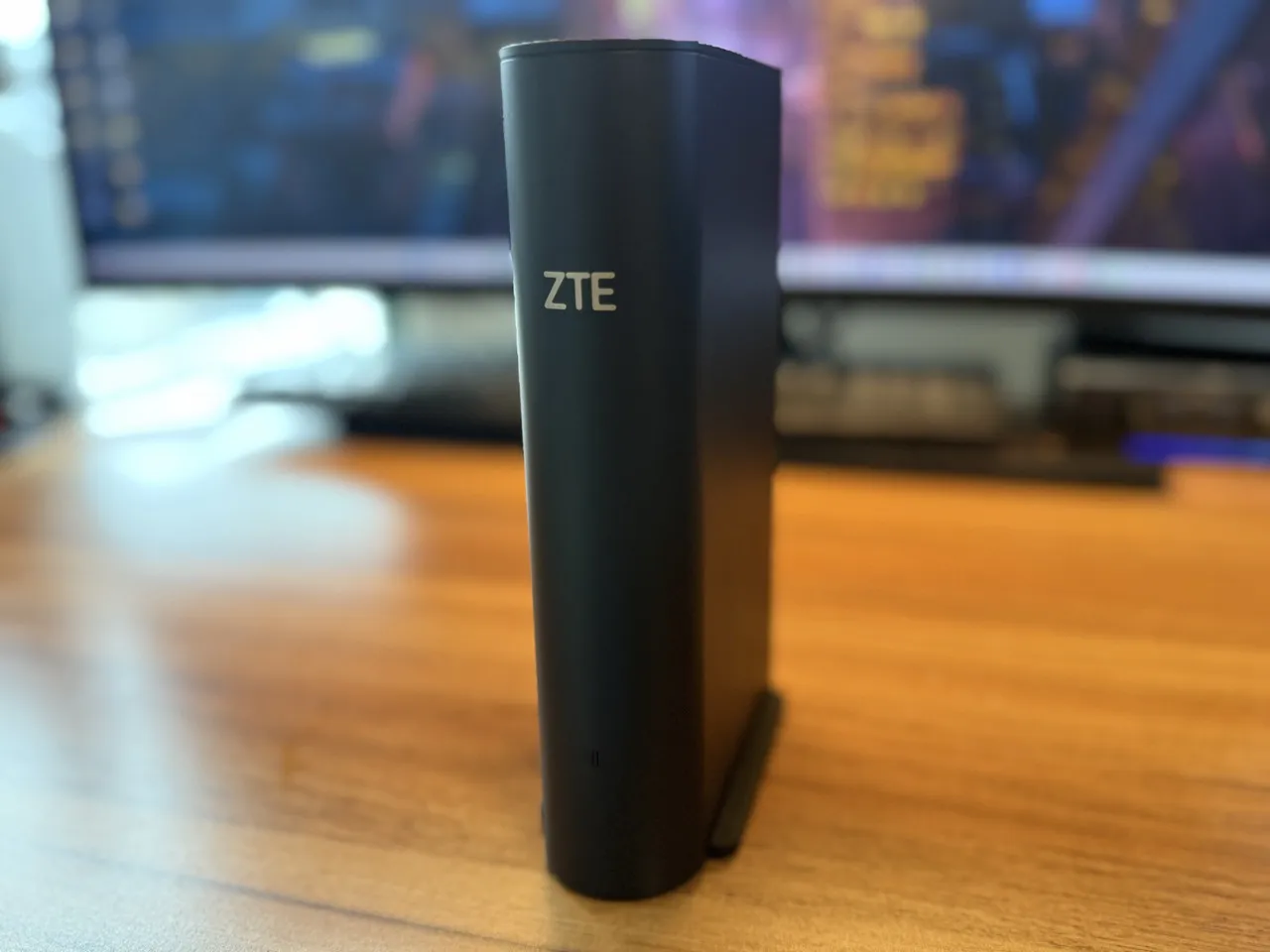
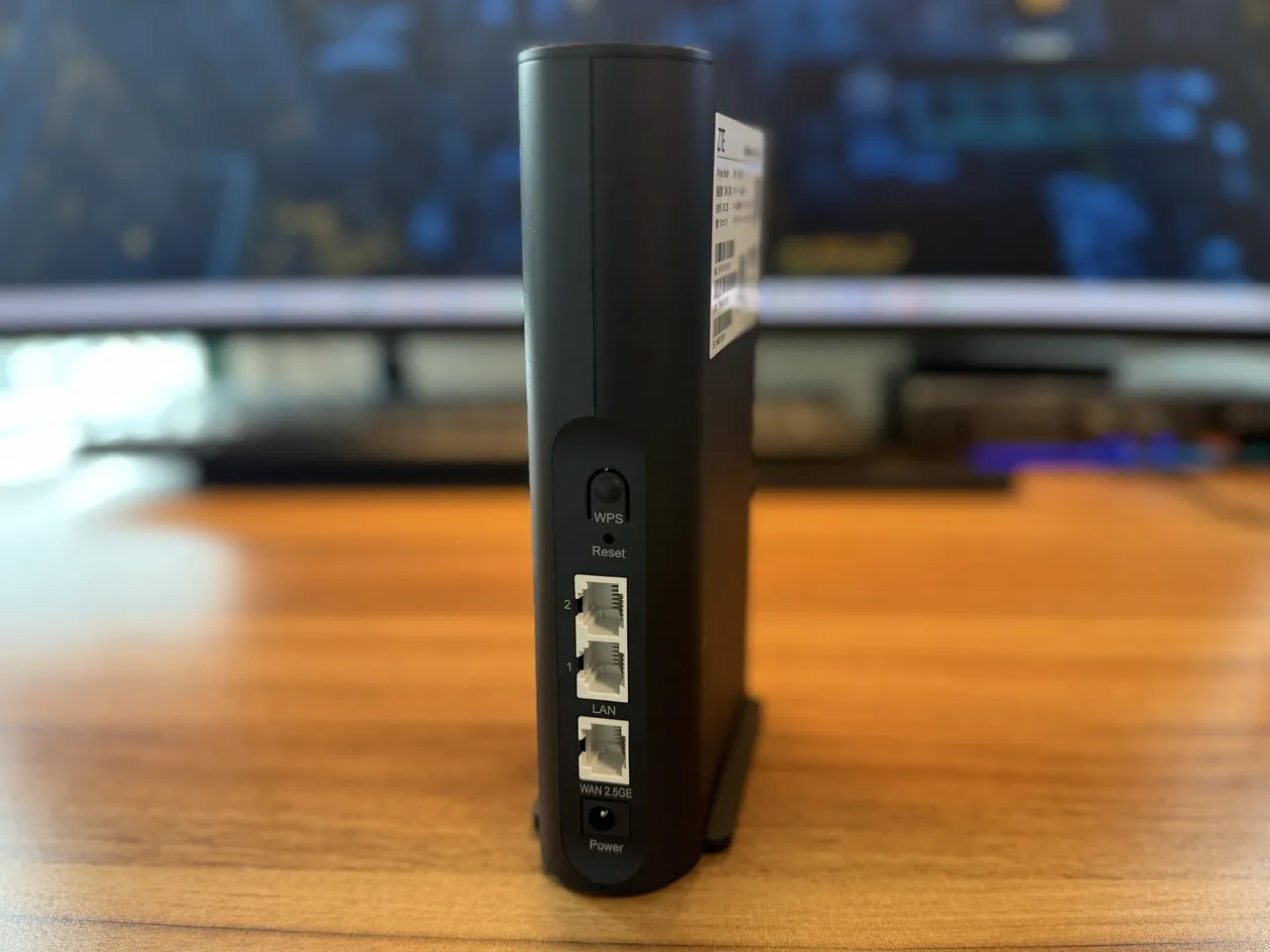
▼筐体外観(360度)
筐体背面には、WPSボタン、リセットホール、LANポート×2、2.5GbE対応WANポート、電源端子を備えています。
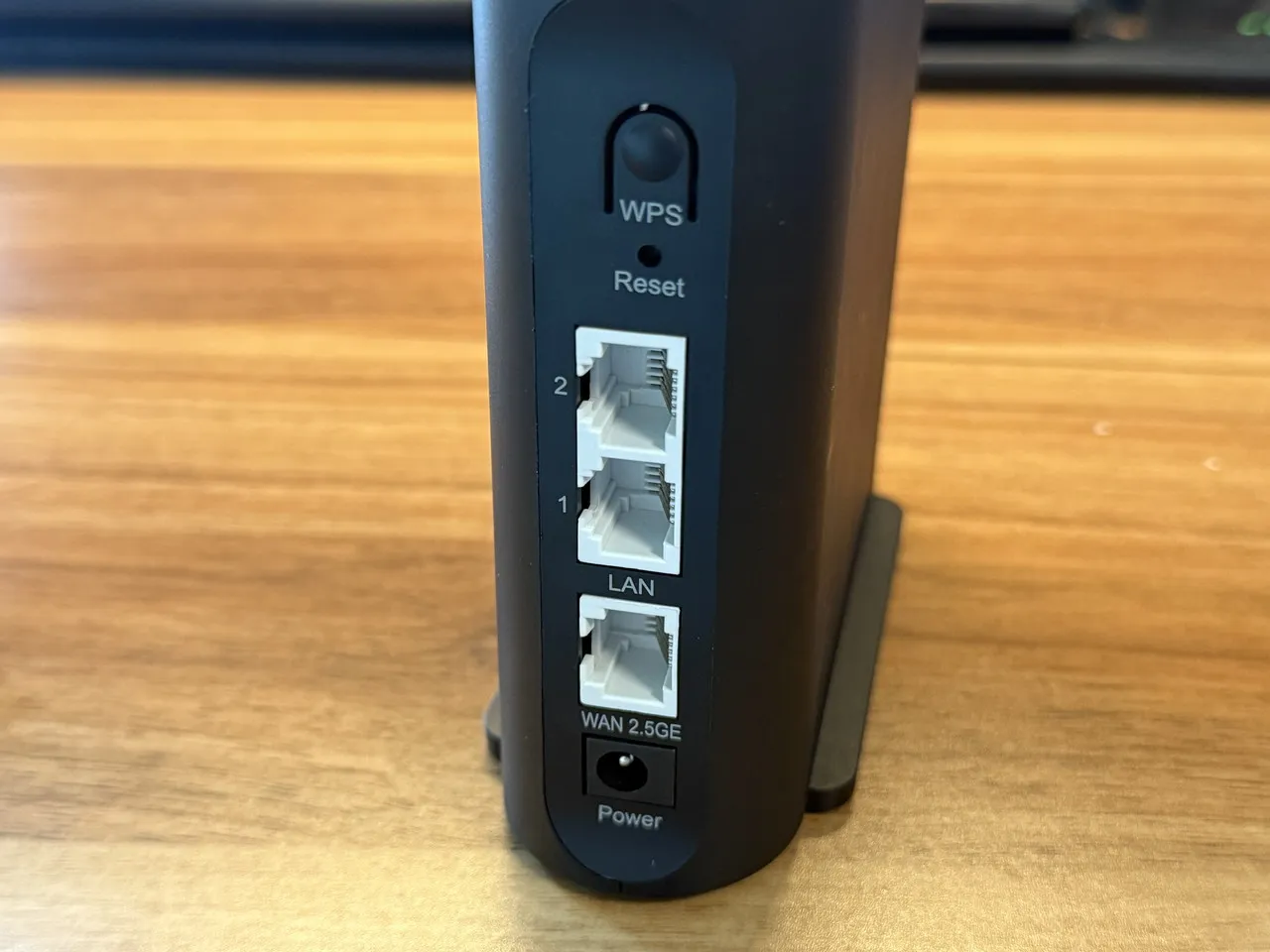
WAN側は2.5GbE対応となっているため、高速回線を活かしやすいです。一方、LAN側は2ポート構成なので、有線機器を多くつなぎたい場合にはやや物足りなく感じるかもしれません。
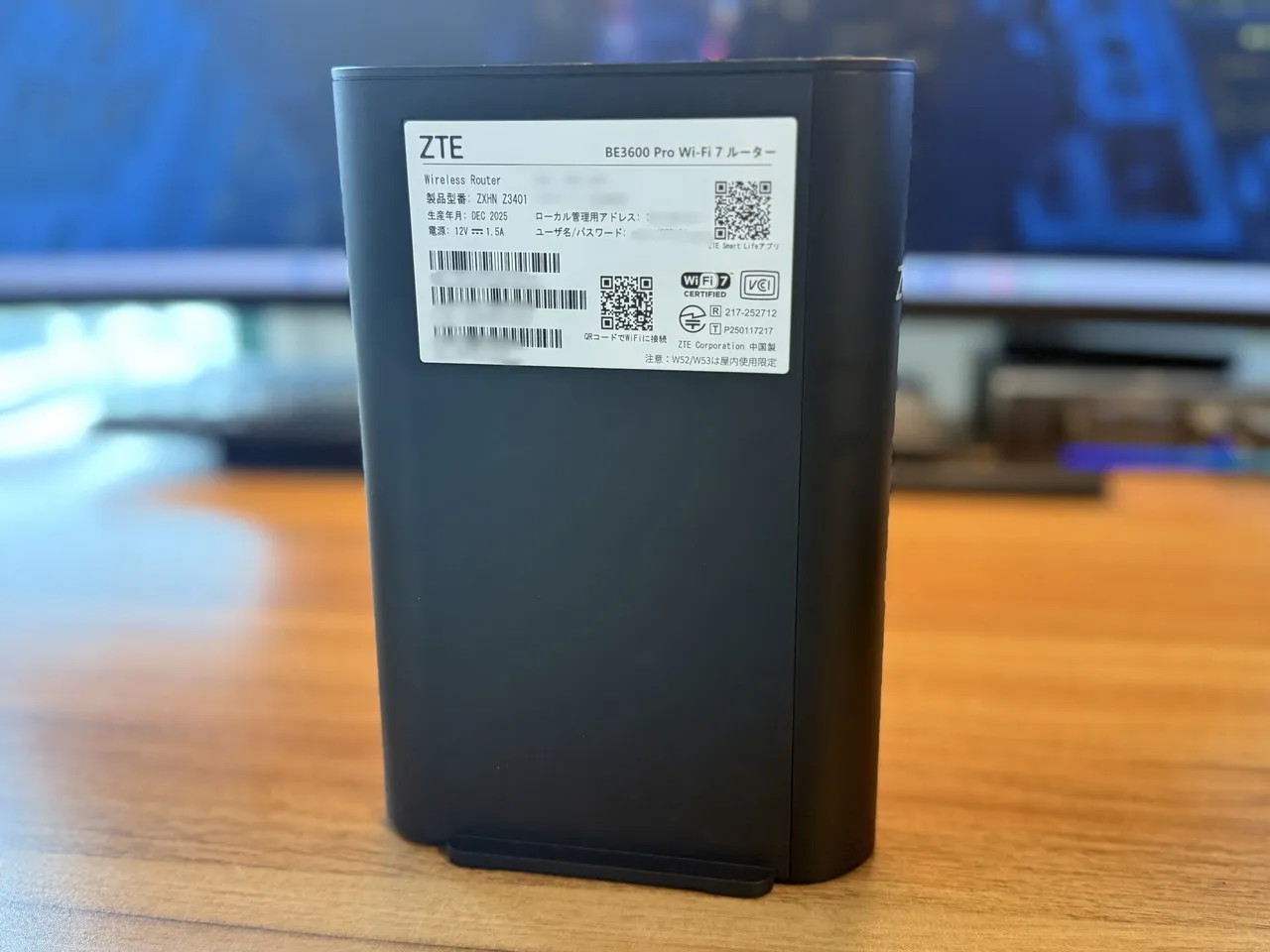
筐体側面には、製品型番や製造年月、管理画面のアドレス、初期ログイン情報、各種認証マークなどをまとめたラベルが貼られています。
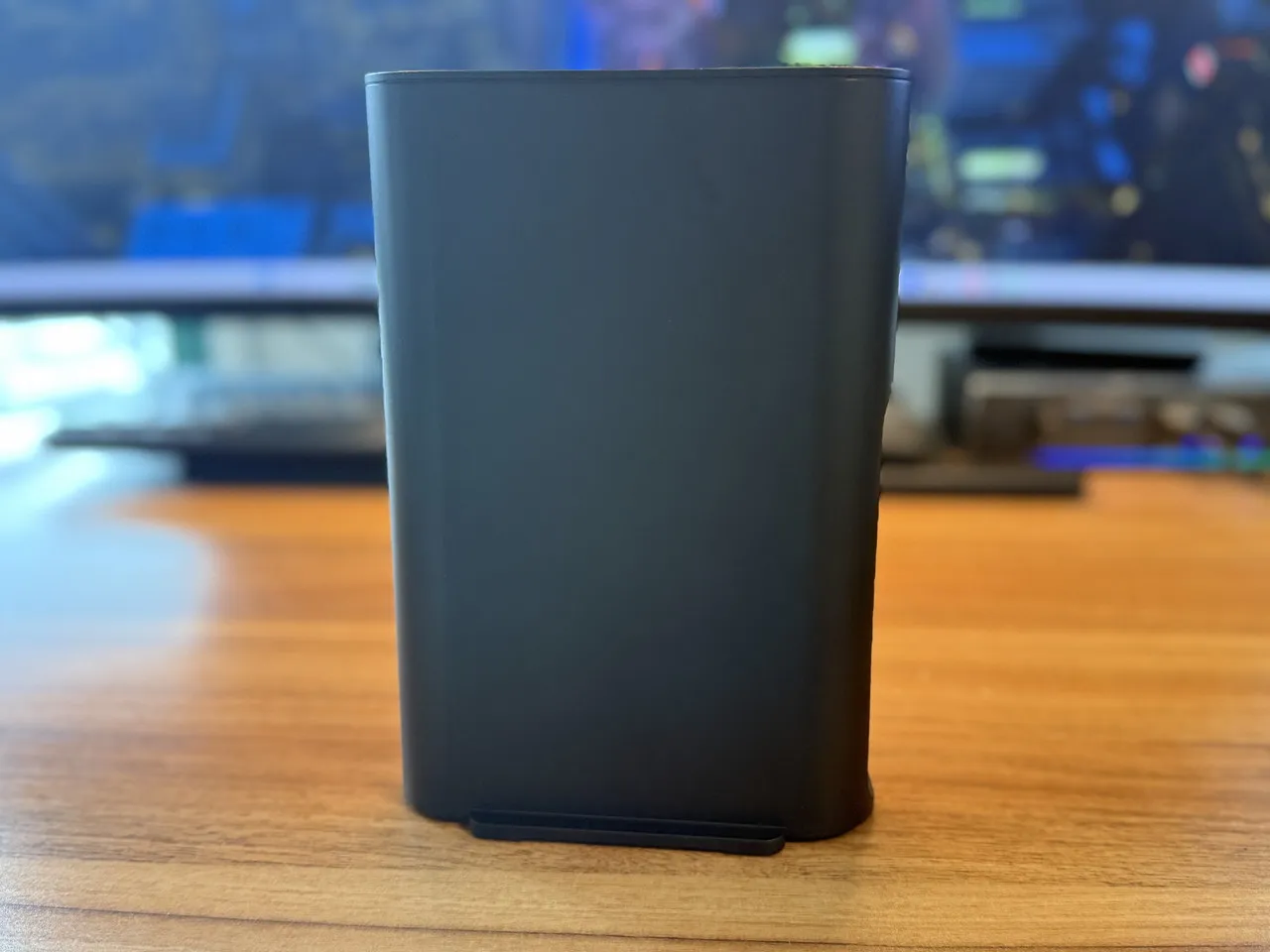
筐体上部には、放熱用の通気口が設けられています。設置する際は上方向のスペースをなるべく空けた方が良いでしょう。
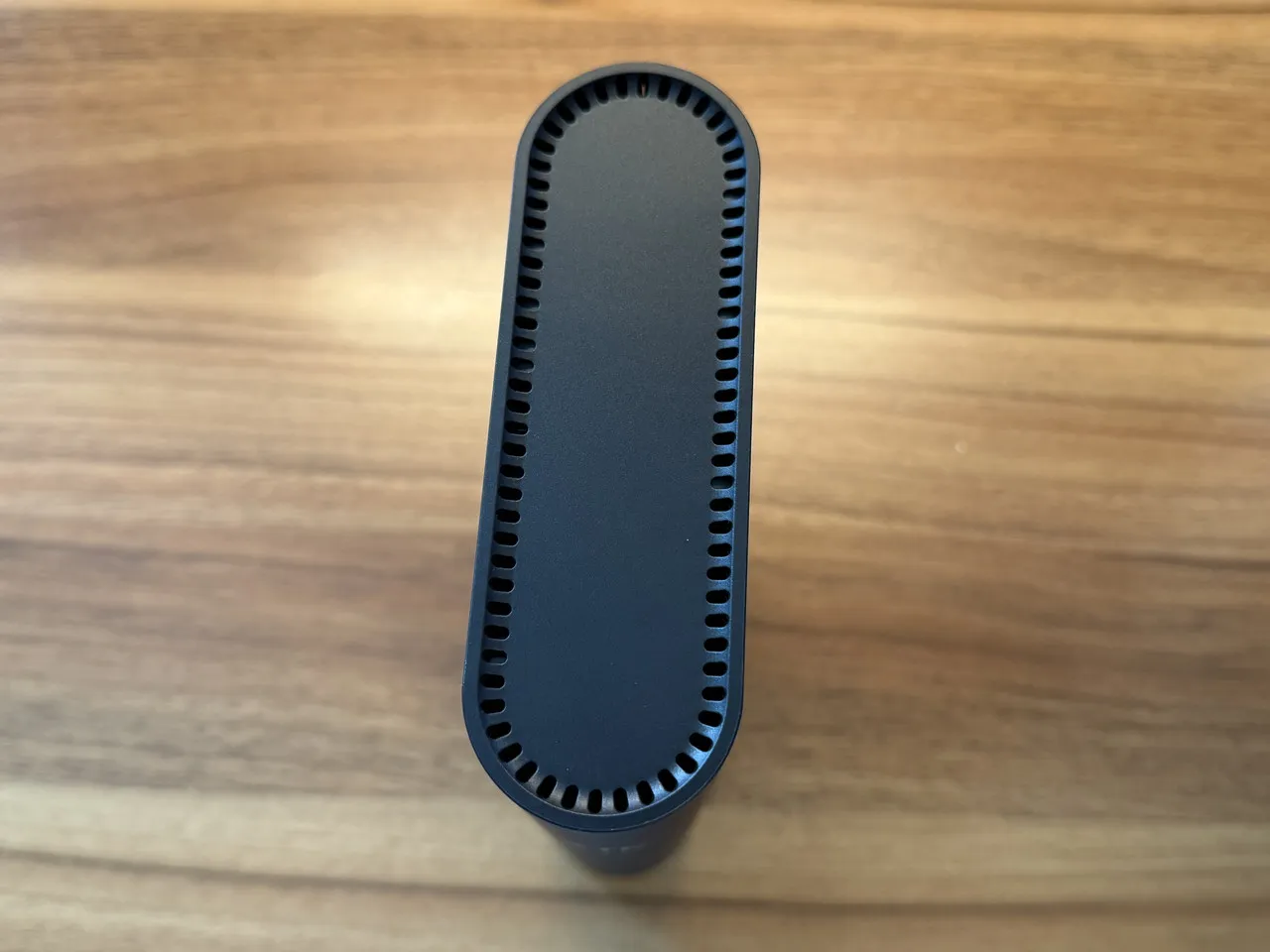
そして底部には四隅に滑り止めがあり、ズレるのを防ぎます。ただ、接地面積自体はそこまで大きくないため、ケーブルを強めに引っ張ったり、手や物がぶつかったりすると倒れやすい可能性があります。
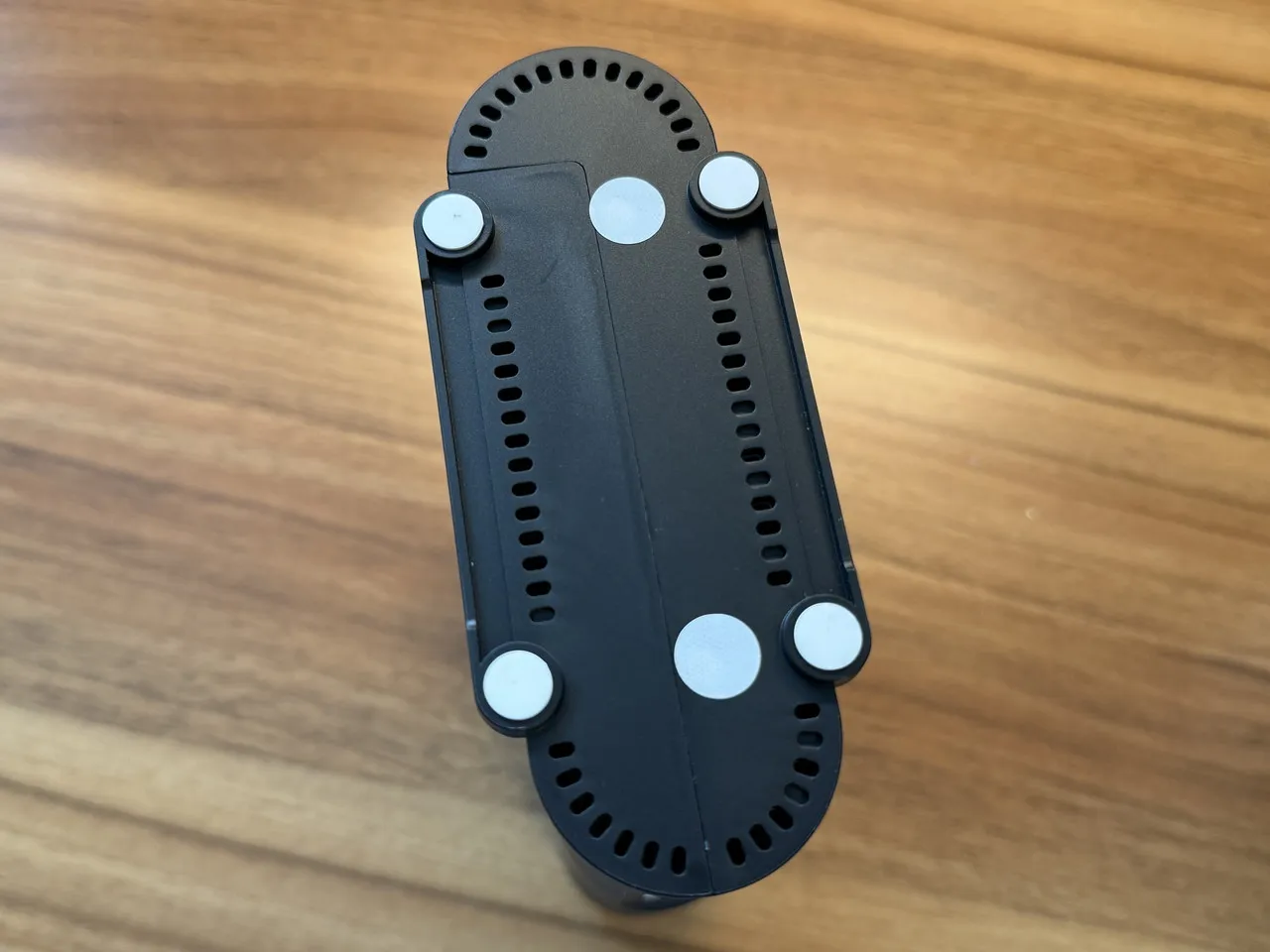
本体重量は、実測で約254gと非常に軽量。コンパクトかつ軽量なので、設置場所を移動する際にも扱いやすいです。
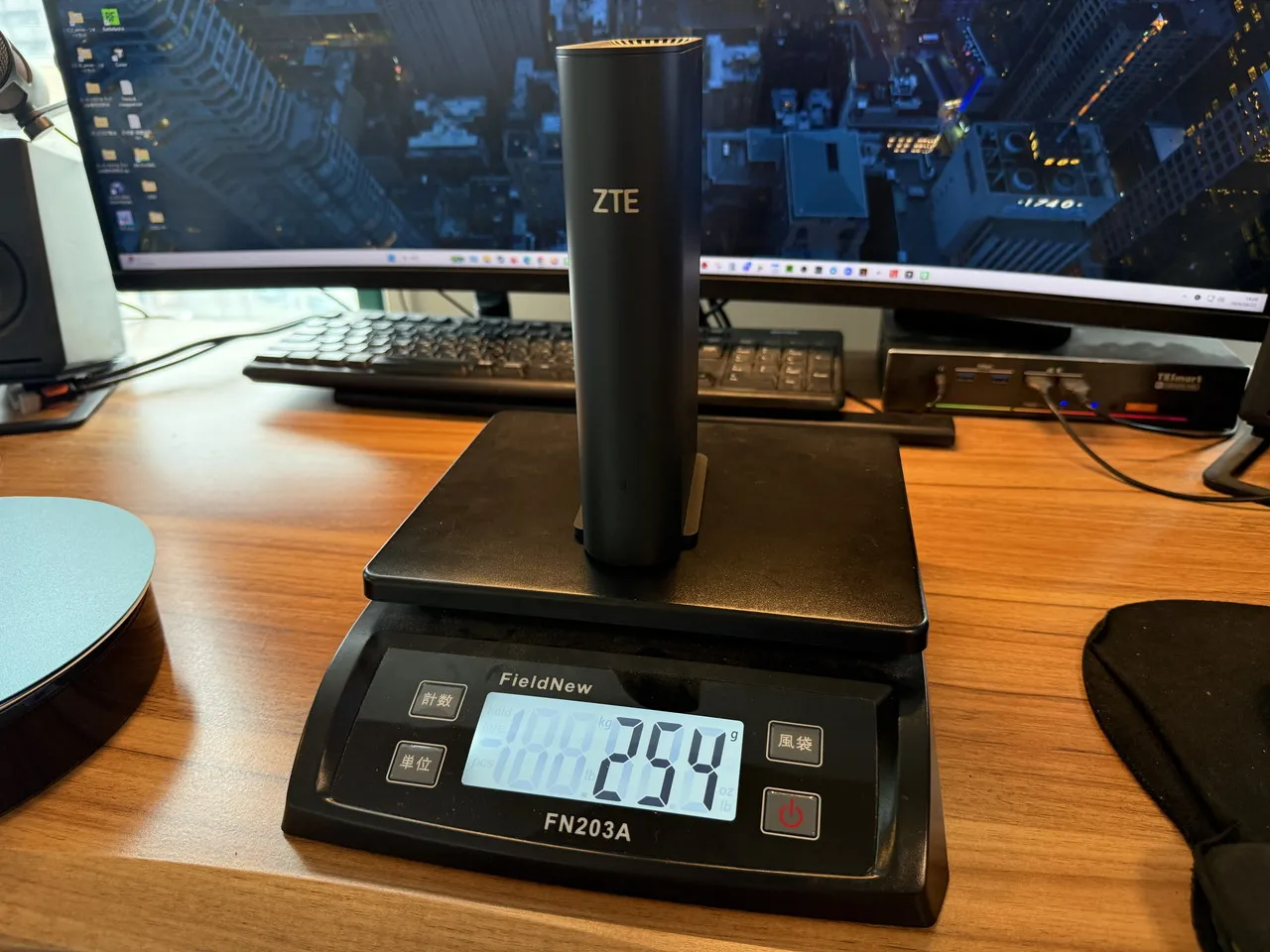
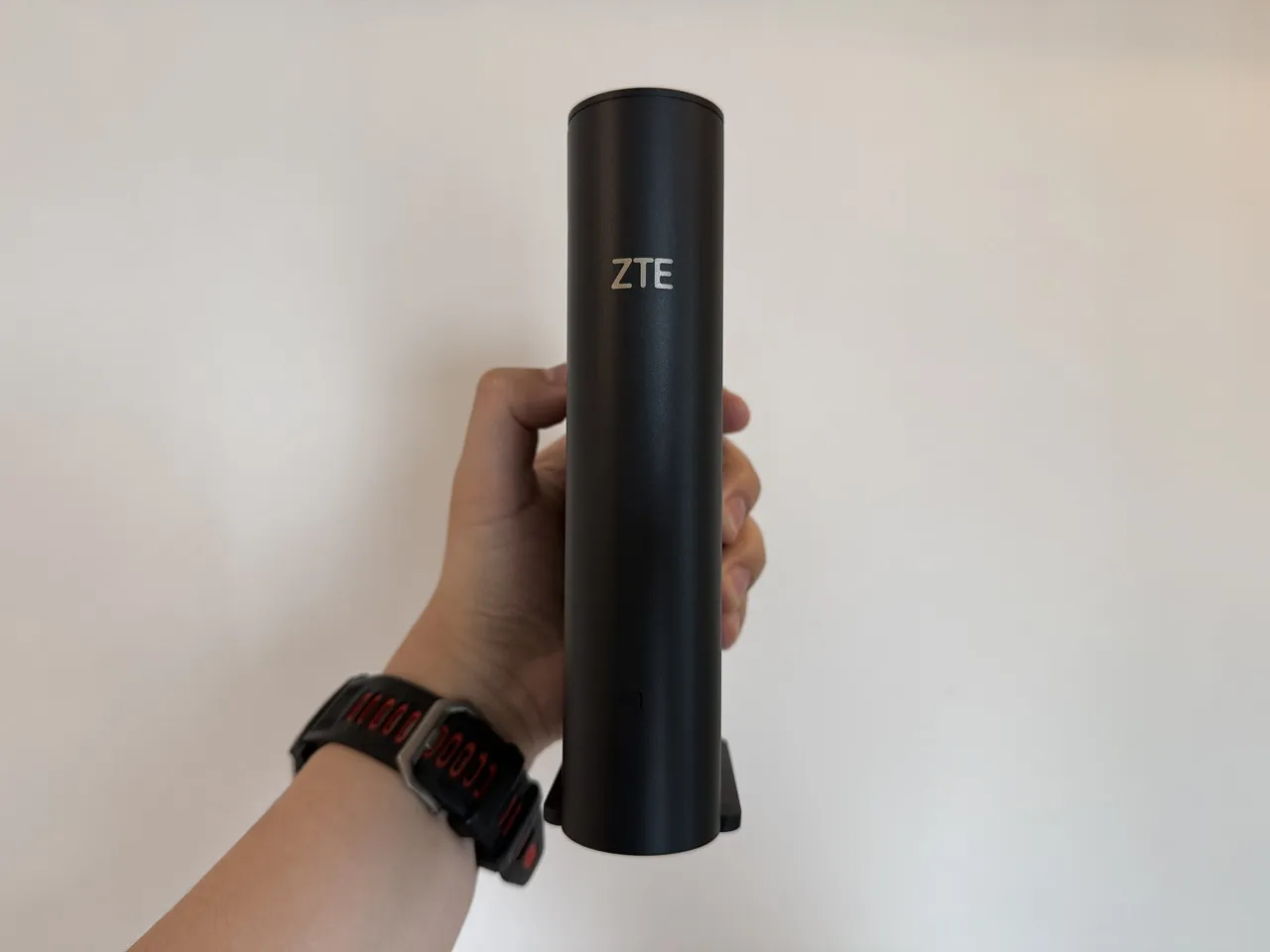
このように、ルーター本体はいたってシンプルなデザインです。余計な装飾や飛び出た部分もほとんどないため、スペースが限られた場所にも設置しやすく、室内の景観を損ねづらい点はメリットです。
『Sora BE3600 Pro』の設置方法と初期設定
本機の設置~初期設定までの手順を紹介していきます。
ルーターの設置
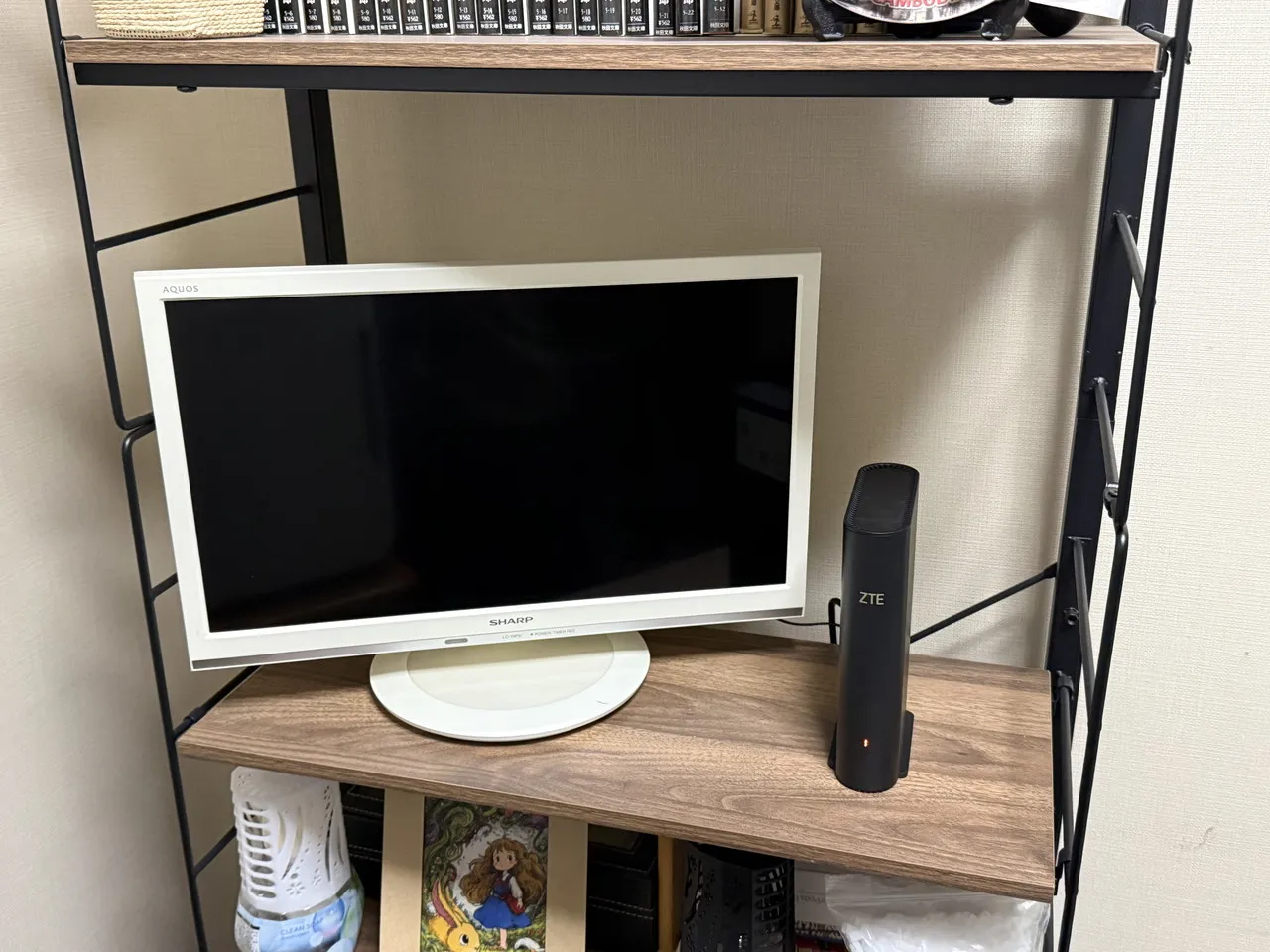
まず設置場所ですが、できるだけ家の中央寄りで、床置きより少し高い位置が理想とされています。今回のレビュー時には、自宅中央寄りの洋室にある棚の上(床から約120cmの位置)に設置しました。
ルーターを設置したら、電源アダプタをコンセントにつないだうえで、ONU(光回線終端装置)やモデムと、本機背面の「WAN 2.5GE」ポートをLANケーブルで接続します。マンションなどで壁面LANポートから直接回線が来ている場合は、その壁面ポートからのケーブルを接続すればOKです。
正常に回線へ接続できると、前面インジケーターが緑色で点灯します。
ルーターの初期設定
続いて、ルーターの初期設定を行います。
設定方法には「専用アプリ」と「Web管理画面」の2通りがありますが、一番簡単なのは前者の専用アプリ「ZTE Smart Life」を使う方法です。本レビューでも、その方法で設定を行いました。



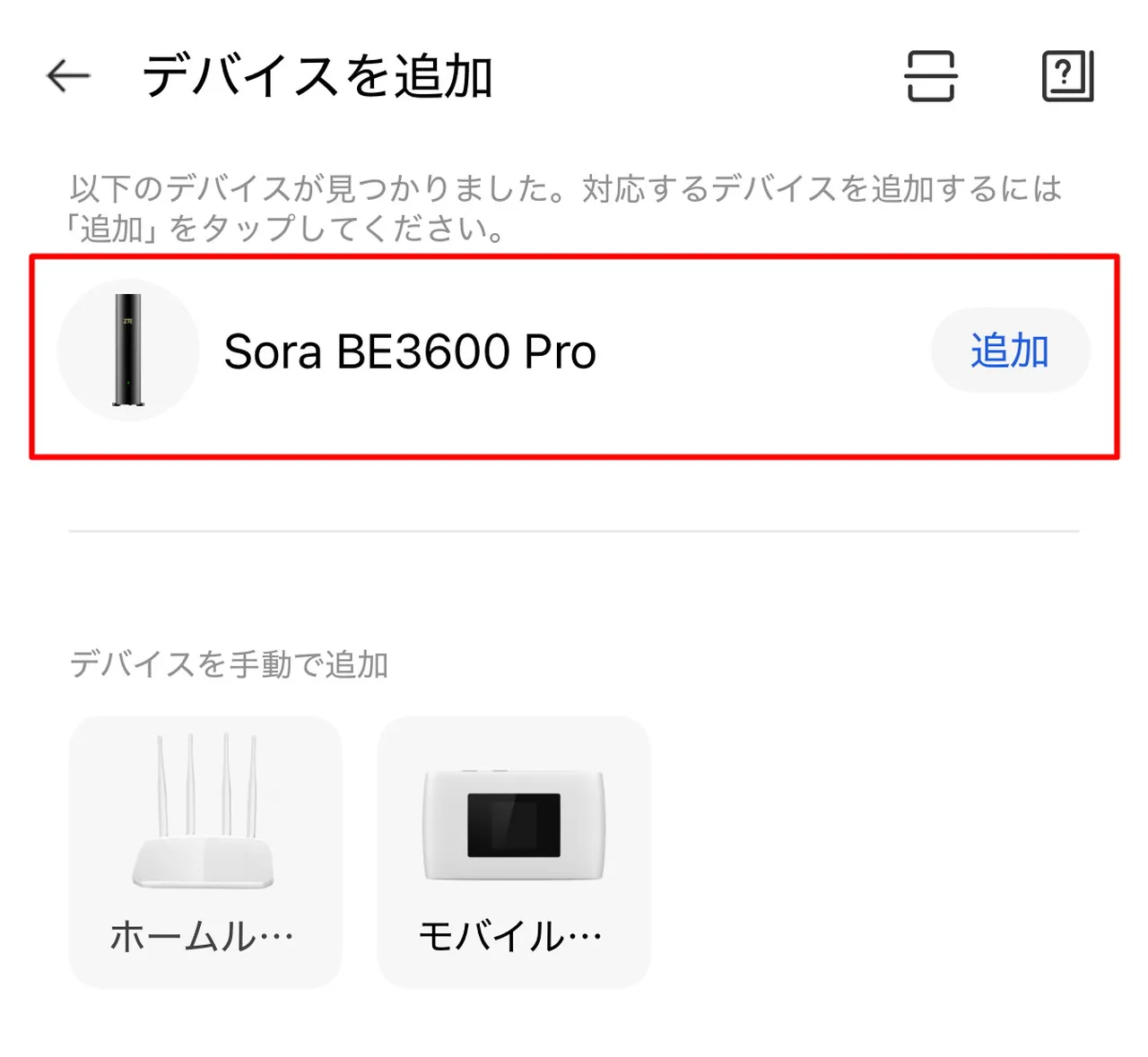
まず、スマホのWi-Fi設定画面から本機に接続した状態でアプリを開き、「Sora BE3600 Pro」を選択。画面の指示に従って初期設定を進めていきます。
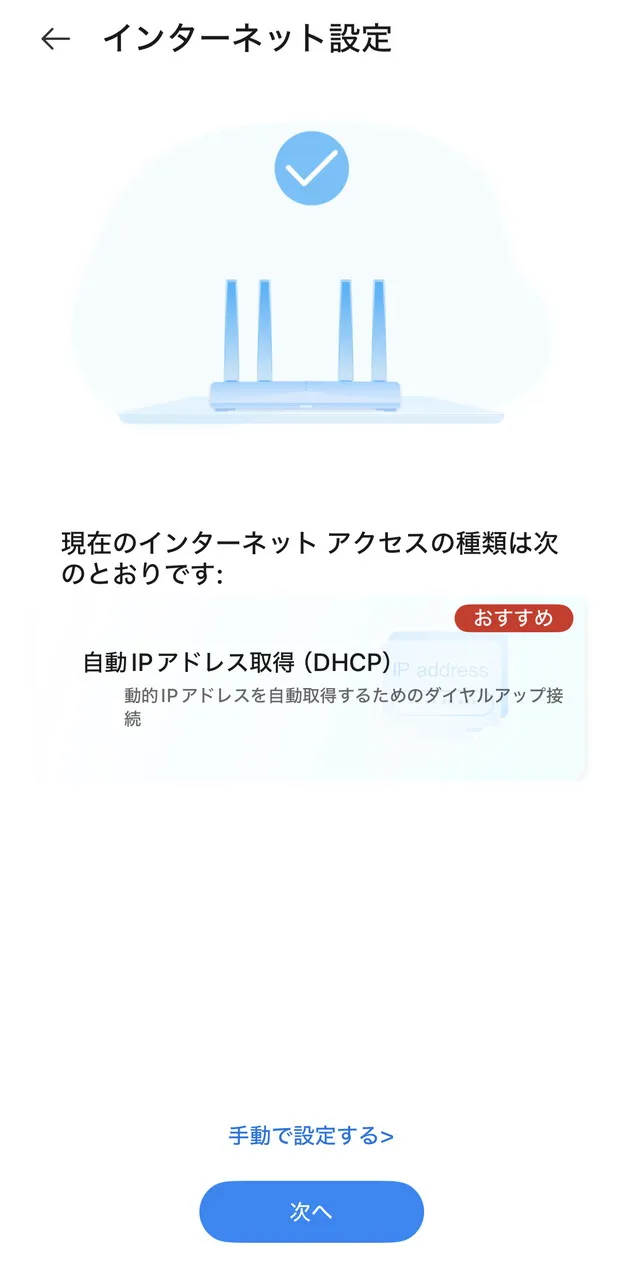
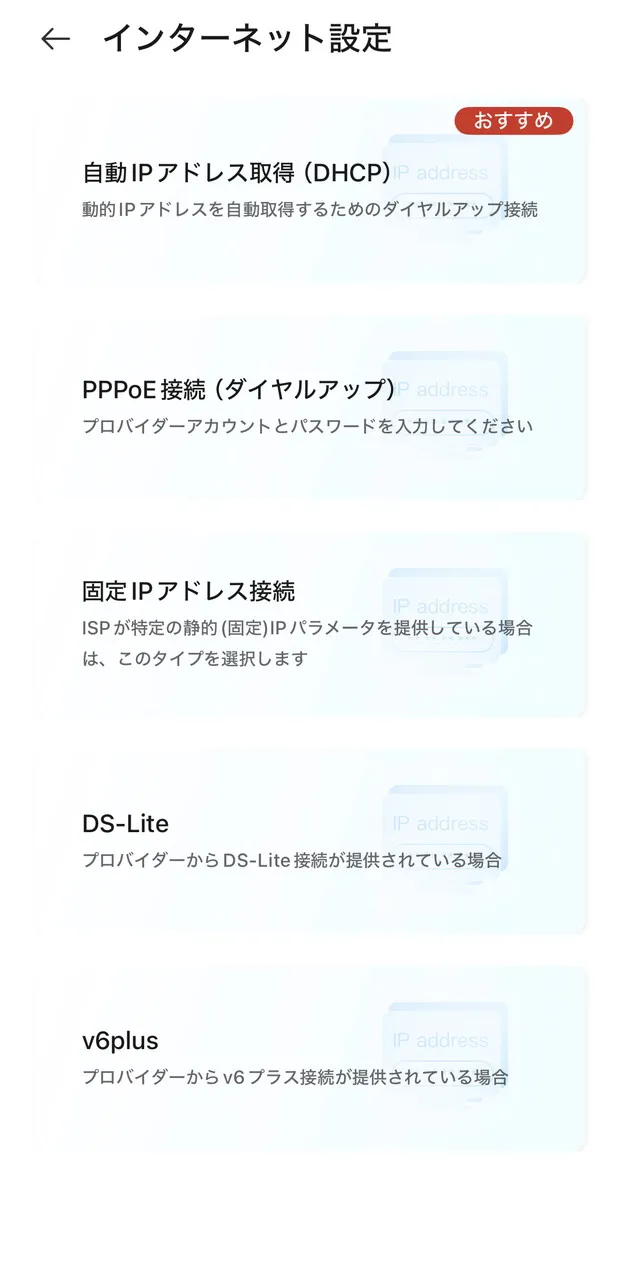
インターネット設定画面では、アクセスの種類を選択できますが、一般的な家庭であれば「自動IPアドレス取得(DHCP)」を選択して問題ありません。
設定過程で管理者アカウント情報やWi-Fiパスワードなどを求められますが、ルーター側面のラベル、およびパッケージに付属する「Wi-Fi情報カード」の情報をそのまま入力するだけなので簡単です。
▼バンドステアリングにも対応。2.4GHz帯と5GHz帯のどちらにつなぐかをルーター側が自動で振り分けてくれるので非常に便利。
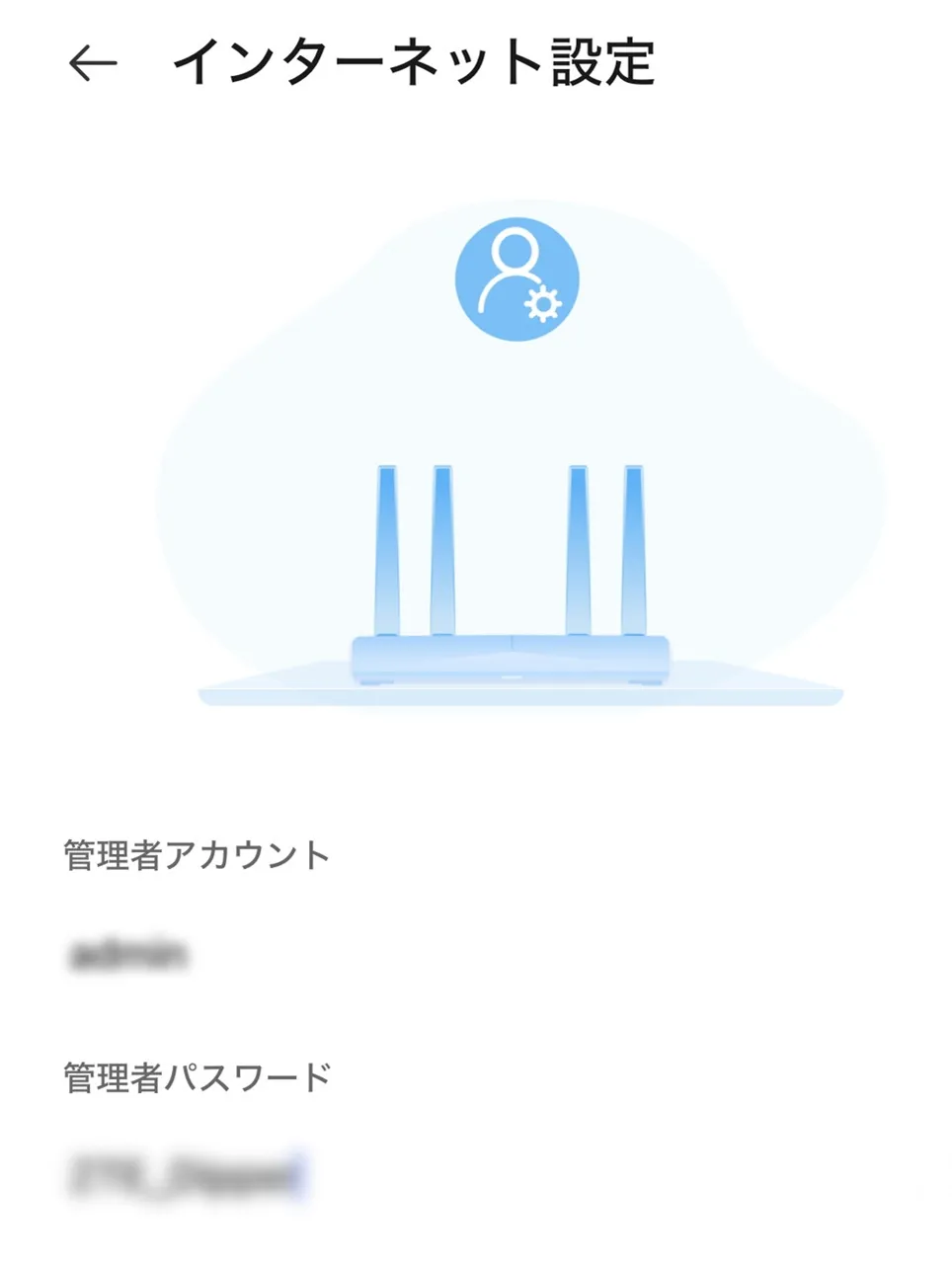
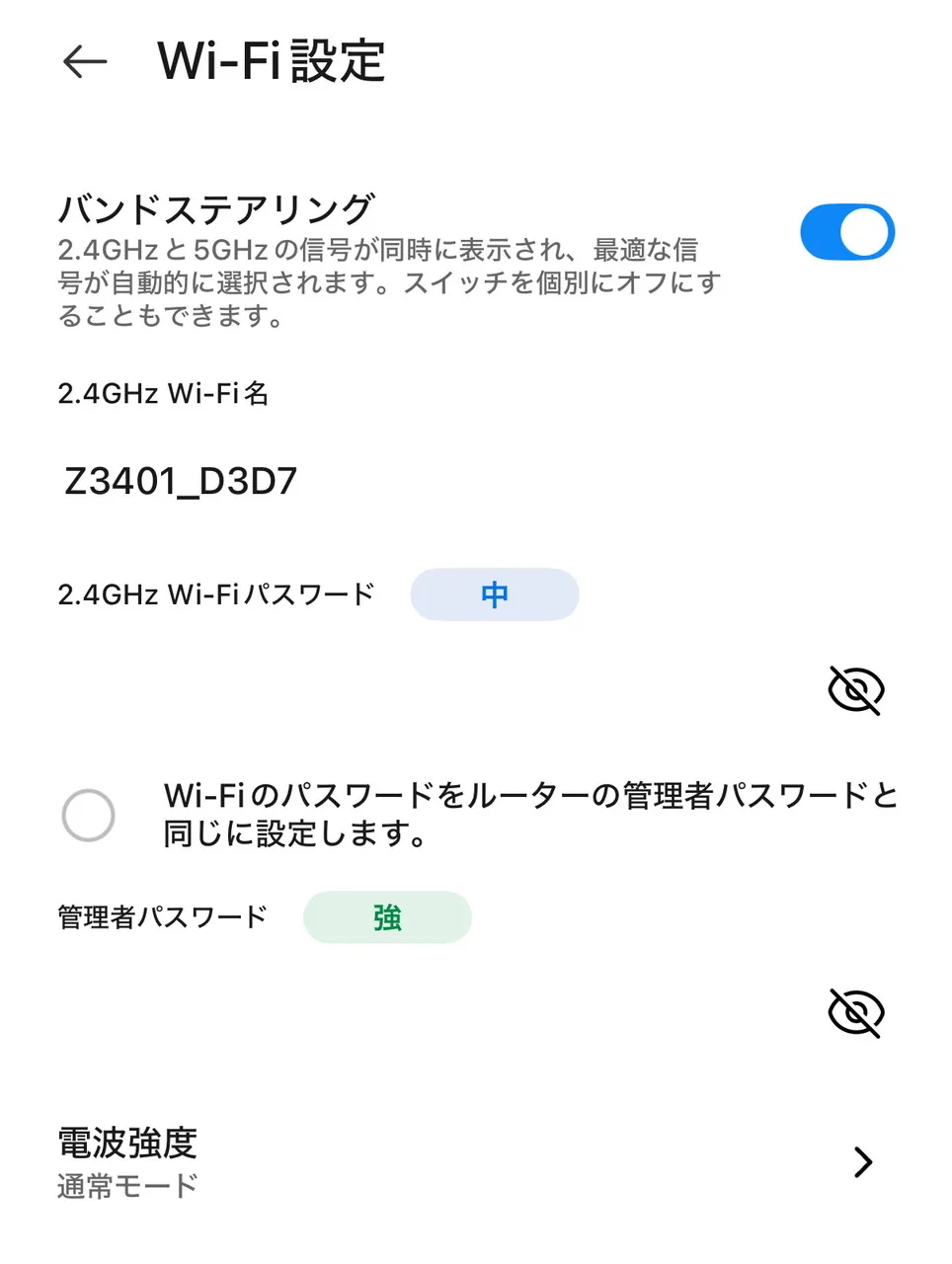
以上の手順で、ルーターの初期設定は完了です。
特に難しい操作は不要。画面の指示に従って必要事項をタップしていくだけなので、「ルーターの設定に慣れておらず不安...」という方でも、問題なく使い始められると思います。
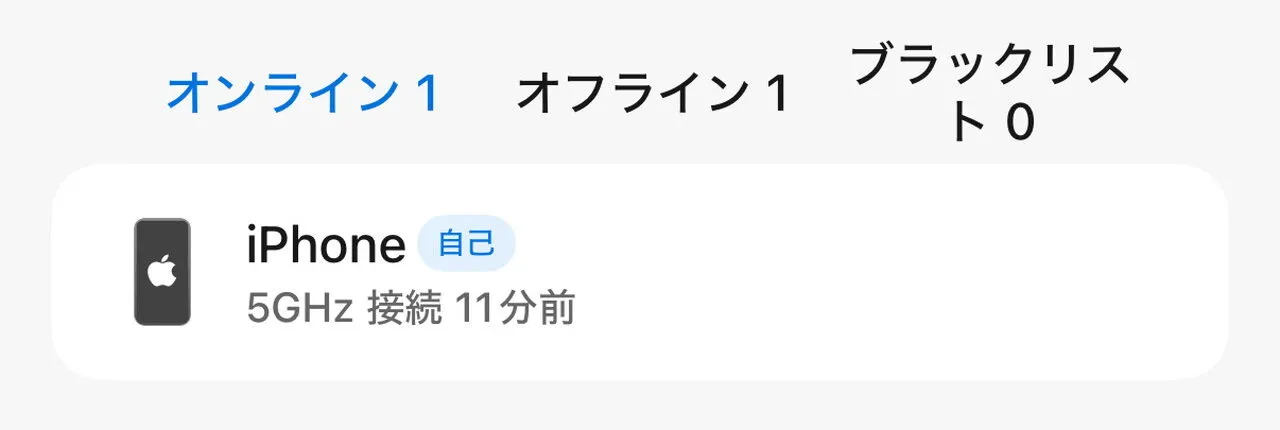
初期設定後は、アプリ上でルーターの状態を確認したり、再起動させたり、各種設定を変更することができます。ZTEアカウントとルーターを連携しておけば、外出先からでもアプリで管理設定やモニタリングが可能となります。
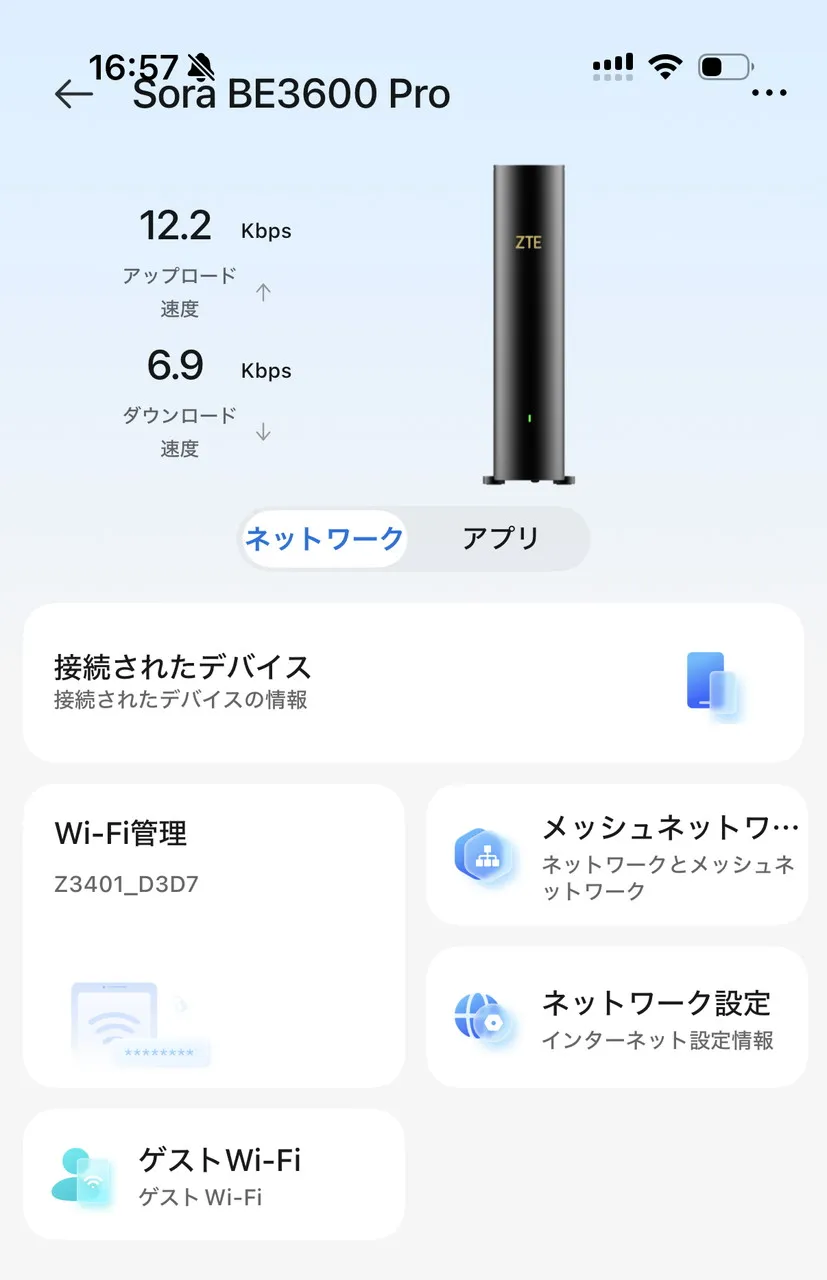
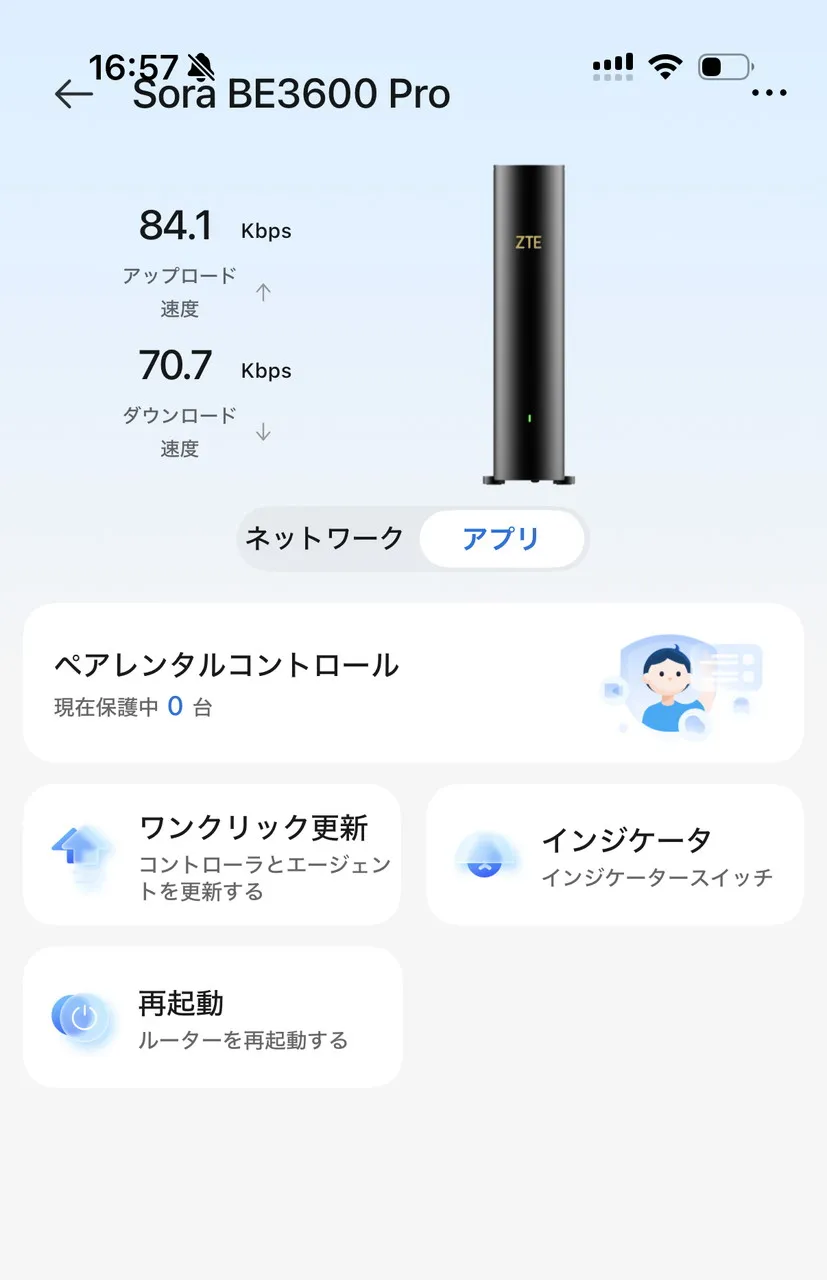
▼現在接続中の端末を一覧で確認できるほか、必要に応じてブラックリスト管理にも対応しています。
『Sora BE3600 Pro』の通信速度を検証
Sora BE3600 Proの通信速度について、有線LAN接続、Wi-Fi接続の両方で実際に速度を測定してみました。
なお、レビュー時の検証環境は以下の通りです。
▼検証環境
| 項目 | 内容 |
|---|---|
| 回線種別 | NURO 光 for マンション |
| プロバイダ | So-net |
| 契約プラン | NURO 光 for マンション +4 |
| 回線の公称最大速度 | 上り最大1Gbps、下り最大2Gbps |
| ルーター設置場所 | 自宅中央寄りの洋室の棚上(床から約120cm) |
| 測定端末 | Wi-Fi:iPhone 16 Pro 有線LAN:MacBook Air(M3, 2024) |
| 有線LAN変換アダプタ | UGREEN 2.5Gbps USB Type-C to RJ45 |
| 測定時の同時接続台数 | スマートフォン、PC、PS5など計8台 |
| 測定時の条件 | 速度測定時は、他端末で大きな通信を行っていない状態で実施 |
| 使用サービス | Googleスピードテスト、Ookla Speedtest |
| 集計方法 | 各テストは3回実施し、その中央値を掲載 |
| 測定時間帯 | 水曜日(平日)の15時前後 |
※今回の検証は一般家庭での実使用環境を想定したものであり、本機の理論上の限界性能を測るものではありません。あくまで家庭内での実際の使い勝手を確認するための参考値としてご覧ください。
有線LAN接続時の通信速度
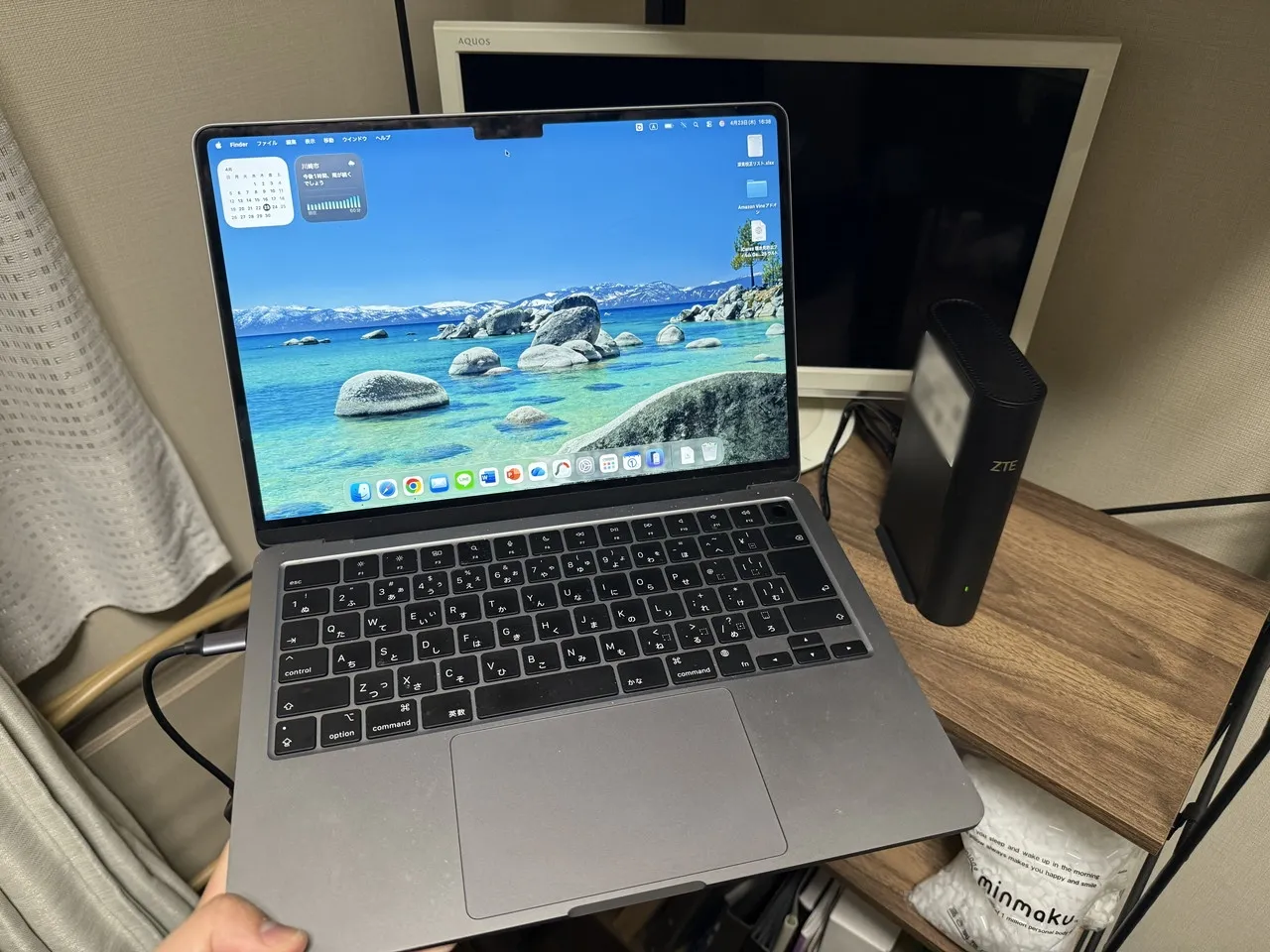
まずは、MacBook Airを有線接続し、ルーター本体および回線の基本性能を実際に確認しました。結果は以下の通りです。
| 測定サービス | 下り | 上り | 備考 |
|---|---|---|---|
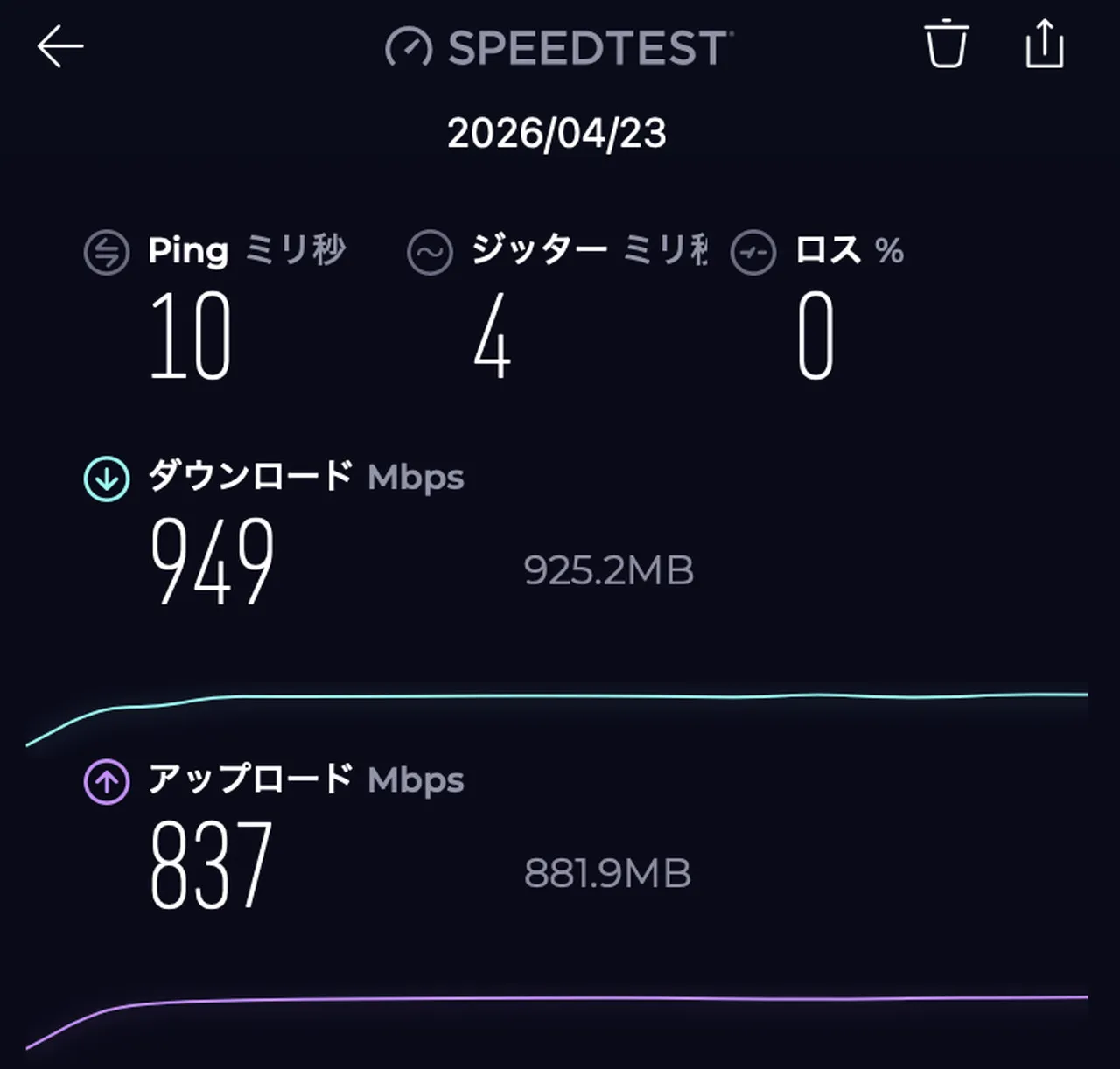
| Ookla Speedtest | 949Mbps | 837Mbps | Ping 10ms / ジッター 4ms / ロス 0% |
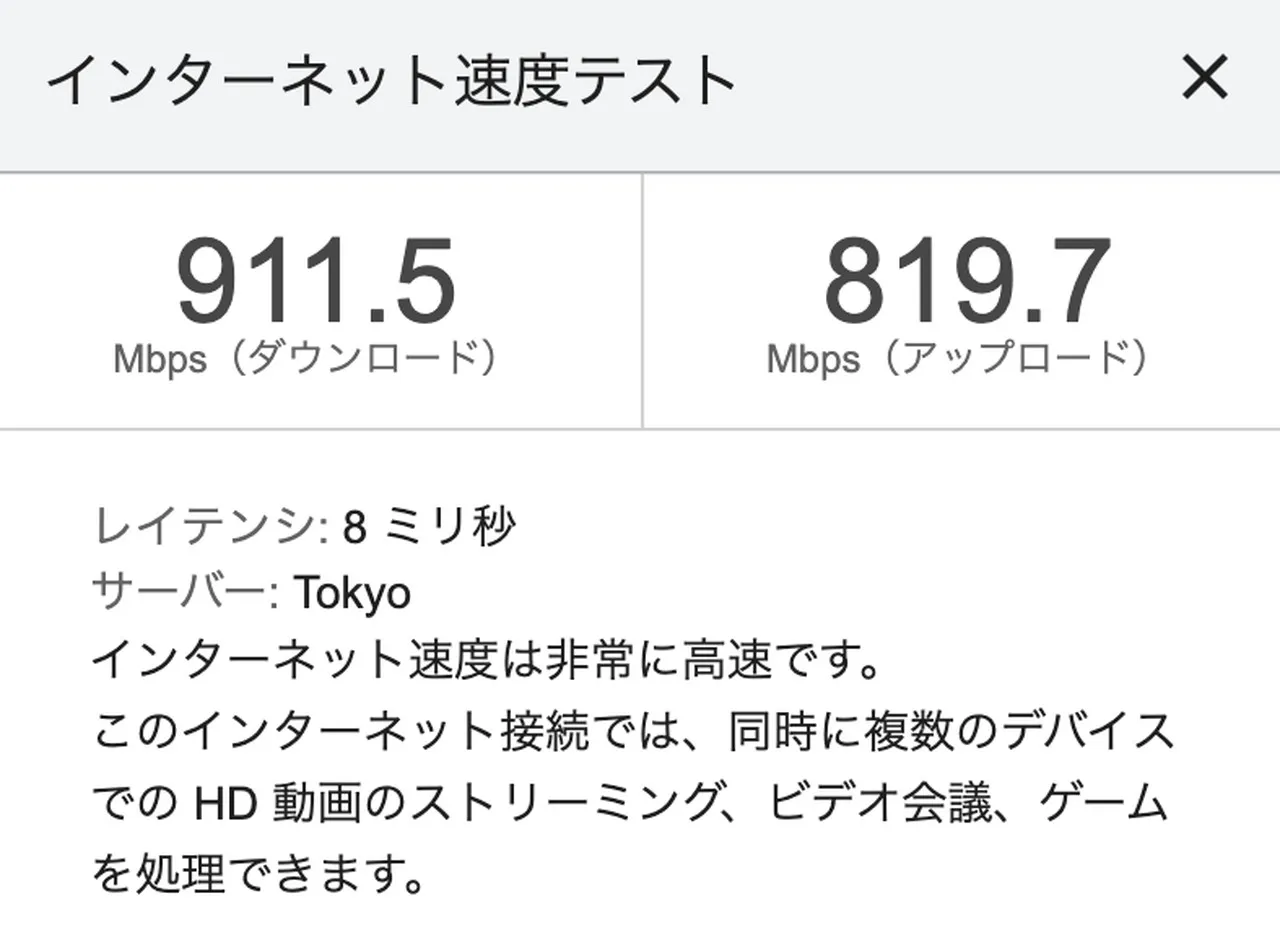
| Google速度テスト | 911.5Mbps | 819.7Mbps | レイテンシ 8ms |
有線LAN接続時の通信速度は、かなり優秀と言えます。実測では下り900Mbps前後、上り800Mbps超を安定して記録しており、GbE接続としては上限に近い水準でした。
Pingやジッター、ロスも良好で、単に速いだけでなく通信品質の安定感も高めです。回線やルーターの基本性能をしっかり引き出せている感じがあり、動画視聴や大容量ダウンロードはもちろん、オンラインゲームやビデオ会議用途でも安心して使える結果となりました。
Wi-Fi接続時の通信速度
続いて、iPhone 16 ProをWi-Fi接続し、通信性能を確認しました。なお、Wi-Fi接続時は「ルーターと同室」と「ルーターから離れたリビング」の2パターンで測定しています。
ルーターと同室
実際にルーターと同室で測定した結果は以下の通りです。
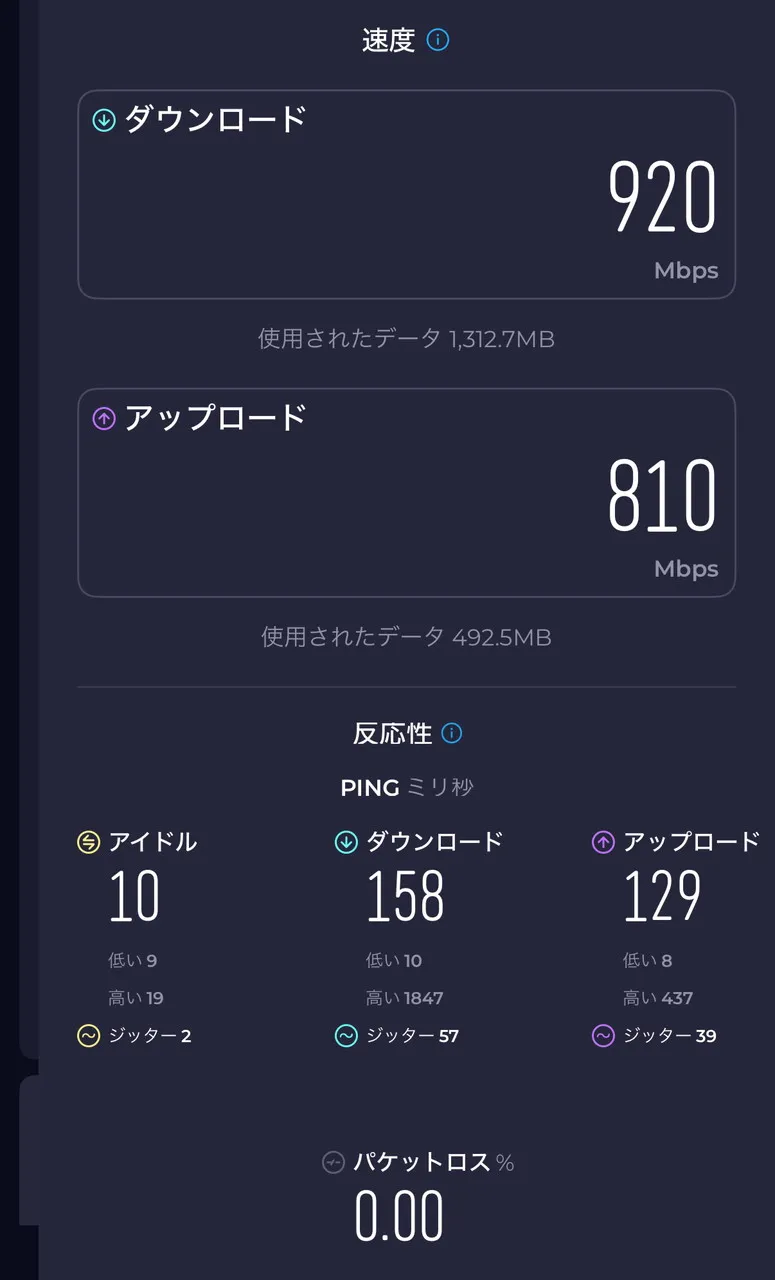
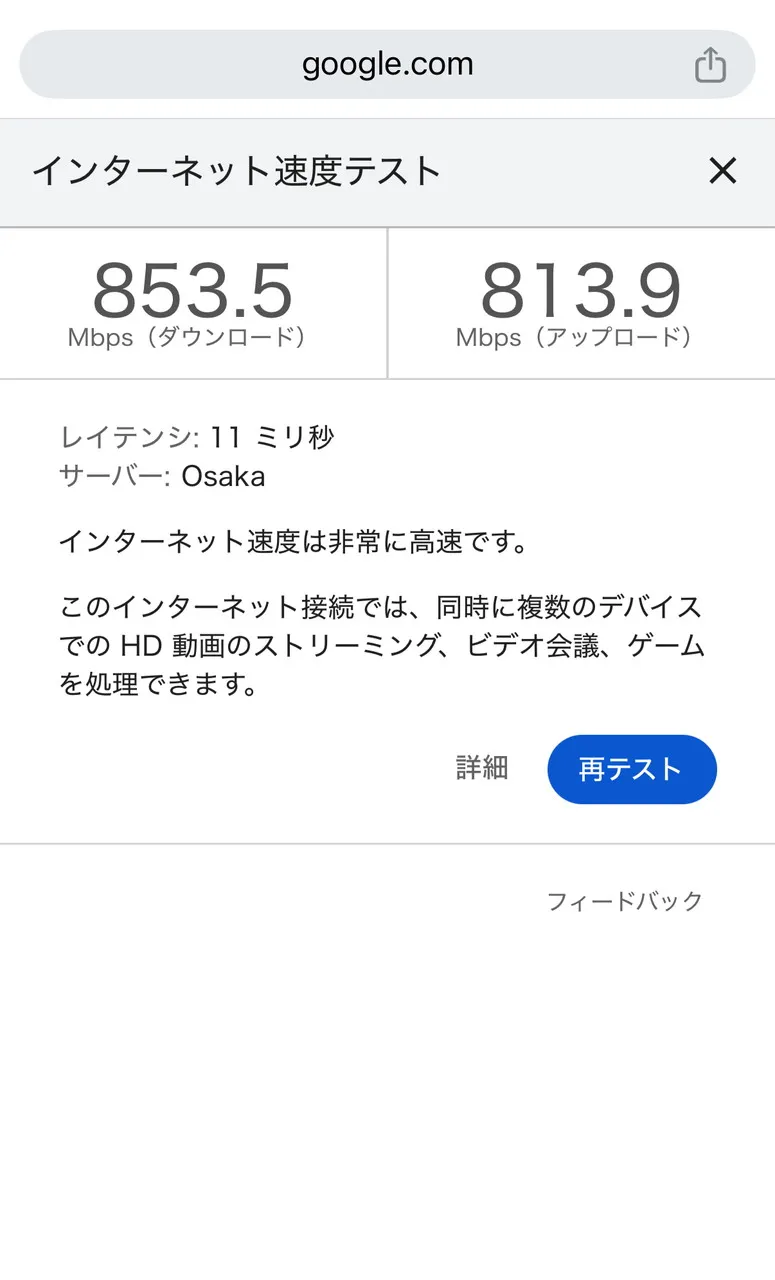
| 接続環境 | 測定サービス | 下り | 上り | 備考 |
|---|---|---|---|---|
| Sora BE3600 Pro | Ookla Speedtest | 920Mbps | 810Mbps | Ping 10ms / ロス 0% |
| Google速度テスト | 853.5Mbps | 813.9Mbps | レイテンシ 11ms | |
| (参考)ワイモバイル5G | Ookla Speedtest | 215Mbps | 22.2Mbps | Ping 37ms / ロス 0% |
| Google速度テスト | 186.3Mbps | 24.9Mbps | レイテンシ 19ms | |
| (参考)ZXHN F660A | Ookla Speedtest | 48.1Mbps | 33.2Mbps | Ping 27ms / ロス 5.77% |
| Google速度テスト | 37.7Mbps | 57.7Mbps | レイテンシ 10ms |
同室でのWi-Fi通信速度は、かなり優秀と言っていいでしょう。実測では、Ookla Speedtestで下り920Mbps・上り810Mbps、Googleの速度テストでも下り853.5Mbps・上り813.9Mbpsを記録しており、無線接続としてはかなり高水準となりました。
しかも、Pingは10〜11ms前後、パケットロスも0%だったため、単に速度が出ているだけでなく、通信品質もしっかり安定していました。さすがに有線には及ばないものの、ここまで速度が出ていれば、大抵の作業を快適にこなせます。
また、参考までに比較してみると、ワイモバイル5G通信時より明らかに高速なうえ、筆者宅でこれまで使っていたONU一体型ルーター「ZXHN F660A」と比べても、同室Wi-Fiの速度は本機の方が格段に優秀でした。少なくとも今回の検証では、Sora BE3600 Proに置き換えることで、無線通信の快適さが向上したと実感できました。
ルーターから離れたリビング
続いて、ルーターを設置した部屋の木製扉を閉め、10mほど離れたリビングで測定してみました。
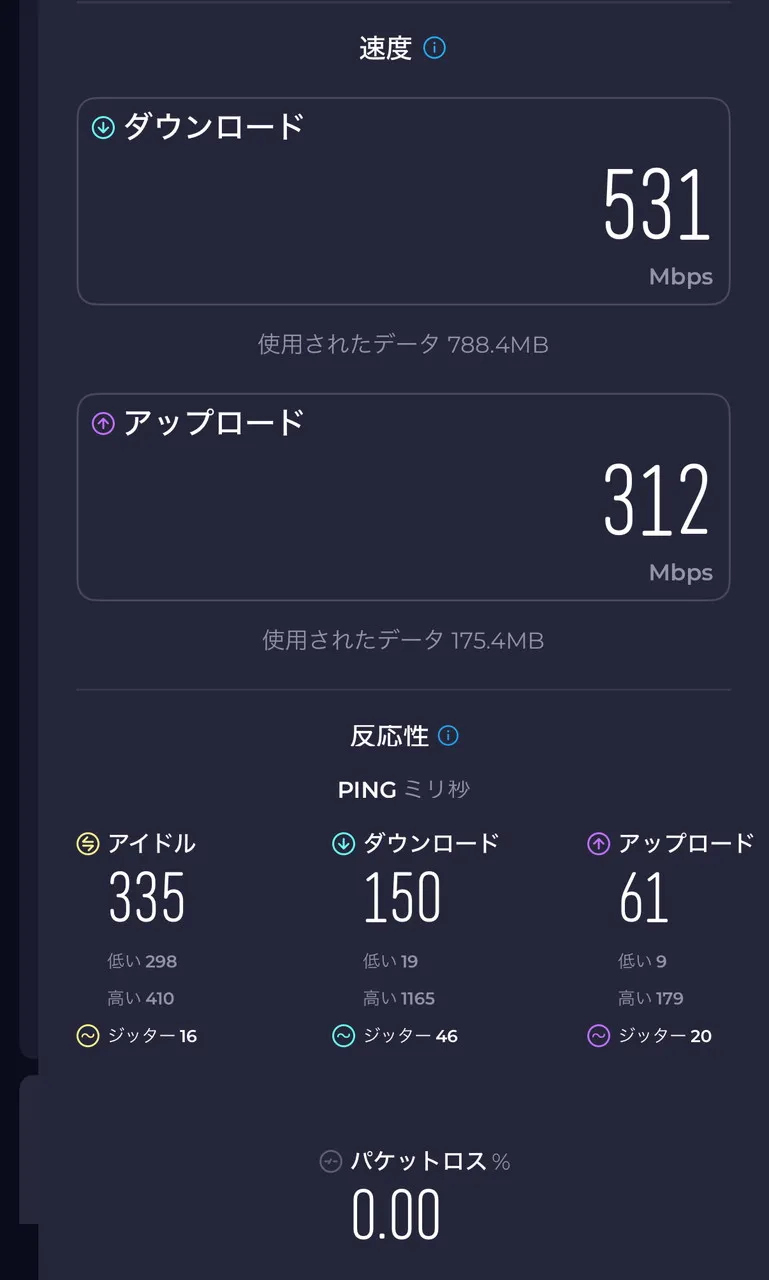
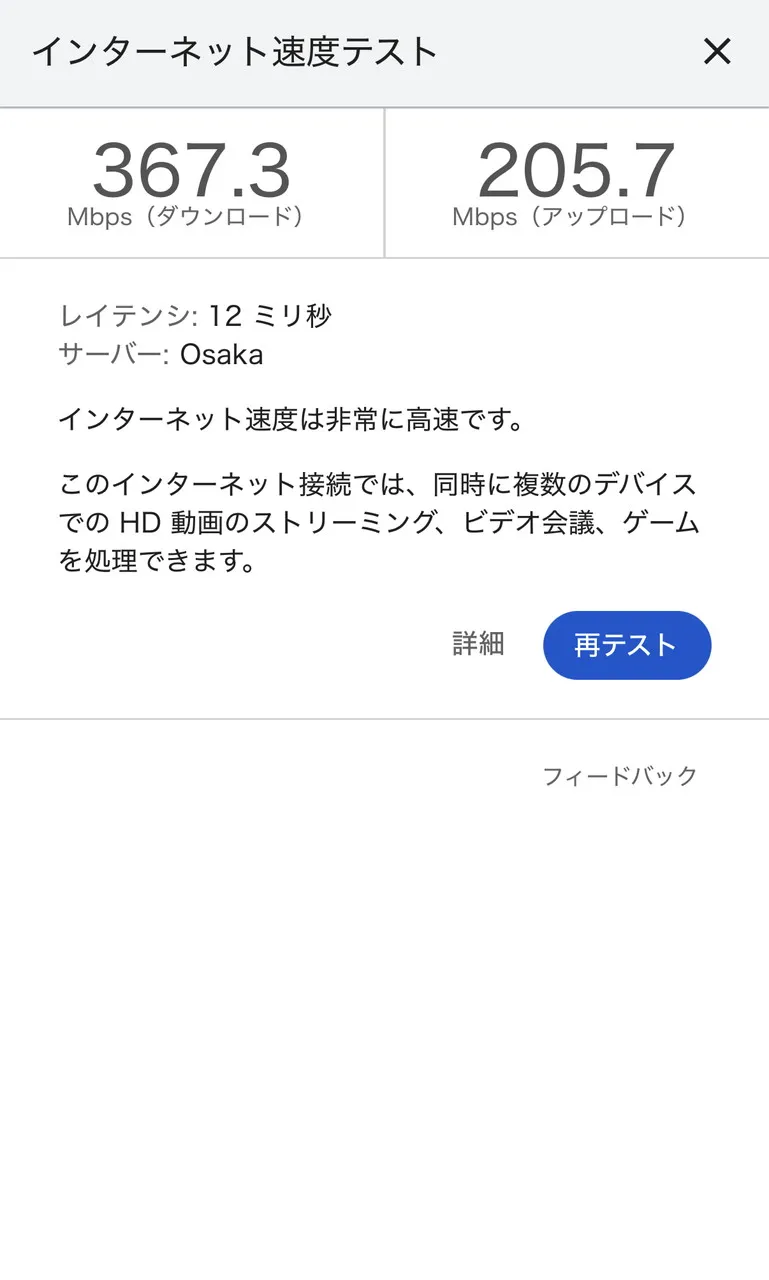
| 測定サービス | 下り | 上り | 備考 |
|---|---|---|---|
| Ookla Speedtest | 531Mbps | 312Mbps | パケットロス 0% / アイドル時Ping 335ms |
| Google速度テスト | 367.3Mbps | 205.7Mbps | レイテンシ 12ms |
Googleの速度テストで下り367.3Mbps・上り205.7Mbps、Ookla Speedtestで下り531Mbps・上り312Mbpsを記録。さすがに同室時よりは速度が落ちるものの、ルーターから扉・壁を隔てた離れた部屋でここまで出ていれば十分高速だと言えます。
Speedtestではアイドル時Pingが高めに出ることもあったので、同室時ほど安定してはいない印象です。それでも、パケットロスは毎回ほぼ0%だったので、通信の安定性は保たれていると感じました。
オンラインFPSで通信安定性をチェック
PS5をSora BE3600 Proに有線LAN接続した状態で、『バトルフィールド6』の40人オンライン対戦をプレイしてみました。
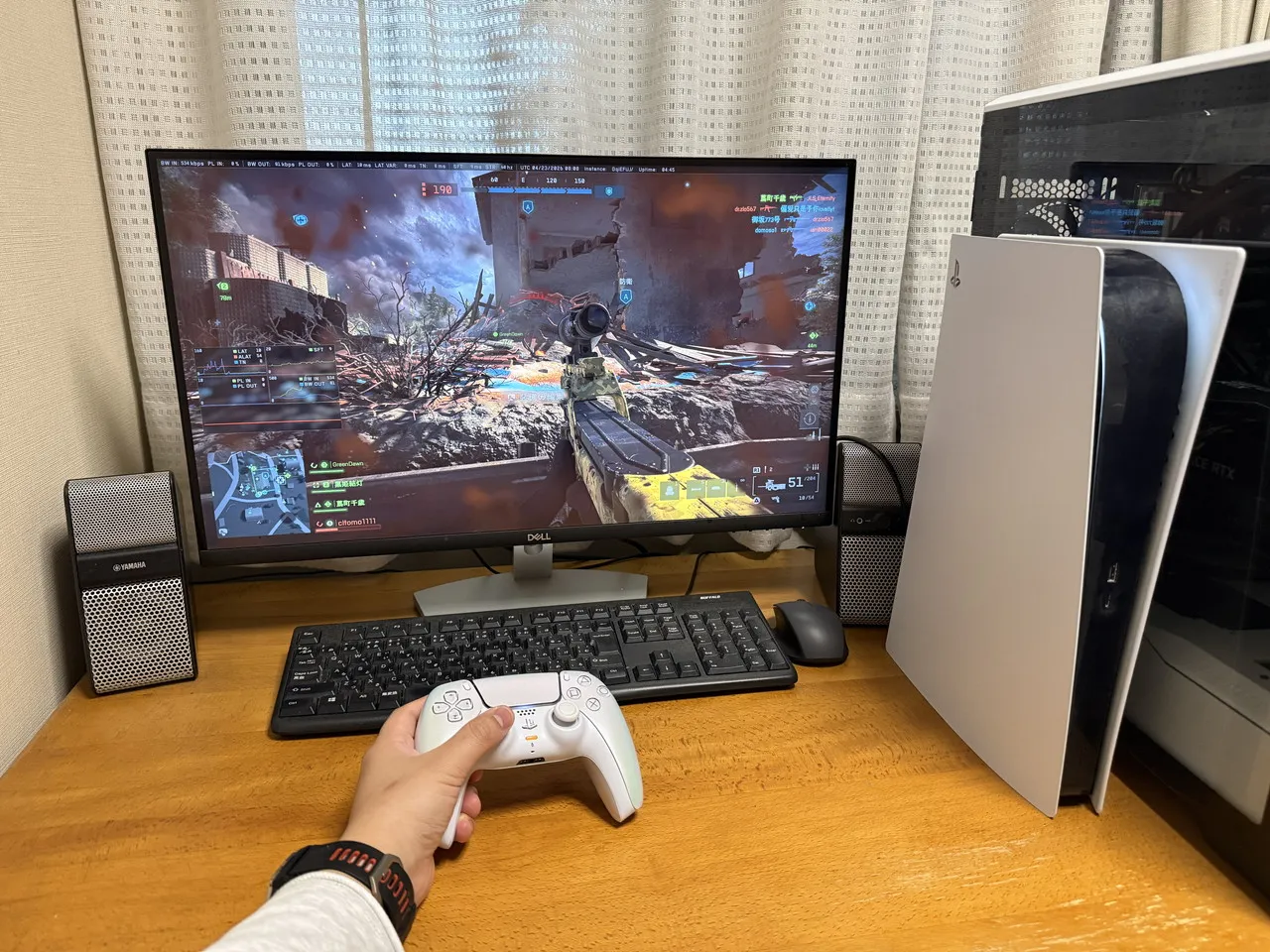
2時間ほど連続でプレイしましたが、通信の乱れはほとんど感じませんでした。
プレイ中のネットワークモニターでは、LAT(遅延)は10ms、SFTは8〜9ms、PL IN / PL OUTはいずれも0%で推移しており、数値上でも優秀。少なくとも今回の検証では、回線品質が大きく乱れることはありませんでした。
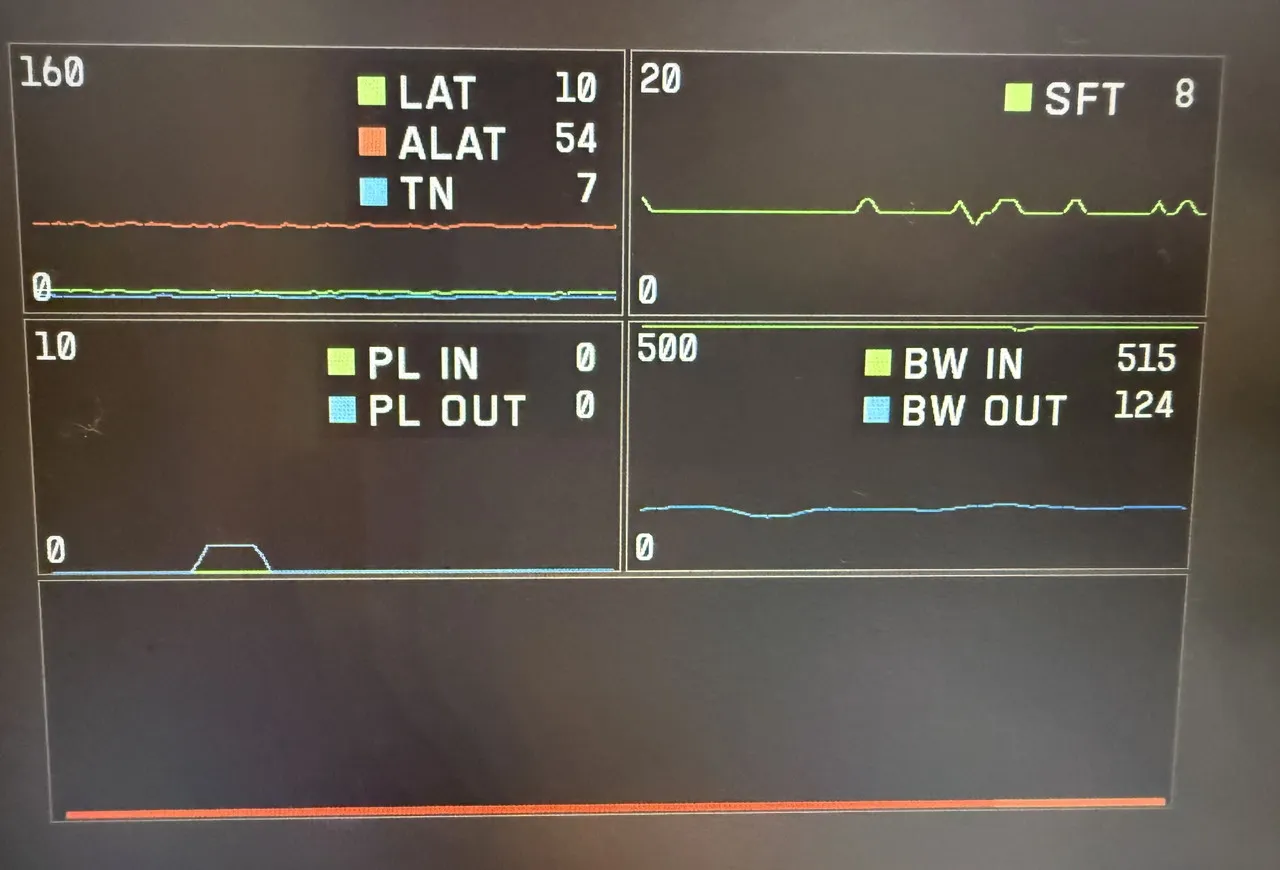
ALATこそ53~54msで推移していましたが、体感的にも射撃時や移動時などに明らかな遅延などは一切感じられず、レスポンスも良好。パケットロスは送受信ともに0%で、弾抜けやワープといった不快な挙動もありませんでした。
▼pingは10msと良好、他プレイヤーと比較してもかなり低めの数値でした
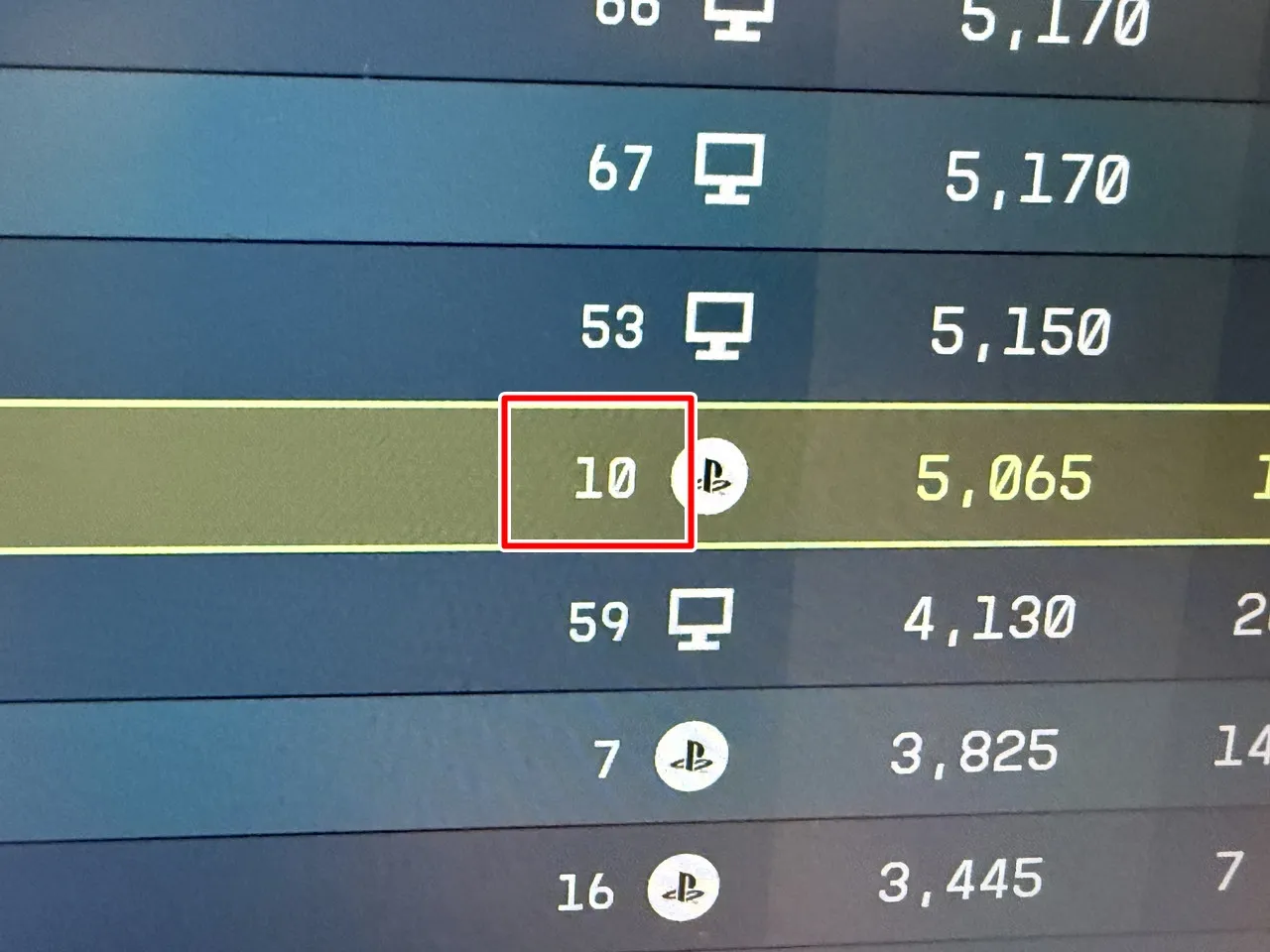
総じて、FPS用途でもかなり快適に使える通信品質だと確認できました。
優れた静音性 | 発熱も軽微
本機の静音性は優れており、至近距離でもまったくと言っていいほど稼働音は聞こえてきませんでした。
発熱については、筐体側面に触れるとほんのり温かさを感じるものの、多台数で大量のデータ通信を行った場合でもそこまで熱くなることはありませんでした。
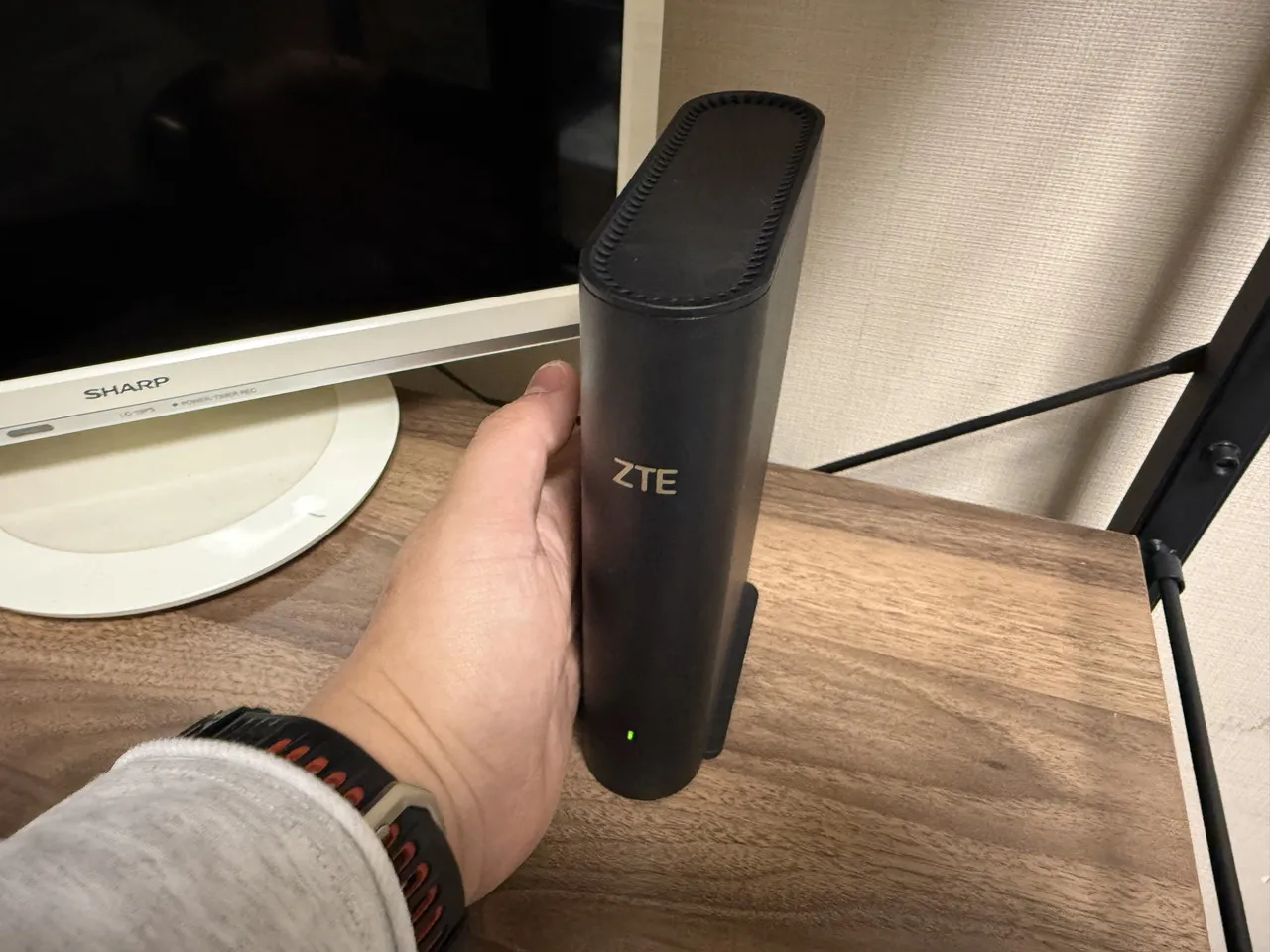
少なくとも今回の検証環境では、放熱に関して不安を感じることはありませんでした。
『Sora BE3600 Pro』のメリット・デメリット
『Sora BE3600 Pro』を実際に使って感じたメリット・デメリットは以下の通りです。
メリット
- シンプルで主張しすぎない見た目
- コンパクトで置き場所を確保しやすい
- 日常用途からゲームまで快適に使える通信性能
- 初期設定が簡単、アプリで管理しやすく初心者でも扱いやすい
- 稼働音がほぼ聞こえず、発熱も軽微
- Wi-Fi 7対応ながら価格が手頃
デメリット
- LANポート数が少なく、有線機器を多くつなぎたい環境にはやや不向き
- 筐体が軽く、底部の接地面積も狭いため、接触で倒れやすい
よくある質問(FAQ)

総評:できるだけ予算を抑えつつ、通信速度や安定性にも妥協したくない人向けの一台
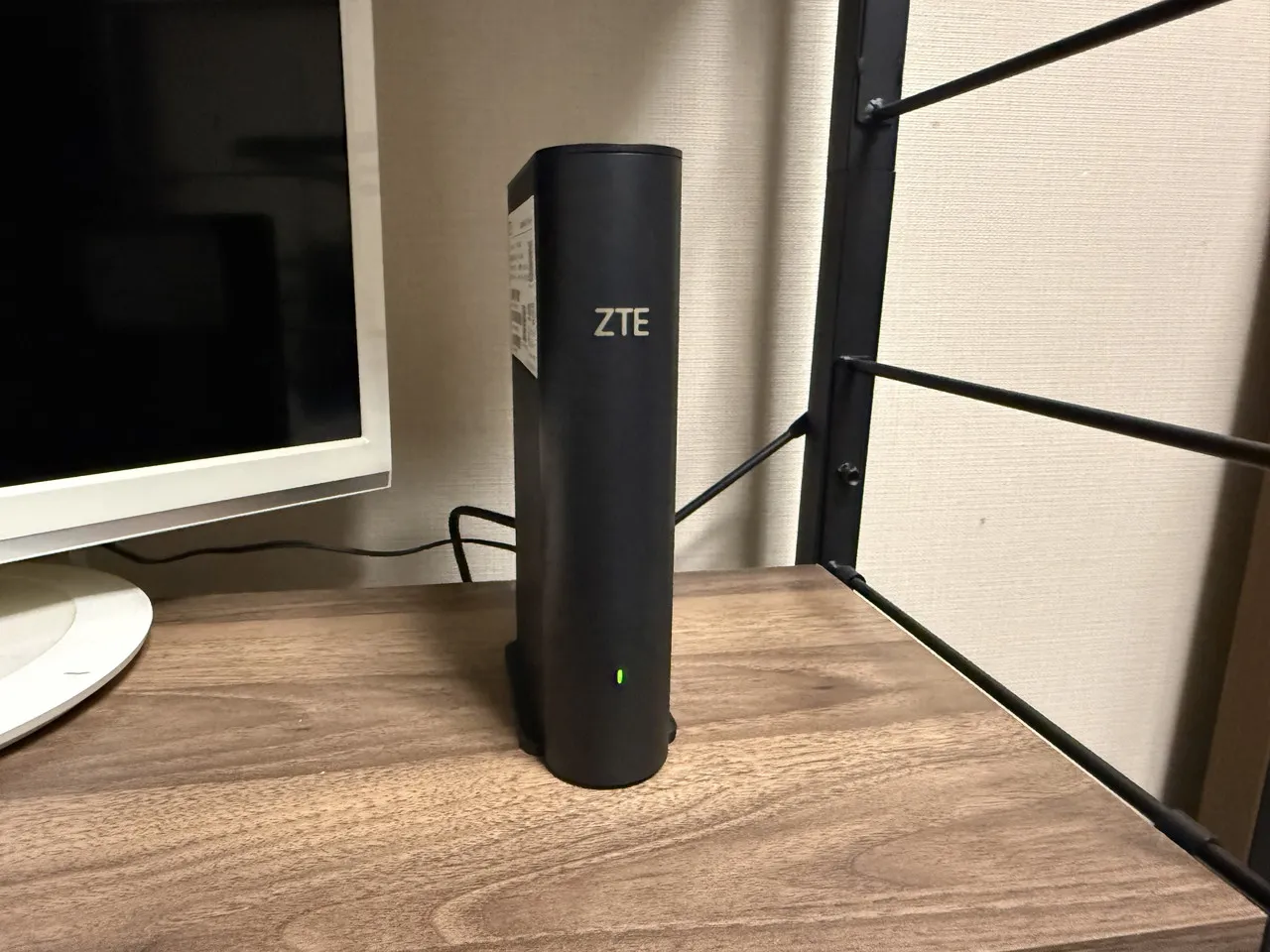
Sora BE3600 Proは、できるだけ予算を抑えつつ、通信速度や安定性にも妥協したくない人向けの一台でした。
実際に検証したところ、有線・無線ともにしっかり速度が出ており、動画視聴やオンライン会議、ゲームまで幅広く快適にこなせる実力を備えています。多人数が参加するオンラインFPSでも十分に満足度の高い体験が可能でした。
何より、初期設定はアプリの案内に沿って進めるだけなのでいたって簡単。ルーターの設定に不慣れな人でも導入しやすい点は大きな魅力だと感じました。Wi-Fi 7対応ルーターに興味はあるものの、設定が難しそうで不安...という人でも安心して使い始められるでしょう。
もちろん、LANポート数の少なさや上位機ほどの拡張性がないなど、価格なりの割り切りはあります。ただ、その点を踏まえても、1万円前後という価格帯でここまで完成度の高いルーターは珍しいと思いました。
速度・安定性・使いやすさをしっかり押さえつつ、初心者で扱いやすい高コスパなWi-Fi 7ルーターとなっています。
◎おすすめできる人
- はじめてWi-Fi 7ルーターを導入したい人
- 家族で複数端末を同時接続したい人
- 価格を抑えつつ通信品質も重視したい人
▲おすすめできない人
- 有線機器を多数つなぎたい人
- 上位機並みの拡張性を求める人
- 広い家で1台だけで隅々まで強電波を求める人
『Sora BE3600 Pro』をお得に購入する方法
購入を検討している方は、今がお得に入手できるチャンスです。
| 割引率 |
| 15%OFF |
▼こちらの記事もオススメ!





 いま読まれているレビュー