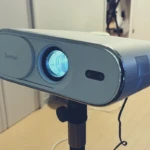




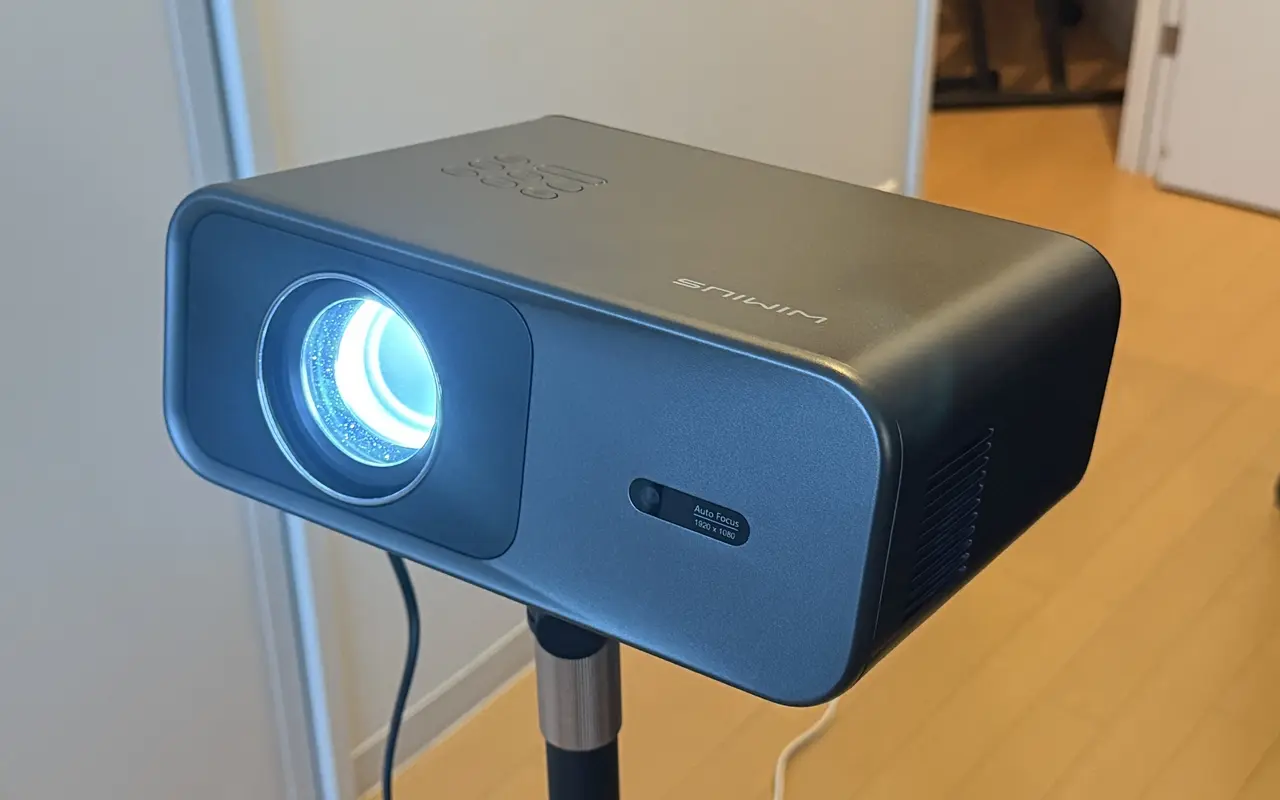
中国発の映像機器ブランドであるWiMiUSは、Netflix公式ライセンス取得済みのプロジェクター『WiMiUS G1』を販売しています。
1200ANSIルーメンの明るさに対応したモデルであり、Google公式認証を取得。Google TVを搭載しており、Netflix/Prime Video/Disney+をはじめ、AbemaTVやTVerなど日本主要ストリーミングサービスをサポートしています。
今回、提携先より本製品を提供していただいたので、実際に使用した感想を基にレビューしていきます!
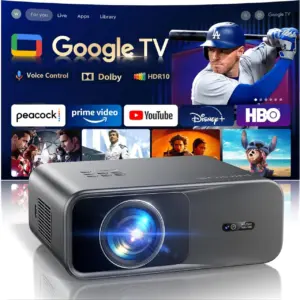

| ブランド | WiMiUS |
| モデル名 | WiMiUS G1 |
| 搭載OS | Google TV |
| ディスプレイ解像度 | 1920 x 1080 |
| リフレッシュレート | 60Hz |
| 投影サイズ | 40~300インチ |
| 明るさ | 1200ANSIルーメン |
| 色域 | DCI-P3 99% |
| 入出力ポート | USB Type-A、HDMI、3.5mモーディオジャック |
| 通信規格 | Wi-Fi 6、Bluetooth 5.4 |
| 投影方法 | フロント / フロント・上下反転 / リア / リア・上下反転 |
| その他の機能 | 自動フォーカス、自動台形補正、自動画面適応、自動障害物回避 |
| スピーカー | 20W(10W×2)スピーカー内蔵 (Dolby Atmos対応) |
| 本体サイズ | 約25.8×19.7×10.7cm (実測値) |
| 本体重量 | 約1,821g (実測値) |
今回紹介する『WiMiUS G1』は、比較的リーズナブルな価格で購入できるにもかかわらず、実用的な性能を備えた高コスパなプロジェクターです。
Google TVを搭載しており、Netflix/Prime Video/Disney+をはじめ、AbemaTVやTVerなど日本主要ストリーミングサービスをサポートしています。
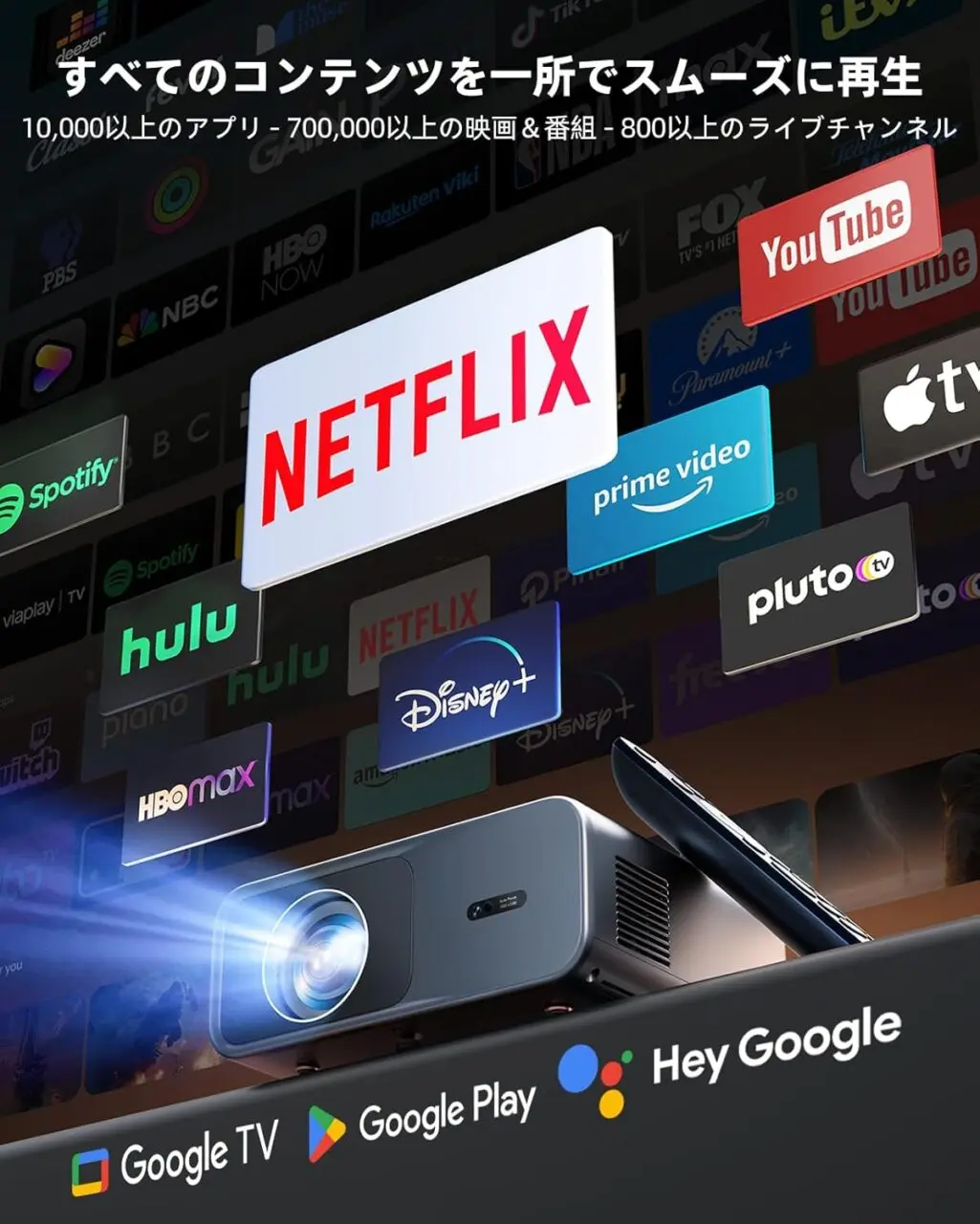
40~300インチの投影サイズに対応。1200ANSIルーメンの明るさを備えており、日中の明るい室内でも、そこそこクッキリとした映像を楽しめます。
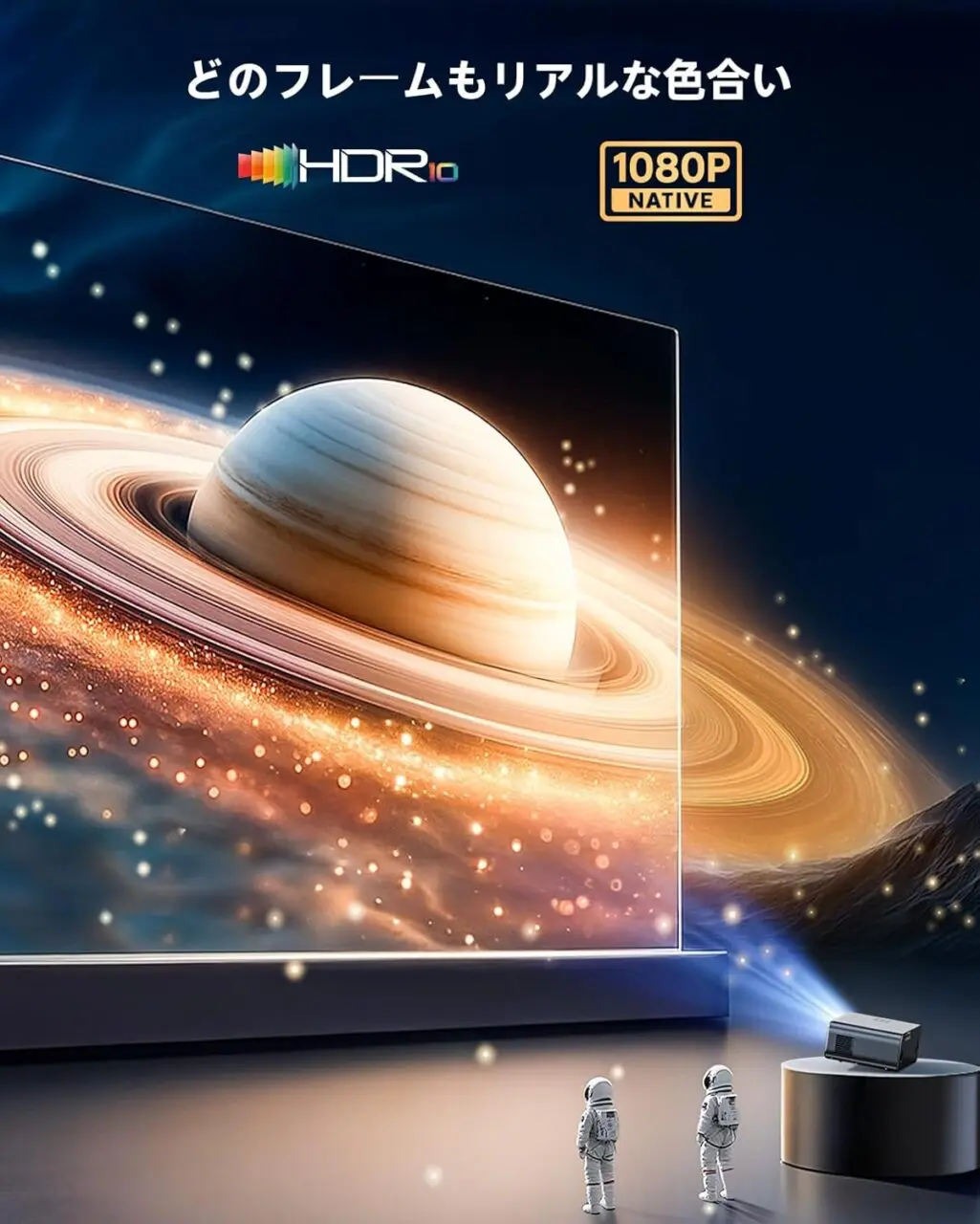
▼1920 x 1080のネイティブ解像度、DCI-P3 99%の色域をサポート。鮮明で色鮮やかな映像を投影可能。
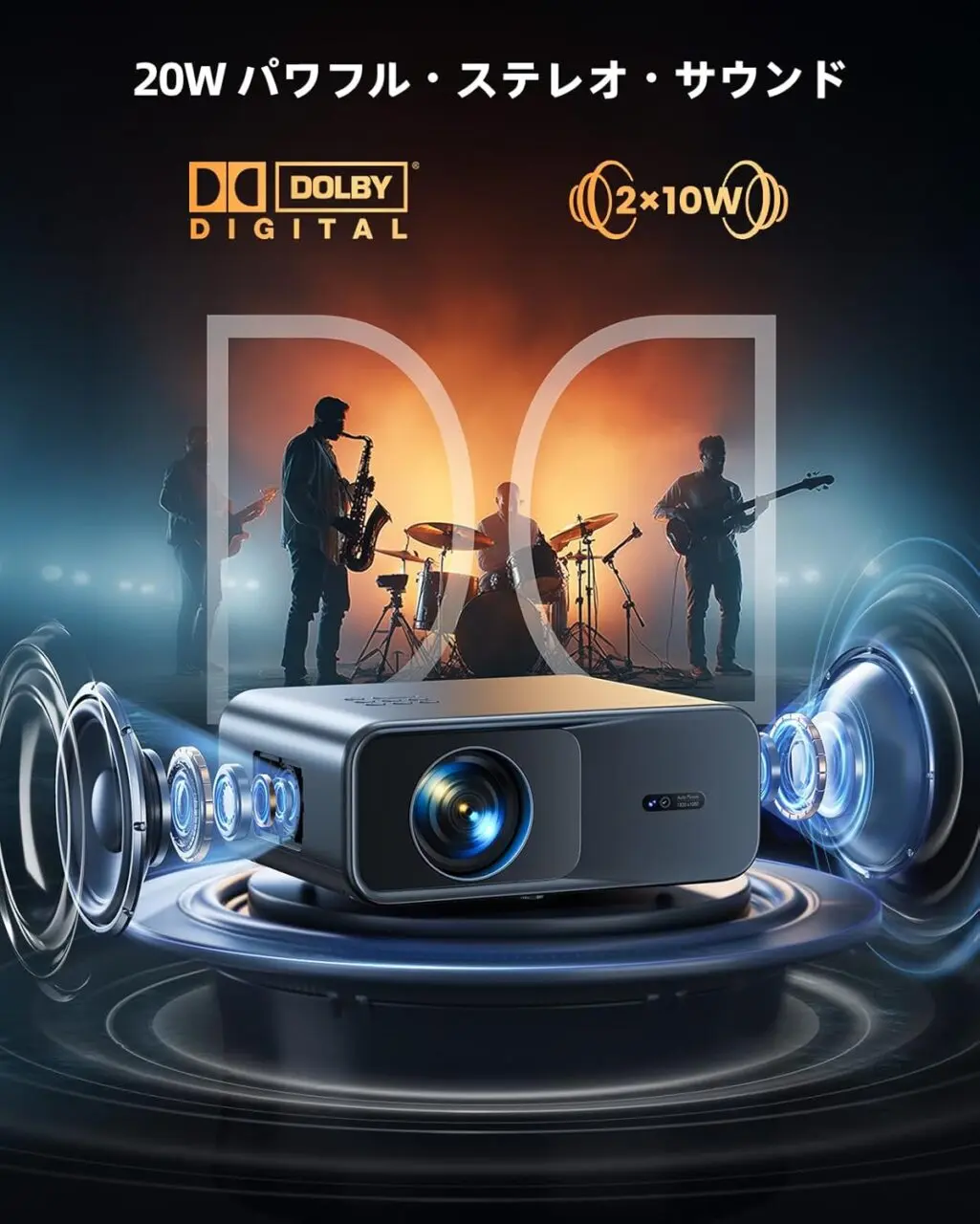
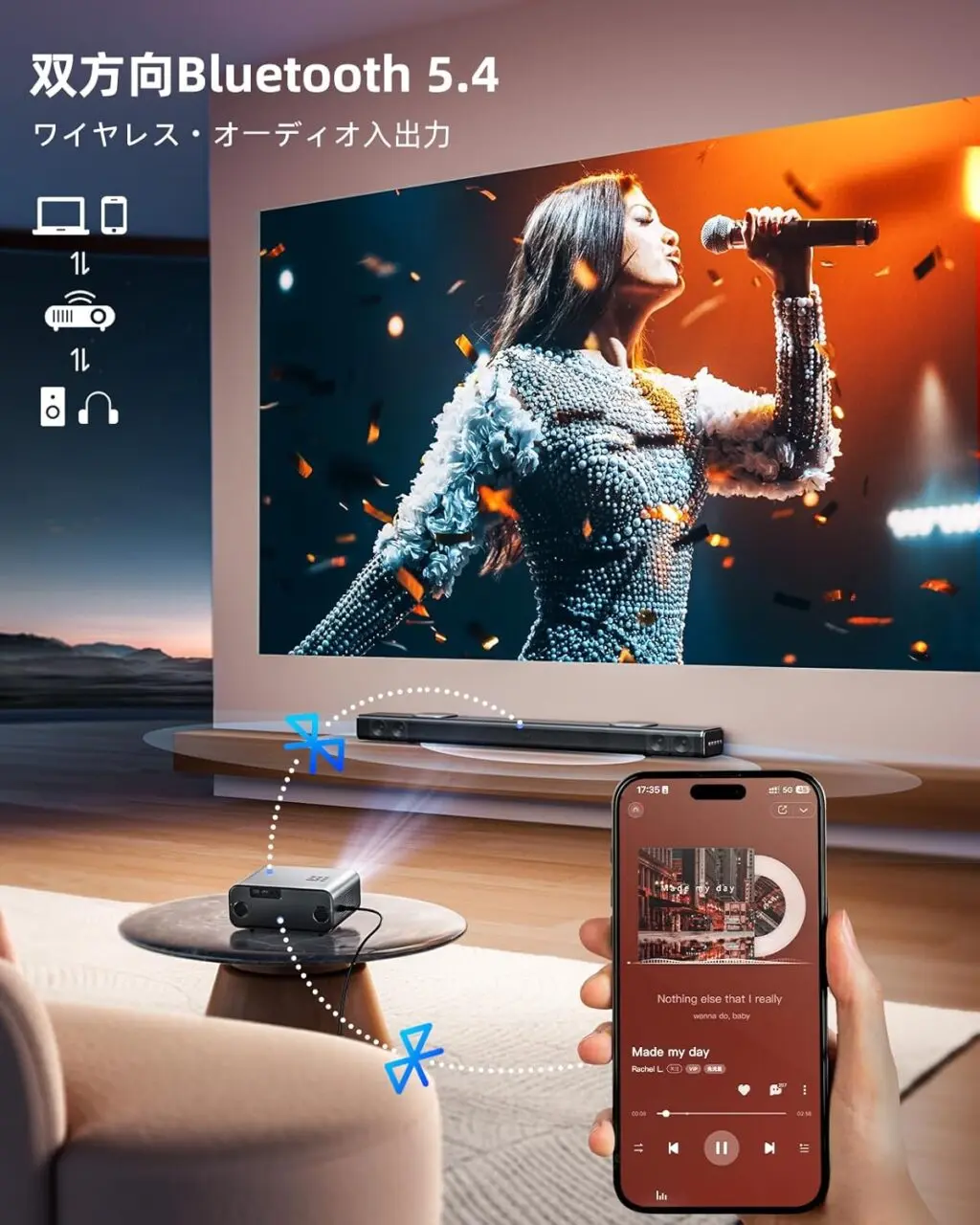
Dolby Atmos対応の20W(10W×2)スピーカーを内蔵しており、スピーカー単体で高品質なサウンド出力が可能となってます。Bluetoothスピーカーモードにも対応しており、プロジェクター自体をスピーカーとして他デバイスのサウンドを流すことも可能。
投影方法はフロント / フロント・上下反転 / リア / リア・上下反転の4パターンをサポート。
通信規格はWi-Fi 6, Bluetooth 5.4に対応。各種ストリーミング配信サービスを利用する場合にも読み込み時間にストレスを感じることはありません。
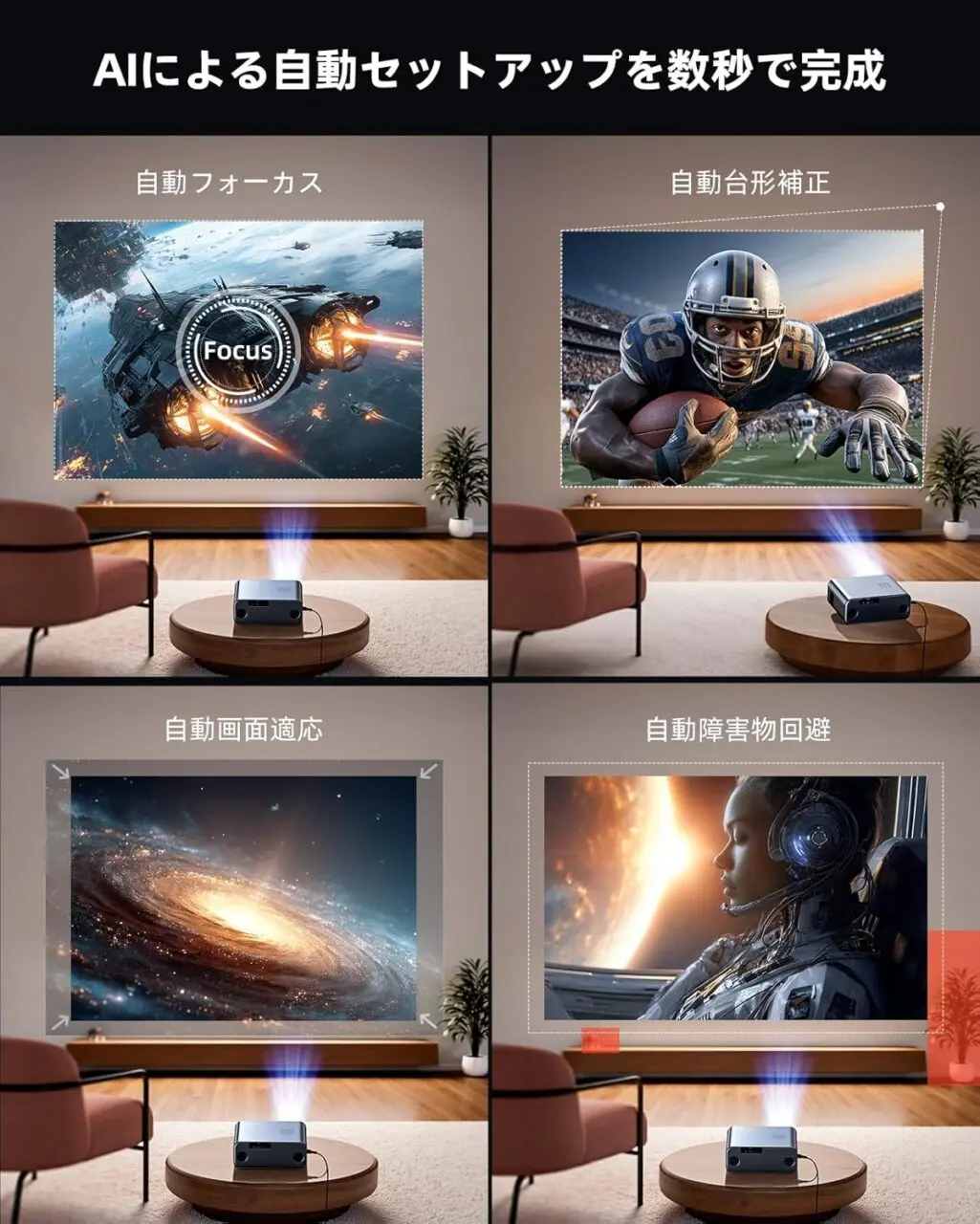
自動フォーカス、自動台形補正、自動画面適応、自動障害物回避といった映像調整機能を搭載。設置場所を変更しても、自動的に最適な描画を実現できるため、いちいち手動で調整する手間を省くことができます。
▼YouTubeに動画を投稿しました。製品の使用感は動画でもチェックできます
製品本体および付属品
▼外箱の様子
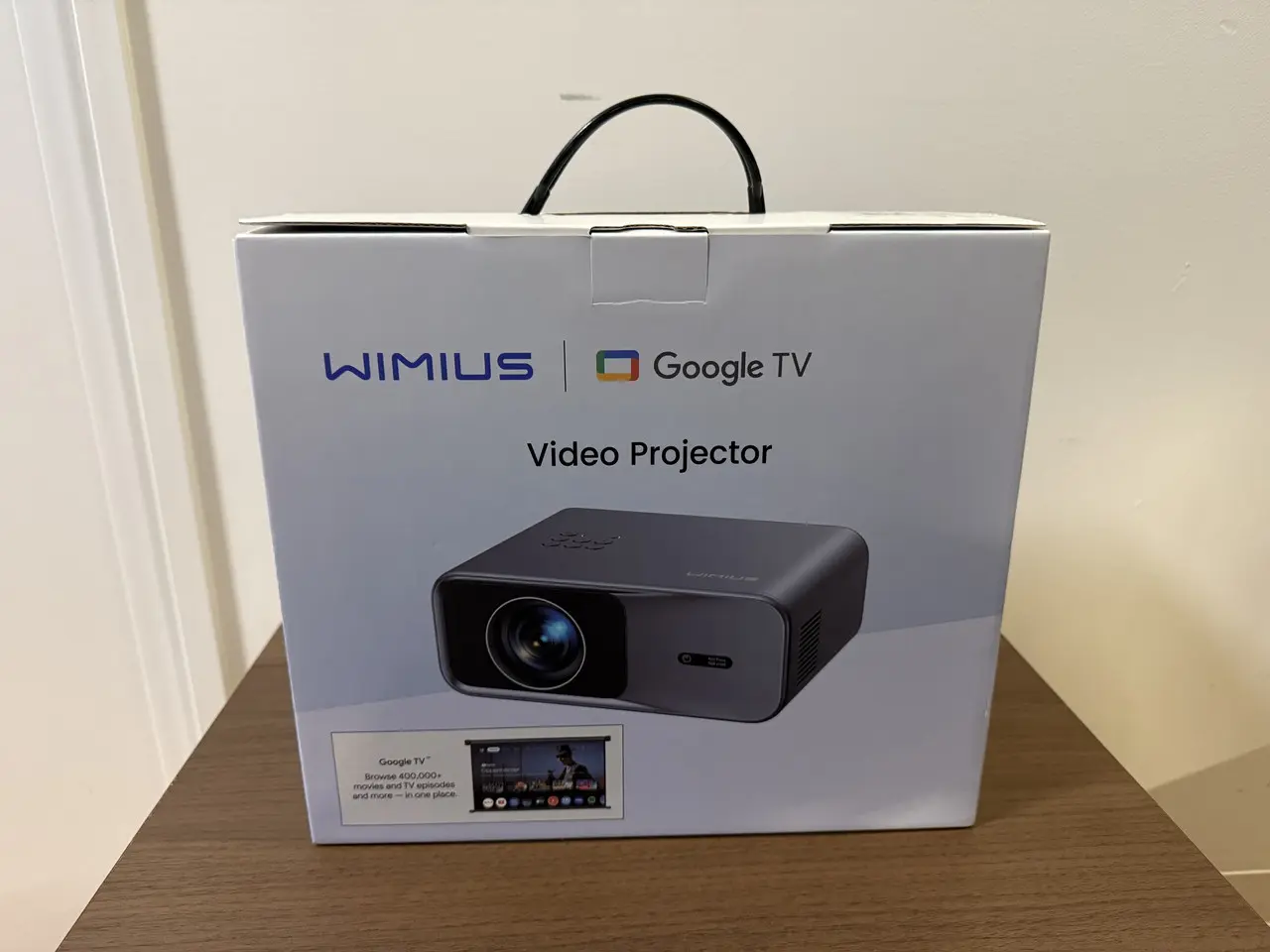
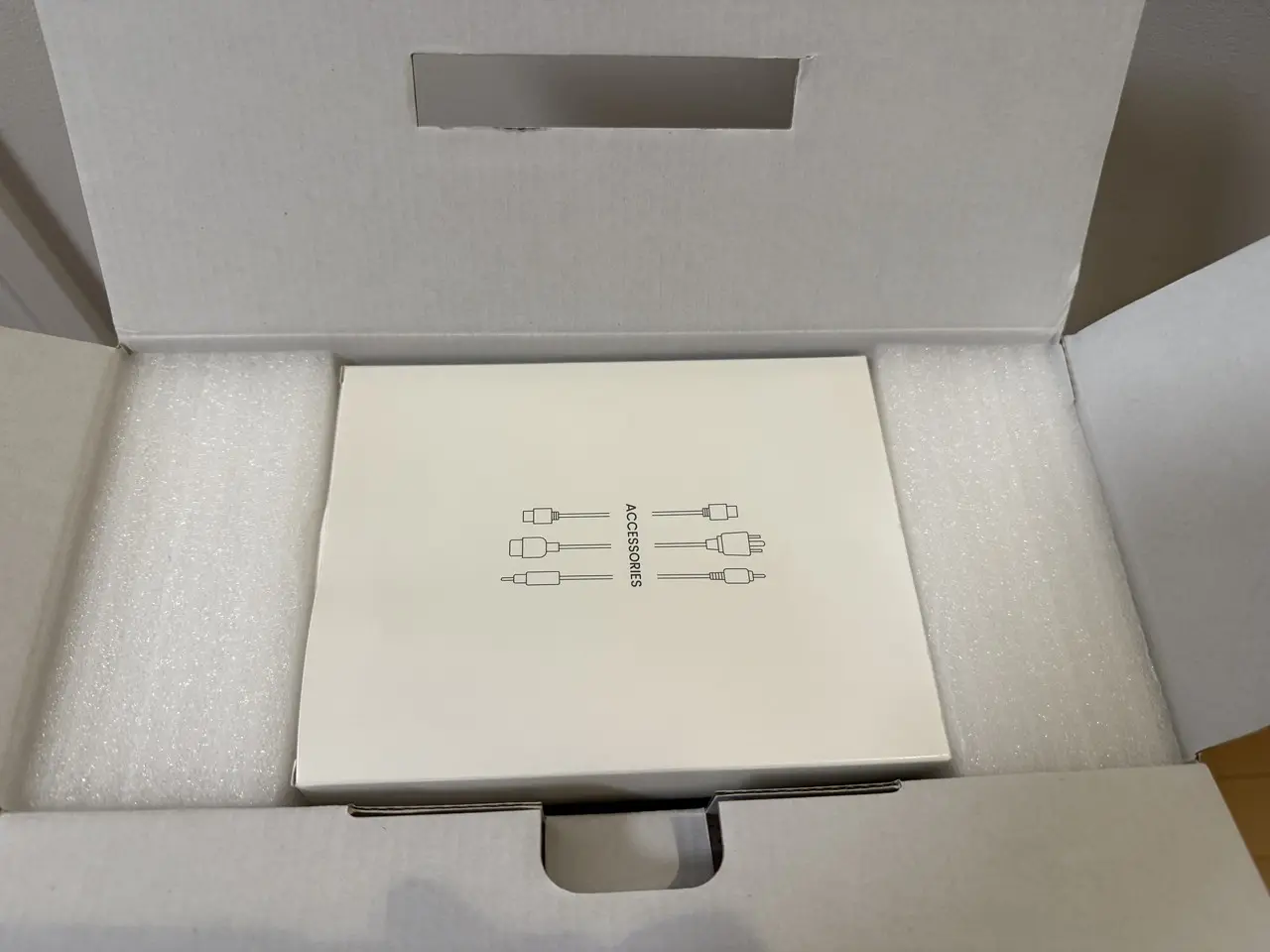
▼内容物をすべて取り出した様子。
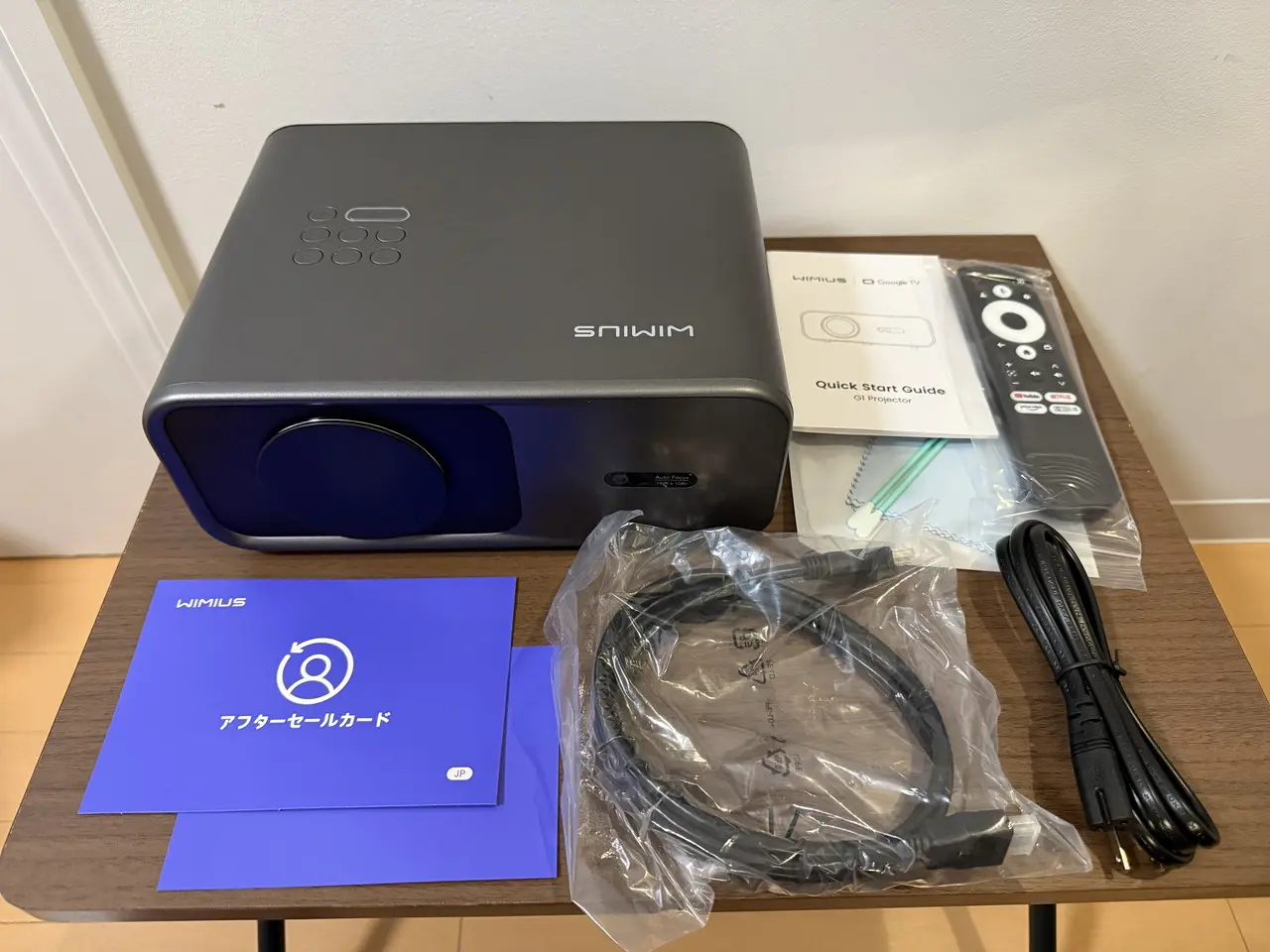
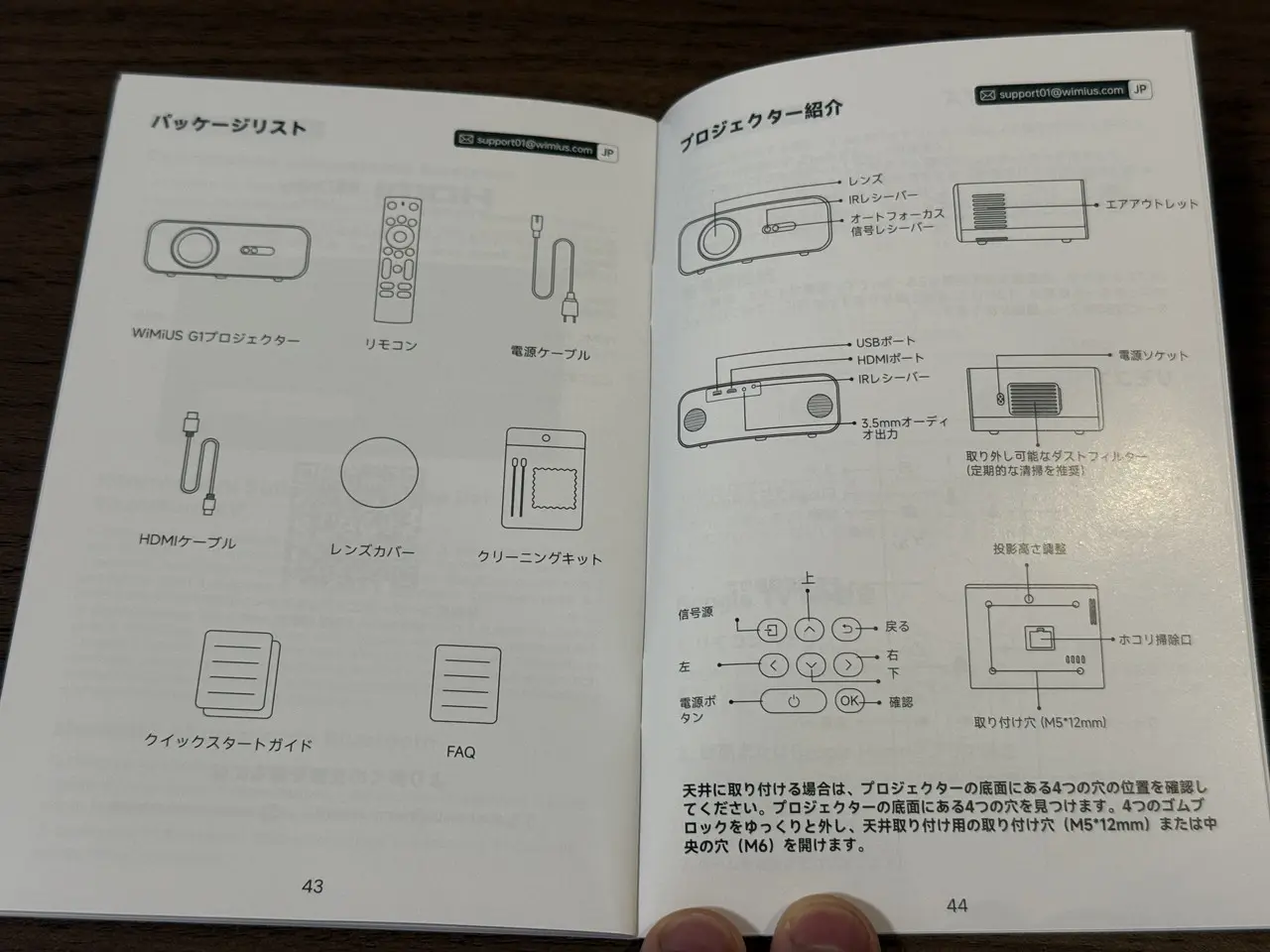
内容物一覧
- WiMiUS G1本体
- 電源ケーブル
- HDMIケーブル
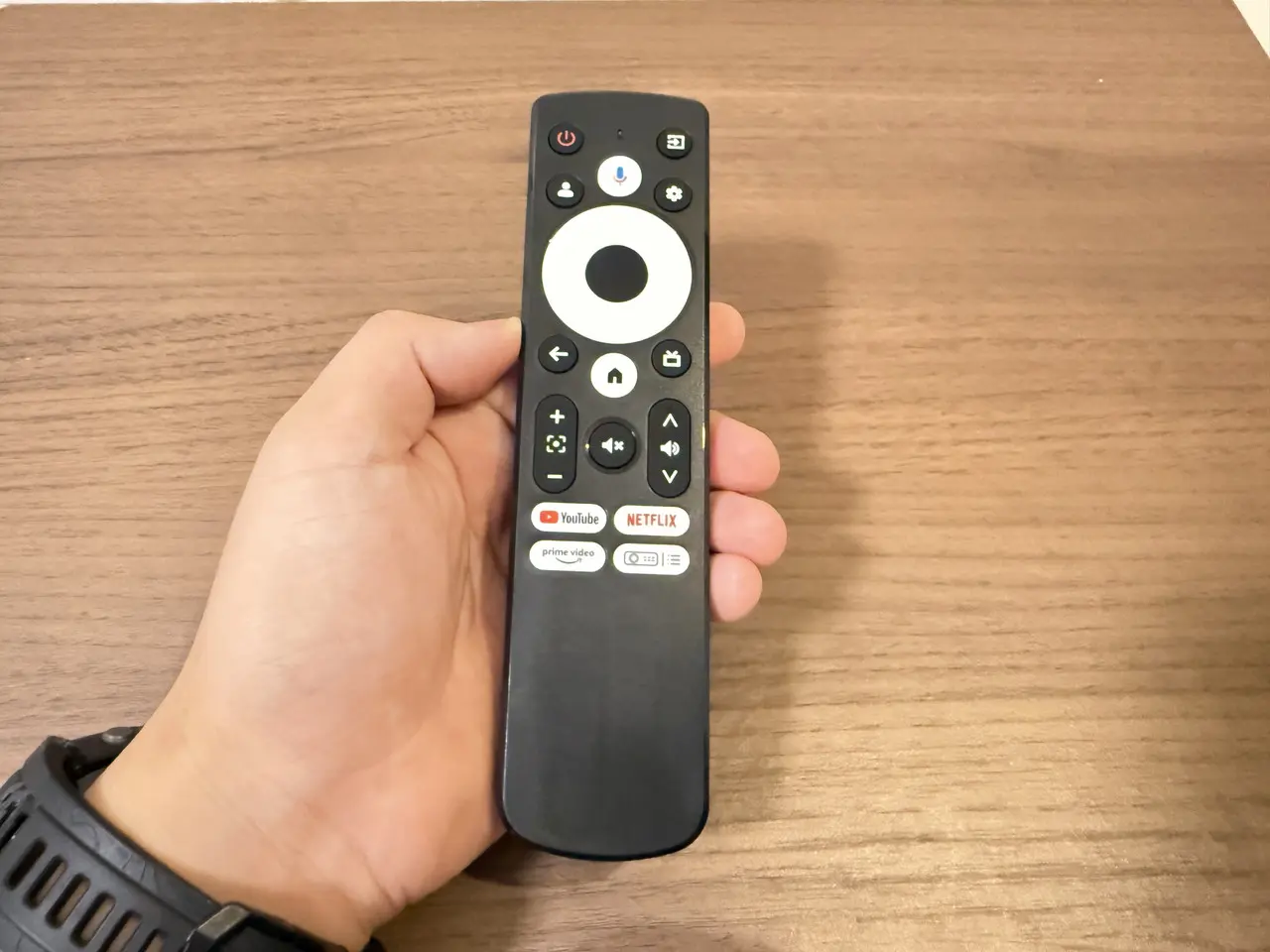
- リモコン
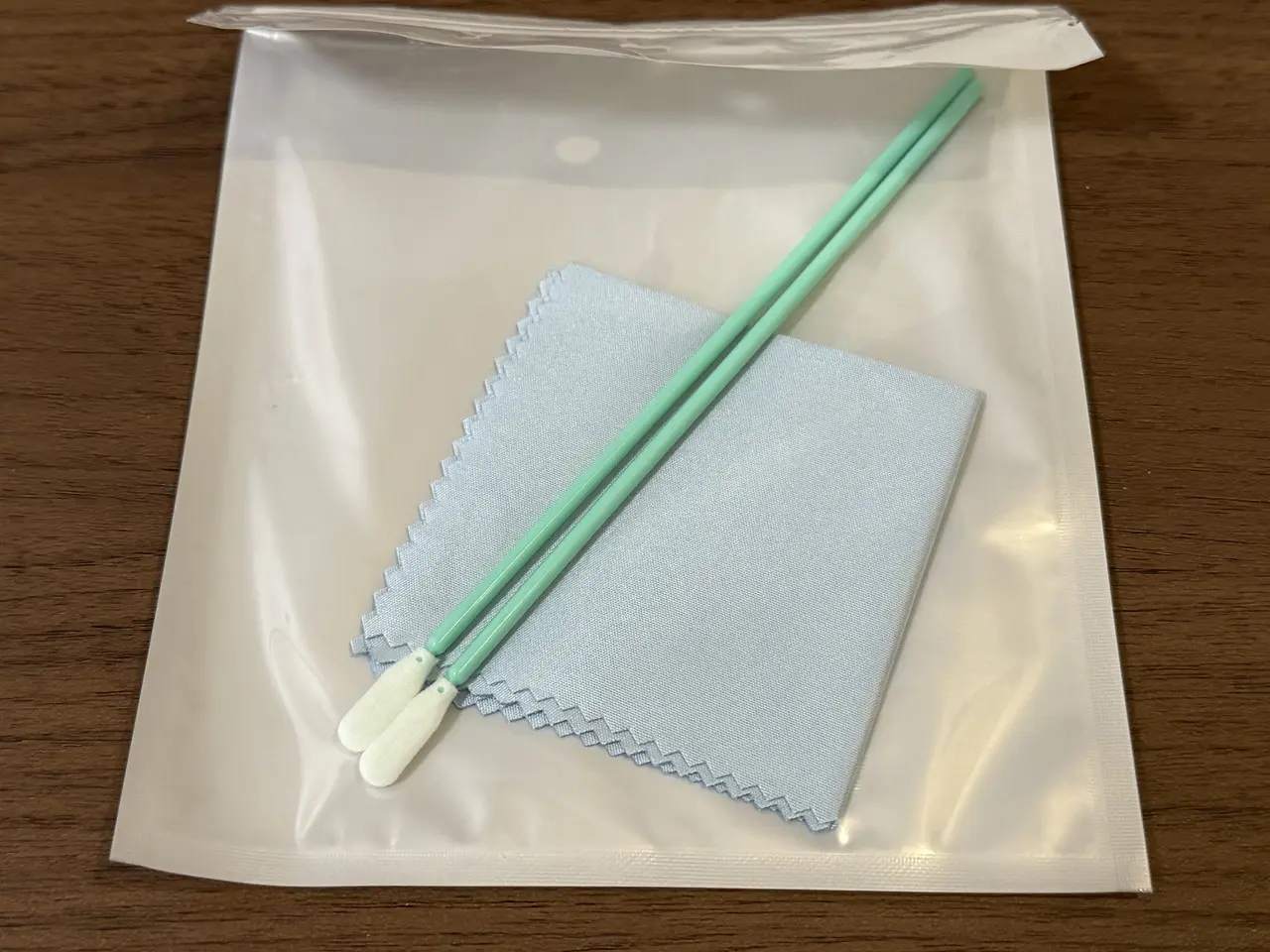
- クリーニングキット
- アフターセールカード
- 保証カード
- ユーザーマニュアル
- レンズカバー
▼ユーザーマニュアルは日本語にも対応。
▼クリーニングキットが付属。プロジェクター本体を掃除する際に使えます。
▼リモコンが付属。プロジェクターを遠隔操作できます。
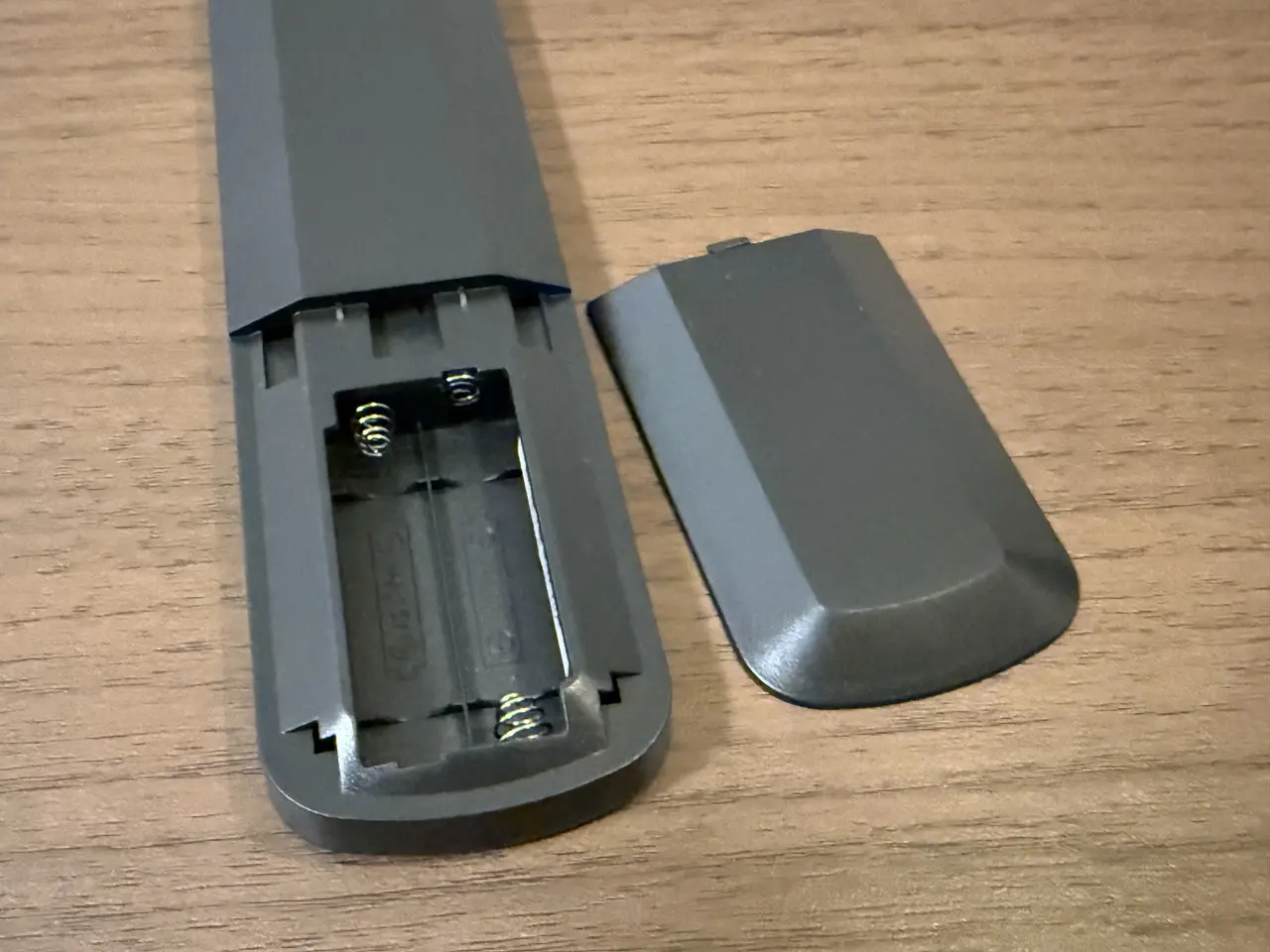
▼リモコンは単四電池×2本で稼働。電池はパッケージに付属していないので、自前で用意する必要があります。
プロジェクター本体
▼筐体外観(360度)
プロジェクター本体部分はスタイリッシュかつ、シンプルな見た目です。
▼本体重量は、実測で約1,821g (レンズカバー除く)。
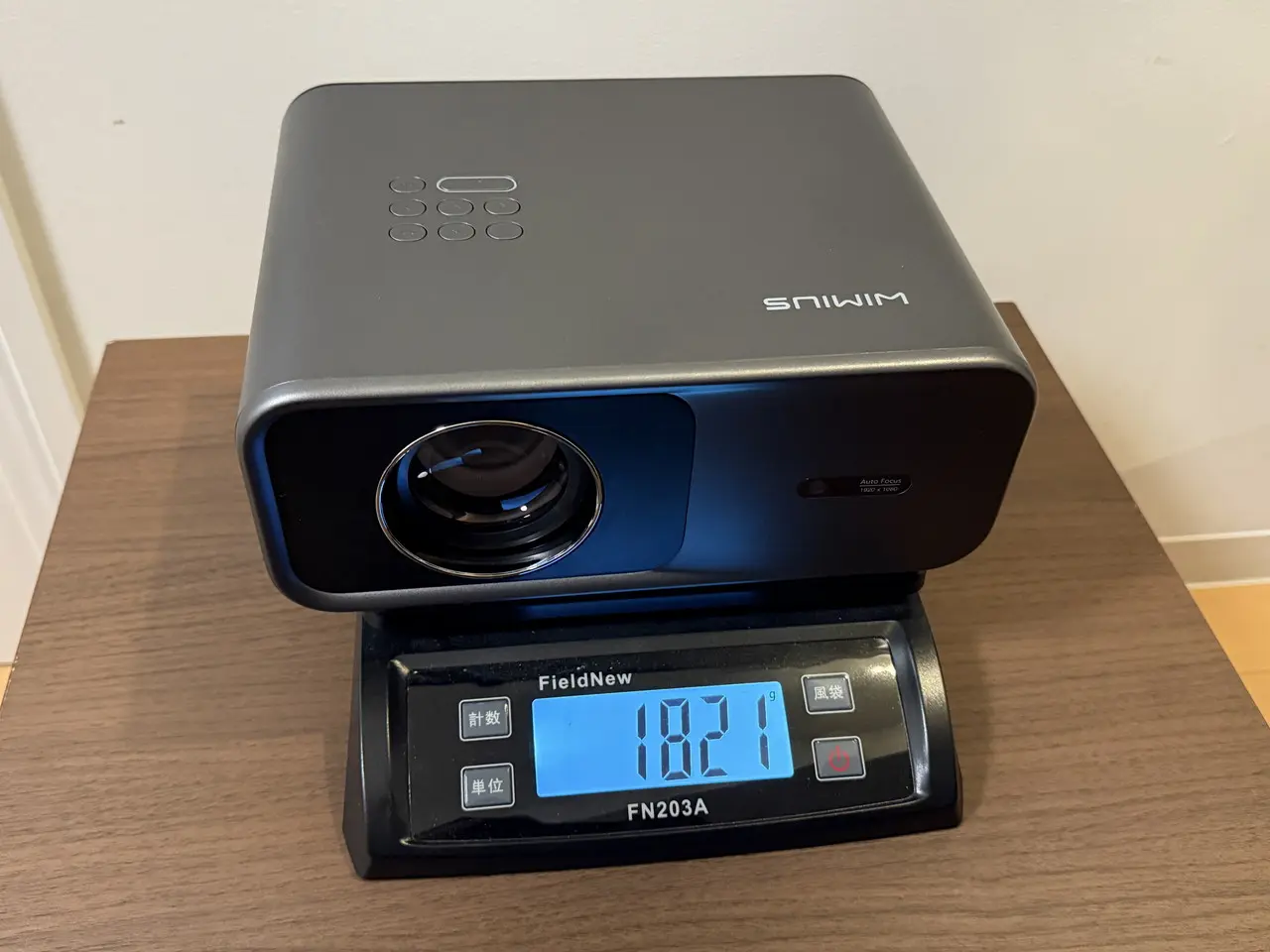
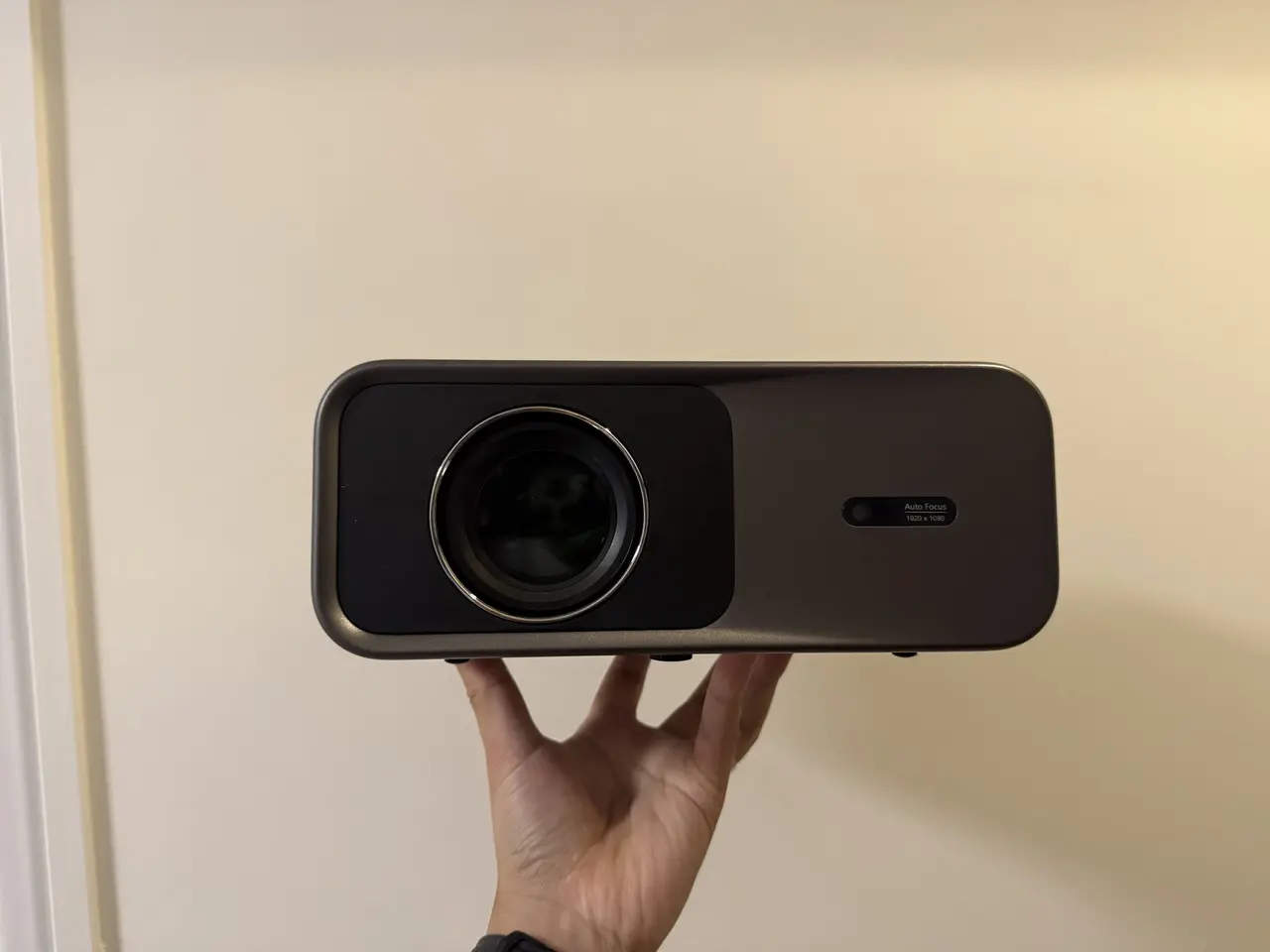
本体サイズは実測で約25.8×19.7×10.7cmであり、1200ANSIルーメンもの明るさを備えたモデルとしては、かなりコンパクトな部類ではないでしょうか。
▼片手に載せられるほどのコンパクトサイズ。
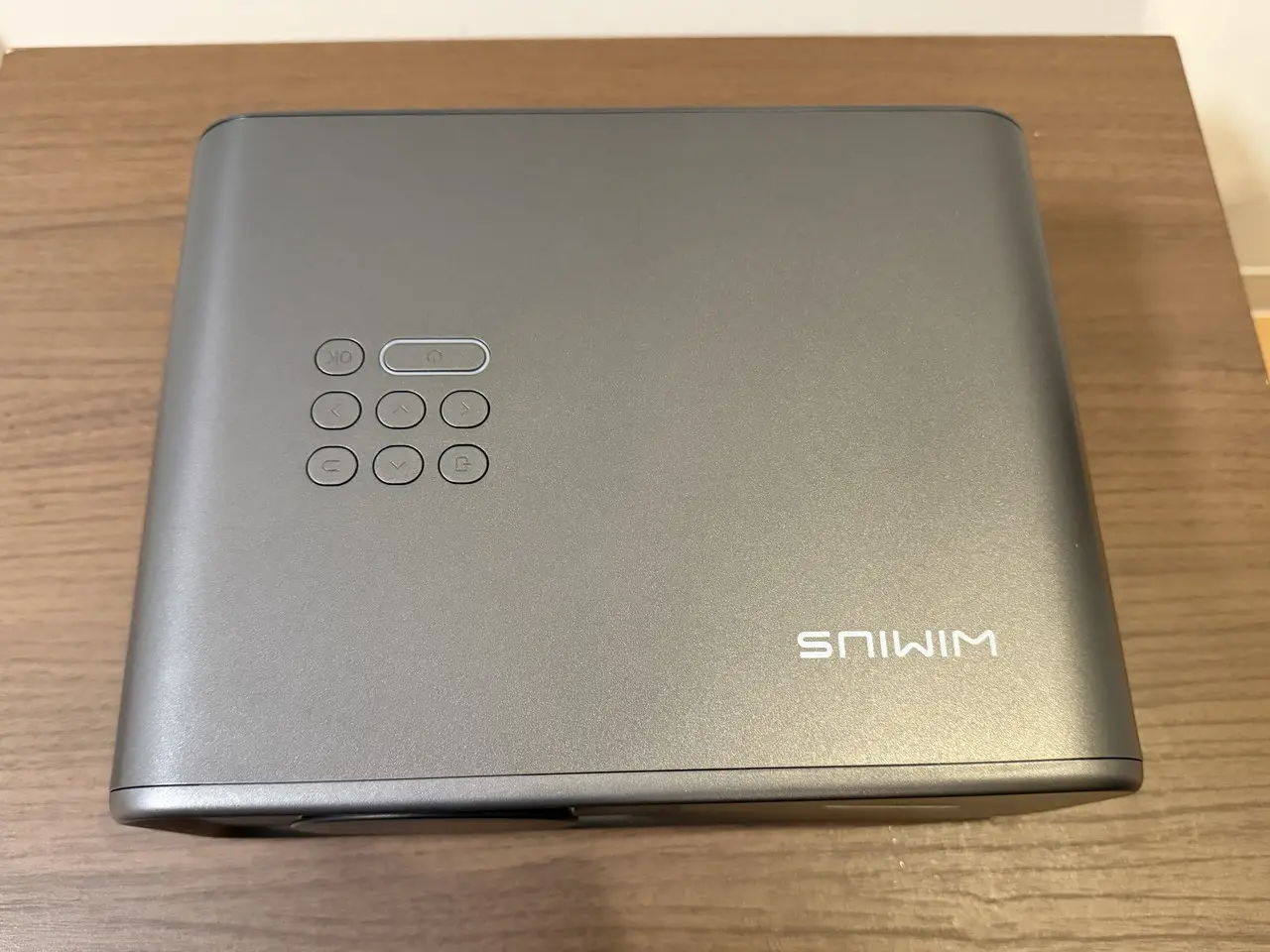
▼上部の様子
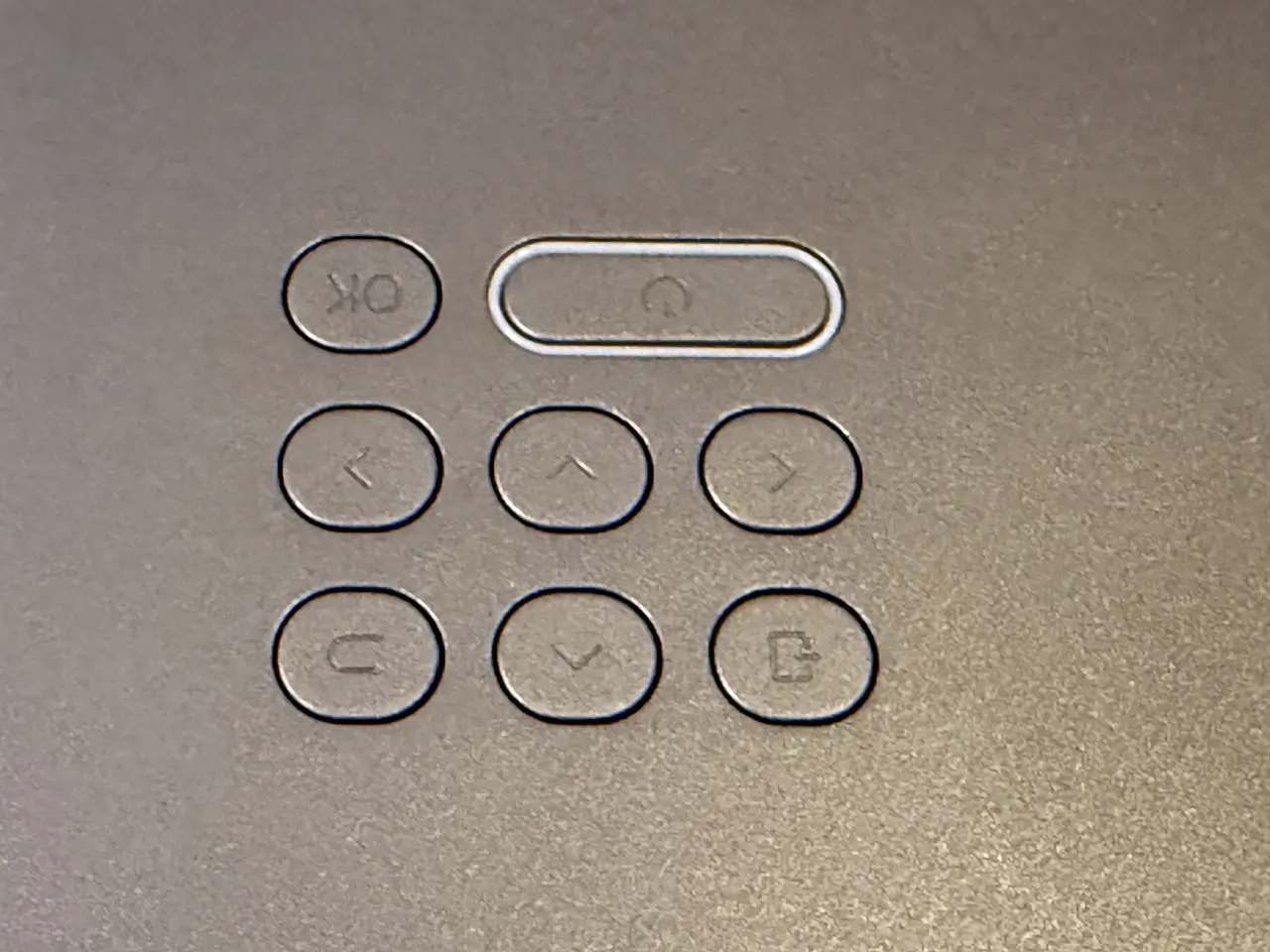
▼上部には操作用の物理ボタンが用意。リモコンを使わずに、プロジェクター本体で操作することも可能となっています。
▼正面の様子
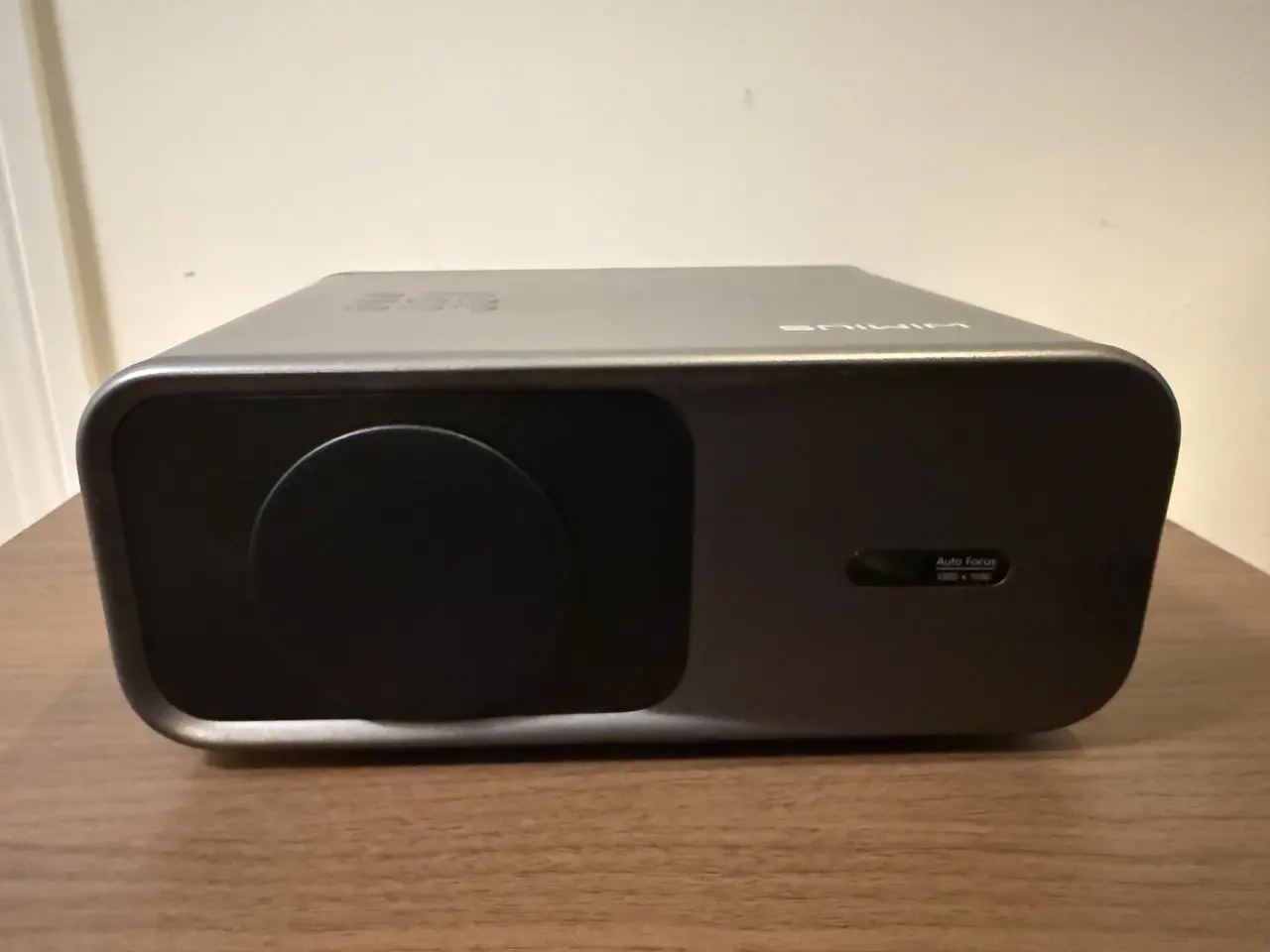
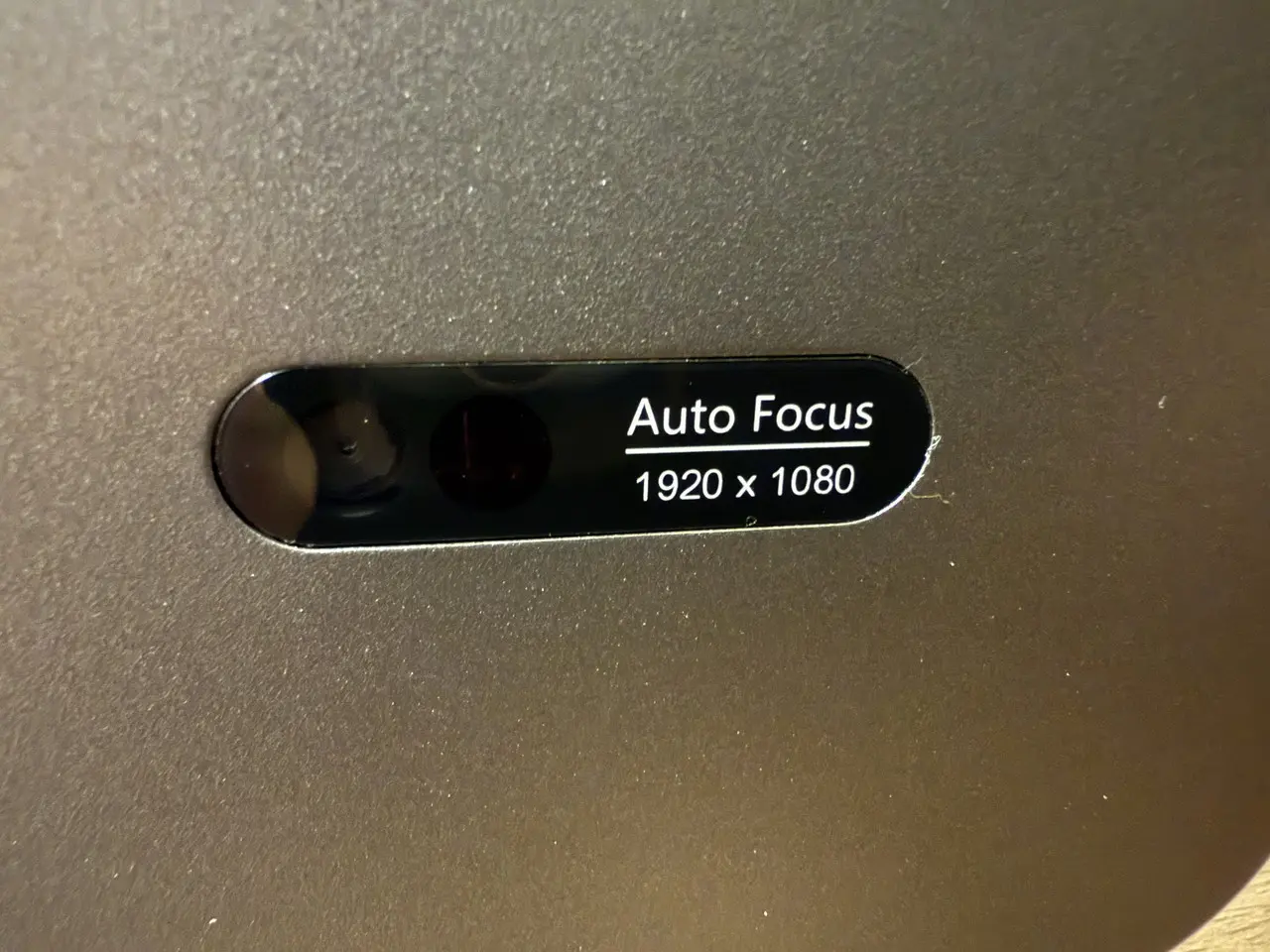
▼正面右側にはIRレシーバー&オートフォーカスレシーバーが内蔵。
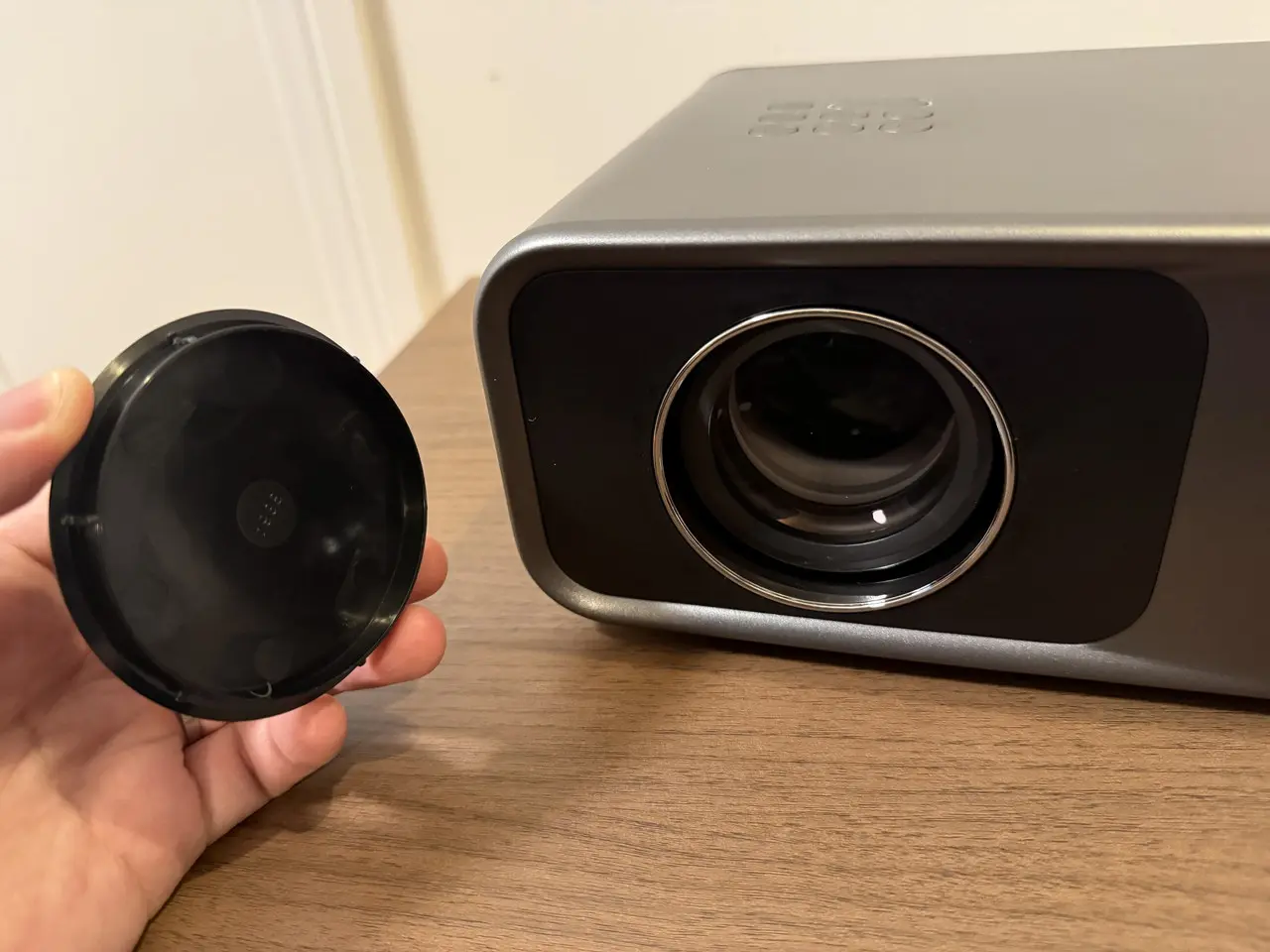
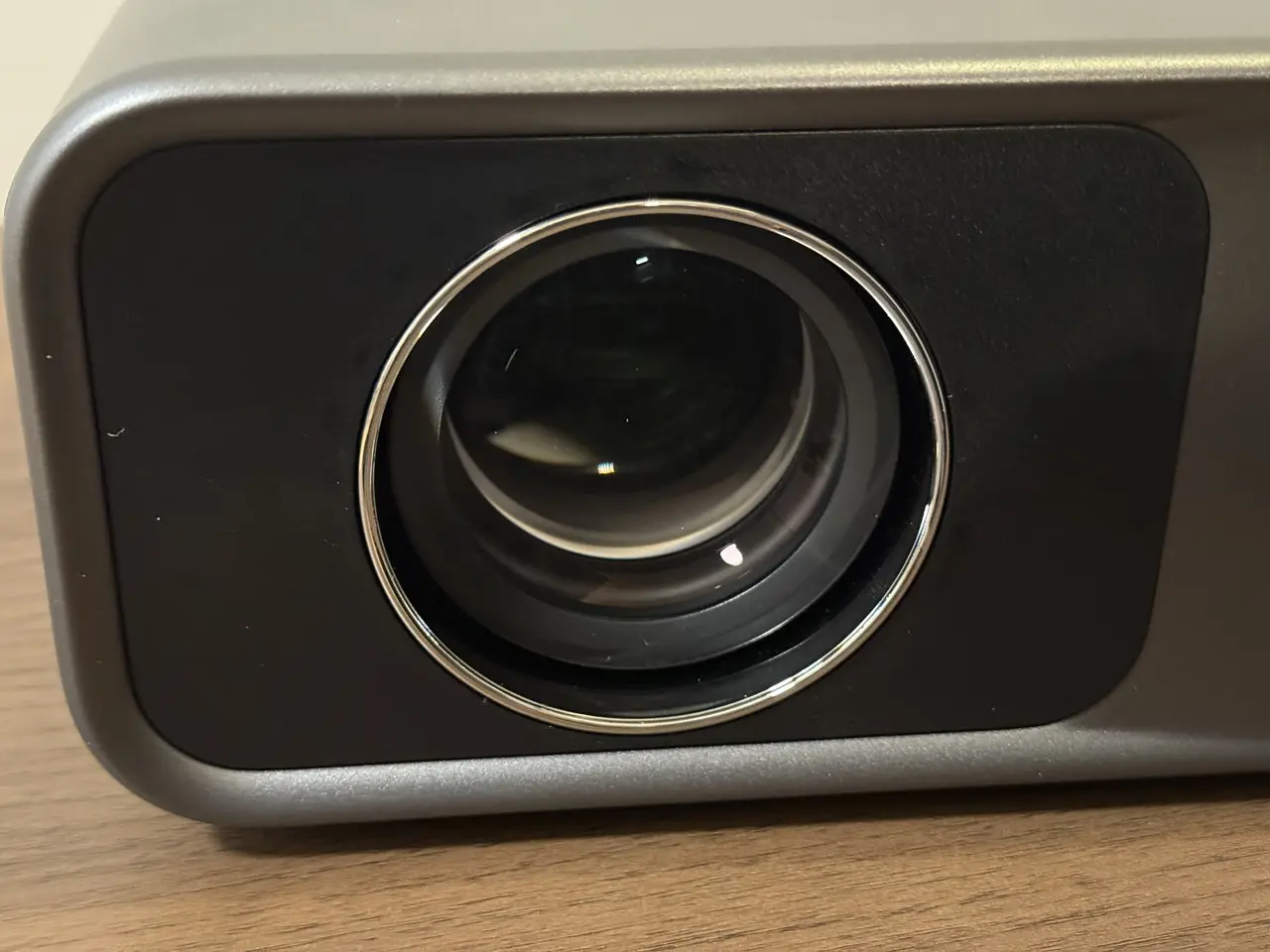
▼レンズカバーを外すと、大きなレンズが現れます。
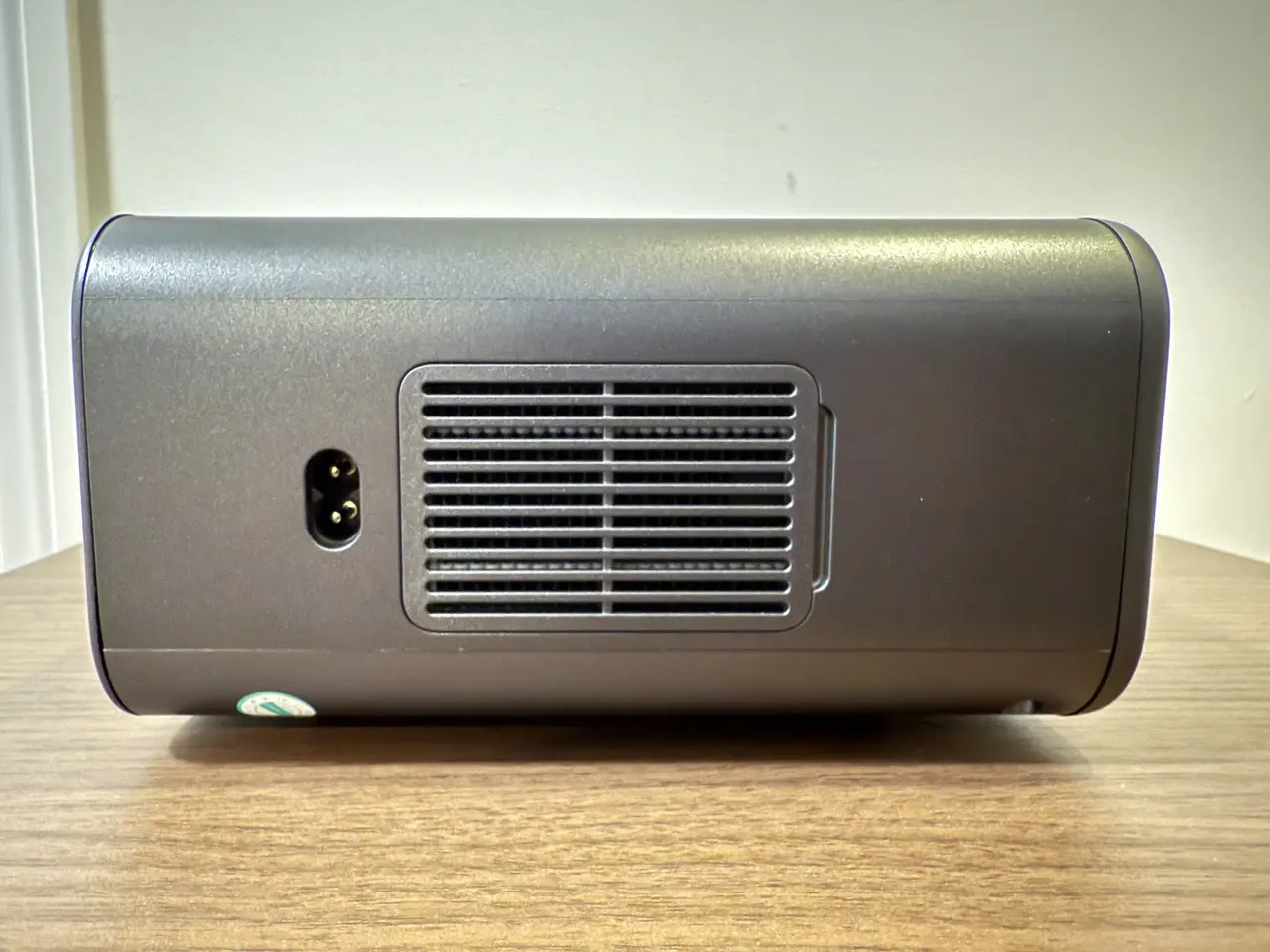
▼右側面の様子。電源ポート、吸気口が用意。吸気口のフタを外して、ダストフィルターを掃除できます。
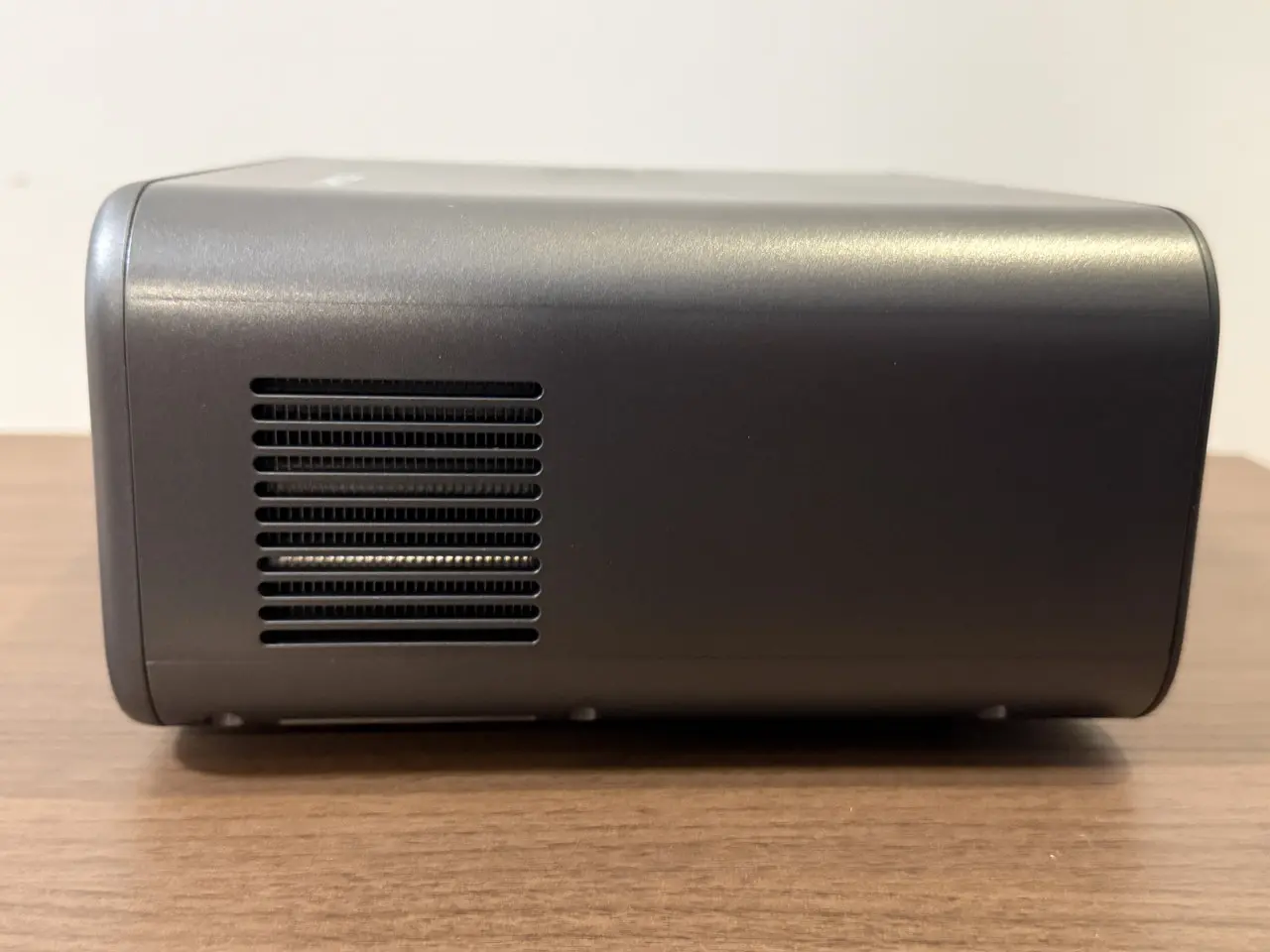
▼左側面には排気口が用意。
▼後部の様子。左右にスピーカー穴が空いています。
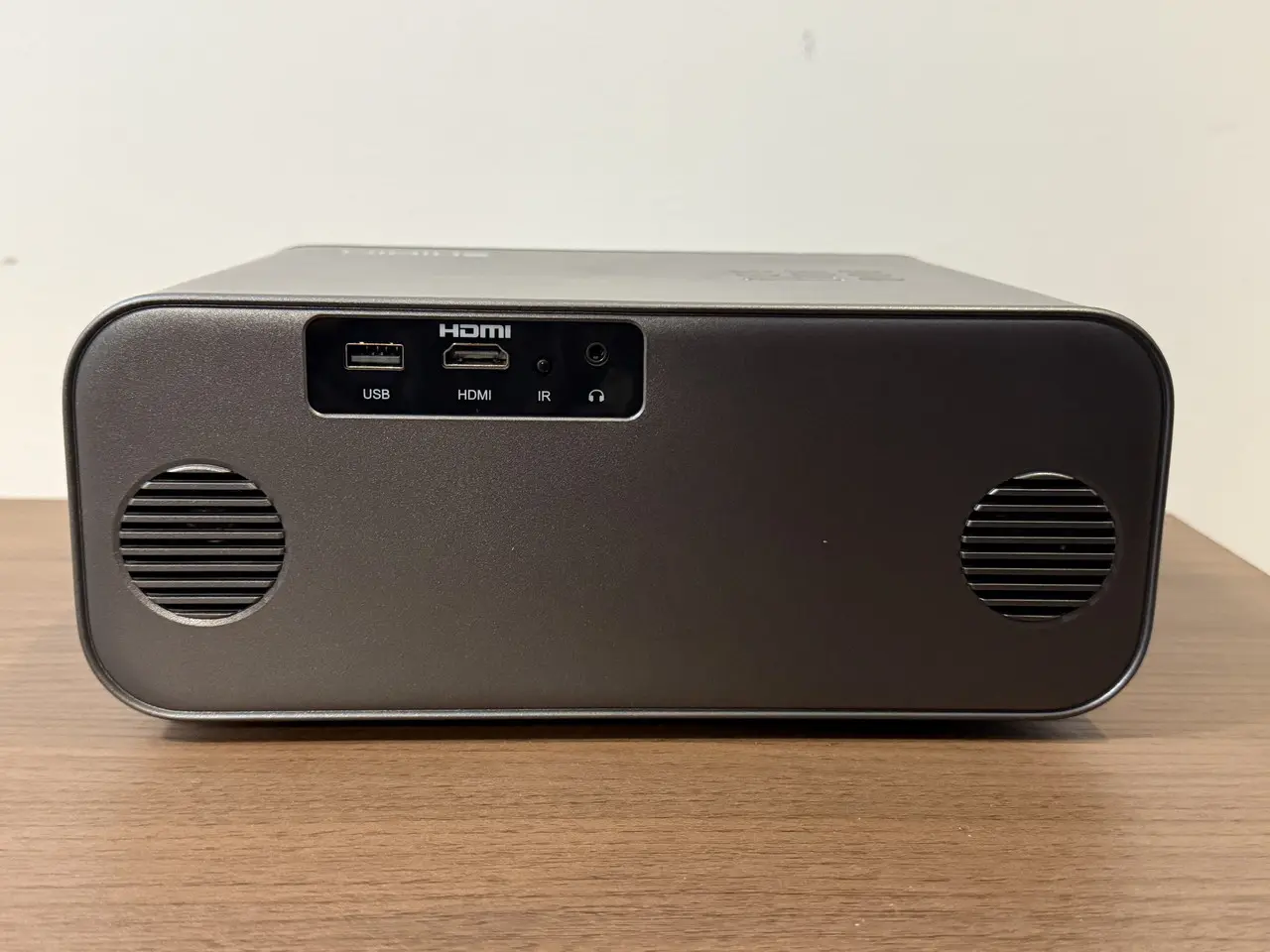
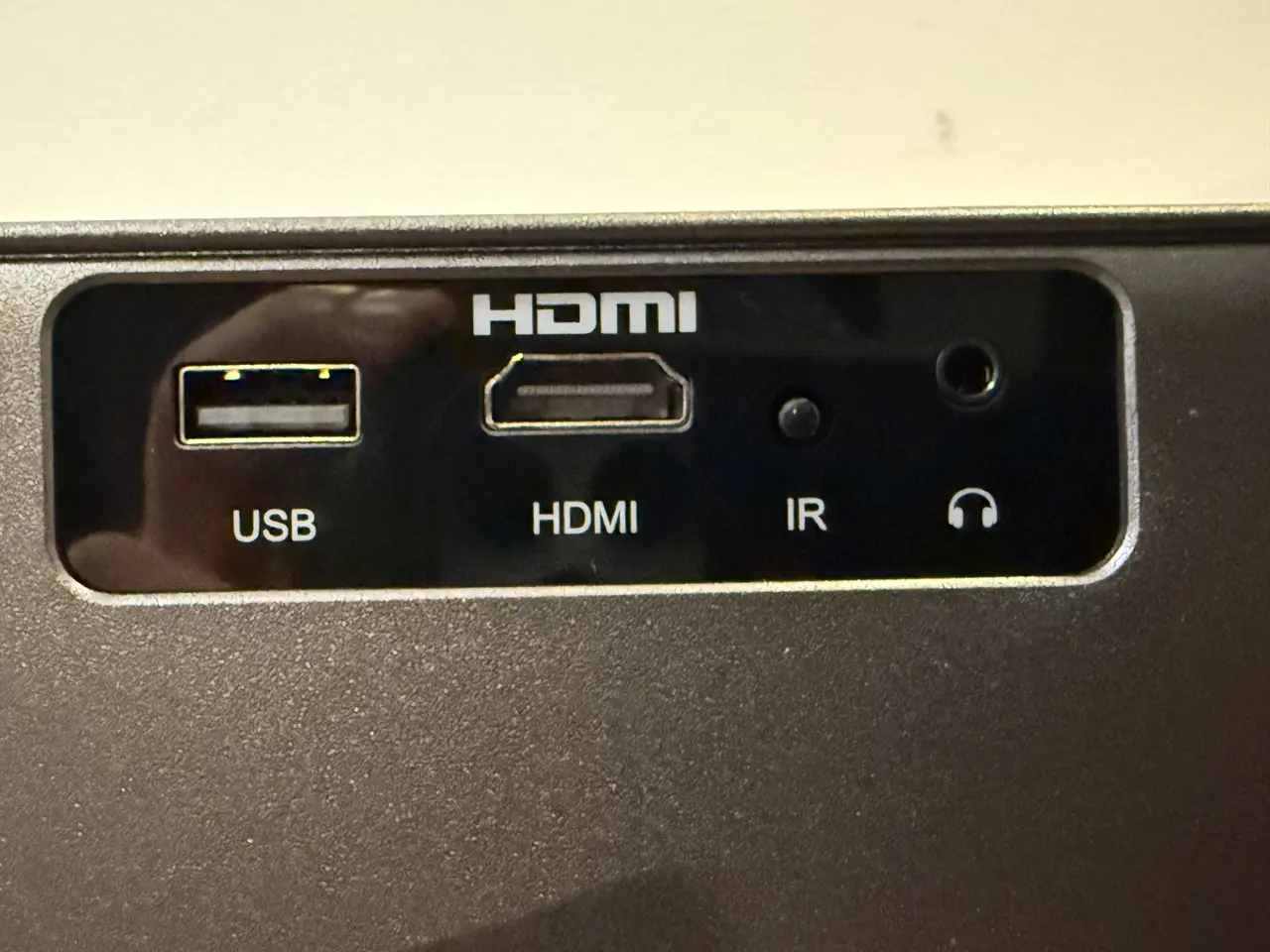
▼後部中央にはUSB Type-Aポート、HDMIポート、IRレシーバー、3.5mmオーディオジャックが用意。
▼底部の様子。四隅に滑り止めを兼ねた脚が設けられています。
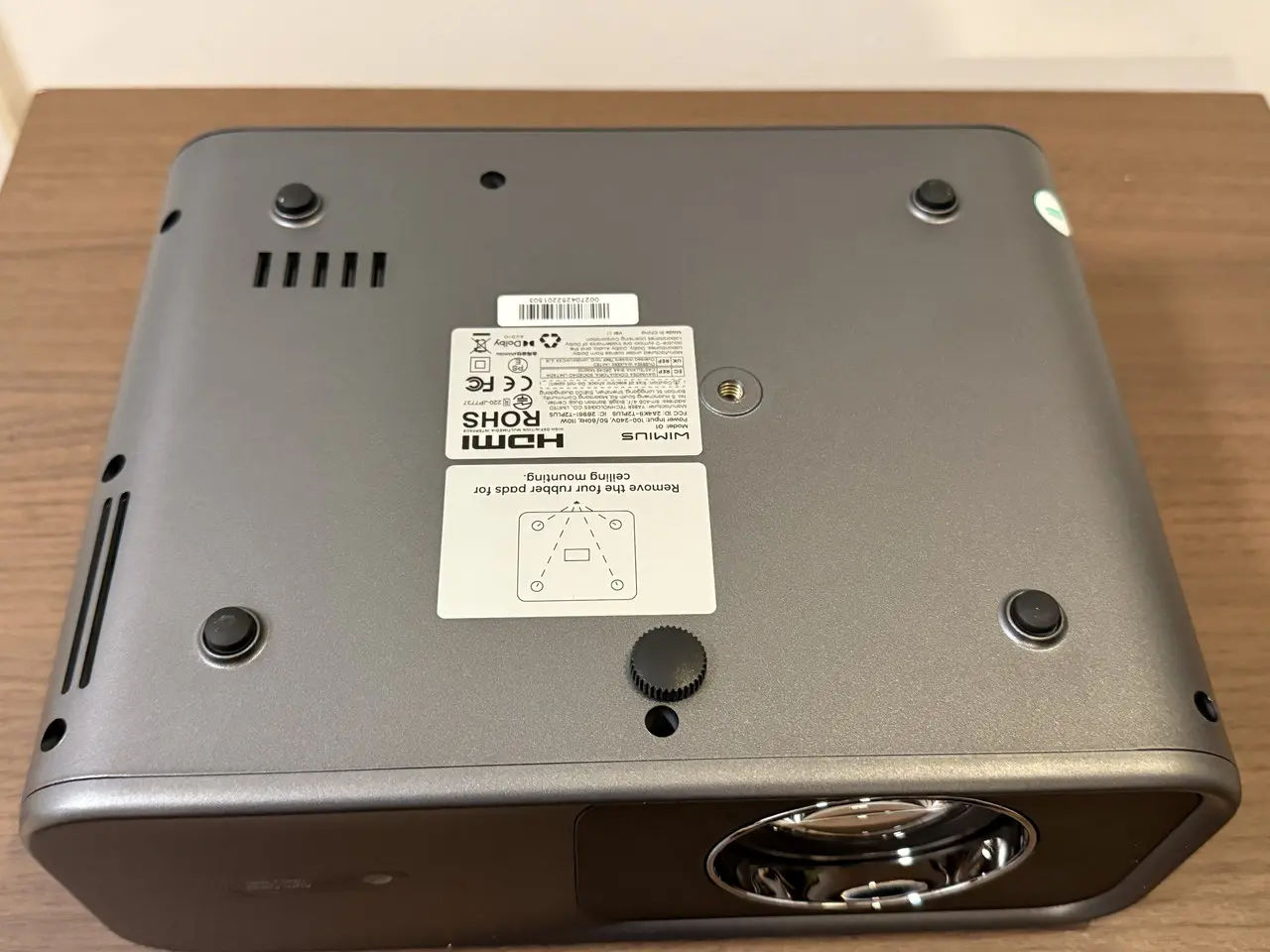
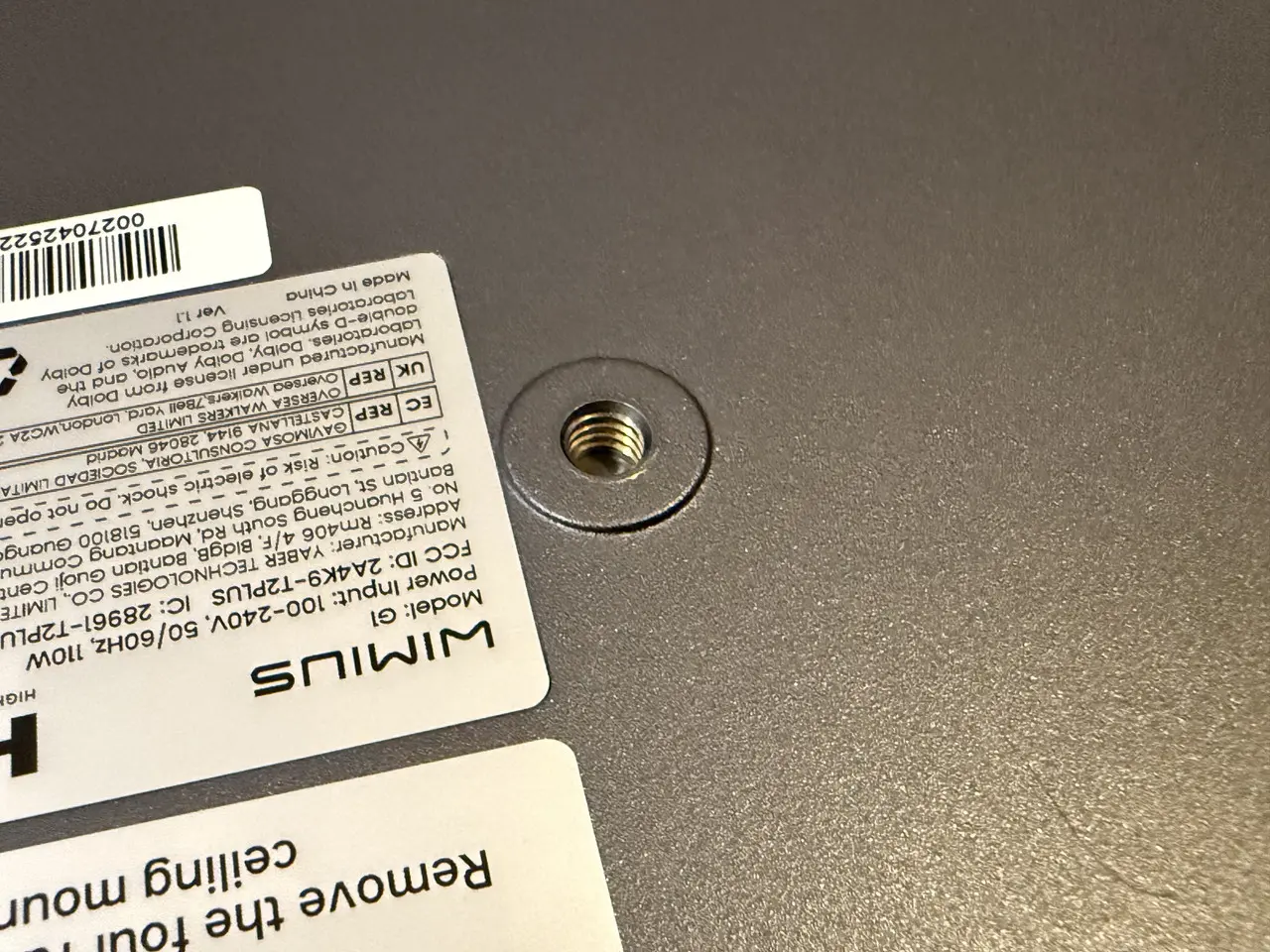
▼中央にはスタンドを取り付けられるネジ穴が用意。
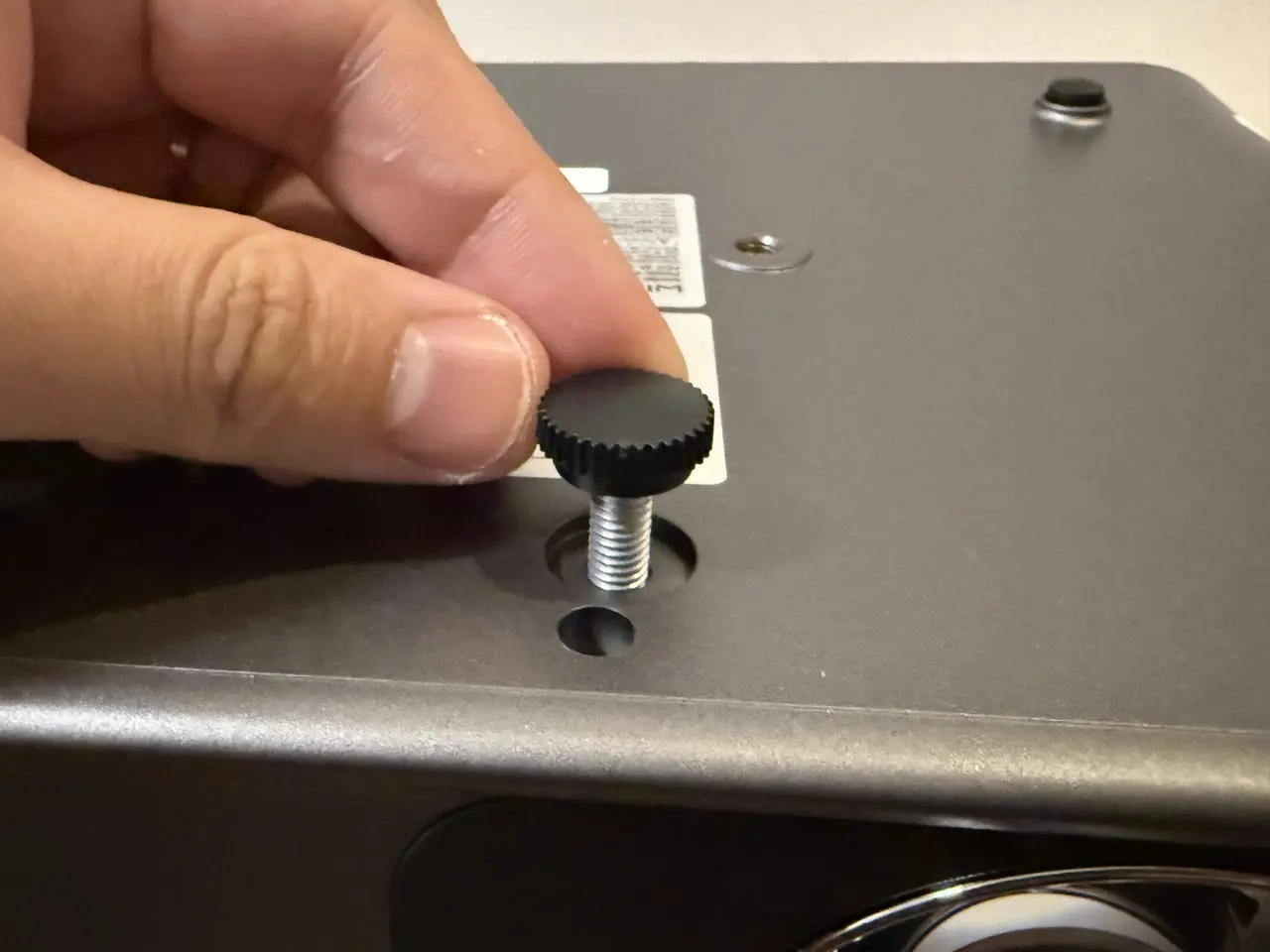
▼そして前方のネジを回して伸ばすことで、簡易的な角度調整用スタンドとして機能します。
▼スタンドを伸ばした状態。投影角度を調節可能。
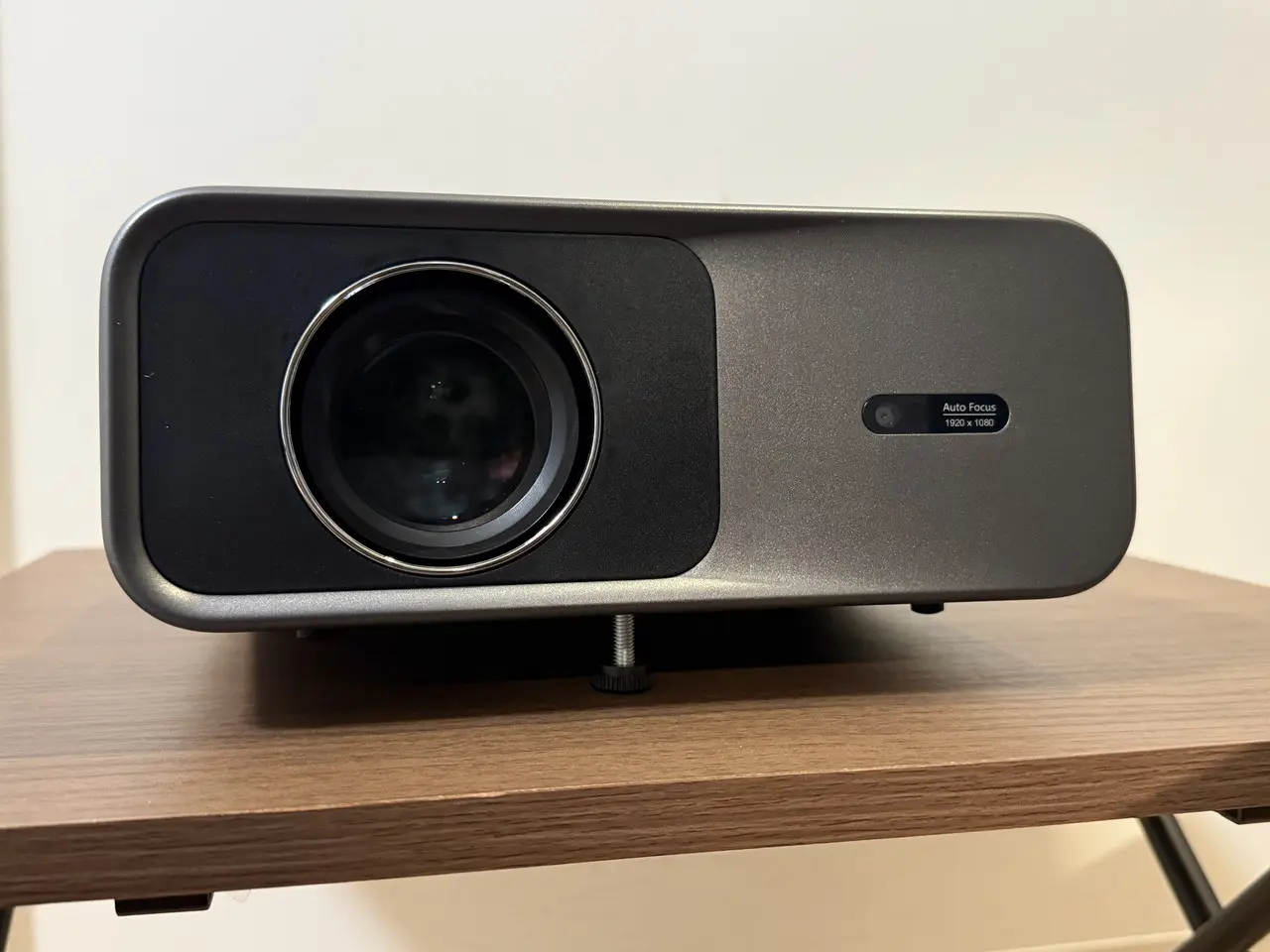
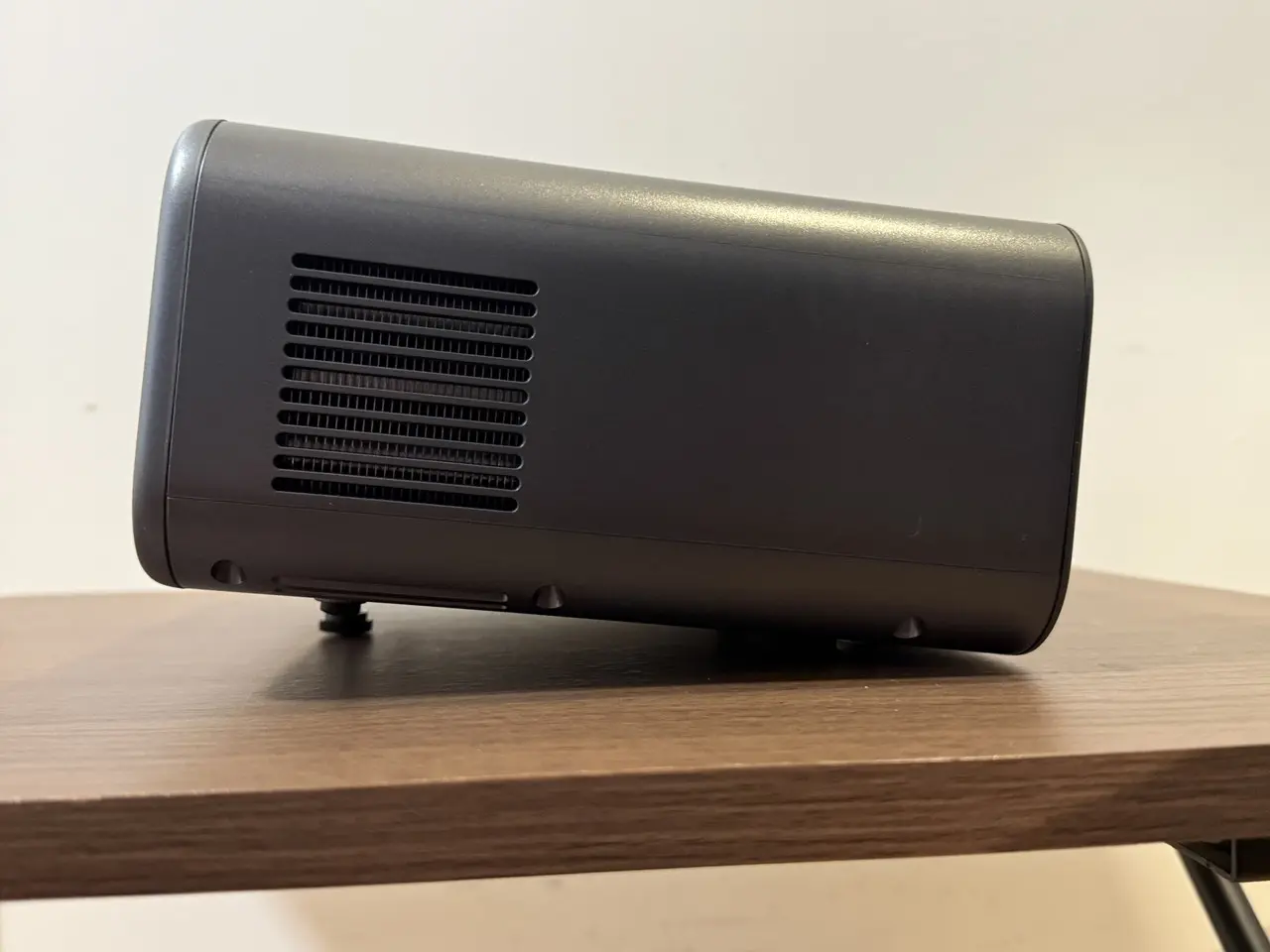
このように、比較的コンパクトな筐体に必要な機能がすべて詰め込まれた、洗練されたデザインとなっています。
WiMiUS G1の使用開始手順
本製品の使用開始手順は非常に簡単です。
まず、プロジェクター右側面に電源ケーブルを接続します。本製品の電源ケーブルは、アダプタが一体化されていないストレートACケーブルを採用してるため、プロジェクター周りをスッキリと収めることができます。
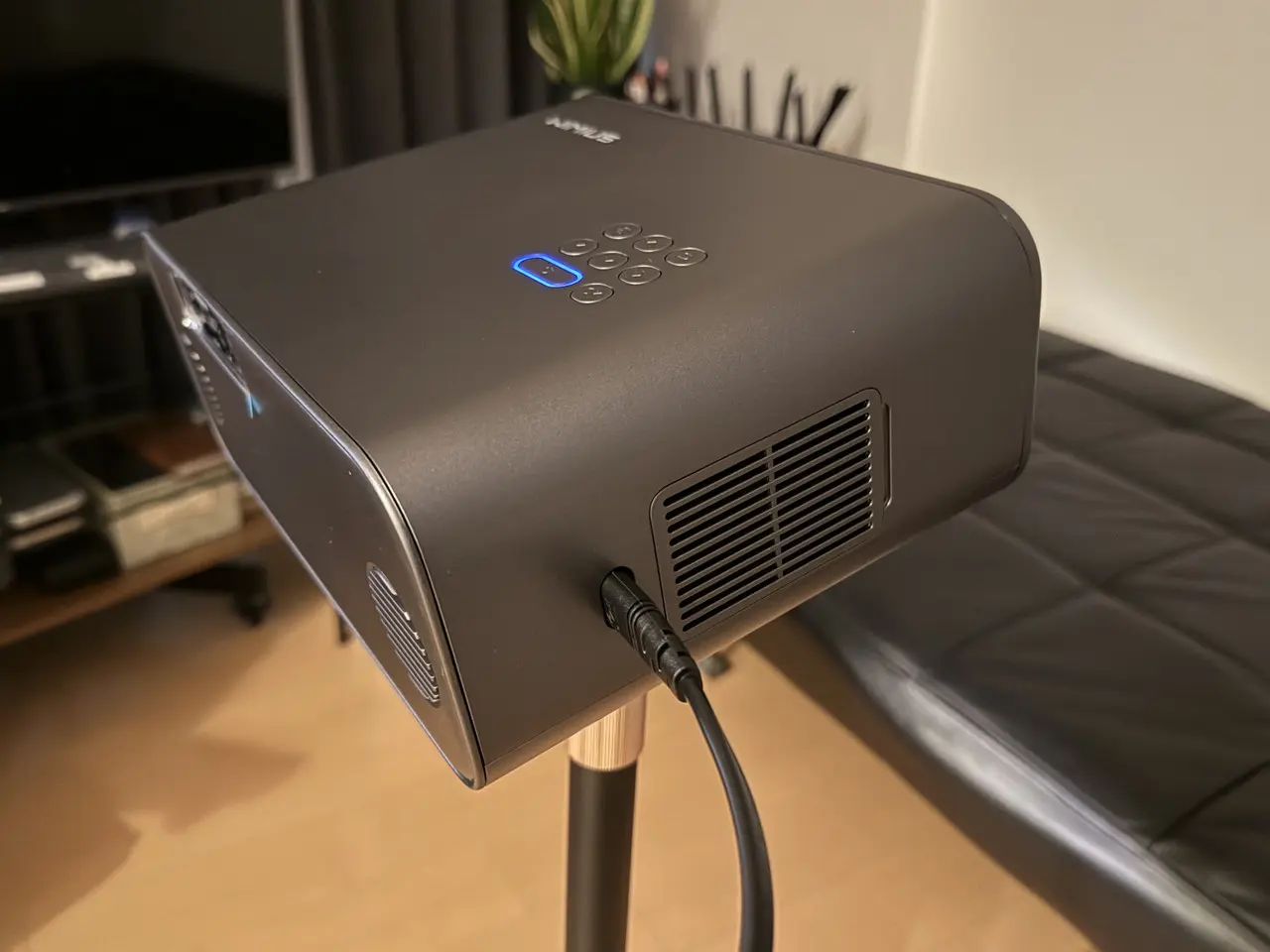
そして、上部の電源ボタンを押すことで、プロジェクターが起動します。
▼今回のレビュー時には、プロジェクタースタンドを接続し、壁面から約2m離して80インチほどの投影サイズで使用しました。
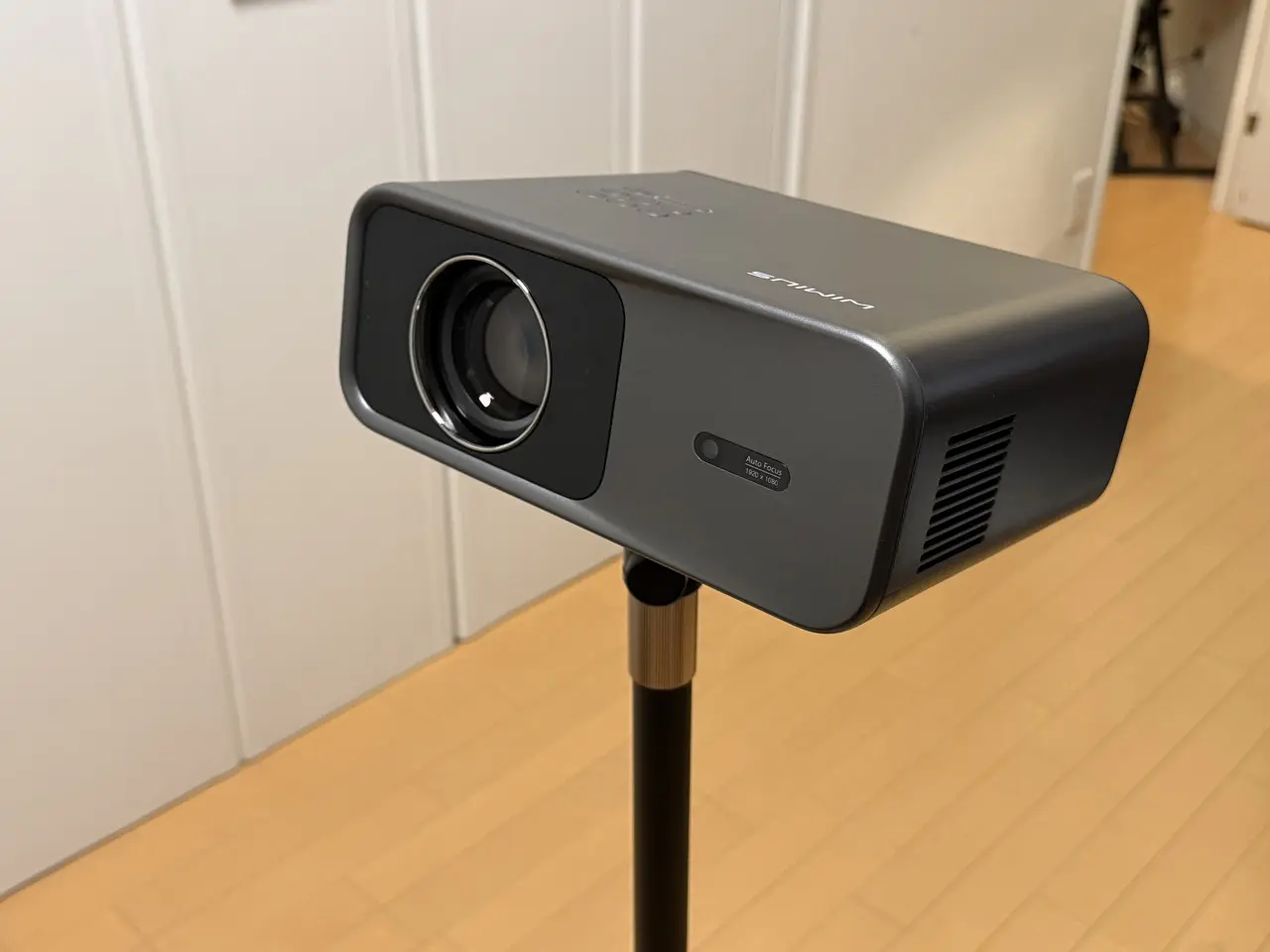
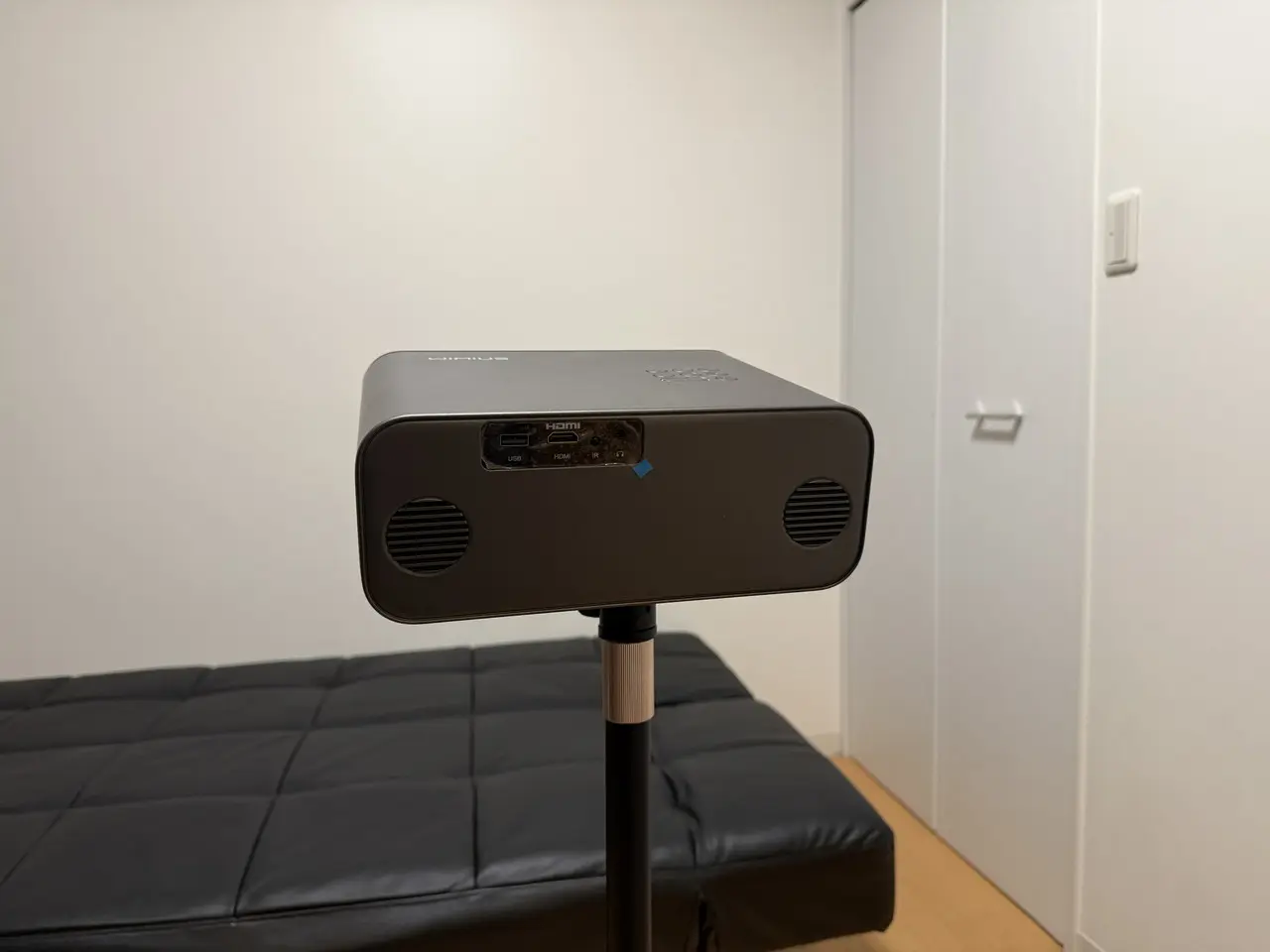
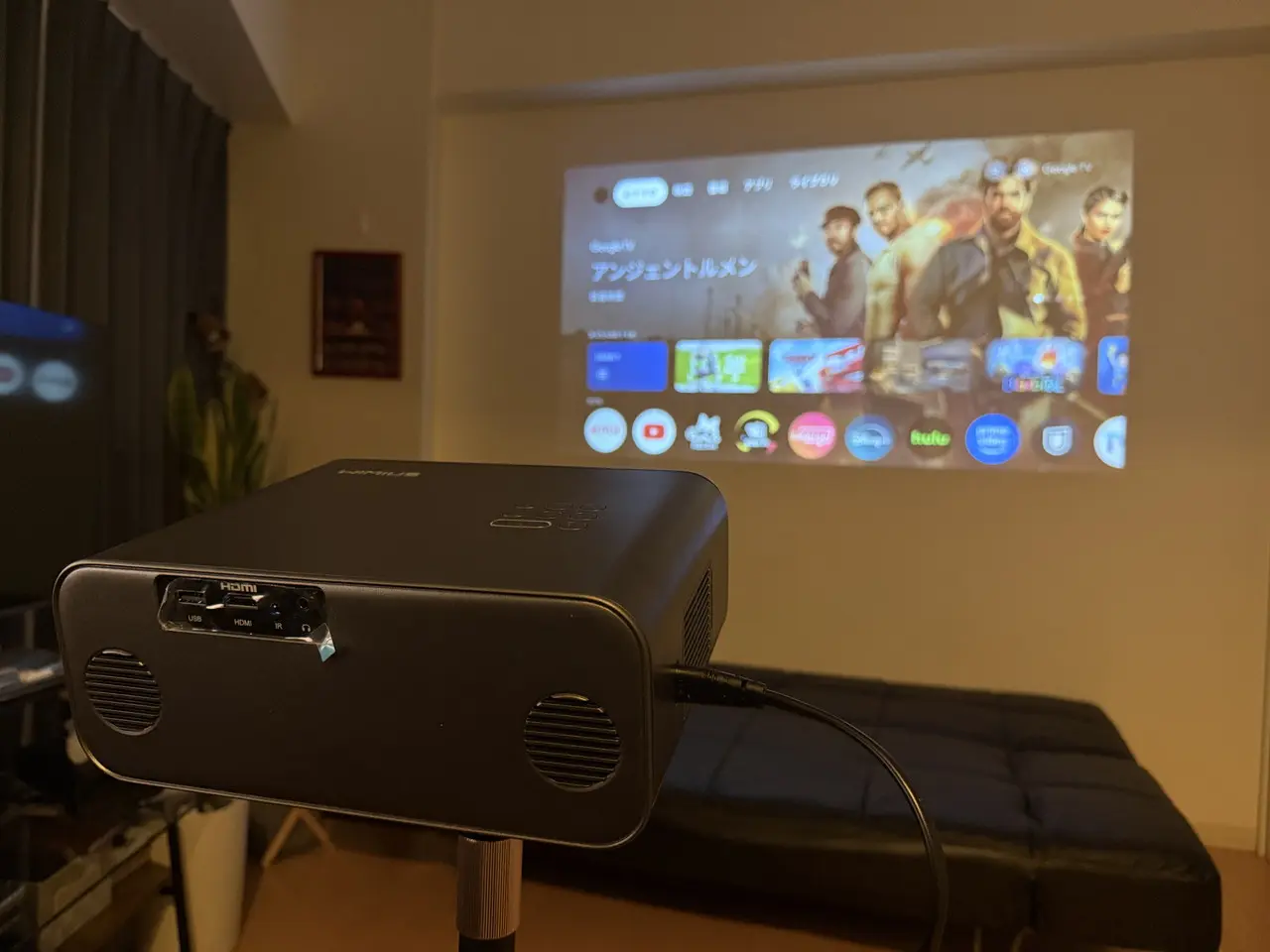
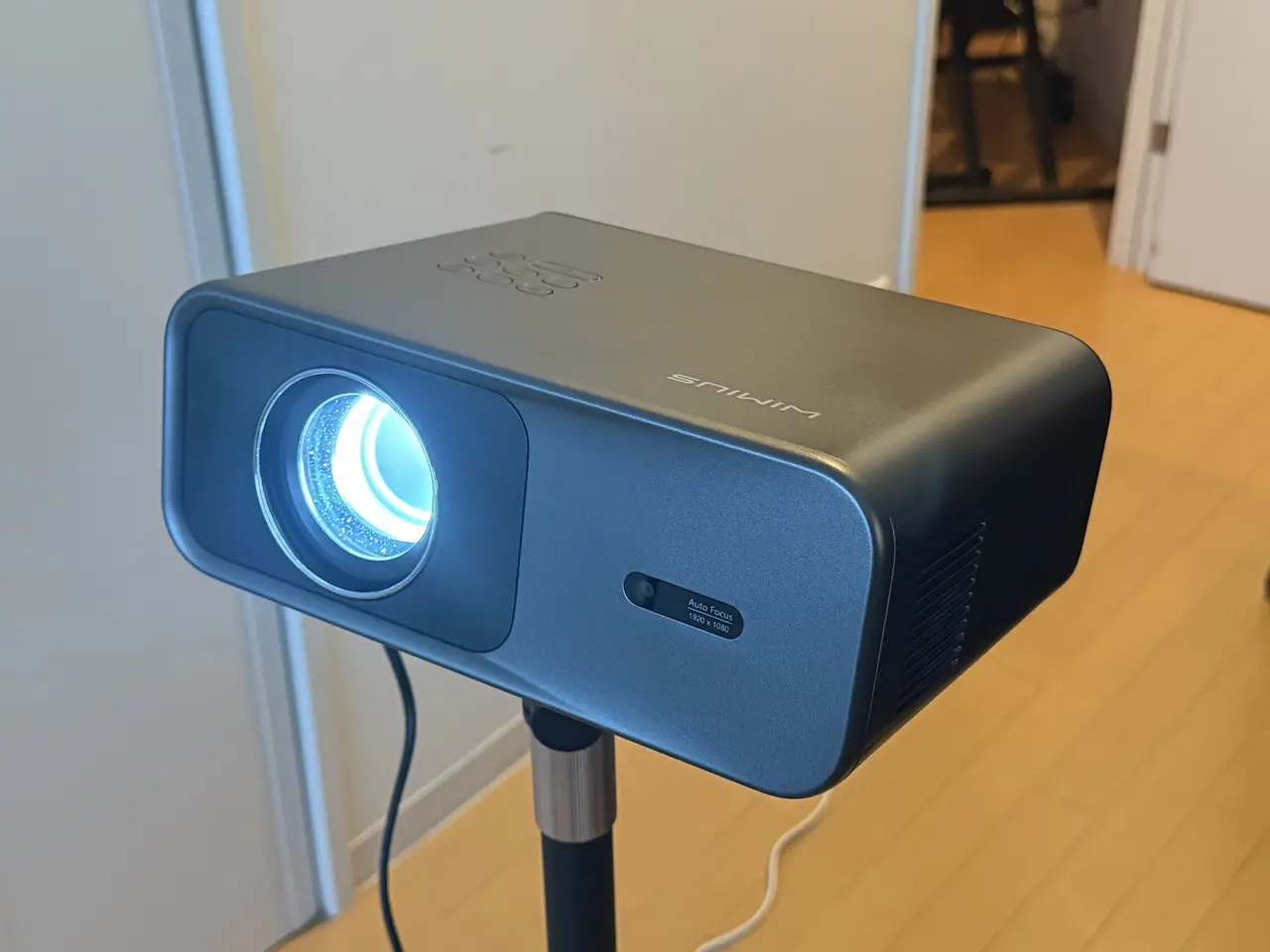
プロジェクターを起動したら、画面の指示に従って初期設定を進めていきましょう。
▼付属リモコンによる遠隔操作に対応。
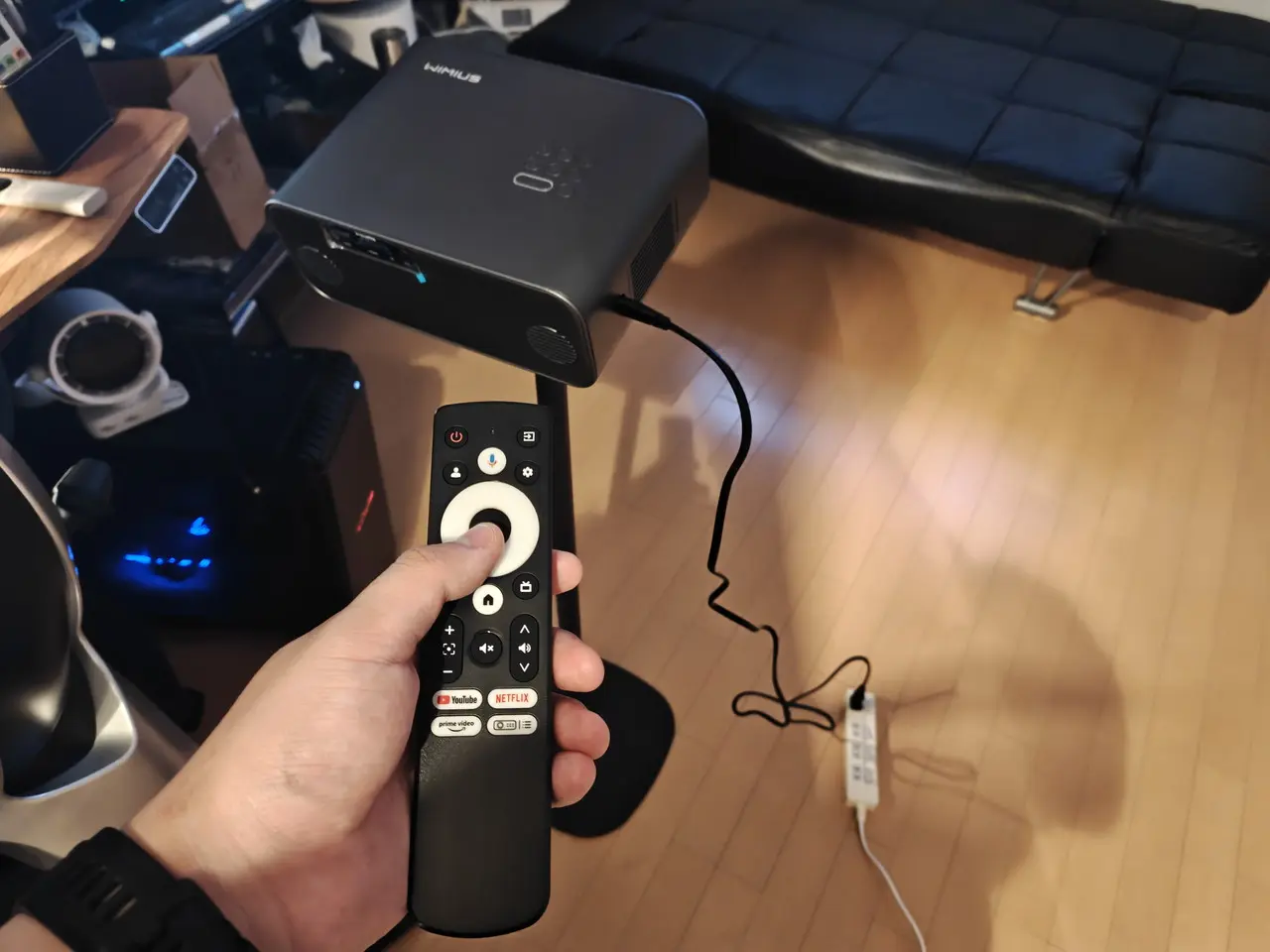
▼音声による文字入力も可能。コンテンツを検索する際に重宝します。
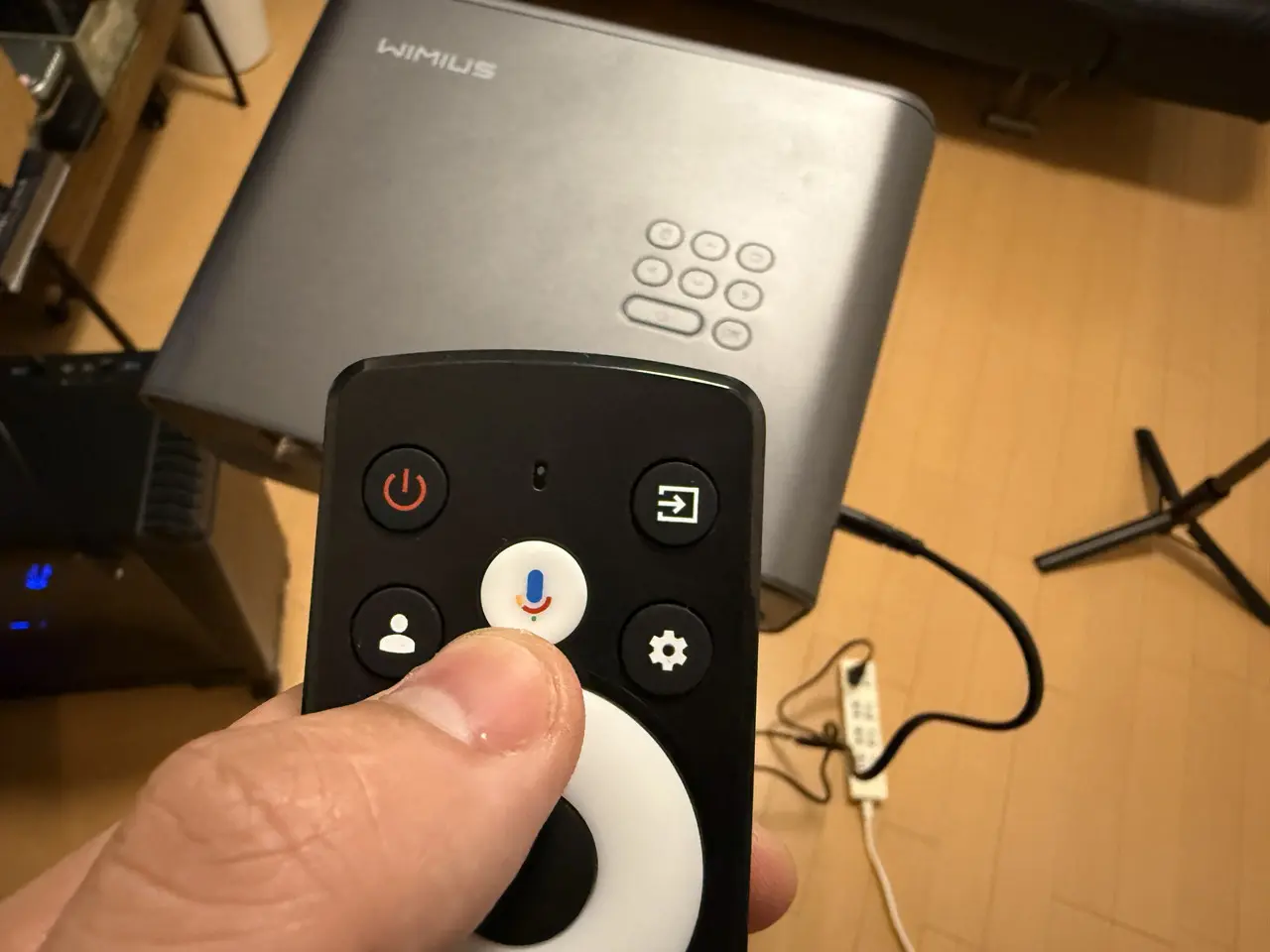
投影方法はフロント投影・リア投影・天吊りフロント投影・天吊りリア投影の4種類から選択できます。
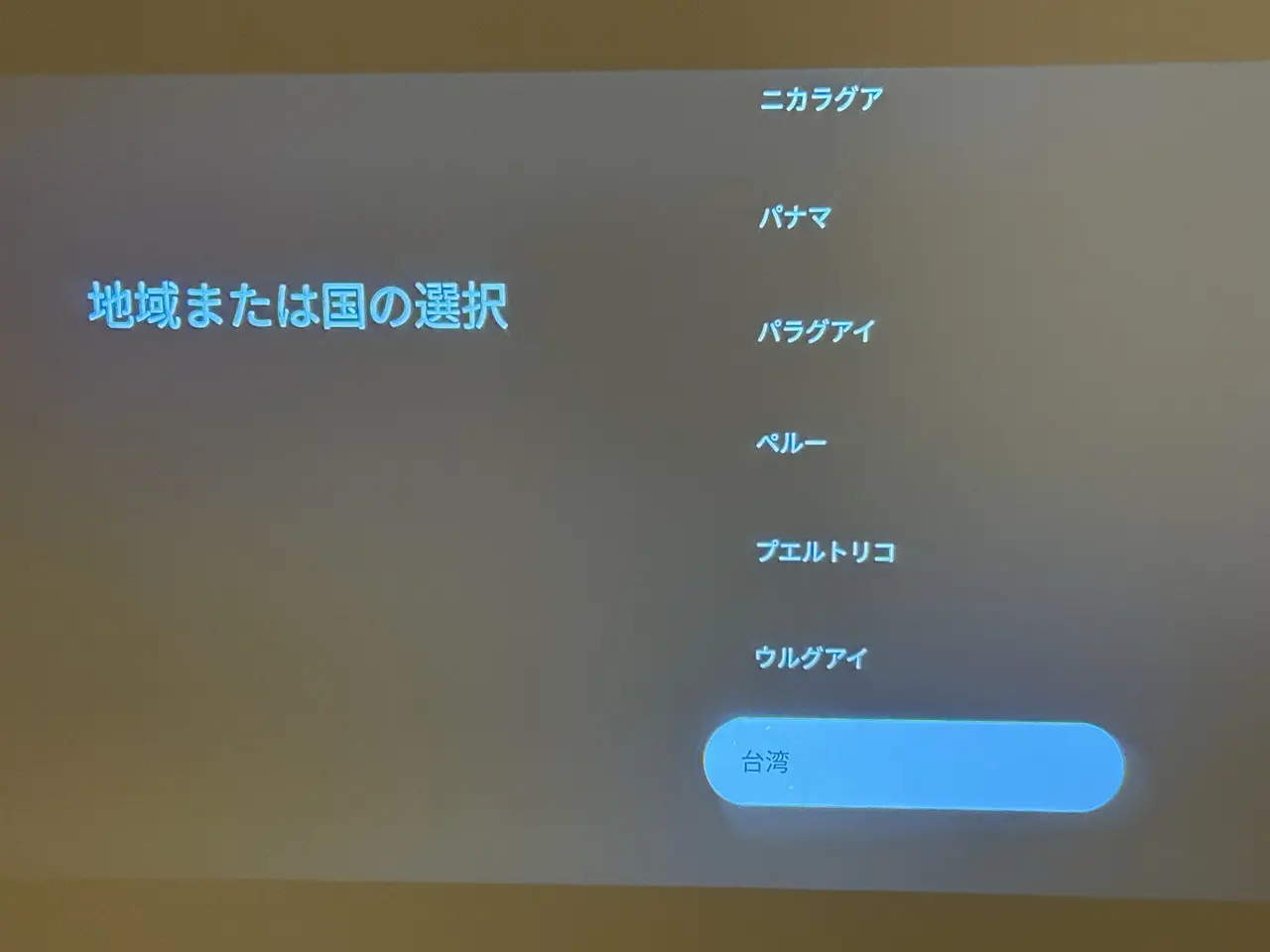
初期設定画面の「国・地域選択画面」において、なぜか選択肢に日本がありませんでした。ただ、ひとまずアメリカ合衆国を選んでおくことで、各機能は問題なく利用できました。
※追記:今後のシステムアップグレードによって、日本を選択できるようになるとのこと。不明点がある場合には、wimiusカスタマーサービスチームにご相談ください。
初期セットアップが完了すると、Google TVのトップ画面が表示されます。
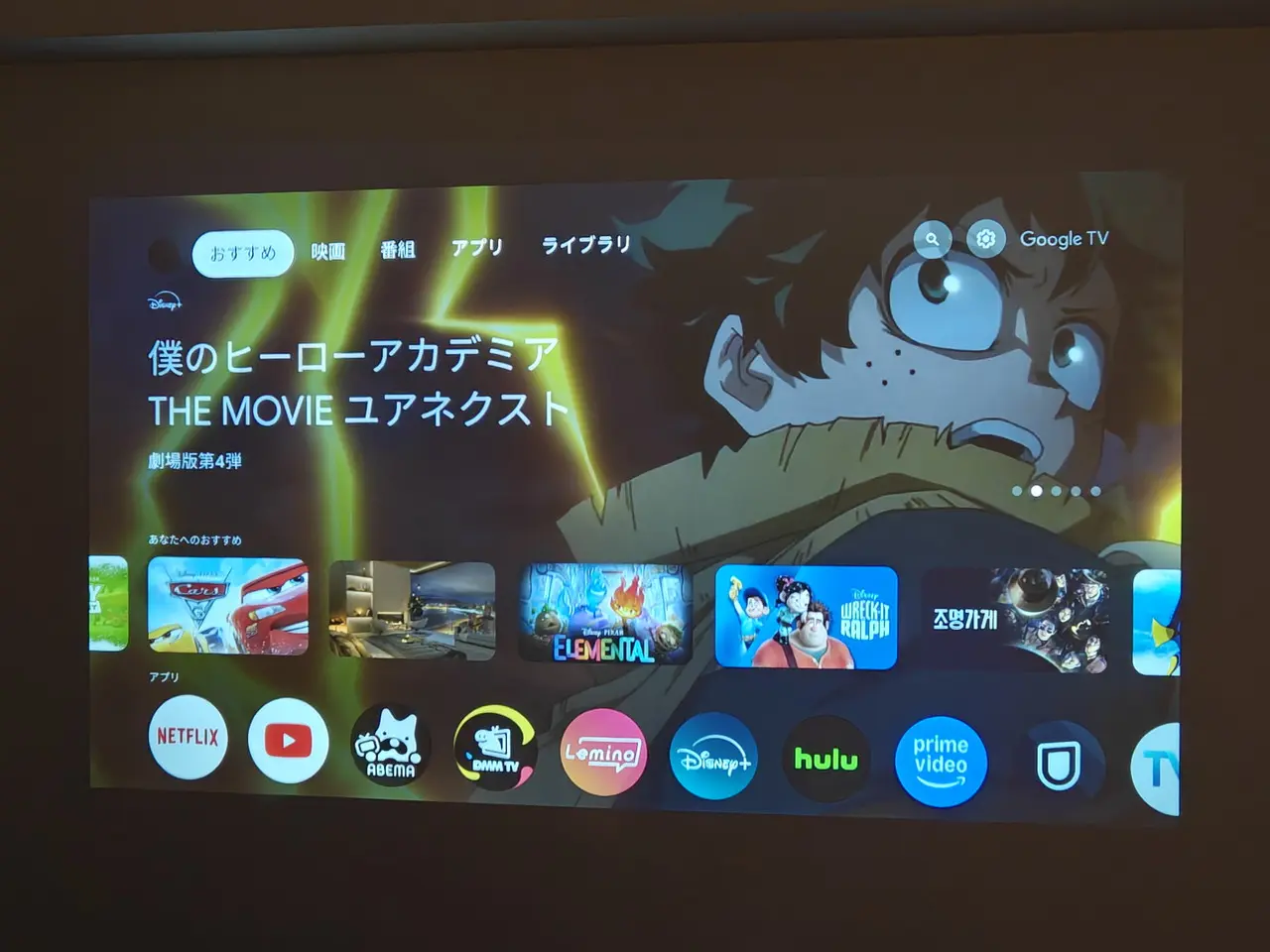
初起動時点でバリエーション豊かなアプリがプリインストールされており、ログイン後すぐに幅広いコンテンツの視聴を開始できます。
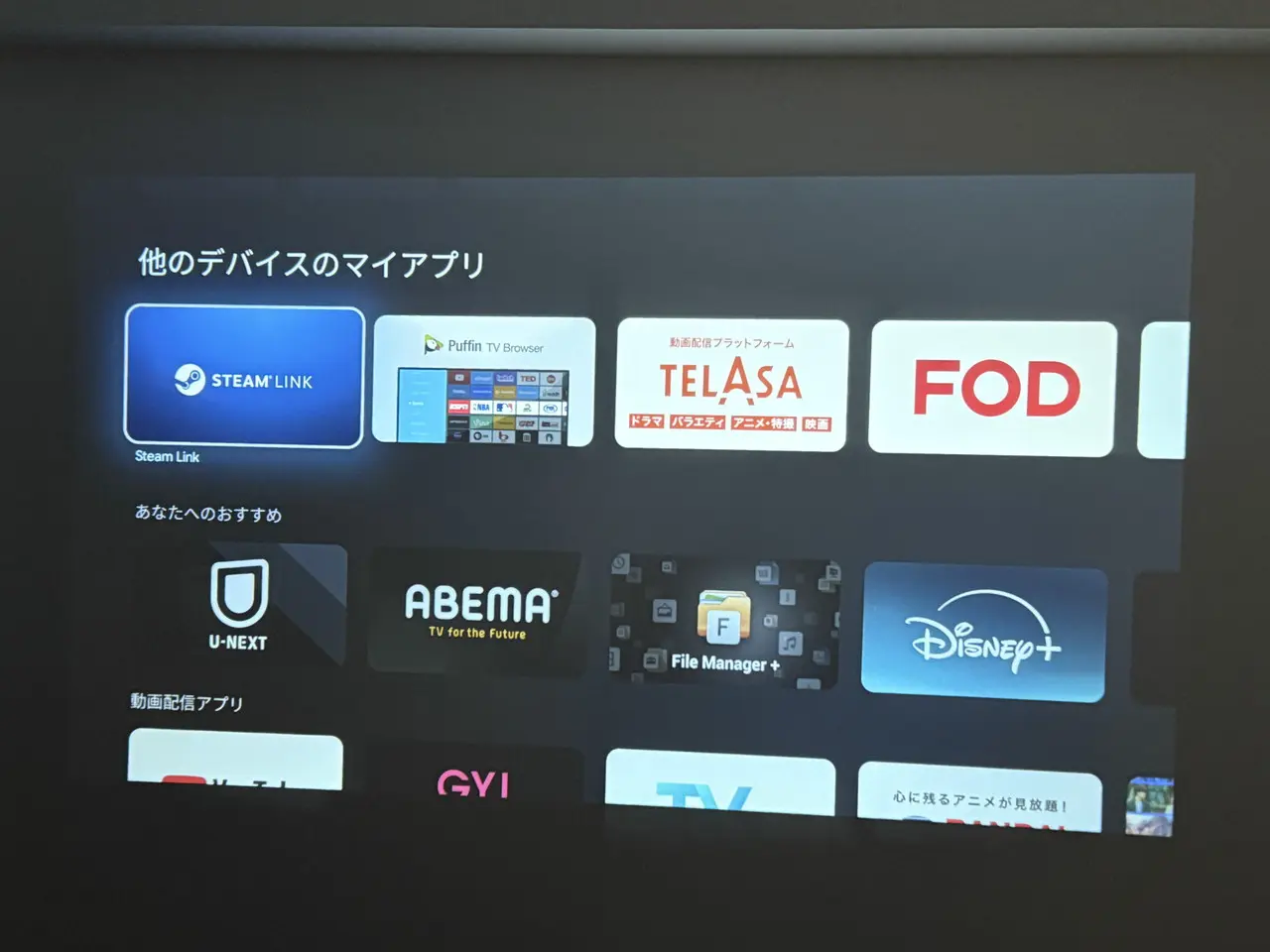
▼ストアから好みのアプリを追加することも可能。バリエーションは豊富です。
明るさによる投影映像の違いを検証
本製品は1200ASNIルーメンの明るさに対応しています。
そこで、さまざまな明るさに応じた投影映像の品質を確認してみました!
パターン①:夜間・室内照明点灯(強)
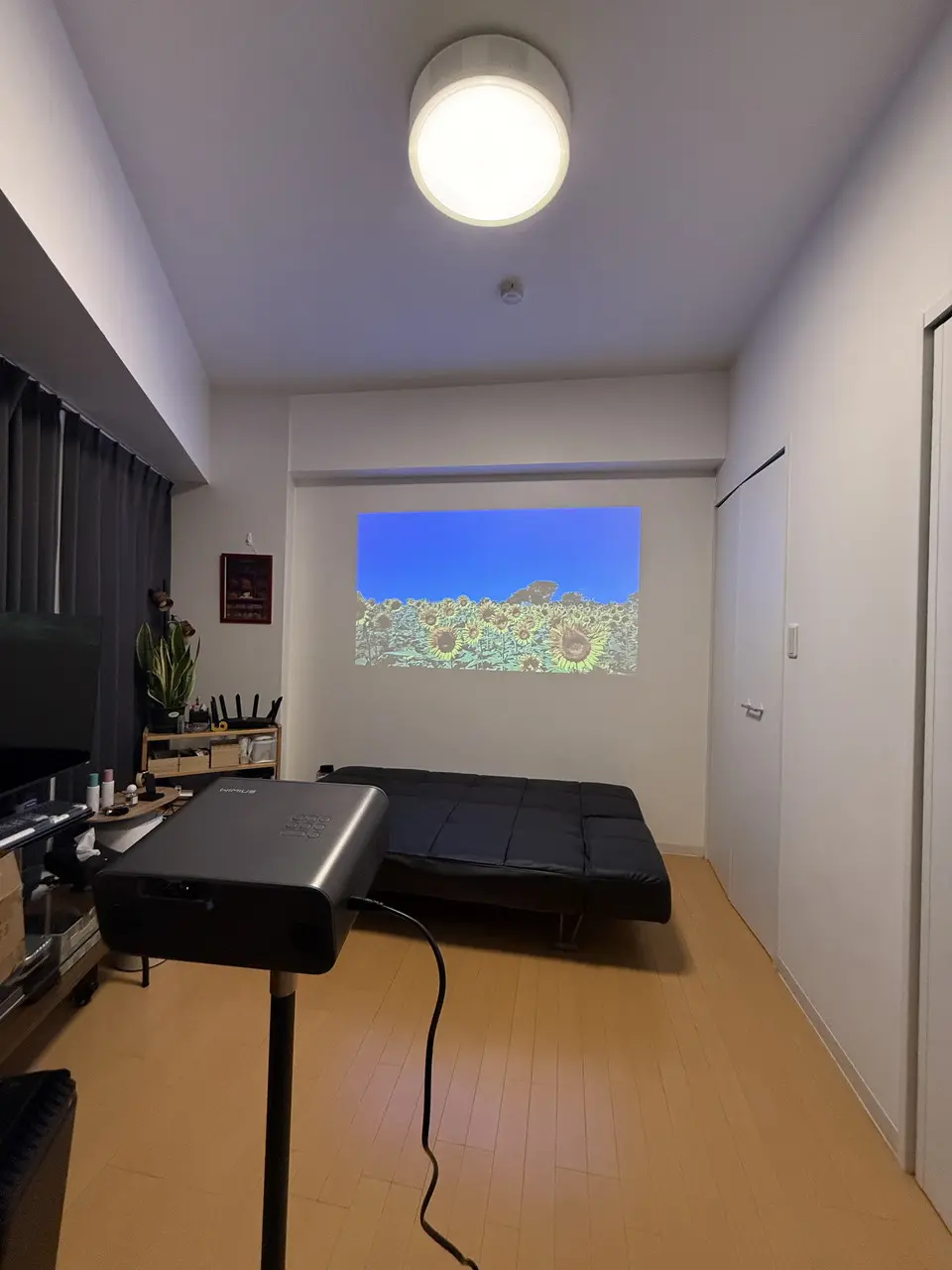
パターン①は、暗い夜間に室内照明(強)を点灯した場合。
▼投影映像(夜間・室内照明点灯(強))
上の写真・動画を観ても分かる通り、照明を点けた明るい室内でも、そこそこクッキリとした映像を楽しむことができていました。
流石に映像はやや薄めになり、黒色の表現は弱くなってしまいますが、普通にコンテンツを視聴する分には、あまり支障のないレベルでした。
パターン②:夜間・室内照明点灯(弱)
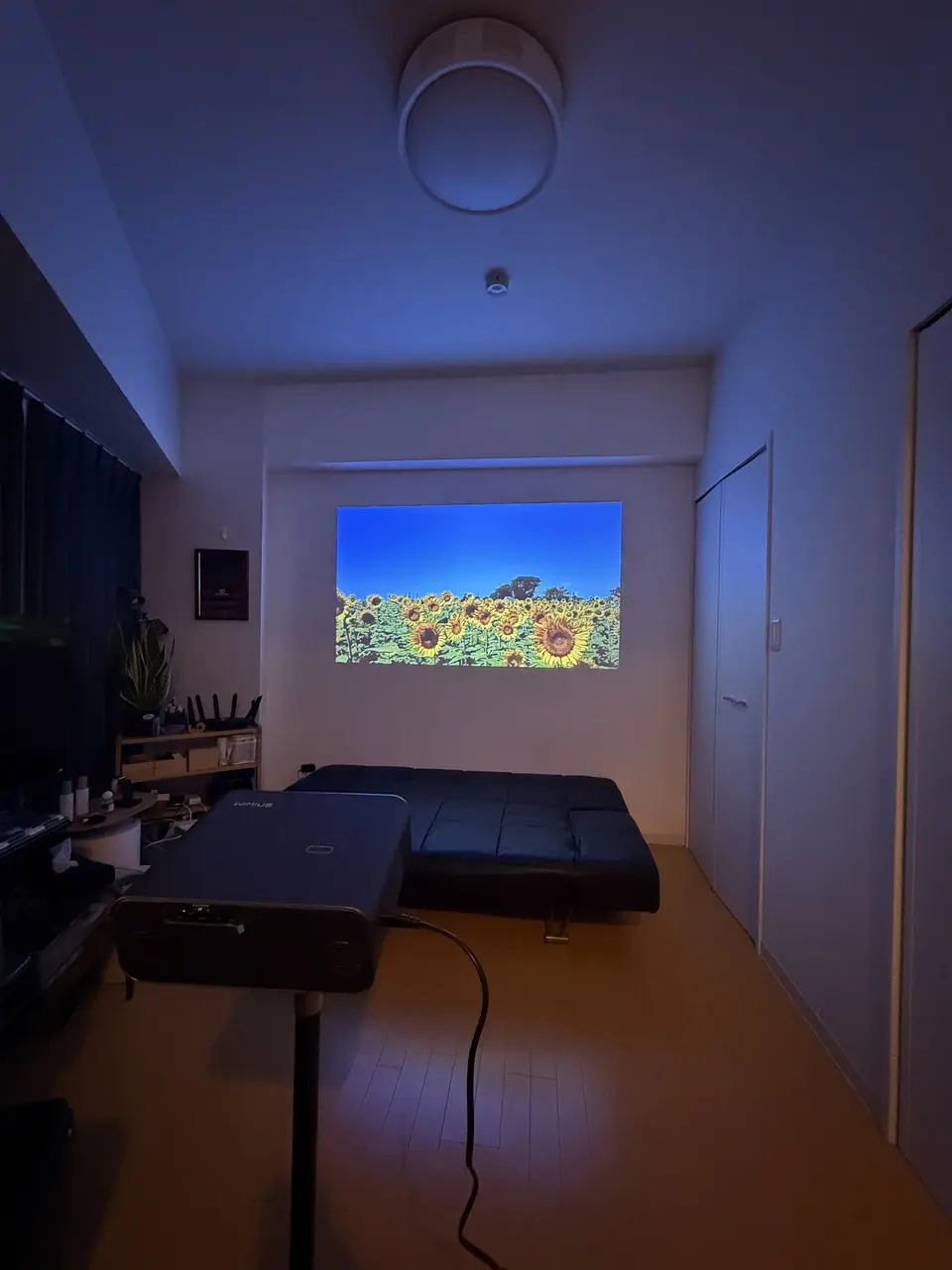
パターン②は、暗い夜間に室内照明(弱)を点灯した場合。
▼投影映像(夜間・室内照明点灯(弱))
弱めの室内照明を点けた状態であれば、十分にクッキリとした映像を楽しむことができました。
コンテンツ視聴には全く支障のないレベルであり、映像の輪郭も鮮明です。
パターン③:夜間・照明消灯
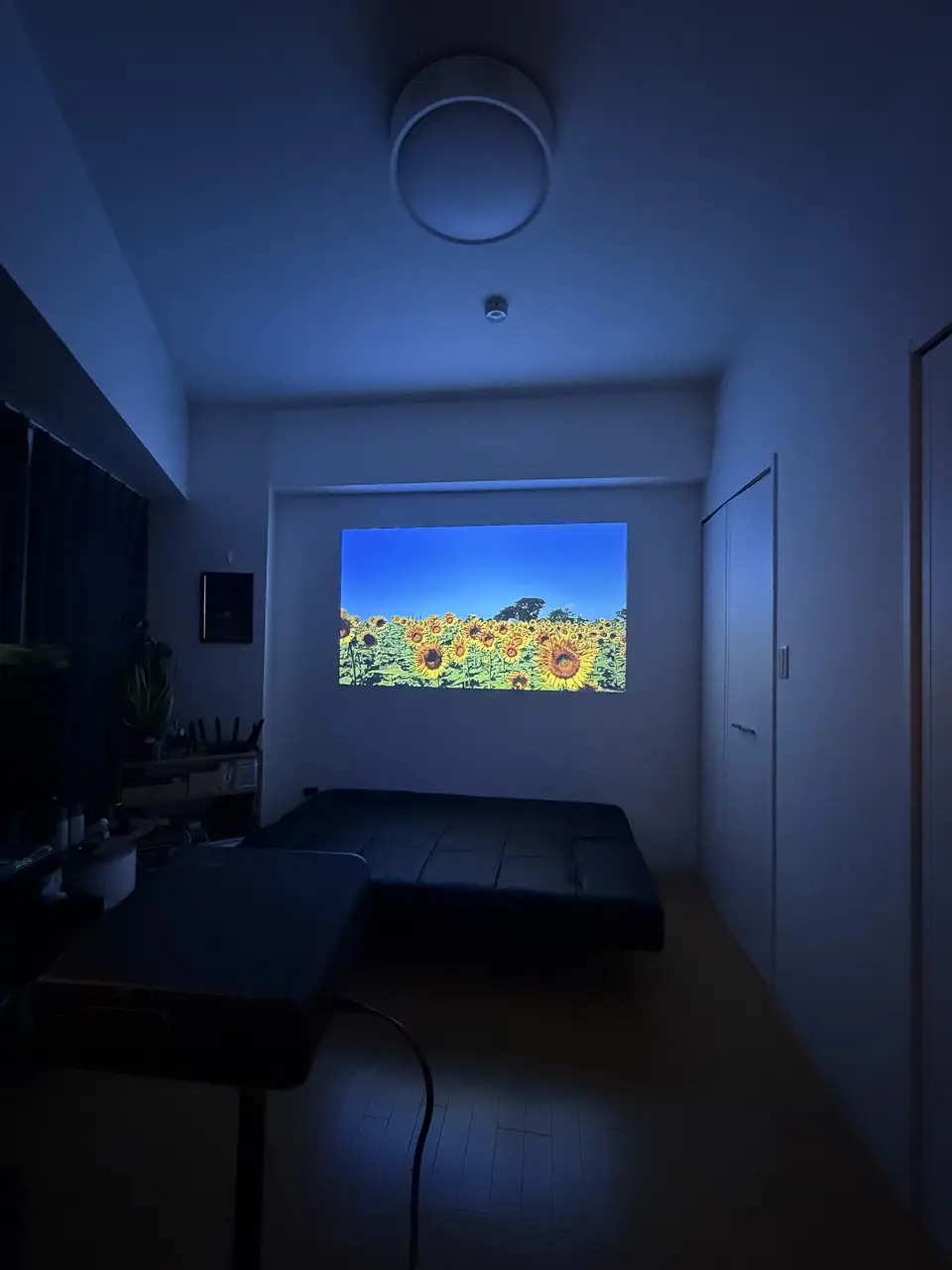
パターン③は、暗い夜間に照明を消灯した場合。
▼投影映像(夜間・照明消灯)
室内を完全に真っ暗にした場合、非常に鮮明な投影映像を得ることができました。
映像の明瞭さ・発色ともに良好で、同インチのフルHD液晶テレビで観た場合と遜色のない映像体験が可能です。文字も明瞭に描画され、各種インターフェース操作時にも支障をきたすことはありませんでした。
明るさによる投影映像の検証結果
以上を踏まえたうえで、明るさによる投影映像の検証結果をまとめると以下の通りです。
| パターン | 投影映像の品質 |
| 夜間・照明点灯(強) | △ やや不鮮明だが、最低限の映像視聴は可能 |
| 夜間・照明点灯(弱) | ◎ 十分に鮮明、映像視聴に支障なし |
| 夜間・照明消灯 | ◎ 非常に鮮明、非常鮮明な映像を楽しめる |
さすがは1200ASNIルーメンに対応していることもあり、明るい室内でもそこそこクッキリとした映像を楽しむことが可能でした!
普通に映像コンテンツを視聴する分には、多少の室内灯を点けた状態でも問題はありません。
いちいち真っ暗にせずとも大画面でコンテンツを楽しめる点は、実用的と言えます。
大画面で非常に鮮明な映像視聴が可能
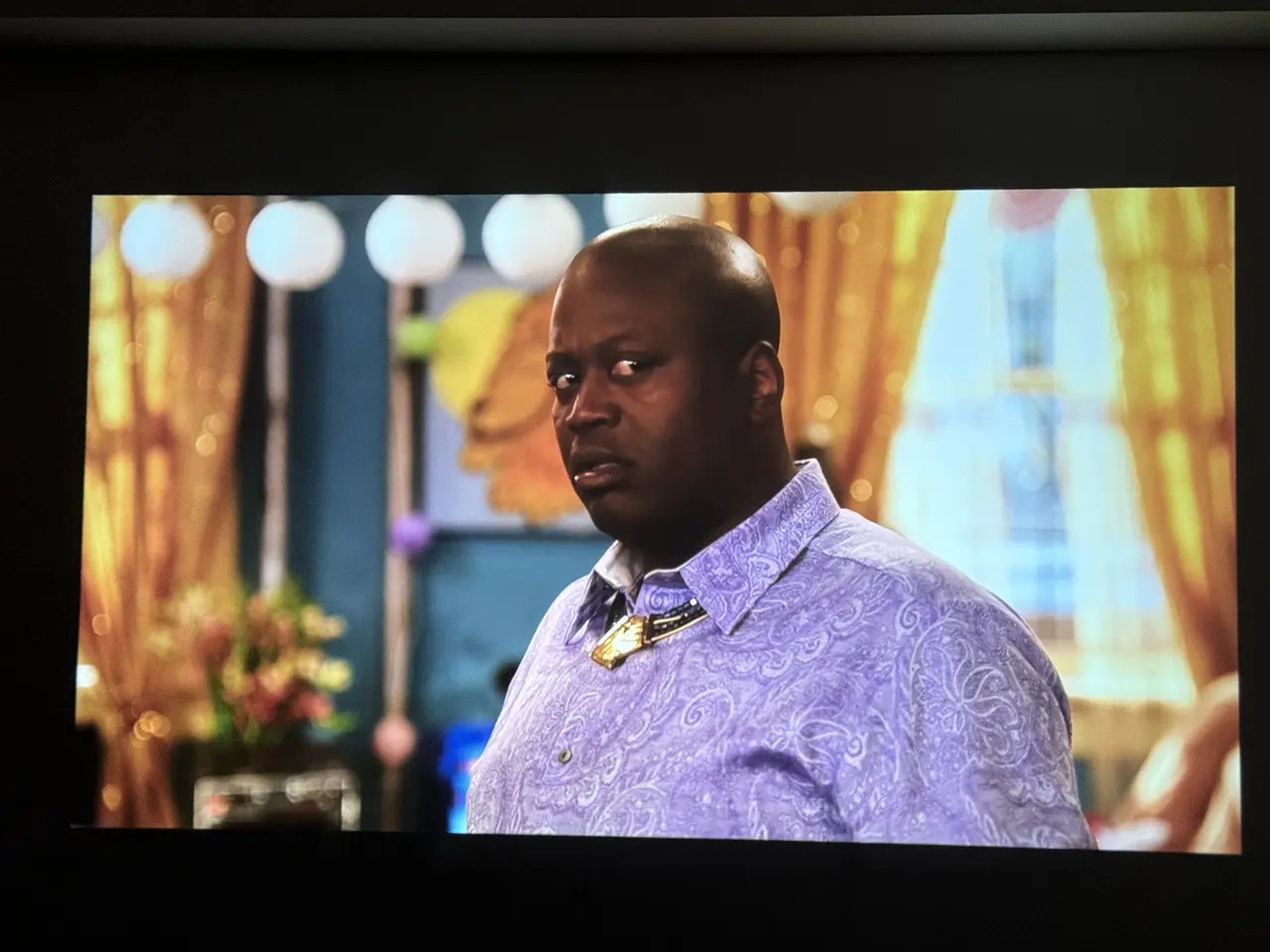
夜間の暗い部屋において、プロジェクターを壁から2メートルほど離した状態(約80インチ)で、様々な映像コンテンツを視聴してみました。
1920×1080(FHD)解像度、60Hzリフレッシュレート、1200 ASNIルーメンの高輝度で投影される映像は、普段から4K映像を見慣れている目で観ると、細かい部分にやや粗さを感じるものの、遠目で見る分には十分に綺麗だと感じられました。
同サイズのFHDディスプレイで描画される映像と遜色のないクオリティの映像を投影することができています。
▼発色も良好。輪郭も非常にクッキリと描画されるので、映像視聴時にストレスを感じることはありませんでした。
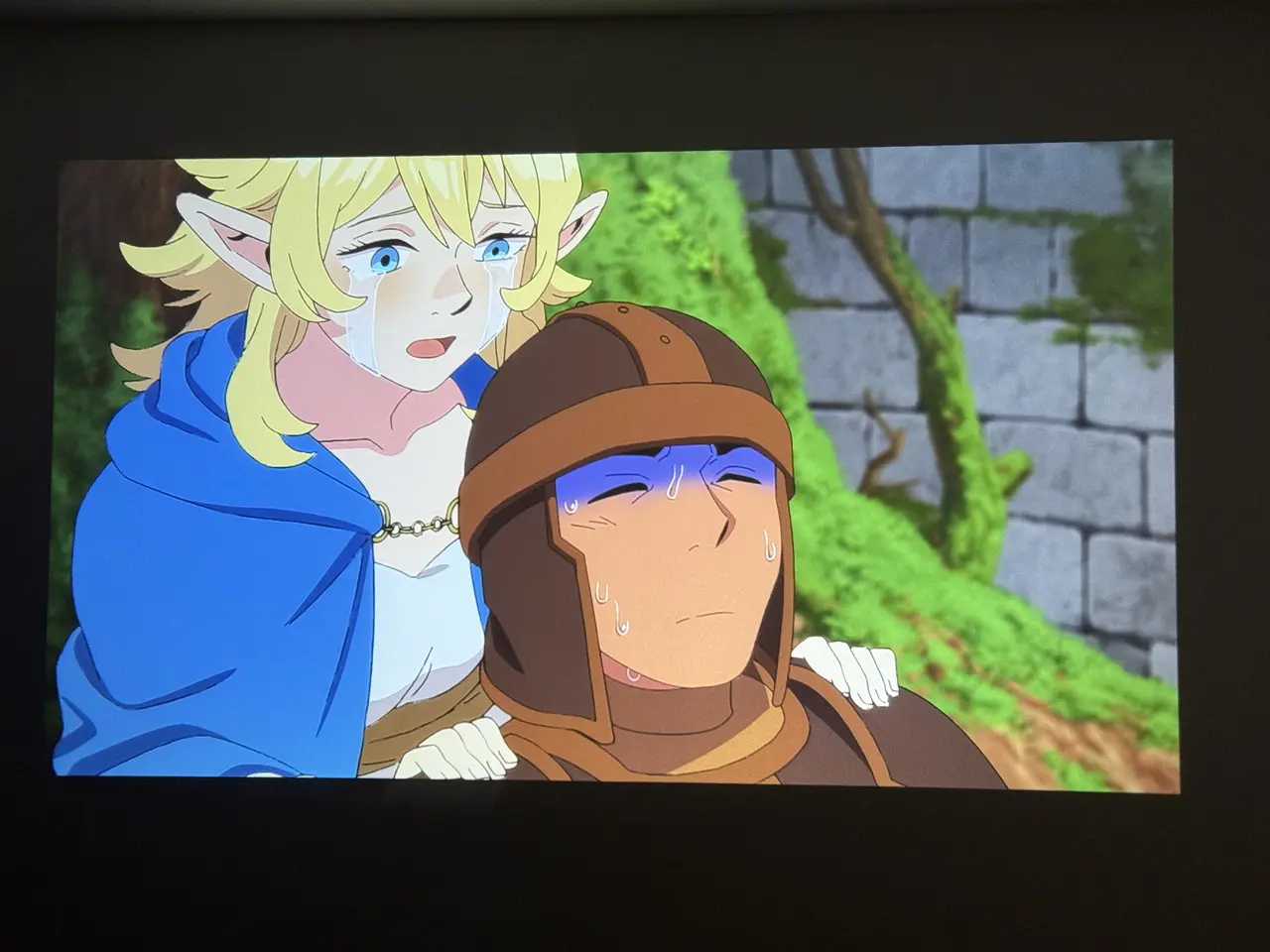
▼DCI-P3 99%の色域に対応しており、色合いも鮮やかで綺麗です。
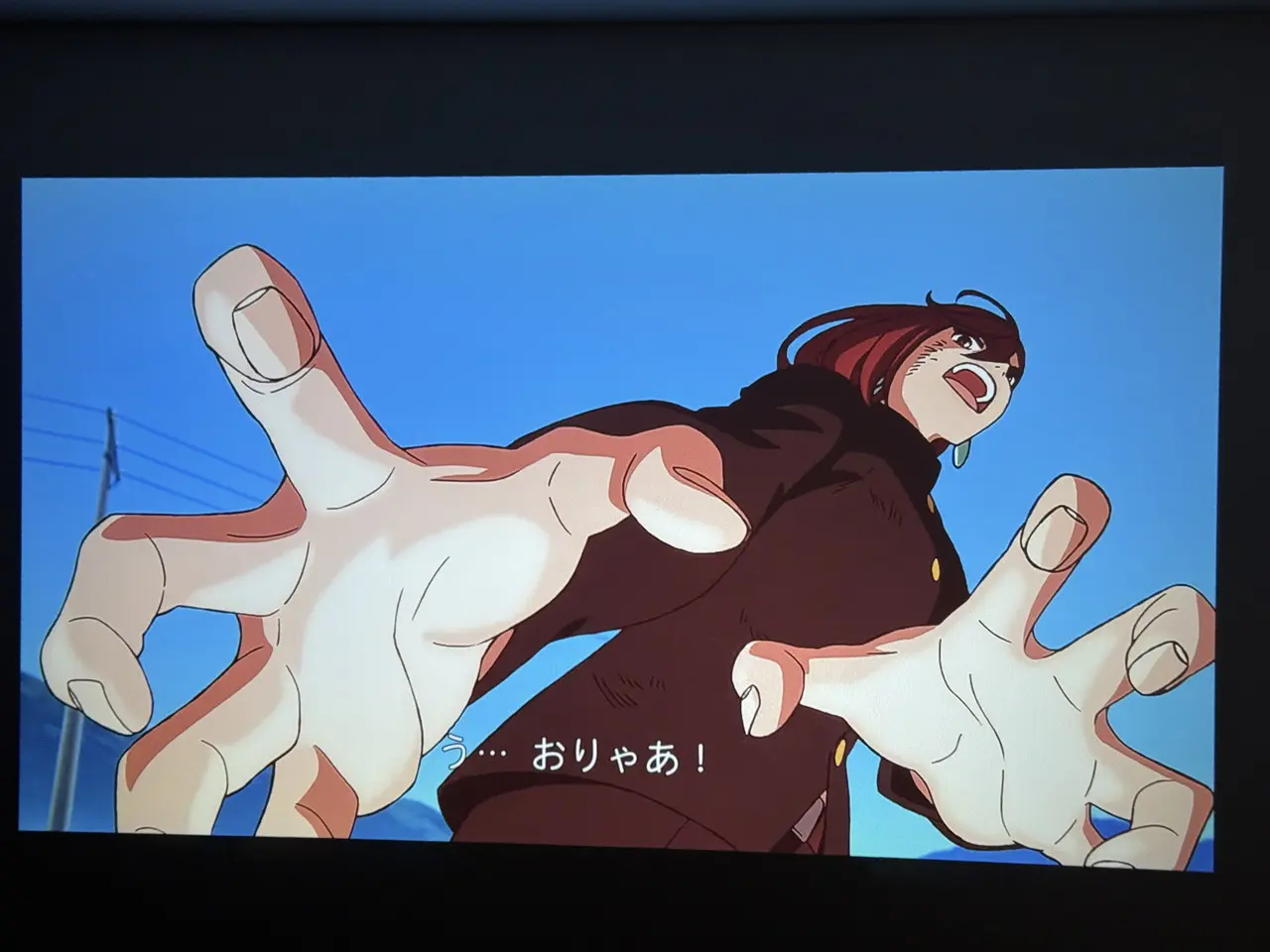
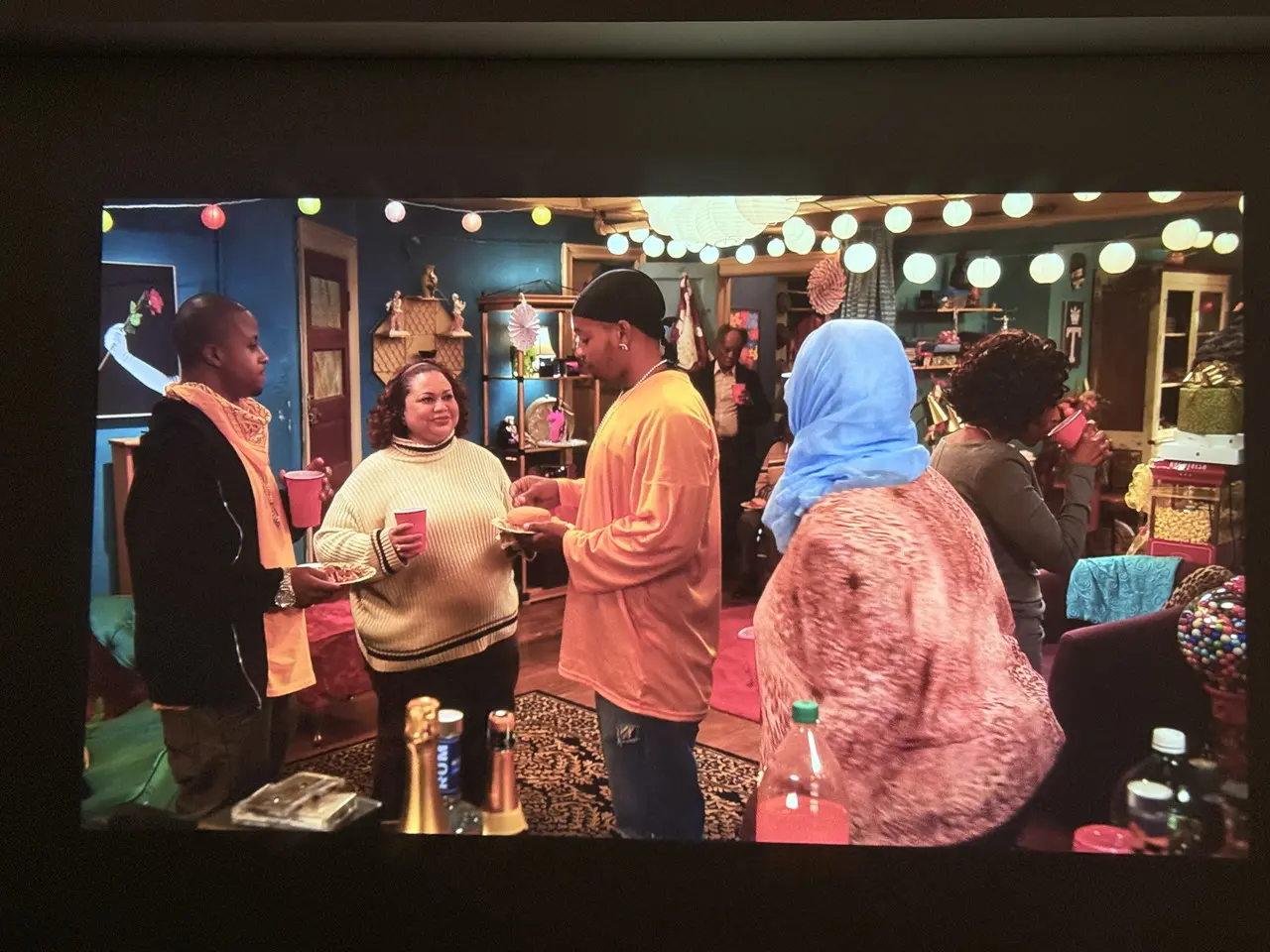
以下、実際に投影した際の映像を紹介していきます。
※サウンドは内蔵スピーカーから出力
▼実際の投影映像(タイムラプス)
▼実際の投影映像(自然風景)
▼実際の投影映像(植物)
▼実際の投影映像(アニメ動画①)
▼実際の投影映像(アニメ動画②)
以上の映像を見ても分かるように、大画面の非常に鮮明な描画で、迫力のあるコンテンツを楽しむことができました!
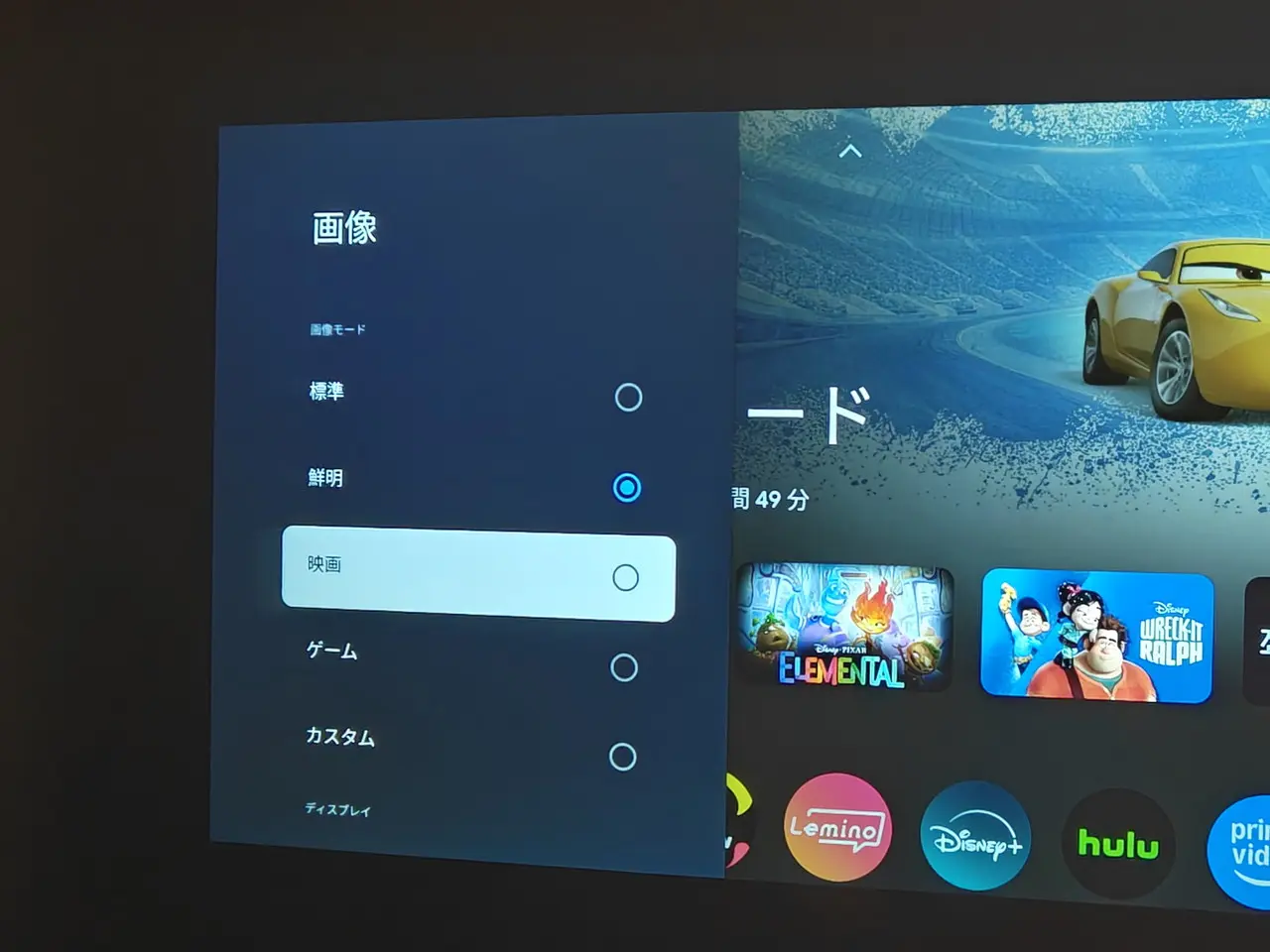
なお、設定画面から画質プリセットの変更&カスタマイズが可能です。
内蔵スピーカーの音質は及第点レベル
本製品はDolby Atmos対応の20W(10W×2)スピーカーを内蔵しており、スピーカー単体でのサウンド出力が可能です。
実際に様々な楽曲を再生してサウンド品質を確認してみました。
▼ロック系
▼ジャズ系
▼ポップ系(女性ボーカル)
正直なところ、音質は及第点レベルといったところです。
ボリューム設定を最大近くまで上げても音圧が弱く、低音はほとんど響きません。中~高音域に関してはある程度解像度が高いですが、空間の隅々まで響き渡るほどの音圧がありません。
映画やアニメにおいて、登場人物のセリフを聴き取る分には問題ありませんが、迫力のある音響体験を期待しない方が良いでしょう。
大画面で満足度の高い映像視聴を楽しみたいのであれば、筐体側面に用意された3.5mmジャックやBluetooth機能を利用して、外付けスピーカーの併用を強くオススメしたいです。
精度の高い自動映像調整機能
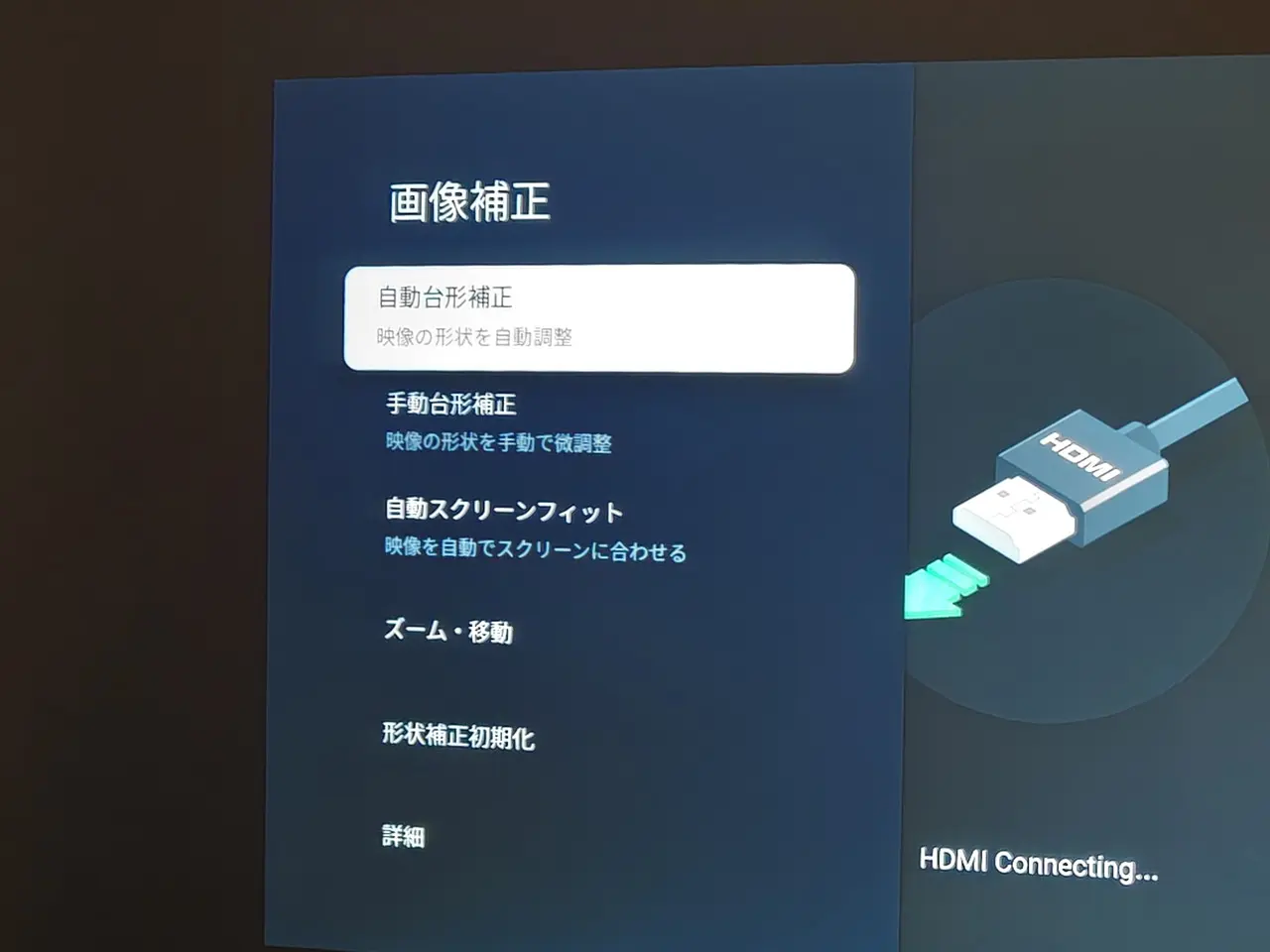
本製品は、自動フォーカス、自動台形補正、自動画面適応、自動障害物回避などの自動映像調整機能を備えており、プロジェクターの設置場所を変更しても、自動的に映像品質が調整されます。
▼自動映像調整の様子
上動画のように、プロジェクターの設定位置を上下左右に移動させた場合でも、映像が綺麗な長方形でクッキリ映るよう、自動的に調整が行われます。
調整精度も優れており、プロジェクターの位置を変更する度に、いちいち手動で調整する必要がないため、実に便利です。
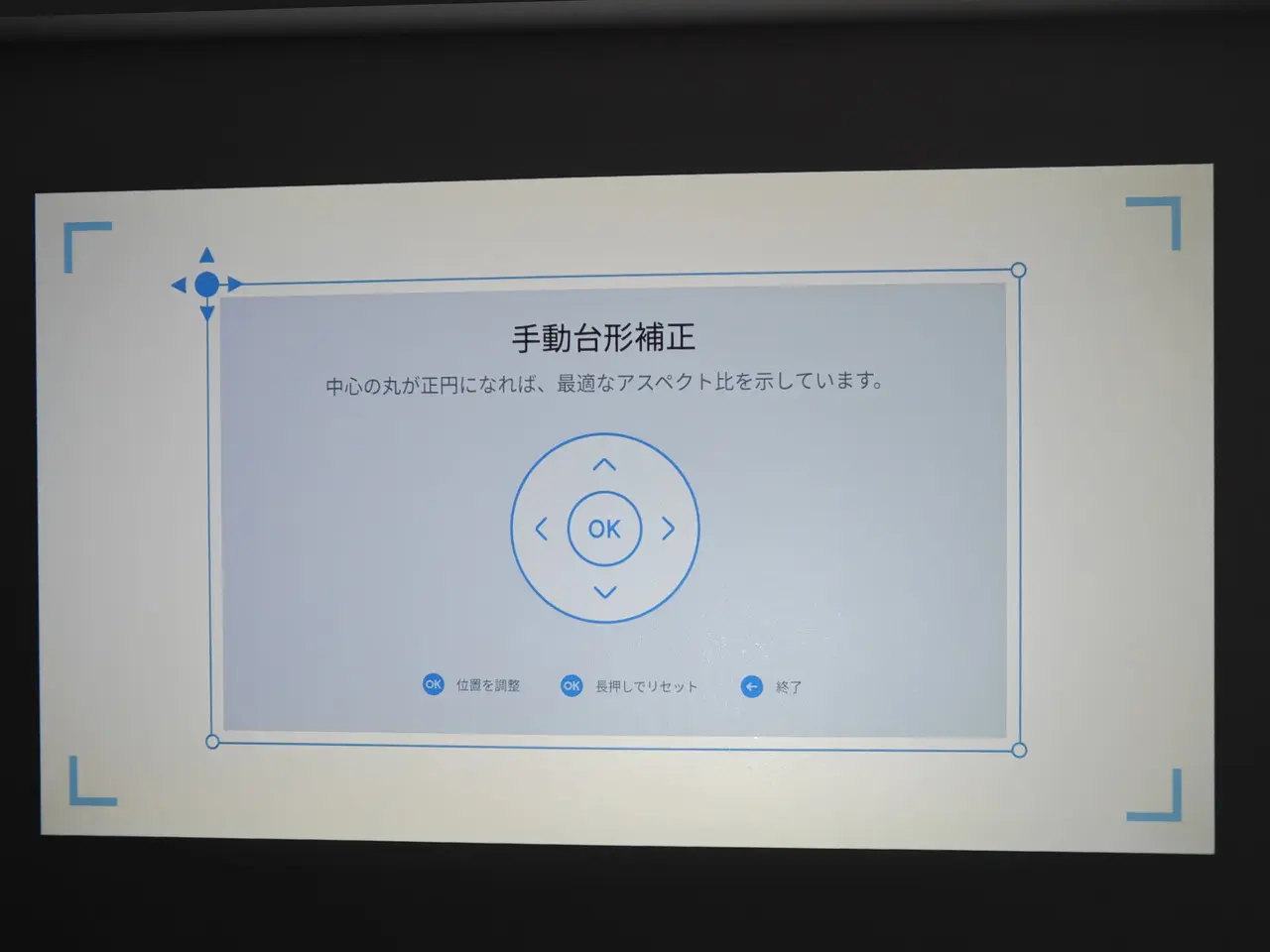
▼なお、手動で各種補正を行うことも可能。
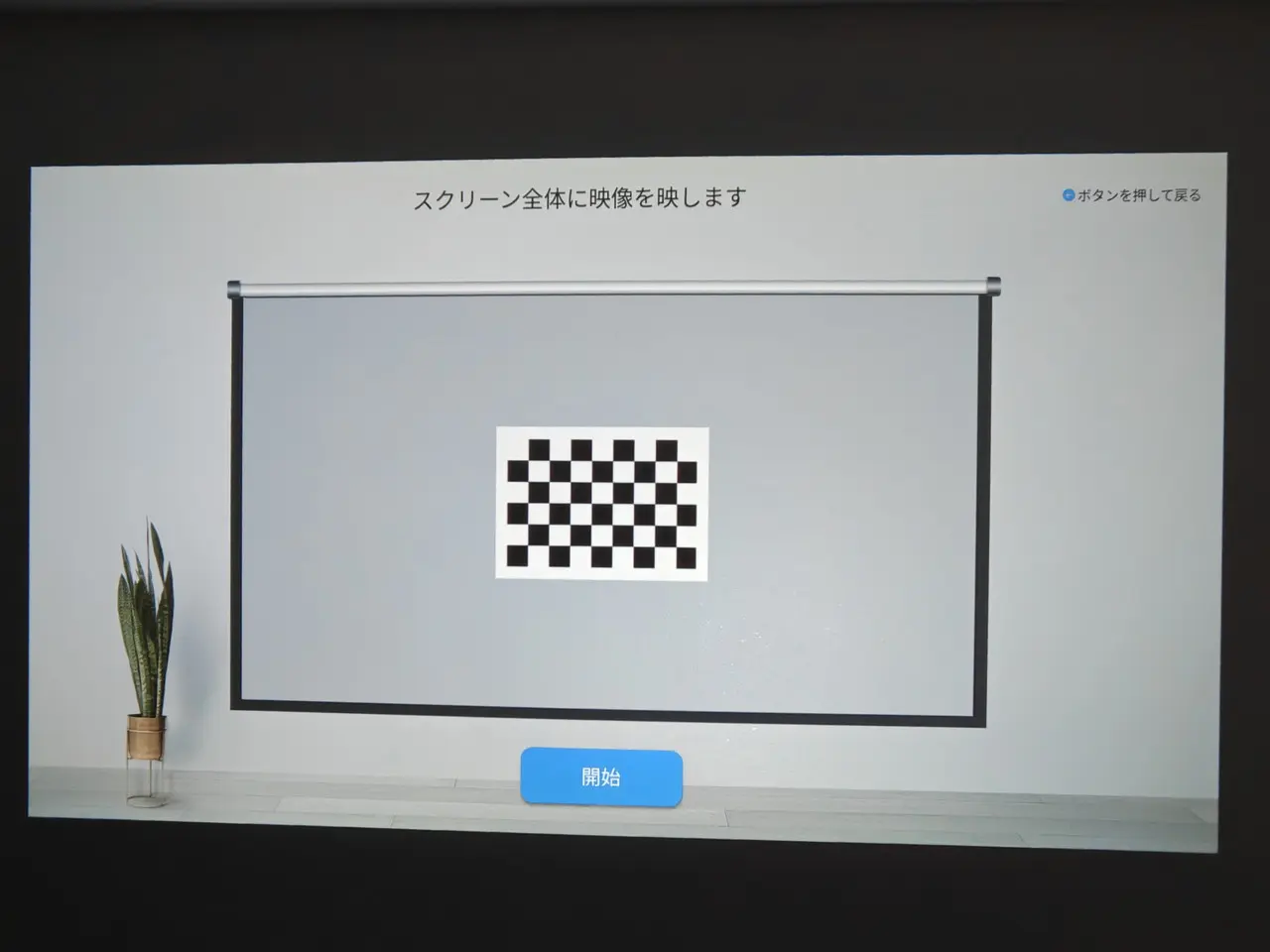
▼「自動画面適応」機能を使えば、投影先のスクリーンのサイズに映像を合わせて投影できます。
ゲーミングも大迫力!
プロジェクターにゲーム機を接続した場合でも、満足できるゲーム体験が可能です。
今回のレビュー時には、ニンテンドースイッチ2を接続してプレイしてみました!

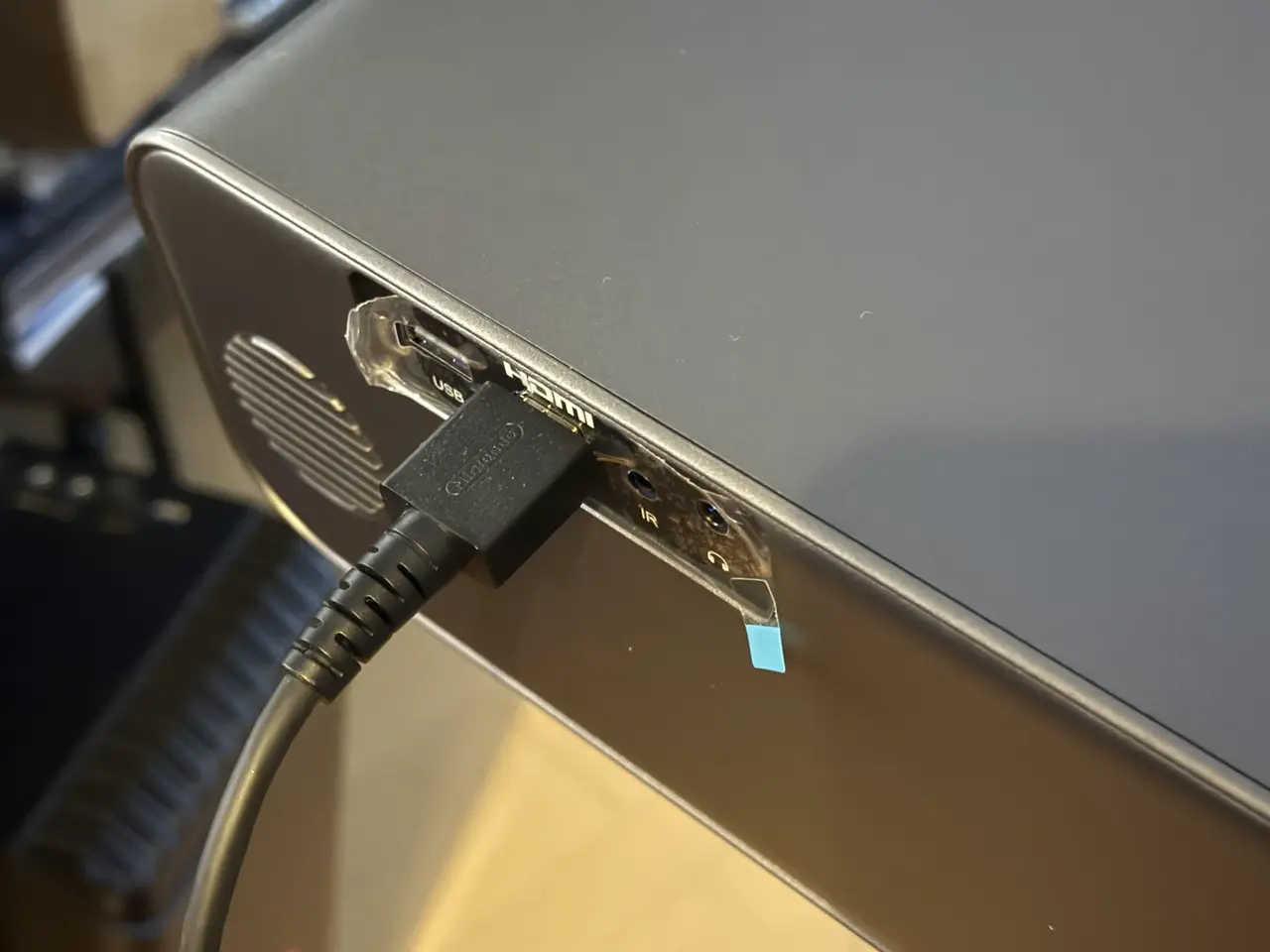
▼筐体背面端子にHDMIケーブルを接続。
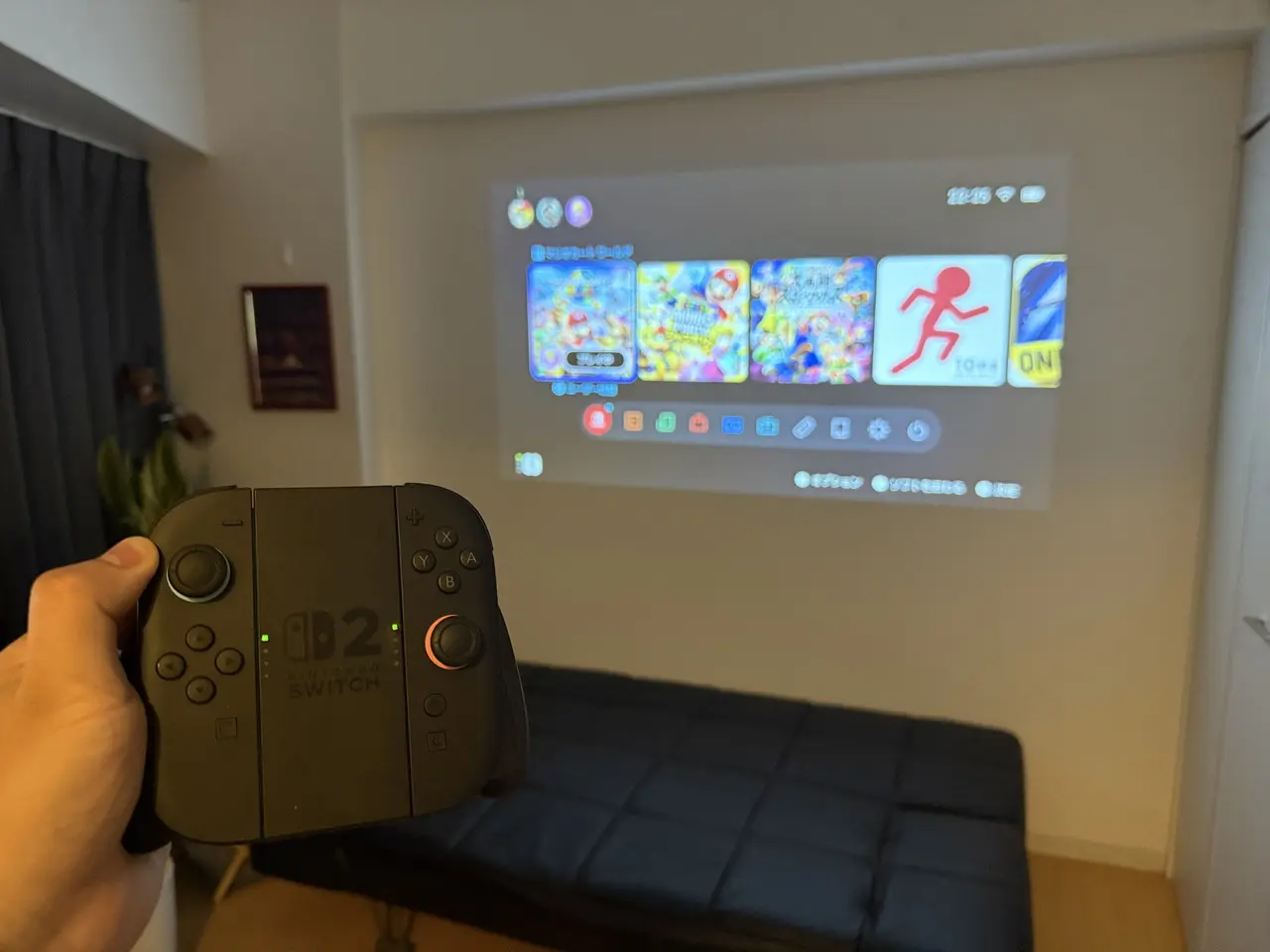
▼ニンテンドースイッチ2の映像出力情報。1920×1080・60Hzで描画されていました。
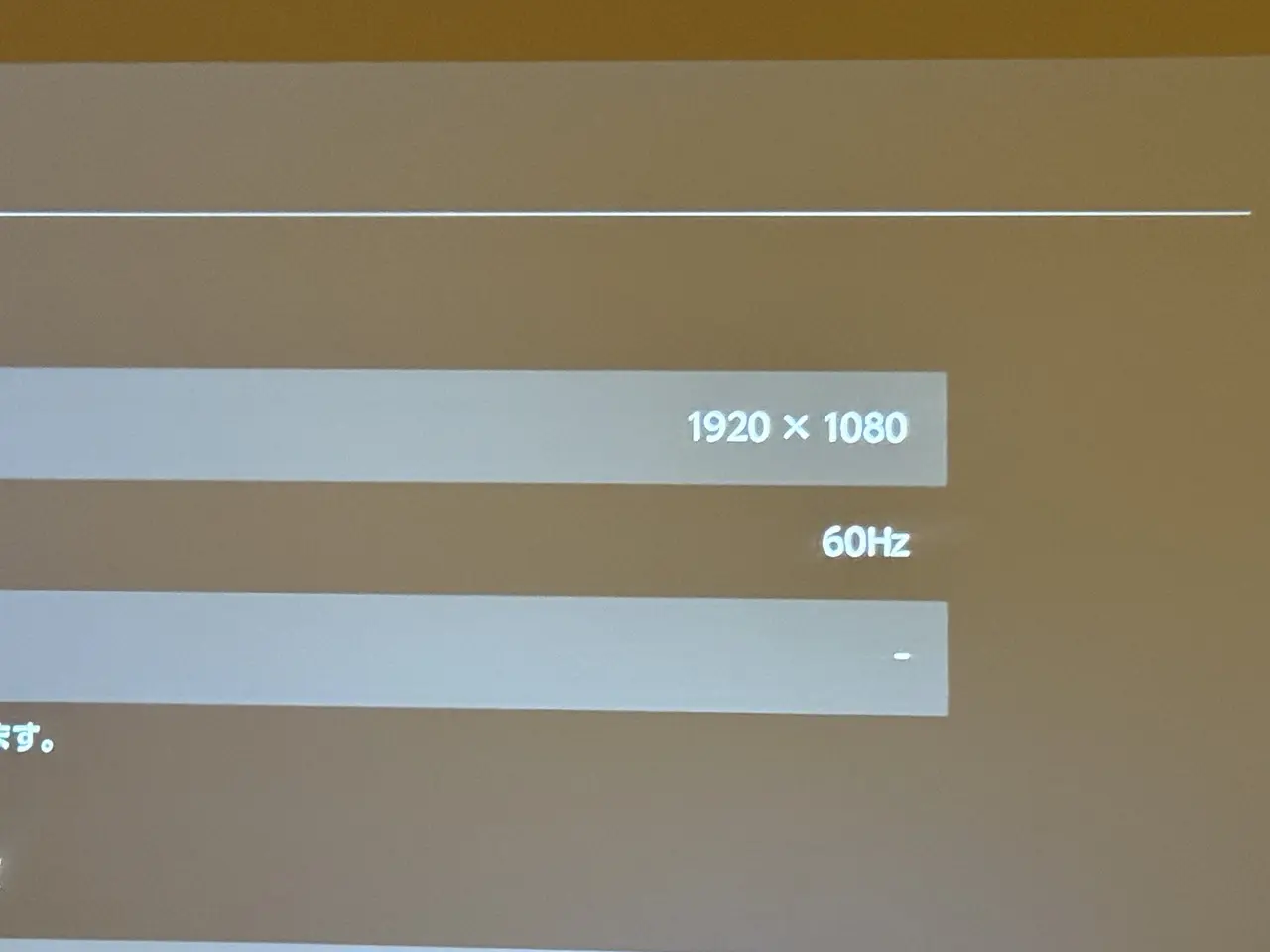
実際にいくつかのゲームをプレイしてみましたが、FHD解像度・60fpsの鮮明かつ色鮮やかな映像でゲームを楽しむことができました。入力に対する映像の遅延も体感できるレベルではなく、大画面で終始快適なプレイが可能です。
▼鮮やかかつ滑らかな描画で、ニンテンドースイッチ2のゲームを楽しめる!
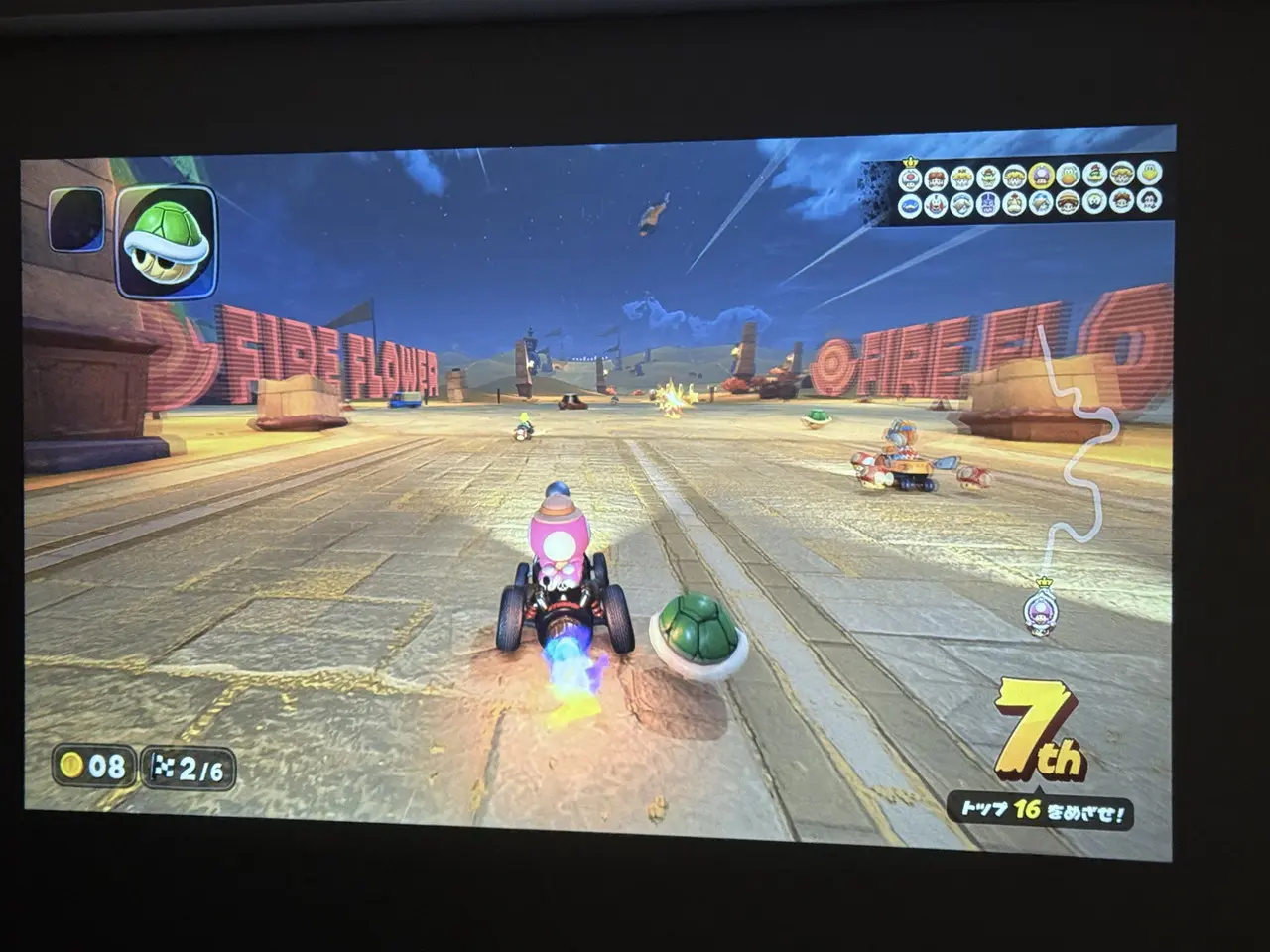
▼Switch2ゲームプレイの様子①
▼Switch2ゲームプレイの様子②
▼Switch2ゲームプレイの様子③
大画面で最新ゲームタイトルを遊びたい場合にも、満足できる映像体験を提供してくれます。
優れた静音性、排気穴を塞がないように注意
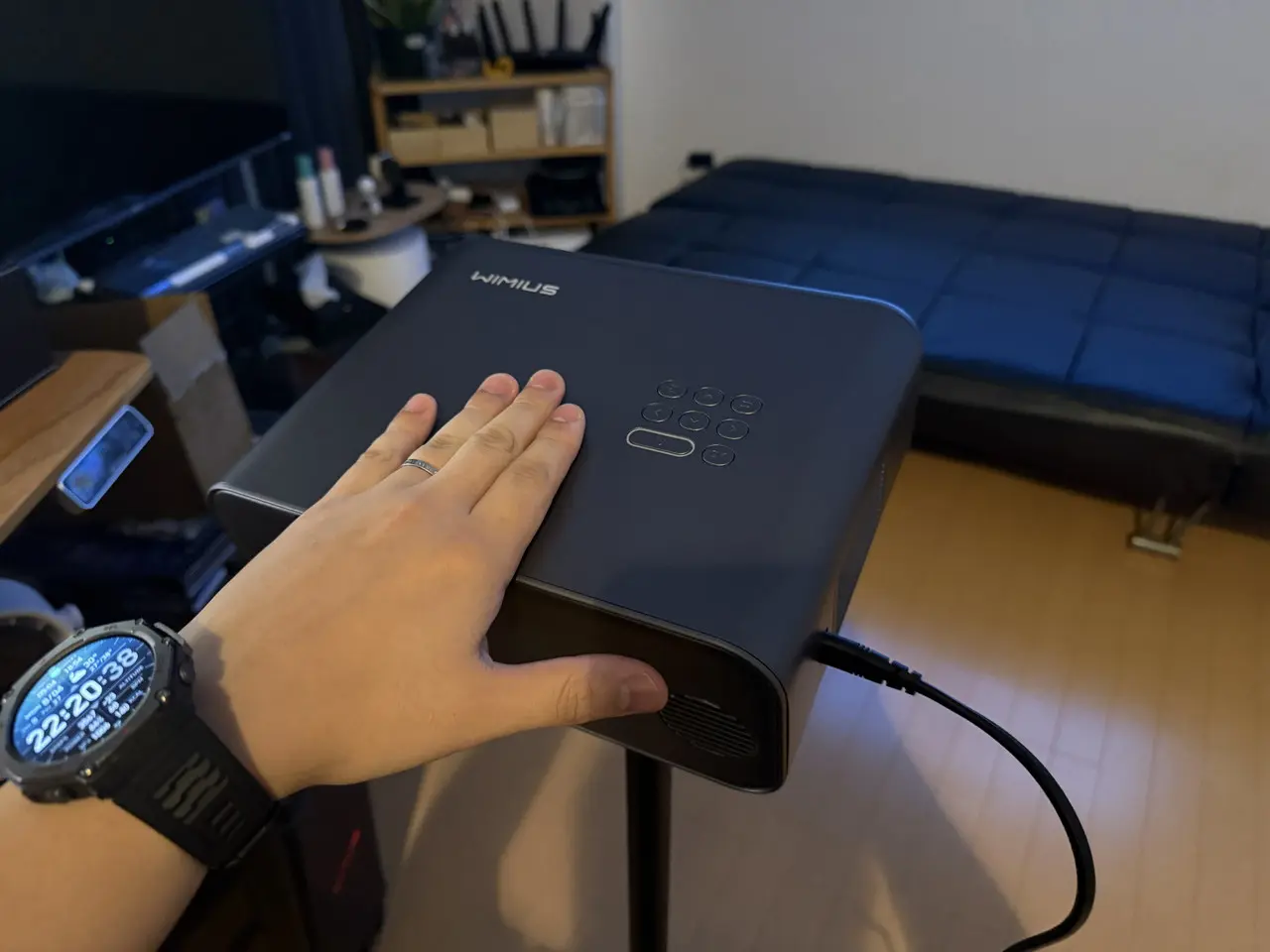
プロジェクターを連続稼働させると、筐体自体が多少の熱を持つようになります。
▼筐体上部や側面を触れるとやや温かいです。
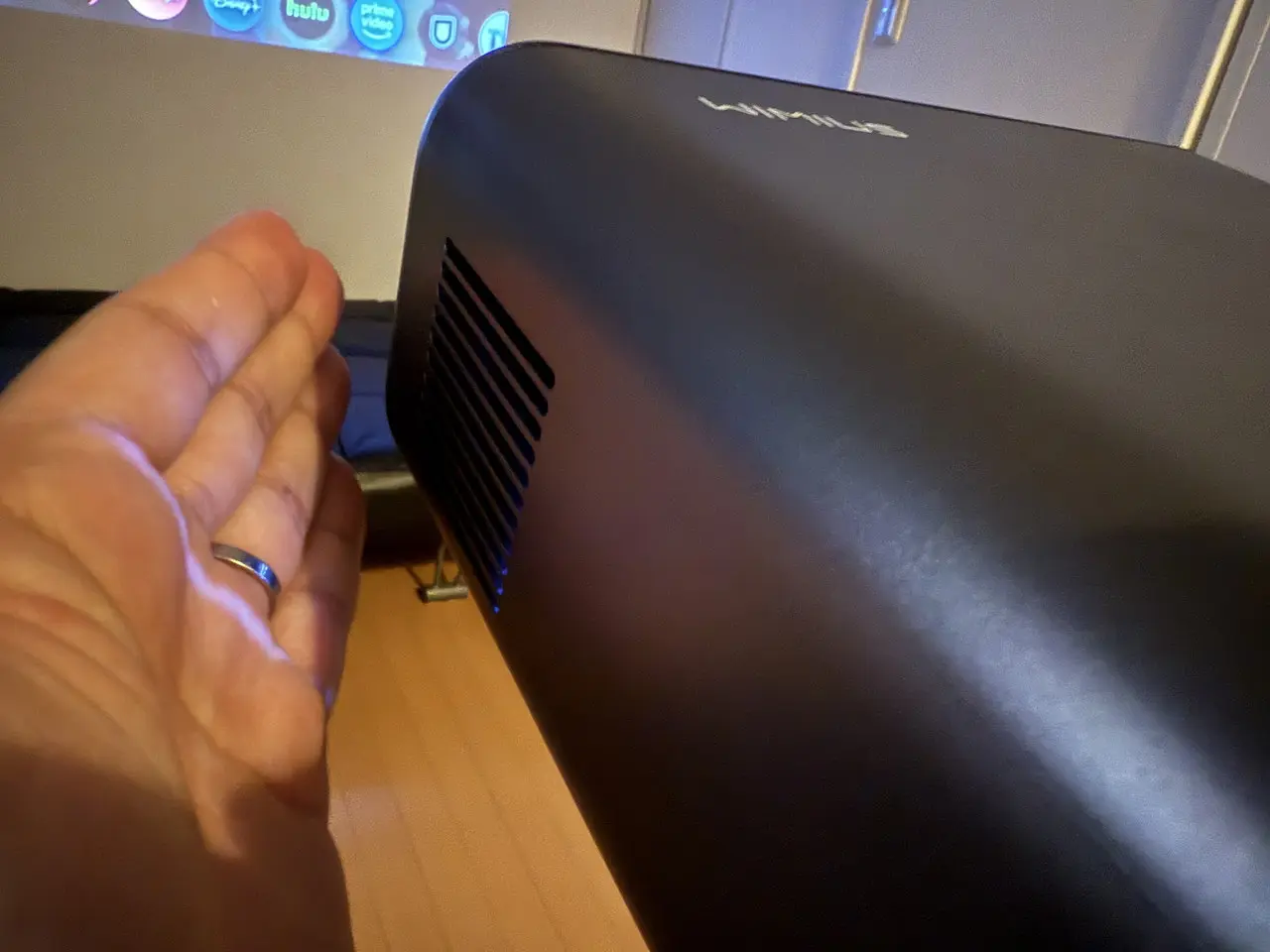
また、左側面の穴からは温かい熱が排気されるので、設置する際は排気口を塞がないように注意しましょう。
▼排気口付近に他のデバイスを置かないように注意。
ただ、決して高温ではなく、熱によるパフォーマンスへの悪影響は生じていませんでした。
稼働音自体はいたって静かであり、プロジェクターに近づいて耳をすませば "フォー" といった風切り音が聞こえてくる程度。近くで稼働させながら映像を視聴した場合でも、稼働音が映像視聴の妨げになることはありませんでした。
▼稼働音の確認(連続2時間使用時点)
深夜に、家族が寝静まっている室内でプロジェクターを稼働させても問題ないでしょう。
まとめ:『WiMiUS G1』の良かった点・悪かった点
今回紹介した『WiMiUS G1』について、特長をまとめると以下の通りです。
良かった点
- 比較的コンパクトかつ軽量な筐体デザイン
- Netflix公式ライセンス&Google TV搭載
- 高輝度1200ANSIルーメン対応
- DCI-P3 99%対応&FHD解像度
- 色鮮やかで明瞭な映像表現
- 自動映像補正機能が充実
- ゲームプレイにも対応、遅延を感じることなく快適にプレイ可能
- 稼働音が静かで夜間でも使用可
悪かった点
- スピーカーの低音が弱く、音圧不足
- 「日本」が地域設定に存在しない(※追記:今後のシステムアップグレードによって、日本を選択できるようになるとのこと。不明点がある場合には、wimiusカスタマーサービスチームにご相談ください。)
以上の通り、本製品はエントリー価格帯でありながらも、映像の美しさ、使い勝手、機能性のすべてにおいて非常にバランスの取れたプロジェクターとなっていました。
1200ANSIルーメンの明るさに対応しており、明るい室内でも比較的くっきりとした映像を楽しむことが可能。室内を暗くすれば、同インチのテレビと遜色ない映像品質で大迫力のコンテンツを視聴できました。
Google TV搭載。Netflixをはじめとする日本国内の主要ストリーミングサービスに正式対応しており、幅広いコンテンツを視聴できる点は実に有用性が高いです。。また、自動フォーカスや台形補正、自動画面適応といった調整機能も精度が高く、「手軽に設置して、すぐ楽しめる」実用性の高さは、他製品と比較しても大きなアドバンテージと言えます。
ただ、音響面に関してはやや物足りなさを感じる場面もあったので、映像視聴時の迫力を補強したい場合は、Bluetoothスピーカーや外部スピーカーを併用することをオススメします。
何はともあれ、初めてプロジェクターを購入する方から、サブ機として手軽に使いたい方まで、幅広くおすすめできるモデルです!
Amazonにおいて定期的に割引クーポンも配布されているので、気になる方はこの機会にぜひチェックしてみてはいかがでしょうか。
▼YouTubeに動画を投稿しました。製品の使用感は動画でもチェックできます
▼こちらの記事もオススメ!
-

-
『iWiMiUS S29』レビュー、750ANSIルーメン対応、Netflix公式ライセンス取得済みの高コスパプロジェクター
中国発の映像機器ブランドであるiWiMiUSは、Netflix公式ライセンス取得済みのプロジェクター『iWiMiUS S29』を販売している。なお、本製品の販売元である「iWiMiUS」という名称は、 ...
続きを見る
-
-
『EDIFIER MR5』レビュー、3ウェイスピーカーの完成形、有線も無線も妥協なしの高音質を楽しめる本格派スピーカー
2025年6月1日(日)、世界的な音響技術のリーダーであるEDIFIER(エディファイア)は、同ブランドの最新スピーカーとして『EDIFIER MR5』をリリースした。 発売日には、俳優の山﨑賢人氏を ...
続きを見る







 いま読まれているレビュー