


世界中に数多くのミニPCをリリースしてきたBeelink(ビーリンク)から、ベイNAS機能とミニPCの柔軟性を1台に融合した最新デバイス『Beelink ME Pro』が登場しました。
記事執筆時点で公式サイトにて販売中。最安値369ドル(約57,000円)から購入できます。
3.5インチHDDを2台搭載できる堅牢な金属筐体に、振動対策や専用ブロワーファンによる冷却機構を備え、常時稼働を前提とした安定性と静音性を両立。
NASとは?
NAS(Network Attached Storage)とは、家庭やオフィスのネットワークに接続して使う共有ストレージのこと。PCやスマートフォンなど複数の端末から同じデータにアクセスでき、写真や動画の保存、バックアップ用途で広く使われています。
さらに、2.5GbE+5GbEのデュアル高速LANやNVMe SSDスロットを備え、家庭用NASから小規模オフィス、メディアサーバーまで幅広い用途に対応する一方、Windows 11を搭載したミニPCとしても活用できる拡張性の高さが大きな魅力の一台です。
こんな方におすすめ!
- 家庭用NASを導入したいが、専用NASは高価・難しそうと感じている方
- 大容量データを高速に保存・共有したい家庭ユーザー/小規模オフィス
- NASだけでなく、サブPCやメディアサーバーとしても活用したい方
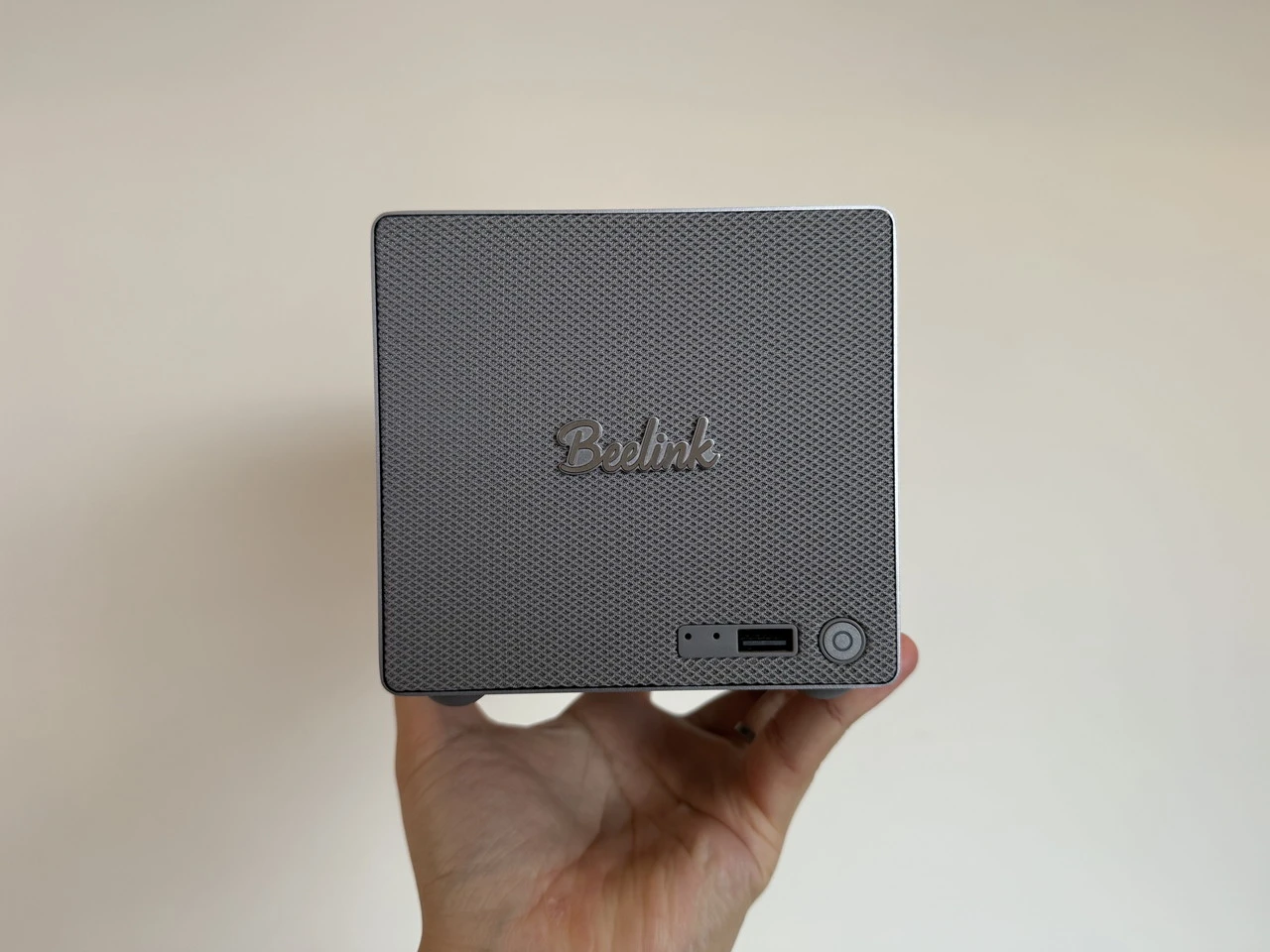
今回、メーカーより本製品(N95/12GB/512GBモデル)を提供していただいたので、実際に使って感じた「良かった点・悪かった点」をレビューしていきます。
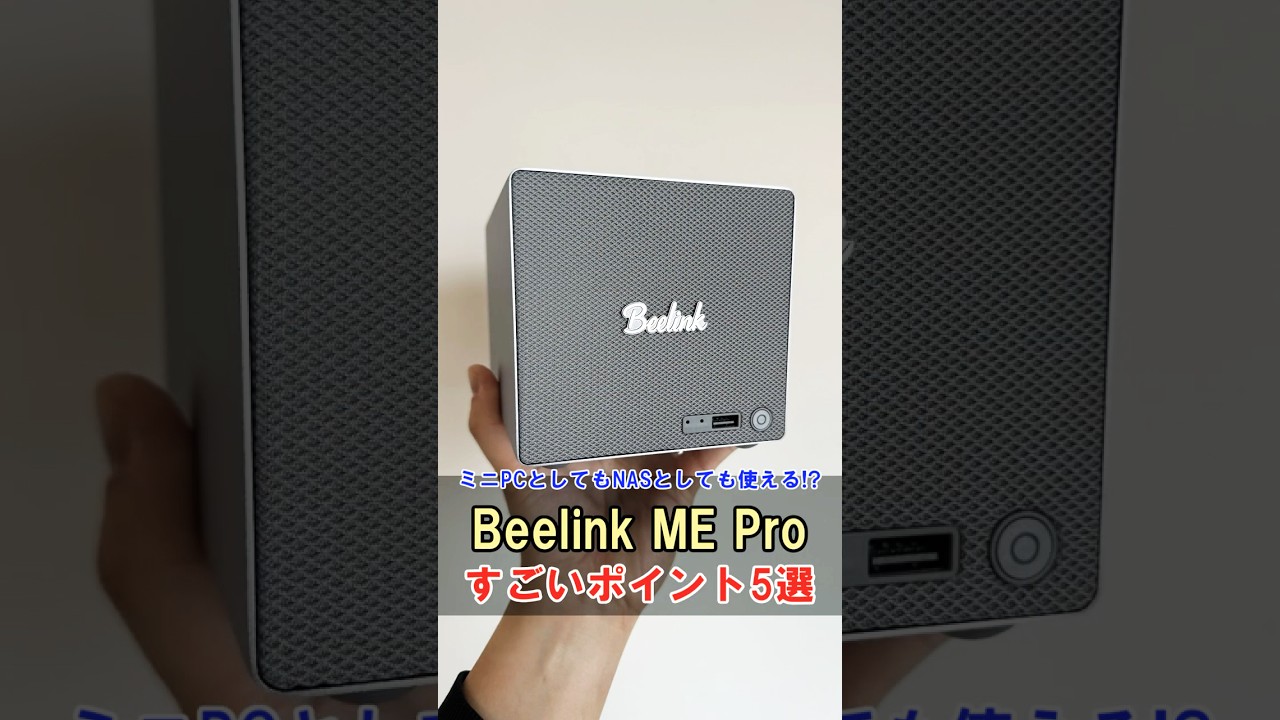
▼ショート動画を公開しました!使用感はコチラでもご確認いただけます。
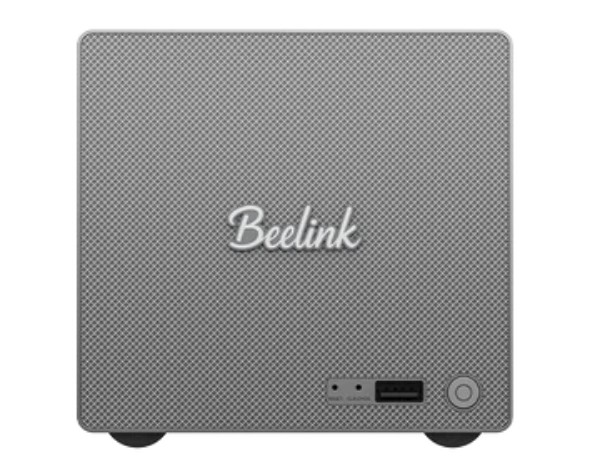
『Beelink ME Pro』のスペック・仕様表
| 製品名 | Beelink ME Pro 2-Bay Hybrid NAS Mini PC |
| CPU | Intel® Twin Lake N95(4コア / 4スレッド、最大3.4GHz) Intel® Twin Lake N150(4コア / 4スレッド、最大3.6GHz) |
| GPU | Intel® UHD Graphics(N95) Intel® Graphics(N150 / 最大1000MHz・24EU) |
| メモリ | 12GB / 16GB LPDDR5 4800MHz |
| 内蔵ストレージ | 128GB / 512GB / 1TB NVMe SSD(PCIe 3.0) |
| M.2スロット | M.2 2280 PCIe 3.0 x2 ×1(最大4TB) M.2 2280 PCIe 3.0 x1 ×2(最大各4TB) |
| SATAベイ | 2.5 / 3.5インチ SATA HDD ×2(最大30TB/1台) |
| 最大ストレージ容量 | 最大約60TB(SATAベイ使用時) |
| 有線LAN | 5GbE(Realtek RTL8126)×1 2.5GbE(Intel i226-V)×1 |
| 無線通信 | Wi-Fi 6 / Bluetooth 5.4 |
| 映像出力 | HDMI ×1(最大4K@60Hz)、USB-C(映像出力対応) |
| USBポート | USB-C 10Gbps ×1 USB 3.2 10Gbps ×1 USB 2.0 ×2 |
| 本体サイズ | 166 × 121 × 112 mm |
| 重量 | 公称値:約2.1kg 実測値:約1,542g(HDDなし) |
| 冷却方式 | 内部ブロワーファン+アルミ筐体放熱設計 |
| 電源 | AC 200–240V / 出力 19V 6.32A |
| 対応OS | Windows 11 Home(プリインストール) |
| 動作環境温度 | -10℃ ~ 45℃ |
※参照元:Beelink ME Pro 公式サイト
▼実機のバージョン情報
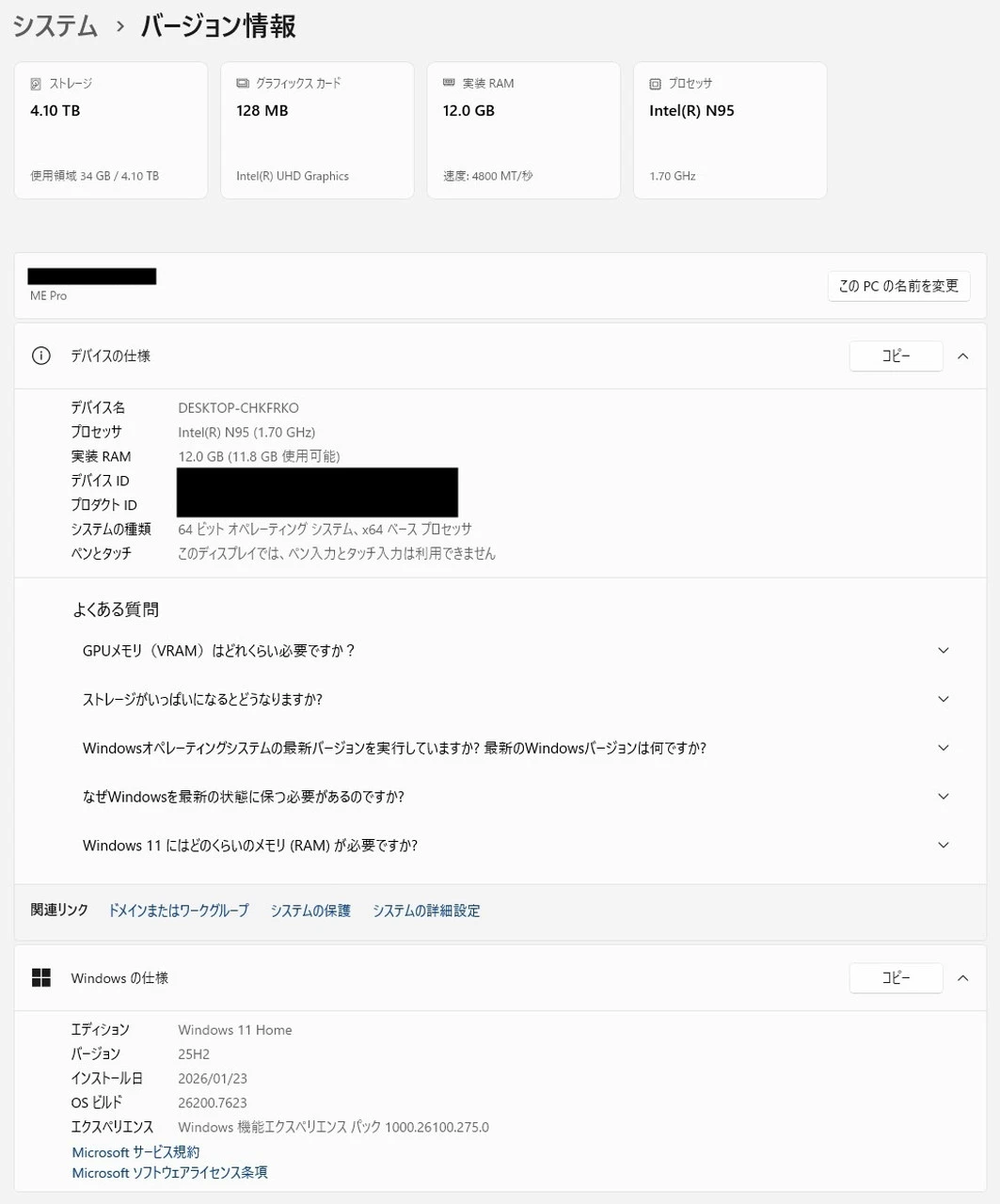
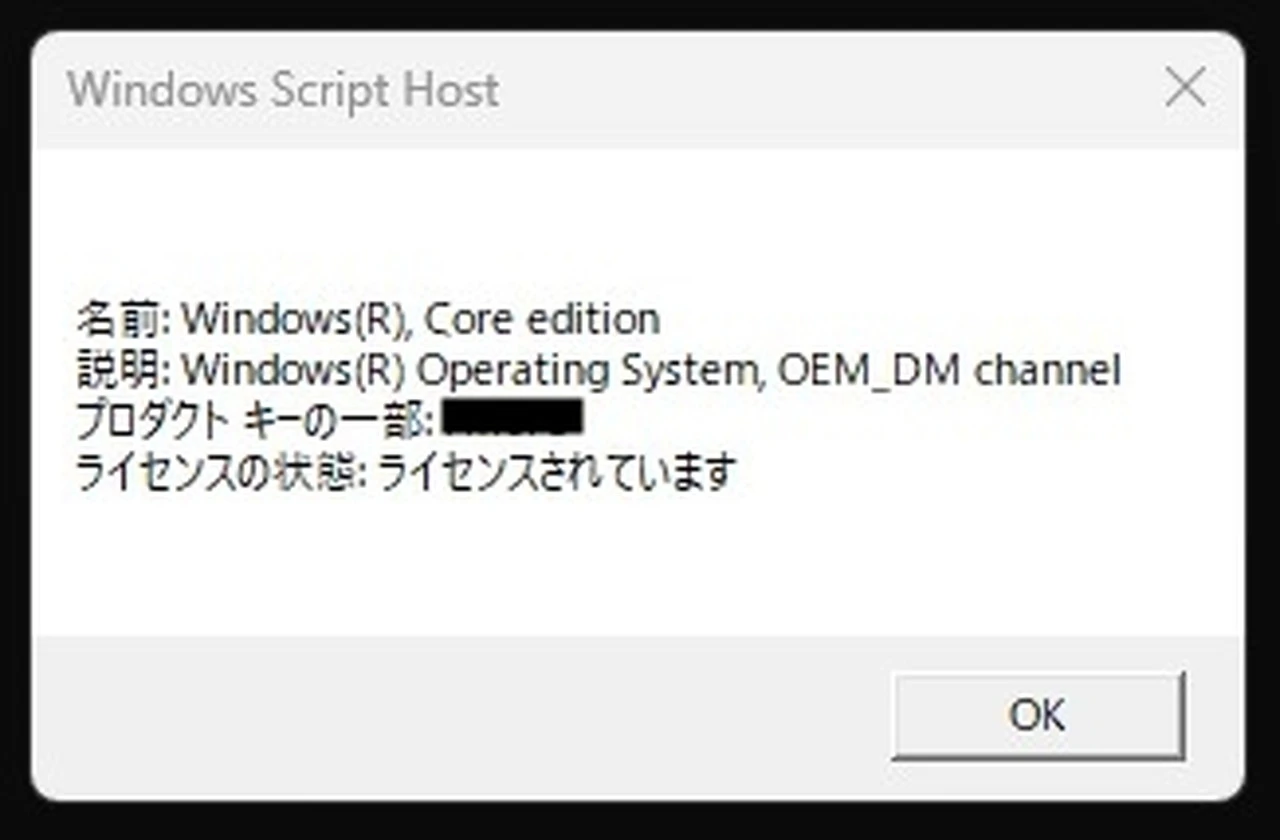
なお、コマンドプロンプトで「slmgr -dli」を実行したところ、正規ライセンスのWindows 11 Home(OEM版)を搭載していることを確認しました。起動後すぐにライセンス認証済みの状態で利用できます。
『Beelink ME Pro』のパッケージ内容
▼外箱の様子
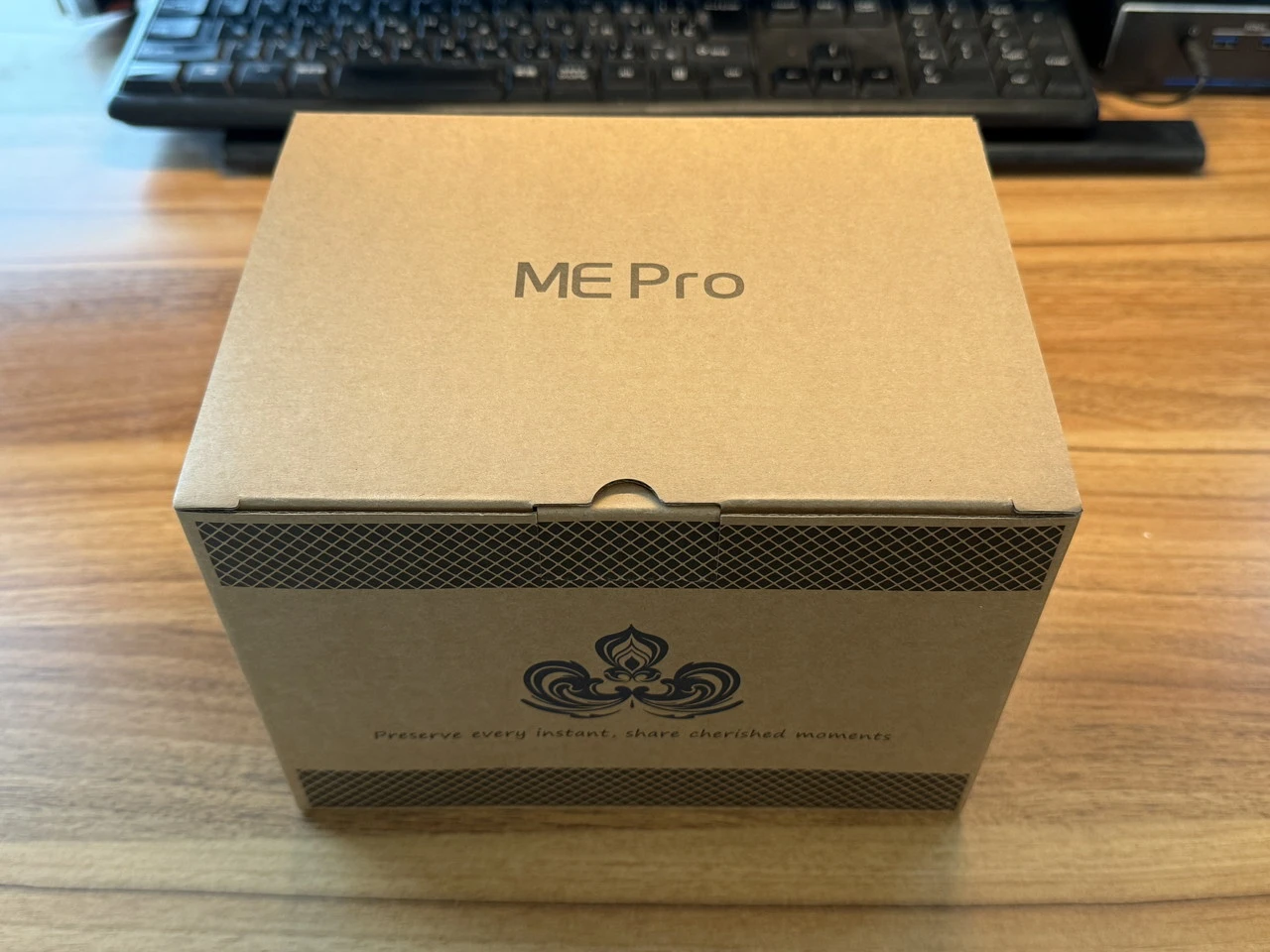
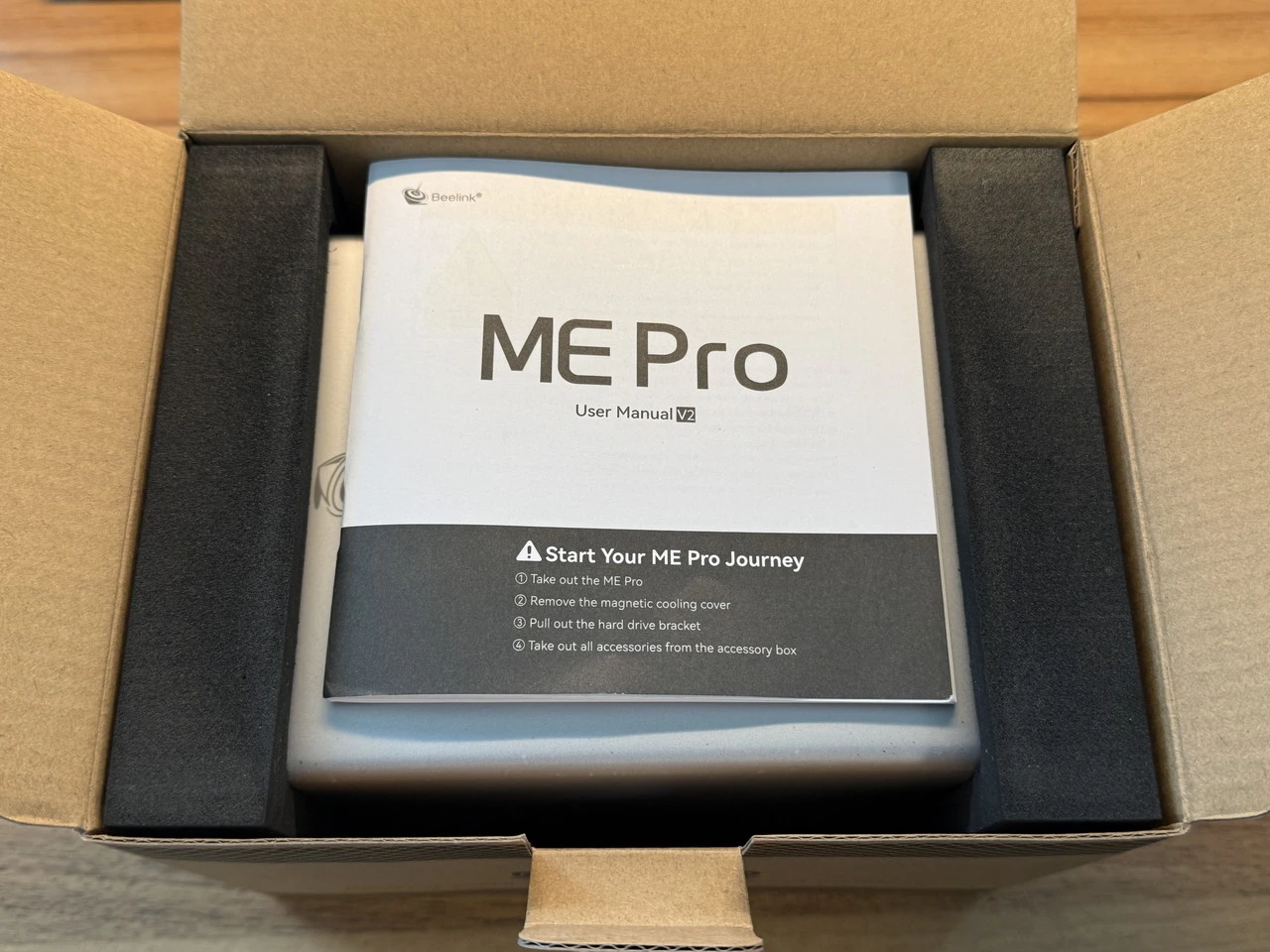
▼箱から取り出した様子
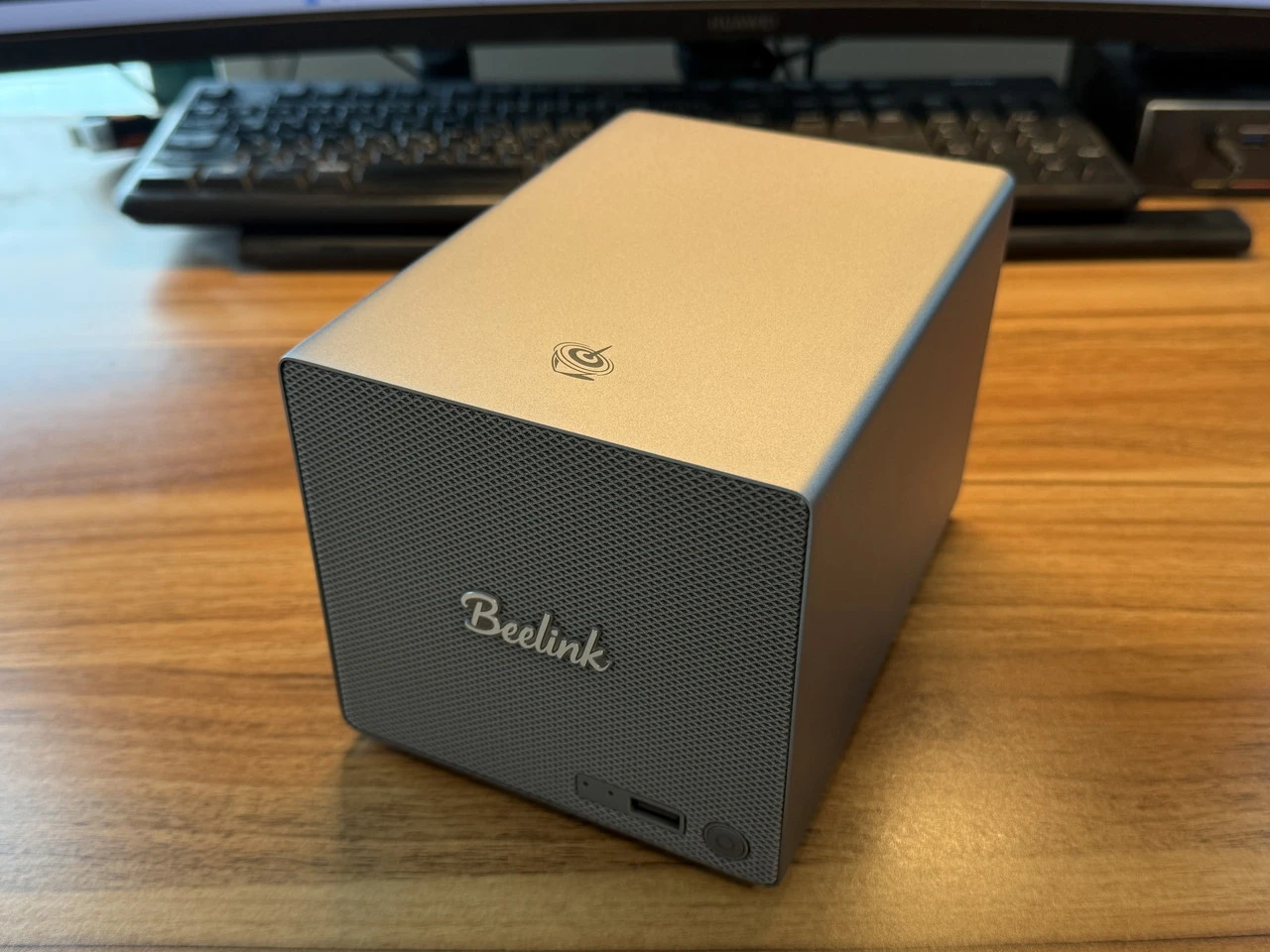
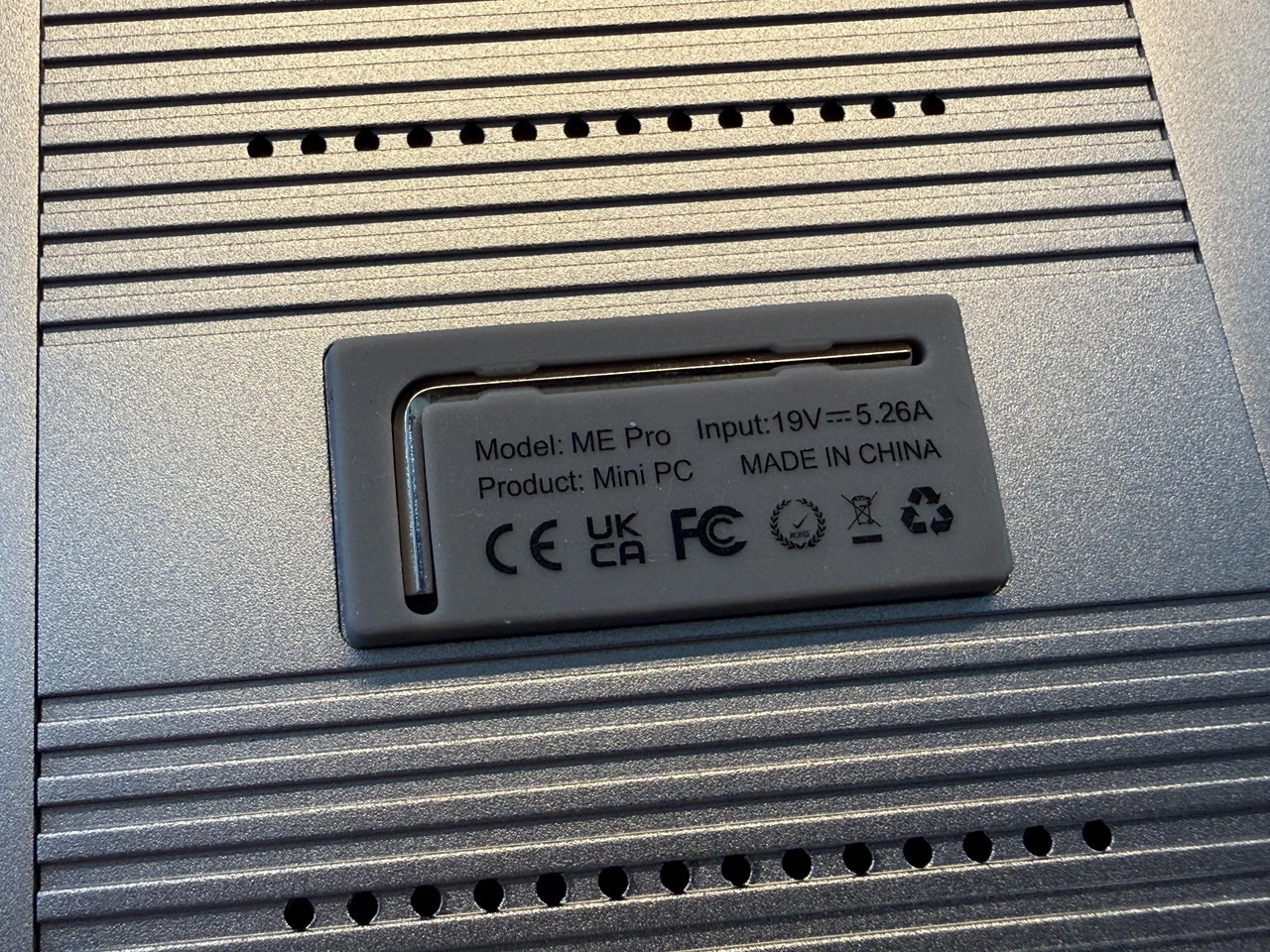
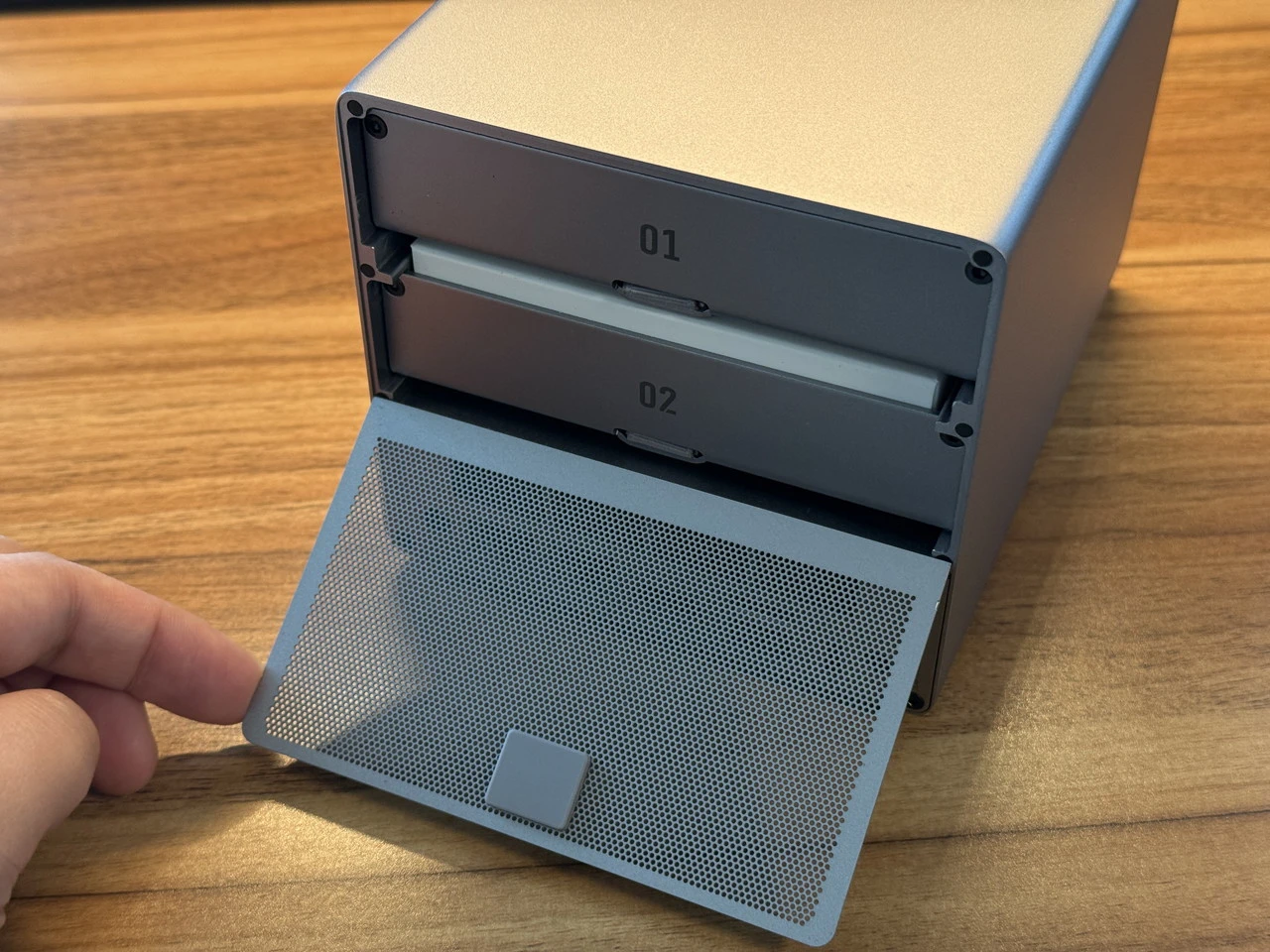
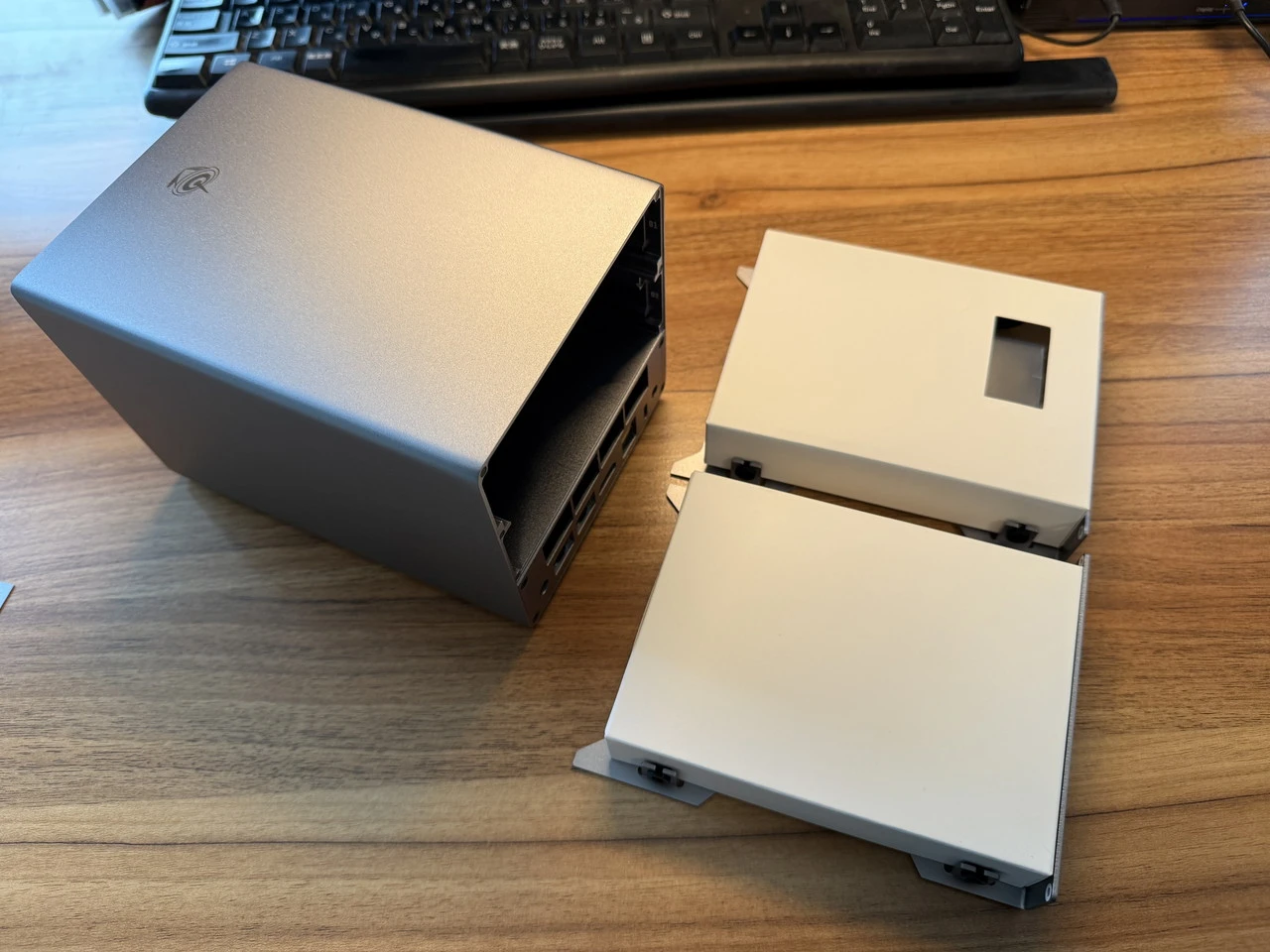
付属品はすべてBeelink ME Pro本体のドライブベイに梱包された状態で届きます。
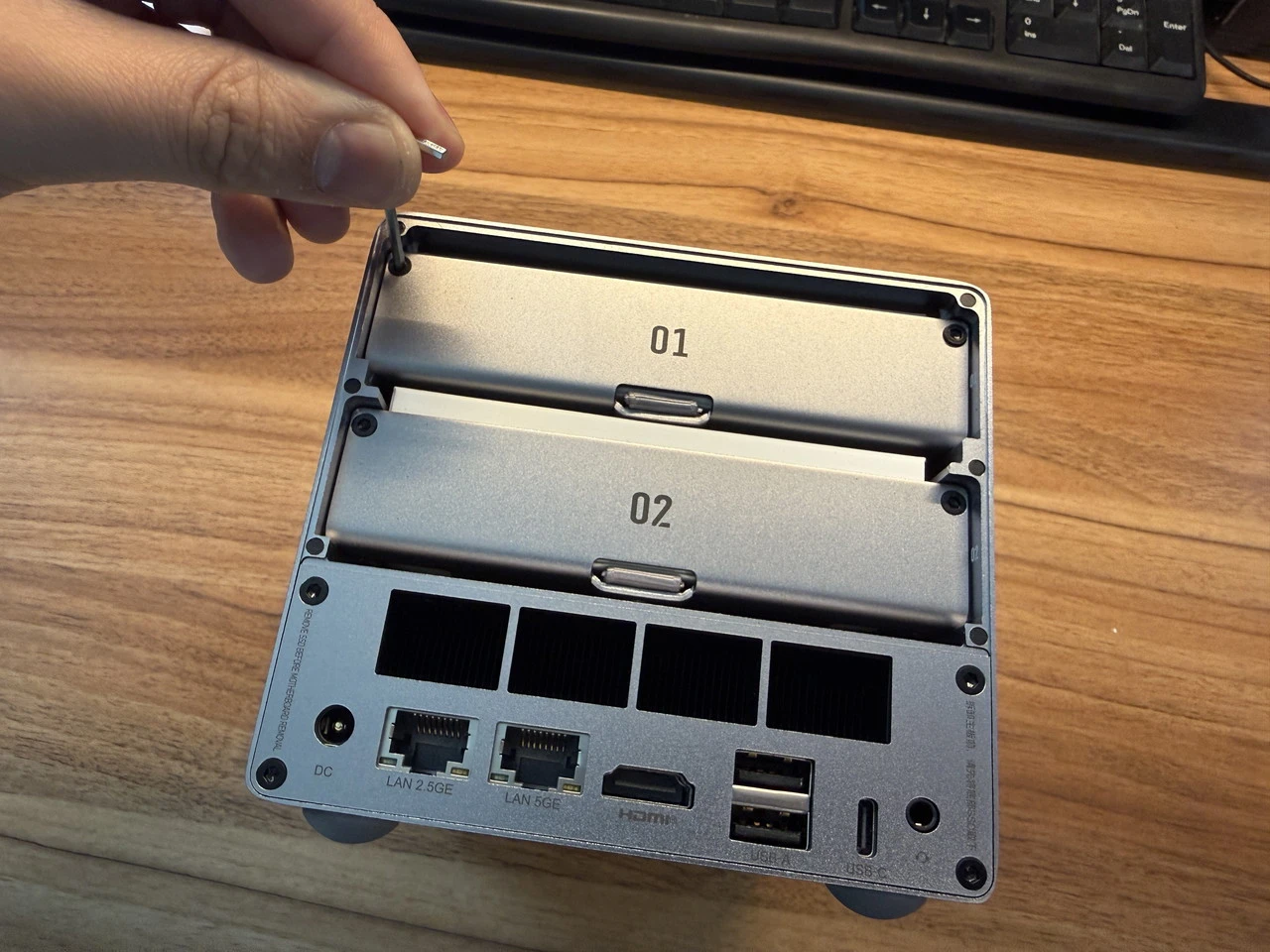
底部に収められている棒レンチを使って、背面のネジを取り除き、トレイを取り出せます。
▼後部のマグネット蓋を外します。
そして棒レンチでトレイのネジを外していきます。
トレイを引き出すと、付属品の入った箱を取り出せます。
▼内容をすべて取り出した様子
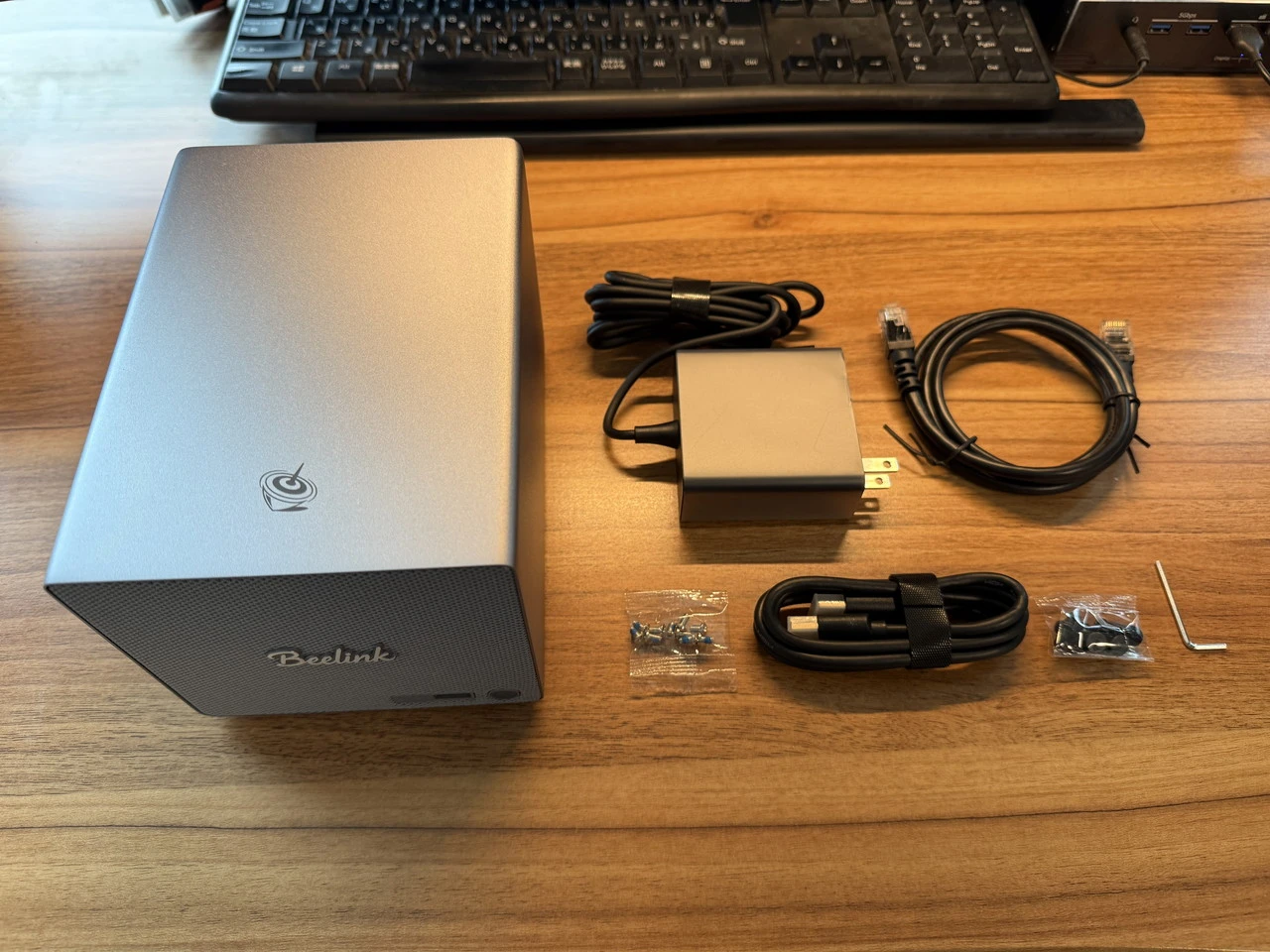
内容物一覧
- Beelink ME Pro本体
- HDMIケーブル
- LANケーブル(CAT6)
- 電源アダプタ
- 棒レンチ
- 固定ネジ(2種)
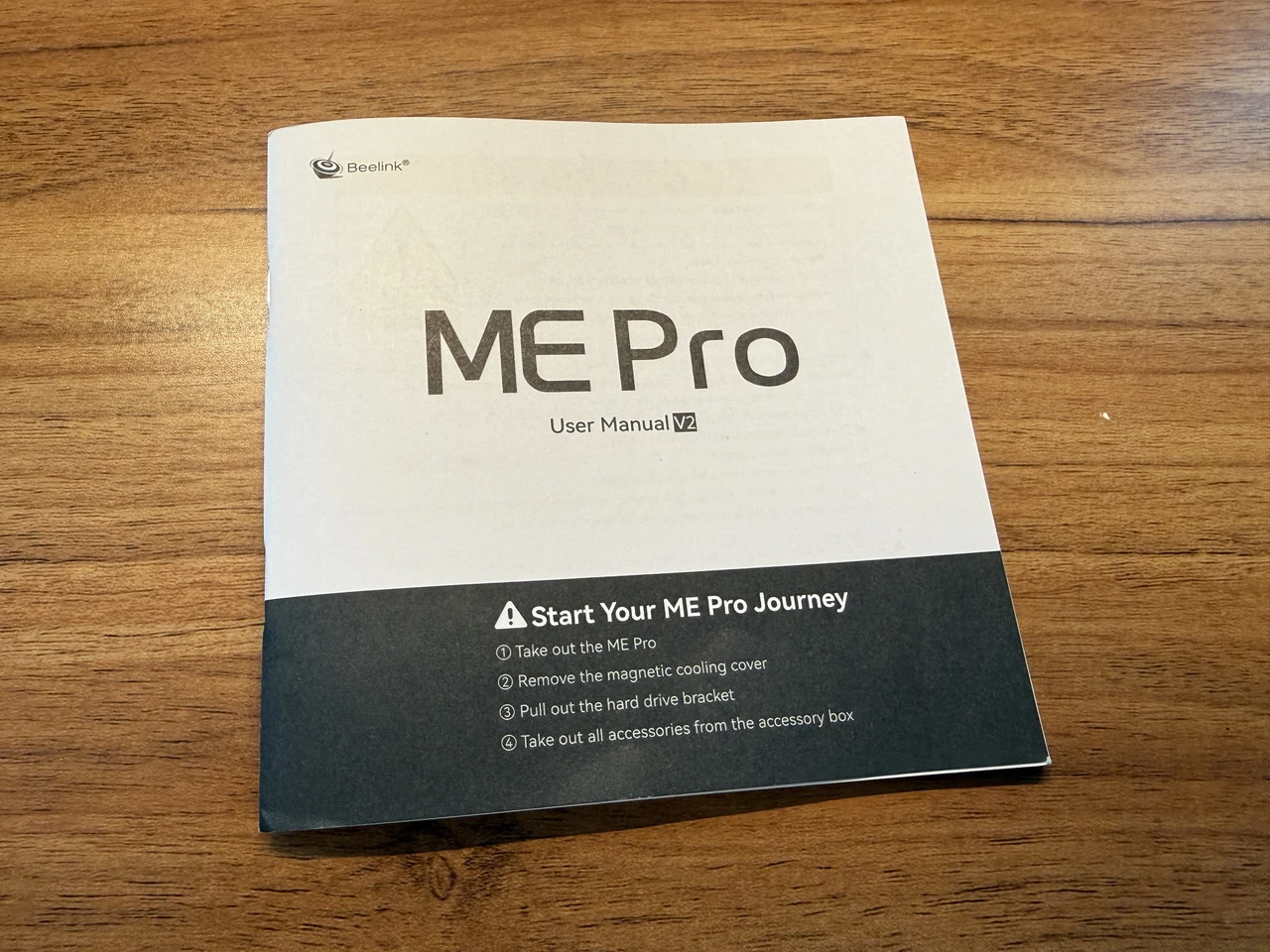
- ユーザーマニュアル
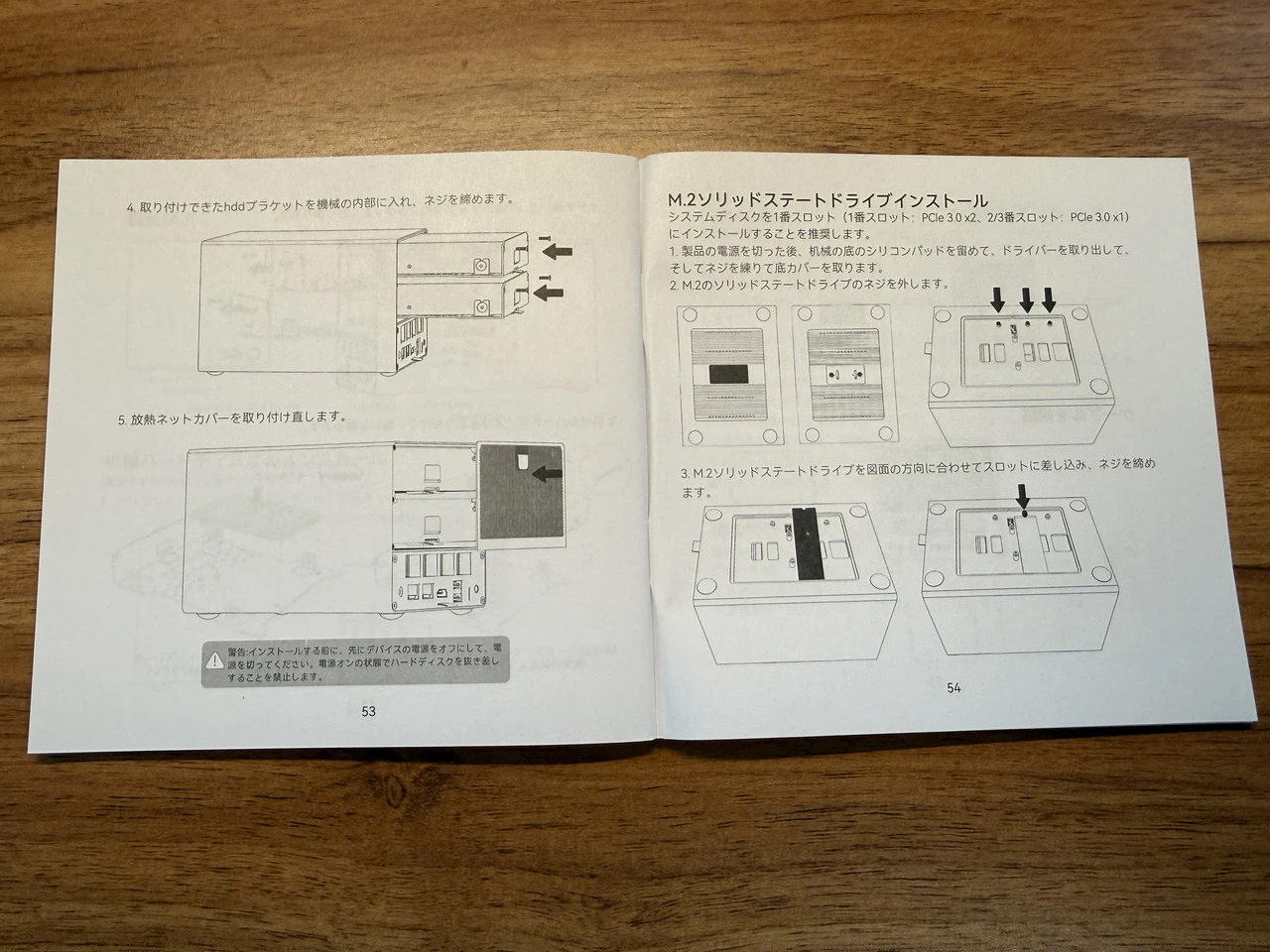
ユーザーマニュアルは日本語にも対応しており、扱い方が図付きで分かりやすく紹介されています。
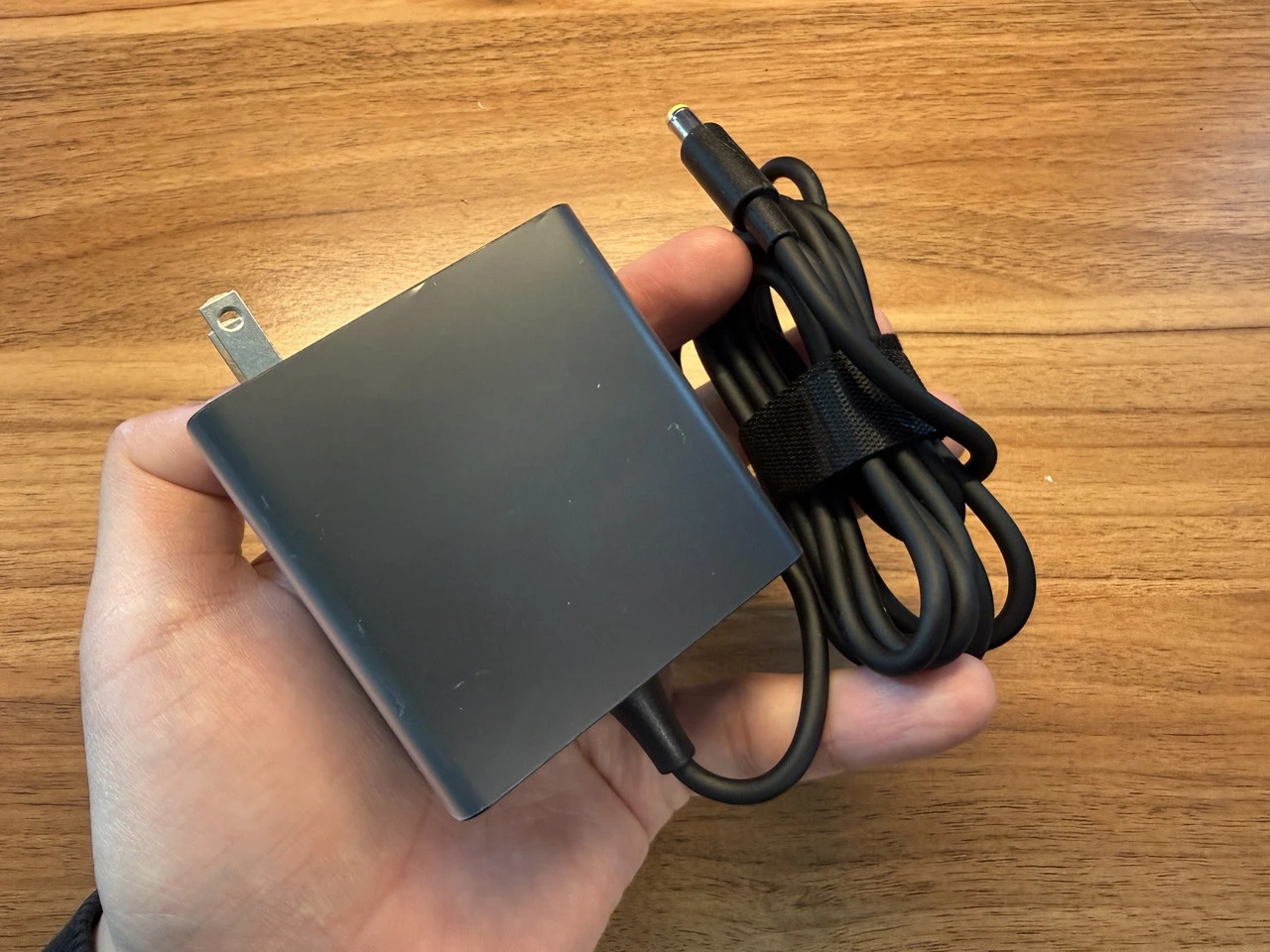
電源アダプタは比較的コンパクトなサイズ。
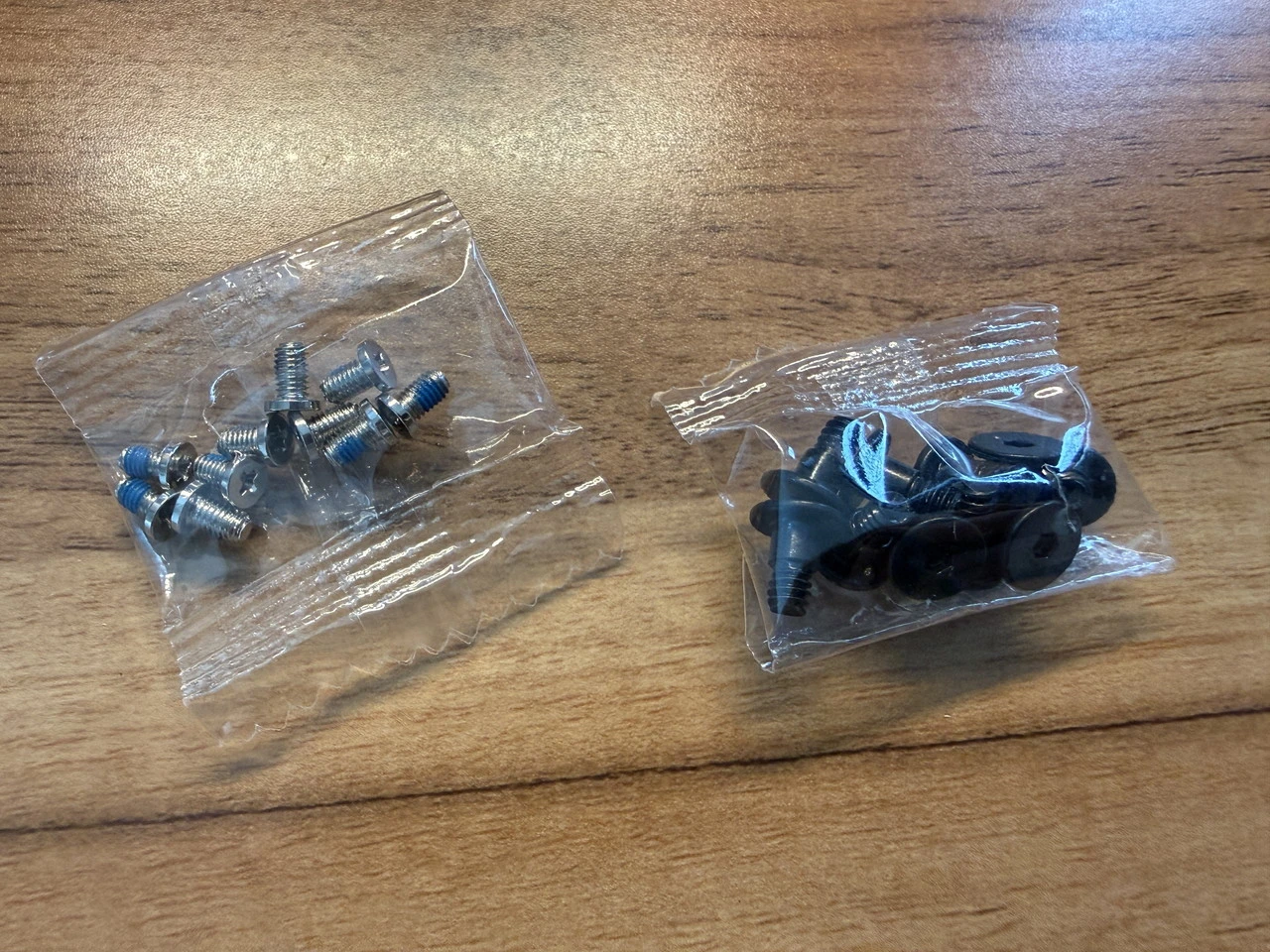
トレイへのHDD固定等で使用するネジが2種類付属。
『Beelink ME Pro』の本体外観
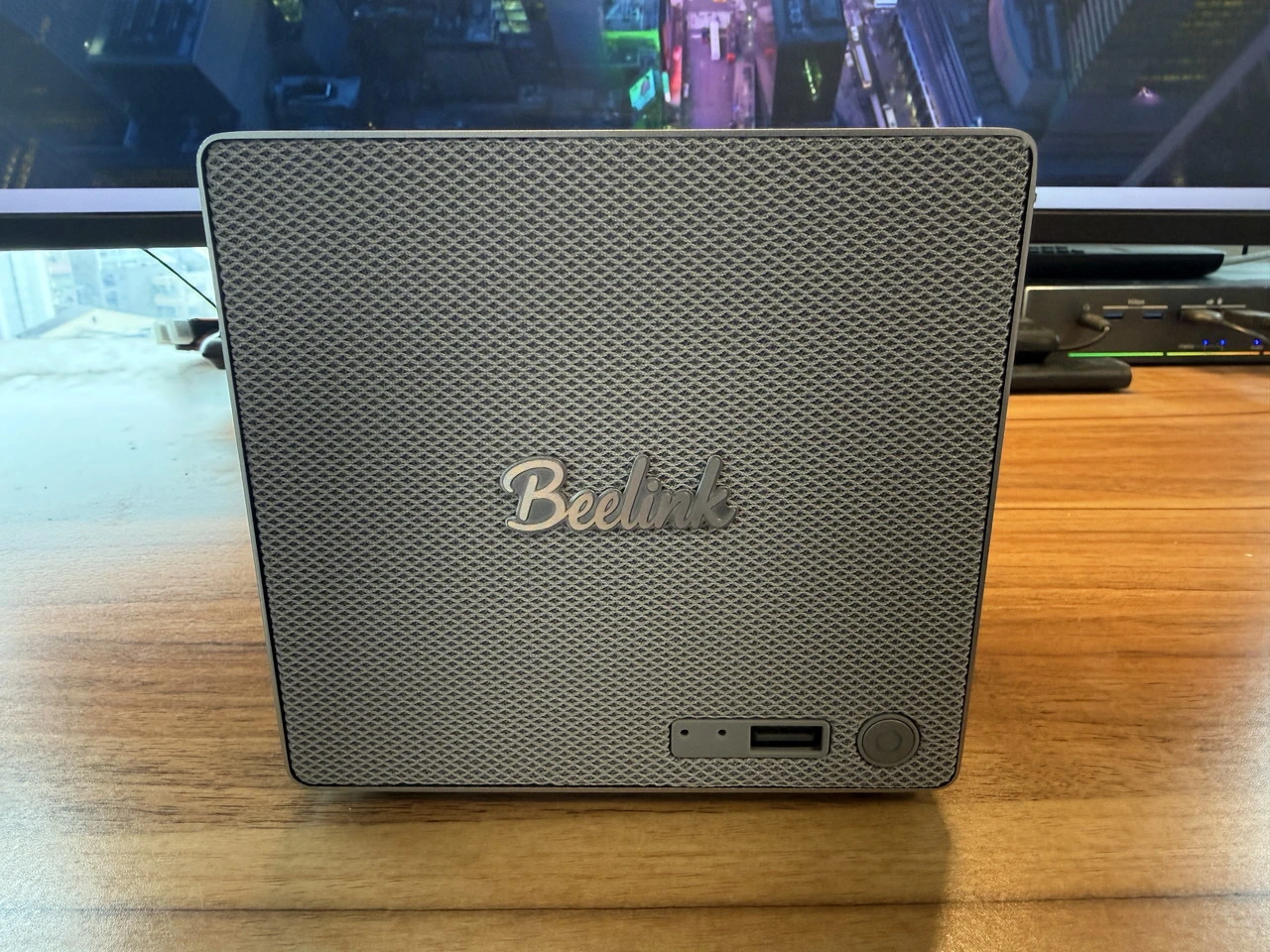
Beelink ME Pro本体は、166×121×112mmの直方体デザイン。HDD×2台分のドライブベイを備える分、一般的なミニPCよりもやや大きめで厚みがあります。
▼それでも、2ベイNASとしては十分に小型な部類。
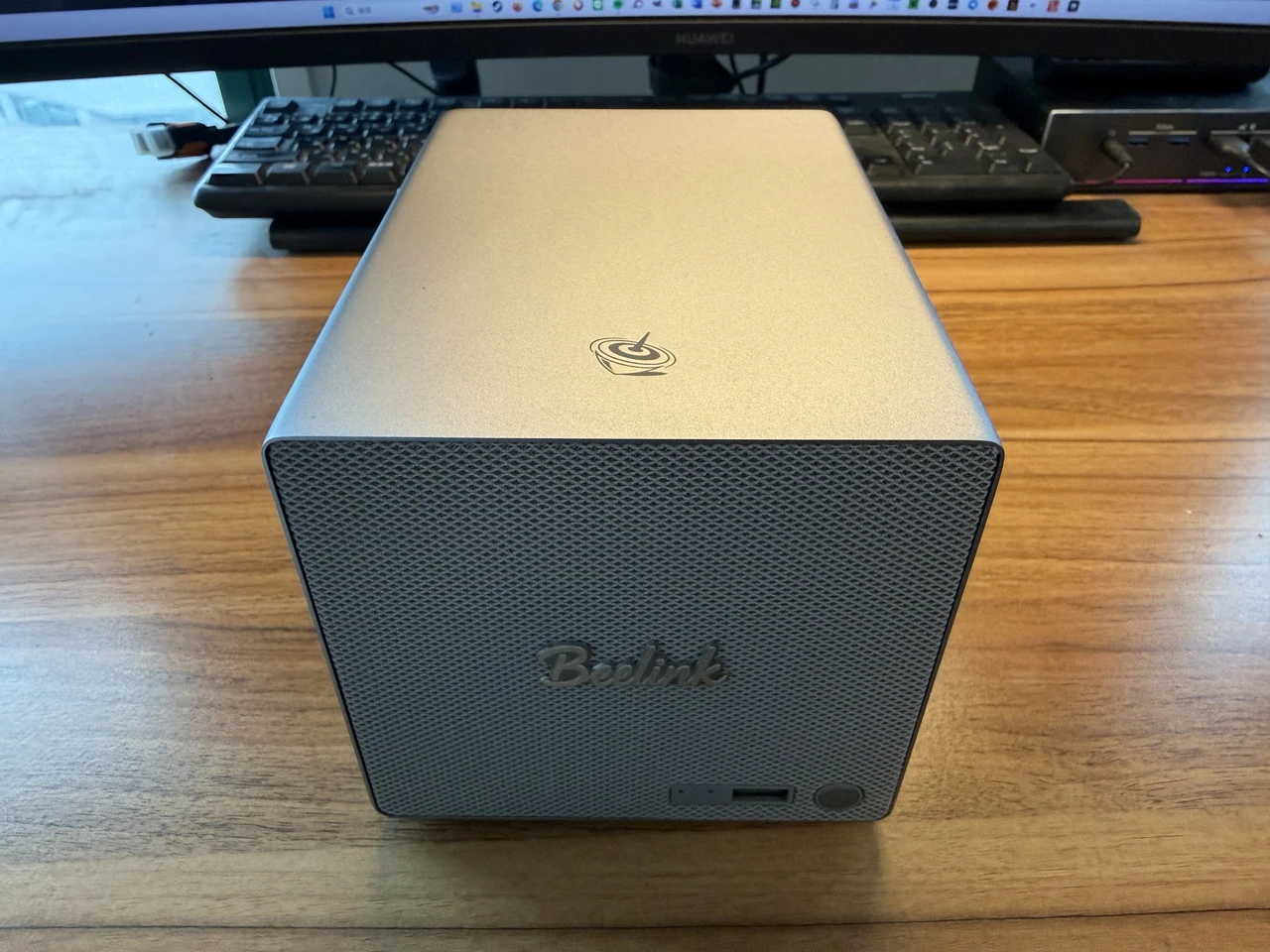
▼正面
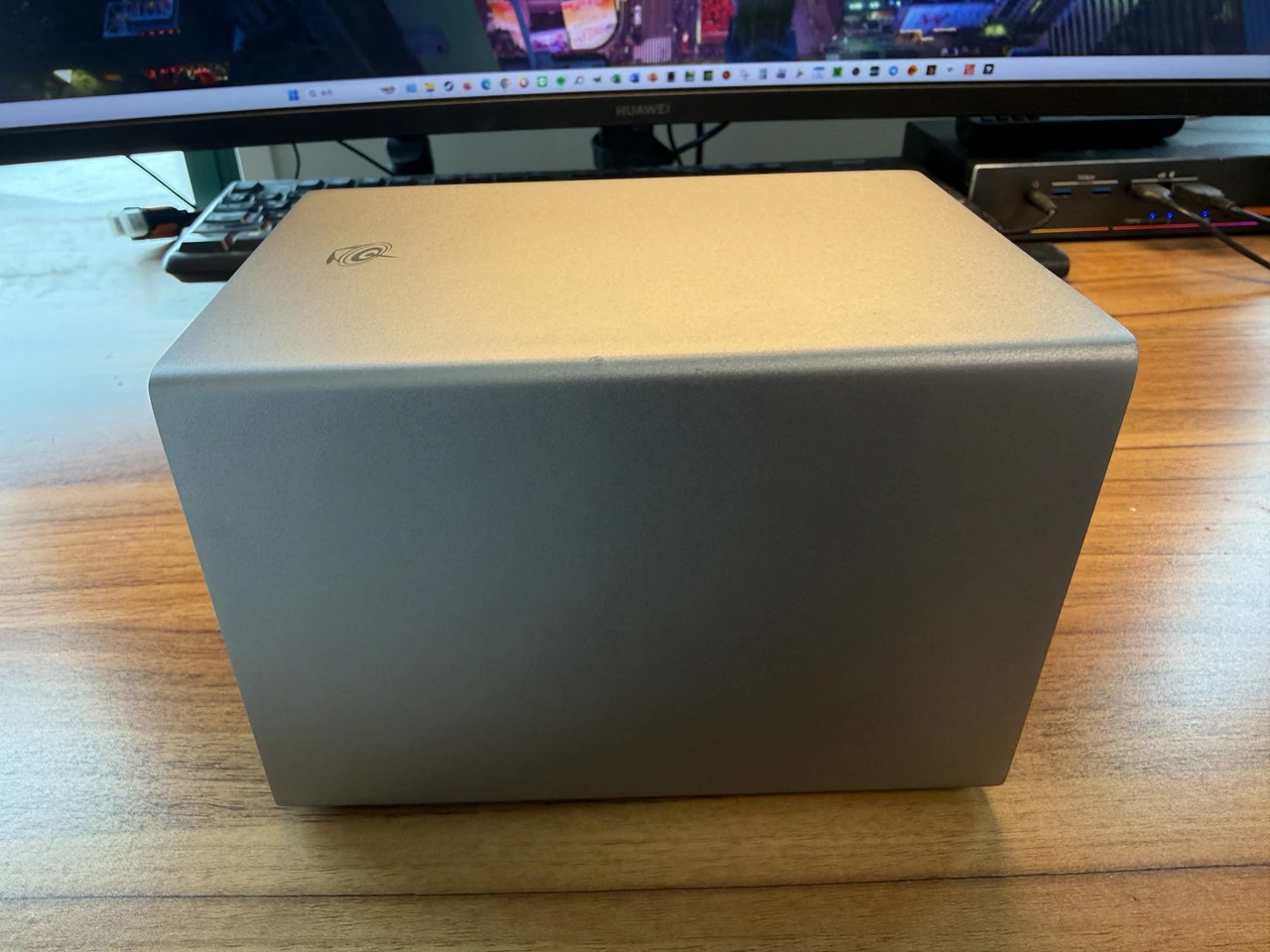
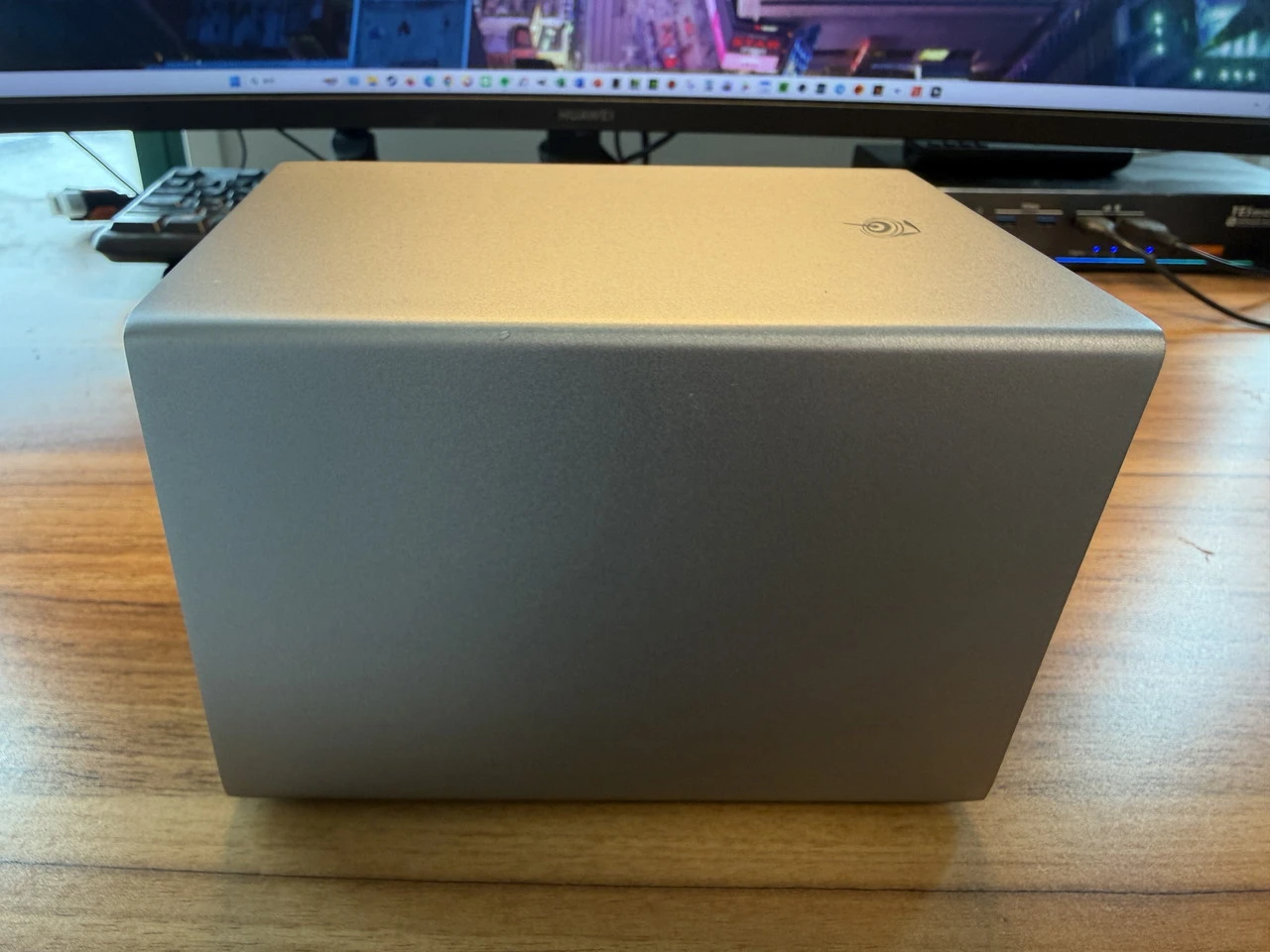
▼左右側面
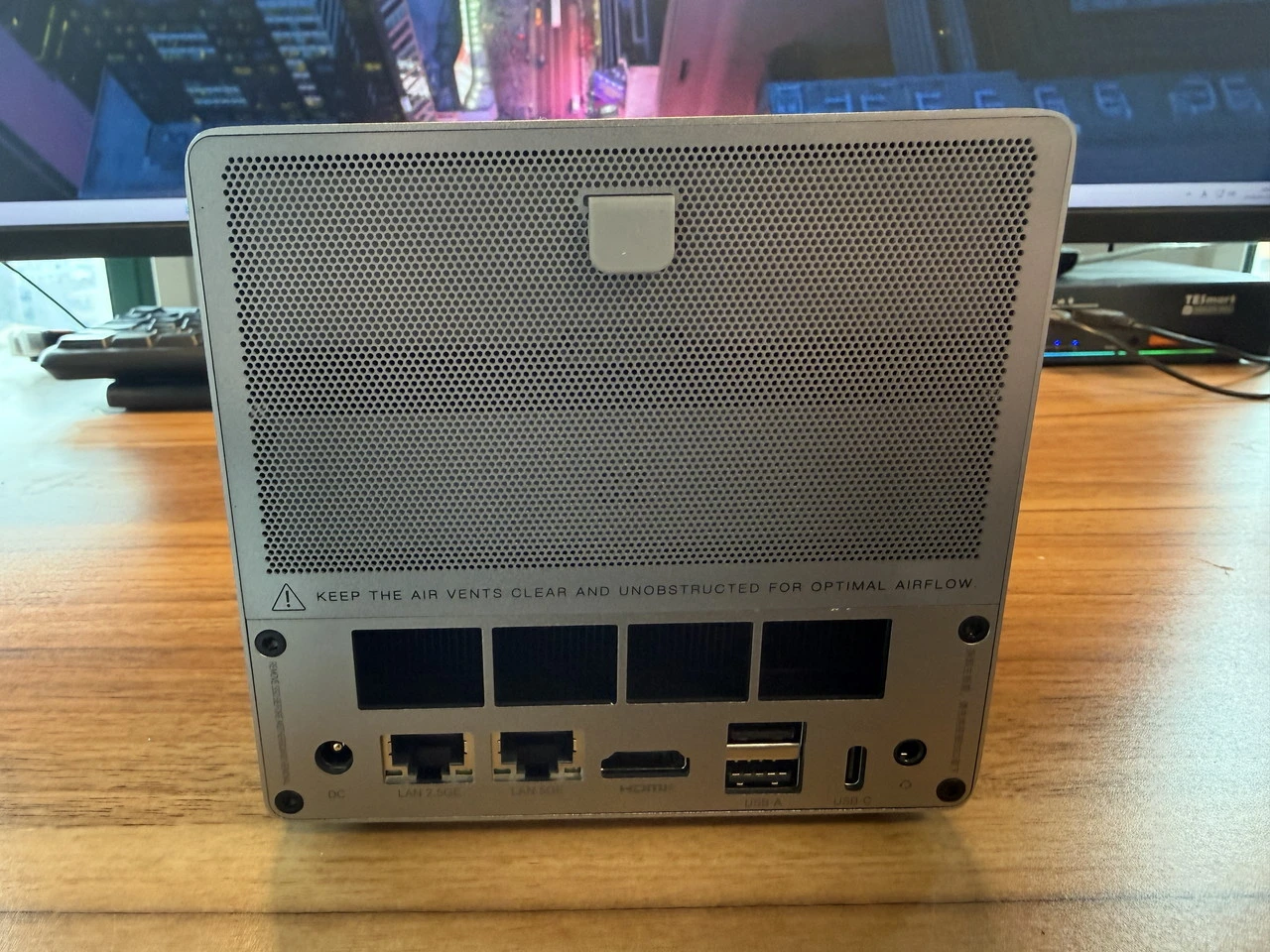
▼背面
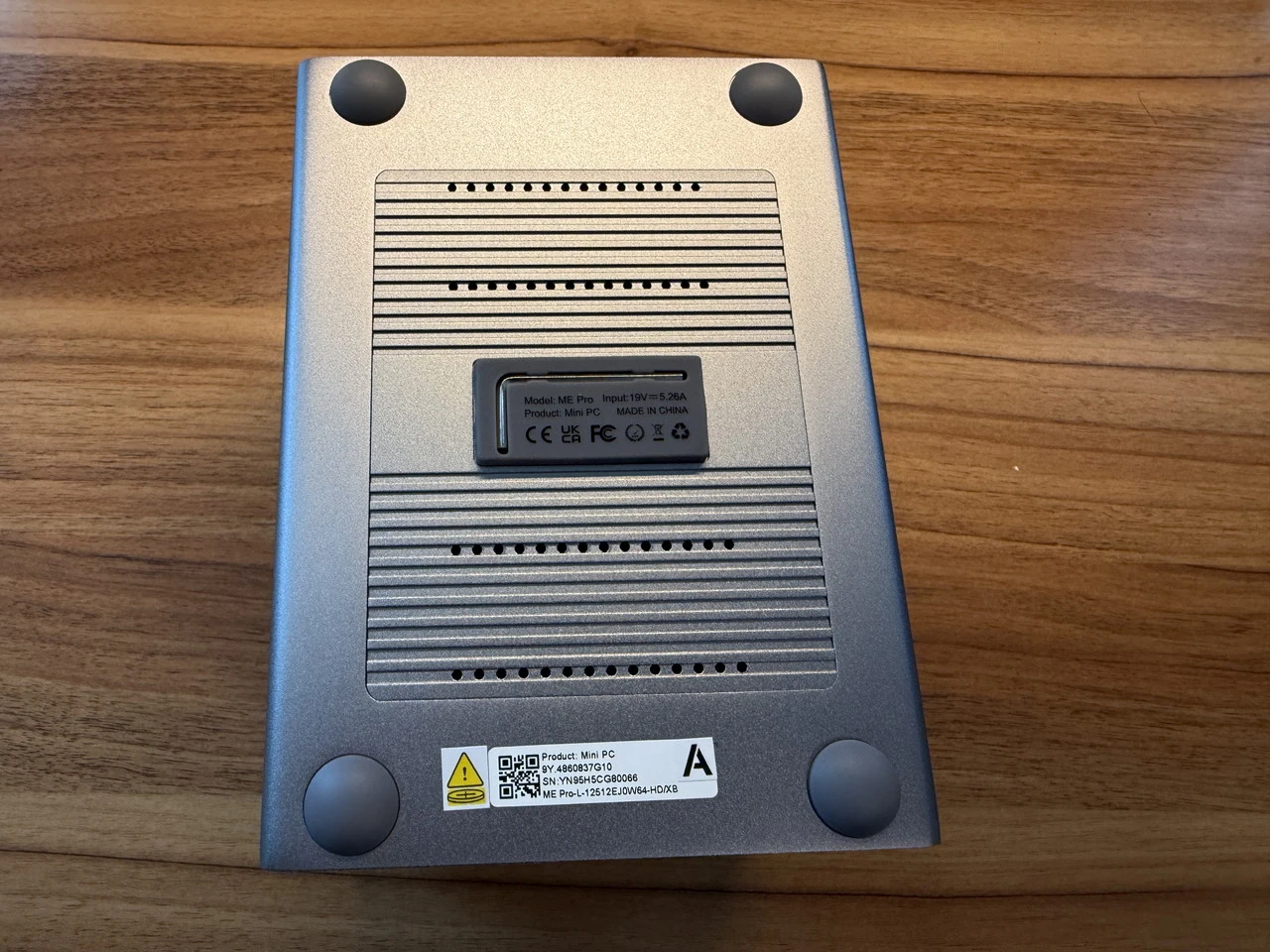
▼底部
▼筐体外観(360度)
鈍い光沢を放つ金属筐体はしっかりとした剛性感があり、そこそこの高級感も感じられます。手触りはサラサラとして、指紋や皮脂汚れも目立ちません。
筐体正面にはブランドロゴが配置されており、どこかMarshallのスピーカーを彷彿とさせるデザインも、個人的にはオシャレに感じられて気に入っています。

▼デスク上に設置しても邪魔にならないサイズ感。インテリア性が高いため景観を損ねることもありません。
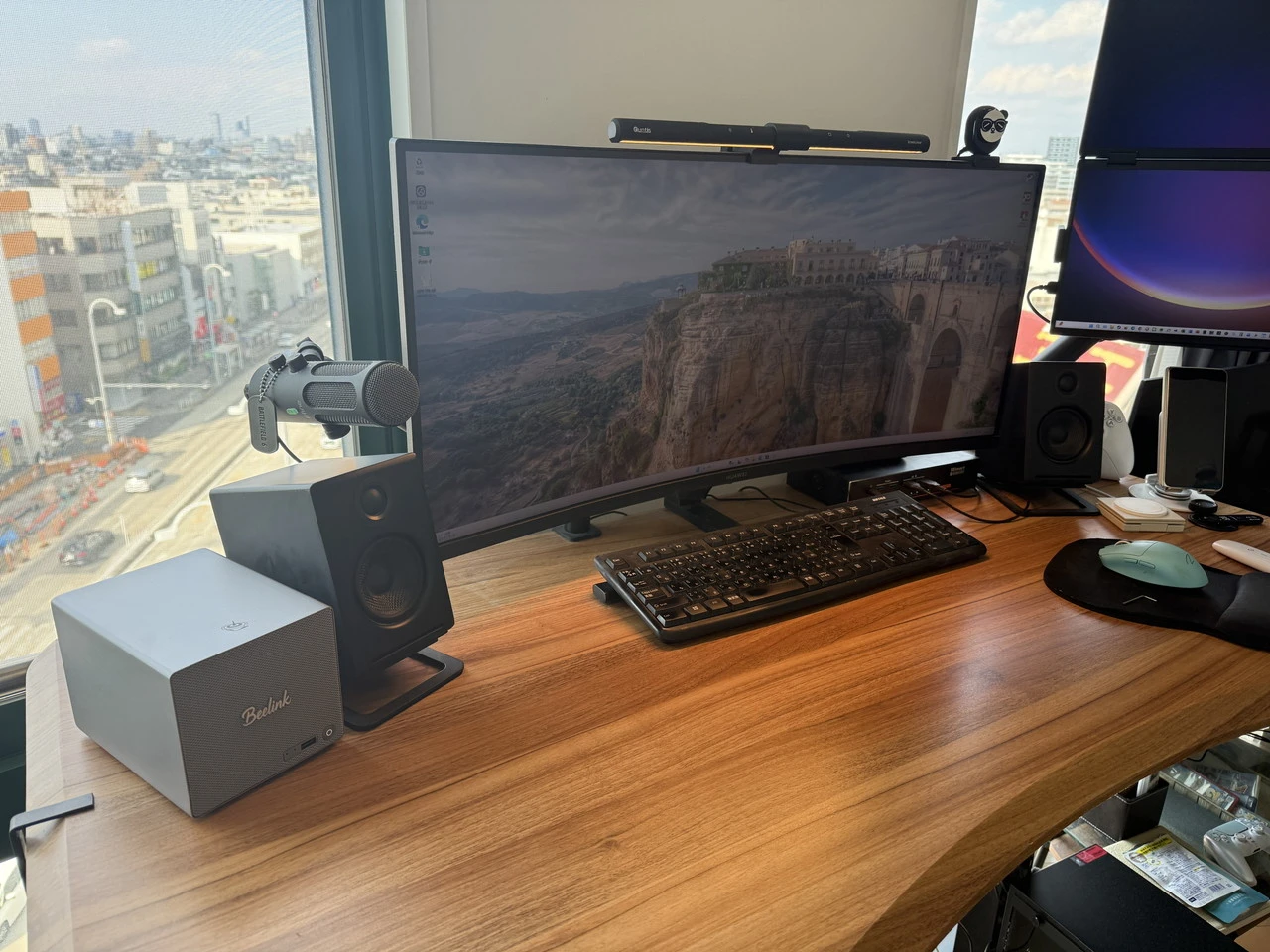
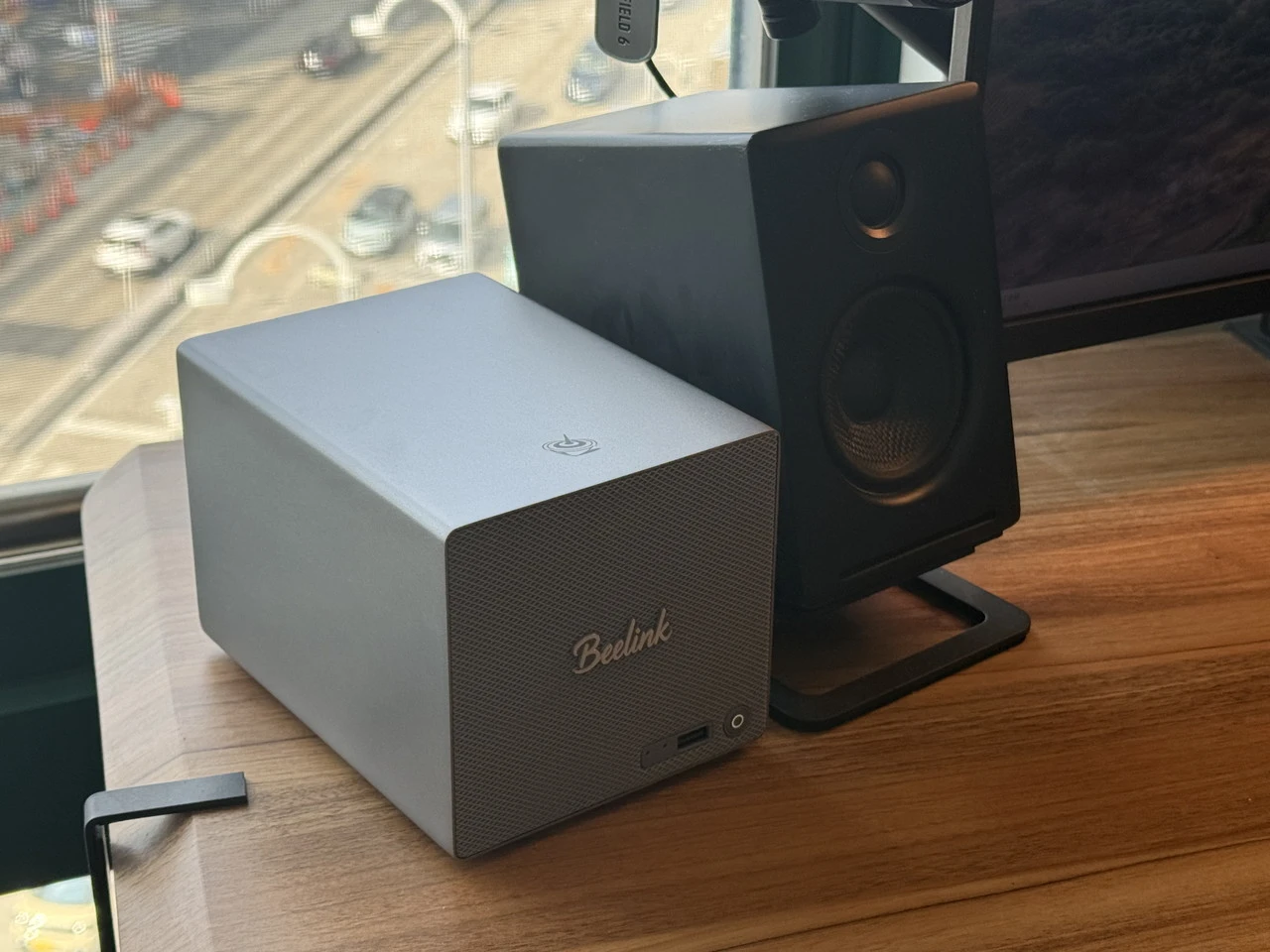
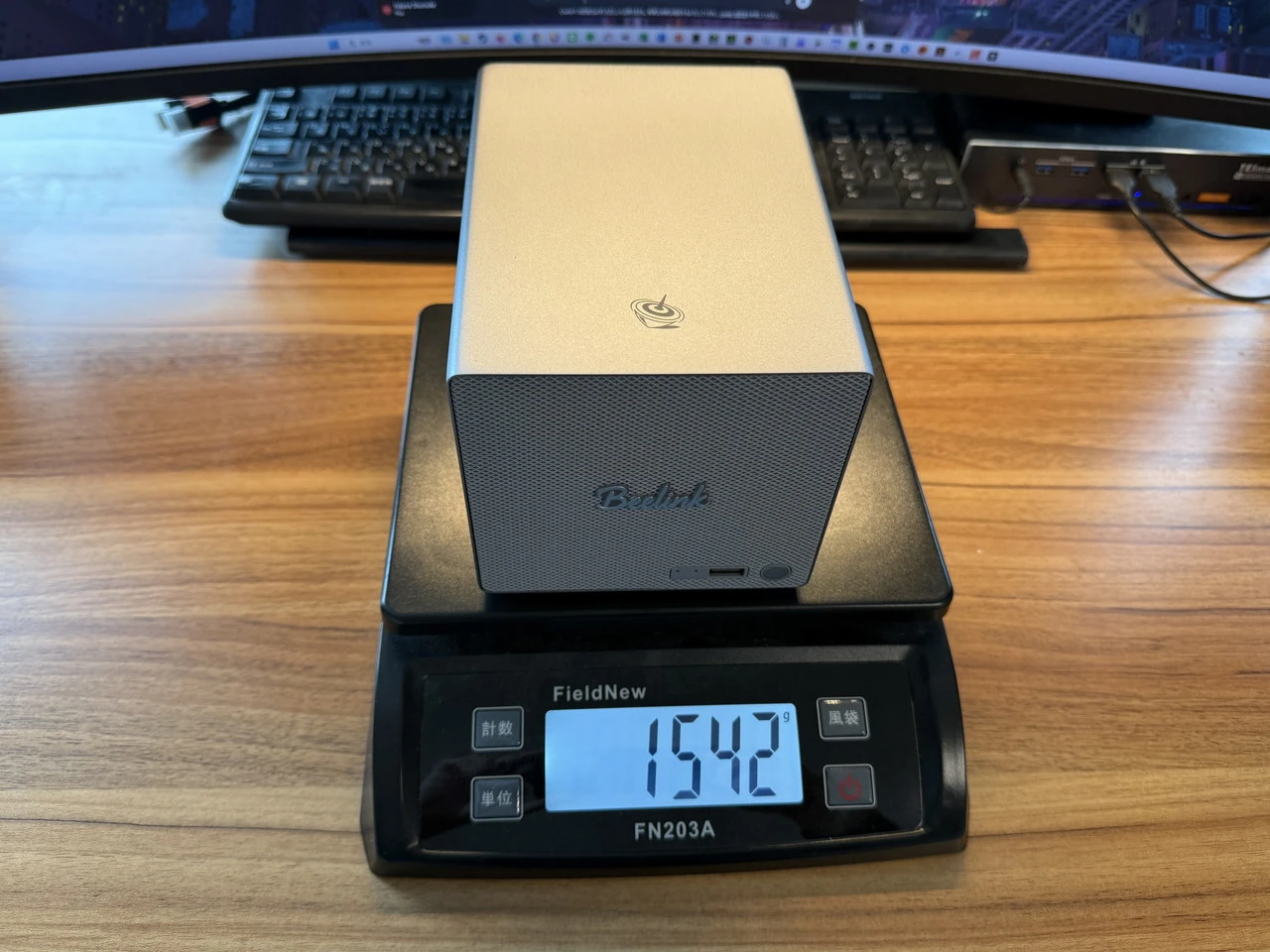
本体重量は、実測で約1,542g(HDDなし)。金属筐体を採用しつつも、2ベイNASとしては比較的軽量で、棚やラックへの設置もしやすいです。
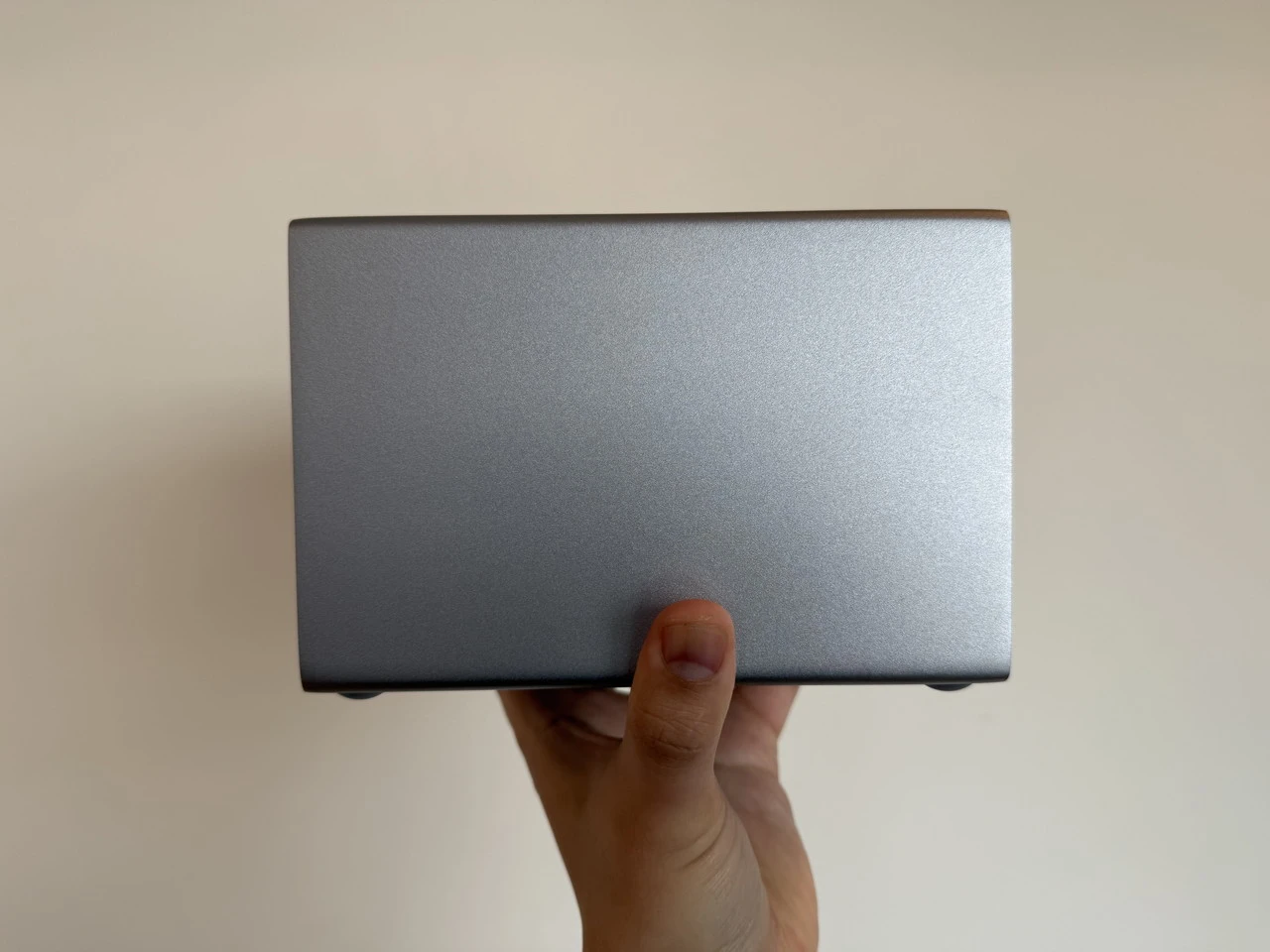
▼持ち運びやすいサイズ感と重量で、設置場所移動もラクに行えます。
インターフェース構成
続いて、インターフェース構成について見ていきます。
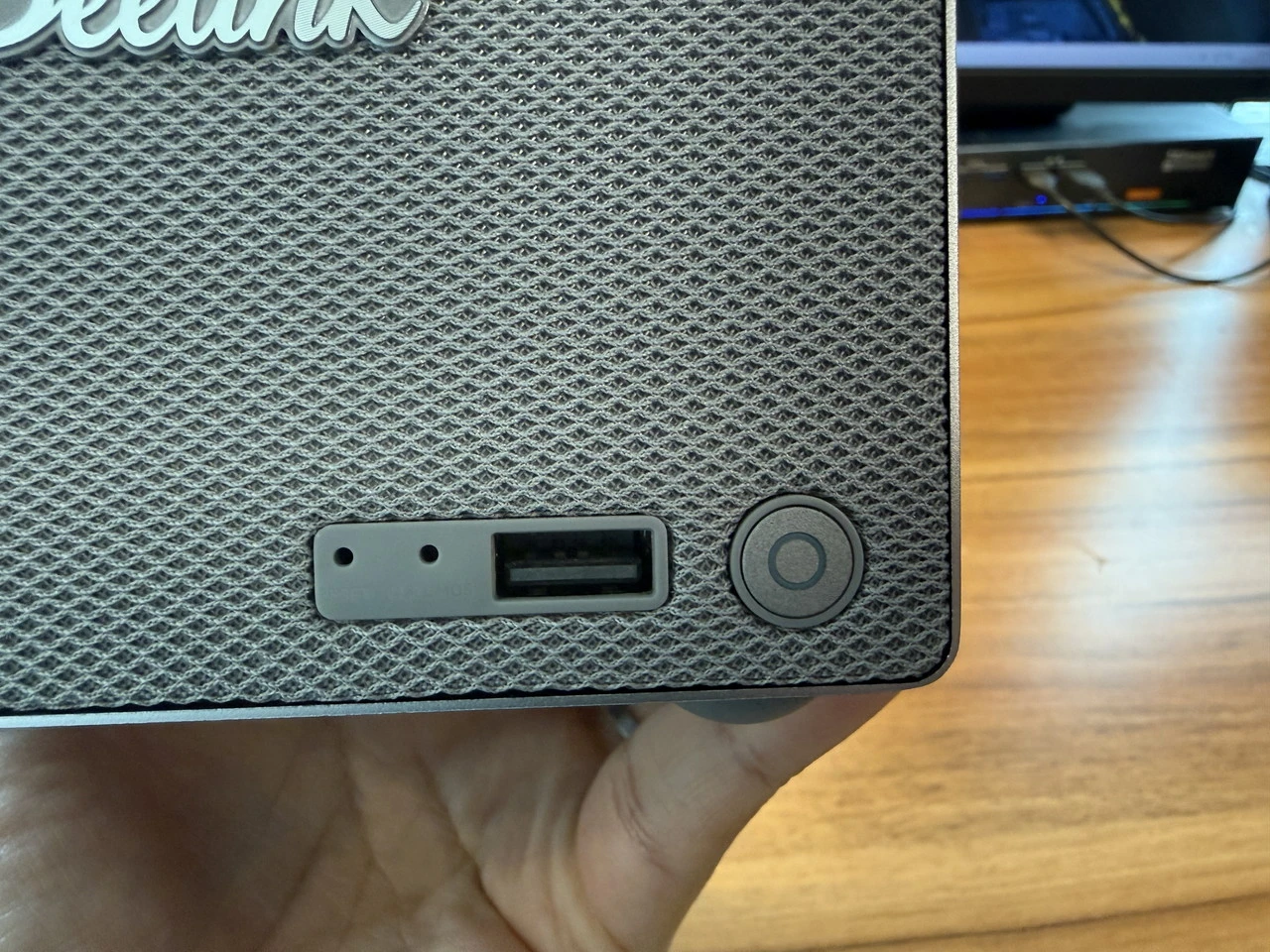
正面には電源ボタン、USB-A 3.2 10Gbpsが用意。
背面にはDC電源ポート、5GbE有線LAN(Realtek RTL8126)、2.5GbE有線LAN(Intel i226-V)、HDMIポート(最大4K@60Hz)、USB-A 2.0 ×2、USB-C 10Gbps、3.5mmオーディオジャックが用意。
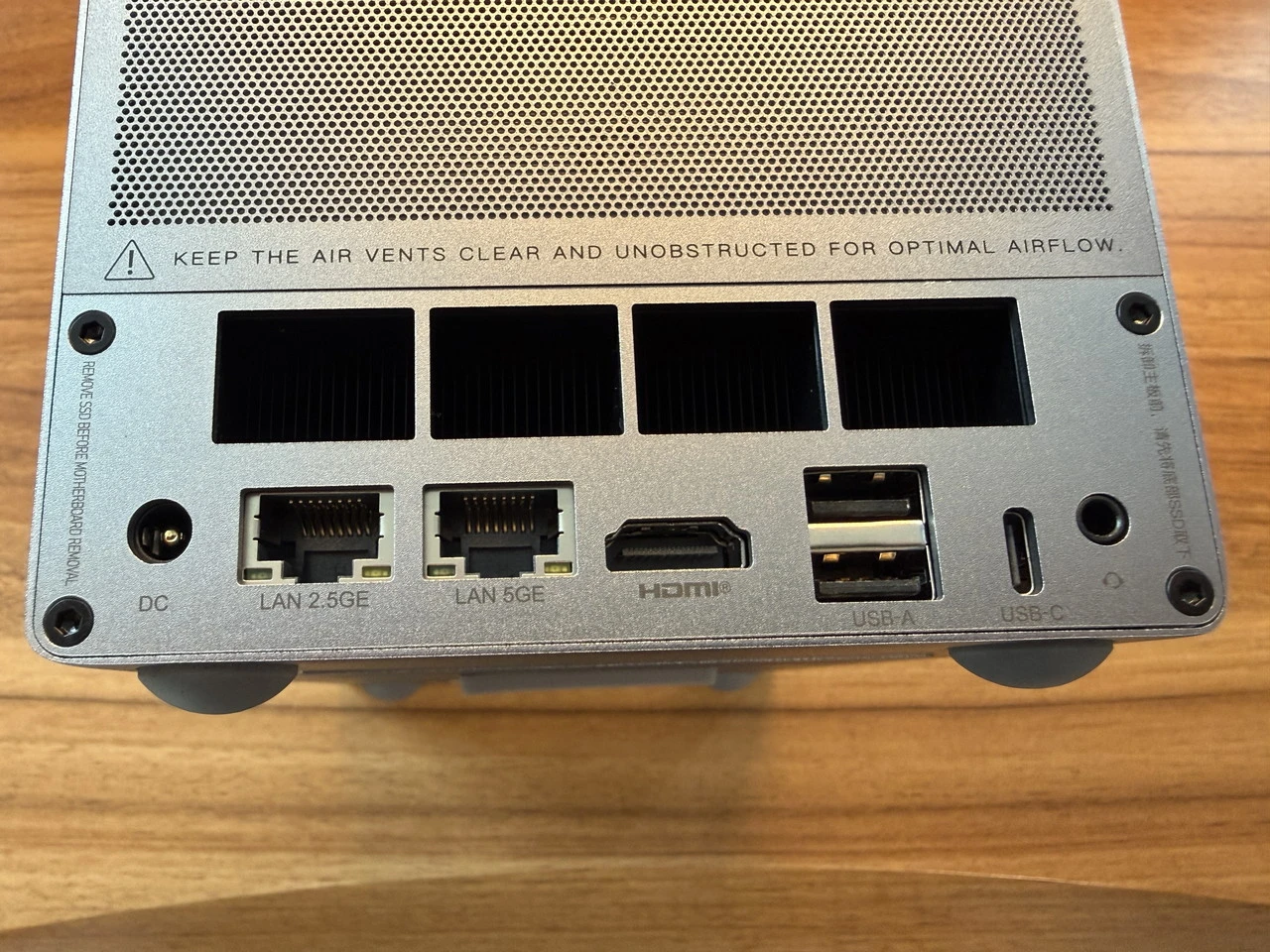
5GbE+2.5GbEのデュアルLAN構成を採用しており、2ベイNASとしては明らかに上位クラスの仕様と言えます。高速なファイル転送とネットワーク分離の両立が可能で、NAS用途でもミニPC用途でも拡張性に余裕があります。
▼NAS運用時は有線LAN接続が必須。
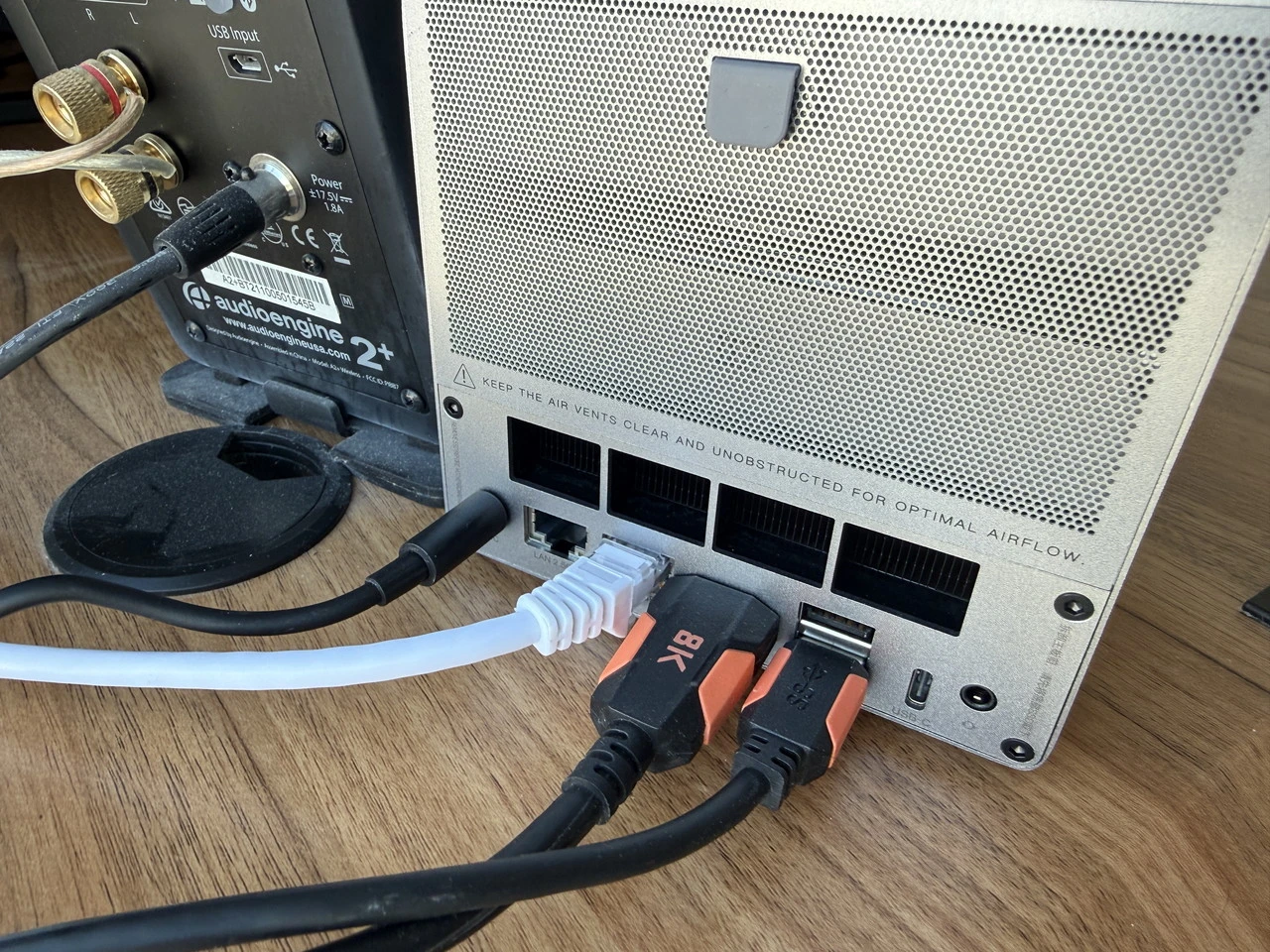
USBポート数は必要十分で、過不足のない構成です。
ミニPCとしても、NASとして使っても実用的なインターフェース構成となっています。
HDDの挿入方法とベイ構造
Beelink ME Proは、2.5インチ/3.5インチのSATA HDDをそのまま差し込める専用ベイを2基備えています。
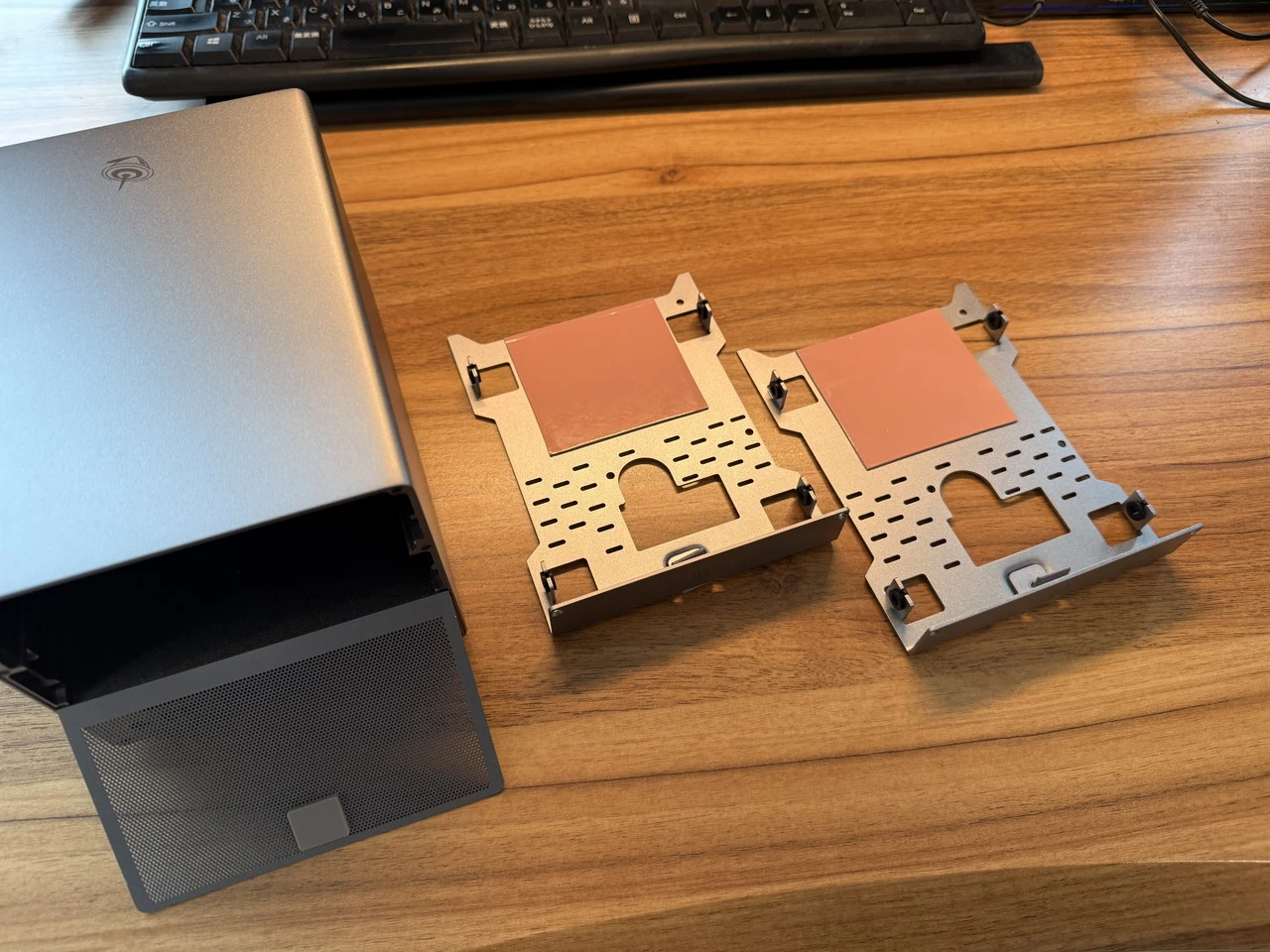
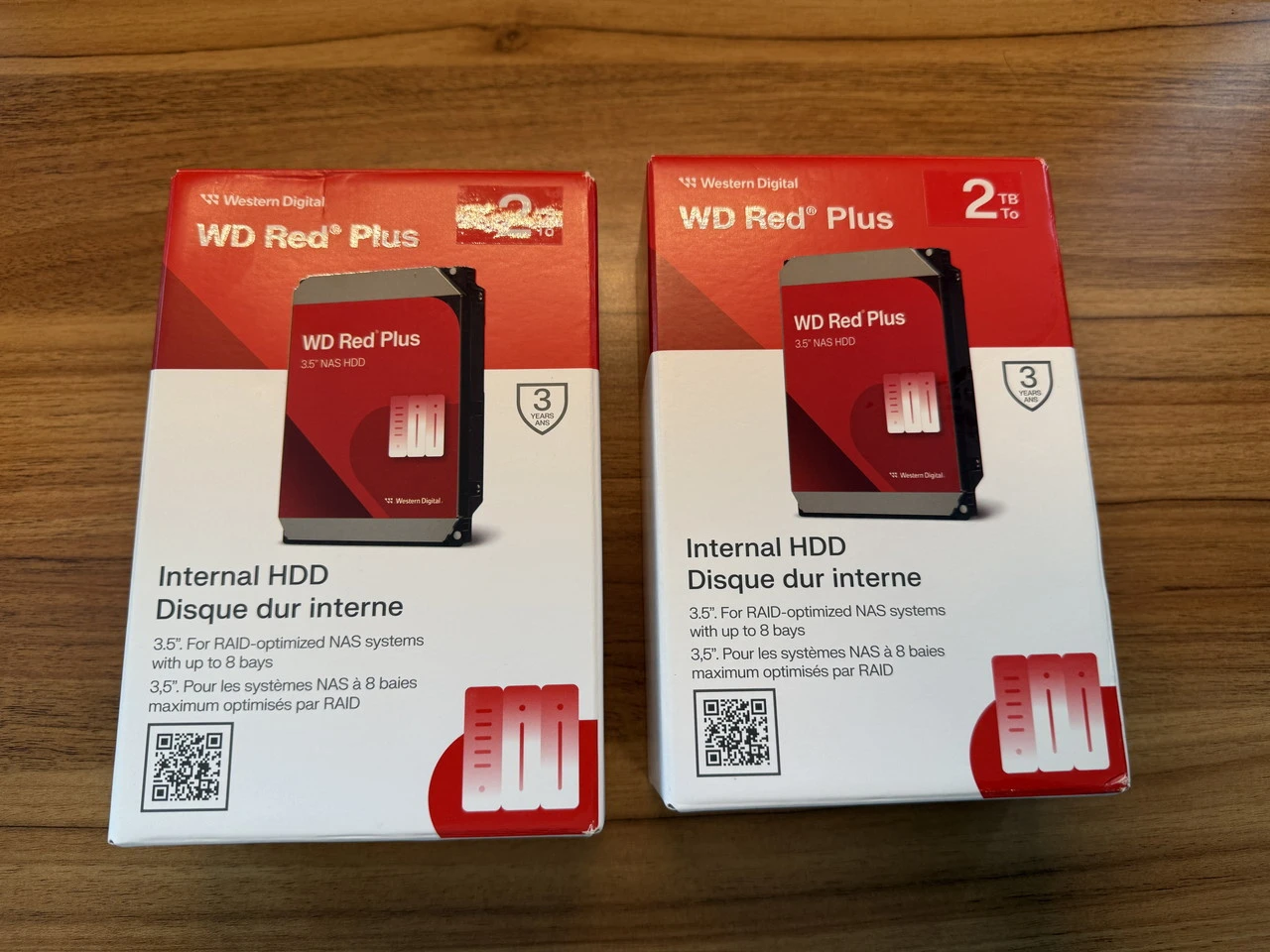
今回のレビューでは、ウエスタンデジタルの「WD Red Plus」2TB HDDを2台装着して検証しました。近年は世界的なPC関連パーツの価格高騰の影響を受け、HDDも例外なく値上がりしており、購入時点での価格は1台あたり税込19,777円でした。

付属のネジでHDDをトレイに固定し、ベイにスライドさせて取り付けます。
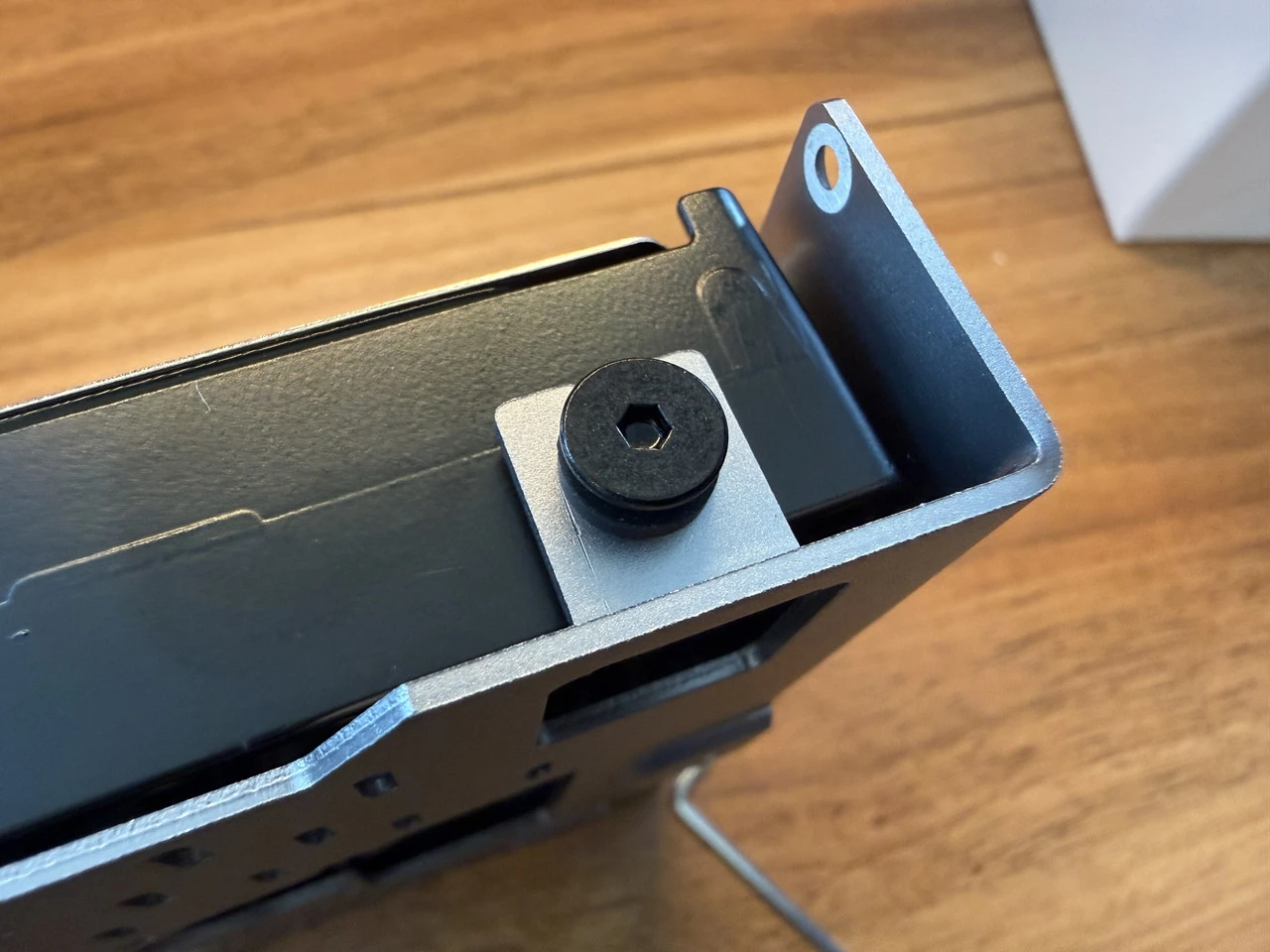
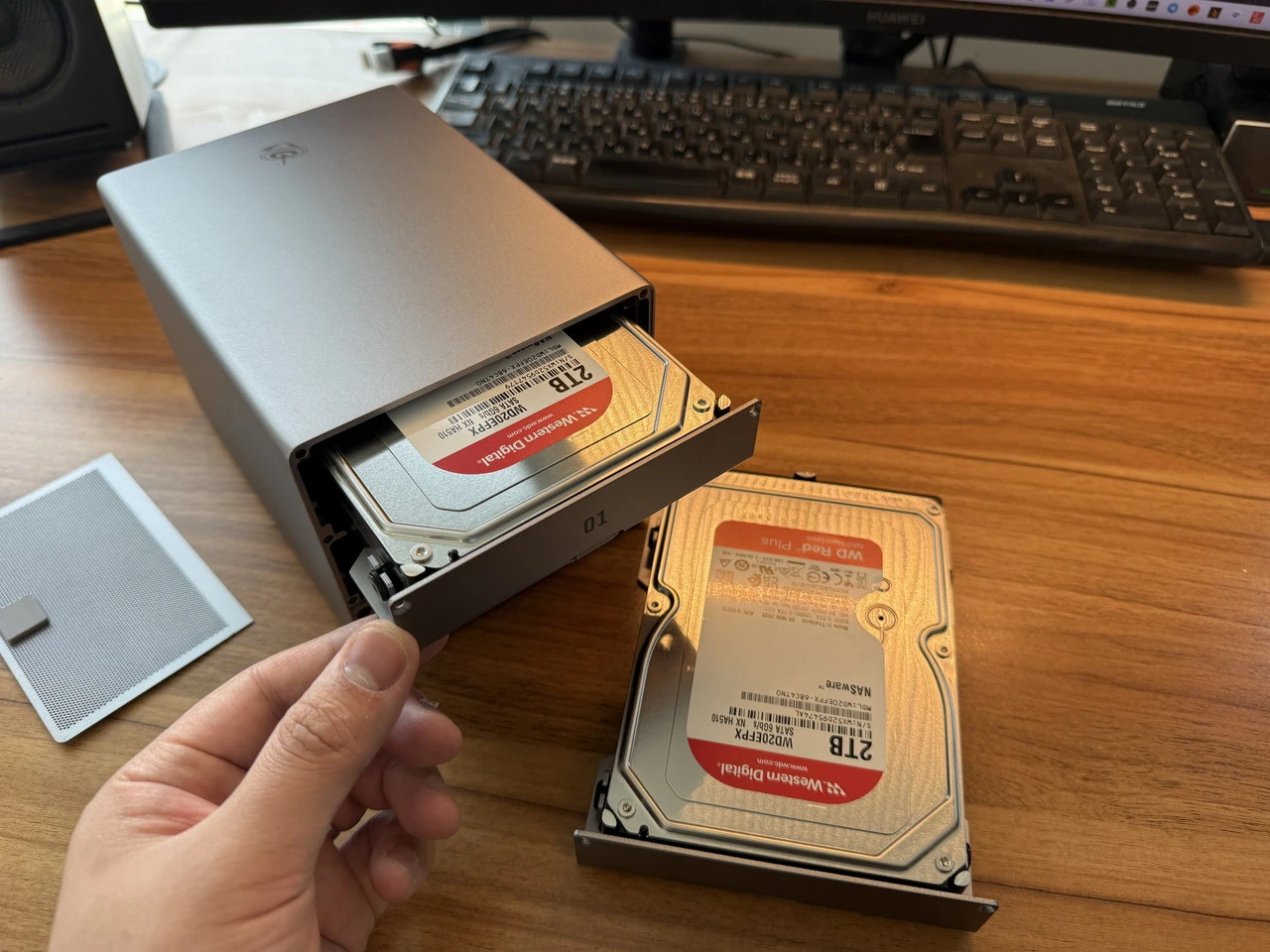
HDDの脱着手順は非常に簡単なので、NASに初めて触れる方でも問題なく扱えると思います。装着後の見た目もスッキリしており、インテリア性が高い点も気に入っています。
最大12TBまでのSSD拡張が可能
筐体底部のゴムを取り除き、ネジを外してフタを開けると、SSDの拡張スロットが現れます。
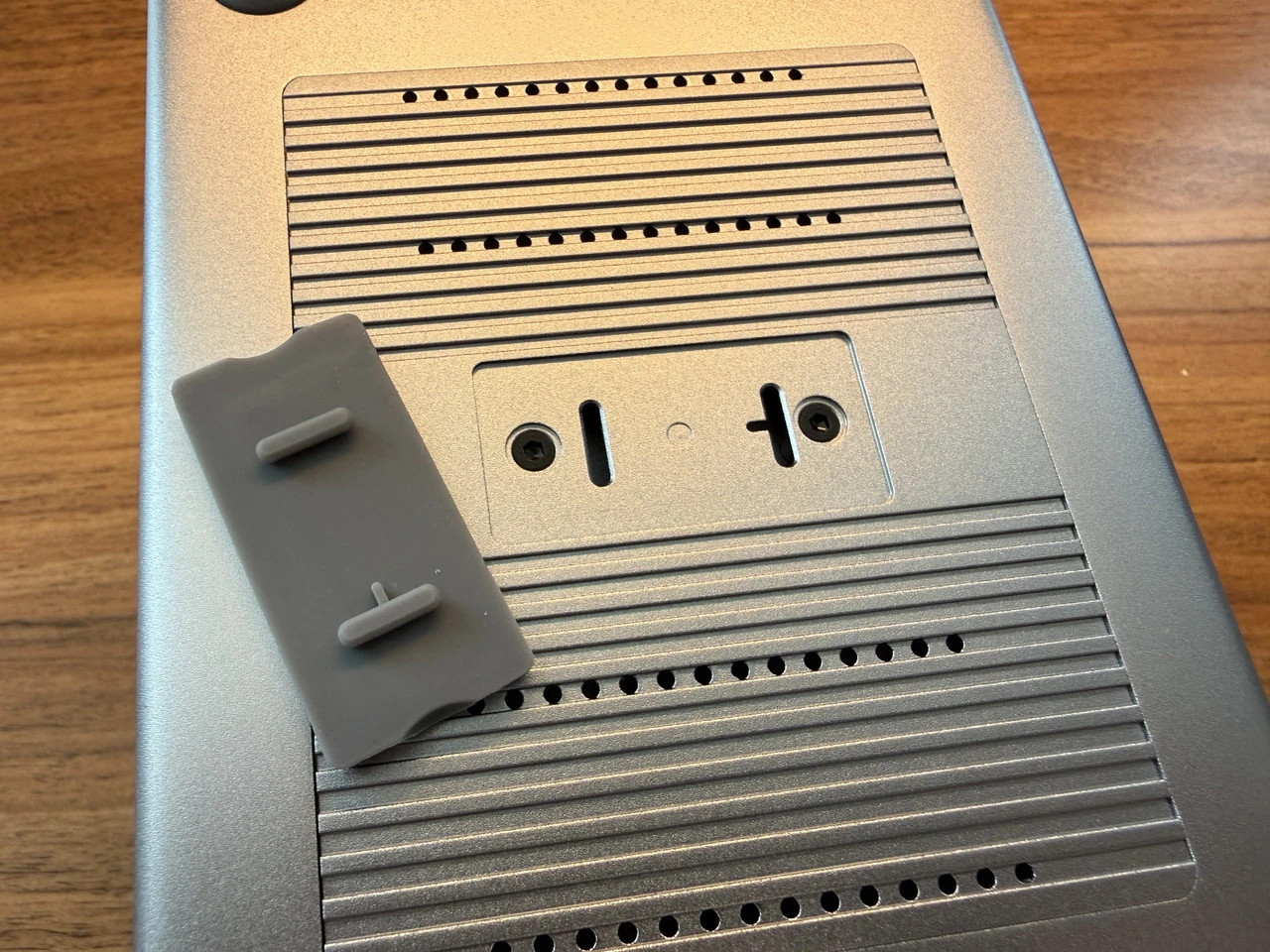
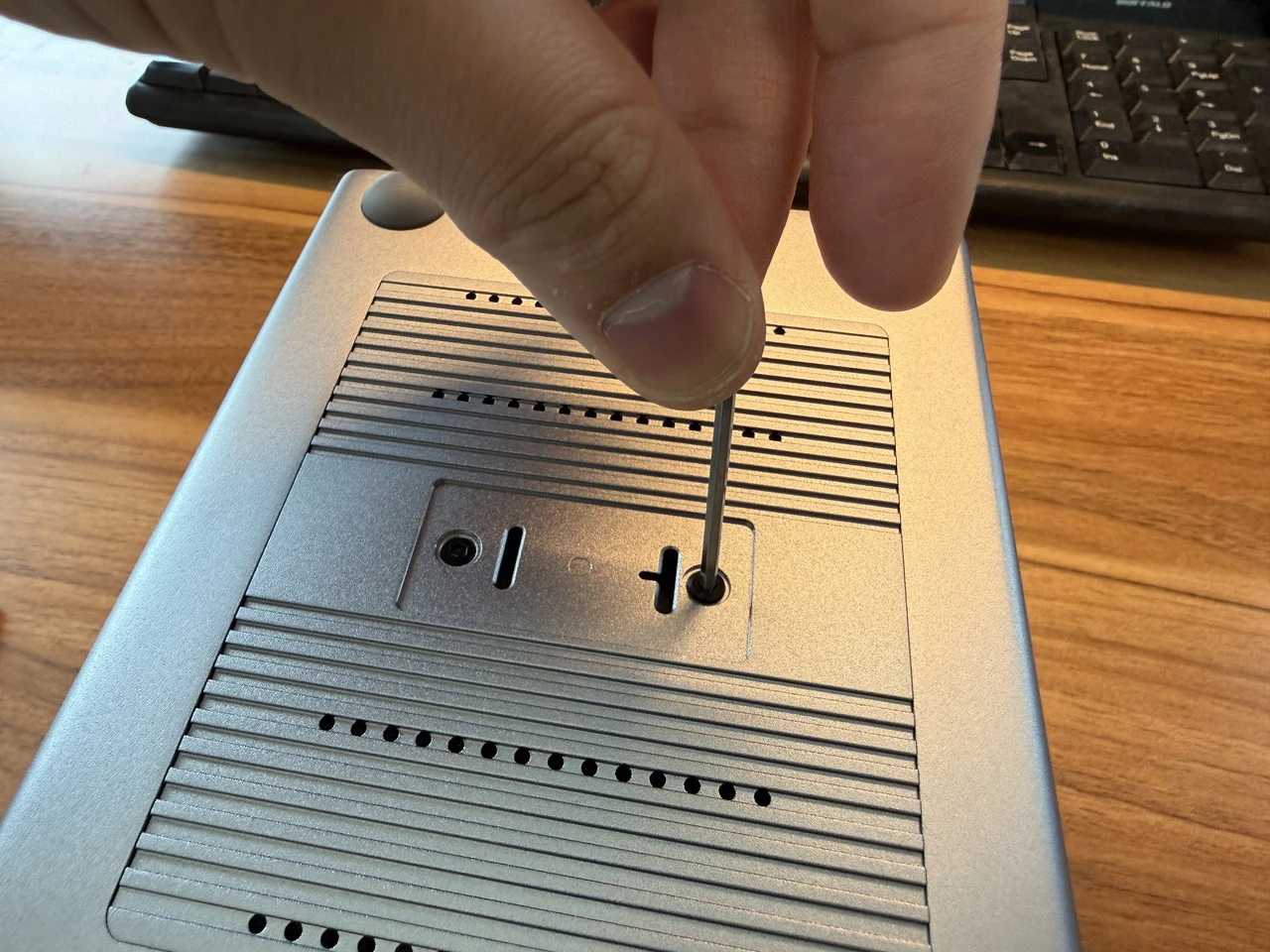
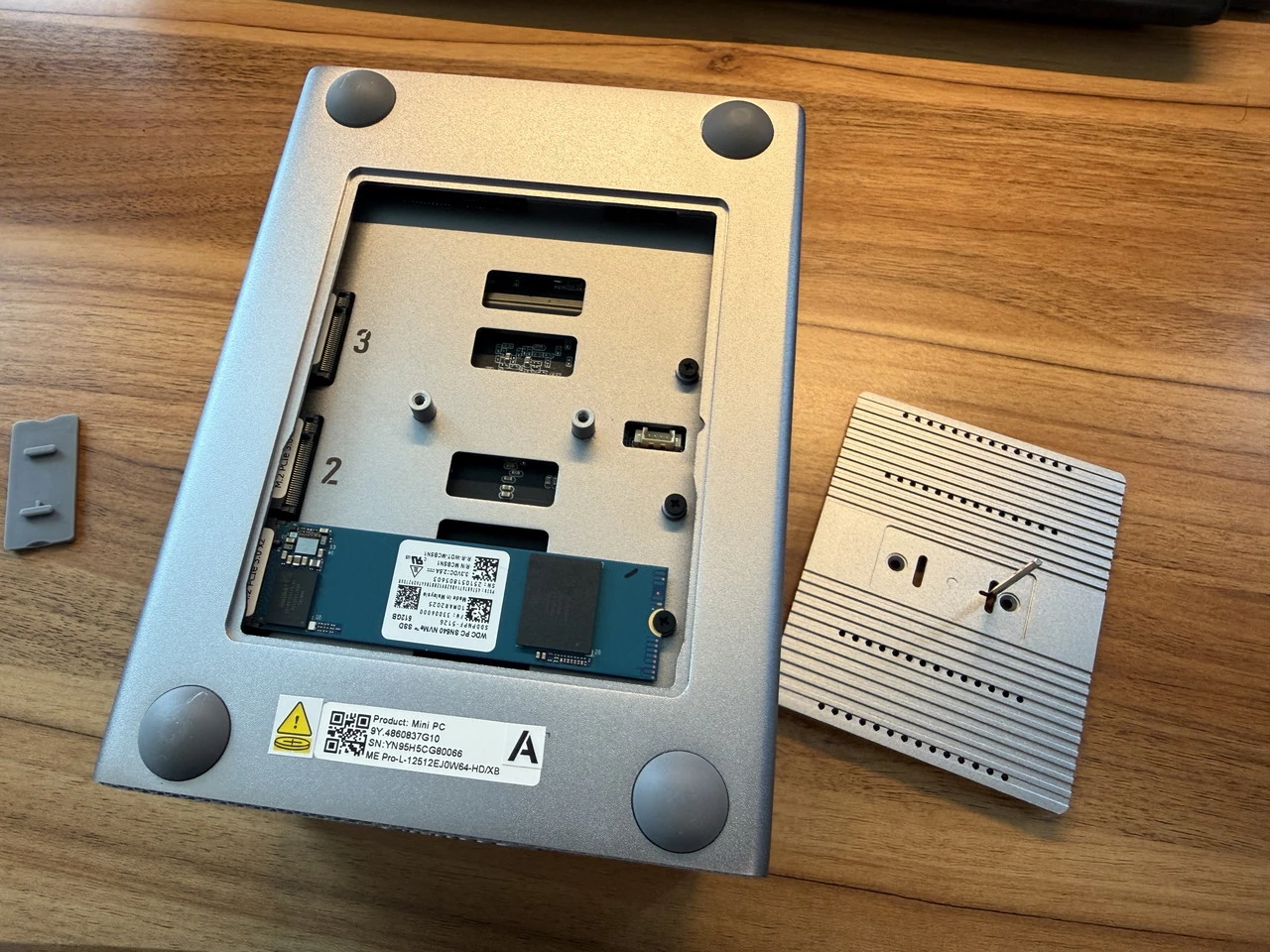
M.2スロットを合計3基搭載しており、最大12TBまで拡張可能。
2ベイNASでありながら、SSDをここまで積める製品は珍しいのではないでしょうか。「高速SSD+大容量HDD」のハイブリッド構成を実現できます。
なお、本機のRAMはLPDDR5(4800MHz)をオンボード実装しており、RAMの増設・換装はできません。
ミニPCとして使ってみた|日常用途での実用性を検証
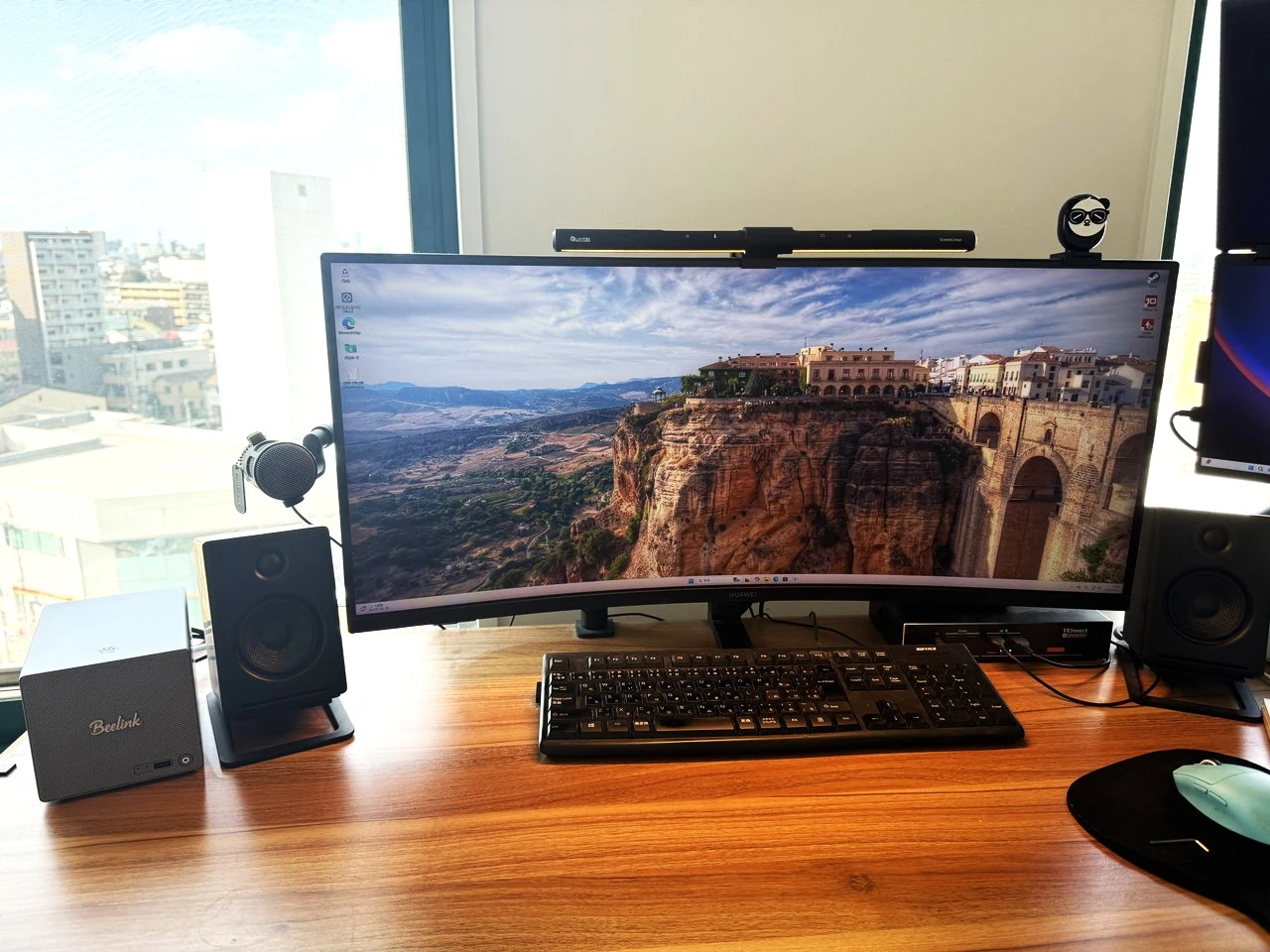
まず本機をミニPCとして使用し、ウェブサイト閲覧や動画視聴といった普段使いの快適さを検証しました。
なお、レビュー時にはウルトラワイドモニターに接続し、3440×1440解像度・100Hzで出力しています。
まずはウェブサイト閲覧時について。
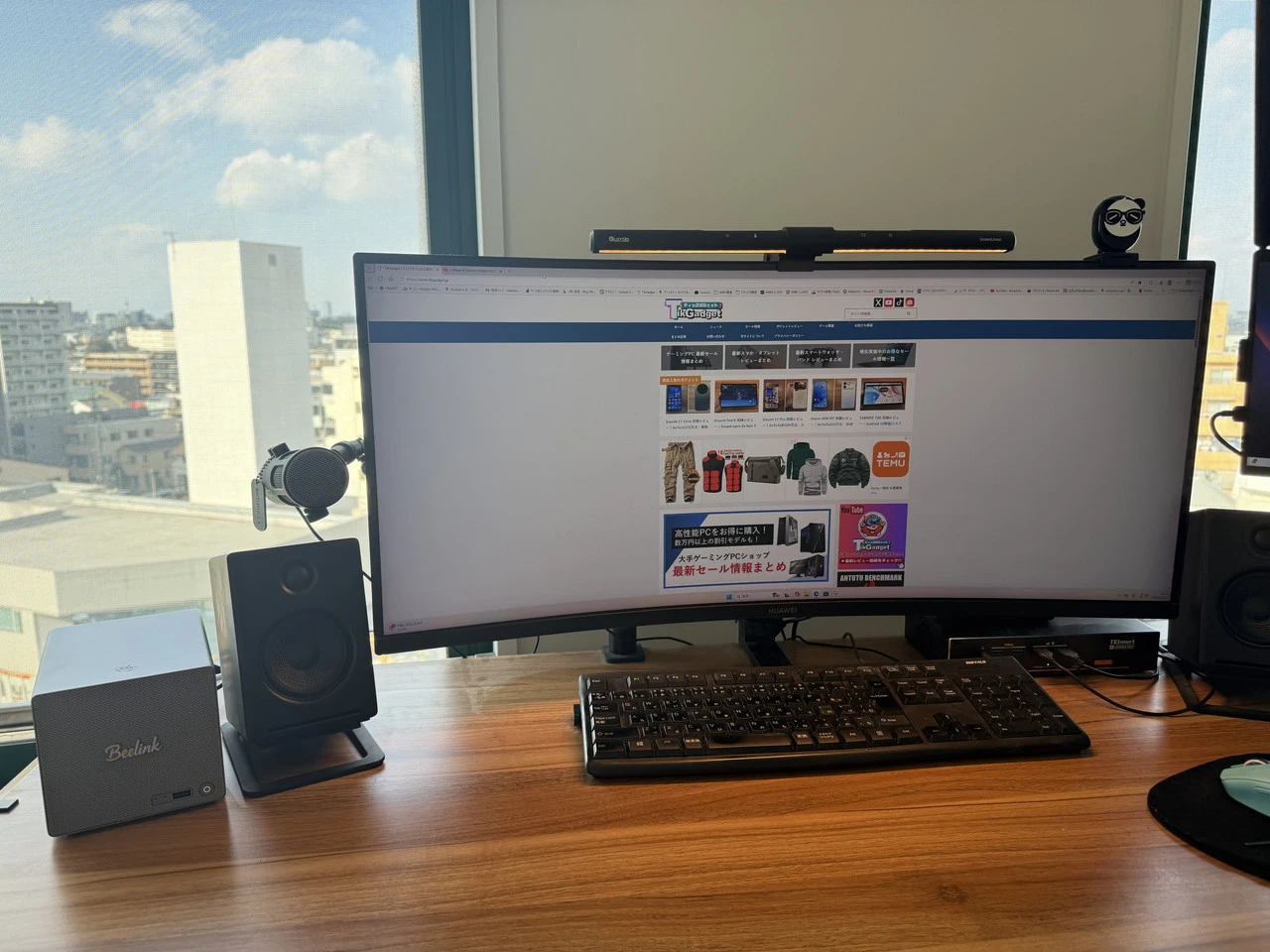
画像の多いサイトから、スクリプトを多用したサイトまで閲覧してみましたが、どのサイトでもページ遷移・読み込みはスムーズであり、終始快適に閲覧することができました。
一般的なウェブサイト閲覧において、ストレスを感じることはありません。
続いて、YouTubeやNetflixなどで動画を視聴してみました。
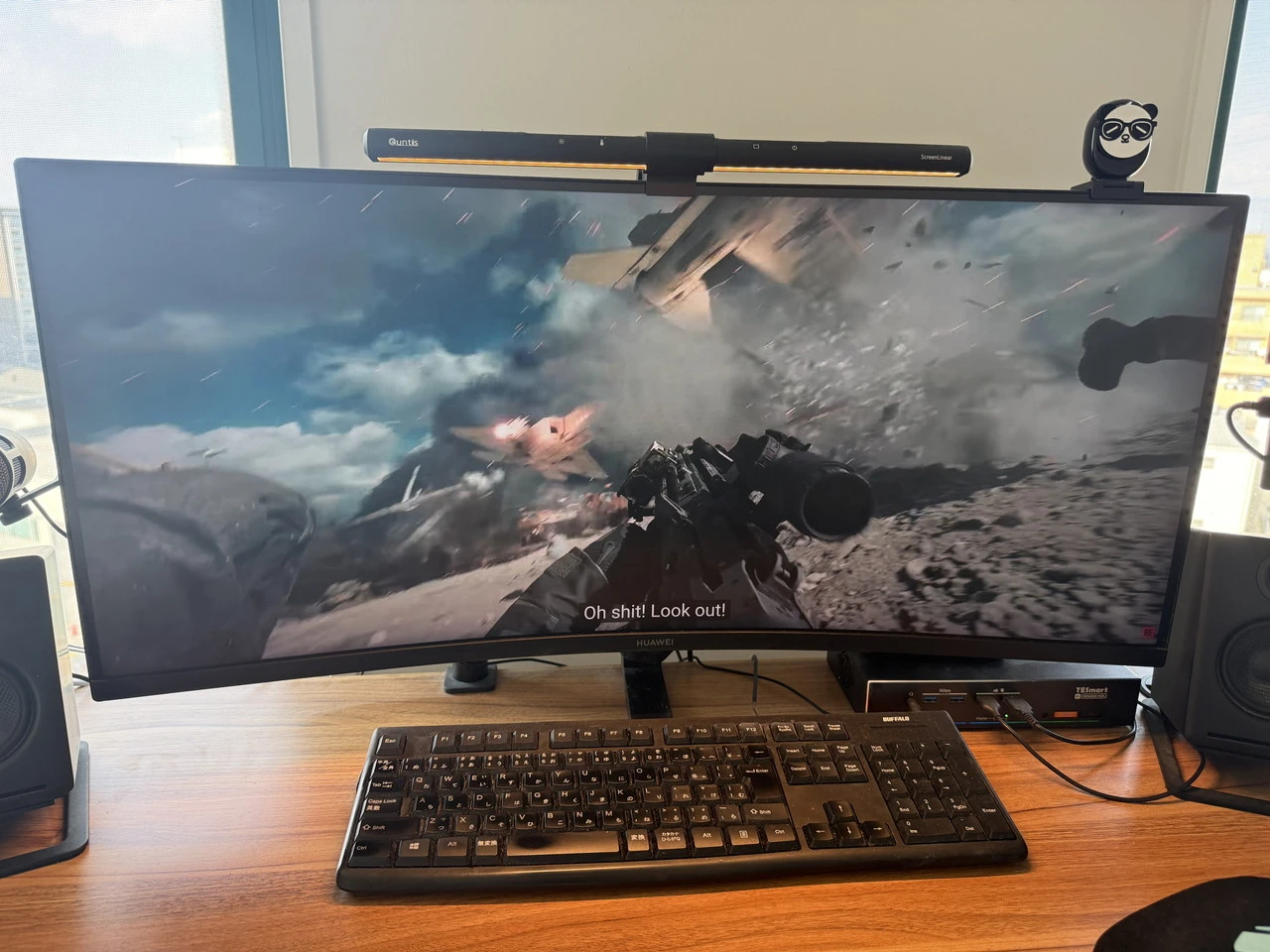
4K画質で動画を再生しましたが、カクつきが生じたり、動画が途中でストップしてしまうことはなく、十分快適に視聴できました。
そして表計算ツール等を用いたオフィス作業について。
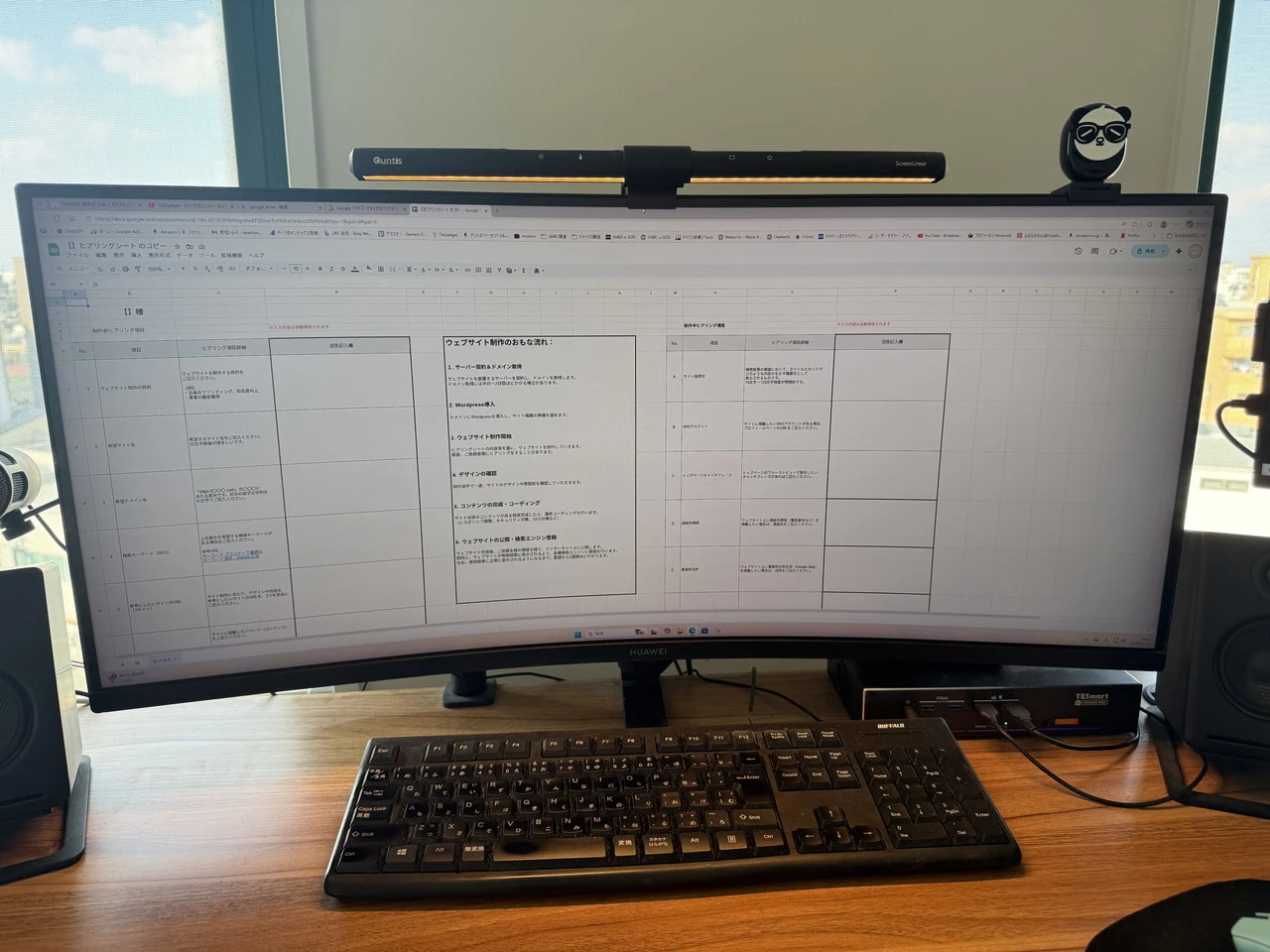
WordやExcel、PowerPointといったOfficeアプリの動作も軽快で、資料作成や表計算、スライド編集がストレスなく行えました。
Officeソフトとウェブブラウザを同時に立ち上げても処理落ちすることなく、ビジネス用途でも安心して活用できます。
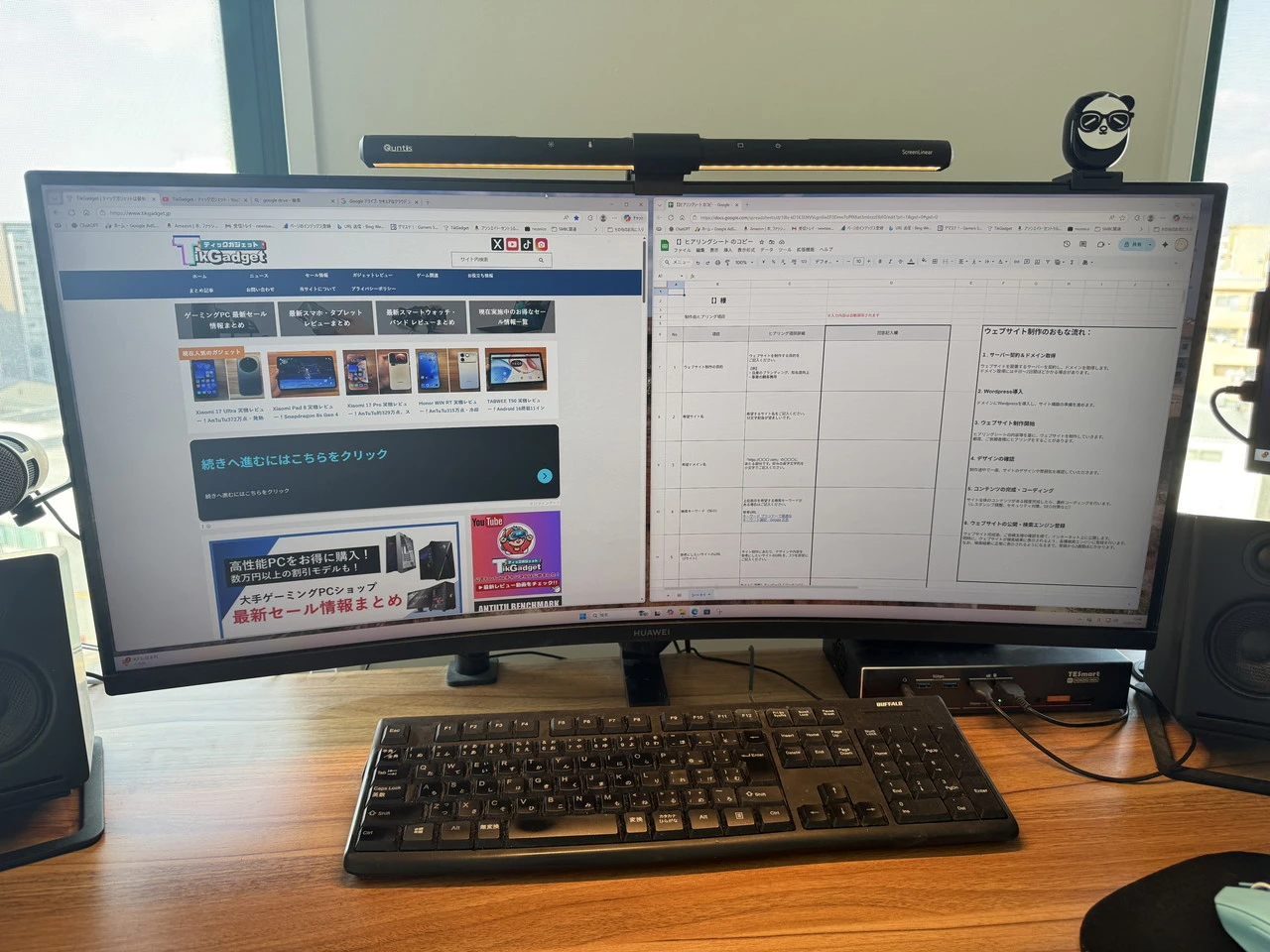
本機はNAS利用を想定し、省消費電力の「Intel® Twin Lake N95」を採用していますが、日常的な利用シーンでは十分に快適で、性能不足を感じる場面はほとんどありませんでした。
PCゲームや動画編集といった高負荷作業には向かないものの、軽作業をこなしつつ、大容量ストレージをバックアップ用途として活用したい場合には適した性能だと言えます。
『Beelink ME Pro』のベンチマークテスト結果
『Beelink ME Pro』で、各種ベンチマークテストを行った結果を紹介していきます。
Windowsエクスペリエンスインデックスの結果
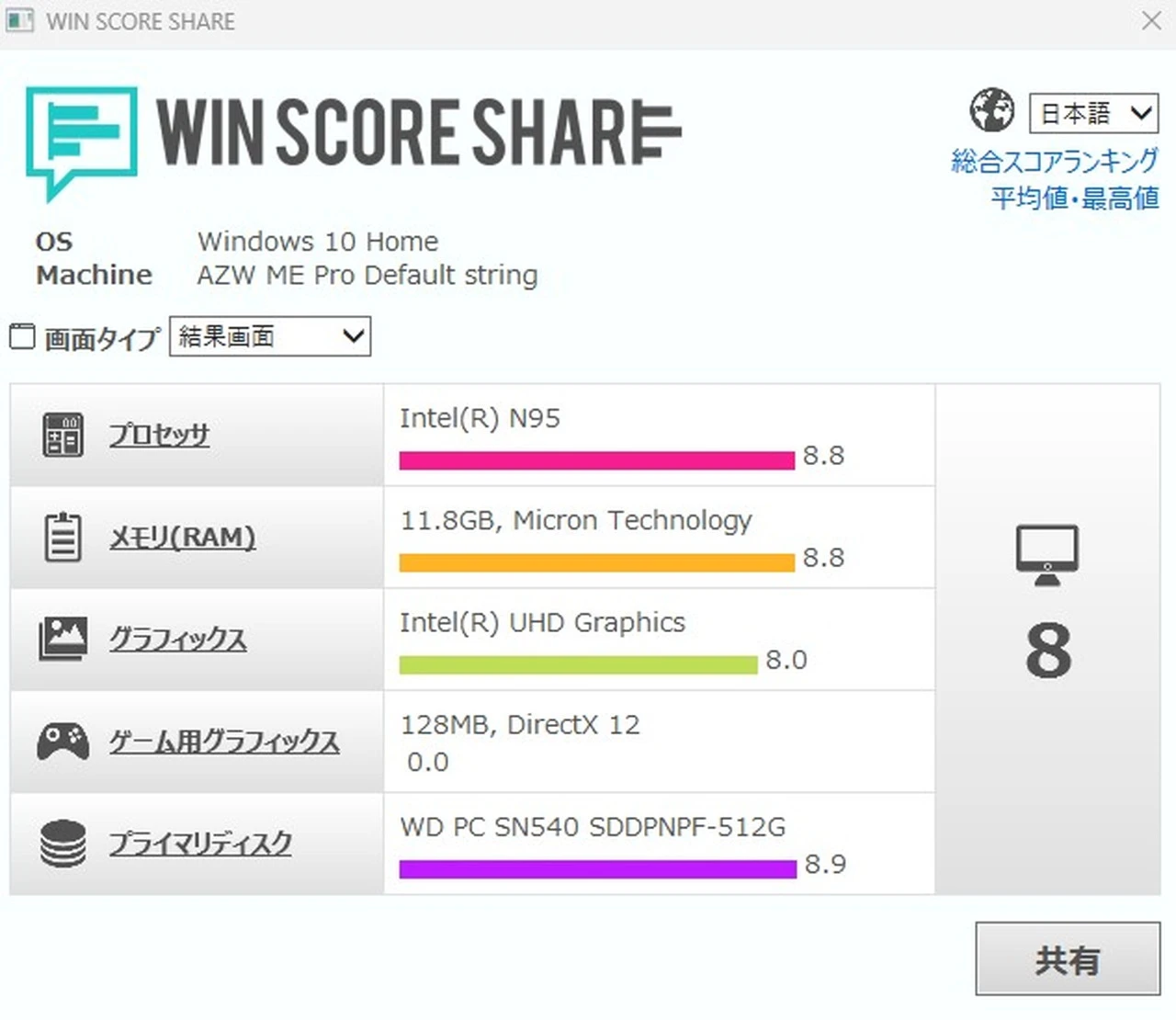
▼Windowsエクスペリエンスインデックスの実測結果
| 項目 | スコア |
| プロセッサ | 8.8 |
| メモリ(RAM) | 8.8 |
| グラフィックス | 8.0 |
| ゲーム用グラフィックス | 未計測 |
| プライマリディスク | 8.9 |

CrystalDiskMarkの結果
- SSD

- HDD1
- HDD2
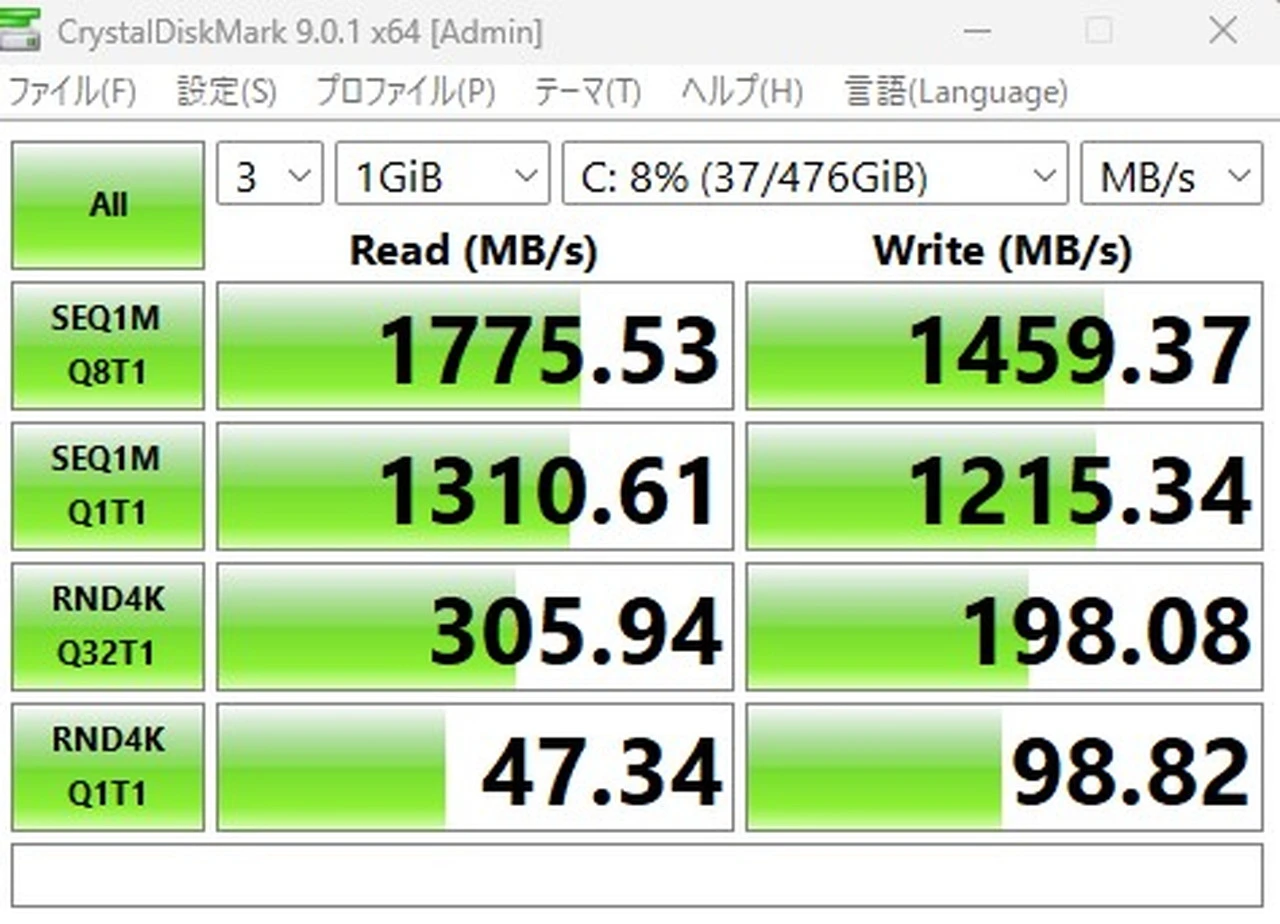
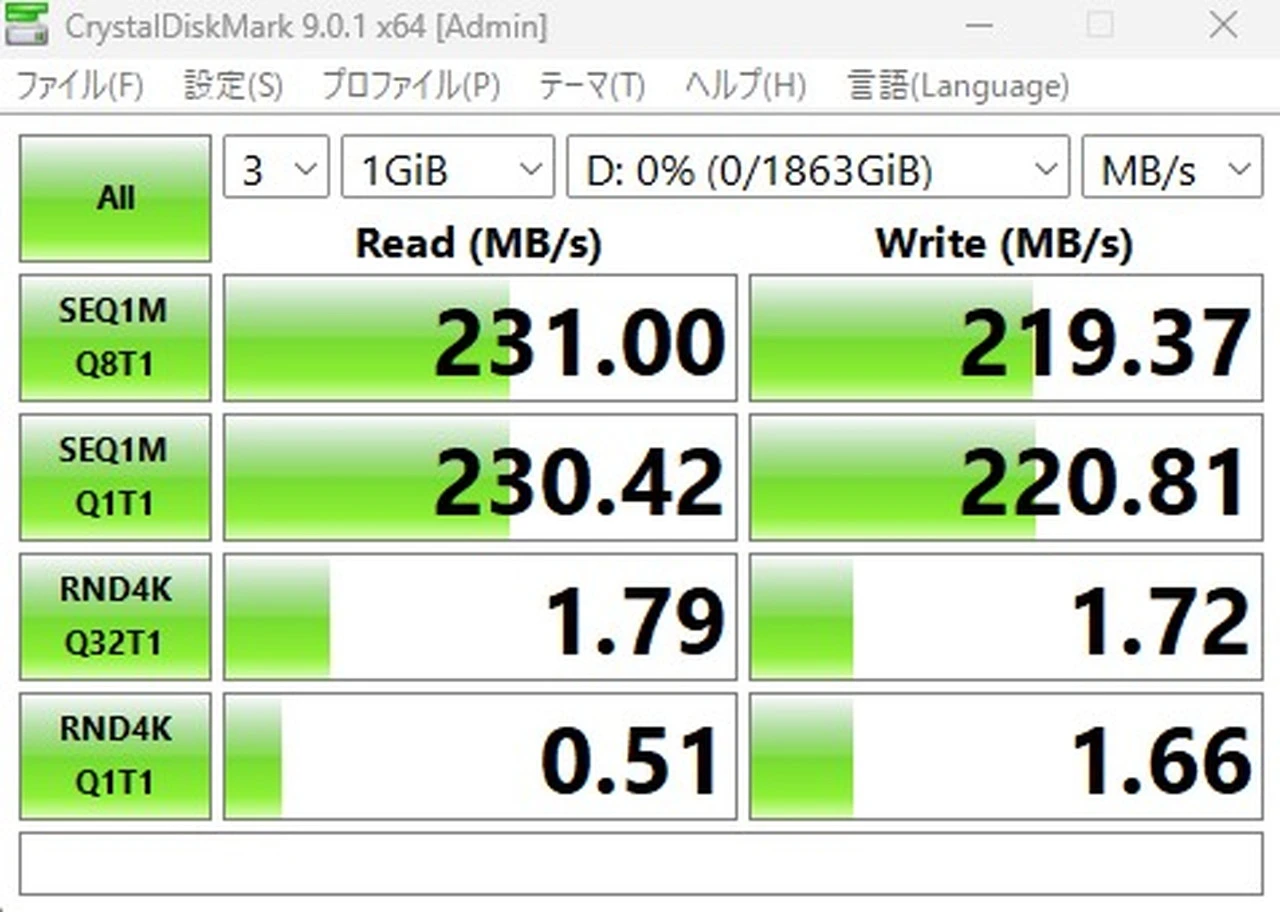
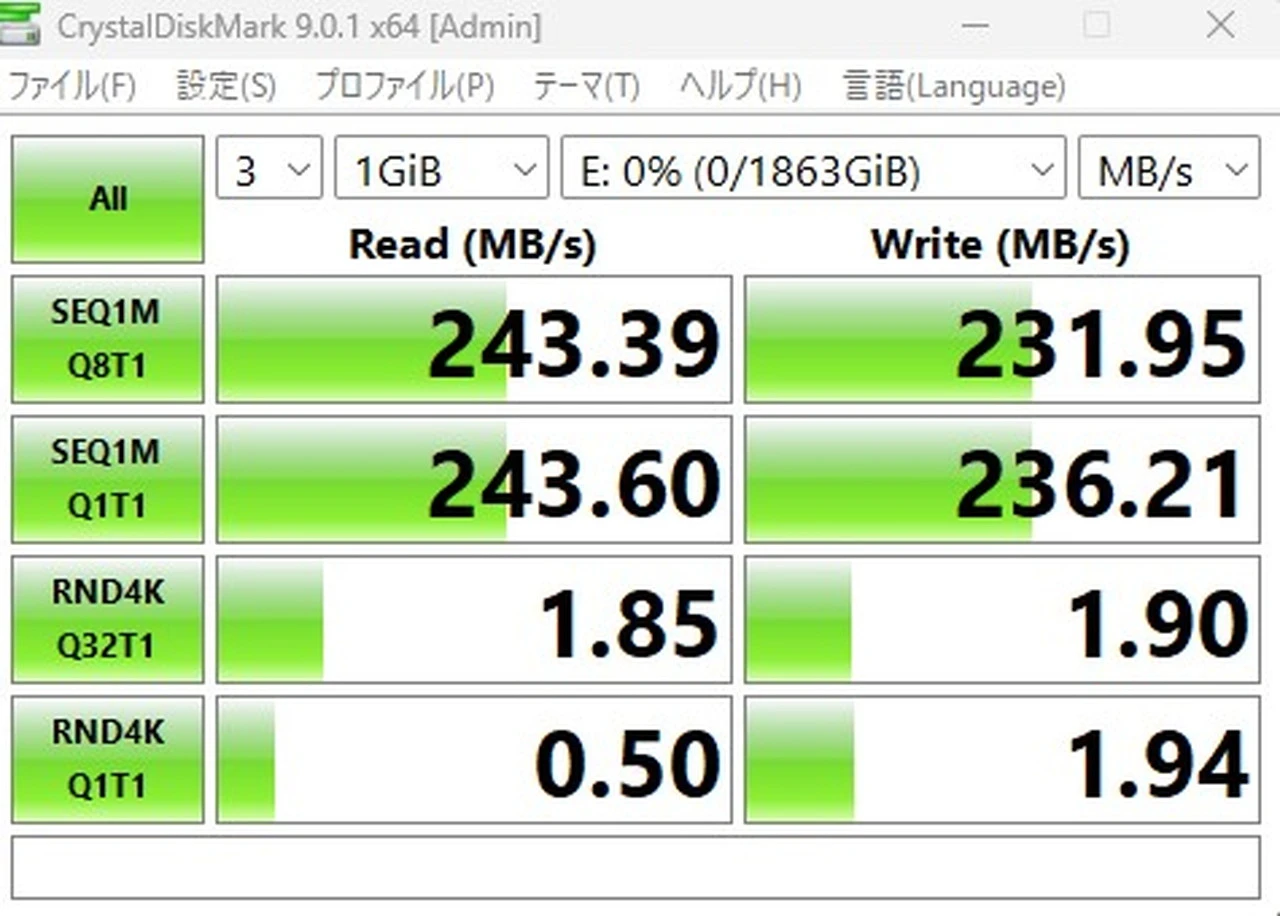
▼CrystalDiskMarkの実測結果
| ストレージ | SEQ1M Q8T1 Read / Write (MB/s) |
SEQ1M Q1T1 Read / Write (MB/s) |
RND4K Q32T1 Read / Write (MB/s) |
RND4K Q1T1 Read / Write (MB/s) |
| NVMe SSD(Cドライブ) | 1775.53 / 1459.37 | 1310.61 / 1215.34 | 305.94 / 198.08 | 47.34 / 98.82 |
| HDD①(WD Red Plus 2TB) | 243.39 / 231.95 | 243.60 / 236.21 | 1.85 / 1.90 | 0.50 / 1.94 |
| HDD②(WD Red Plus 2TB) | 231.00 / 219.37 | 230.42 / 220.81 | 1.79 / 1.72 | 0.51 / 1.66 |
PCMark 10の結果
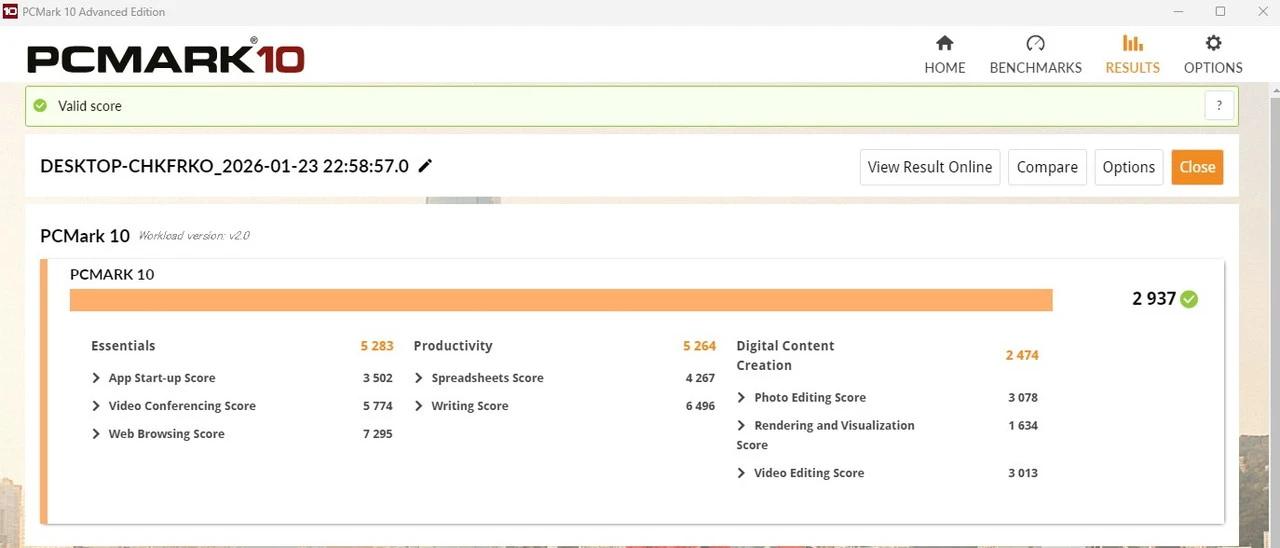
▼PCMark 10の実測結果
| 項目 | スコア |
| 総合スコア | 2,937 |
| Essentials | 5,283 |
| Productivity | 5,264 |
| Digital Content Creation | 2,474 |
Cinebench R23の結果
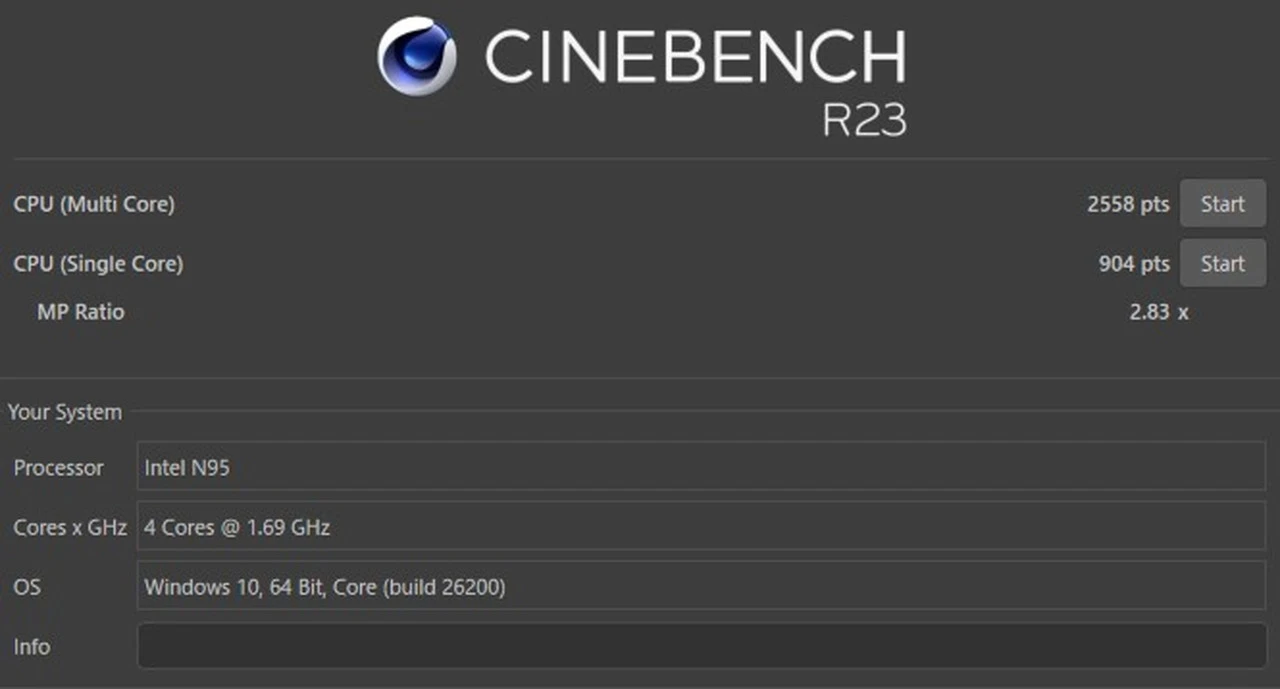
▼Cinebench R23の実測結果
| 項目 | スコア |
| CPU(マルチコア) | 2,558 pts |
| CPU(シングルコア) | 904 pts |
| MP Ratio | 2.83 x |
TrueNASを導入して『Beelink ME Pro』をNAS化
続いて、『Beelink ME Pro』にNAS OSの「TrueNAS SCALE」をインストールしました。
インストール手順全体の所要時間は約1時間ほど。特に手間取ることなくスムーズに導入できました。インストール先としてNVMe SSDを指定できるため、OS領域とHDDデータ領域を明確に分離できる点も好印象です。
▼2台のHDDを使ったRAID1(ミラーリング)構成で運用しています。
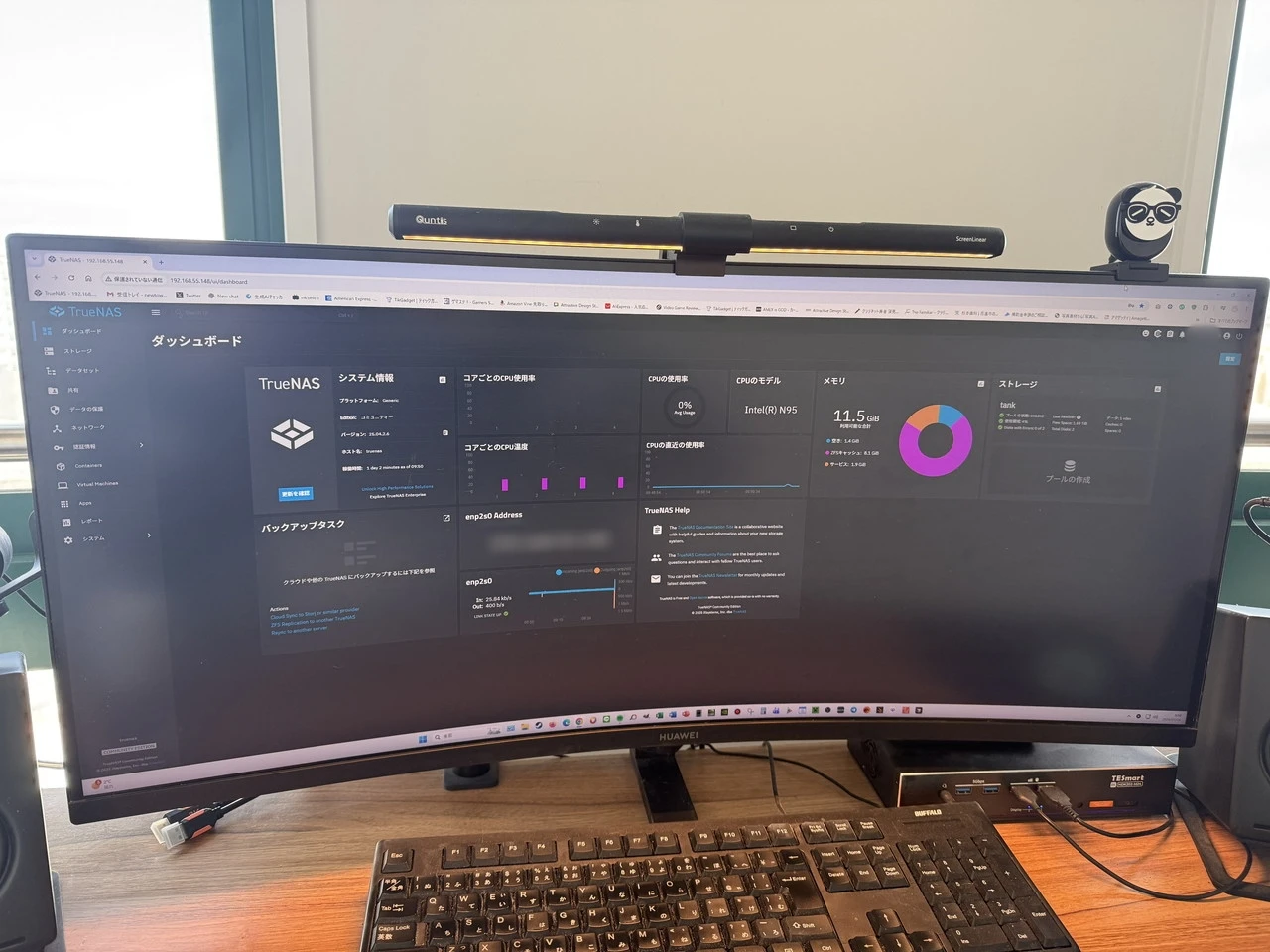
Realtek製5GbEおよびIntel製2.5GbEの両LANポートも問題なく認識され、追加ドライバの導入は不要でした。
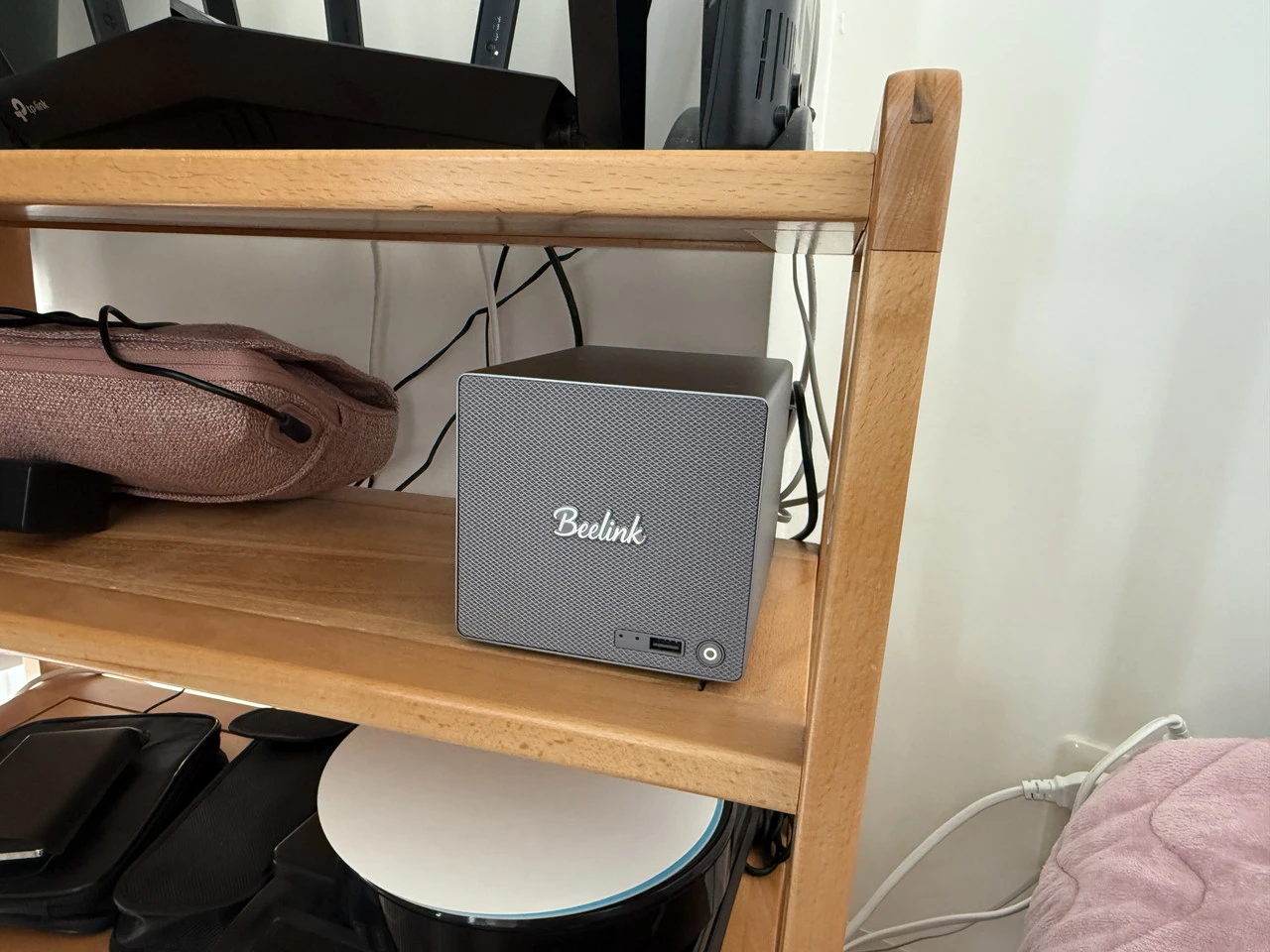
初期セットアップ完了後は、他のPCから管理画面にアクセスして操作できるため、Beelink ME Pro本体は電源アダプタとLANケーブルのみを接続した状態で棚に設置しました。
データ転送速度の検証
実際の使用感を確認するため、ファイル構成の異なる2パターンでNASの転送時間を検証しました。あわせて転送中の挙動も撮影し、実効速度を確認しています。
注意
なお、筆者が居住している賃貸マンションはネットワーク設備がやや古く、宅内LANの上限は1GbEとなっています。そのため、本機が備える5GbEポートの性能を最大限に引き出せているわけではありませんが、その点をご理解いただいた上で参考にしていただければ幸いです。
低容量・多ファイル構成(370MB/2,544ファイル)
メインPC → ME Pro
ME Pro → メインPC
| 転送方向 | 転送時間 | 速度傾向 |
|---|---|---|
| メインPC → ME Pro | 約4分8秒 | 立ち上がり:約300KB/s 終盤:約20MB/s |
| ME Pro → メインPC | 約32秒 | 立ち上がり:約2MB/s 終盤:約50MB/s |
大容量・少ファイル構成(6.3GB/動画4ファイル)
メインPC → ME Pro
ME Pro → メインPC
| 転送方向 | 転送時間 | 速度傾向 |
|---|---|---|
| メインPC → ME Pro | 約50秒 | 約130MB/sで安定 |
| ME Pro → メインPC | 約56秒 | 約115MB/sで安定 |
発熱とファンノイズを検証
発熱状況の参考として、ベンチマーク実行後にHWMonitorを用いて各部の温度を確認しました。
▼計測値(室温26℃、ベンチマーク実行後)
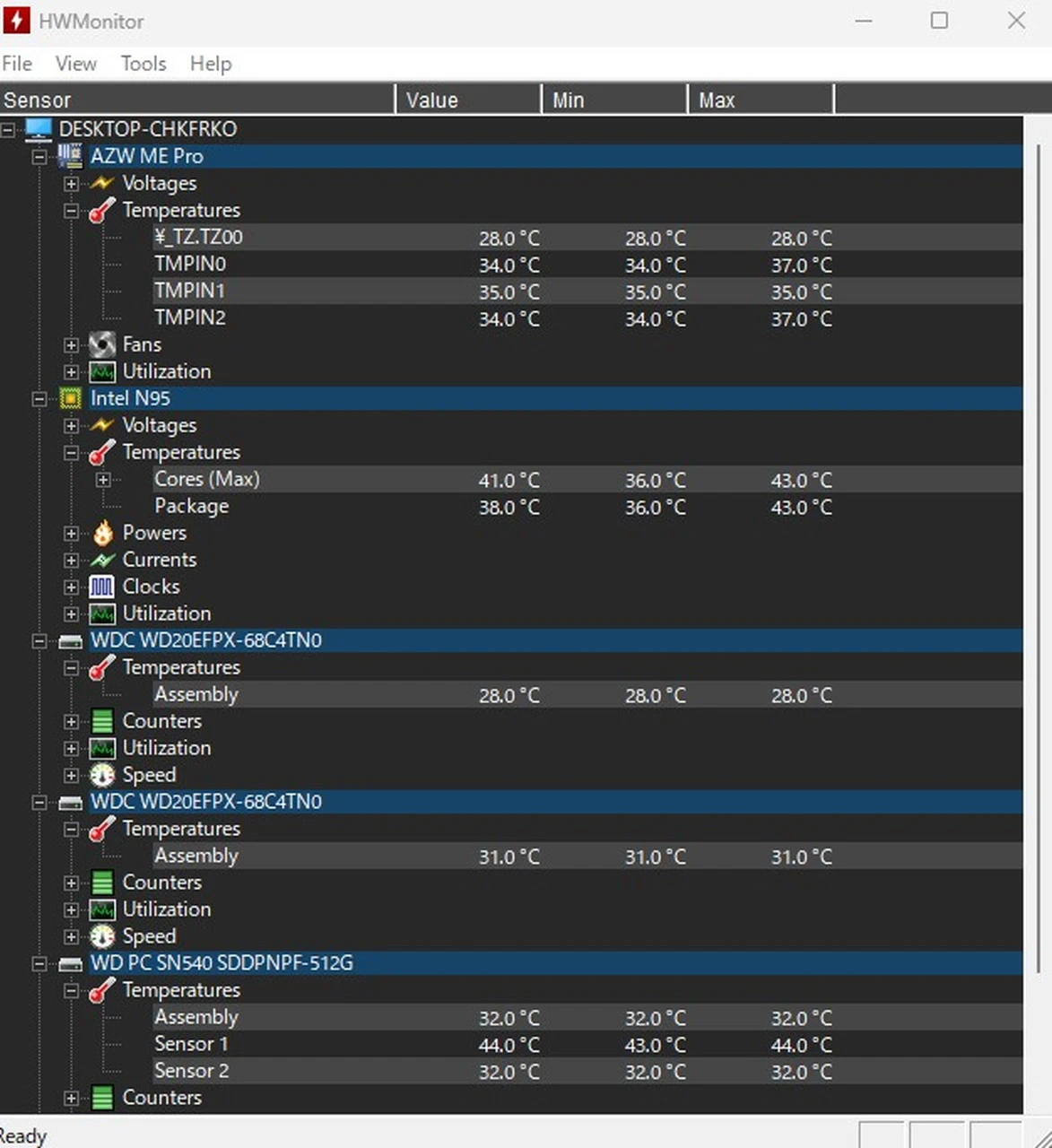
CPU(Intel Twin Lake N95)は高負荷後でも40℃前後に収まっており、HDDやSSDについても常用範囲として十分に低い温度で推移しています。
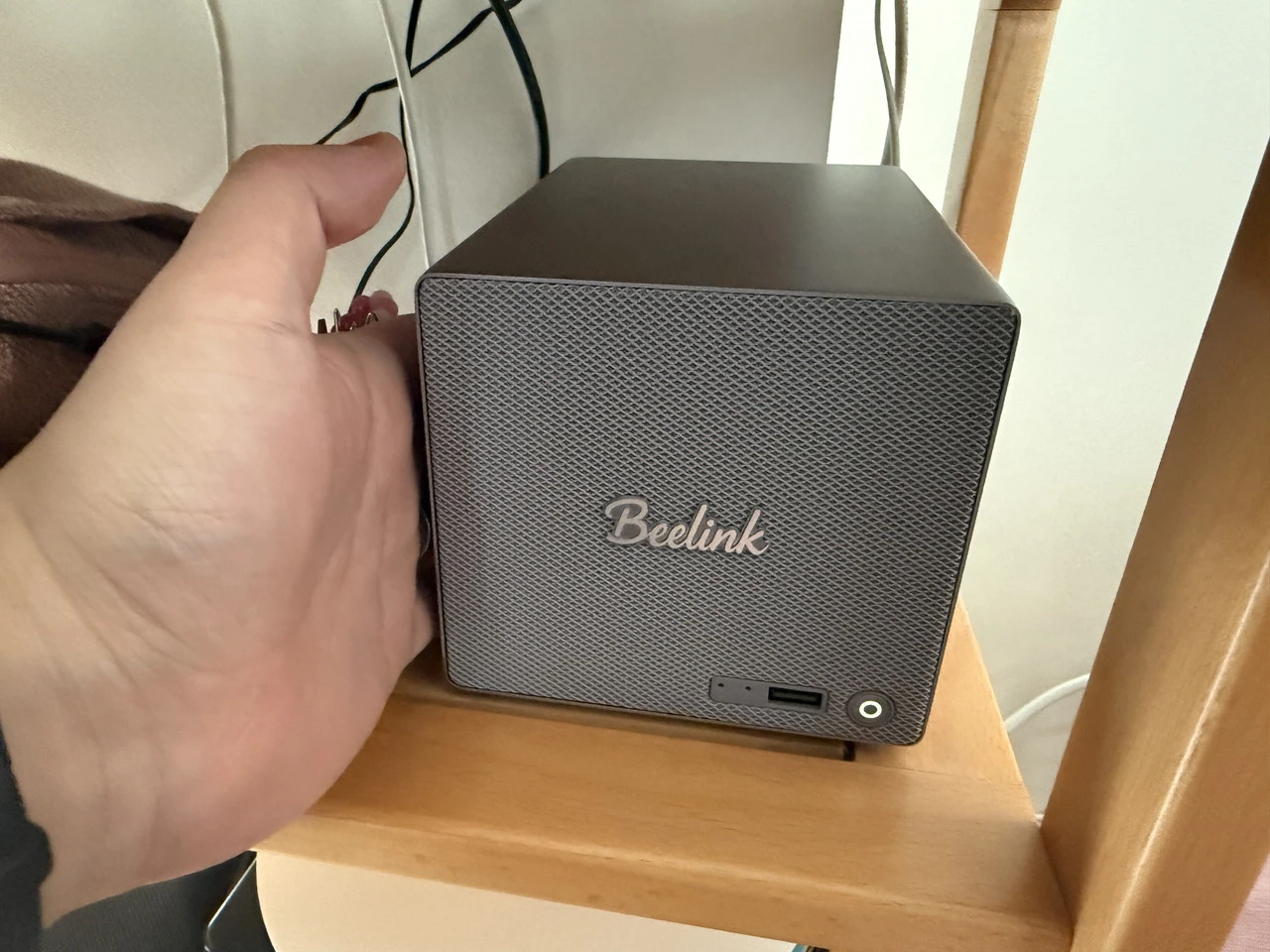
実際のNAS運用においても、発熱が気になる場面はありませんでした。大容量データ転送を行った直後に筐体へ触れてみても、熱がこもっているような感覚はなく、金属製筐体らしいひんやりとした触感を維持していました。内部の熱を効率よく外部へ逃がせている印象です。
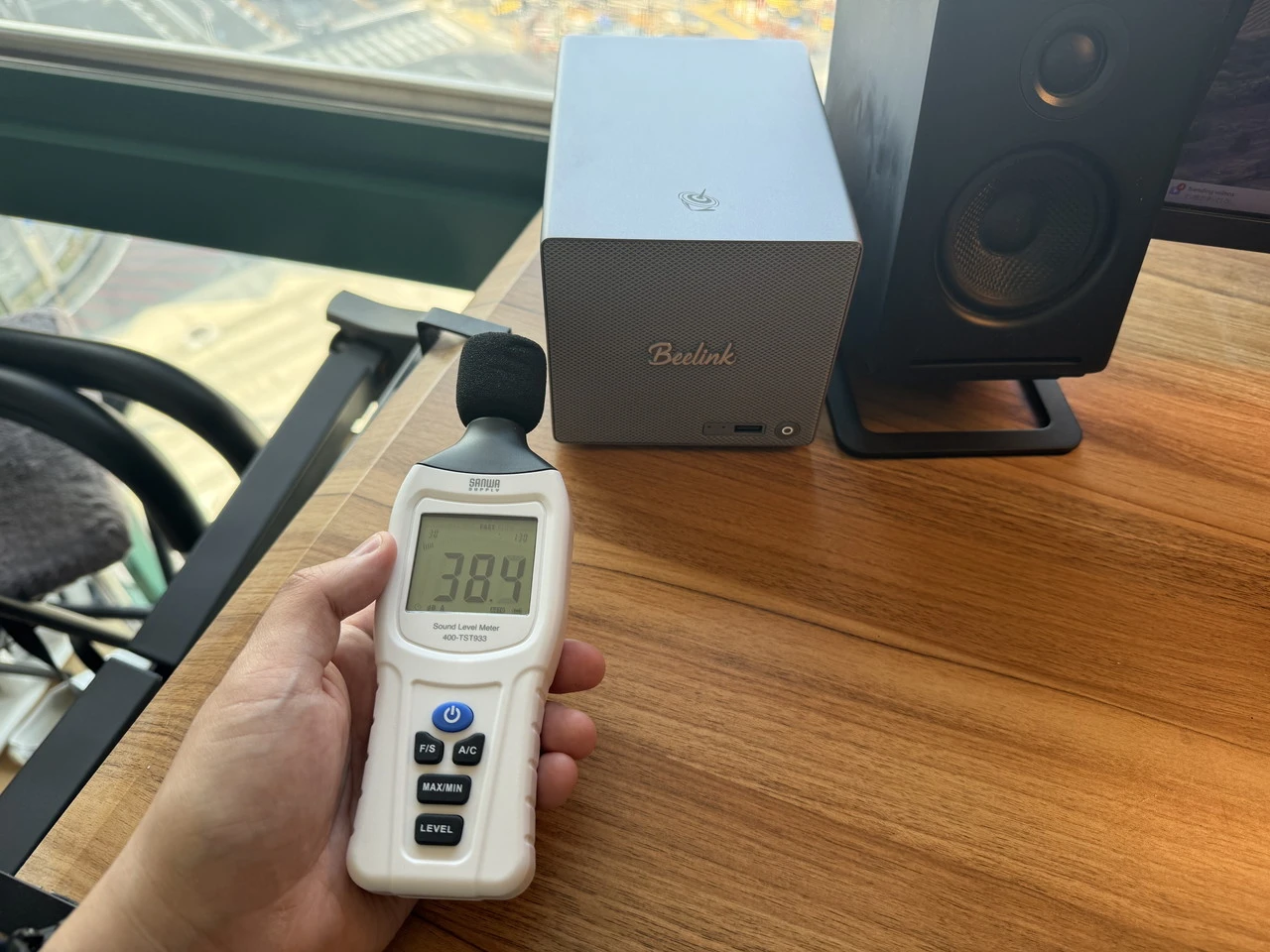
ファンノイズについても同様で、大容量データ転送時とアイドリング時とで音量の変化はほとんど感じられませんでした。実際に騒音計で測定したところ、動作中の音量はおおむね38.4dB前後で推移しており、常時稼働させるNASとして十分に静かな部類と言えます。
▼なお、この数値には空調などの環境音も含まれている点はご留意ください。
総じて、発熱・静音性ともに非常に安定しており、24時間稼働を前提としたNAS用途でも安心して使える挙動でした。設置場所を選びにくく、リビングや寝室に置いても扱いやすい点は、本機の大きな強みだと感じます。
経済性の検証|クラウドストレージと比較してどうか?
『Beelink ME Pro』をNAS運用した際の経済性について検証してみました。
消費電力から毎月の電気代を試算
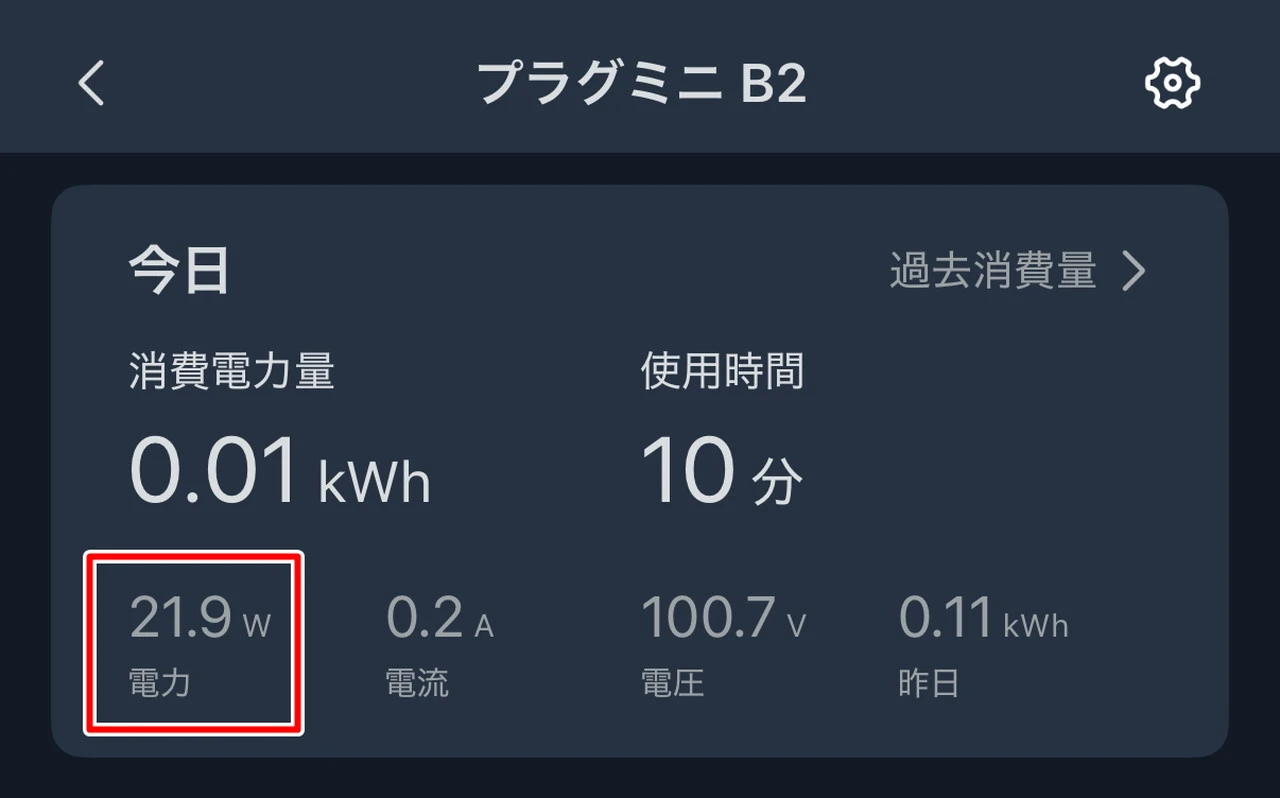
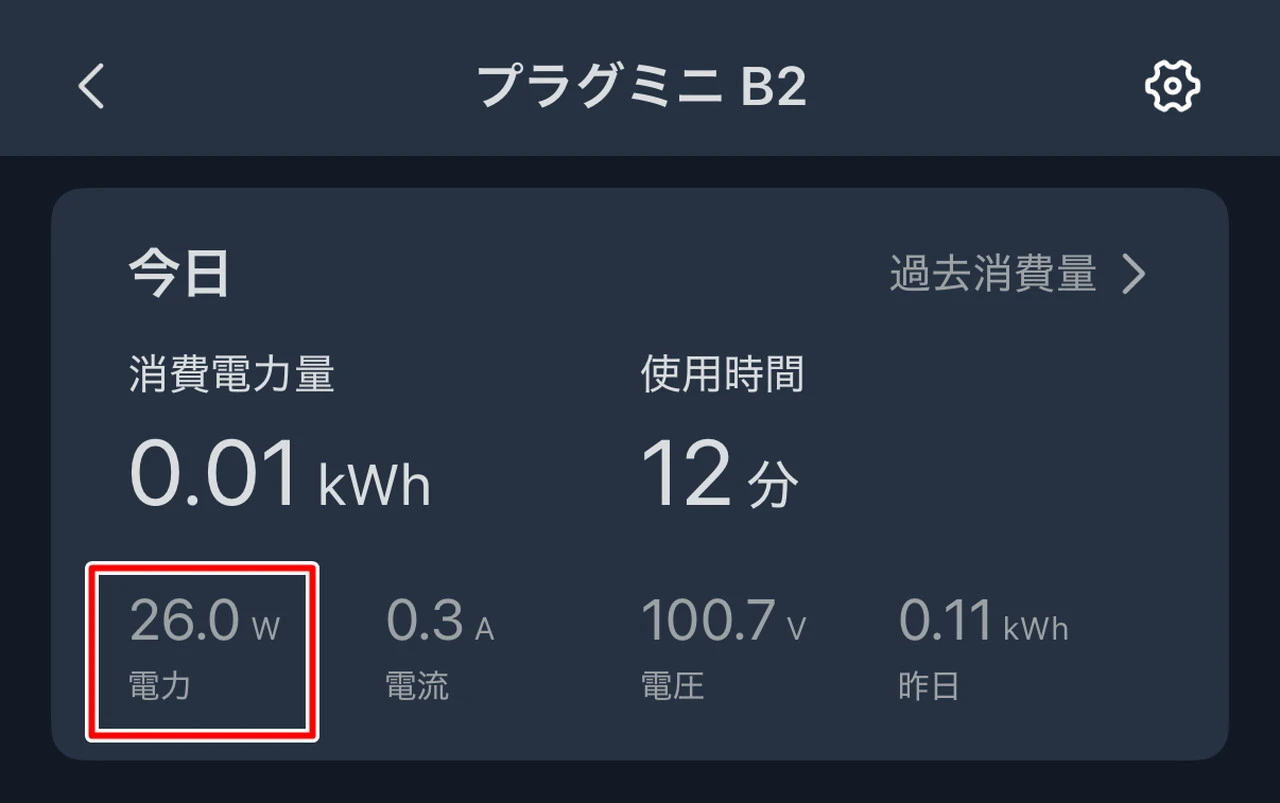
本機の消費電力を「SwitchBot スマートプラグ」を測定したところ、アイドリング時でおおむね22W前後、データ転送時でも26W前後を推移していました。
| 区分 | アイドリング時の消費電力(目安) | 負荷時の消費電力(目安) |
|---|---|---|
| Beelink ME Pro | 約22W | 約26W |
| エントリー向け2ベイNAS | 約20~30W | 約30~40W |
| 高性能2ベイNAS | 約30~40W | 約40~50W以上 |
| 自作2ベイNAS(参考) | 約35~50W | 50W超 |
NASとして常時稼働させることを前提に、ここではやや余裕を見て平均24Wとして電気代を試算します。
全国家庭電気製品公正取引協議会が定める目安では、電気料金は1kWhあたり約31円(税込)とされています。この条件をもとにすると、1か月(24時間×30日)あたりの消費電力量は以下の通りです。
- 0.024kW × 24時間 × 30日 = 約17.3kWh
これを電気代に換算すると、
- 17.3kWh × 31円 ≒ 約536円 / 月
となります。
24時間稼働を前提としたNASでありながら、月あたり約500円台に収まる電気代は非常に優秀で、ランニングコストの低さは本機の大きな魅力と言えます。長く運用することを考えると、消費電力の低さは経済性の面でメリットになります。
クラウドストレージ(月額サブスク)との金額比較
続いて、主要なクラウドストレージサービスの月額料金と比較してみます。なお、以下はいずれも毎月支払いの場合(2026年1月時点)の価格です。
▼主要クラウドストレージの月額料金
| サービス | 容量 | 月額料金(税込) |
| Google One | 2TB | 1,450円 |
| Dropbox Plus | 2TB | 1,500円 |
| iCloud | 2TB | 1,500円 |
| OneDrive | 2TB | 2,035円 |
| (参考)Beelink ME Pro | 2TB (RAID1構成) | 約536円 |
メモ
なお、今回のレビューでは2TB HDD×2台を使用していますが、RAID1構成で運用しているため、実効容量は2TB相当になります。この点を踏まえると、代表的なクラウドストレージの2TBプランとの比較がもっともフェアな基準だと考え、比較対象として採用しています。
最も安いGoogle Oneと比べても、ME Proの方が毎月約900円、年間では約1.1万円ほどランニングコストを抑えられます。
単純に毎月の費用で見ると、ME Proの方がコスト面で優れていると言えます。
ただし、NASの場合は当然、初期投資費用がかかってきます。
今回の構成では、
- ME Pro本体:最安値 57,000円
- WD Red Plus 2TB HDD ×2台:合計 40,000円
といった初期費用が発生しており、これらをクラウドストレージの月額料金との差額だけで回収しようとすると、数年単位の運用が前提になります。
さらに、HDDの設計寿命は一般的に5年ほどと言われています。寿命を迎える度に新たなHDDを購入する必要があり、数万円かかってきます。
初期投資に加えて将来的なHDD交換費用まで含めて考えると、クラウドストレージとの月額差額だけで費用を回収するのは現実的には難しいと言えます。
それでもNASを選ぶ理由は?
初期投資やHDD交換費用まで含めると、クラウドストレージとの月額差額だけで費用を回収するのは正直難しいです。それでもNASを選ぶ理由は、単純なコスト比較では測れない価値があるからです。
NASを選ぶメリット
- 月額課金に縛られない
- 容量を柔軟に拡張できる
- データの管理権限を自分で持てる
- サービス終了や規約変更、価格改定などの影響を受けない
- 大容量データとの相性が良い
- 他デバイス間の同期を待つ必要がない
- ローカル環境で高速にアクセスできる(宅内ネットワークで完結)
- 用途に応じて運用をカスタマイズできる
このうち、個人的に最も大きなメリットとして感じているのが「⑥他デバイス間の同期を待つ必要がない」です。
常にNASを単一の保存先として使えるため、アップロード完了を待ったり、別端末に反映(同期)されるタイミングを気にしたりする必要がなく、作業のテンポが崩れません。
筆者のように複数のデバイス間でデータを頻繁にやり取りする場合、同期待ちのストレスから解放されるため、非常に大きな恩恵を感じられます。
コスト面だけで判断するのではなく、運用の自由度・安心感・データ転送時の快適さを重視する人にとって、自前NASは今でも十分に選ぶ価値のある選択肢だと言えます。
「専用NASは難しそう、でもクラウドだけでは不安」という人にとって、ちょうどいい一台です。
『Beelink ME Pro』の良かった点・悪かった点
『Beelink ME Pro』を実際に使って感じた「良かった点・悪かった点」は以下の通りです。
良かった点
- コンパクトでデザイン性の高い筐体デザイン
- NASとミニPCを1台で兼ねられる柔軟性の高さ
- 一般的なPC作業は快適
- 2ベイNASとしては非常に充実したインターフェース構成
- 最大12TBまでのSSD拡張に対応
- 発熱が少なく、静音性が非常に高い
- 低消費電力でランニングコストが安い
- NAS初心者でも扱いやすい構造・導入のしやすさ
悪かった点
- RAMの増設・換装ができない
- PCゲームや動画編集などの重い作業には向かない
- 月額コストは安い一方、初期投資費用を考慮すると、純粋な金額面ではクラウド有利
よくある質問(FAQ)

総評:NASとミニPCを1台で兼ねられる珍しい立ち位置の製品
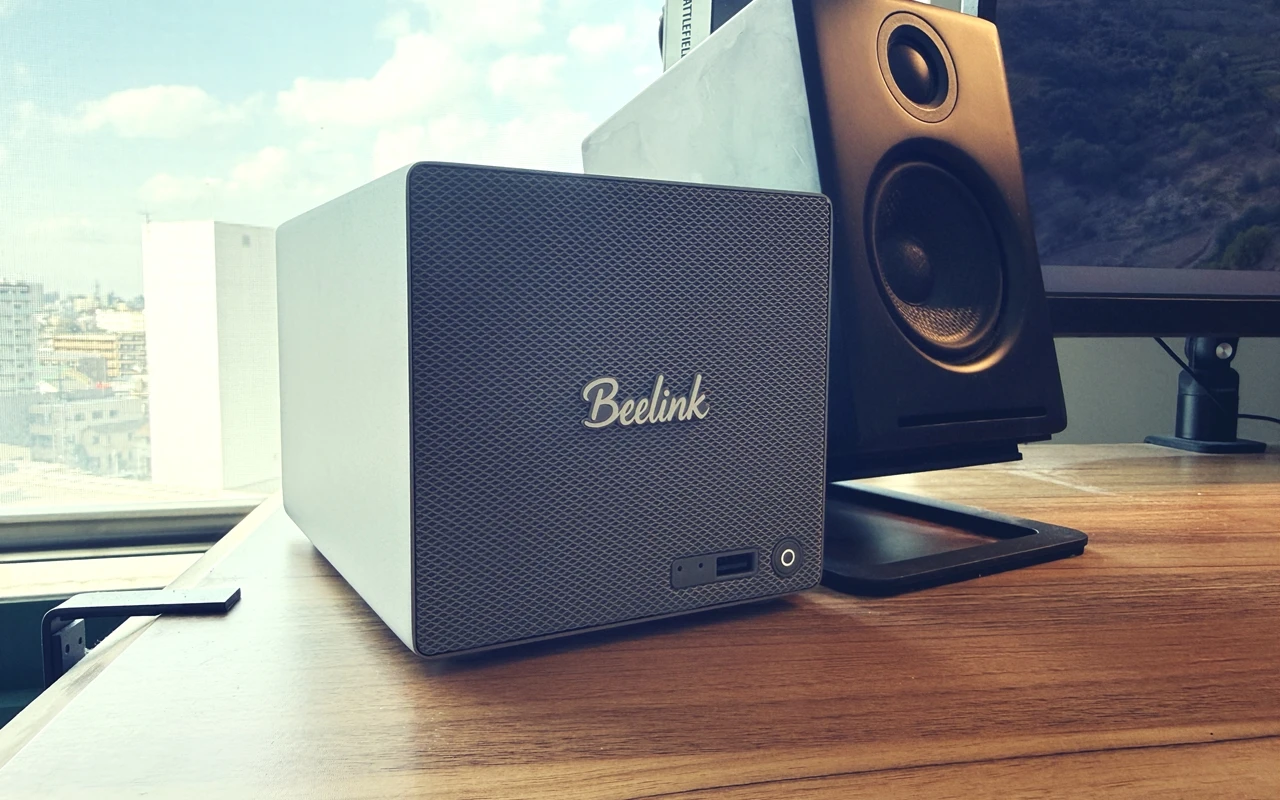
Beelink ME Proは、NASとミニPCを1台で兼ねられる、ちょっと珍しい立ち位置の製品です。NAS専用OSを入れて本格的に使える一方で、必要があればPCとしても扱える柔軟さは、専用NASにはない魅力だと感じました。
性能は控えめですが、NAS用途や日常的な軽作業では不満はなく、発熱やファンノイズも非常に穏やかです。24時間稼働させていても存在感が薄く、扱いやすさという点ではかなり好印象でした。
個人的に最も良いと感じたのは、他デバイス間の同期を待つ必要がない快適さです。NASを単一の保存先として使えることで、作業のテンポが崩れにくくなります。
コスト面では初期投資が必要なため、クラウドより安く済ませたい人向けではありませんが、月額課金から解放され、自分でデータを管理したい人にとっては、十分に検討する価値のある一台だと思います。
◎おすすめできる人
- 他デバイス間の同期待ちにストレスを感じている人
- NASとミニPCを1台で使い分けたい人
- 省電力・静音性を重視して24時間運用したい人
▲おすすめできない人
- 初期費用をできるだけかけたくない人
- 動画編集やゲームなど高負荷用途を求める人
- 難しい設定がないクラウドストレージの方が良い人
▼ショート動画を公開しました!使用感はコチラでもご確認いただけます。
▼こちらの記事もオススメ!
-
-
『Beelink MINI S12』レビュー | 仕事から動画視聴まで実用的なパフォーマンスを発揮するミニPC
新型コロナウイルスの影響により、自宅で仕事や授業を行う人々が増えてきた。 大型PCはスペースの邪魔になり、コストも高いため、中々購入に踏み出せない方もいるのではないだろうか。また一方で、小型PCは高価 ...
続きを見る

-
-
『Beelink SER5 Ryzen 5 5560U』レビュー | 仕事からゲームまで活用できる高性能ミニPC
新型コロナウイルスの影響により、自宅で仕事や授業を行う人々が増えてきた。 大型PCはスペースの邪魔になり、コストも高いため、中々購入に踏み出せない方もいるのではないだろうか。また一方で、小型PCは高価 ...
続きを見る








 いま読まれているレビュー