



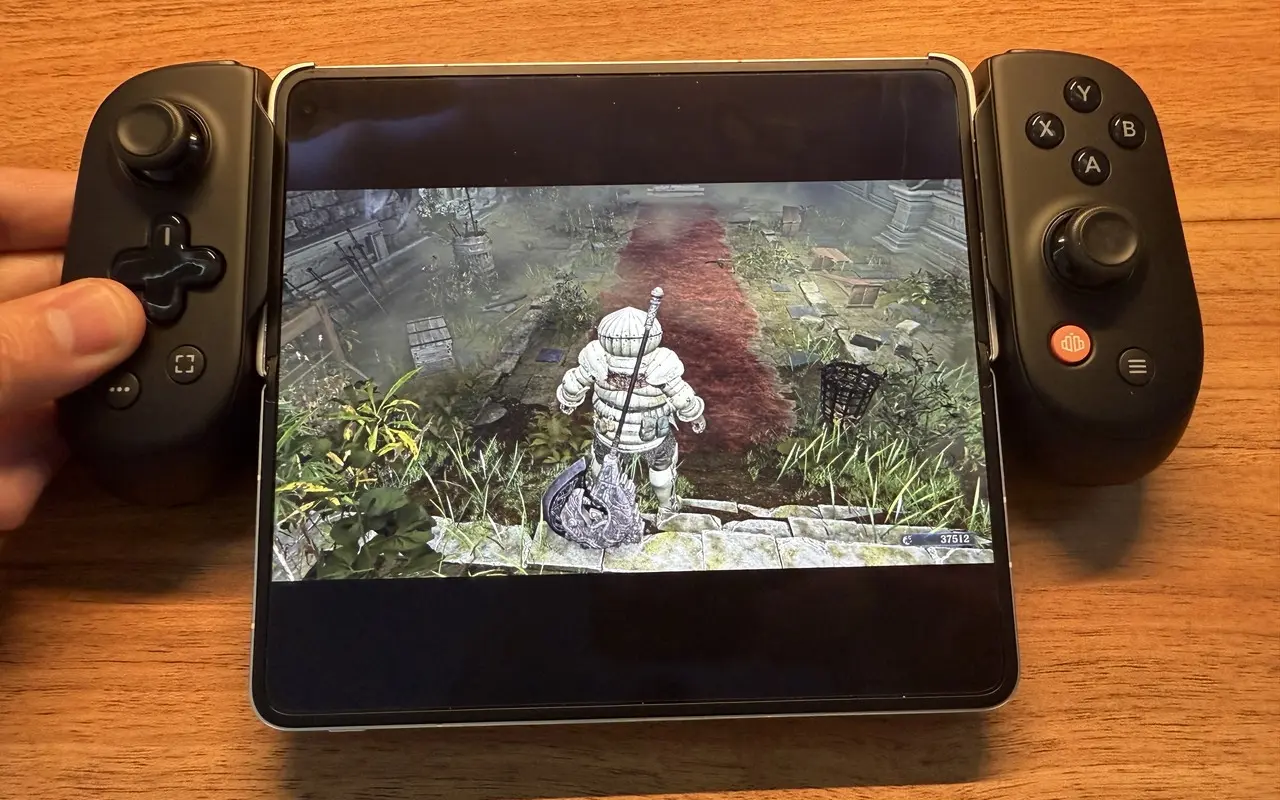
2025年7月25日(金)、ゲーミングデバイスのトップメーカーであるBackbone Labs, Inc. (米国)は、スマートフォン用の高性能ゲーミングコントローラー『Backbone Pro』を発売した。
「世界中で最も売れているスマホコントローラー」を謳うBackboneシリーズの最新モデルであり、バッテリー内蔵でPC用ゲームパッドとしても利用できるようになるなど、2024年6月にリリースされた前モデル「Backbone One 第2世代」から大きく進化しています。
今回、提携先より本製品を提供していただいたので、実際に使用した感想を基にレビューしていきます!
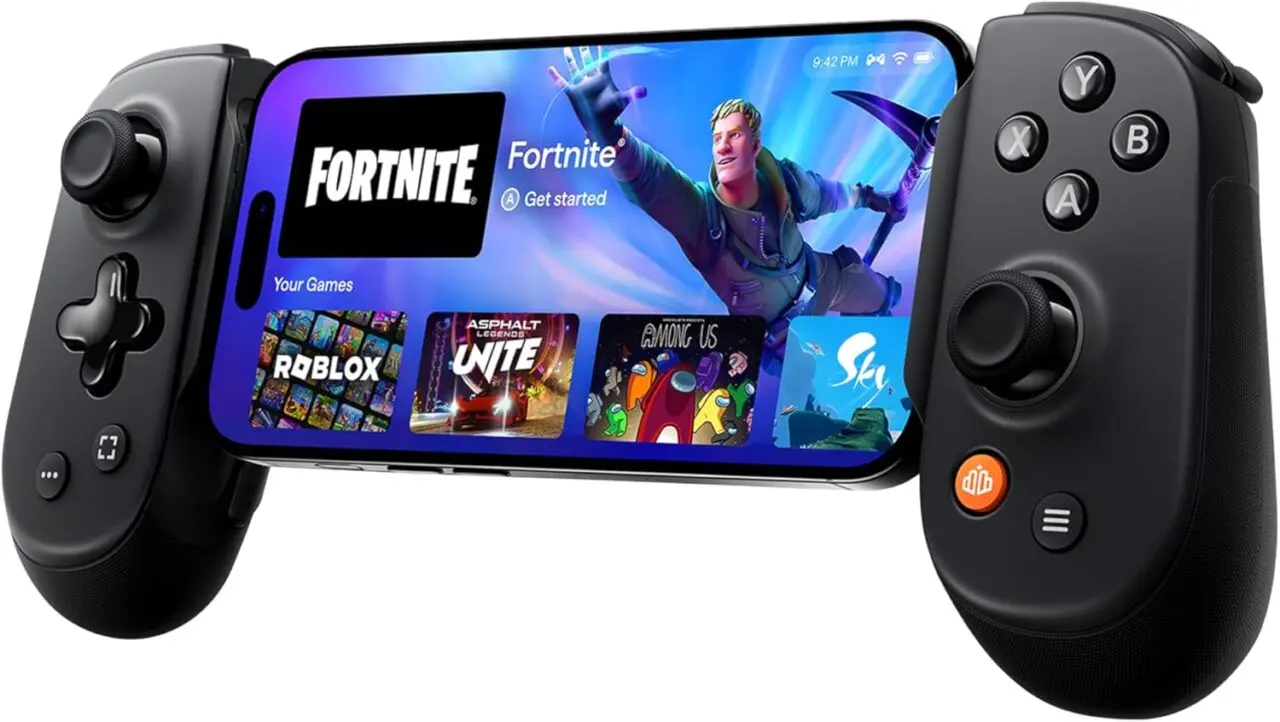

| ブランド | Backbone |
| モデル名 | Backbone Pro |
| カラー | ブラック |
| 搭載ポート | USB Type-C、3.5mmオーディオジャック |
| 互換性 | iPhone 15・16シリーズおよび、ほとんどのAndroidスマートフォン |
| 対応OS | iOS 15以降、Android 10.0以降 |
| 接続方式 | Bluetooth Low Energy (BLE) 対応:USB-C有線接続による超低遅延ドックプレイ対応 |
| 対応スマホサイズ | 最大幅が約169mmまでのスマホ |
| バッテリー持続時間 | ワイヤレスプレイ最大40時間 |
| パススルー充電 | 対応 |
| 電源 | 内蔵バッテリー、デバイス(スマホ)経由の給電 |
| トリガーボタン | 大型ホールエフェクト式 |
| 本体サイズ | 18.0×10.1×4.9cm |
| 本体重量 | 163g |
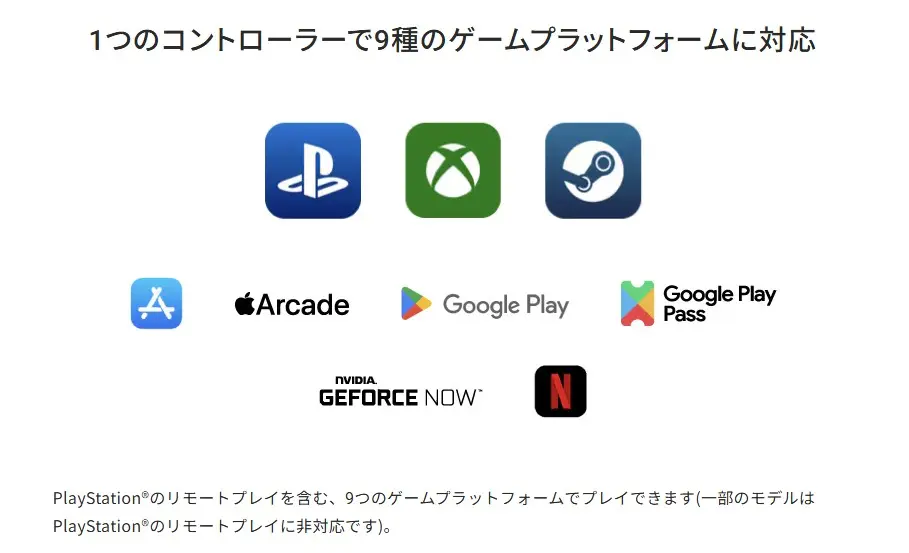
| 対応プラットフォーム | ●PSリモートプレイ ●Xboxリモートプレイ ●Steam Link ●AppStore ●Apple Arcade ●Google Play ●Google Play Pass ●GeForce Now ●Netflix |
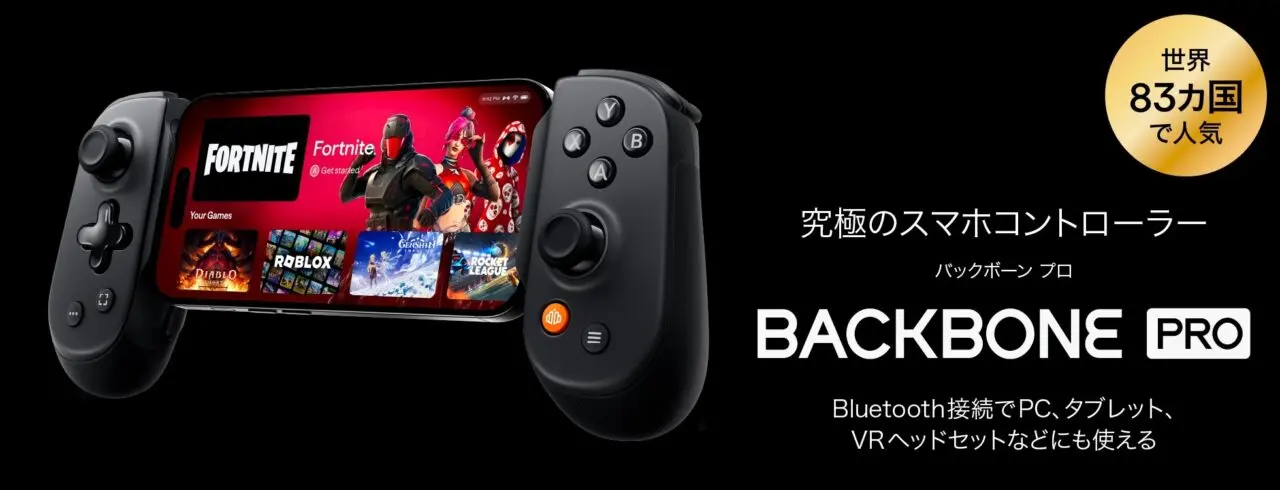
今回紹介する『Backbone Pro』は、スマートフォンに装着して快適なゲーミング体験を実現できるスマホコントローラーです。
最大幅が約169mmまでのスマホに装着可能。Type-Cポートを備えたモデルに対応しています。
Backboneの従来シリーズモデルでは、スマホのみに装着して、スマホからの電源供給で動作する仕組みでした。
それに対し、新発売のProはバッテリーを内蔵しており、Bluetooth Low Energy (BLE)接続を利用してPCや家庭用ゲーム機など、より幅広いプラットフォームのゲームを操作できるようになりました。
前モデル「Backbone One 第2世代」とのおもな違い(改善点)は、以下の通りです。
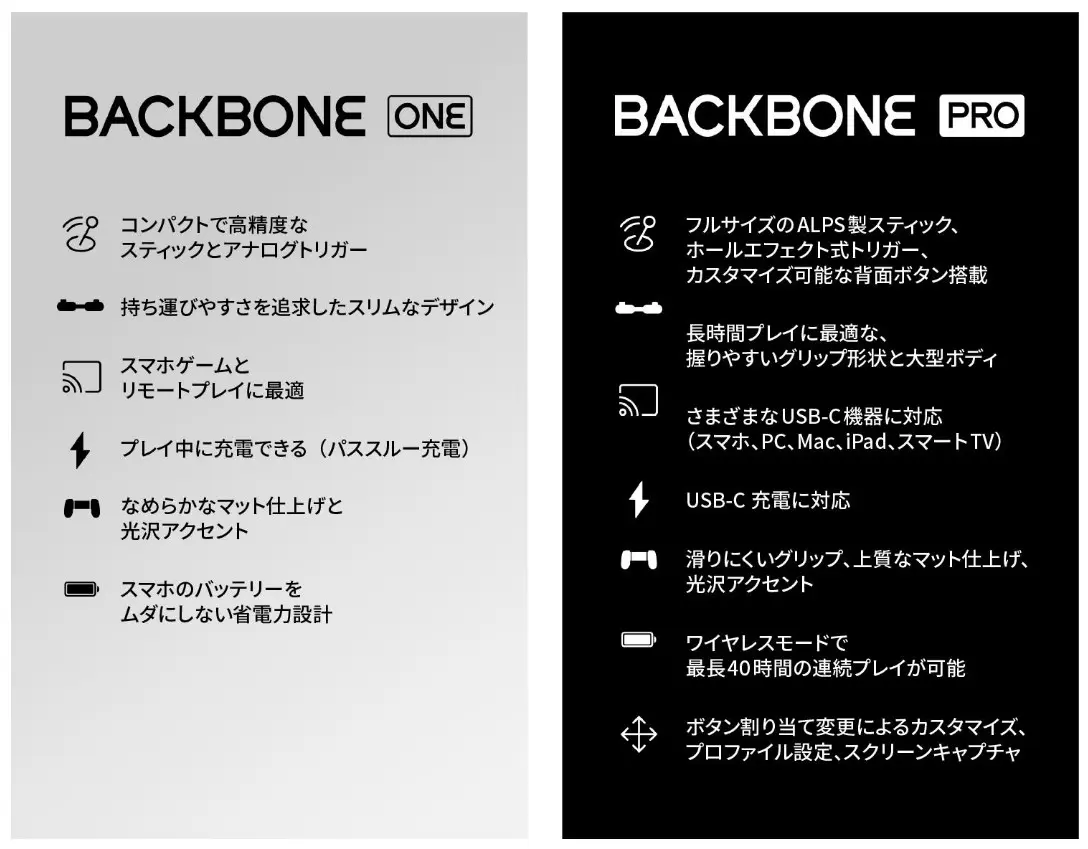
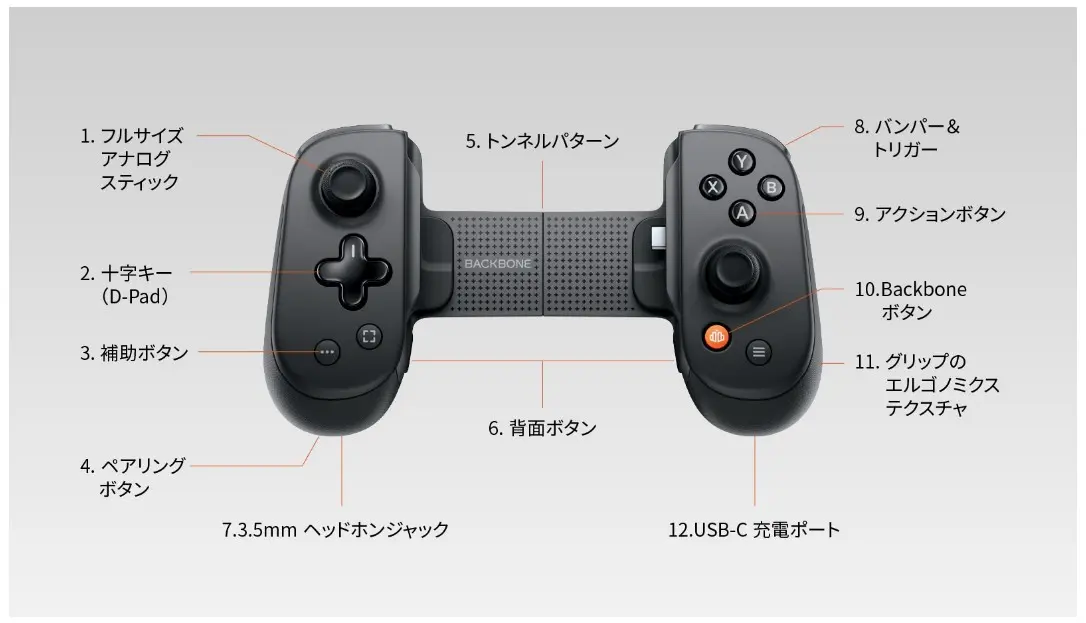
劣化に強くドリフト現象が起きにくいことで定評のある、日本のアルプスパイン(ALPS)社製アナログスティックを採用。家庭用ゲーム機と同等のフルサイズで、より正確かつ確実な操作が可能になりました。
上部には押しやすく耐久性に優れたホールエフェクト式トリガーを採用。こちらも従来モデルより大型化しています。
そして背面にはカスタマイズ可能な背面ボタンが用意。本格的なゲーミングパッドと同等のインターフェース構成となっています。
▼人間工学に基づいた、自然になじむ握り心地を実現。上質なマット仕上げで、数あるスマホ用コントローラーの中でも高級感が際立っています。
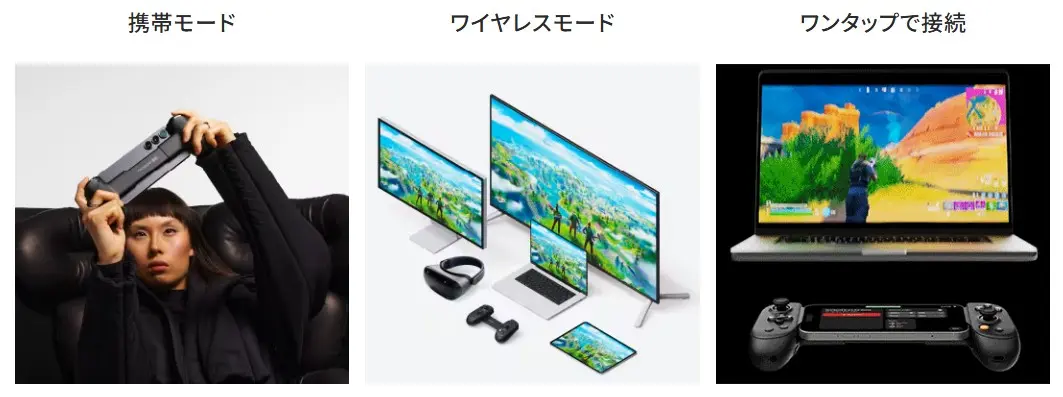
前述したように従来モデルはスマホのみで使用可能でしたが、ProはPC、タブレット、VRヘッドセットなどと、Bluetoothでワイヤレス接続ができます。また、コントローラー自体にバッテリーが内蔵されており、最長40時間ものあいだ、コードレスでゲームを楽しめます。
▼ペアリング済みデバイスを記憶し、次回からはワンタップで簡単に再接続することが可能。
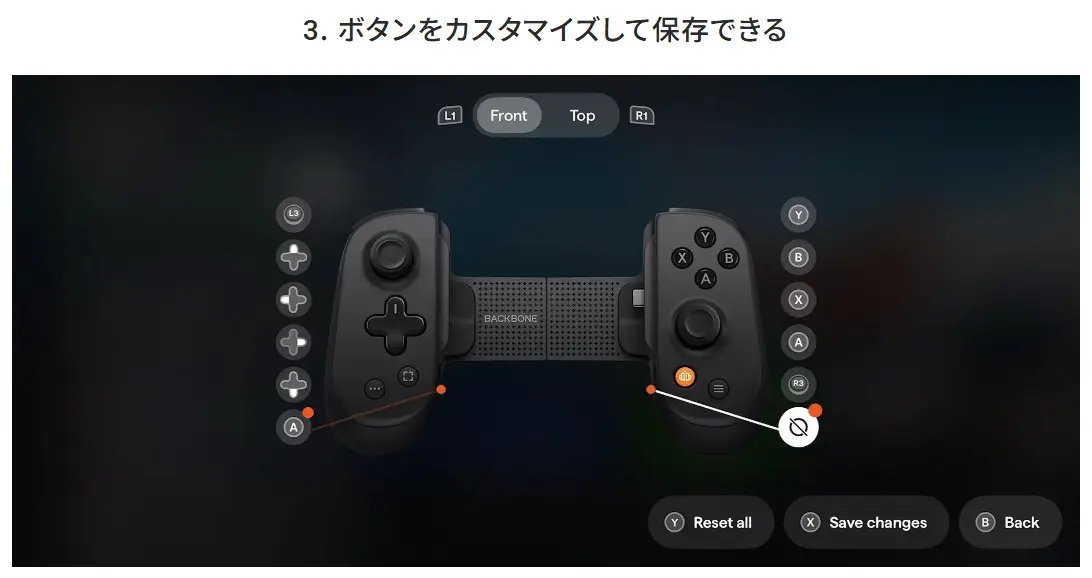
公式アプリ「Backbone」を使用して、コントローラーの各ボタンを自由にカスタマイズ可能。複数のプロフィールを保存したり、それらを瞬時に切り替えることも可能です。
▼「ボタン配置と再割り当て」「トリガーやスティックの感度調整」などが可能。
従来モデルと同様に、PlayStation®のリモートプレイを含む、9つのゲームプラットフォームでコンテンツをプレイできます。
最新の対応ゲーム一覧は、以下のサイトで確認できます。
『Backbone Pro』と『Backbone One 第2世代』のスペック比較
今回新発売された『Backbone Pro』と、2024年6月にリリースされた前モデル「Backbone One 第2世代」とのスペック比較表を以下に示します。
| モデル名 | Backbone Pro |
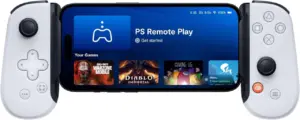 Backbone One 第2世代 Backbone One 第2世代 |
| 通常価格 | 29,700円(税込) | 19,800円(税込) |
| カラー | ブラック | ホワイト(PlayStation®版) / ブラック(スタンダード版) |
| 搭載ポート | USB Type-C、3.5mmオーディオジャック | Lightning / USB Type-C |
| 互換性 | iPhone 15・16シリーズおよび、ほとんどのAndroidスマートフォン | iPhone 15・16シリーズおよび、ほとんどのAndroidスマートフォン |
| 対応OS | iOS 15以降、Android 10.0以降 | iOS 15以降、Android 10.0以降 |
| 接続方式 | Bluetooth Low Energy (BLE) 対応:USB-C有線接続による超低遅延ドックプレイ対応 | USB-C有線接続による超低遅延ドックプレイ対応 |
| 対応スマホサイズ | 最大幅が約169mmまでのスマホ | 最大幅が約169mmまでのスマホ |
| バッテリー持続時間 | ワイヤレスプレイ最大40時間 | バッテリーなし |
| パススルー充電 | 対応 | 対応 |
| 電源 | 内蔵バッテリー、デバイス(スマホ)経由の給電 | デバイス(スマホ)経由の給電 |
| トリガーボタン | 大型ホールエフェクト式 | コンパクトアナログ式 |
| 本体サイズ | 18.0×10.1×4.9cm | 17.7×9.4×3.3cm |
| 本体重量 | 163g | 138g |
| 対応プラットフォーム | ●PSリモートプレイ ●Xboxリモートプレイ ●Steam Link ●AppStore ●Apple Arcade ●Google Play ●Google Play Pass ●GeForce Now ●Netflix | ●PSリモートプレイ ●Xboxリモートプレイ ●Steam Link ●AppStore ●Apple Arcade ●Google Play ●Google Play Pass ●GeForce Now ●Netflix |
上表の通り、『Backbone Pro』はバッテリー内蔵でBluetooth接続にも対応、大型ホールエフェクト式トリガーを採用するなど、全体的に優れたスペック構成となっています。
「Backbone One 第2世代」はあくまでスマホ限定のゲームパッドでしたが、『Backbone Pro』はPCなどと接続することもできるため、複数のプラットフォームでゲームプレイを楽しみたい方には非常にうってつけのモデルとなっています!
製品本体および付属品
▼外箱の様子
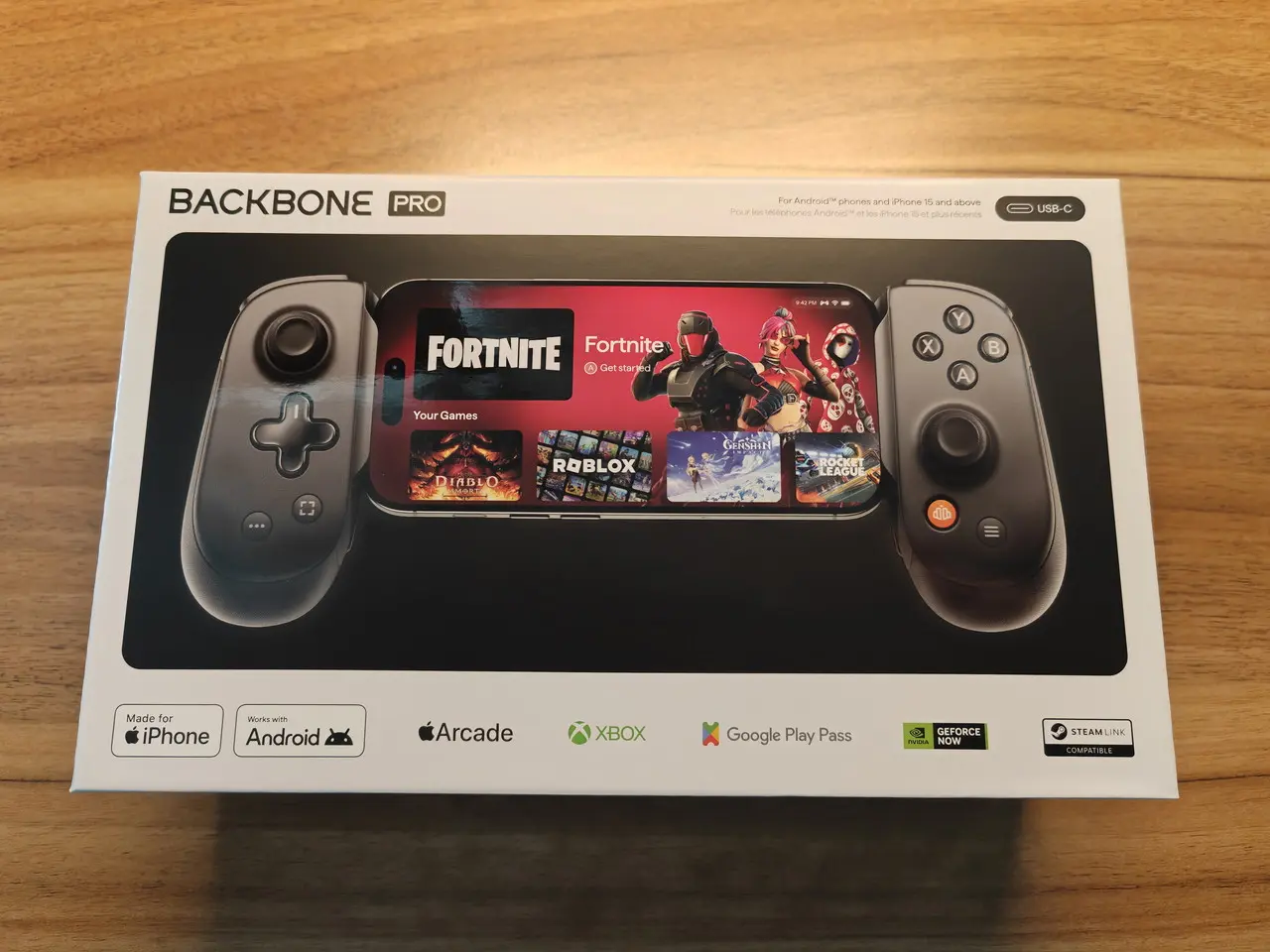
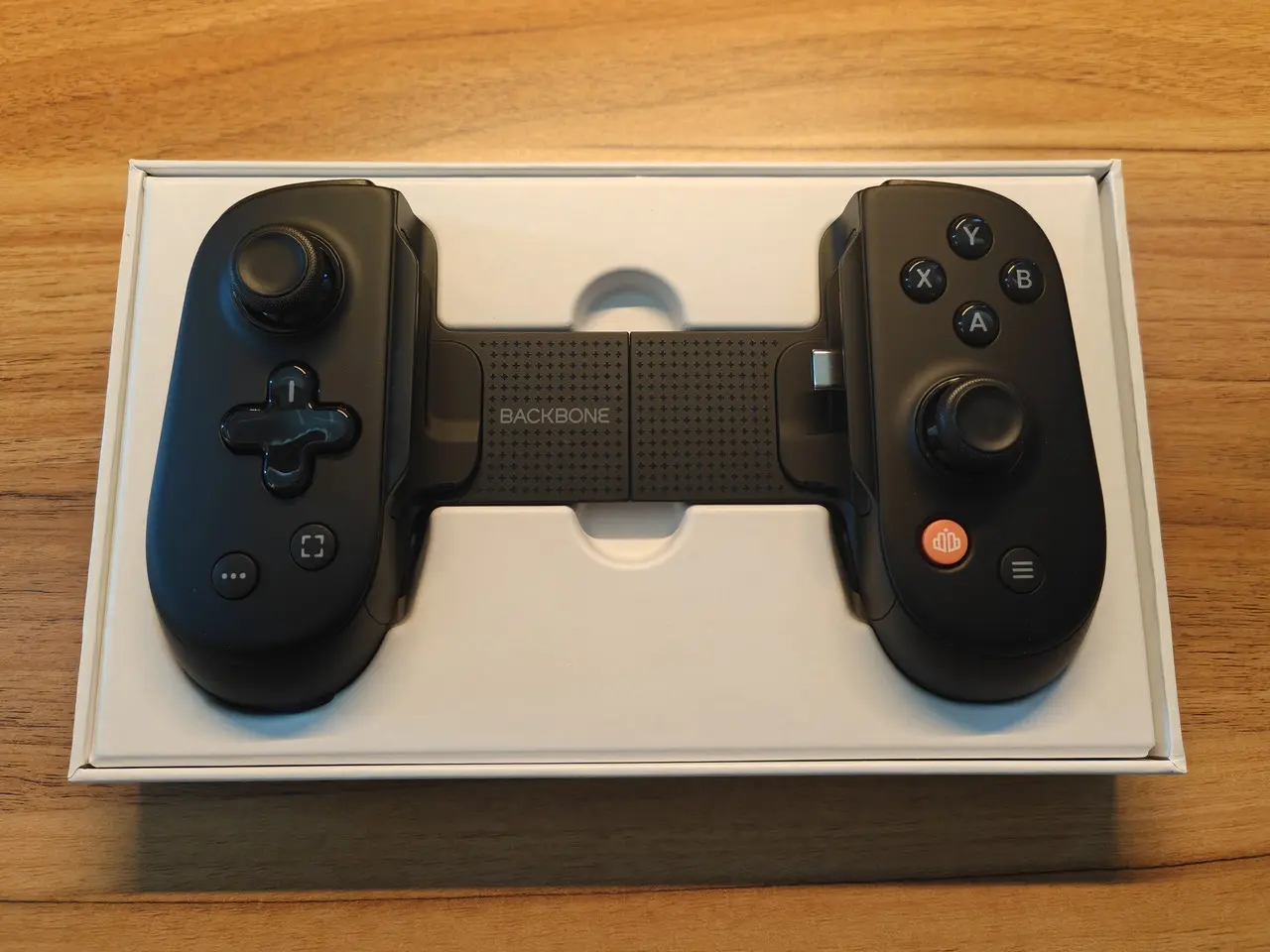
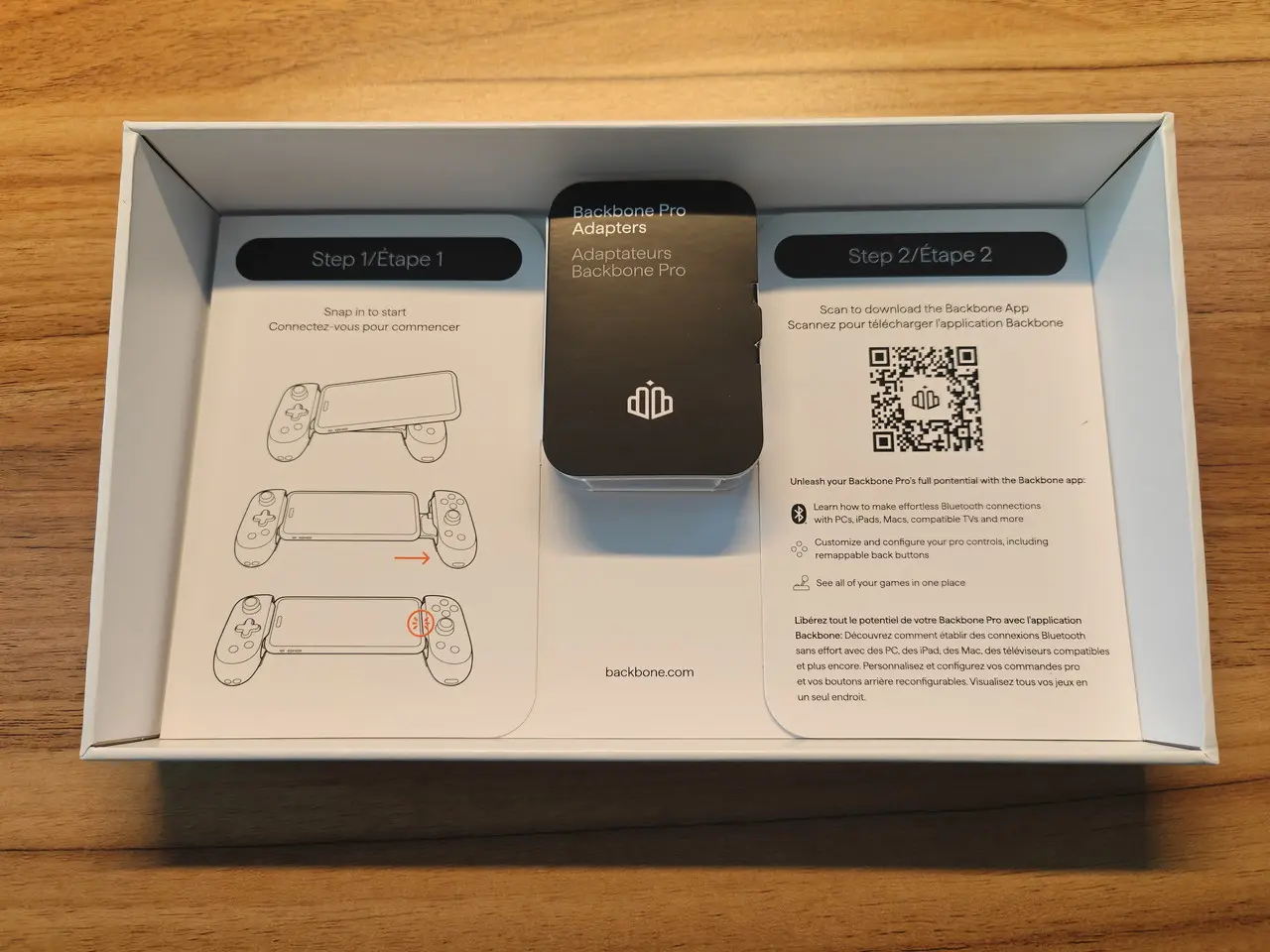
▼内容物をすべて取り出した様子。
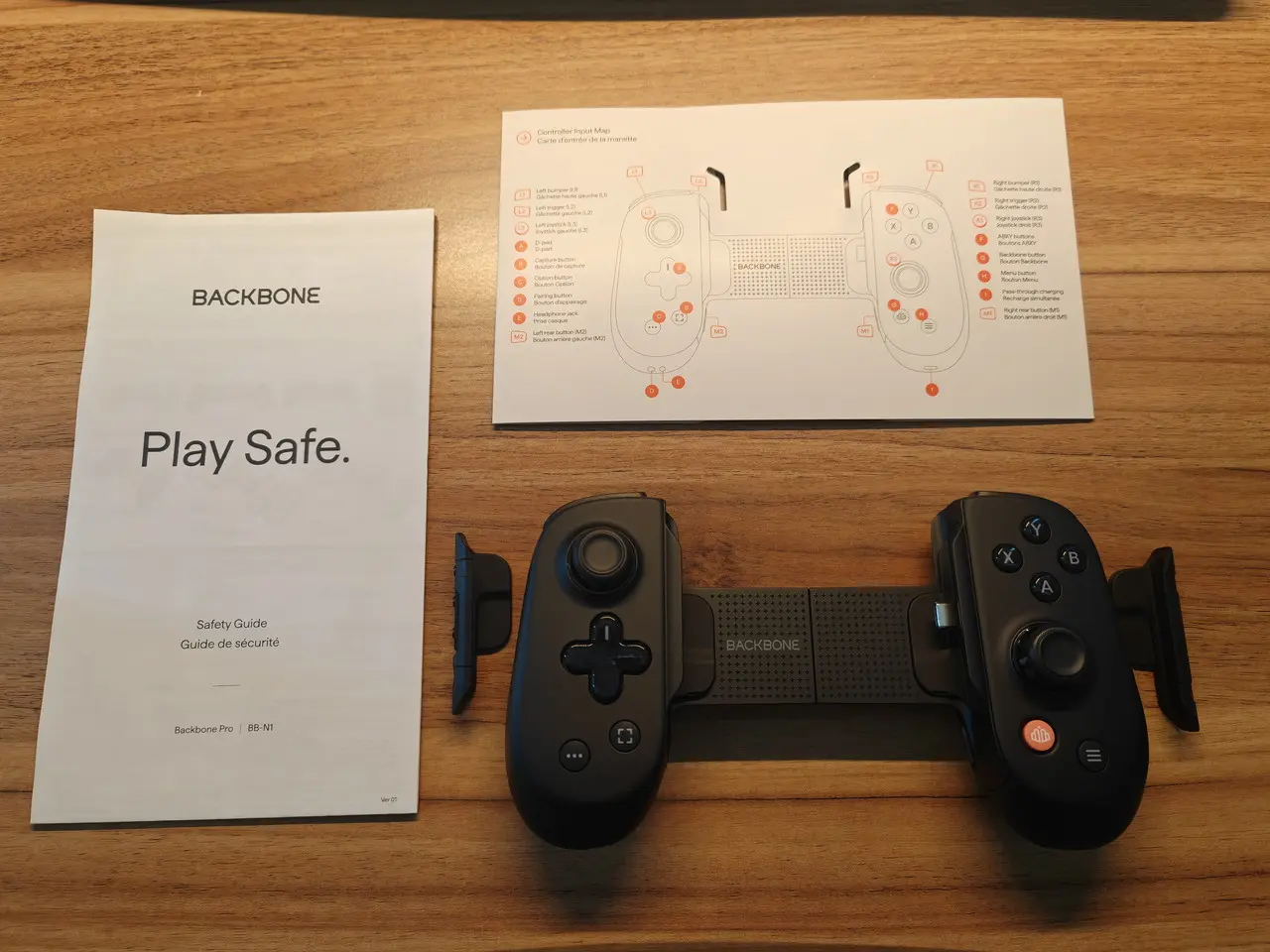
内容物一覧
- Backbone Pro本体
- ユーザーマニュアル
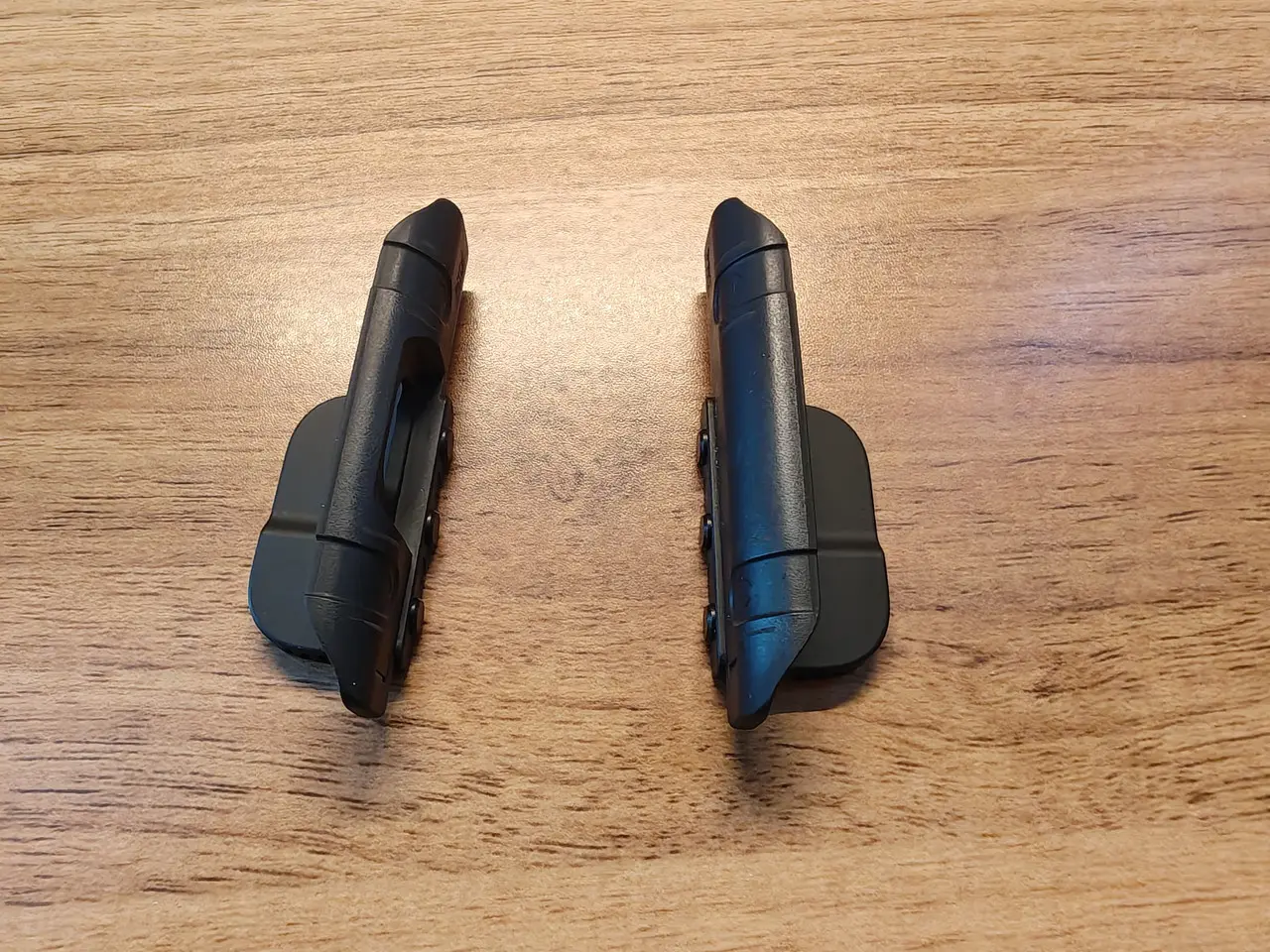
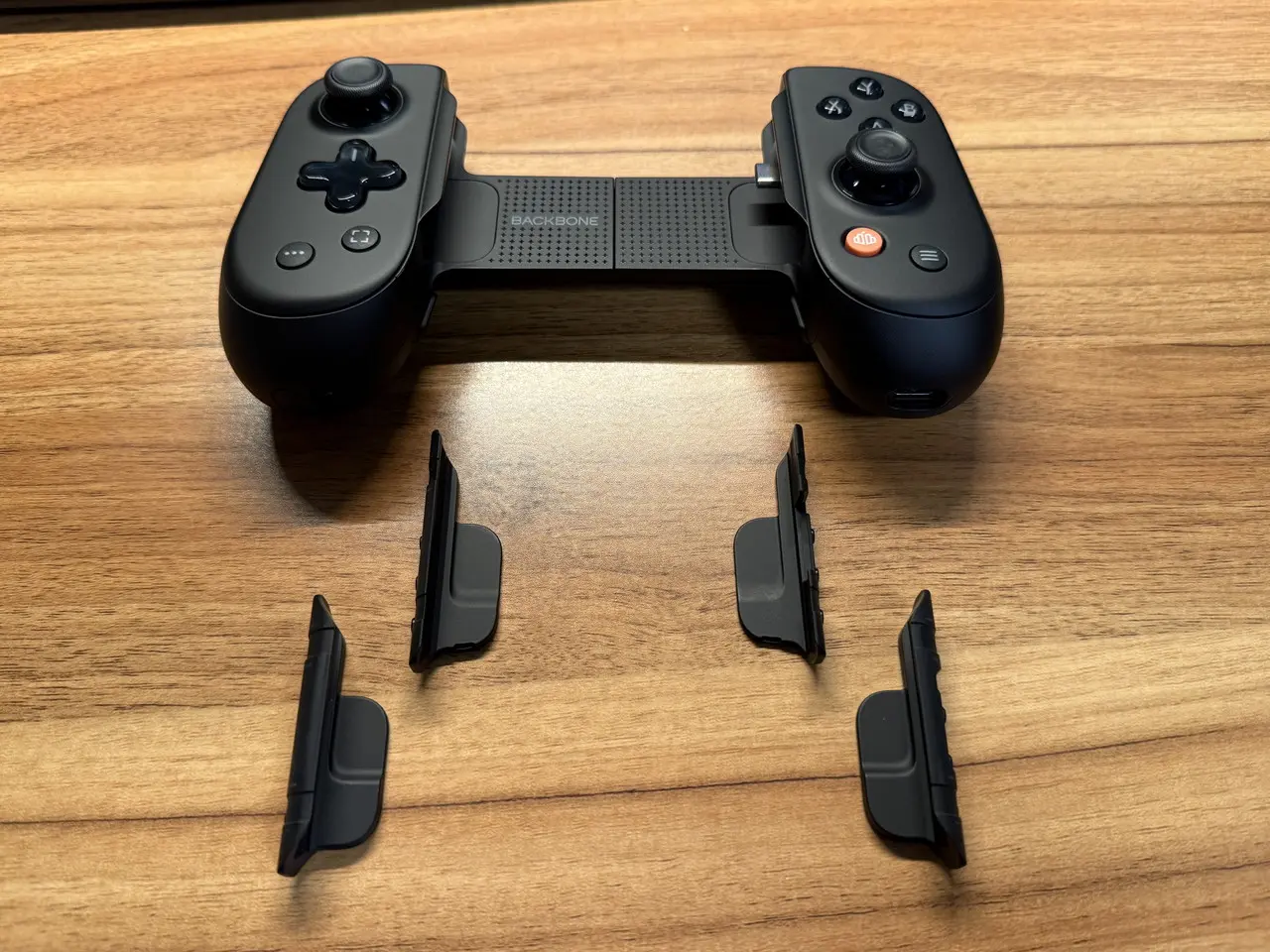
- 交換用スペーサー
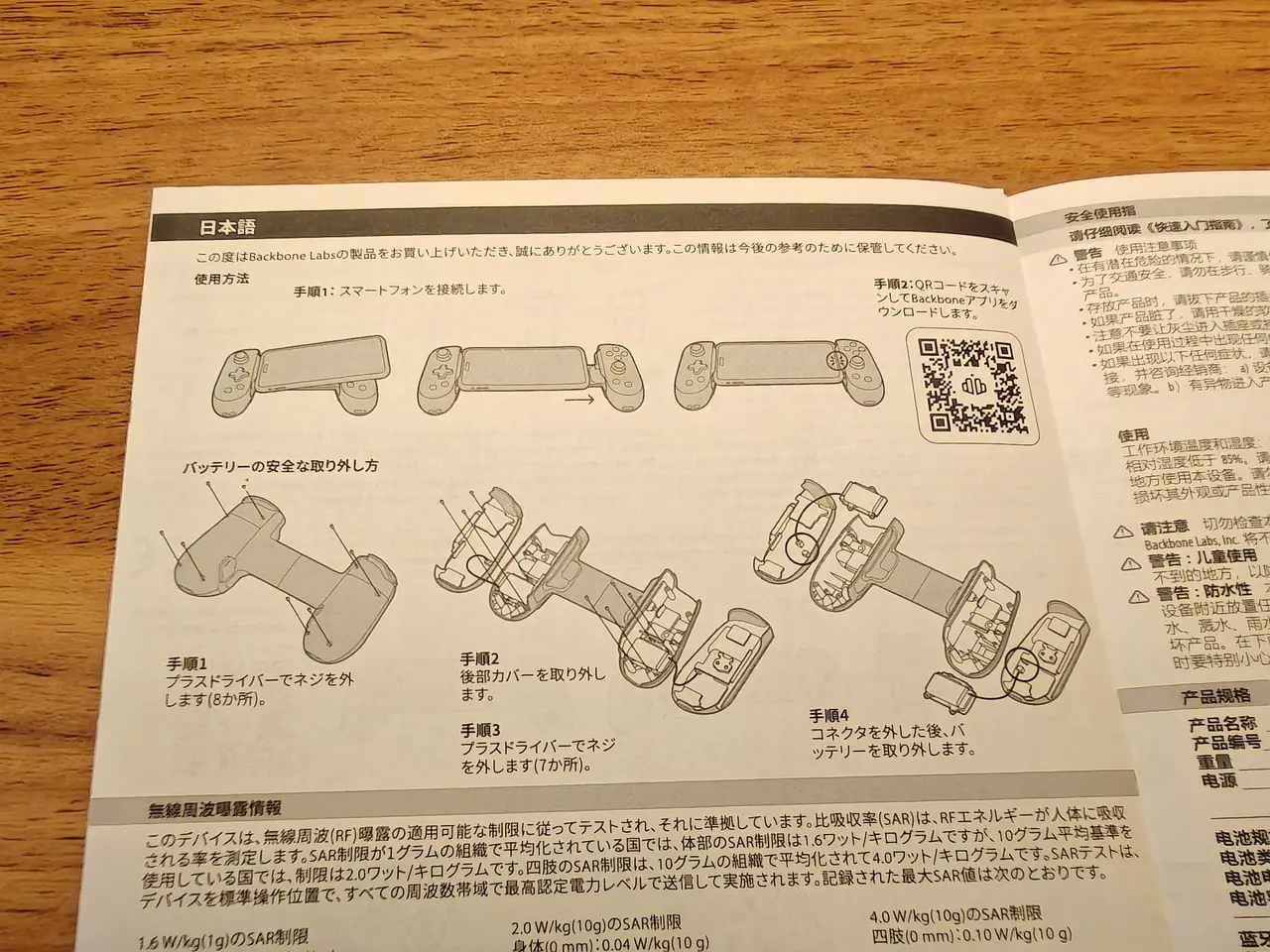
▼ユーザーマニュアルは日本語にも完全対応。
▼交換用スペーサーが付属。厚みのあるスマホや、スマホケースを装着しているスマホを接続する際に付け替えることで、接続時の安定性が向上します。
『Backbone Pro』本体
▼『Backbone Pro』本体の外観。
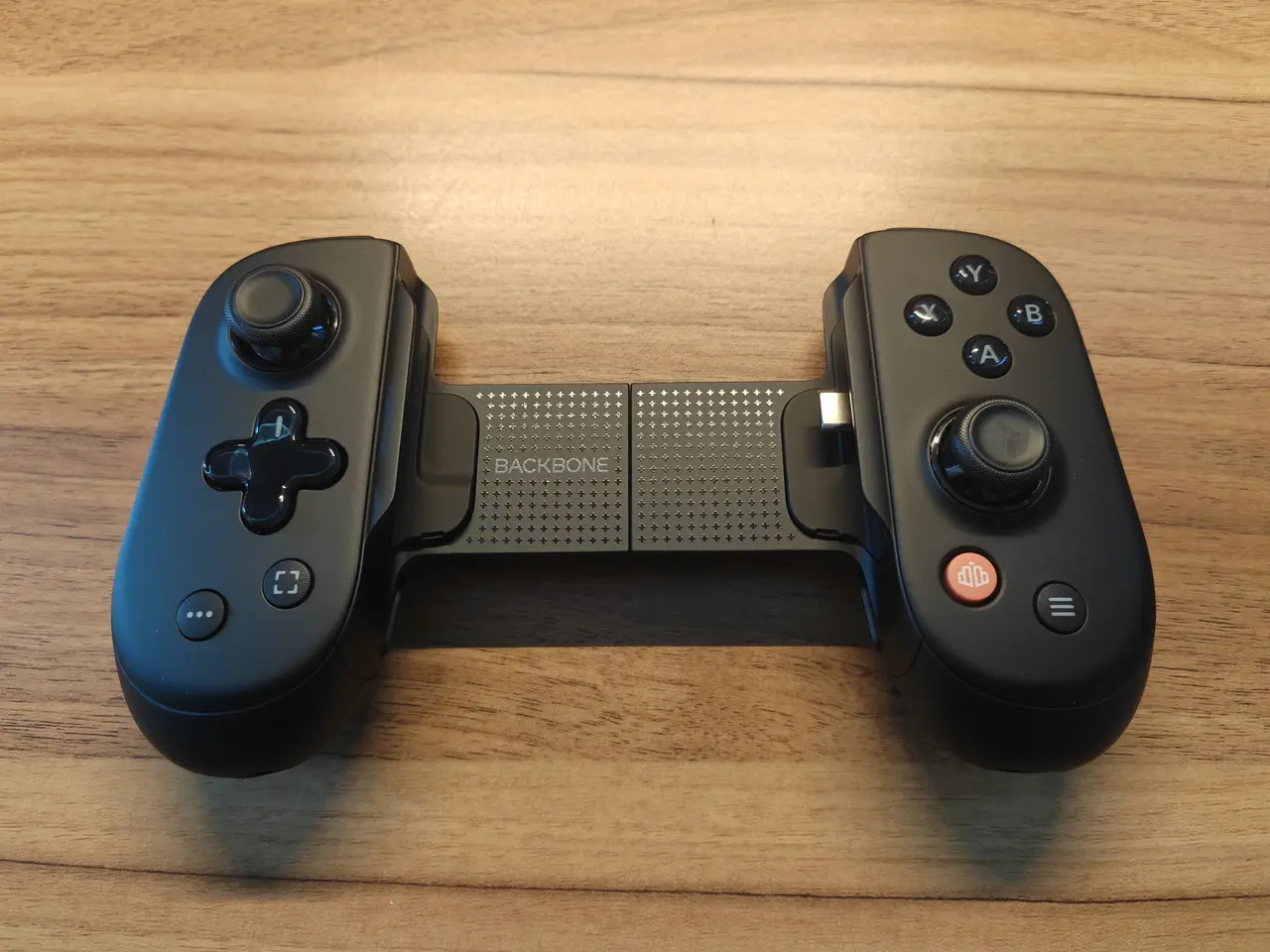
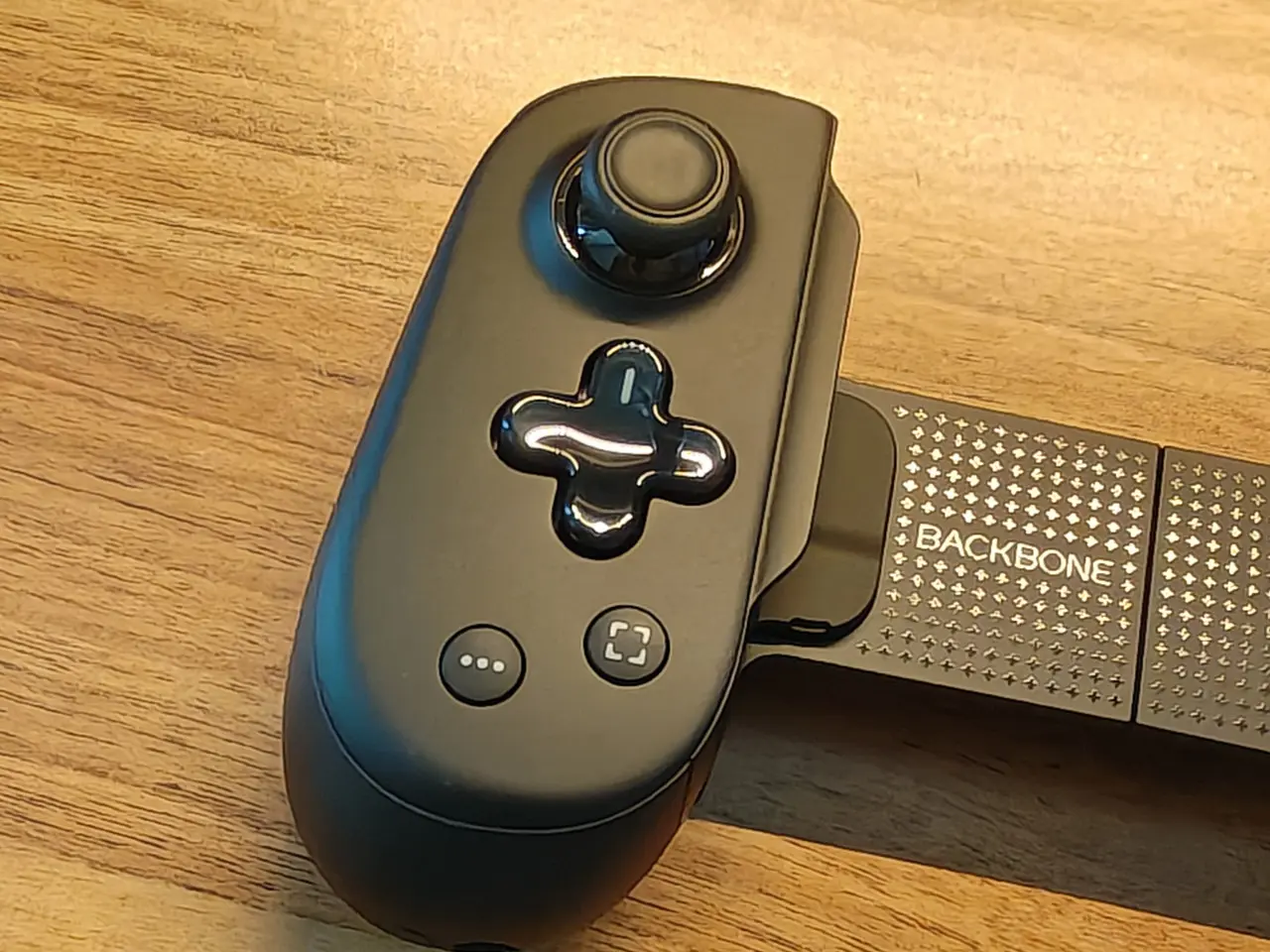
▼左側にはアナログスティック、十字キー、クリエイトボタン、キャプチャーボタンが用意。
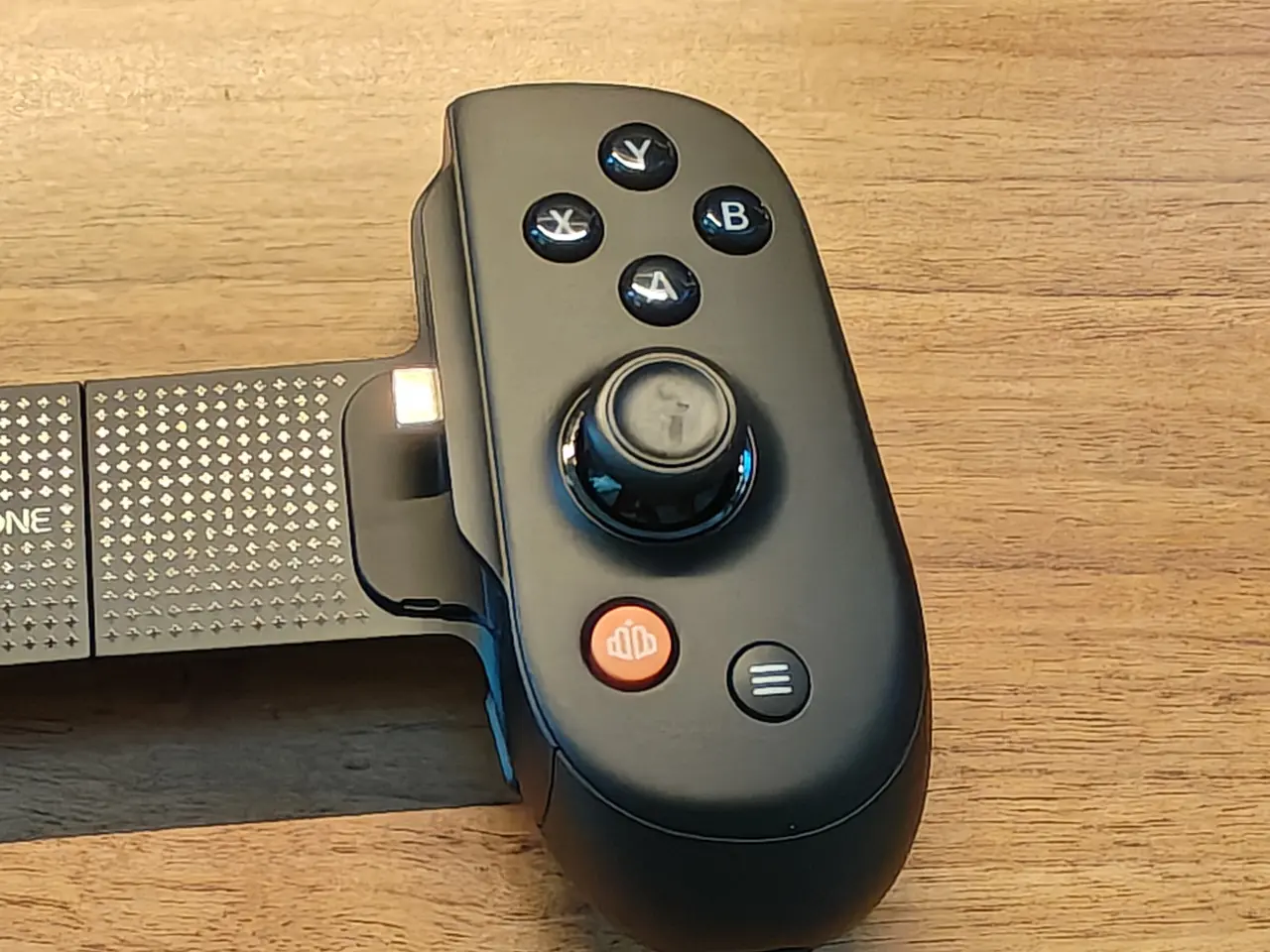
▼右側にはアクションボタン(△〇×□)、アナログスティック、Backboneボタン、メニューボタンが用意。
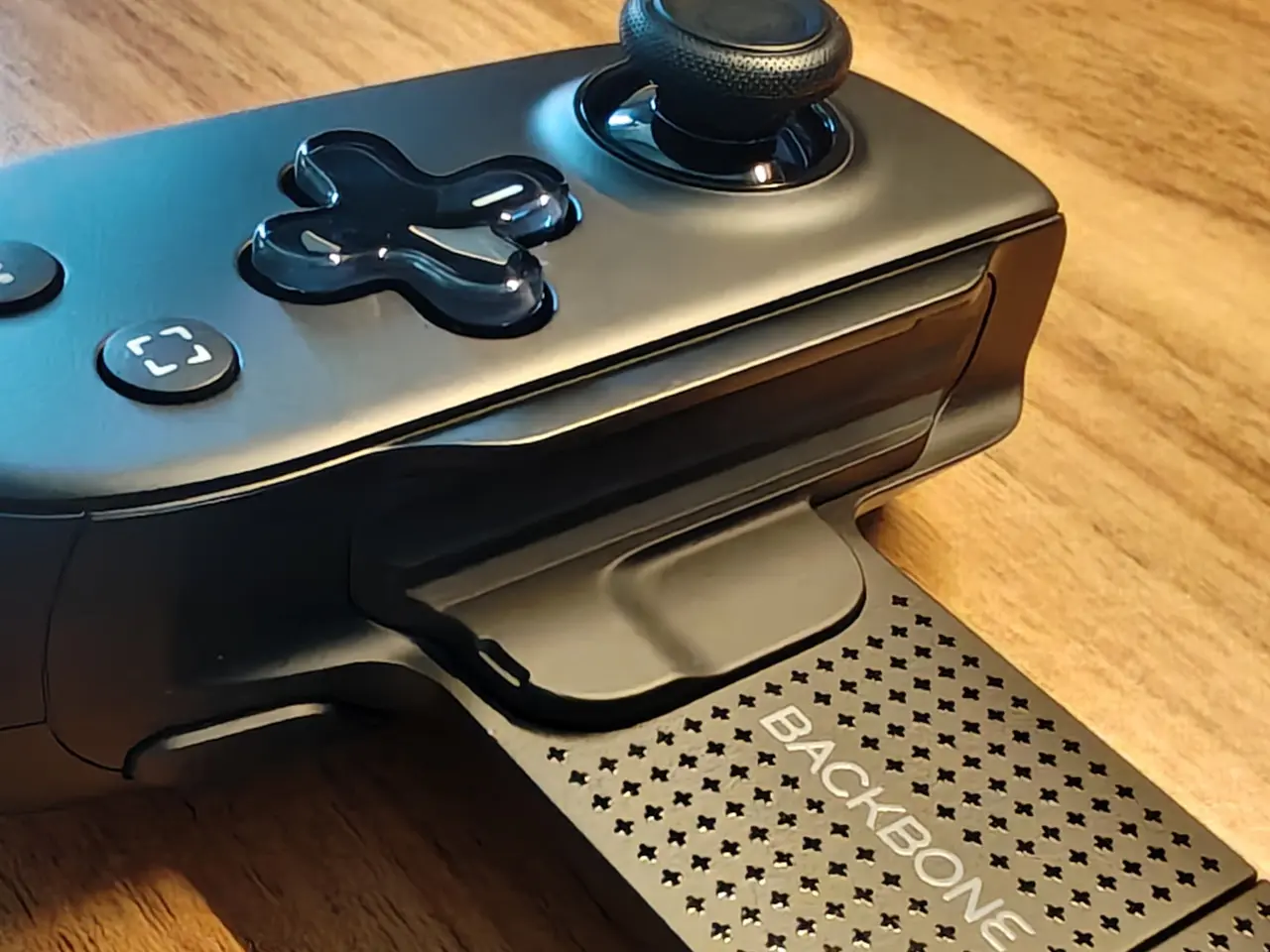
▼左の内側。
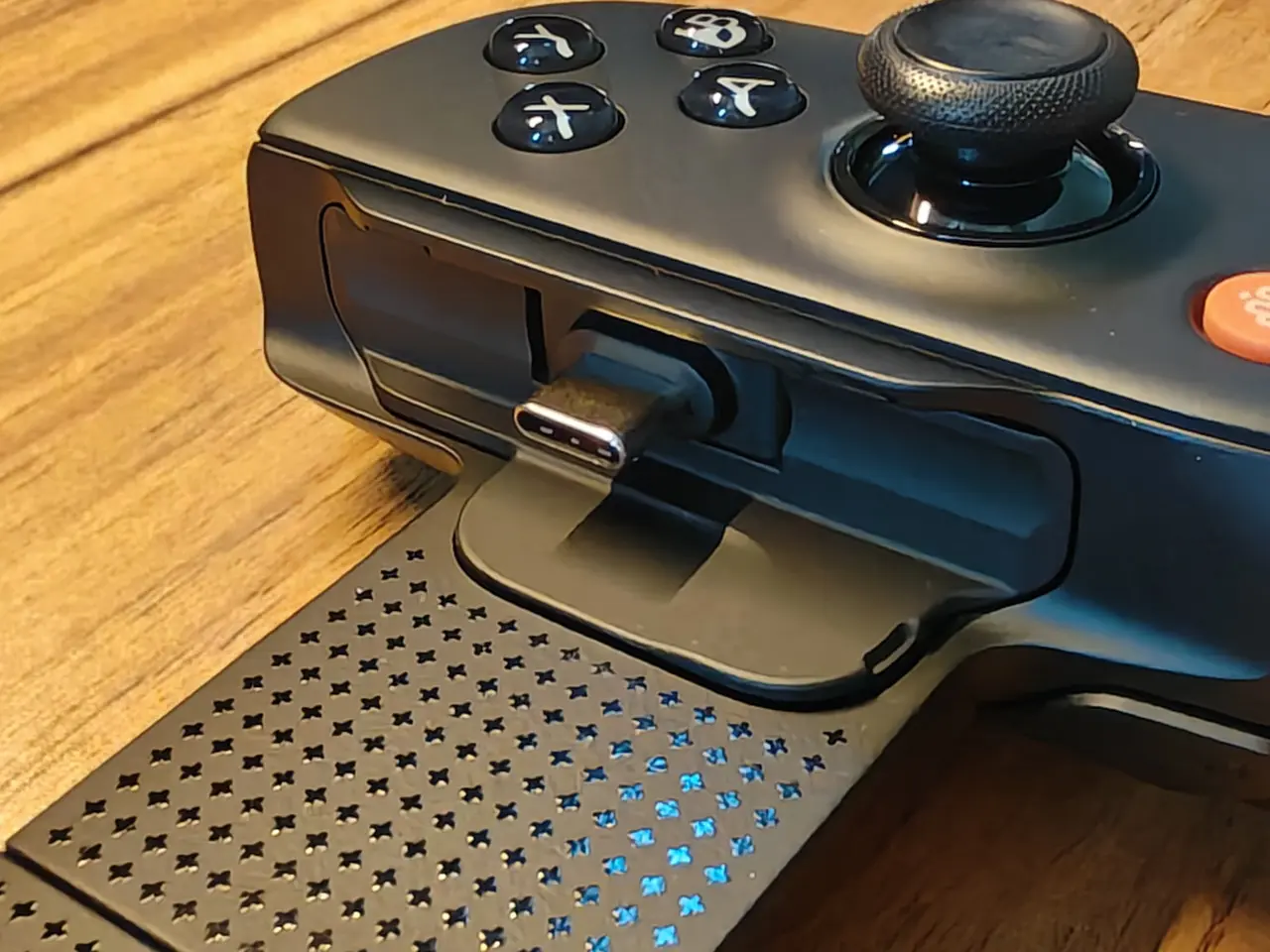
▼右の内側。スマホと接続するためのUSB Type-C端子が用意。今回のレビュー時にはType-Cバージョンを使用している。
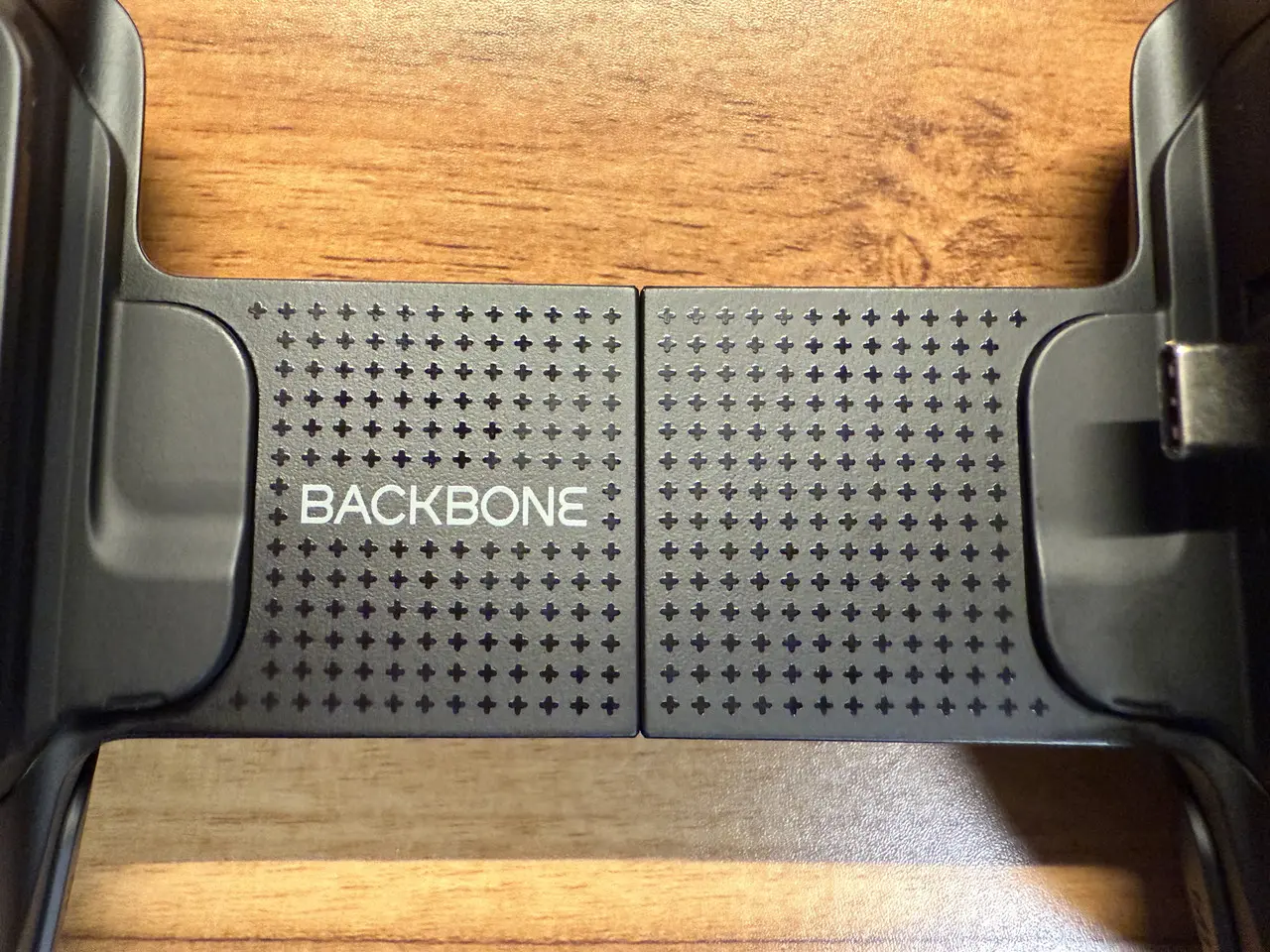
▼中央にはブランドロゴに加え、無数のクロスパターンが確認できます。
▼背面の様子。
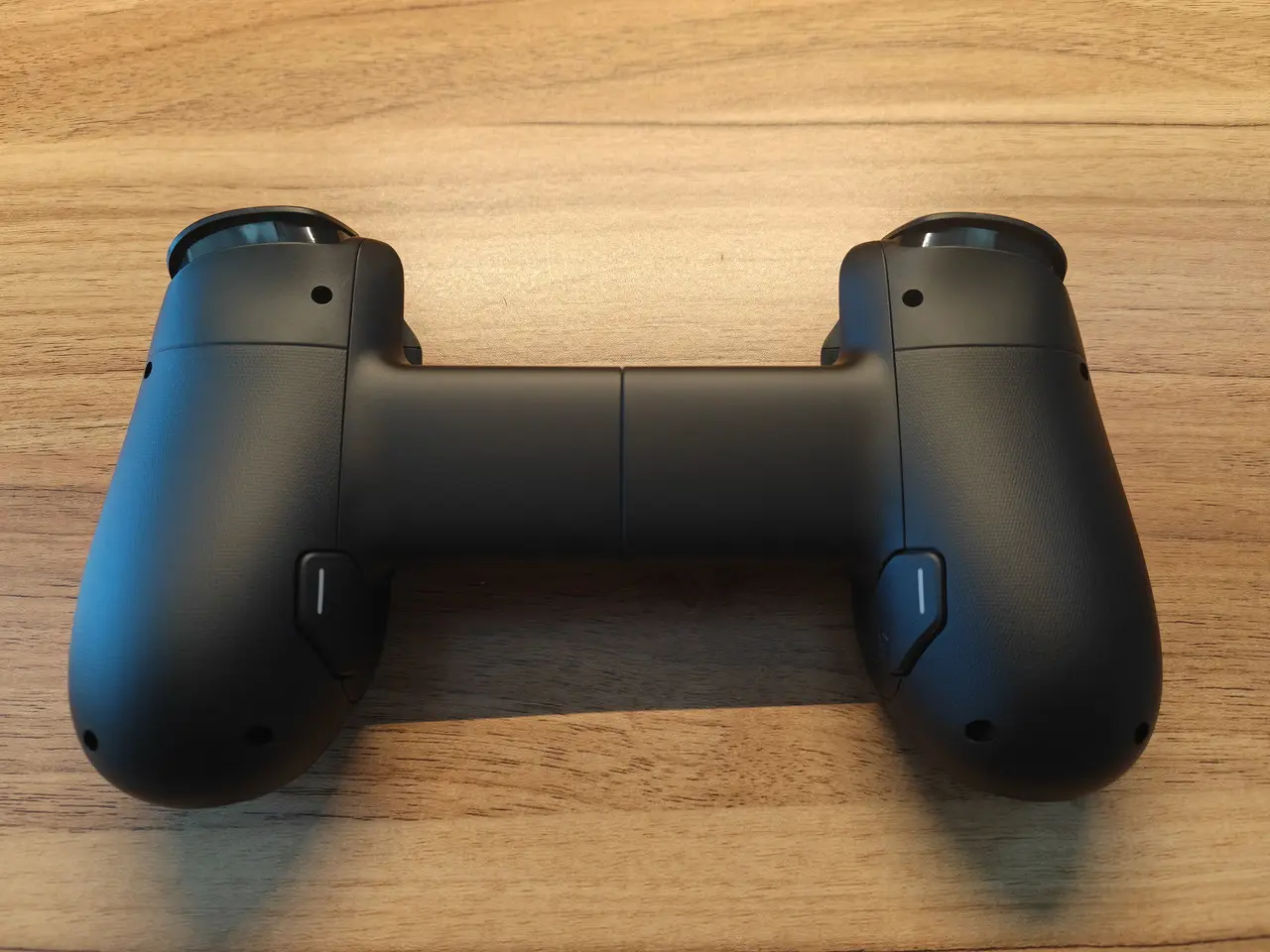
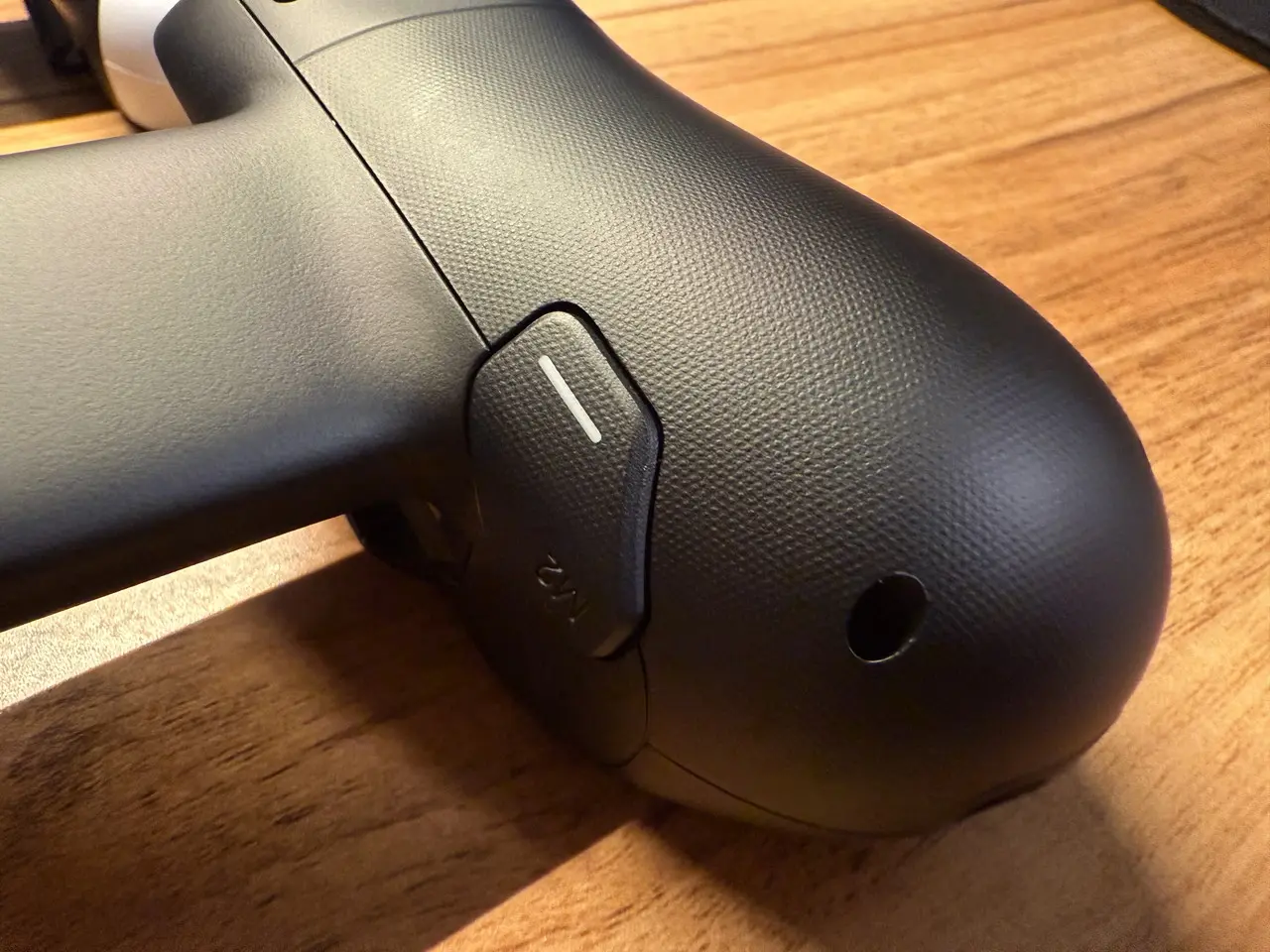
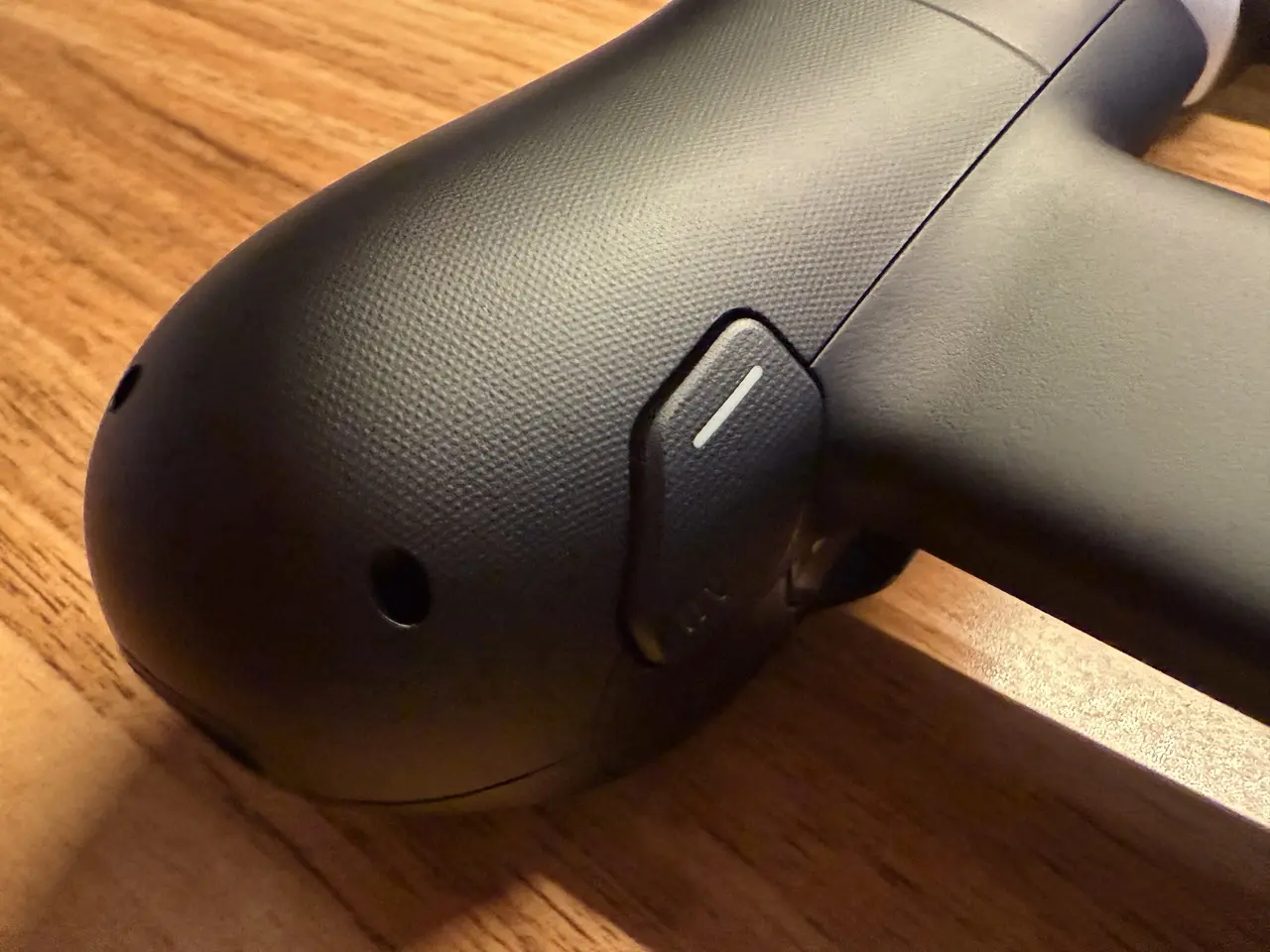
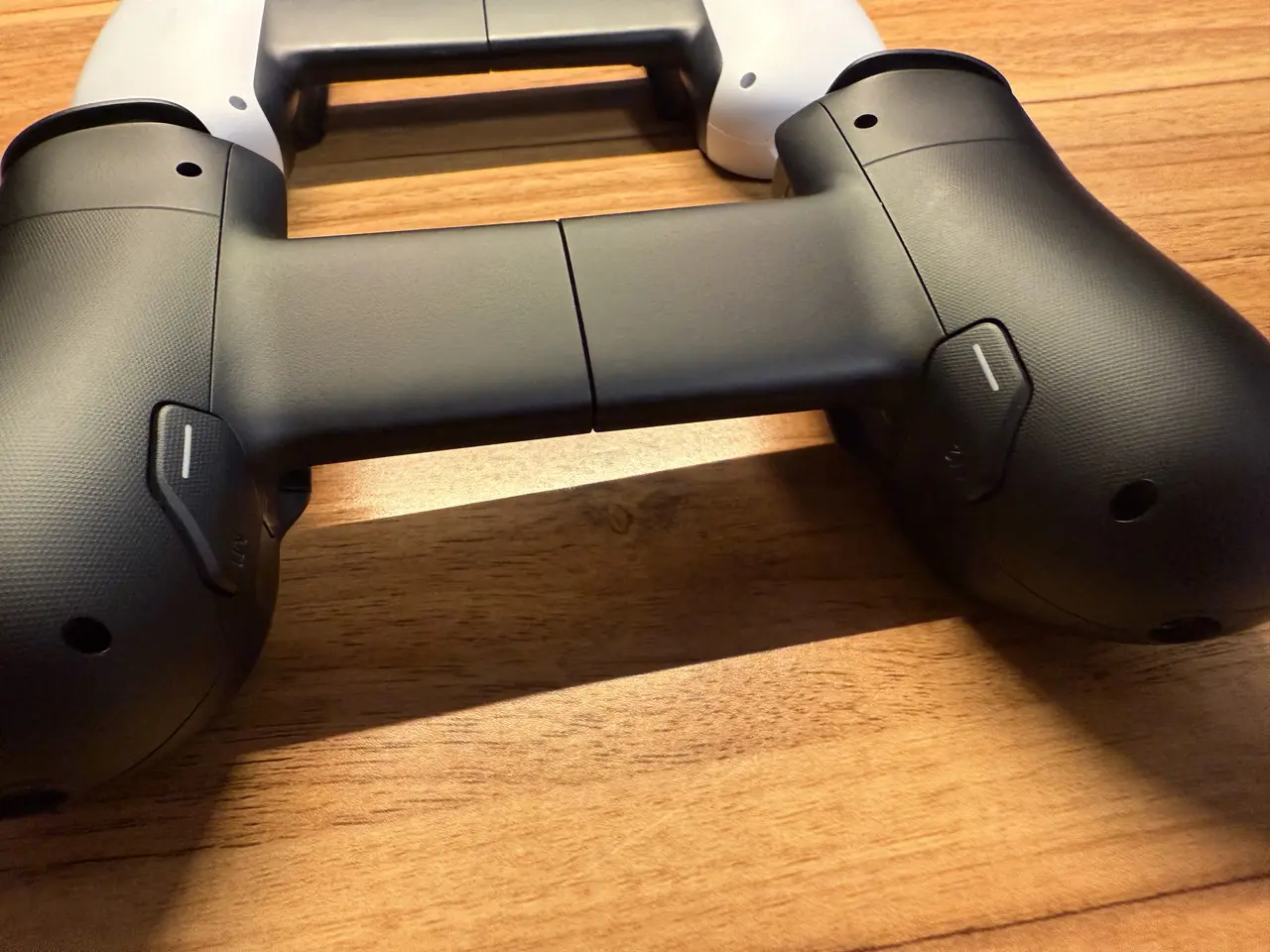
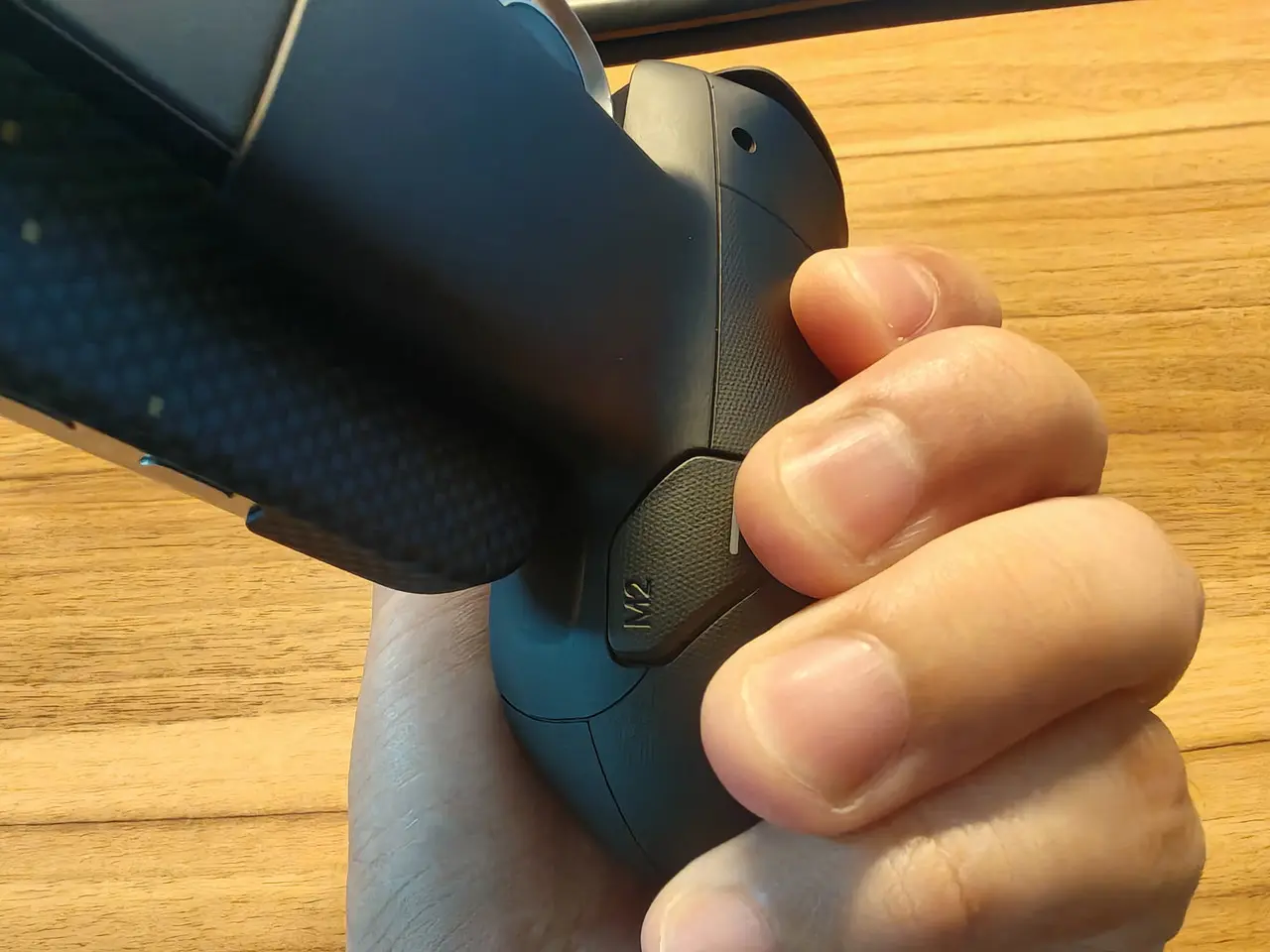
▼背面両側には、カスタマイズ可能な背面ボタンが用意。
▼上部の様子。
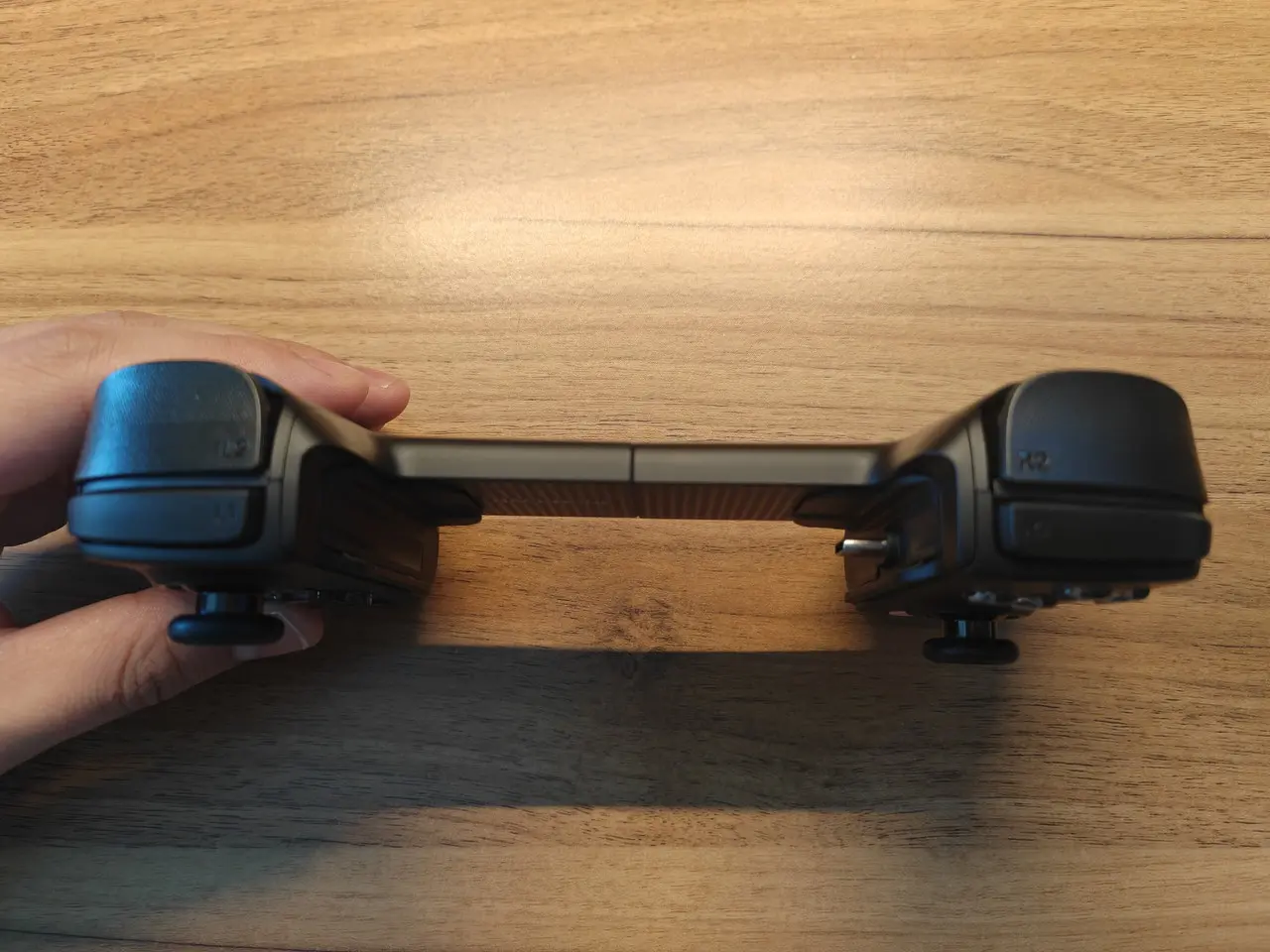
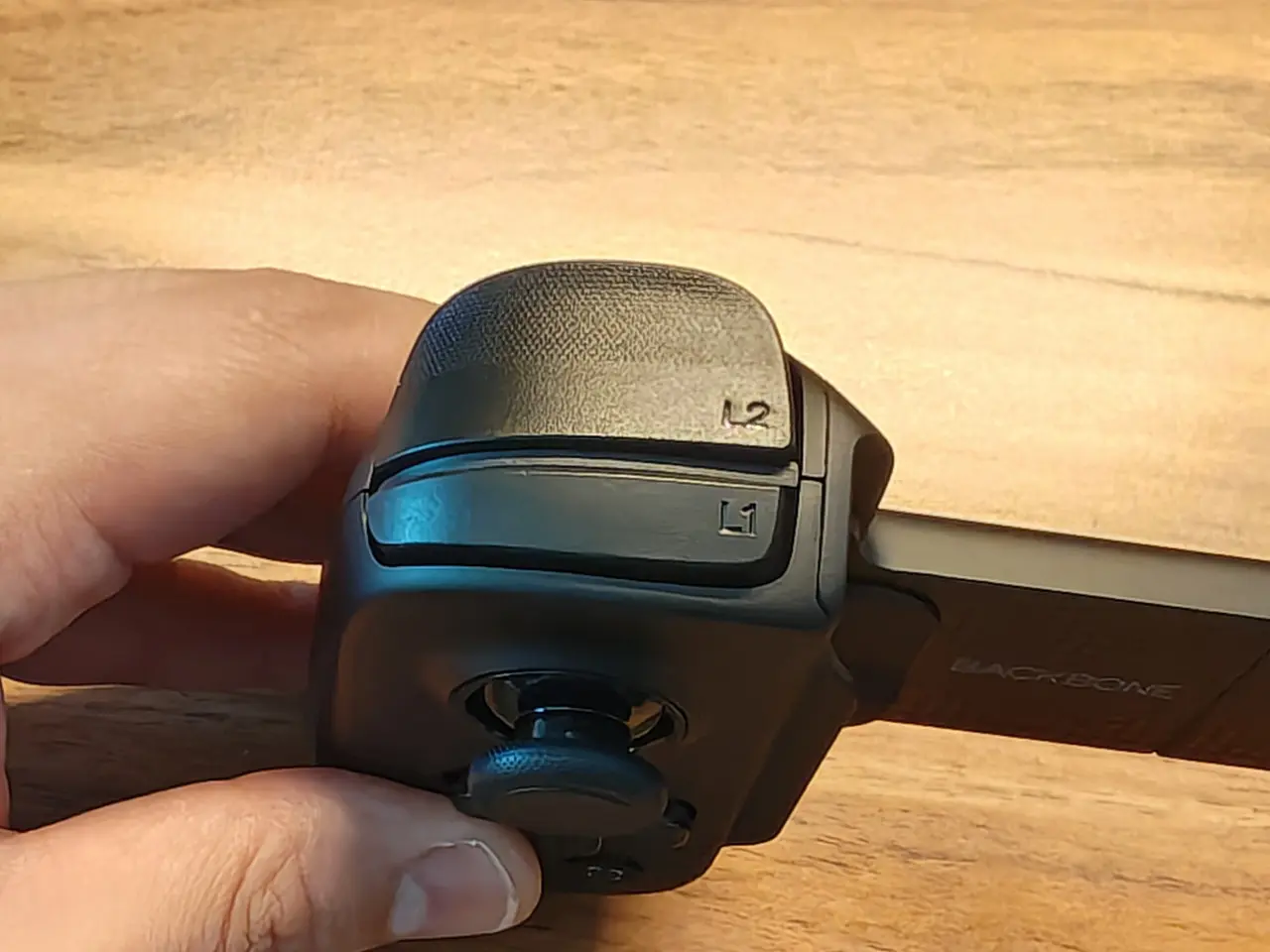
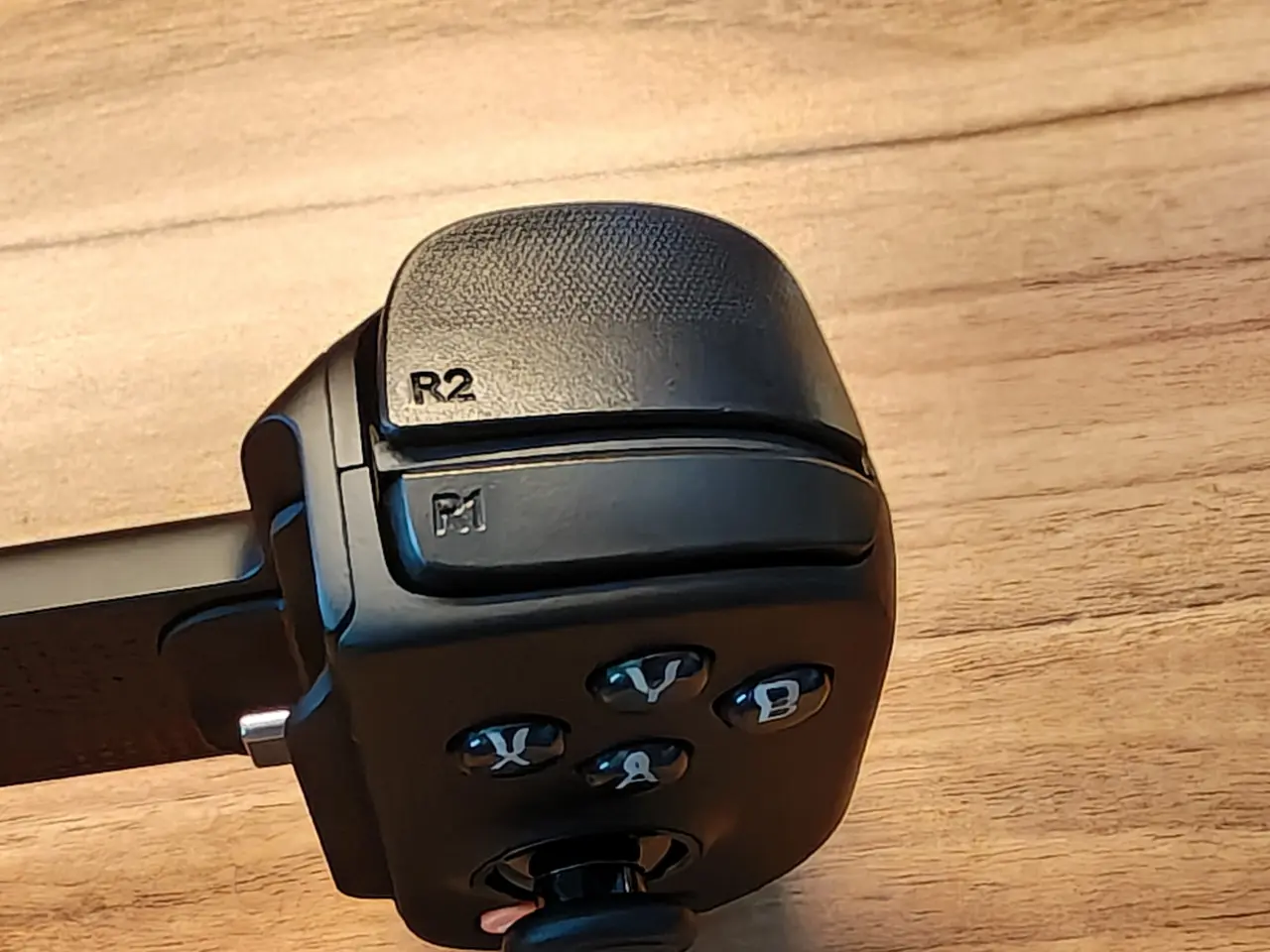
▼上部にはL1/L2ボタン、R1/R2ボタンが用意。
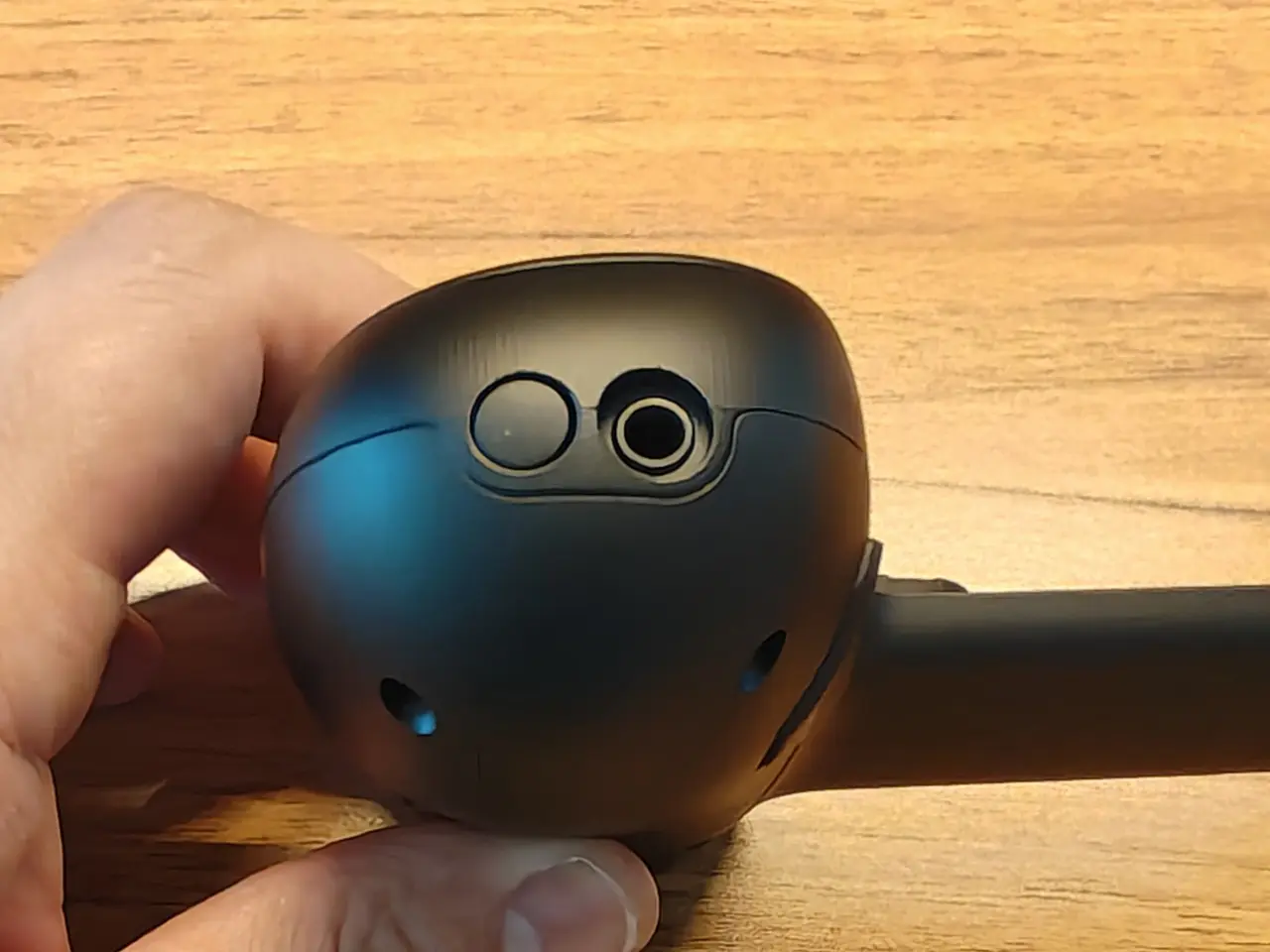
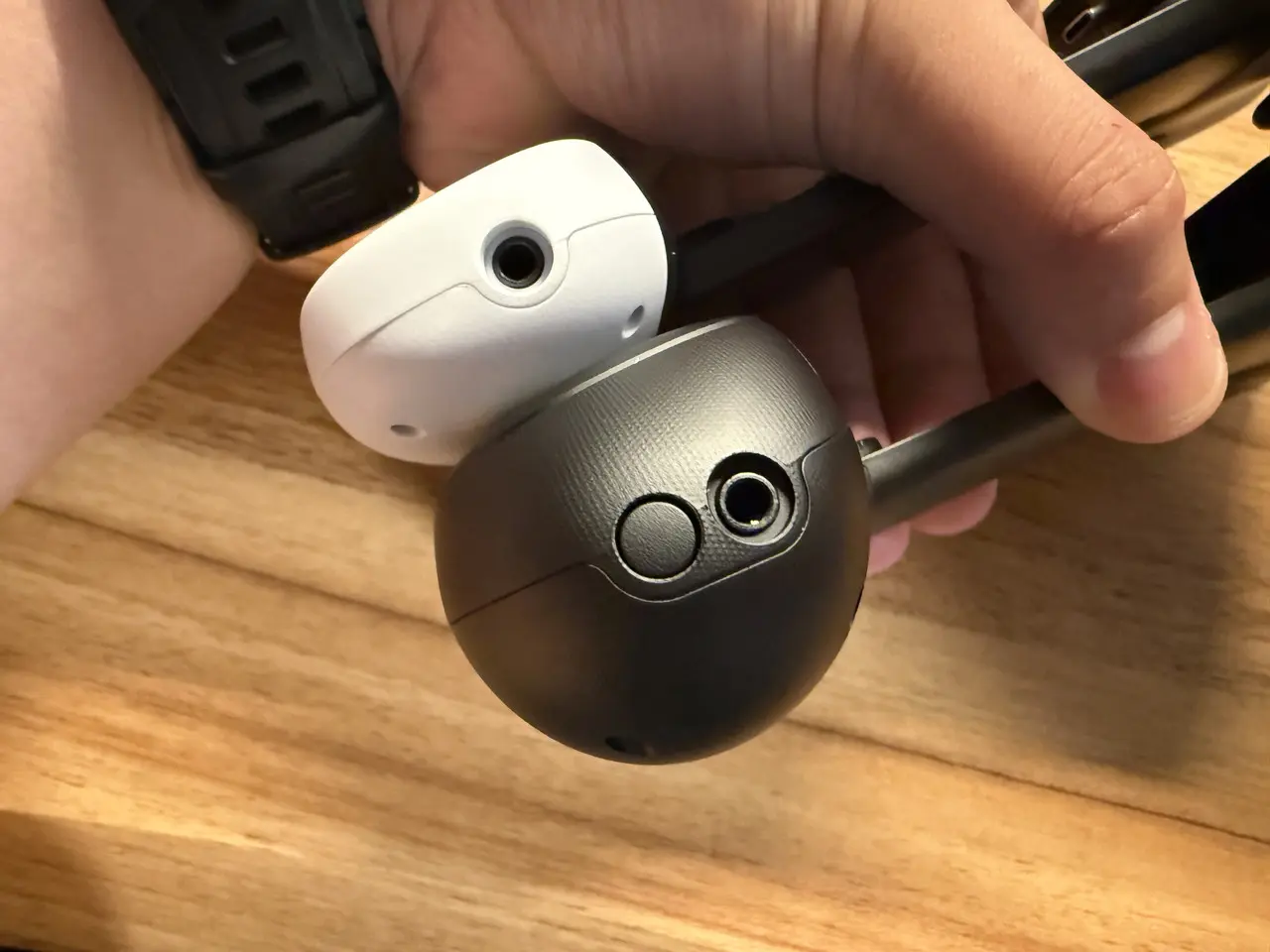
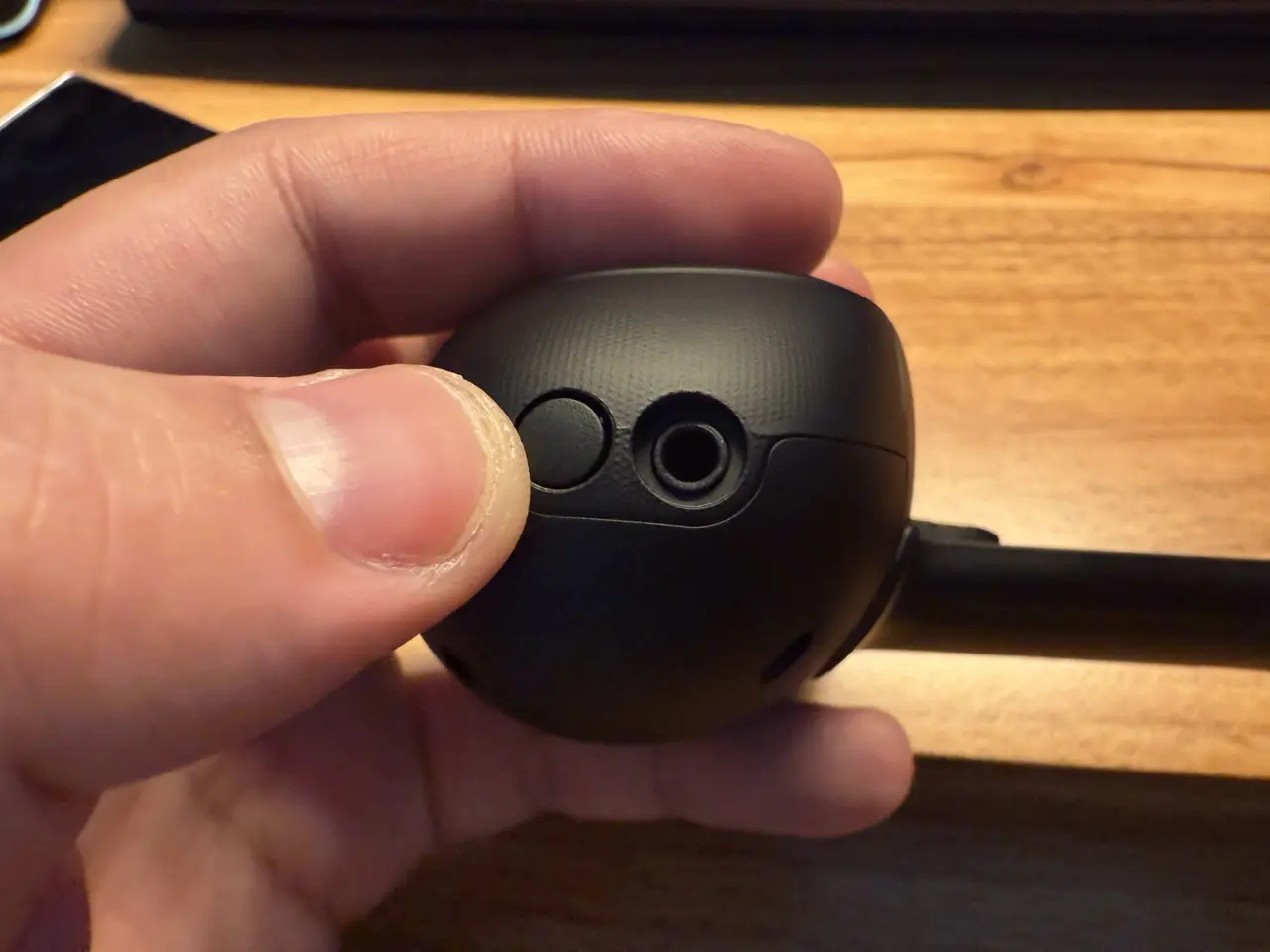
▼下部左側にはペアリングボタン、3.5mmイヤホンジャックが用意。
▼充電用のType-Cポートが用意。
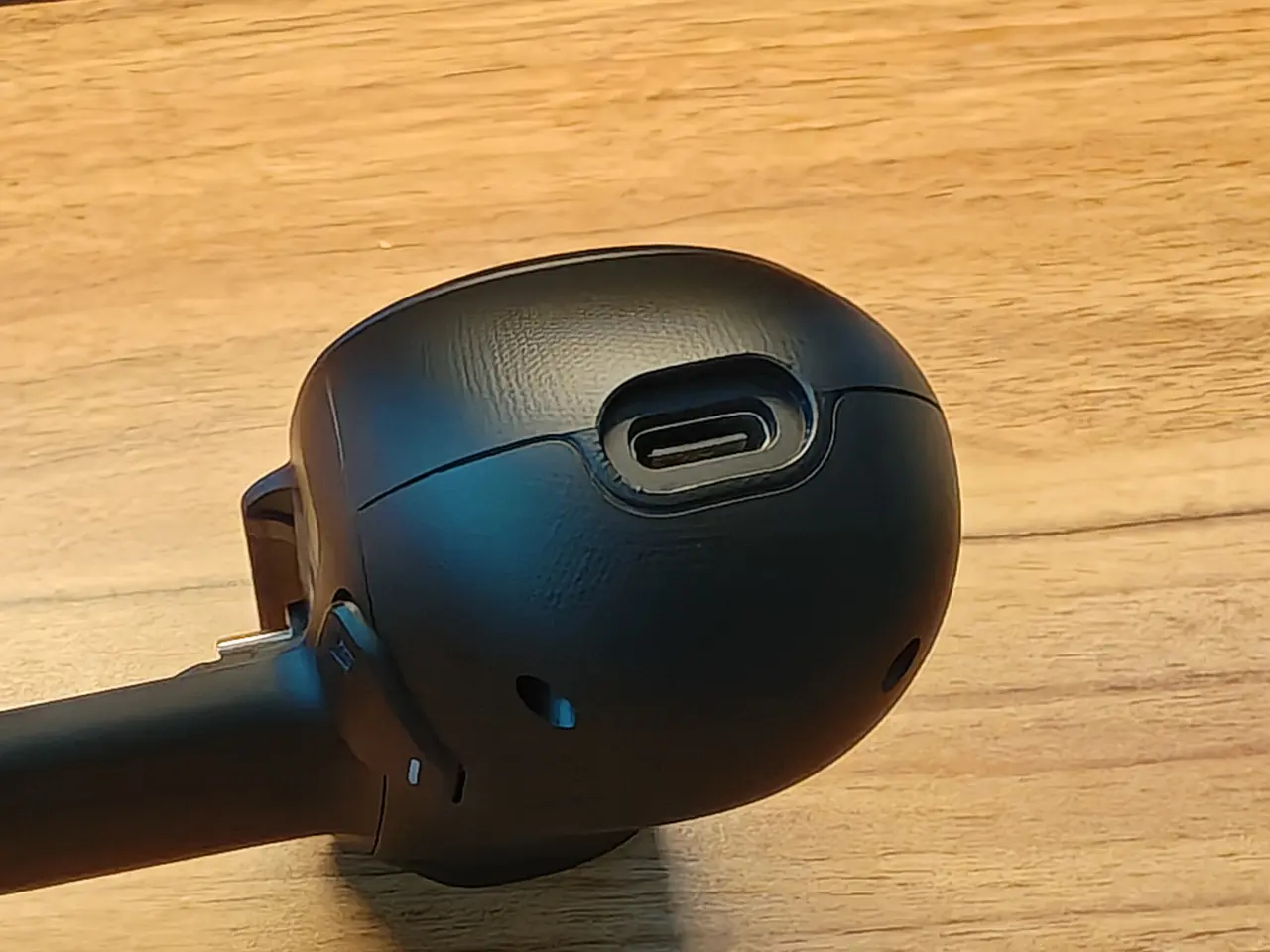
パススルー充電に対応。下部のType-Cポートに外部から給電することで、コントローラー接続中のスマホを充電しながらゲームをプレイできます。
以上の通り、インターフェース構成自体は一般的なスマホ用ゲーミングコントローラー並みに充実しています。
質感が良く手触りもシッカリしており、3万円近い価格にふさわしい品質です。
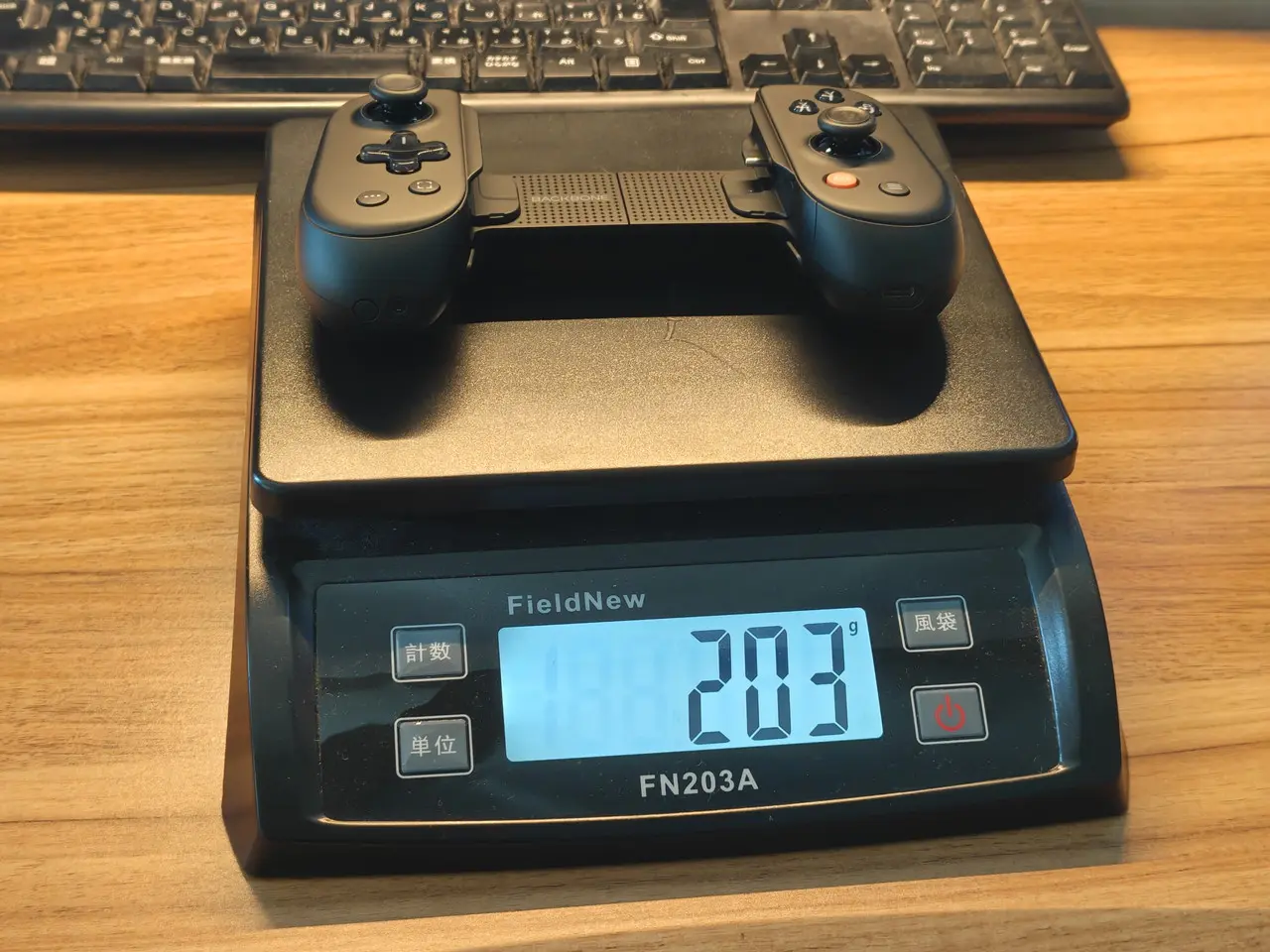
▼コントローラー重量は実測で約203。バッテリーを内蔵しているぶん、従来モデルよりもややズッシリ感がありますが、決して重いと感じるレベルではありません。
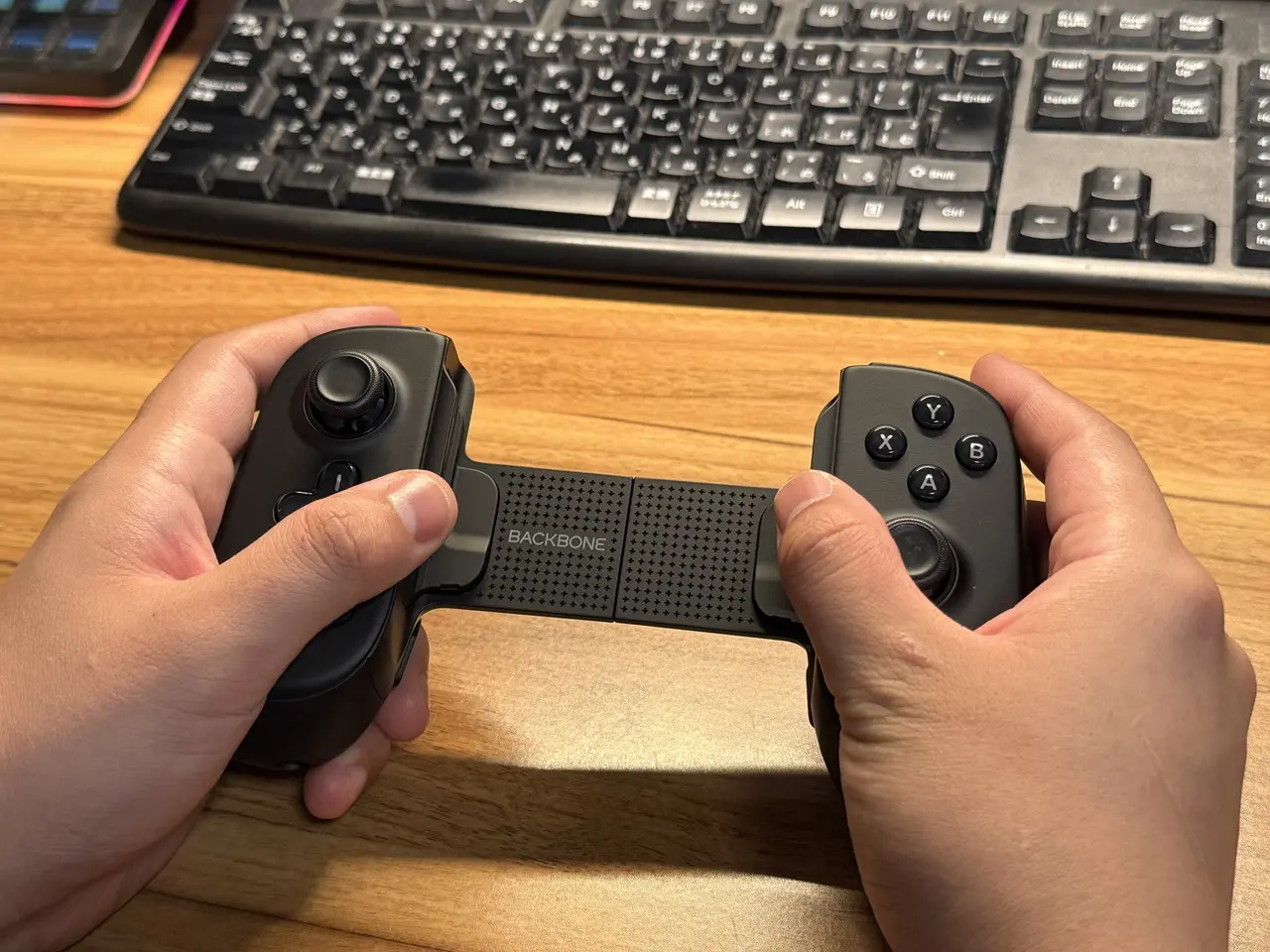
▼コントローラー本体のサイズは、折りたたみ時で18.0×10.1×4.9cm。
▼左右を引っ張ることで展開でき、最大幅が約169mmまでのスマホを装着可能。記事執筆時点で最新の「iPhone 16 Pro Max」(高さ163mm)もギリギリ装着できます。
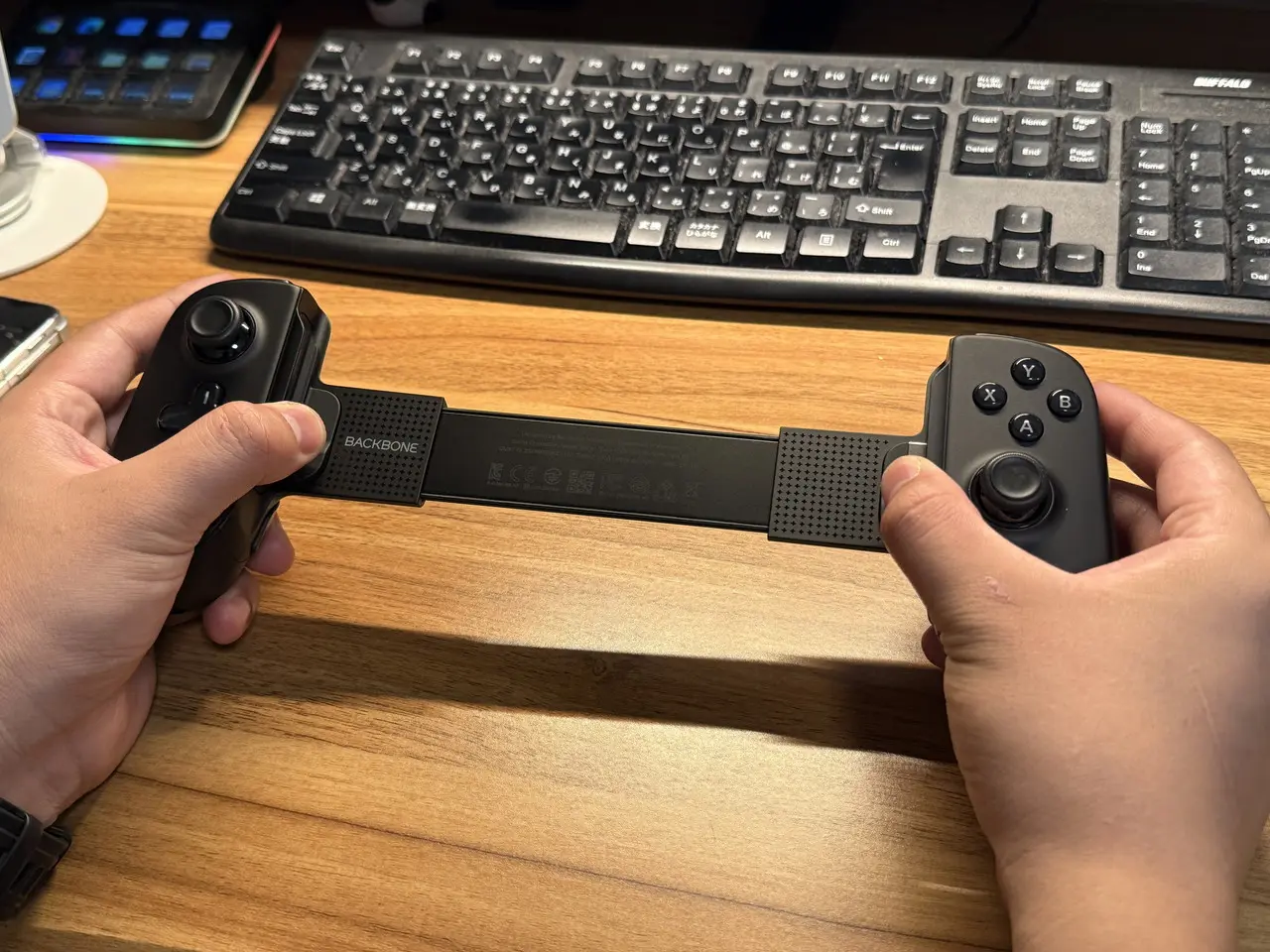
安価なスマホコントローラーの中には、展開時にグラつきや折れ曲がりが生じ、何度も伸縮させていると折れてしまうのではないかと不安になることがあります。
しかし本製品の場合は、力をいれて展開しても伸縮部がガッチリと安定しており、長く使い続けられそうな安心感があります。
『Backbone Pro』と『Backbone One 第2世代』の外観比較
▼『Backbone Pro』(黒色)と、2024年6月にリリースされた前モデル「Backbone One 第2世代」(白色)を並べた様子。
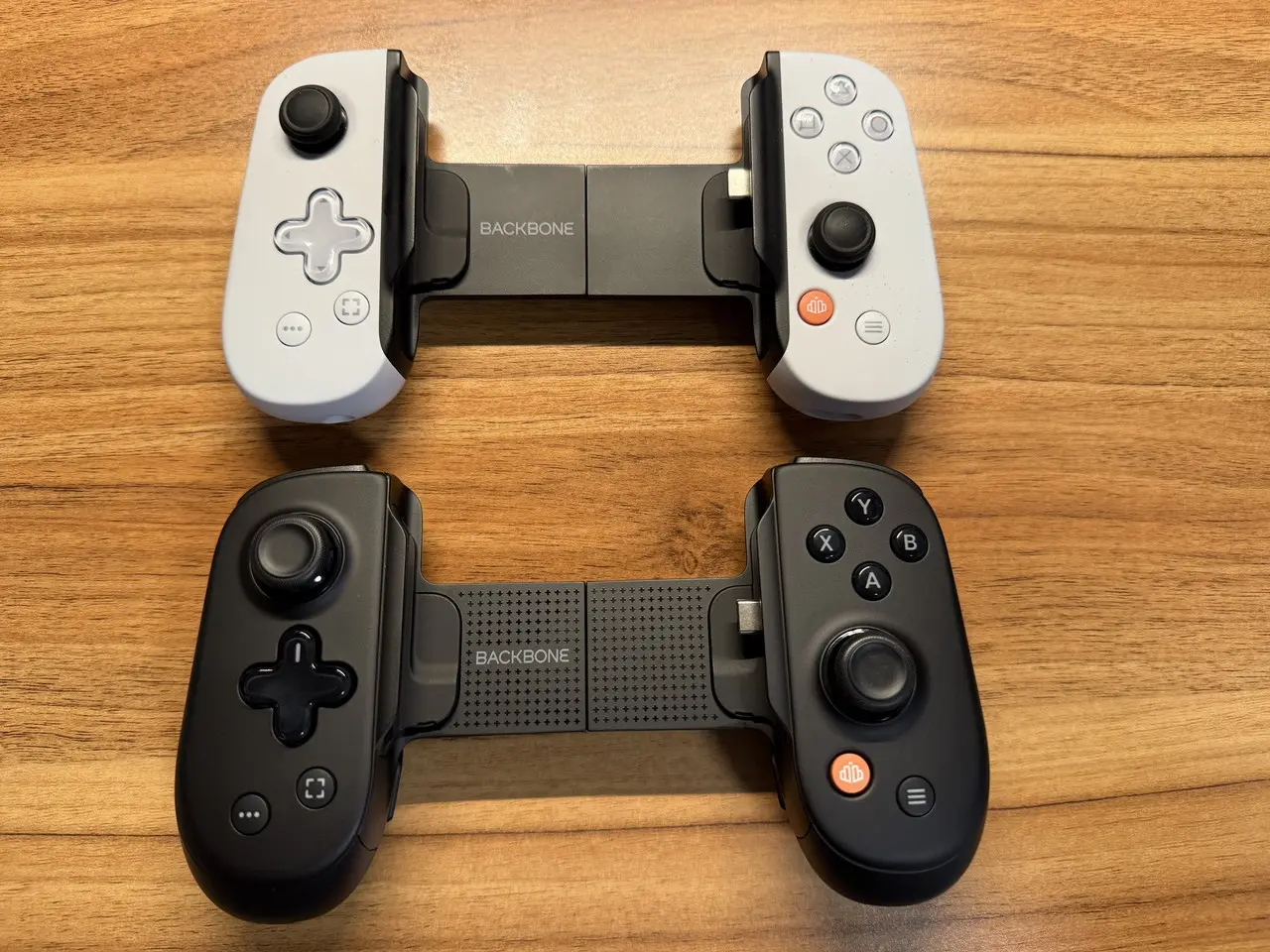
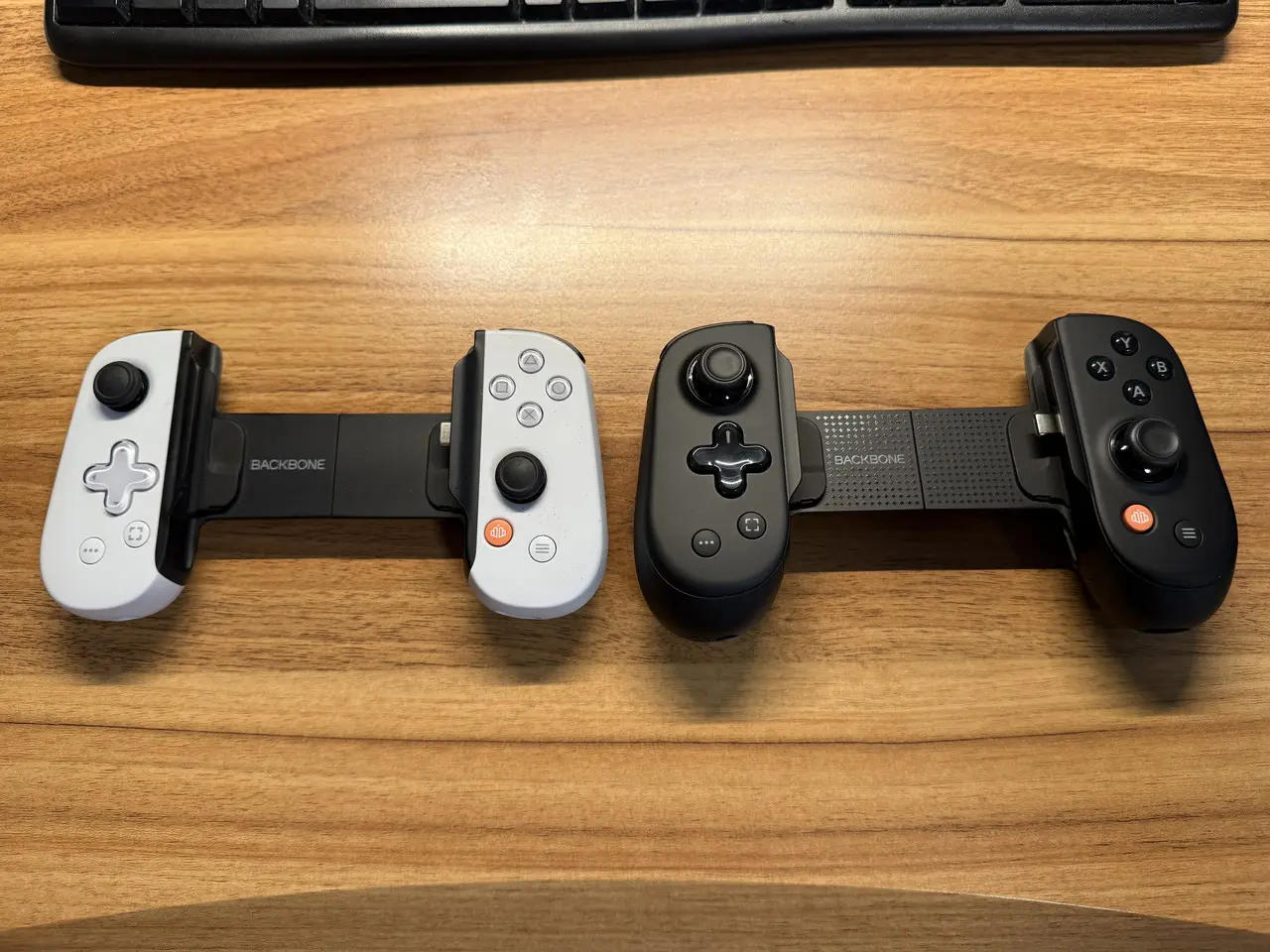
デザイン自体は前モデルと似ていますが、実際に並べてみると、Backbone Proの方がひと回り大きいです。
設計上の大きな変更点を紹介していきます。
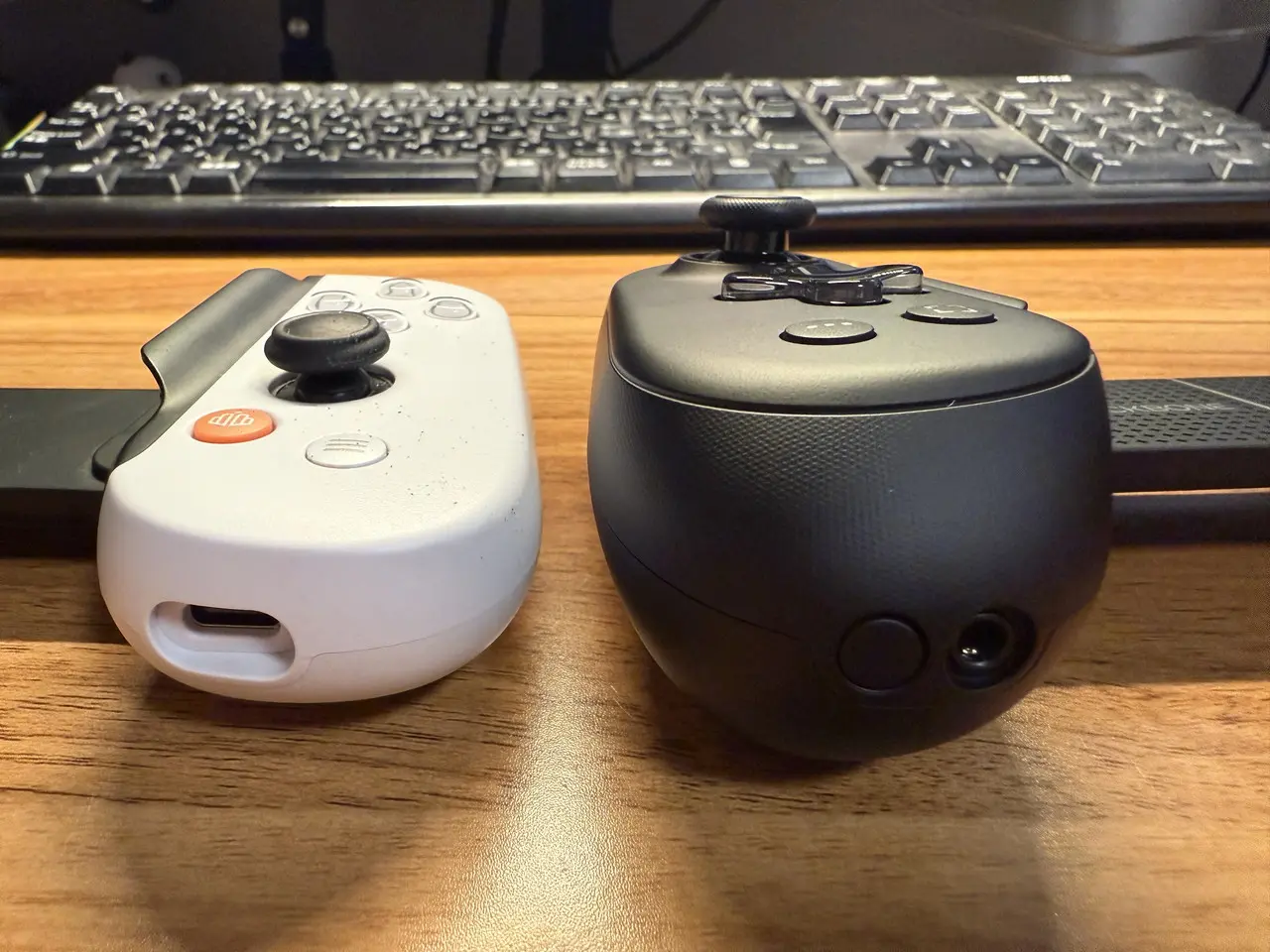
▼Backbone Proはバッテリーを内蔵している分、握りしめる部分(グリップ)の厚みが増しており、よりシッカリと握り込めるようになっています。
▼Backbone Proは、左下にペアリングボタンが設けられています。
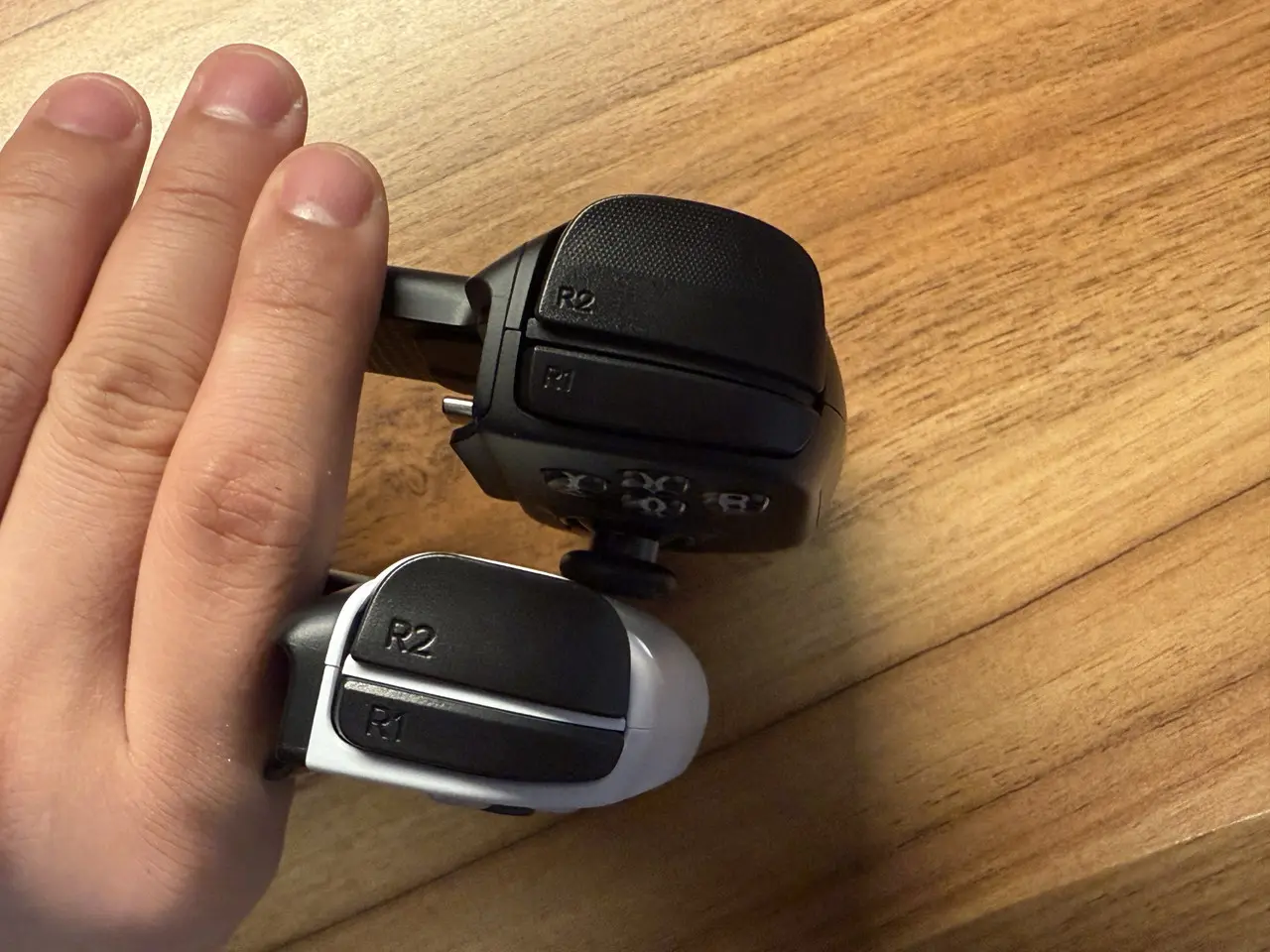
▼R1/R2、L1/L2ボタンに関しても、Backbone Proでは奥行きが延長されており、さらに確実な操作が可能となっています。
▼そしてBackbone Proでは、シリーズで初めて背面ボタンが設けられています。
スペーサーの交換
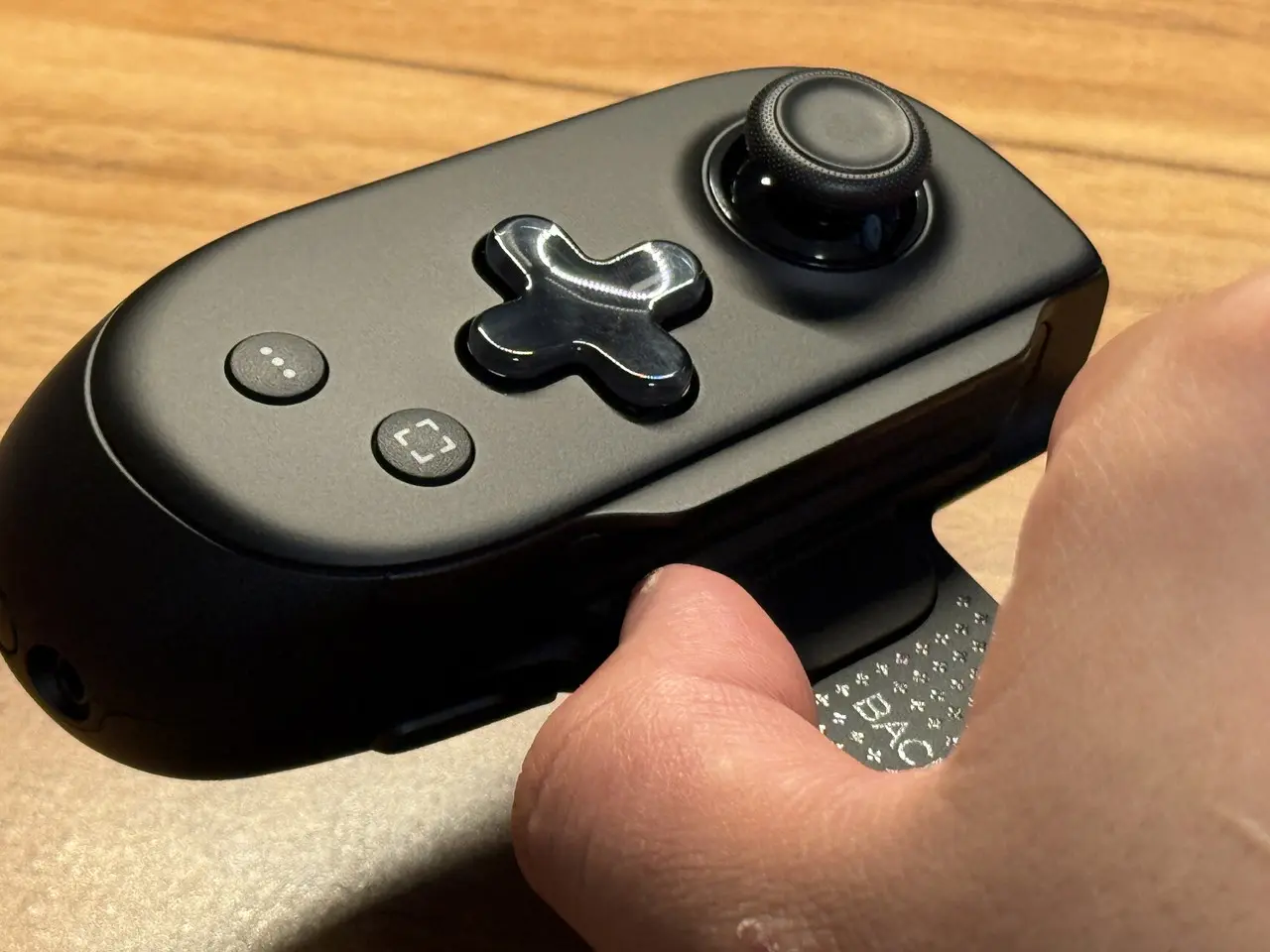
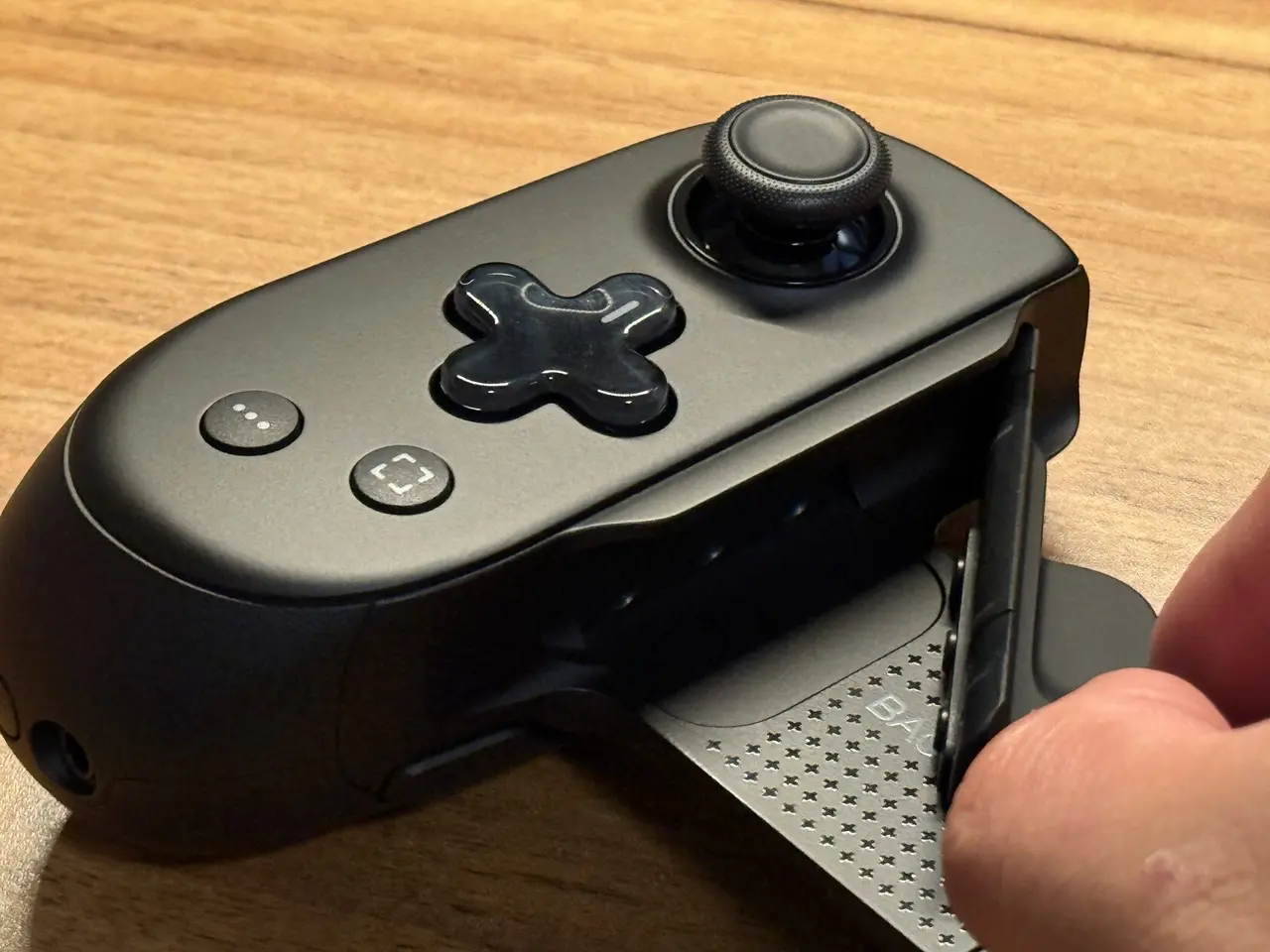
厚みのあるスマホや、スマホケースを装着しているスマホをコントローラーに着けづらい場合には、付属の交換用スペーサーを付け替える必要があります。
スペーサーの取り外しにはややコツが要るため、最初は苦戦するかもしれません。
▼スペーサー下部を爪で引っかけて、コントローラー中央に向かって引くと取り外しやすいです。
安定した装着感
実際にいくつかのスマホを装着してみました。
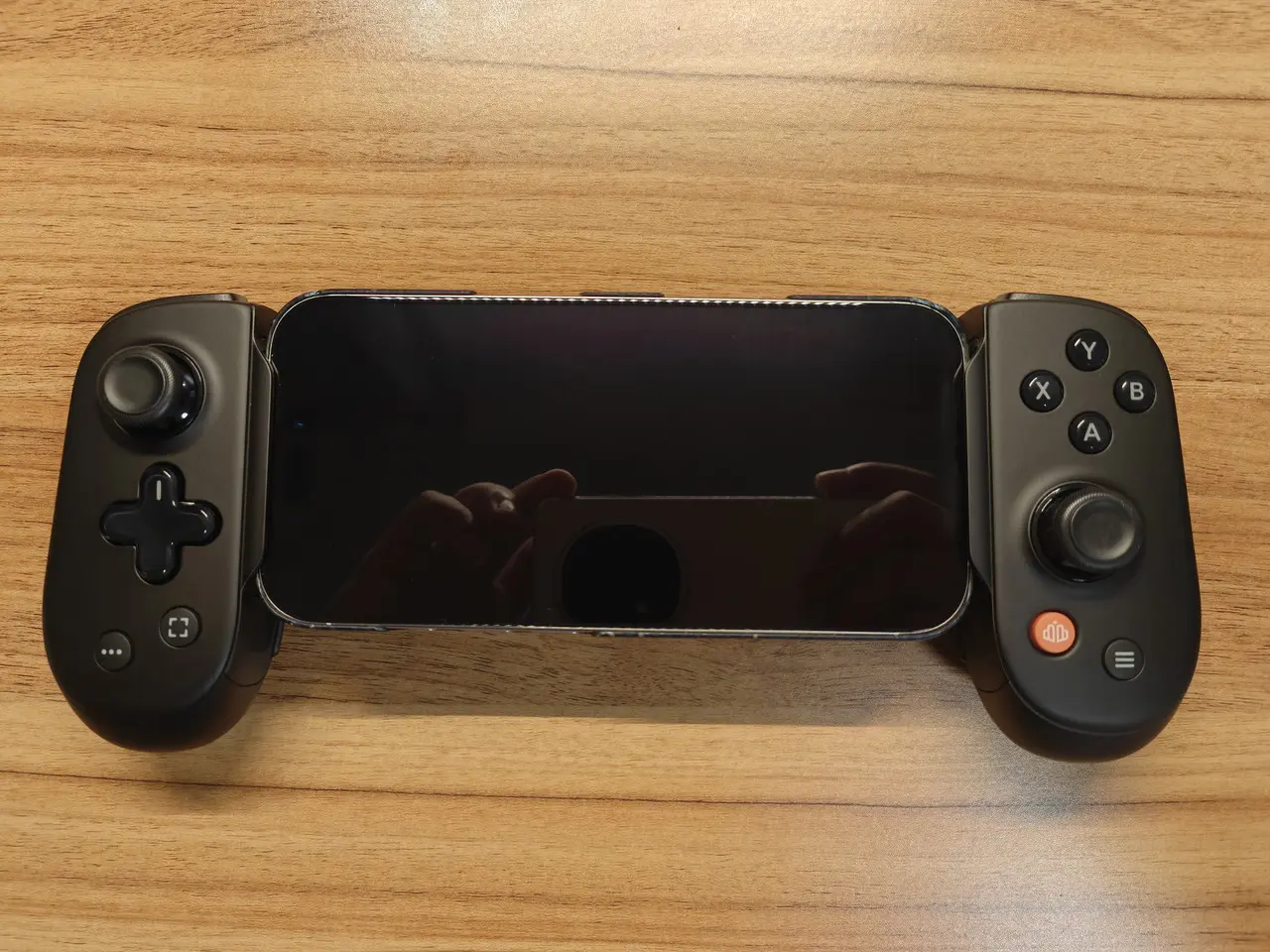
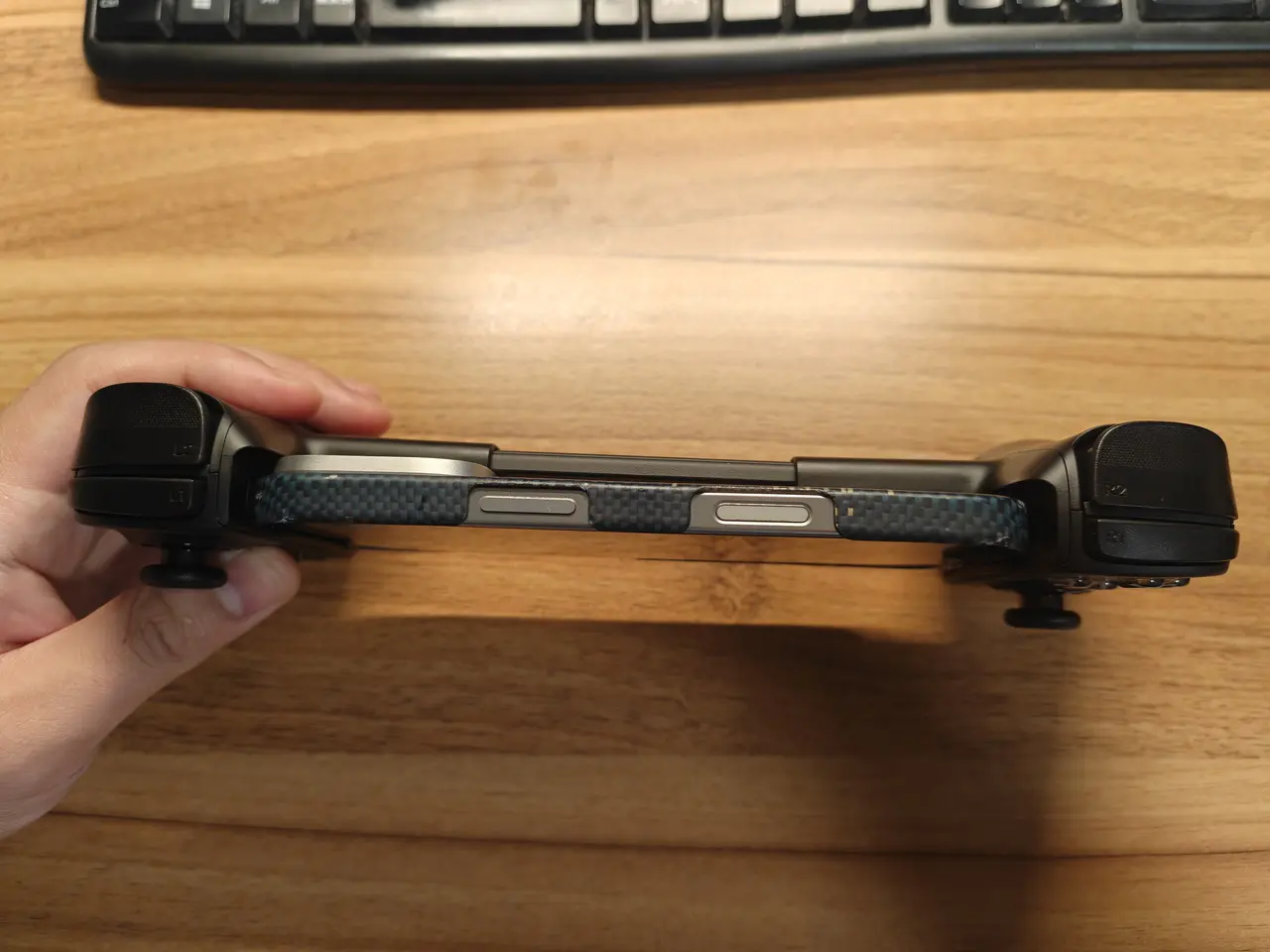
スマホのType-Cポートをコントローラー右内側の端子に接続し、スマホ全体を挟み込むカタチで装着します。
▼iOSスマホ「iPhone 16 Pro」(6.3インチ・高さ149.9mm)を装着した場合。
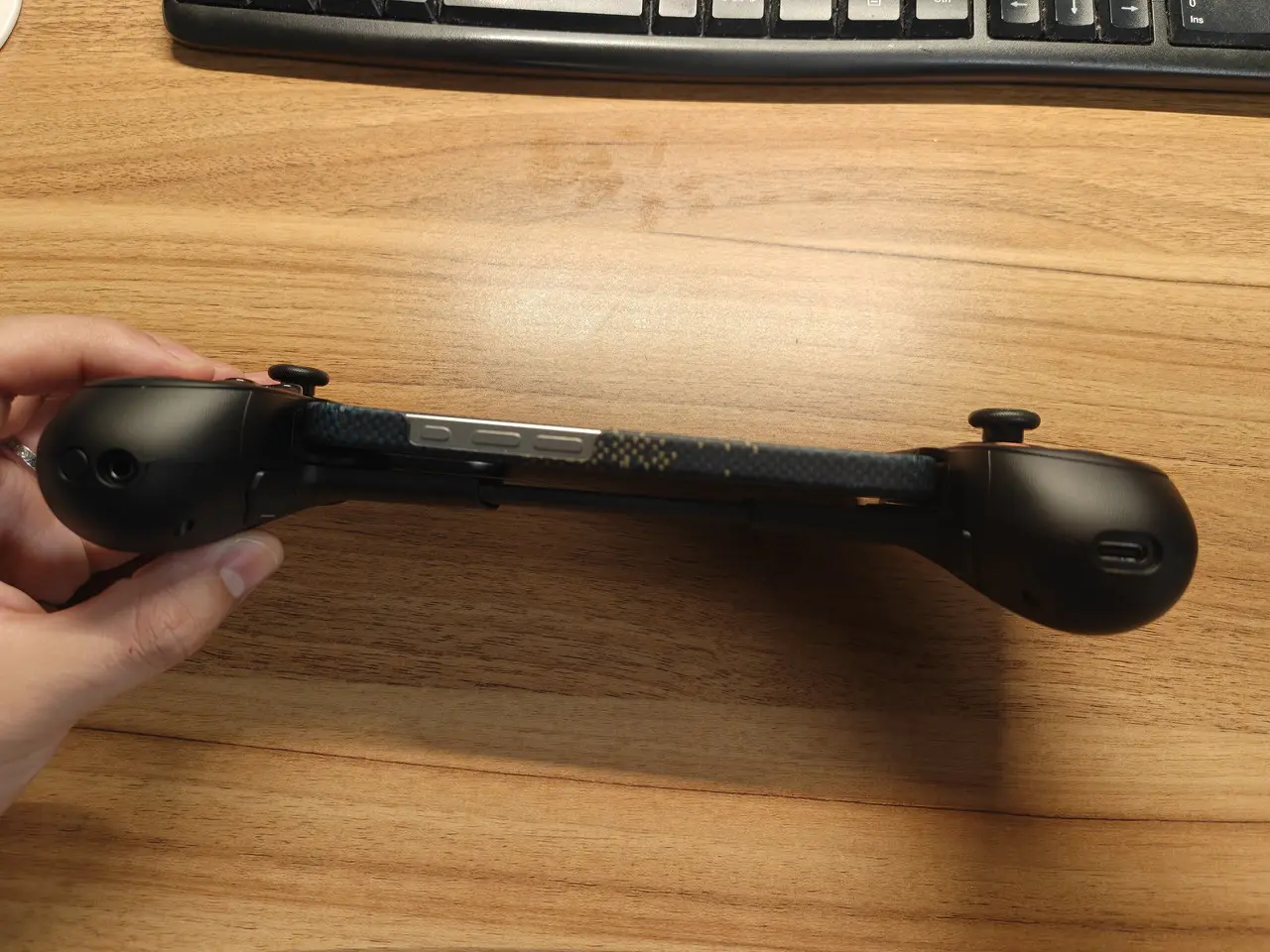
▼Android折りたたみスマホ「OPPO Find N5」を展開した状態で装着した場合。
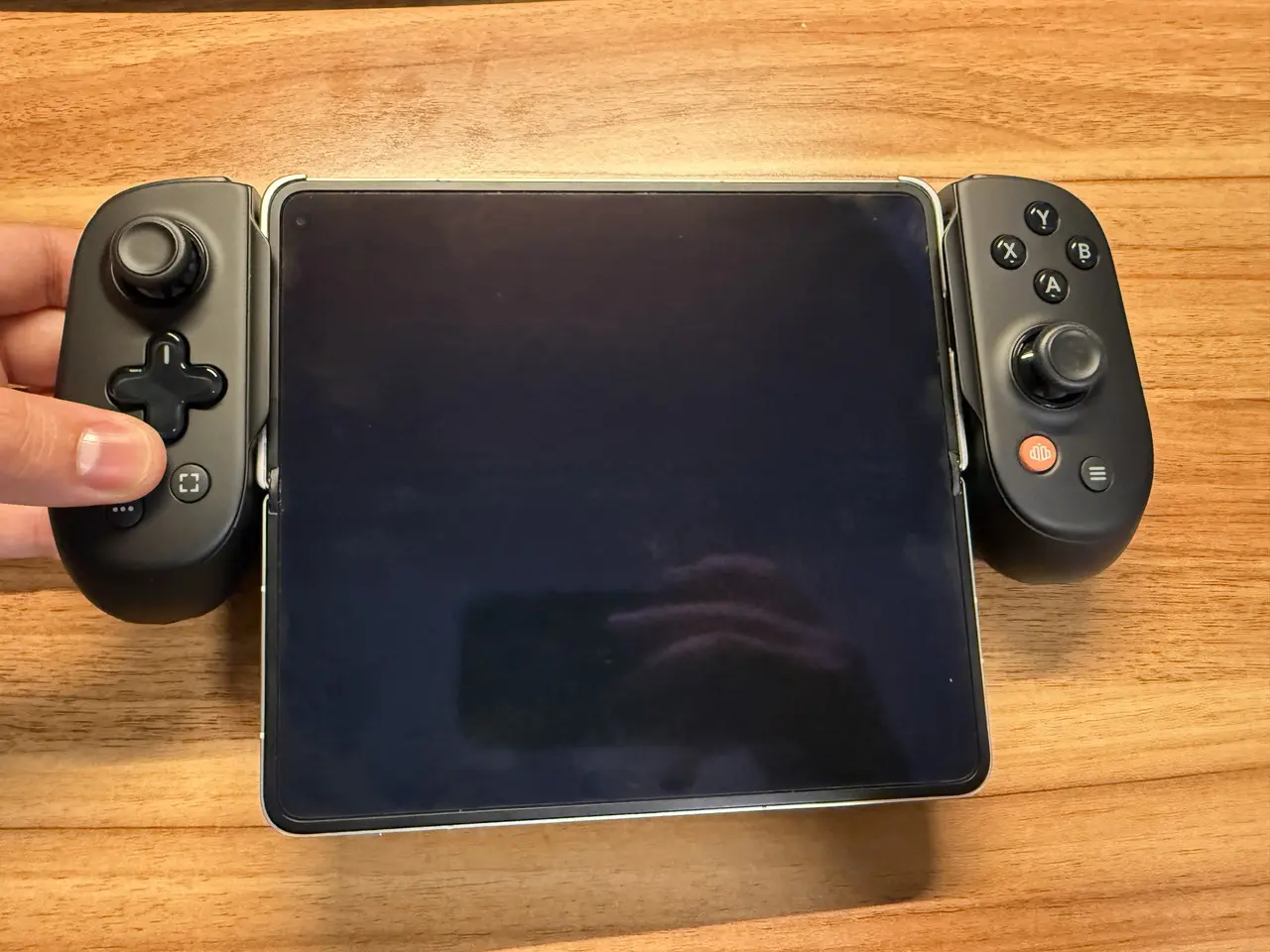
このように、所有するiOSスマホ・Android折りたたみスマホを装着してみましたが、いずれの場合でも問題なく装着することができました。
最大展開時には、スマホ装着部が約169mm(端子部除く)まで広がるため、大きめのスマホでも装着できるようになっています。
安定性も優れており、スマホを左右からガチっと固定することで、使用中にズレたり落ちてしまうことはありませんでした。
▼「ニンテンドースイッチ2」(上)と、iPhone 16 Proを取り付けた状態の『Backbone Pro』(下)の比較。Backbone Proの方が一回り小柄です。
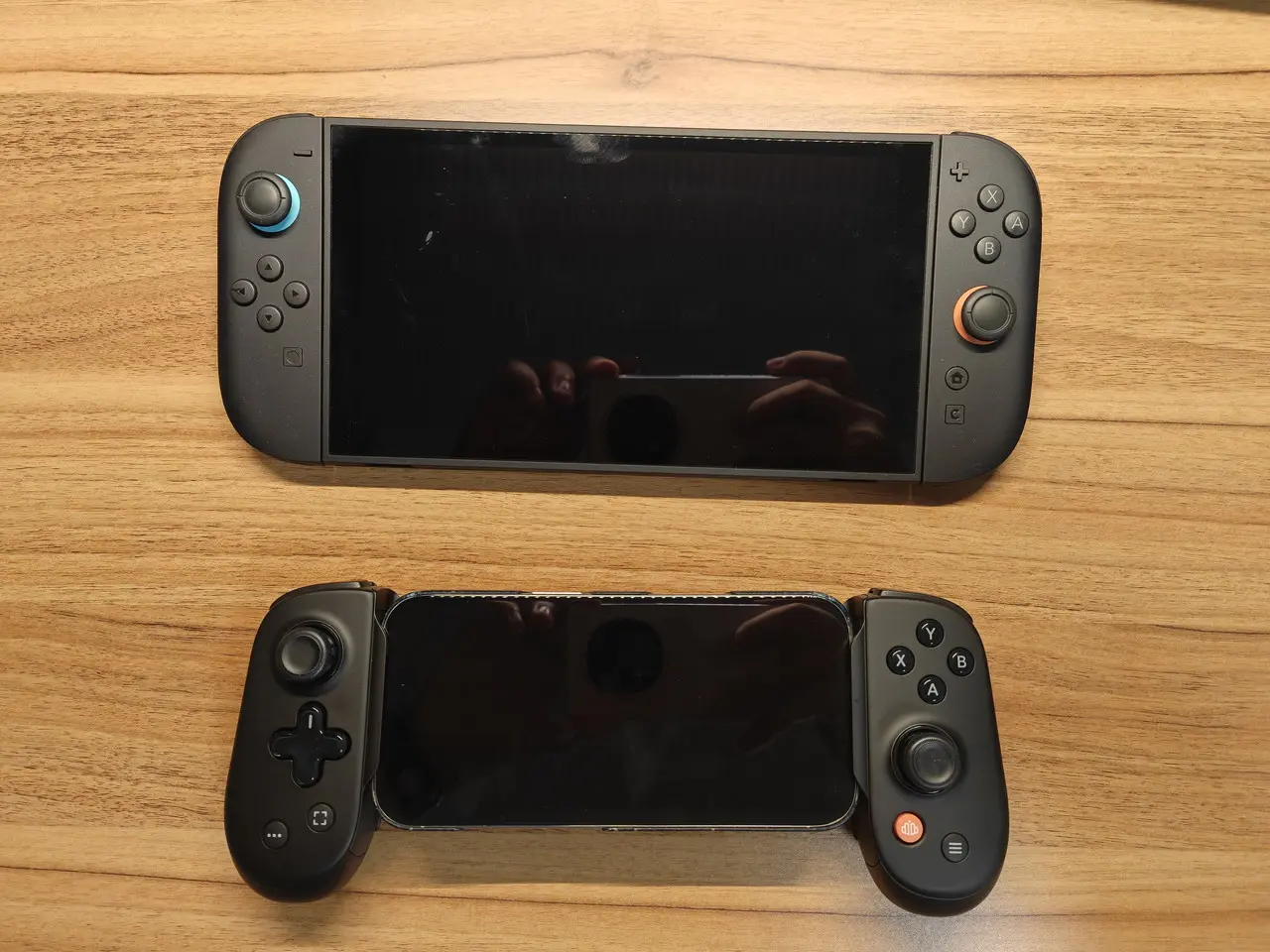
PCゲームは画面情報量が多い傾向にあるため、リモートプレイでそれらのタイトルを快適に遊びたい場合には、できるだけ大きめのディスプレイを備えたスマホを使用することをオススメします!
公式アプリインストール&初期設定
コントローラーの使用を開始する前に、公式アプリをスマホにインストールしておきましょう。
▼公式アプリ(iOS・Android対応)



アプリインストール後、スマホをコントローラーに装着すると、初期設定画面が表示されます。
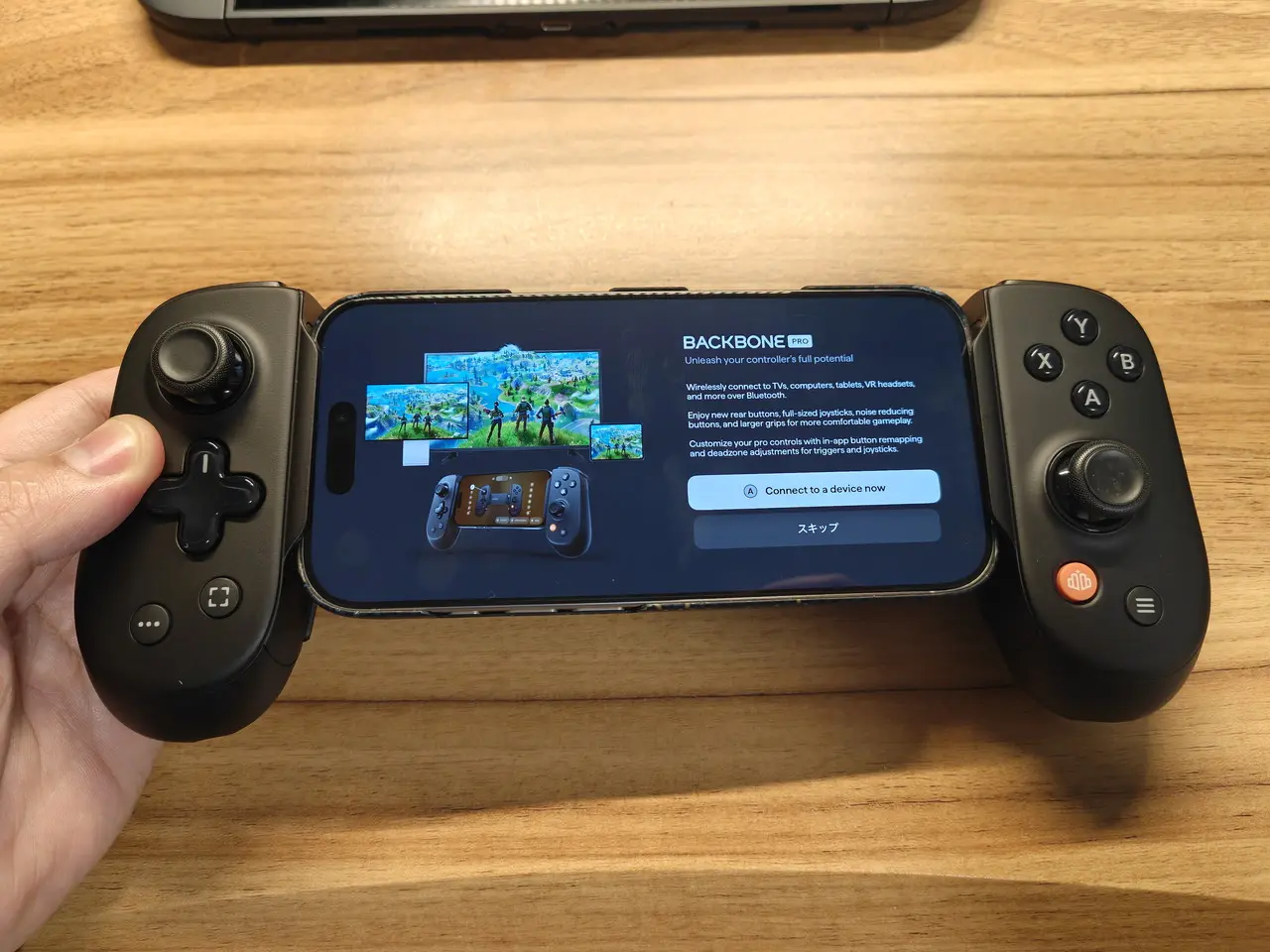
Appleアカウント、もしくはGoogleアカウントでのサインインが必要。一度サインインすれば、他のスマホでコントローラーを使用する際にも同一のプロファイルで利用できます。
画面の指示に従って初期設定を完了すると、アプリのメイン画面が表示されます。
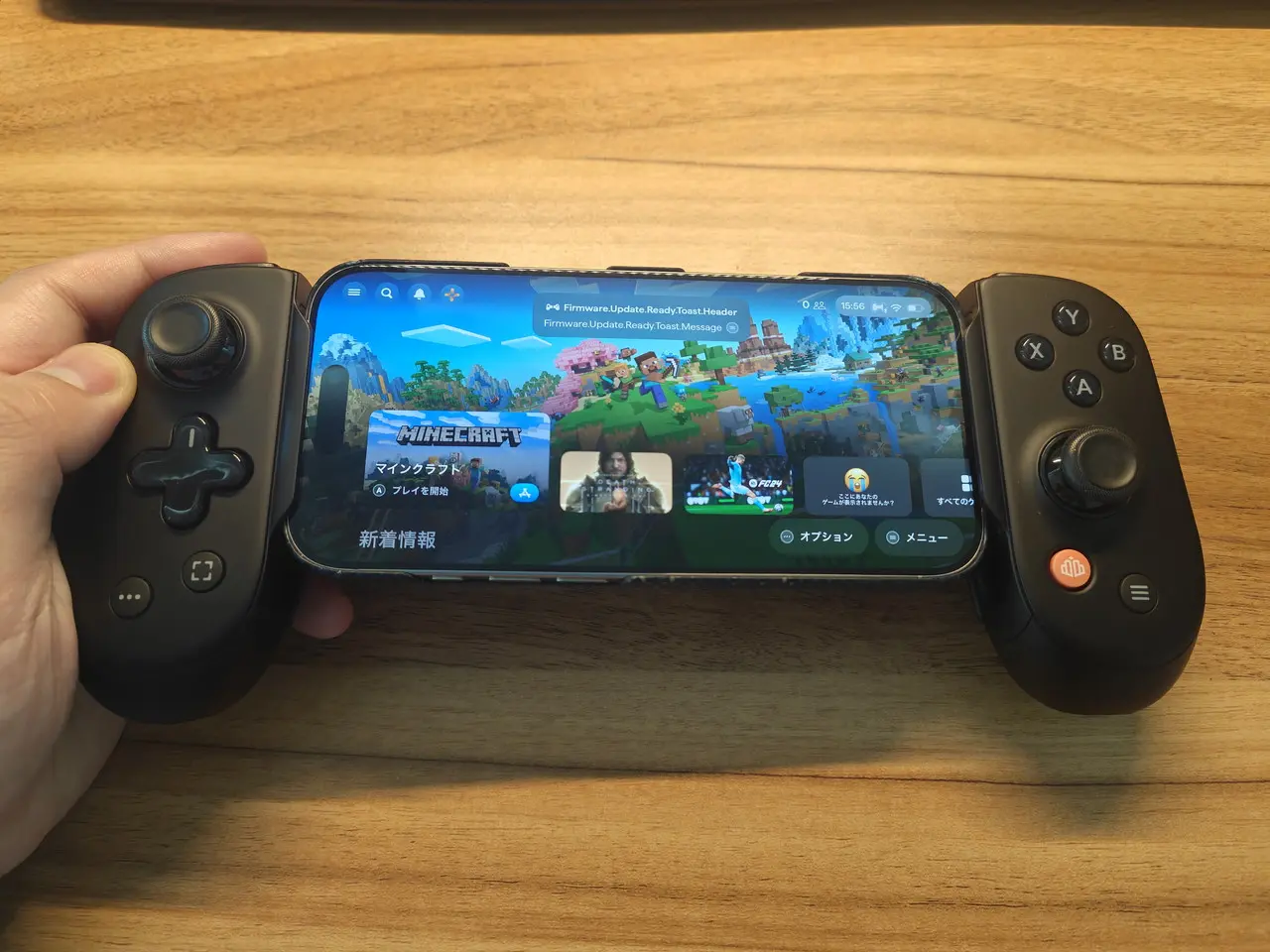
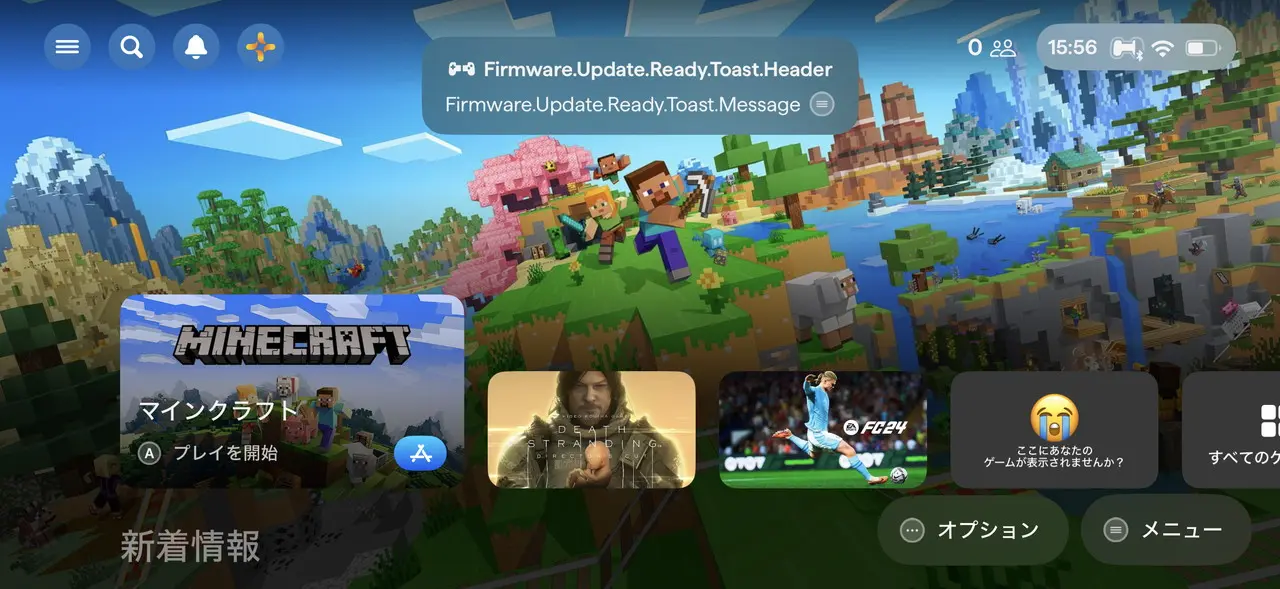
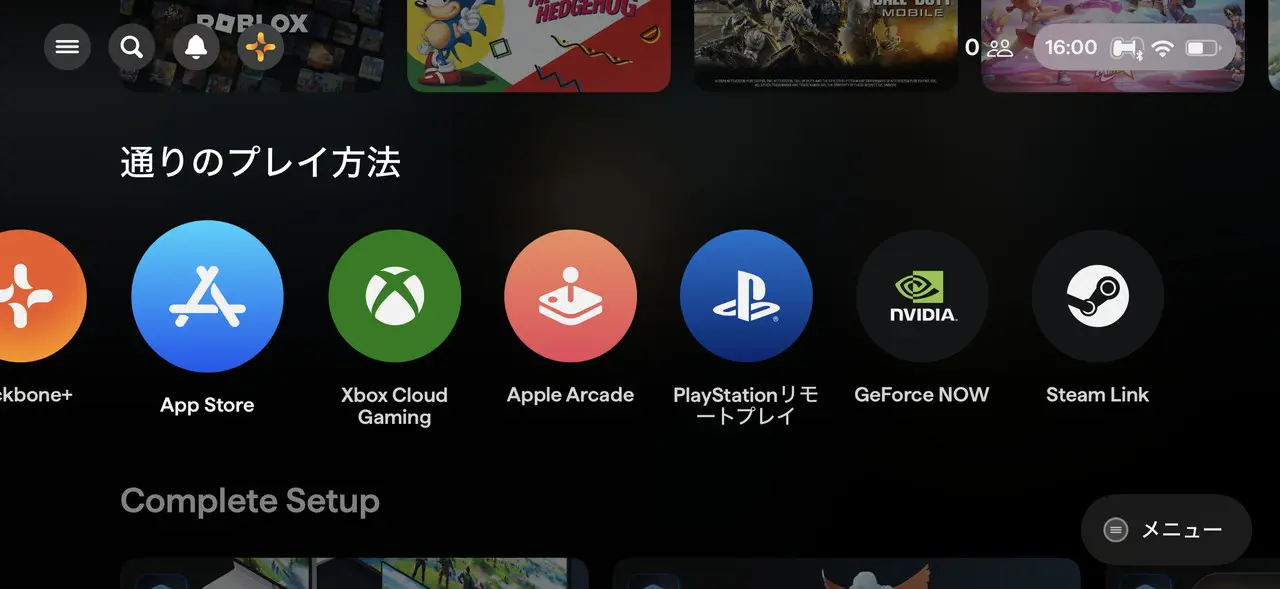
アプリ上ではコントローラー対応のゲームアプリを検索できるほか、Apple Arcade、PSリモートプレイ、GeForce NOW、Steam Linkなどでプレイできるオススメのタイトルも閲覧可能。
▼プラットフォーム別のタイトルへ簡単にアクセスできます!
そしてコントローラー右側のメニューボタンを押すと、コントローラーに関する設定画面を開くことができます。
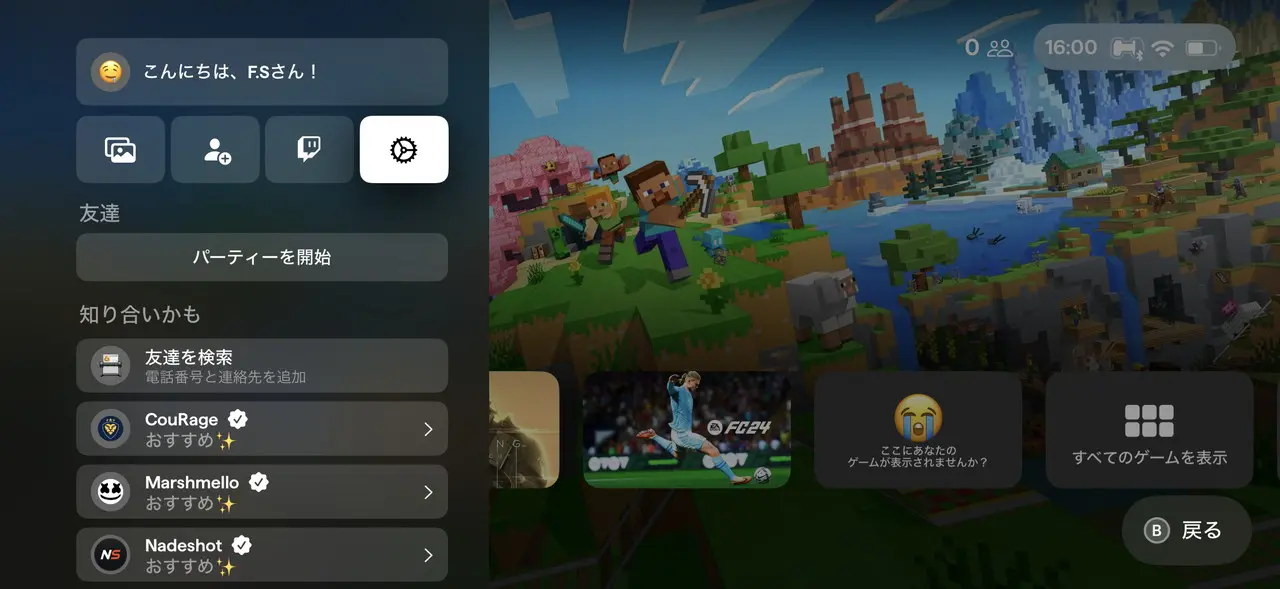
設定画面には、コントローラーの操作に関する調整や、各プラットフォームのアカウントとの連携設定、画面キャプチャーに関する調整など、幅広い項目が用意されています。
Backboneアカウントを持つフレンドとメッセージのやり取りも可能です。
▼各プラットフォームのアカウントとの連携に対応。
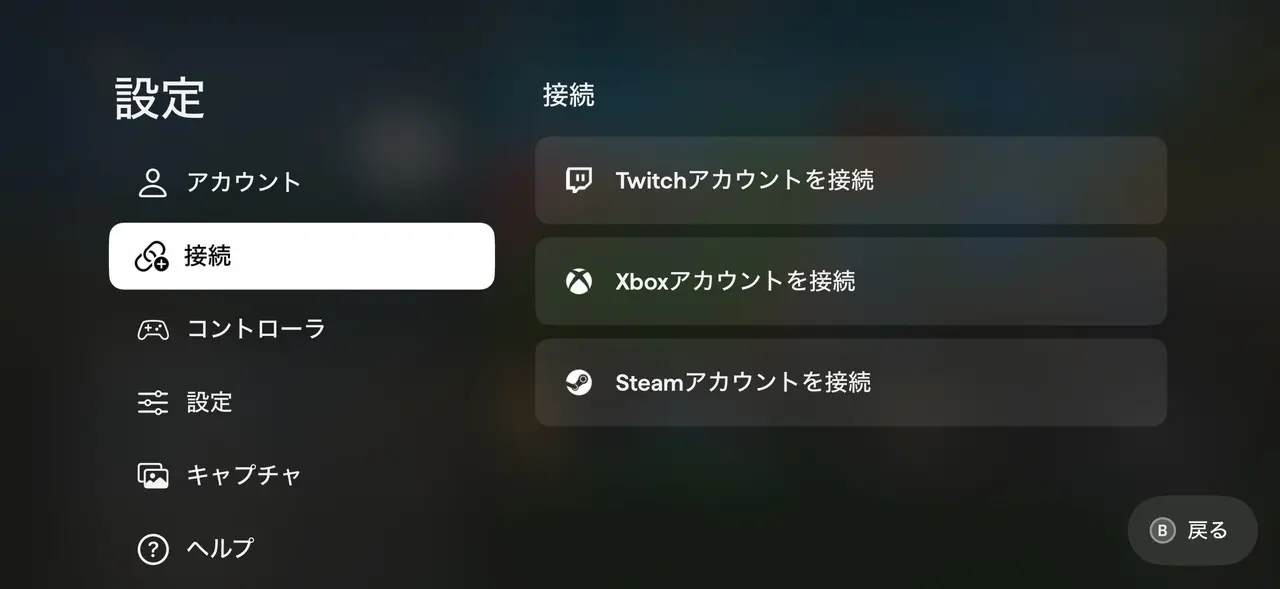
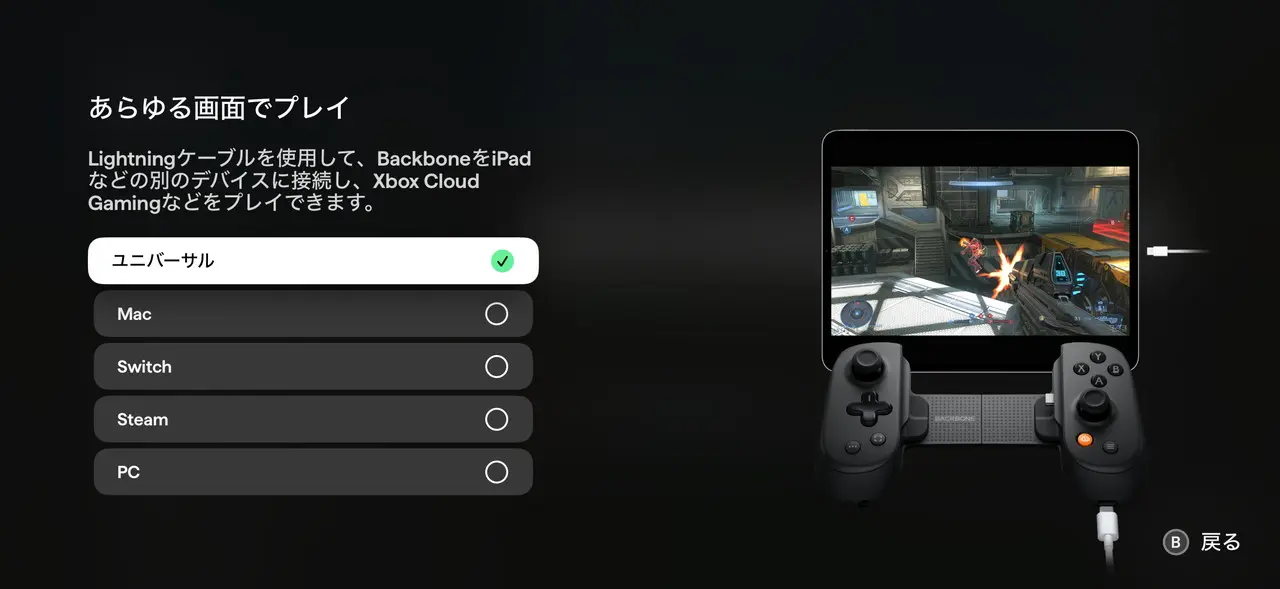
▼スマホだけでなく、他デバイスと接続して使用することも可能。
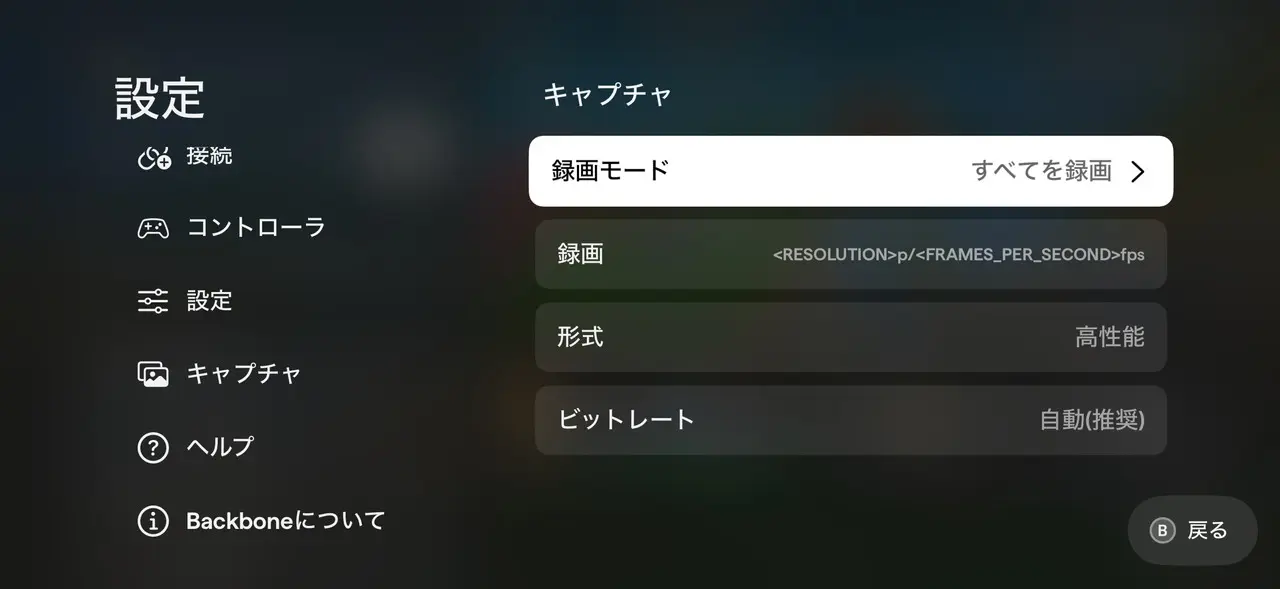
▼画面キャプチャーでは、すべて録画するか、最後の15秒間だけを録画するかを選択できます。
ボタン&スティックのカスタマイズ、キャリブレーションが可能
アプリではBackboneコントローラーの各ボタン&スティックをカスタマイズしたり、キャリブレーションを行う機能も用意されています。
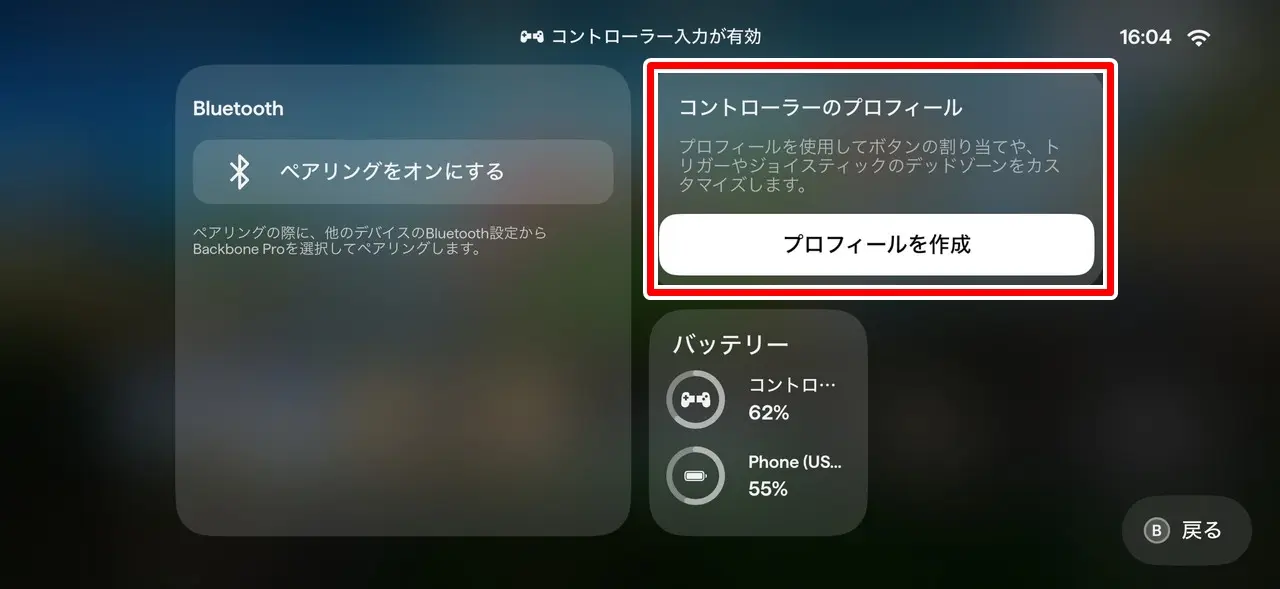
まず、「コントローラーのプロフィール」を作成しましょう。
▼プロフィールごとに、異なる設定内容を保存できます。
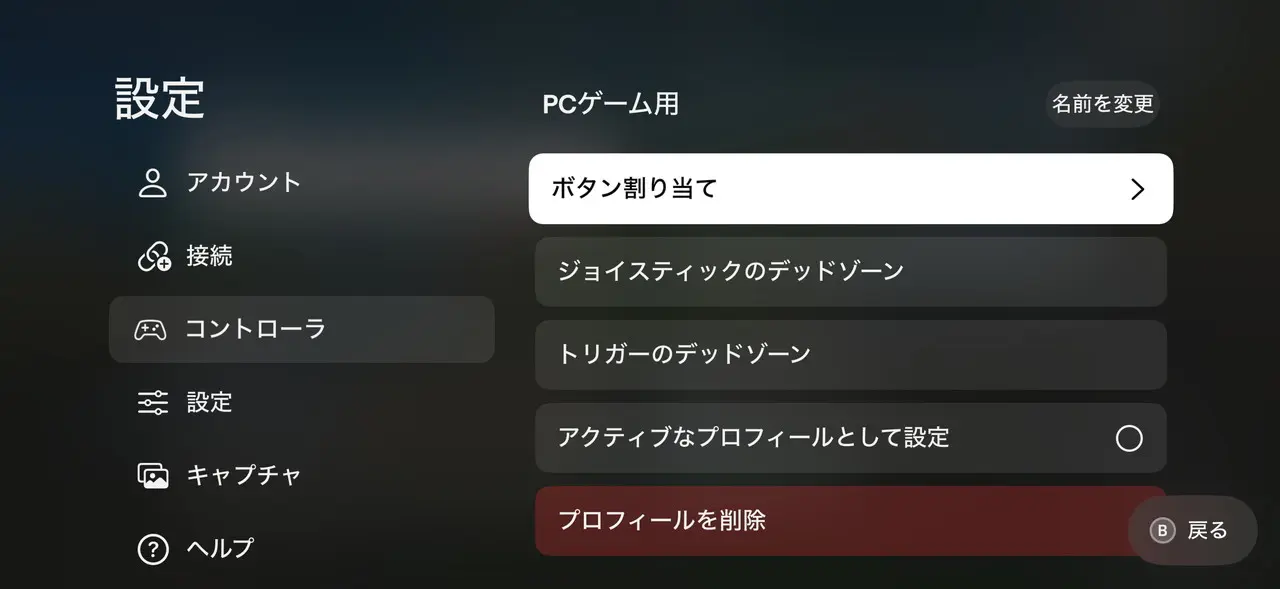
プロフィール作成後、「ボタン割り当て」より、ボタン&スティックの機能をカスタマイズできます。
▼ボタン割り当て画面。コントローラーのイメージ付きで設定するボタンを選択できる、分かりやすいインターフェースとなっています。
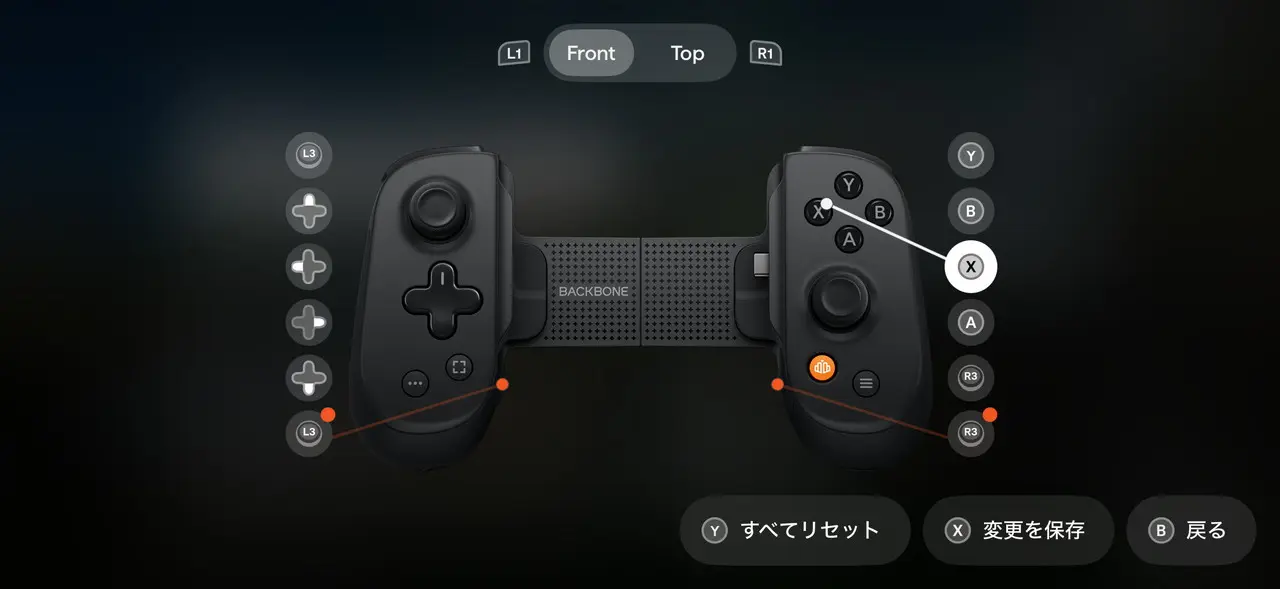
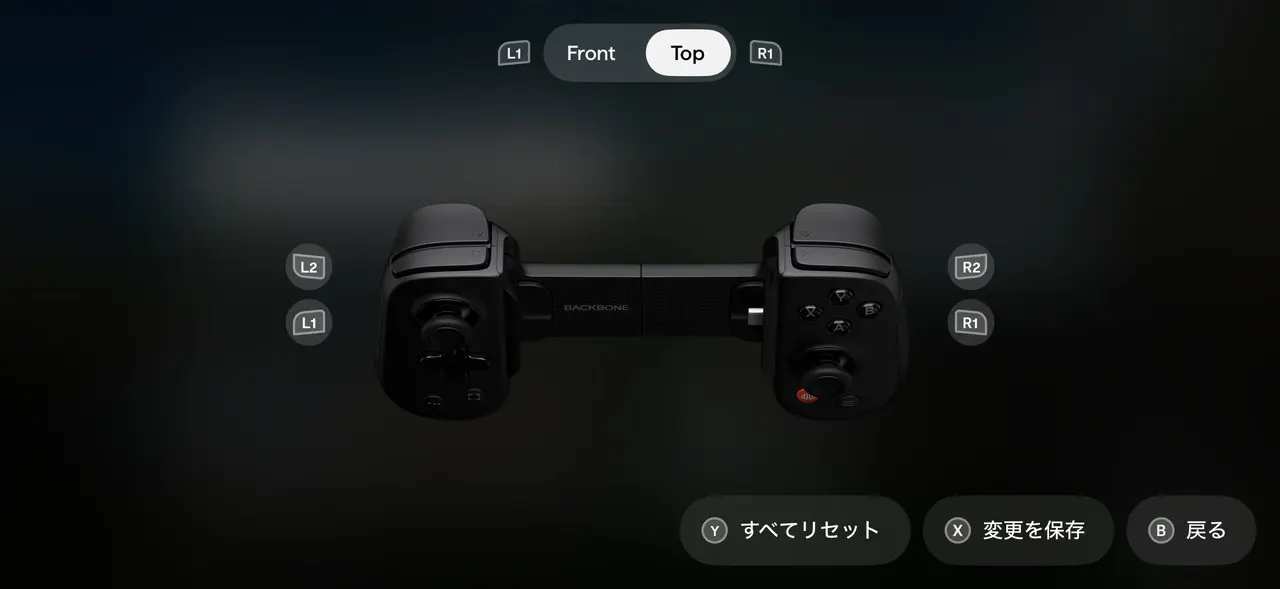
▼背面に用意された2つのボタン (M1/M2) に対しても、好みの機能を割り当てることが可能。
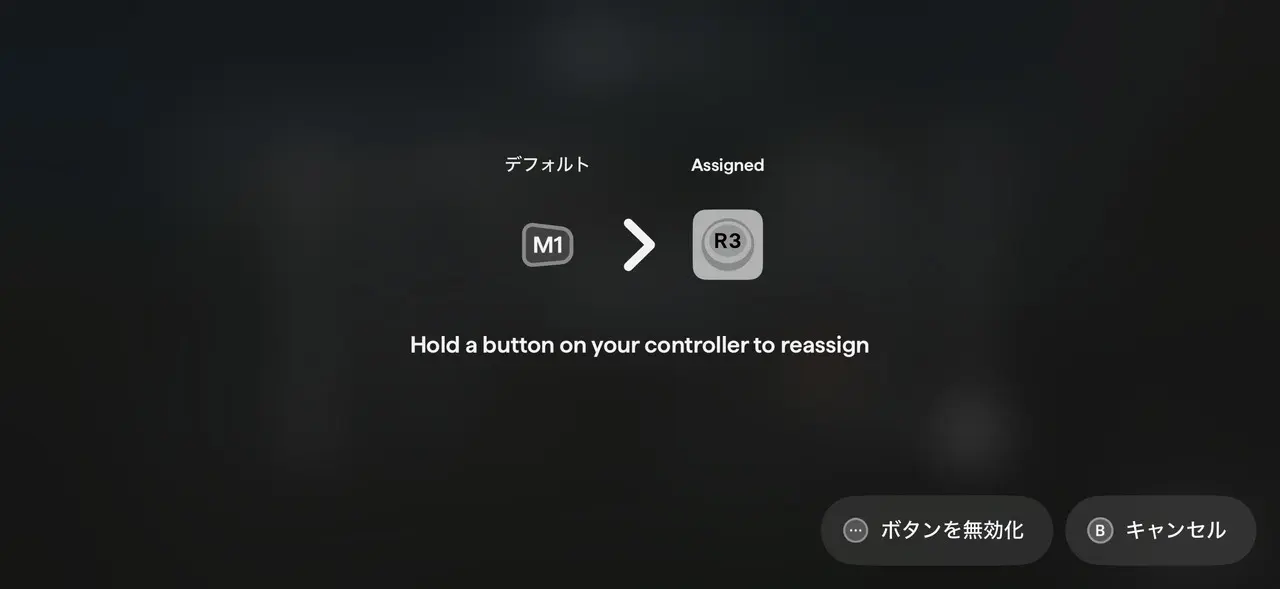
このように、プレイするゲームタイトルに応じて、最適な操作環境を実現できます!
他には、ジョイスティックやトリガーのデッドゾーンも設定可能。
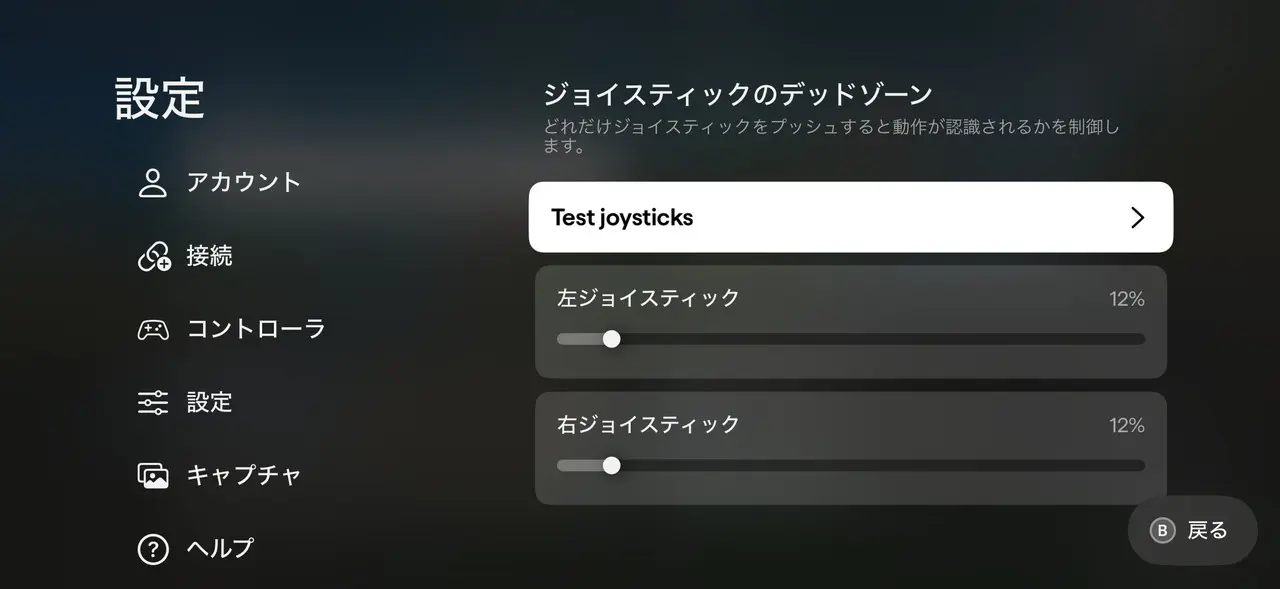
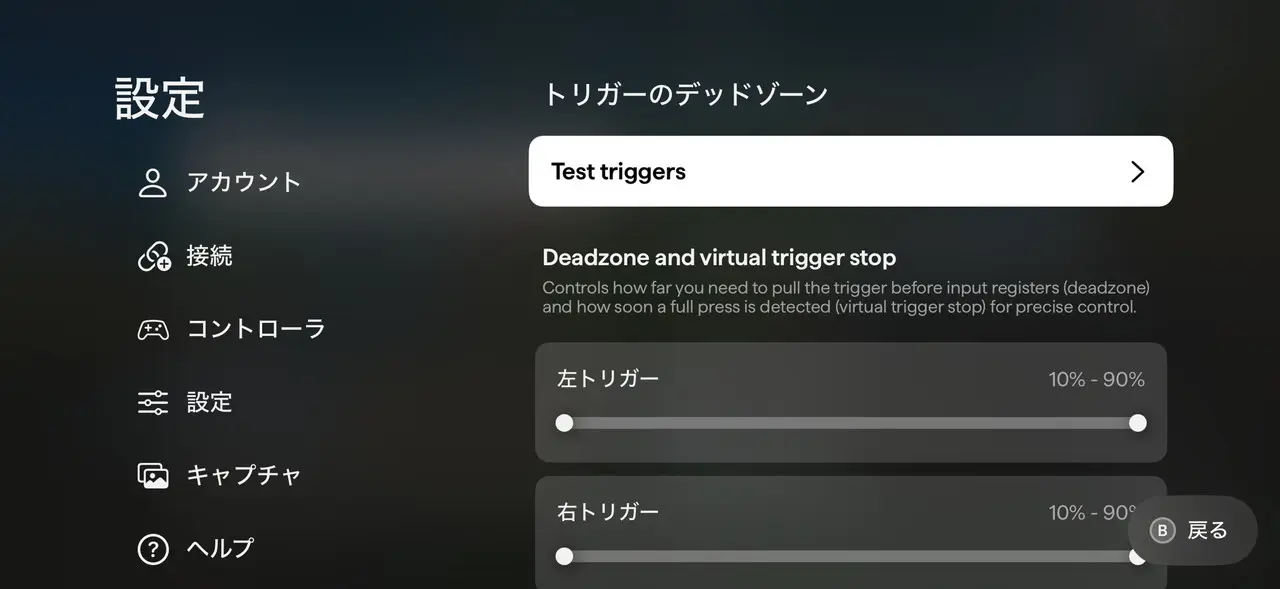
▼ジョイスティックのキャリブレーション機能も用意。
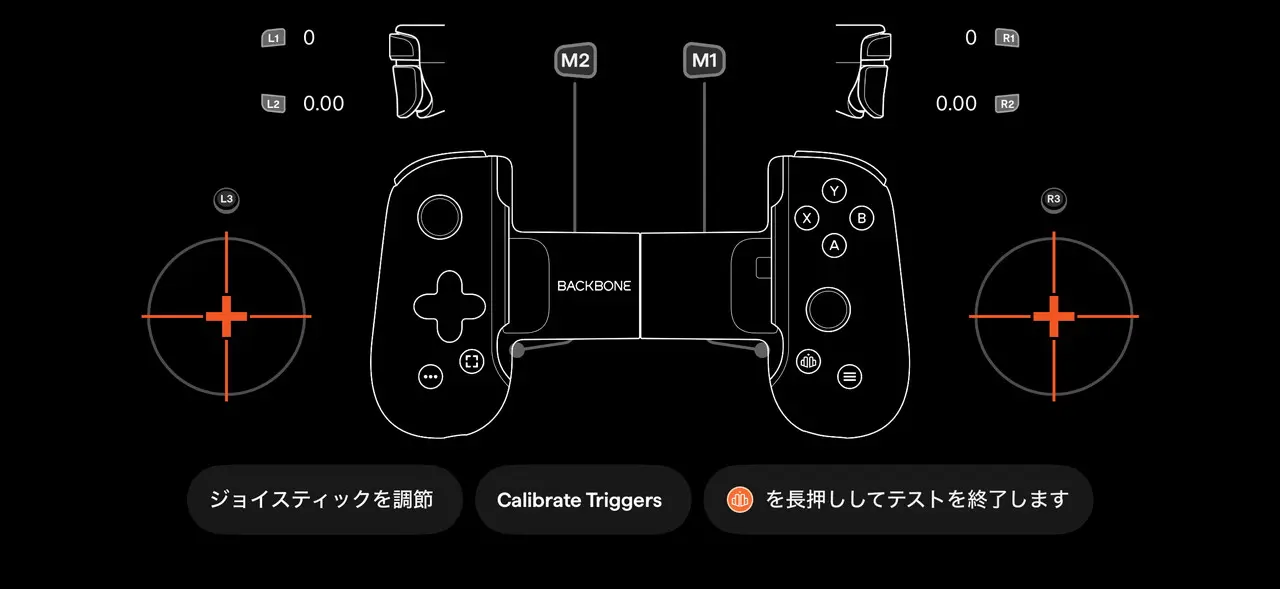
コントローラーの使い心地を自分好みにカスタマイズできる機能が揃っています。
本格利用を開始する前に、一通りの項目に目を通しておくと良いでしょう!
『Backbone Pro』を装着して色んなゲームを遊んでみた
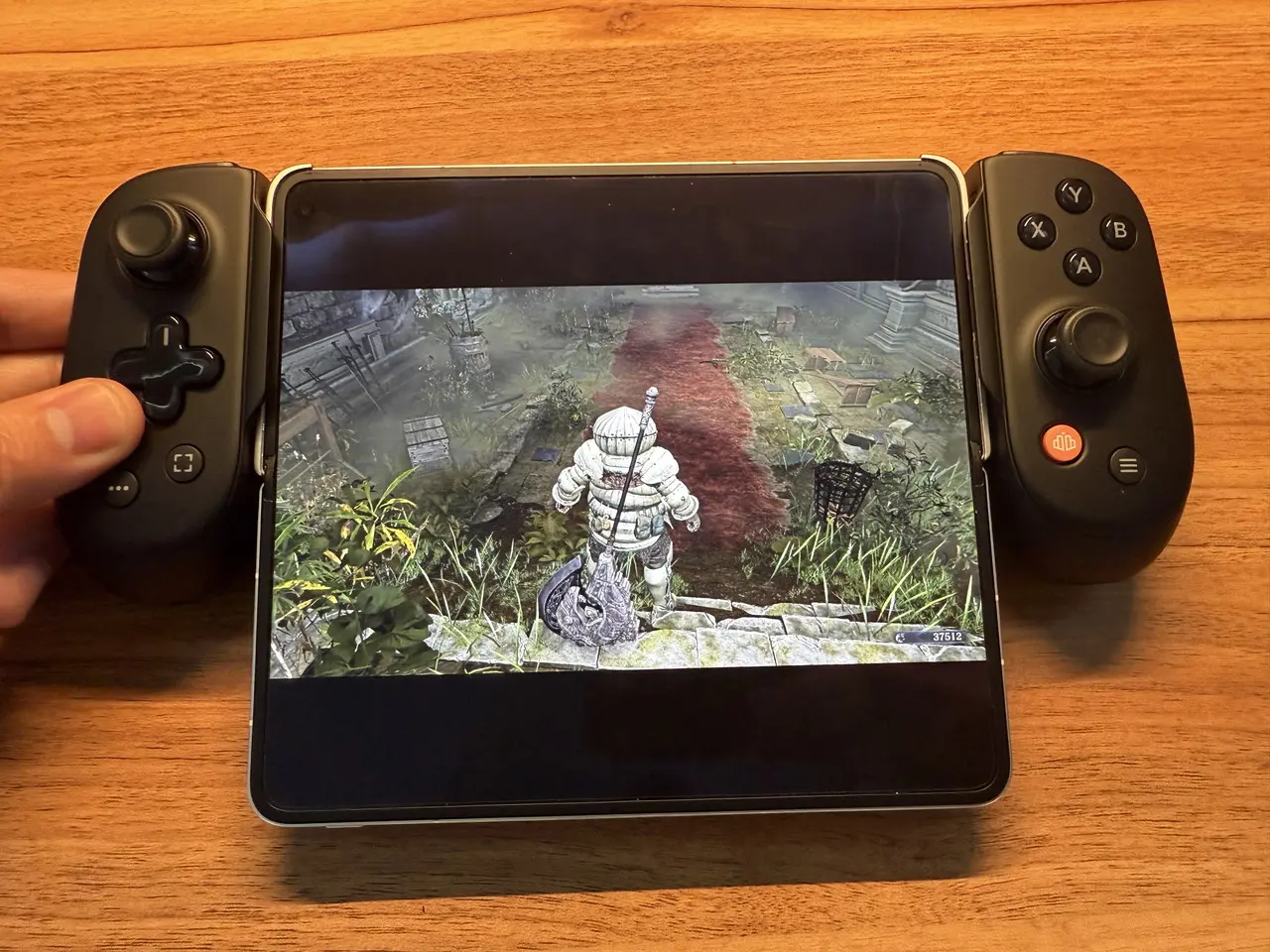
『Backbone Pro』を用いて、実際に各プラットフォームのゲームをプレイした際の様子を紹介していきます!
iOS・Androidスマホゲームプレイ時
まずはiOS・Androidスマホ向けのゲームアプリのプレイの様子について。
スマホゲームはコントローラー対応アプリと、非対応アプリとで分かれています。
【おもなコントローラー対応ゲームアプリ】
- 原神(Genshin Impact)
- Call of Duty: Mobile(CoDモバイル)
- Minecraft
- Fortnite
- Diablo Immortal
- サブノーティカMobile
Backbone公式サイトの以下のページで、コントローラー対応アプリが一覧で公開されているので参考にしてください。
実際に『Backbone Pro』で、いくつかのコントローラー対応ゲームをプレイしてみました。
なお、iOS端末として「iPhone 16 Pro」を、Android端末として折りたたみスマホの「OPPO Find N5」を使用しています。
▼「マインクラフト」(iOS版)プレイ時
▼「CODモバイル」(Android版)プレイ時
▼「悪魔城ドラキュラ 月下の夜想曲」(Android版)プレイ時
スマホゲームの場合、画面タッチ操作よりも直感的かつスムーズなゲームプレイを楽しむことができました!
操作の応答性も良好。入力遅延などは一切感じられません。
筆者のように、スマホゲー特有の画面タッチ操作にどうしても慣れることができないユーザーにとって、スマホ用コントローラーはまさに救世主と言えます。
ただ、現状はコントローラー対応ゲームアプリが少ないのが難点ですね。
Steam Linkプレイ時
続いて、Steam Linkを利用してPCゲームをストリーミングプレイする様子について。
Steam Linkを利用する際には、スマホに専用アプリをインストールする必要があります。
そしてPC側でもSteamを立ち上げ、設定より「Remote Playを有効にする」をオンにしておきます。
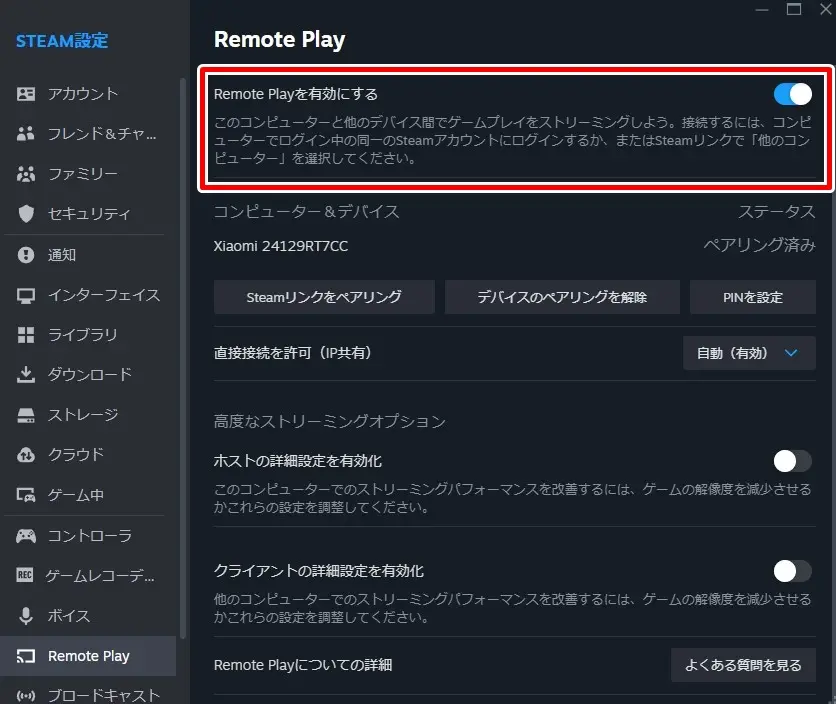
あとはBackbone Proを装着した状態でスマホからSteam Linkを起動し、PCを認証することで、スマホ上でSteamのゲームをプレイできるようになります。
▼Steam Linkの開始画面。通信状況が「Good Connection」になっているか確認しておきましょう。
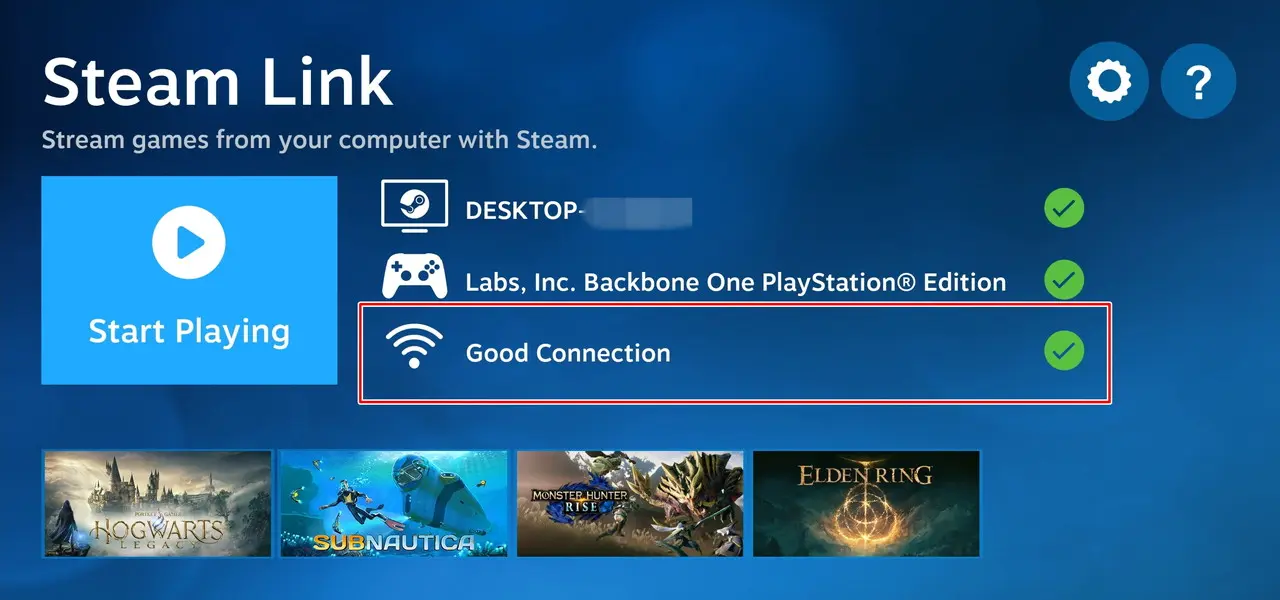
ストリーミングプレイ時の注意点
ストリーミングプレイ時のパフォーマンスは通信環境に依存する。回線速度が遅いと、スマホ上での操作がカクカクになってしまいます。
もし動作がカクつく場合には、以下の点を確認しておきましょう。
- モバイル回線の場合は5Gを、Wi-Fi接続の場合は5 GHzのWiFi帯域を選択する
- Wi-Fi 6(802.11ax)対応ルーターを使用する
- 可能であれば、接続先のPCは有線LAN接続環境を構築しておく
- 画質設定を調整(Steam Linkの設定画面にて可能)
- VPNの使用は避ける
実際に『Backbone Pro』で、いくつかのSteamタイトルをリモートプレイしてみました。
▼「エルデンリング ナイトレイン」(Steam版)リモートプレイ時
▼「キングダムハーツ2 HDリマスター」(Steam版)リモートプレイ時
▼「モンスターハンターワイルズ」(Steam版)リモートプレイ時
Steam Linkを利用したストリーミングプレイの場合、ゲーム自体の処理はPC側で行われます。
そのため、ゲーミングPCのスペックが足りており、なおかつ上述したように通信環境が安定している場合、スマホ上で遅延のない非常にスムーズなゲームプレイを楽しむことが可能でした。
▼Steam Linkにおける遅延の確認
上動画を観ても分かる通り、通信環境さえ安定していれば、遅延はほとんど体感できないレベルになります。ゲームプレイは実に快適です!
ただ、PCゲームは画面上に表示される情報量が多いため、ディスプレイサイズの小さなスマホでプレイしていると、目が疲れてくるかもしれないので注意してください。
PSリモートプレイ時
そして、PSリモートプレイの様子について。
PSリモートプレイを行う場合にも、スマホに専用アプリ「PS Remote Play」をインストールする必要があります。
アプリインストール後、PS5のシステム設定 > 「リモートプレイ」>「リモートプレイを有効にする」をオンにしておきます。
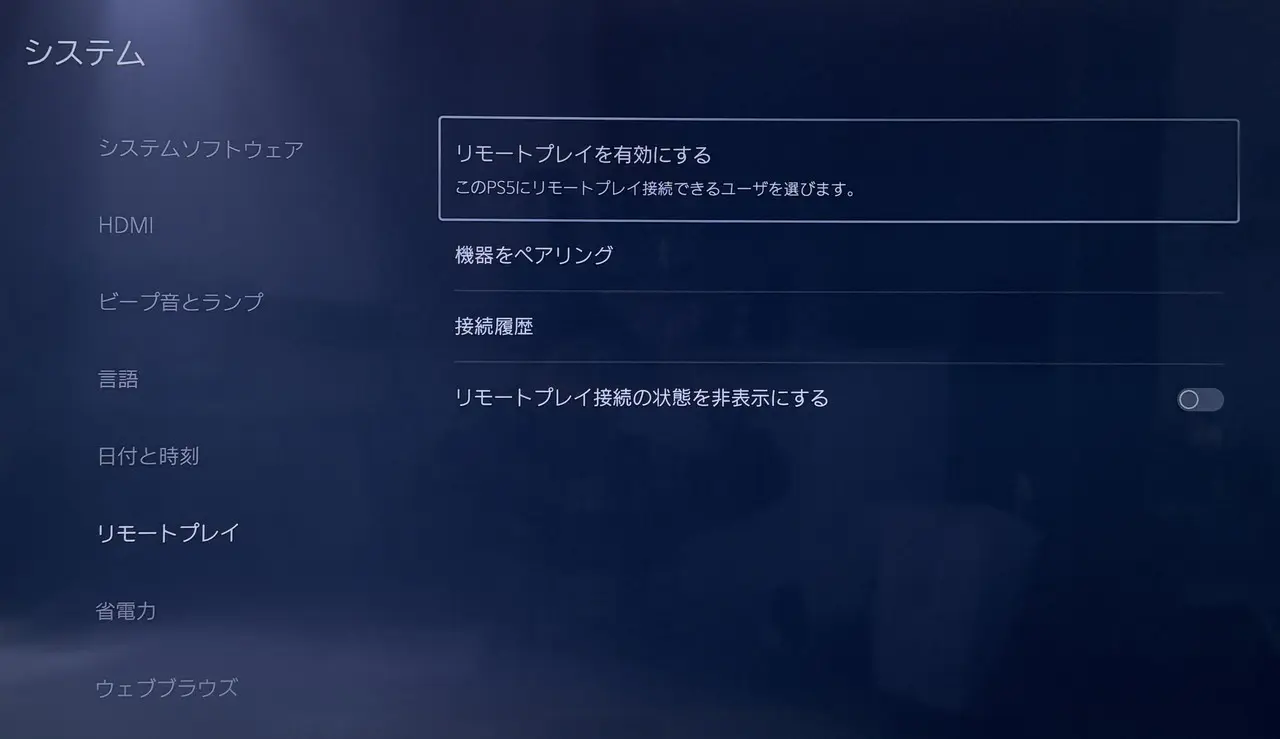
あとはBackbone Oneを装着した状態でスマホからPS Remote Playを起動し、PS5を認証することで、スマホ上でPS5のゲームをプレイできるようになります。
なおSteam Linkと同様に、PSリモートプレイのパフォーマンスも通信環境に依存します。回線速度が遅いと、スマホ上での操作がカクカクになってしまう場合は、前述した通信のポイントを確認してみてください。
▼「FF7リバース」(PS5版)プレイ時
▼「エルデンリング」(PS5版)プレイ時
PSリモートプレイの場合もSteam Linkと同様に、ゲーム自体の処理はPS5側で行われるため、通信環境が安定してさえいれば、スマホ上で遅延のない非常にスムーズなゲームプレイを楽しめました!
▼PSリモートプレイにおける遅延の確認
いずれのプラットフォームでも非常に快適なゲームプレイが可能
以上の通り、iOS・Android、Steam Link、PSリモートプレイのいずれのプラットフォームにおいても、『Backbone Pro』を装着したスマホ上で、快適かつスムーズなゲームプレイを楽しめます。
PSリモートプレイに関しては、『Backbone Pro』とスマホさえあれば、もはや「PSポータル」は不要ではないかと思えてくるほど、実機と遜色ないゲームプレイが可能でした。

長時間の連続プレイ時でも、パススルー充電でスマホに給電しながらゲームプレイが可能な点もGOOD。
▼バッテリー残量を気にせずに遊べる!ただしスマホ本体の発熱には要注意。
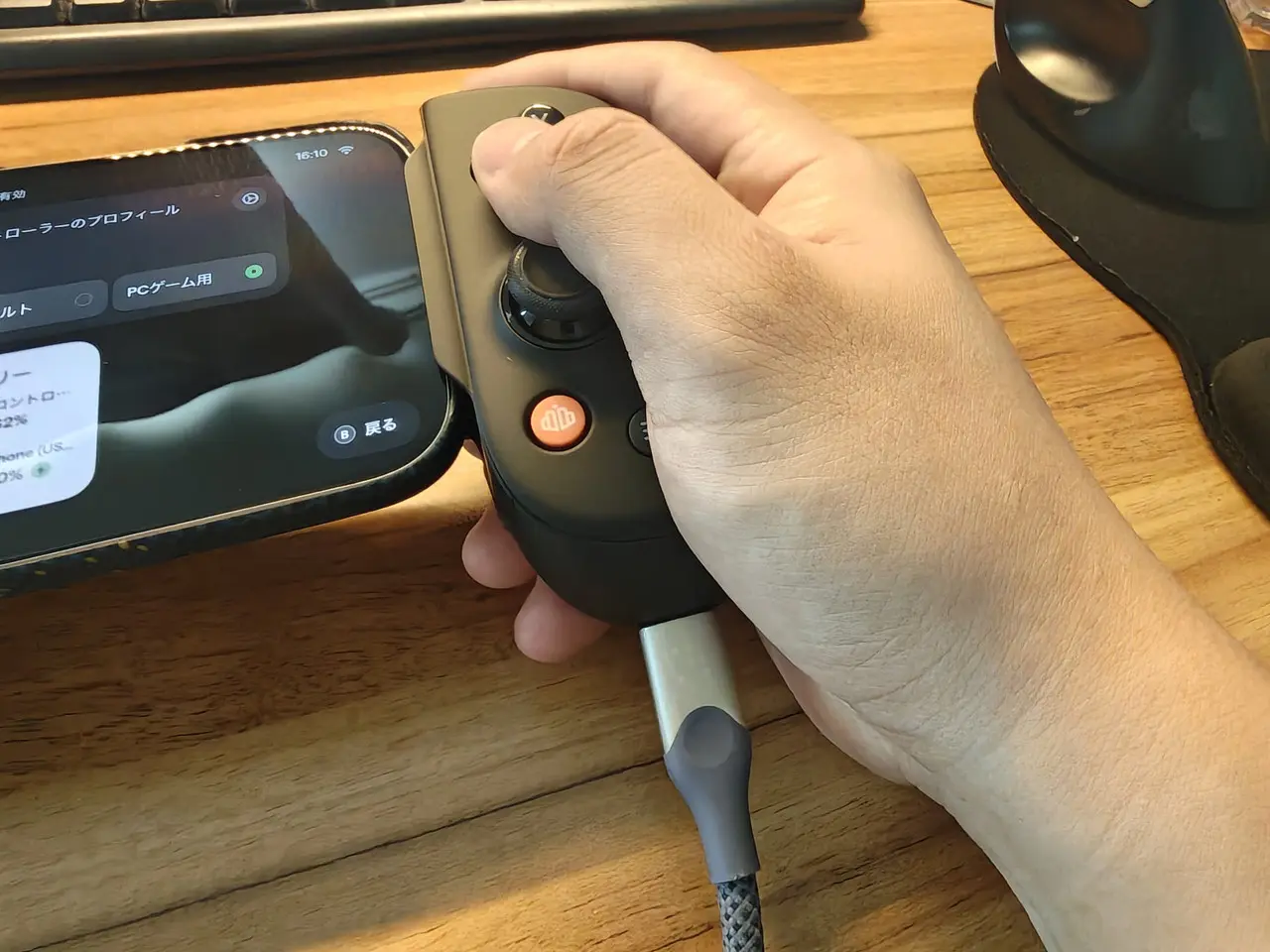
ただし、今回試した各プラットフォームにおいて、快適なゲームプレイを実現するためにはそれぞれ以下の要件を満たす必要がある点に注意してください。
| プラットフォーム | 快適なゲームプレイのための要件 |
| iOS・Androidゲーム | 高性能スマホ |
| Steam Link | 高性能ゲーミングPC、安定した通信環境 |
| PS5 | 安定した通信環境 |
最大40時間のワイヤレス使用が可能
本製品はBluetooth接続に対応するほか、バッテリーも内蔵しており、最大40時間のワイヤレス使用も可能です。
▼左下のペアリングボタンを長押ししてペアリングモードに移行。
▼デバイス側のBluetooth接続画面で「Backbone Pro」を選択して接続完了。
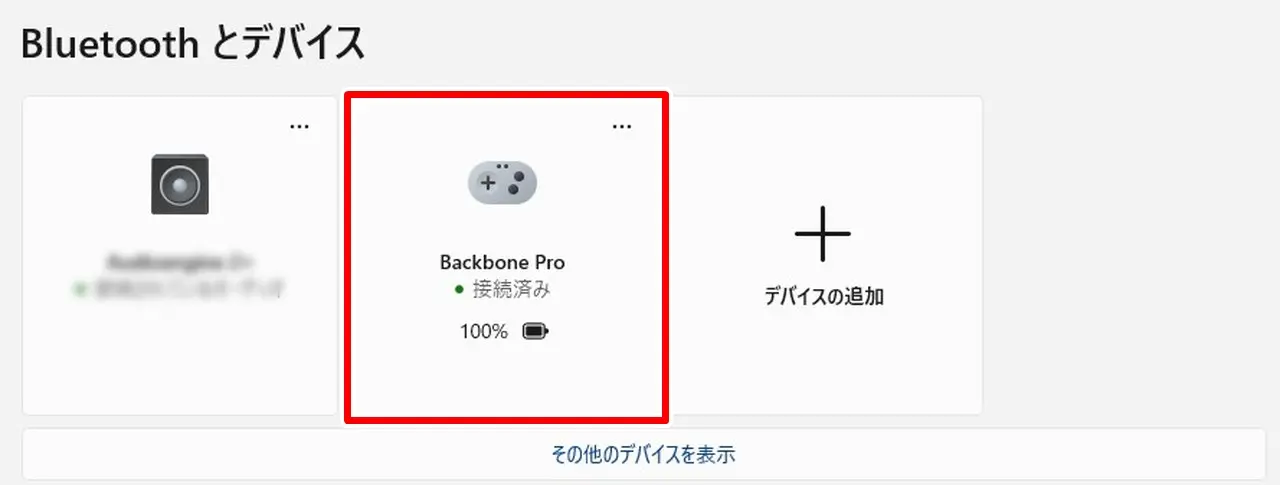
Bluetooth接続を完了することで、一般的なワイヤレスゲームパッドのように使用することが可能となります!
▼ワイヤレス使用の様子
この場合も、スマホ直接接続の場合と遜色無い反応性でゲームを楽しむことができました。
ワイヤレス状態で最大40時間もバッテリーが持続するため、いちいち充電する手間を省ける点も嬉しいですね。
スマホだけでなく、PCやタブレット、VR機器に至るまで、さまざまなデバイスで利用できる点は、実に汎用性に優れていると言えます!
従来モデル以上に安定した操作が可能
前モデルの「Backbone One 第2世代」の時点で、スマホ用コントローラーとしてはトップクラスの操作性を実現していましたが、『Backbone Pro』ではさらに安定した操作が可能になっています。
各ボタンはプレイステーションのコントローラーライクな配置となっており、初めて握ったときから手に馴染みやすいです。
マット仕上げのボディは手汗がつきにくく、滑りにくいため長時間のゲームでも快適に操作できます。人間工学に基づいたグリップ形状も非常に自然で、家庭用ゲーム機の正規コントローラーに引けを取りません。
▼従来モデルよりもグリップ部分が分厚くなっているぶん、力を入れて握りしめやすく、より確実な操作を行うことができるようになりました。
▼いずれのボタンも軽めのクリック感で押しやすく、レスポンス(反応)も良好。
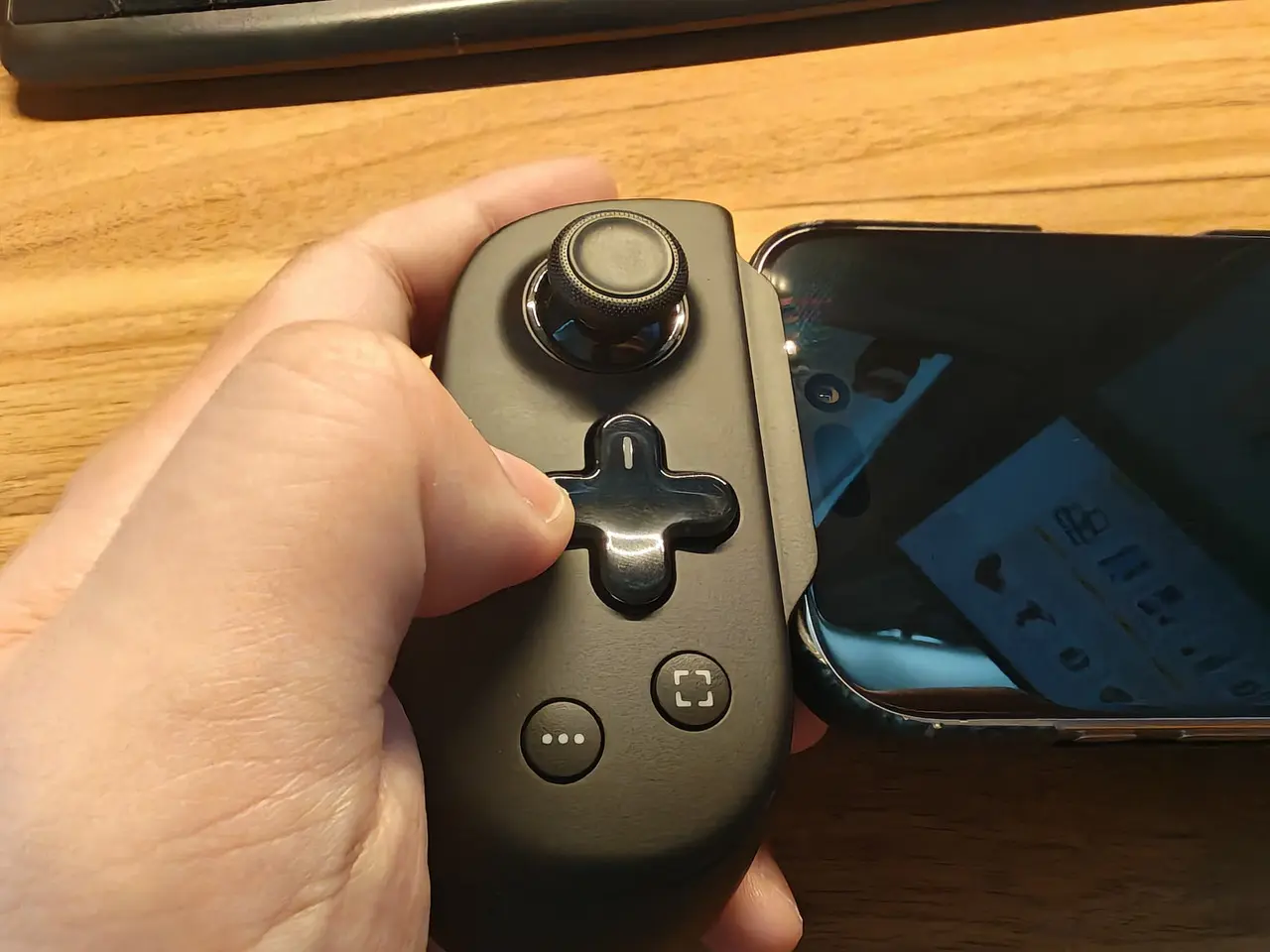
操作性についても前モデルから大きな進化を感じました。ALPS製のアナログスティックは、細かなキャラ移動や視点操作においても実に正確。FPSやレースゲームのような繊細な入力が求められる場面でも、違和感なく直感的にプレイできます。
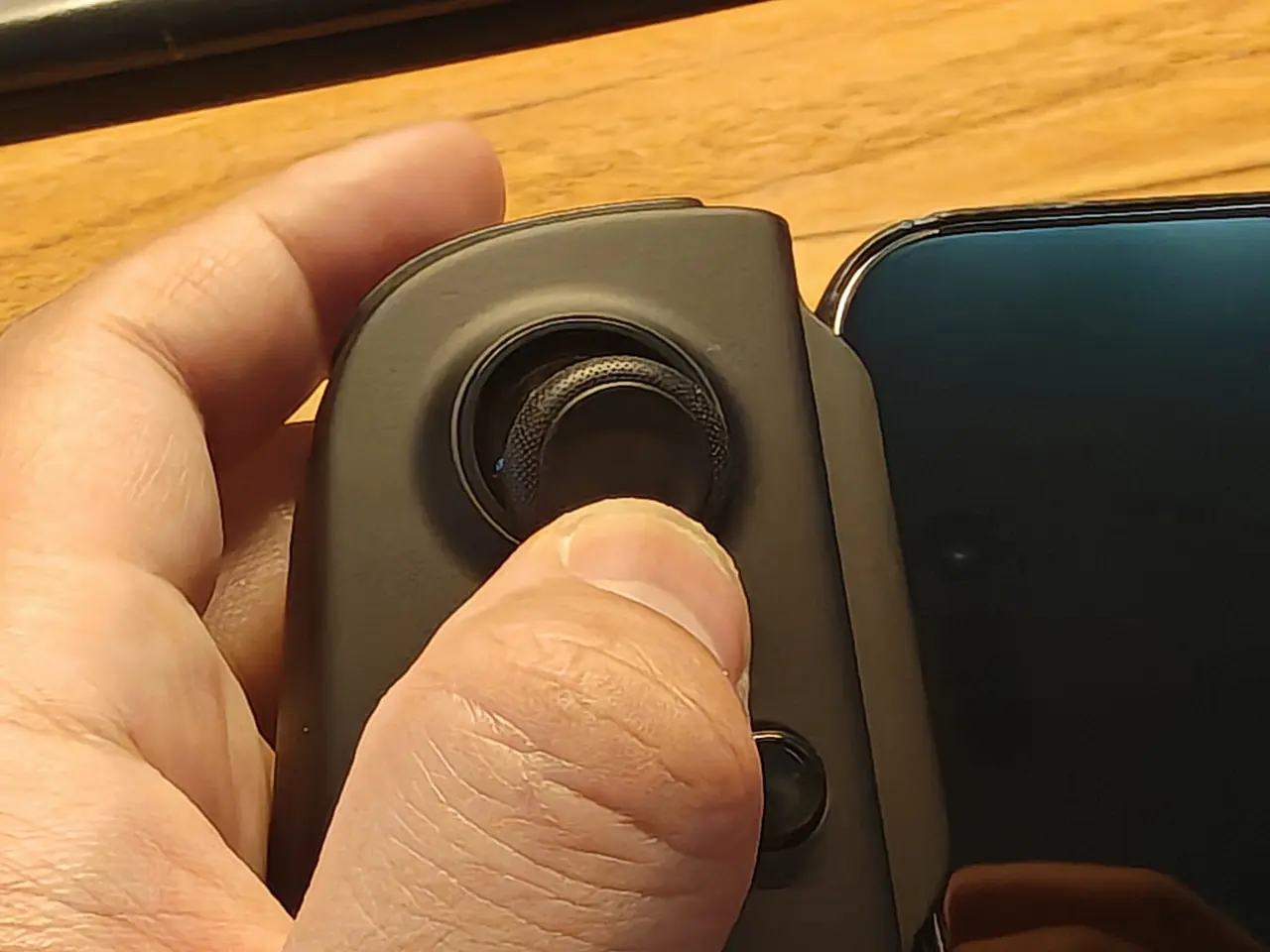
加えて、ホールエフェクト式のトリガーは押し心地が絶妙で、反応も非常にスムーズ。摩耗による劣化が起きにくいため、耐久性にも期待できます。
▼トリガーは奥行きが延長され大きくなっており、操作の確実性が向上しています。
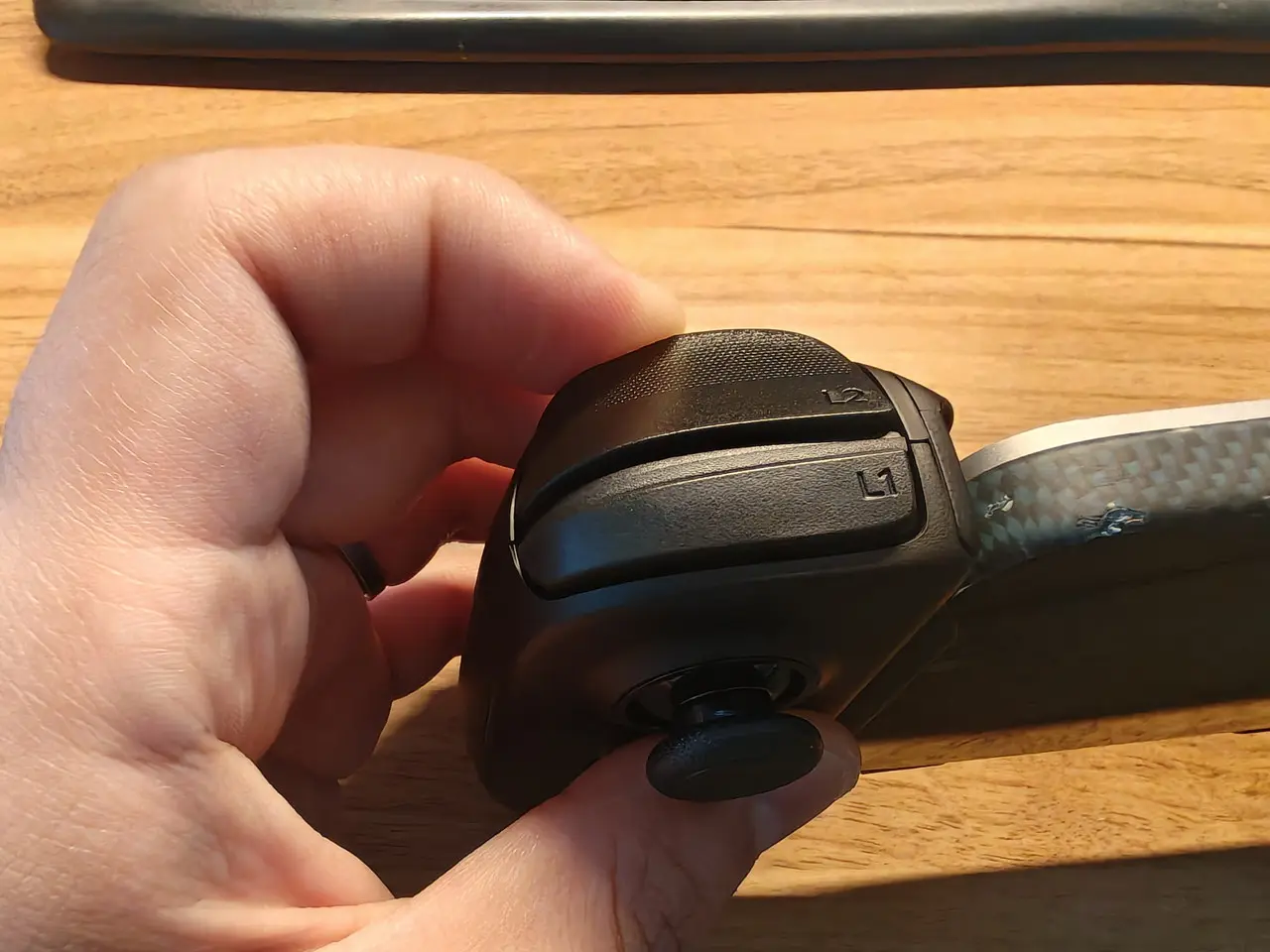
数あるスマホ向けゲームパッドの中でも、トップクラスの操作性を実現したモデルであると言えます!
ゲーム画面のキャプチャー&編集が可能
Backboneアプリ経由でゲームをプレイしている際に、コントローラー左側のキャプチャーボタンを押すことで、画面キャプチャー(録画)を行うことができます。
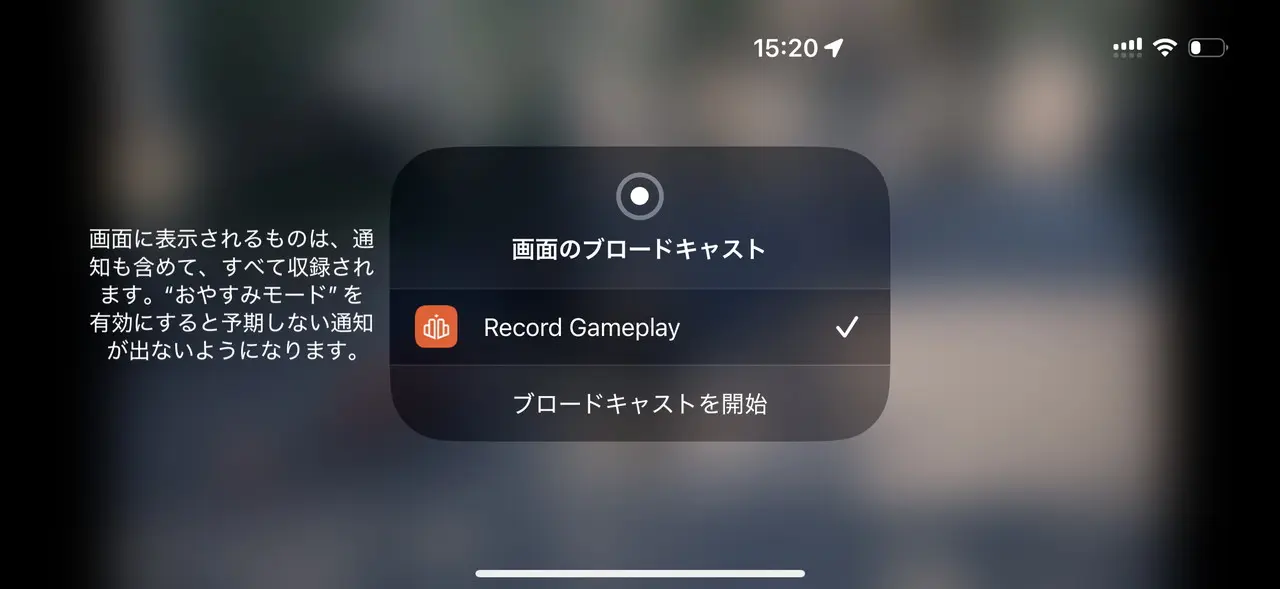
キャプチャーしたデータは、Backboneアプリ内に保存され、ギャラリーからいつでも視聴が可能。
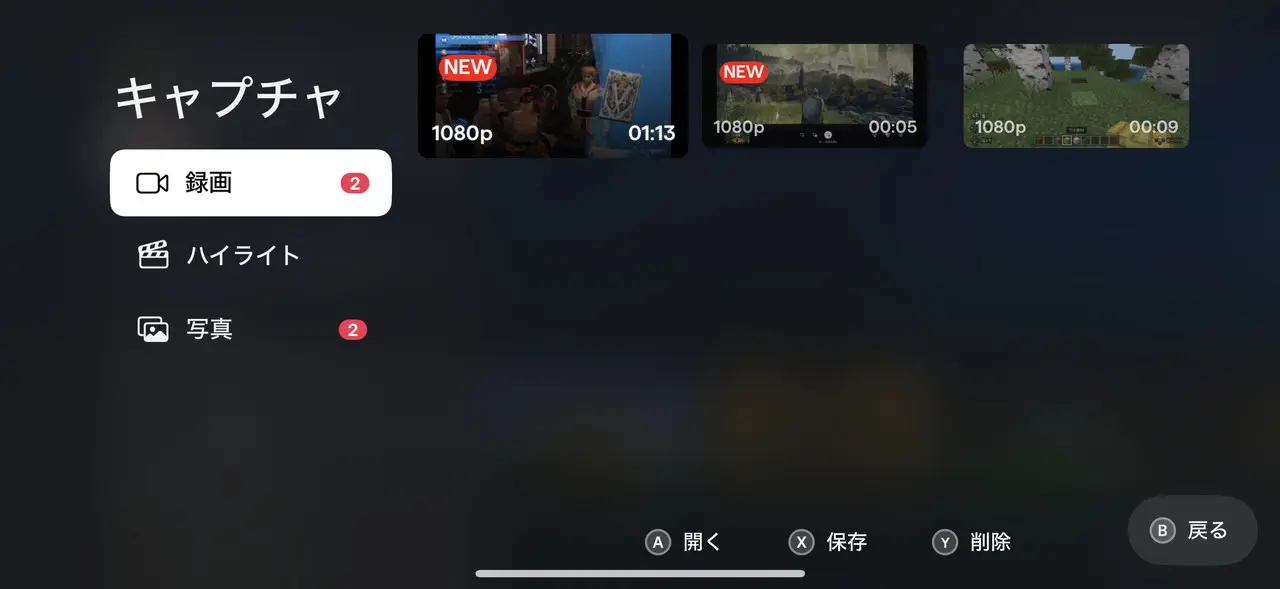
そしてギャラリー上で直接、ハイライト設定やトリム(トリミング)などの編集を行うことができます。
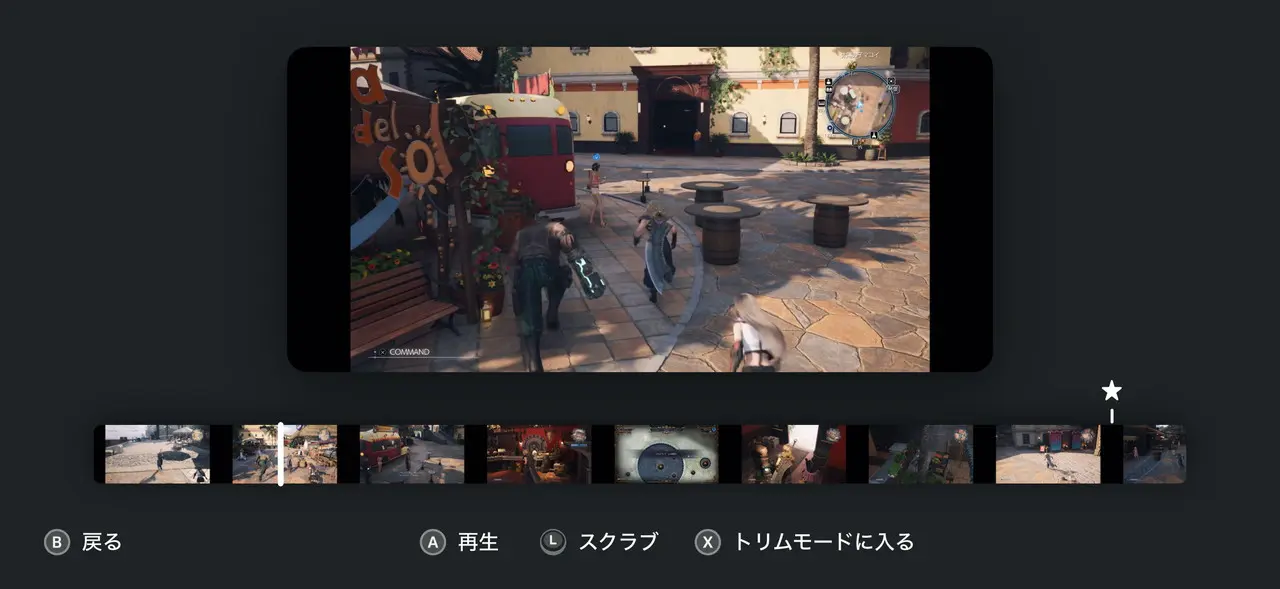
保存後のデータはスマホ内のアルバムに保存したり、フレンドと共有できます。
ゲームプレイの様子をSNS上で公開したい場合にも役立つ機能です!
ストリーミングプレイにオススメのスマホ
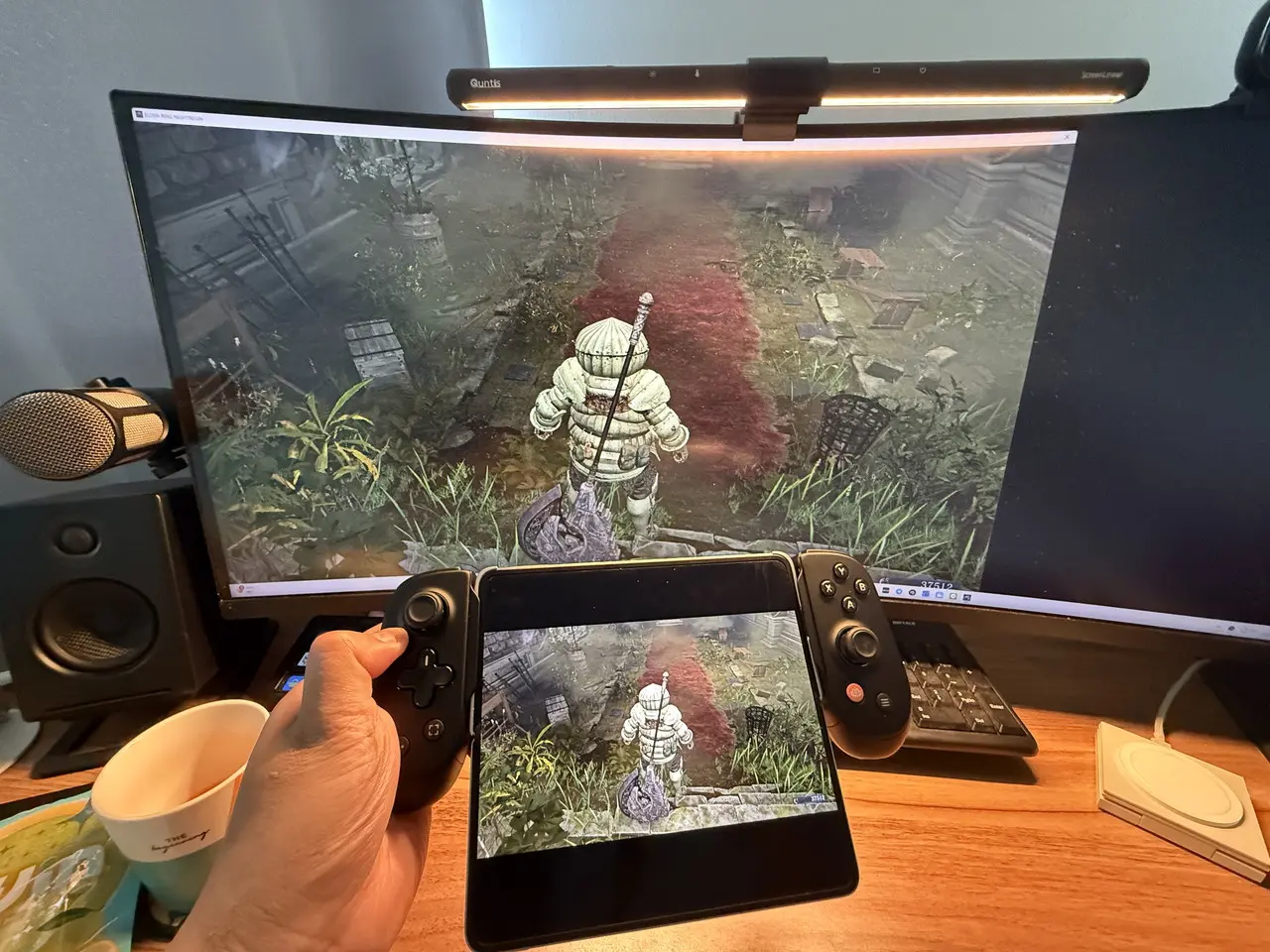
上述したSteam LinkやPSリモートプレイなどのストリーミングプレイでは、ゲームの実際の演算処理(グラフィックレンダリングや物理演算など)はすべてPC・PS5側で行われるため、スマホ側のスペックは比較的低めでも問題ありません。
満足度の高いストリーミングプレイ体験を楽しみたいのであれば、個人的には以下の点を満たすスマホをオススメします。
ストリーミングプレイにオススメのスマホ
- Wi-Fi 6E もしくは 5GHz帯に対応
- リフレッシュレートが120Hz以上の有機ELディスプレイ搭載
- 大きめのディスプレイサイズ(6.5~6.9インチ)
- 大容量バッテリー搭載(4,500mAh以上目安)
- 冷却性能の優れたモデル(できれば)
特に有機ELディスプレイを備えたスマホであれば、下手なゲーミングモニターよりも美しい発色でゲーミングを楽しめるでしょう。
記事執筆時点で最新の「iPhone 16シリーズ」はもちろんオススメですが、できるだけ大きな画面でゲームを楽しみたいのであれば、今回のレビュー時にも使用している「OPPO Find N5」も非常にオススメです!
まとめ:『Backbone Pro』の良かった点・悪かった点
今回紹介した『Backbone Pro』について、特徴をまとめると以下の通りです。
良かった点
- 高級感あるマット仕上げの外装
- バッテリー内蔵&Bluetooth対応で、PC・タブレット・VR機器など幅広いデバイスに対応
- 最大40時間のワイヤレス使用が可能
- ALPS社製アナログスティック採用で操作精度が大幅向上
- ホールエフェクト式トリガー搭載
- カスタマイズ可能な背面ボタン搭載
- 軽快な応答性と低遅延
- 公式アプリでボタン設定・感度調整・プロファイル管理が可能
- 豊富な対応ゲームプラットフォームをサポート
悪かった点
- 価格がやや高め(税込29,700円)
- 一部のスマホゲームがコントローラー非対応な点は要注意
- 従来モデルよりもサイズ・重量が増加し、携帯性は若干劣る
以上の通り、スマホでのゲーム体験を本格的かつ快適に引き上げてくれる高性能ゲーミングコントローラーとなっています。
前モデル「Backbone One 第2世代」の時点で非常に高い完成度を誇っていましたが、本製品はALPS製スティックやホールエフェクト式トリガーの採用により、これまでとは一線を画す高い操作性を実現。家庭用ゲーム機のような正確なプレイが可能となりました。
また、バッテリー内蔵による最大40時間のワイヤレス使用や、PCやVRデバイスにも対応できるBluetooth接続の柔軟性、さらにはカスタマイズ可能な背面ボタンやアプリ連携など、ゲーミングデバイスとしての完成度の高さも魅力的。
価格は3万円近くとやや高額ですが、それに見合うだけの機能性・拡張性・操作性を兼ね備えており、スマホゲームを本気で楽しみたい方、リモートプレイ環境を充実させたい方には、強くおすすめできるコントローラーです。
スマホゲームはもちろん、PSリモートプレイやSteam Linkなど、複数のプラットフォームを1台でカバーしたいユーザーにとって、まさに理想的な選択肢と言えるでしょう!
▼こちらの記事もオススメ
-

-
『Backbone One 第2世代』レビュー、世界一売れているスマホ向け高性能ゲーミングコントローラー
2025年7月30日追記 ▼2025年最新モデル『Backbone Pro』のレビュー記事を投稿しました! ゲーミングデバイスのトップメーカーであるBackbone Labs, Inc. (米国)は、 ...
続きを見る

-
-
『OPPO Find N5』レビュー、展開時4.2mmの超薄型ハイエンド折りたたみスマホ
2025年2月20日(月)、OPPO(オッポ)は、同ブランドの最新折りたたみスマートフォン『OPPO Find N5』を正式発表した。 2023年10月に発表された「OPPO Find N3」の後継機 ...
続きを見る







 いま読まれているレビュー