



2026年10月26日(月)、INNOCNは、27インチの4K UHD(3,840×2,160)IPSパネルを搭載した、ビジネス・クリエイティブ用途向けのモニター『INNOCN 27X2U』を発売しました。
通常価格は税込58,900円ですが、キャンペーン時には4万円台後半で購入できる場合もあります。
本製品の最大の特徴は、反射率2.9%の低反射ノングレア加工を施したディスプレイ。窓からの光や室内照明の映り込みを抑えつつ、DCI-P3 99%の広色域にも対応しており、画面の見やすさと色再現性を両立しています。
さらに、最大90W給電対応のUSB Type-C端子や有線LANポート、自由度の高い多機能スタンドなども備えており、ノートPCと組み合わせたデスクワークにも便利な一台となっています。
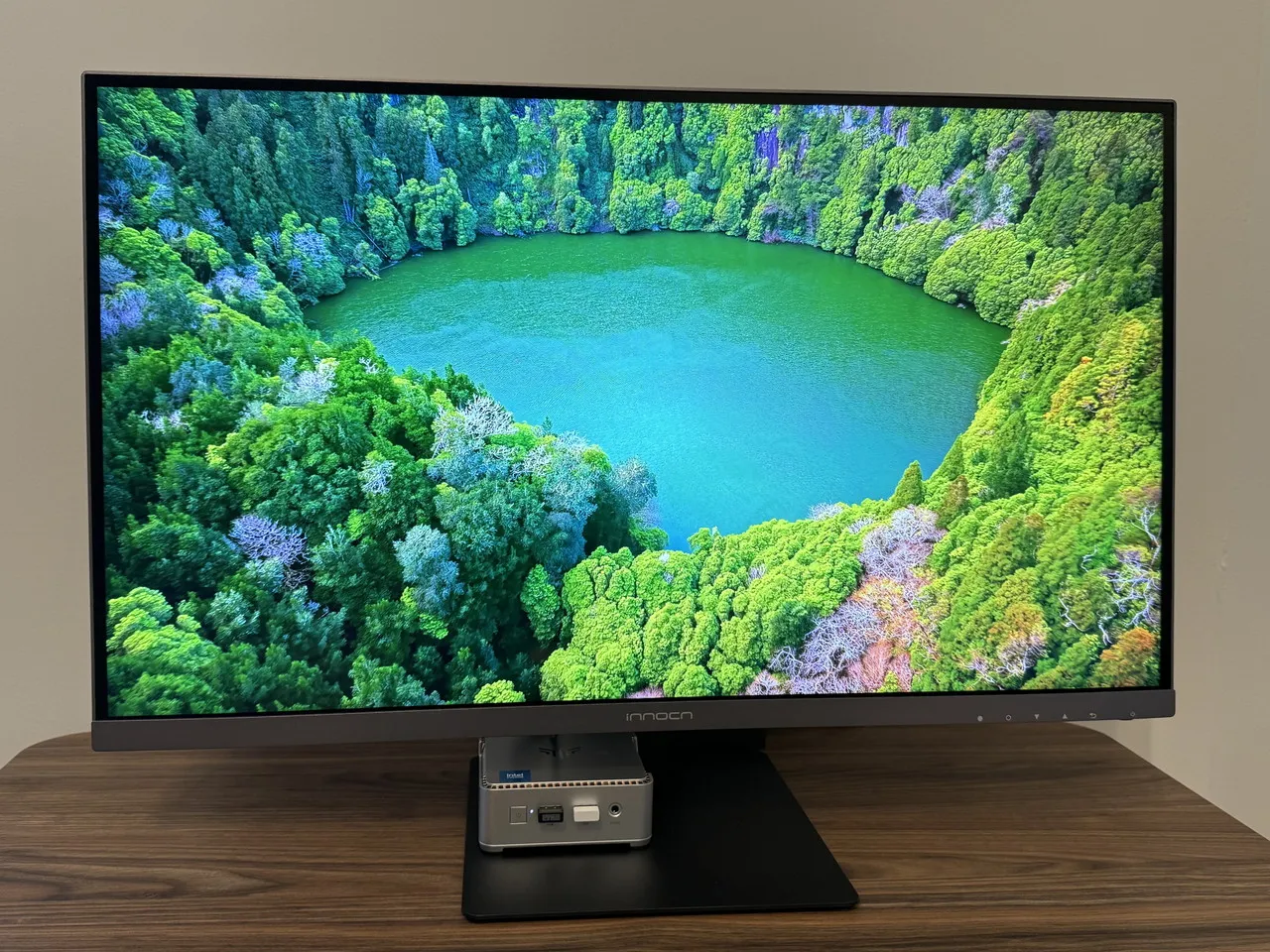
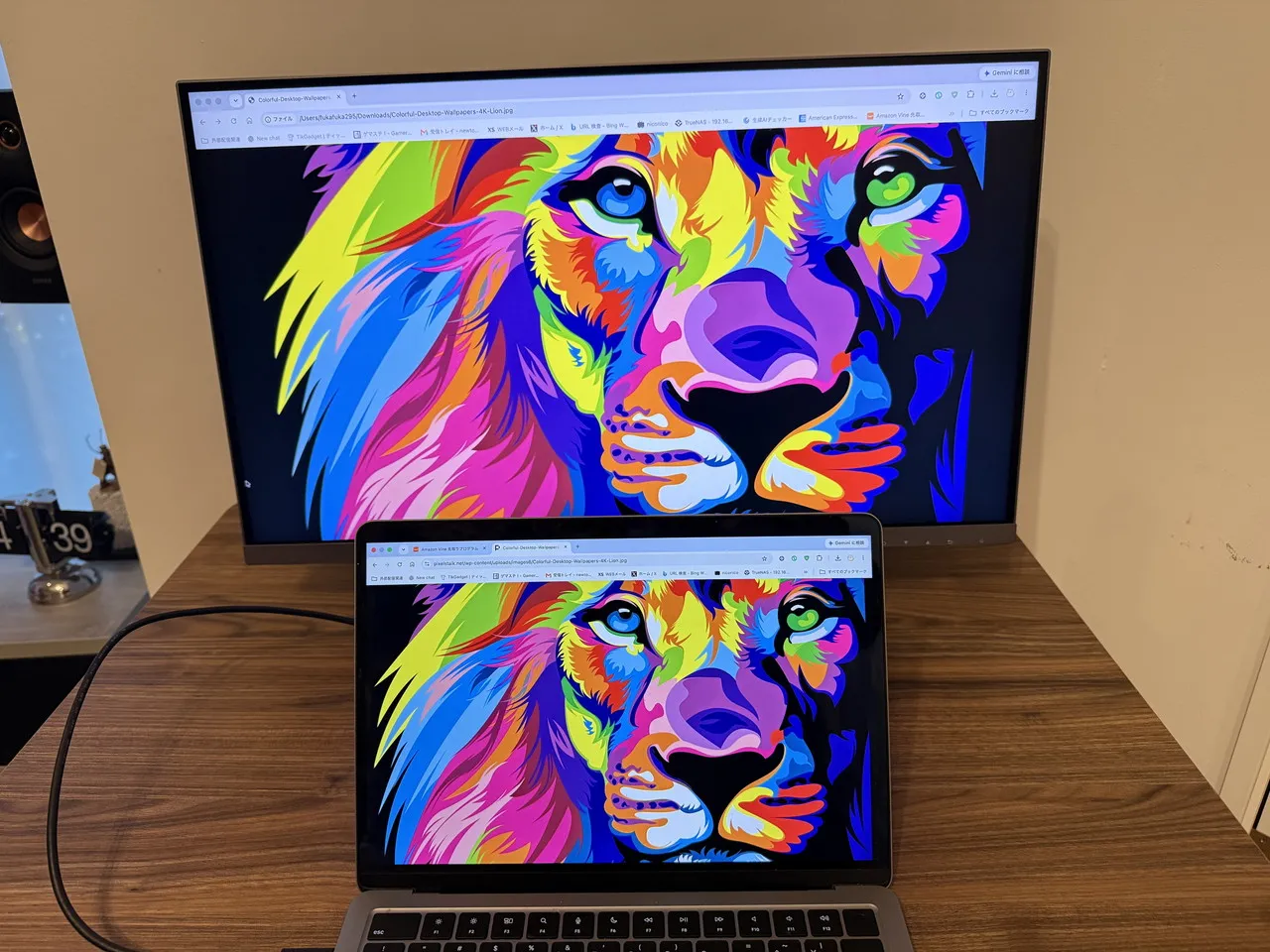
先に結論 | INNOCN 27X2Uはこんな製品
- 強み4Kの高精細な映像と自然な発色、優れた低反射性能に加え、90W給電や豊富な接続端子を備える
- 弱み最大60Hzでスピーカー非搭載、黒の表現やHDRの迫力もやや控えめ
- 向く人MacBookなどのノートPCと組み合わせ、デスクワークや写真・動画編集を快適に行いたい人
今回、メーカーより本製品を提供していただきました。
本記事では『INNOCN 27X2U』について、外観・インターフェース・実際の使用感などを実機検証し、どのような人に向くモデルかを詳しくレビューします。
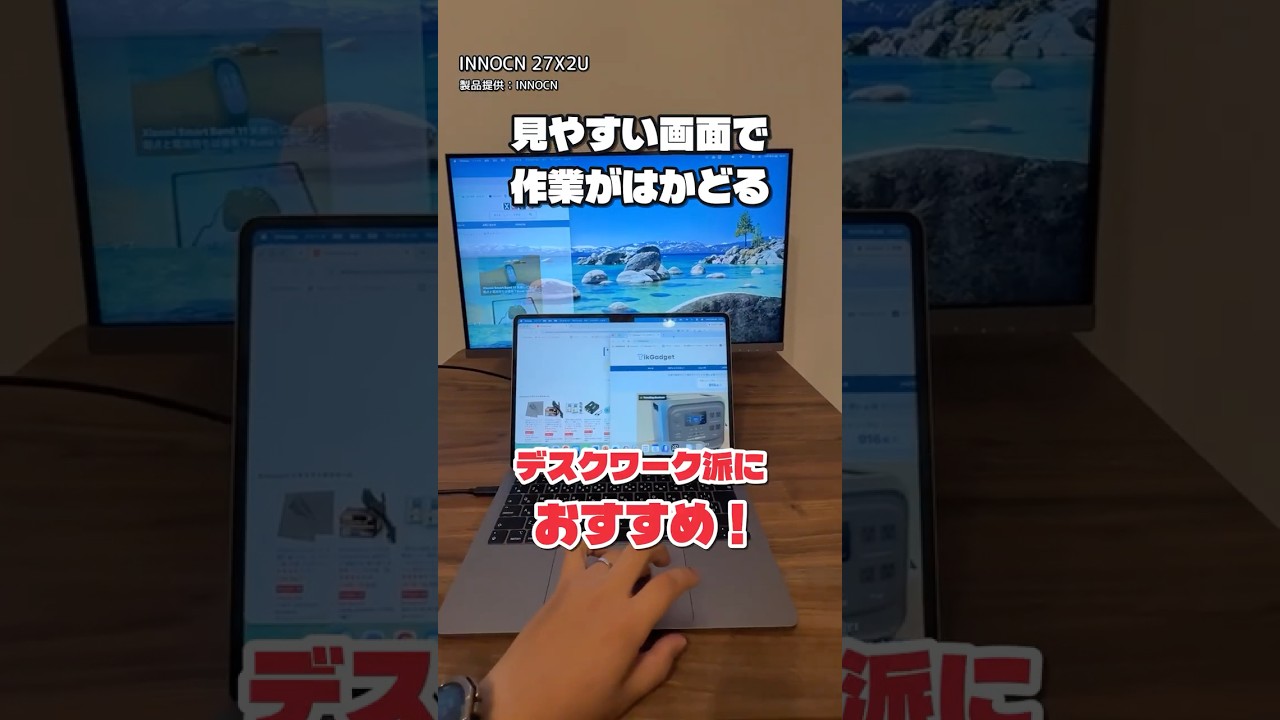
▼ショート動画を公開しました!使用感はこちらでもご確認いただけます。
INNOCN 27X2Uの仕様
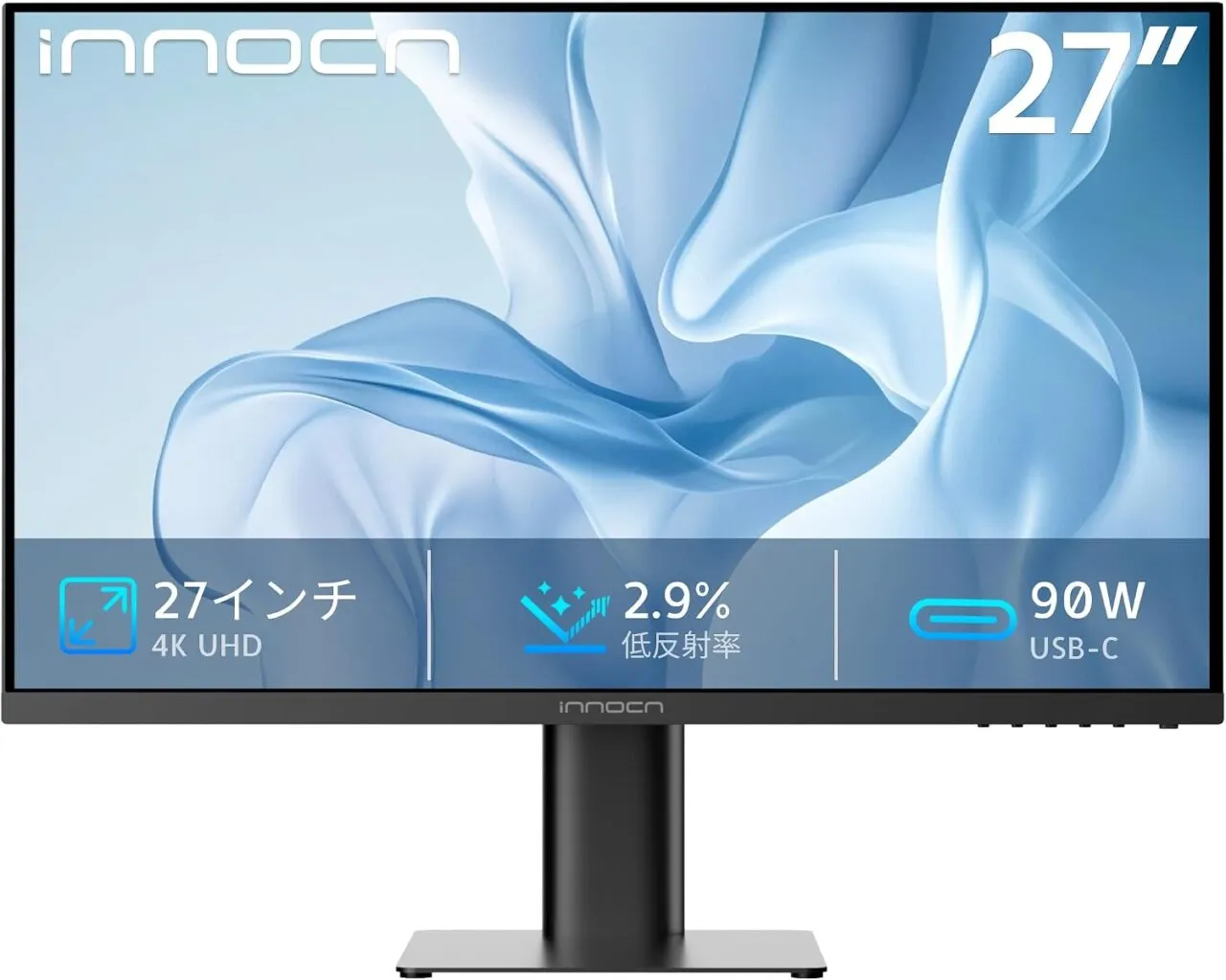

| 項目 | 仕様 |
| 製品名 | INNOCN 27X2U |
| メーカー | INNOCN(イノセン) |
| パネルタイプ | IPS(ノングレア) |
| 画面サイズ | 27インチ |
| 解像度 | 3,840 × 2,160(4K UHD) |
| アスペクト比 | 16:9 |
| リフレッシュレート | 最大60Hz |
| 輝度 | 350nit(標準) |
| コントラスト比 | 900:1(静的) |
| 応答速度 | 14ms(GTG) |
| 色域 | sRGB 99% DCI-P3 99% Adobe RGB 95% |
| 表示色 | 約10億7,000万色(8bit+FRC) |
| 色精度 | ΔE<2(メーカー公称) |
| HDR | HDR400(メーカー公称) |
| 視野角 | 水平178°/垂直178° |
| 画面表面処理 | 低反射ノングレア(超マット) 反射率2.9%/ヘイズ値50%超 表面硬度3H |
| 目への配慮 | 低ブルーライト機能 DC調光(フリッカーフリー) |
| 映像入力端子 | HDMI 2.1 × 1 DisplayPort 1.4 × 1 USB Type-C × 1(映像入力・最大90W給電対応) |
| その他の接続端子 | USB Type-A × 2 RJ45 LANポート × 1 オーディオ出力 × 1 |
| スピーカー | 非搭載 |
| 主な機能 | PIP/PBP(2画面表示) M.BOOKモード USBハブ機能 USB Type-C最大90W給電 |
| スタンド調整 | 高さ調整(最大120mm) チルト(前方5°/後方21°) スイベル(左右各33°、合計66°) ピボット(90°縦回転) |
| VESA規格 | 75×75mm |
| 本体サイズ | 約613 × 515.7 × 230mm (幅×高さ×奥行、スタンド装着時・図面記載値) |
| 本体重量 | モニター部のみ:約3,725g(実測値) モニター+スタンド込み:約5,944g(実測値) |
| その他の特徴 | 出荷時カラーキャリブレーション実施 MacBookなどのUSB Type-C接続に対応 有線LAN接続対応 |
INNOCN 27X2Uのパッケージ内容
27インチモニターとしては、比較的コンパクトな箱で届きました。箱を開けると、モニター本体や各種付属品が動かないようにきっちりと収められています。
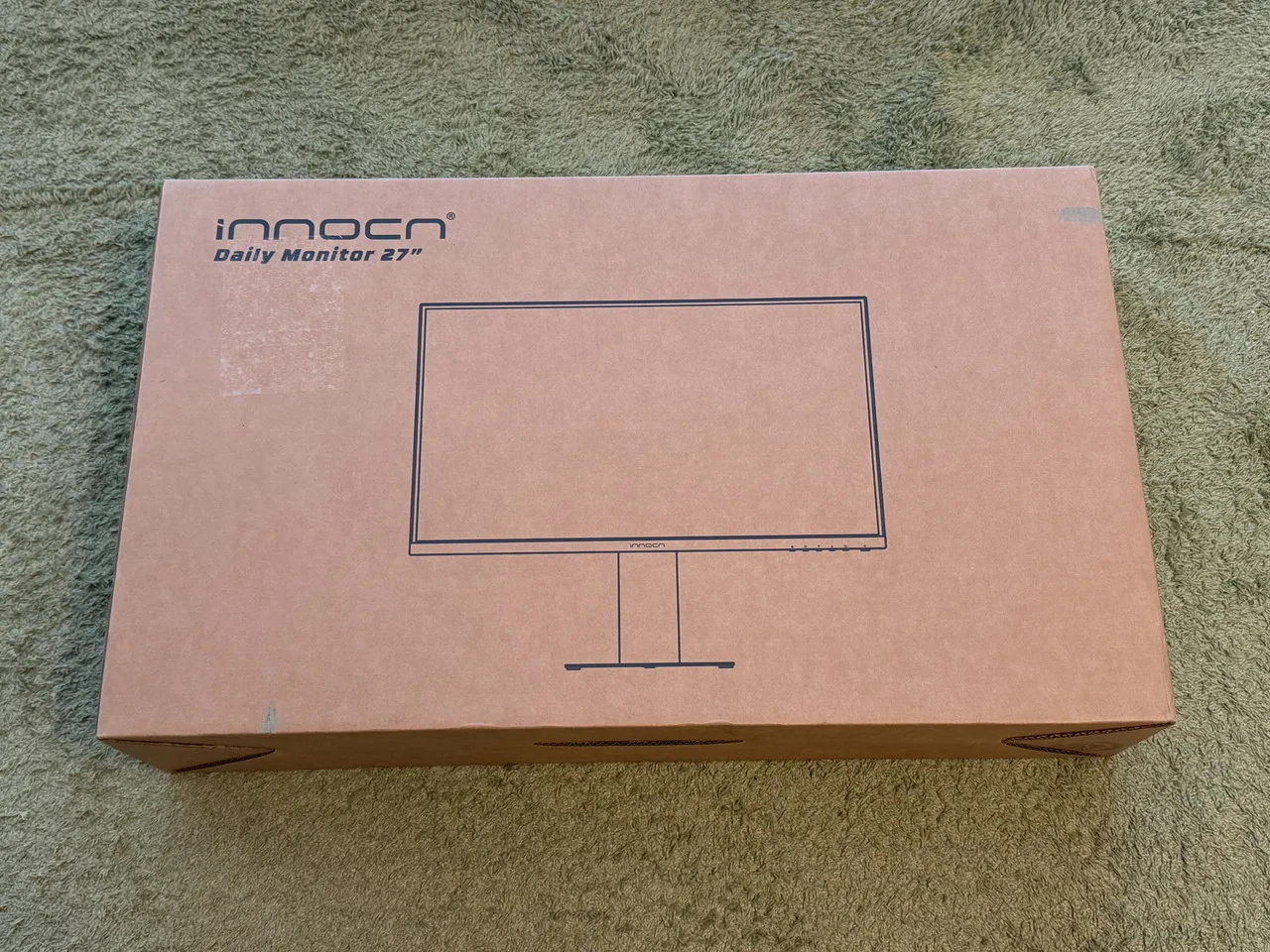
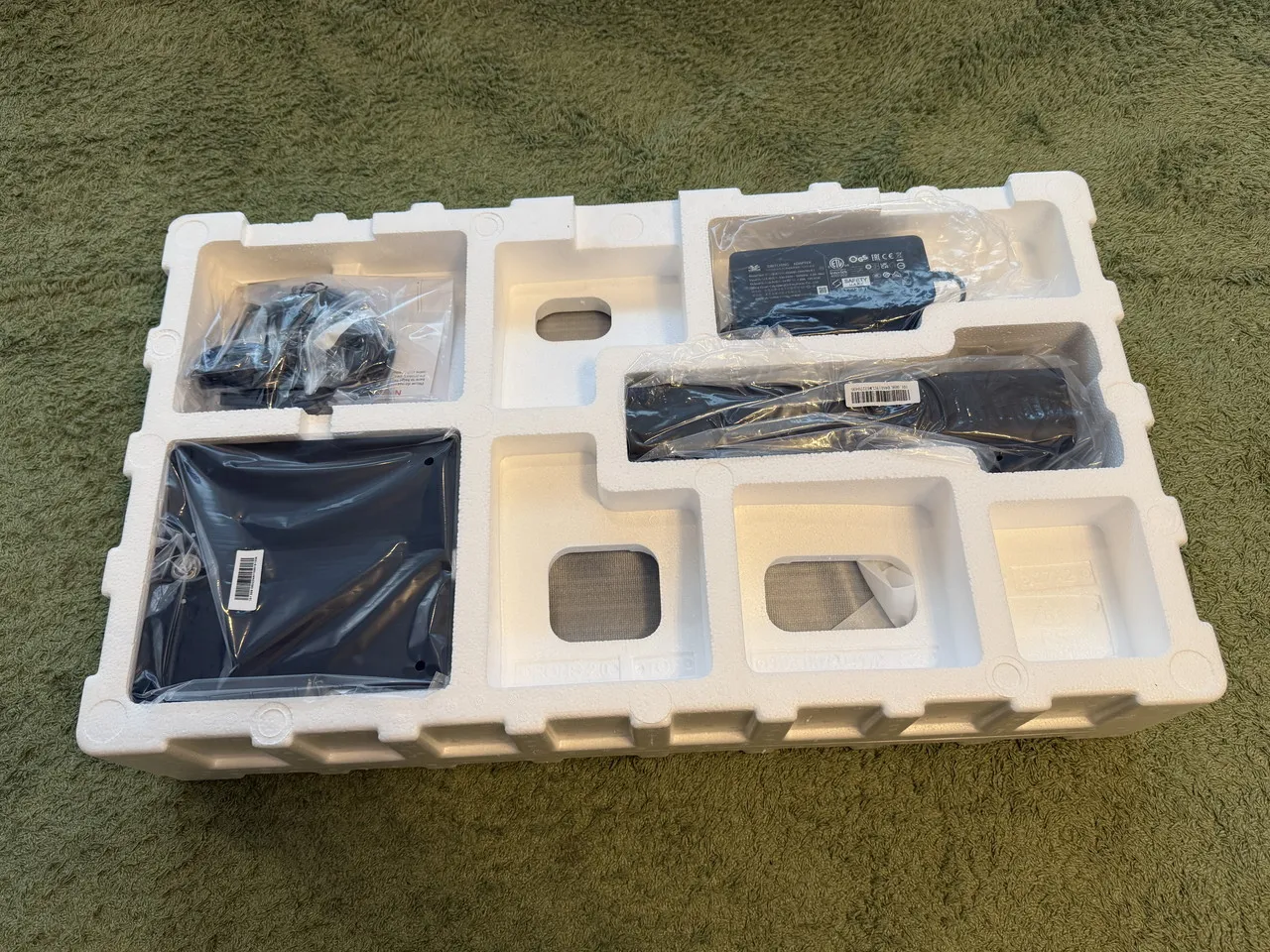
パッケージには、モニター本体に加えて各種ケーブルが付属しています。DP 1.4ケーブルとUSB Type-Cケーブルが用意されているため、開封後すぐに幅広いデバイスと接続して使える点は嬉しいところです。
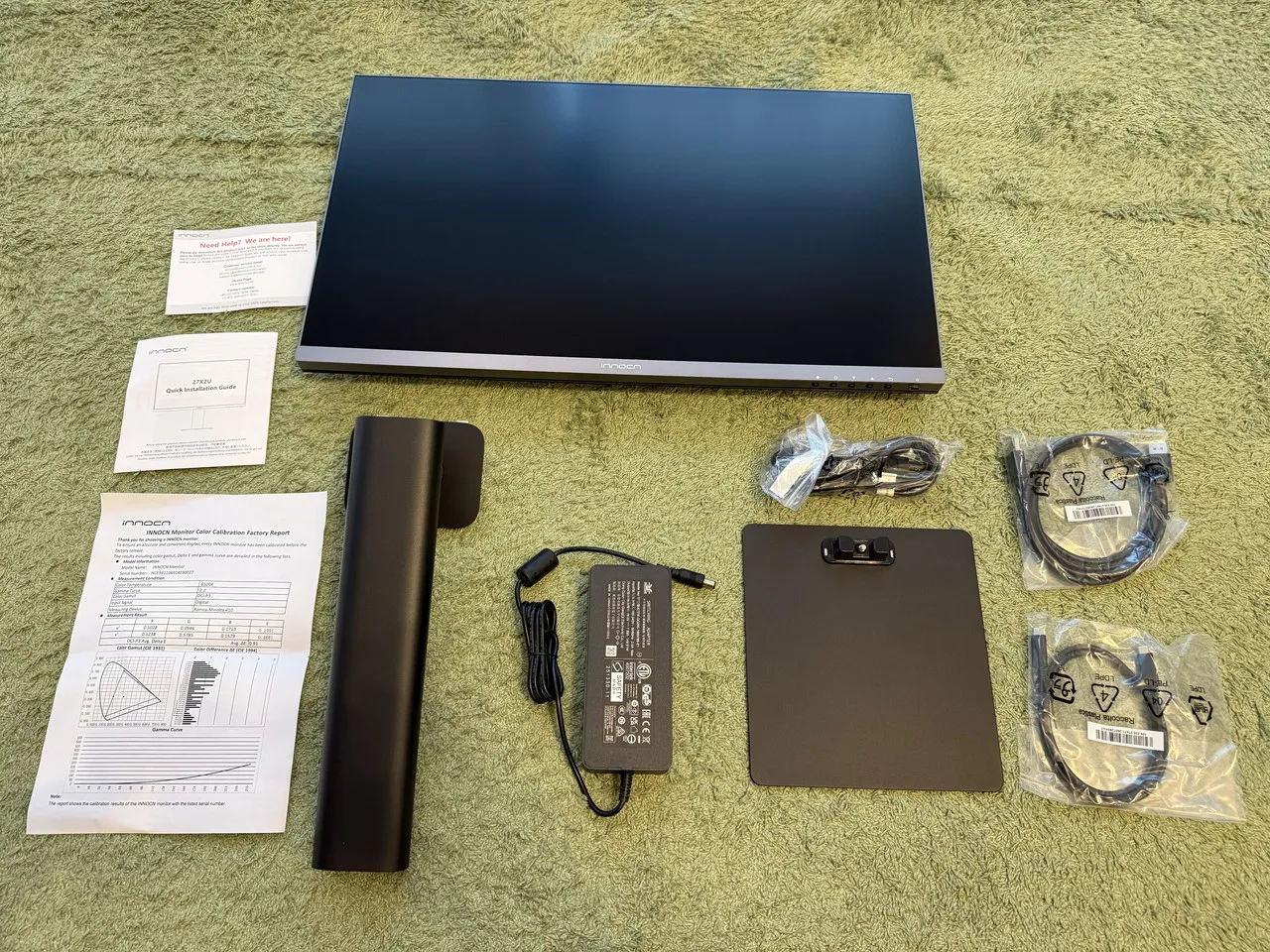
内容物一覧
- INNOCN 27X2U モニター本体
- DP 1.4ケーブル
- USB Type-Cケーブル
- 電源コード
- 電源アダプター
- ユーザーマニュアル
- 色校正レポート
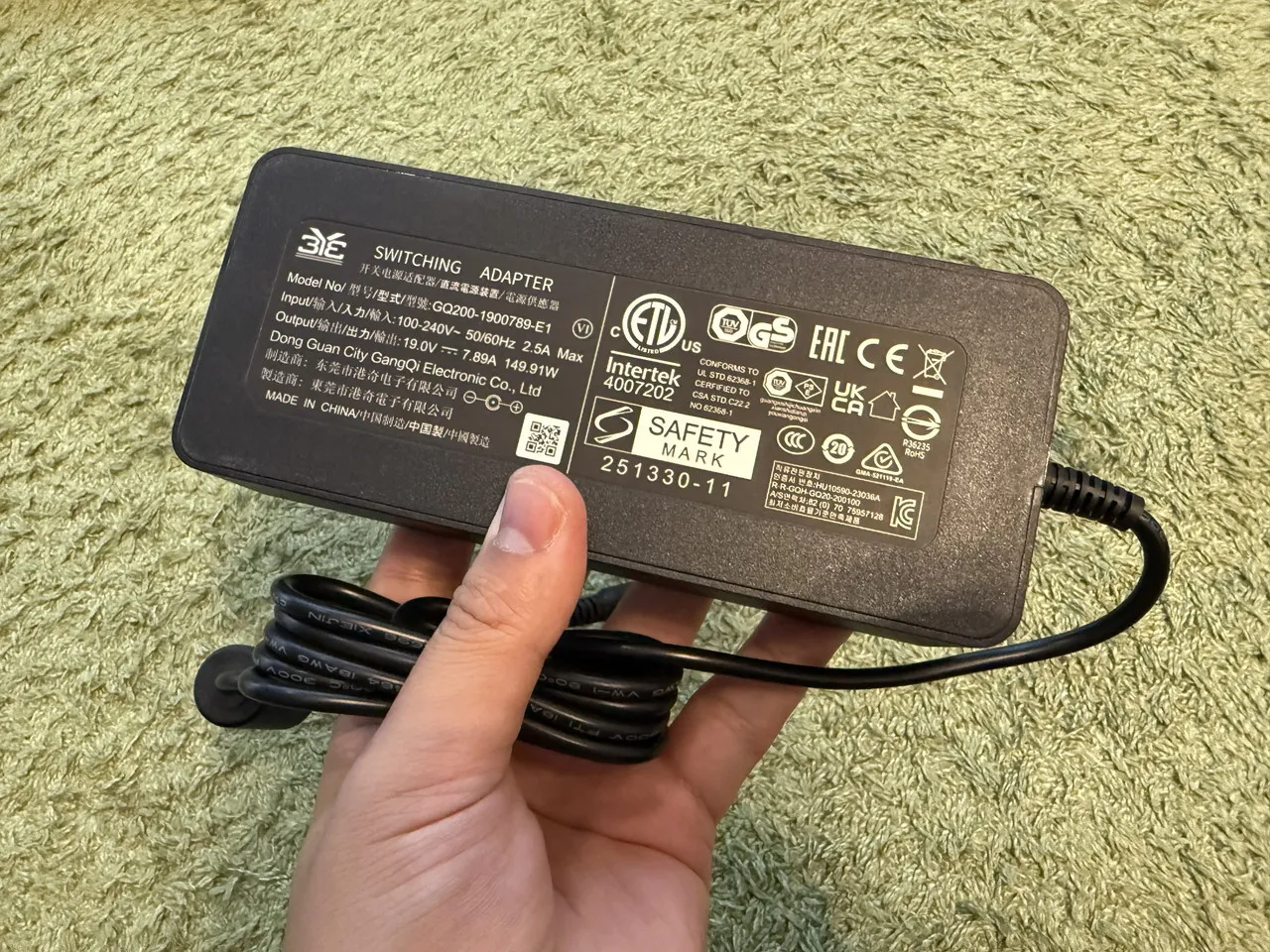
電源アダプターのサイズは結構大きいため、デスク周りをすっきり整理したい場合は、多少の工夫が必要になるでしょう。
モニター本体の外観
INNOCN 27X2Uのモニター本体部分のサイズは約613×362.6×54.2mm。27インチの非光沢IPS液晶パネルを搭載しています。
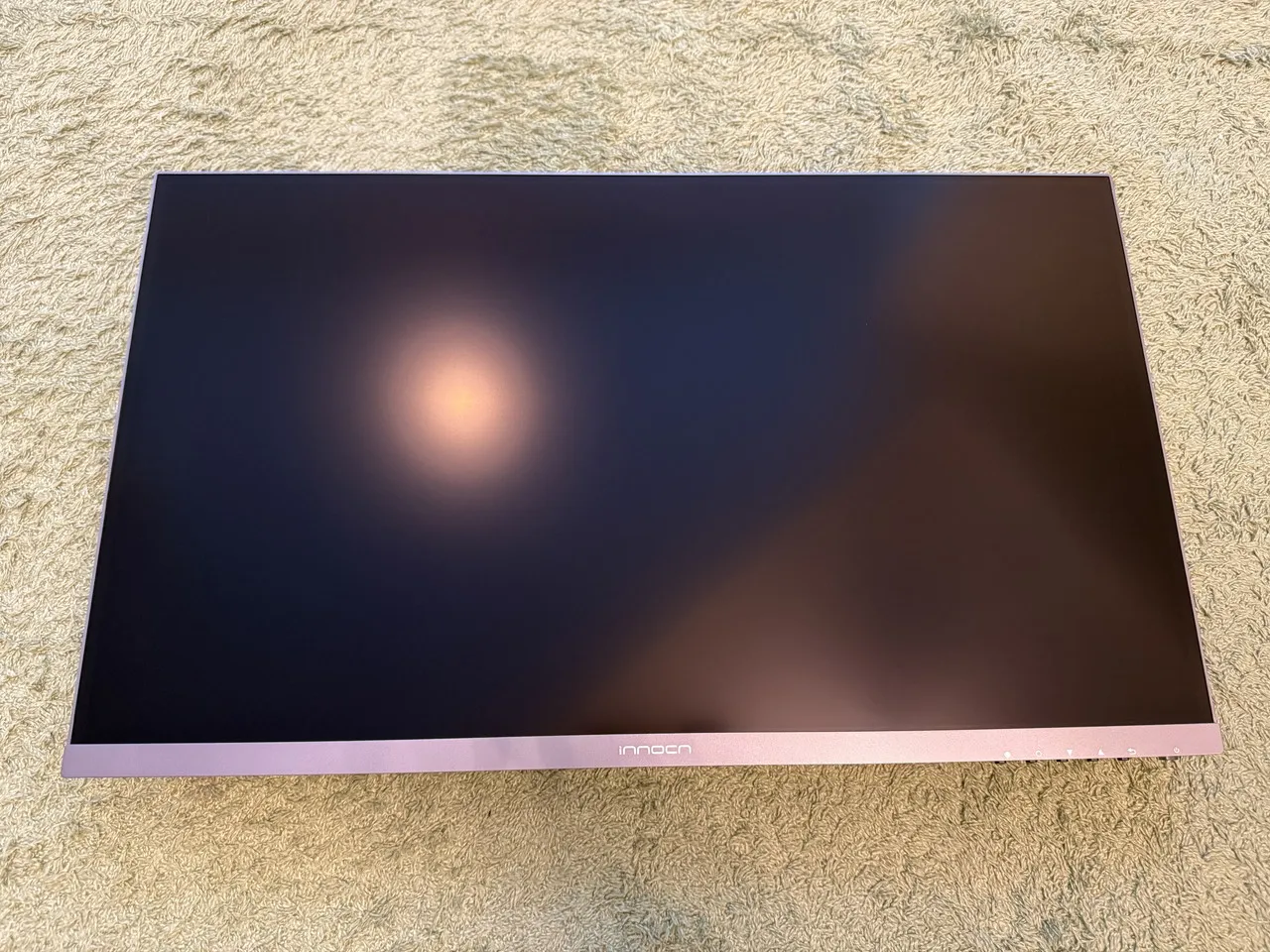
全体的にブラックを基調としたシックな外観で、上部と前面下部に施されたシルバーのラインがさりげないアクセントになっています。派手さを抑えた落ち着きのあるデザインで、ビジネス用途によく馴染む印象を受けます。
モニター本体部分のみの重量は、実測で約3,725g。27インチの4Kモニターとしては、標準的~やや軽量な部類です。
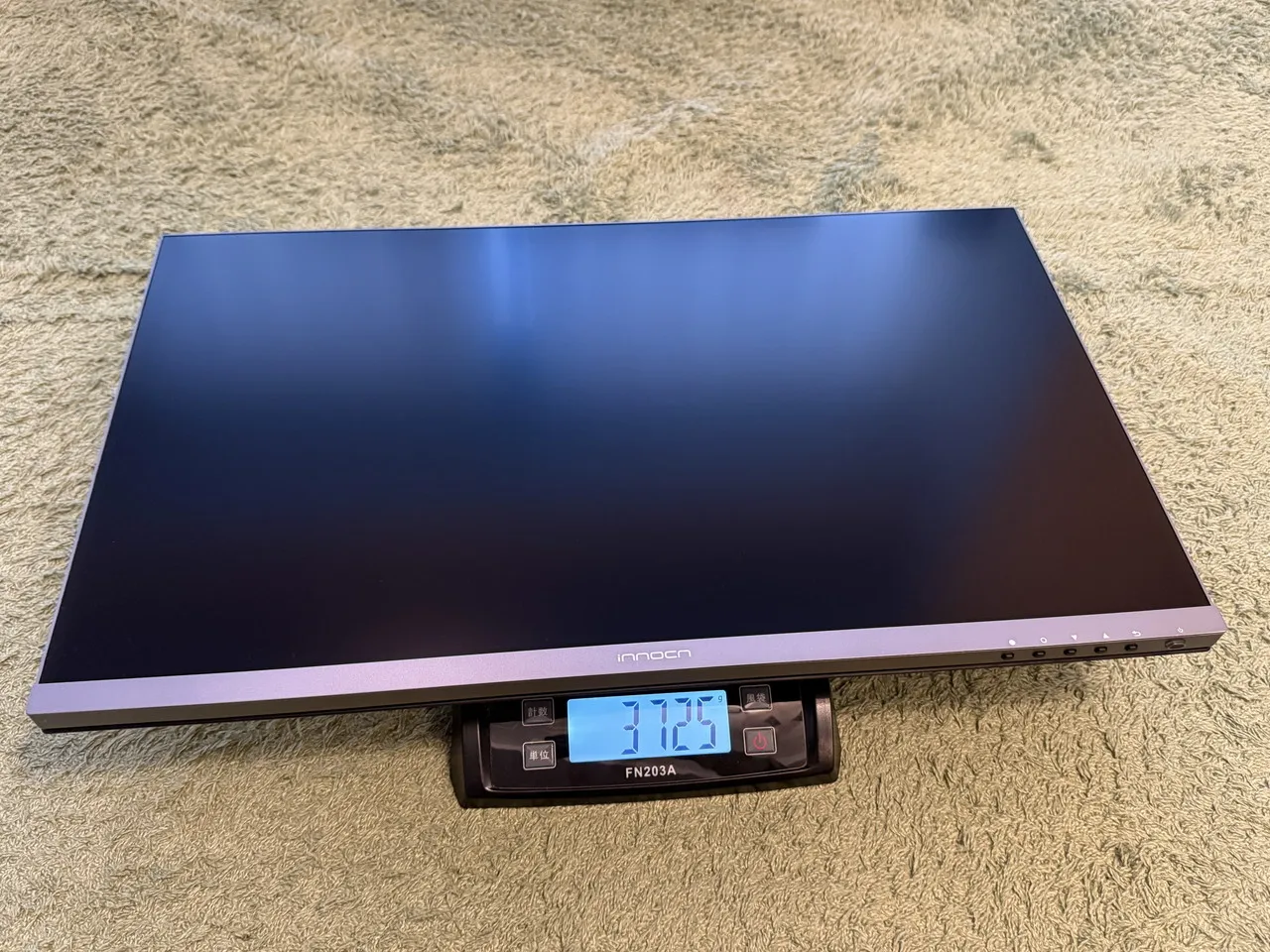
背面中央にはスタンド装着部が設けられており、75×75mmのVESAマウントにも対応しています。モニター本体も比較的軽量なため、アームを利用したデスク環境にも導入しやすいでしょう。
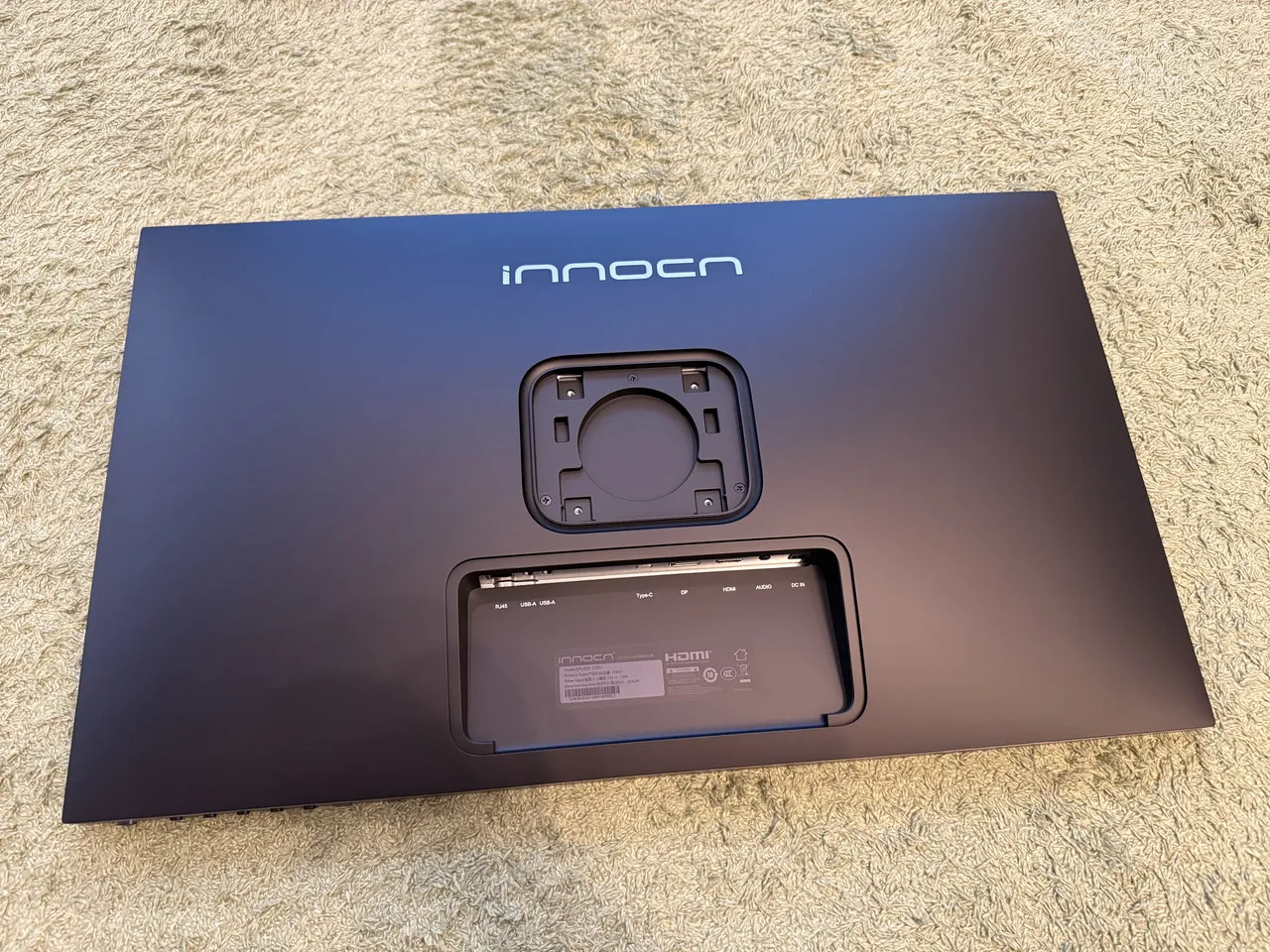
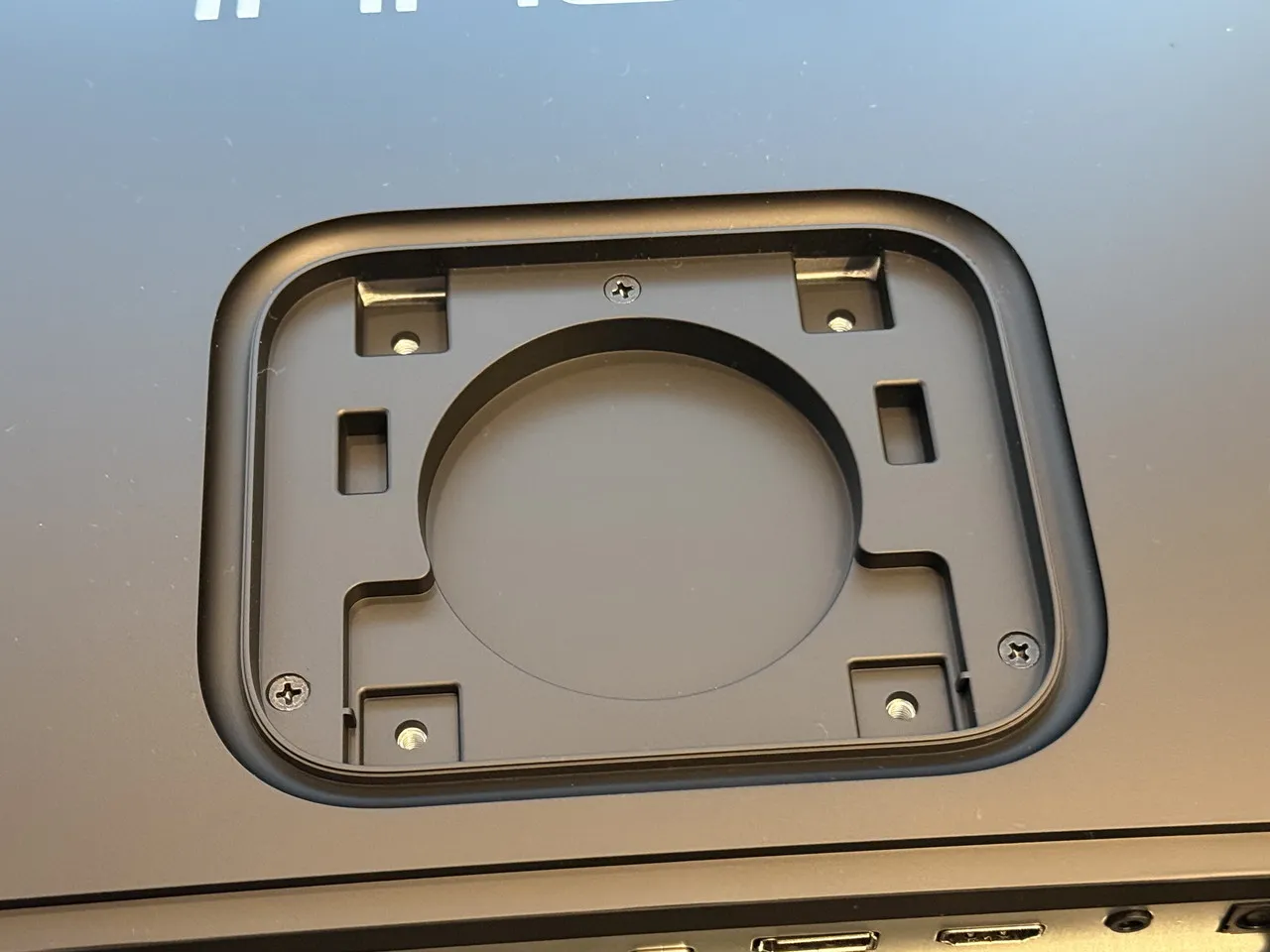
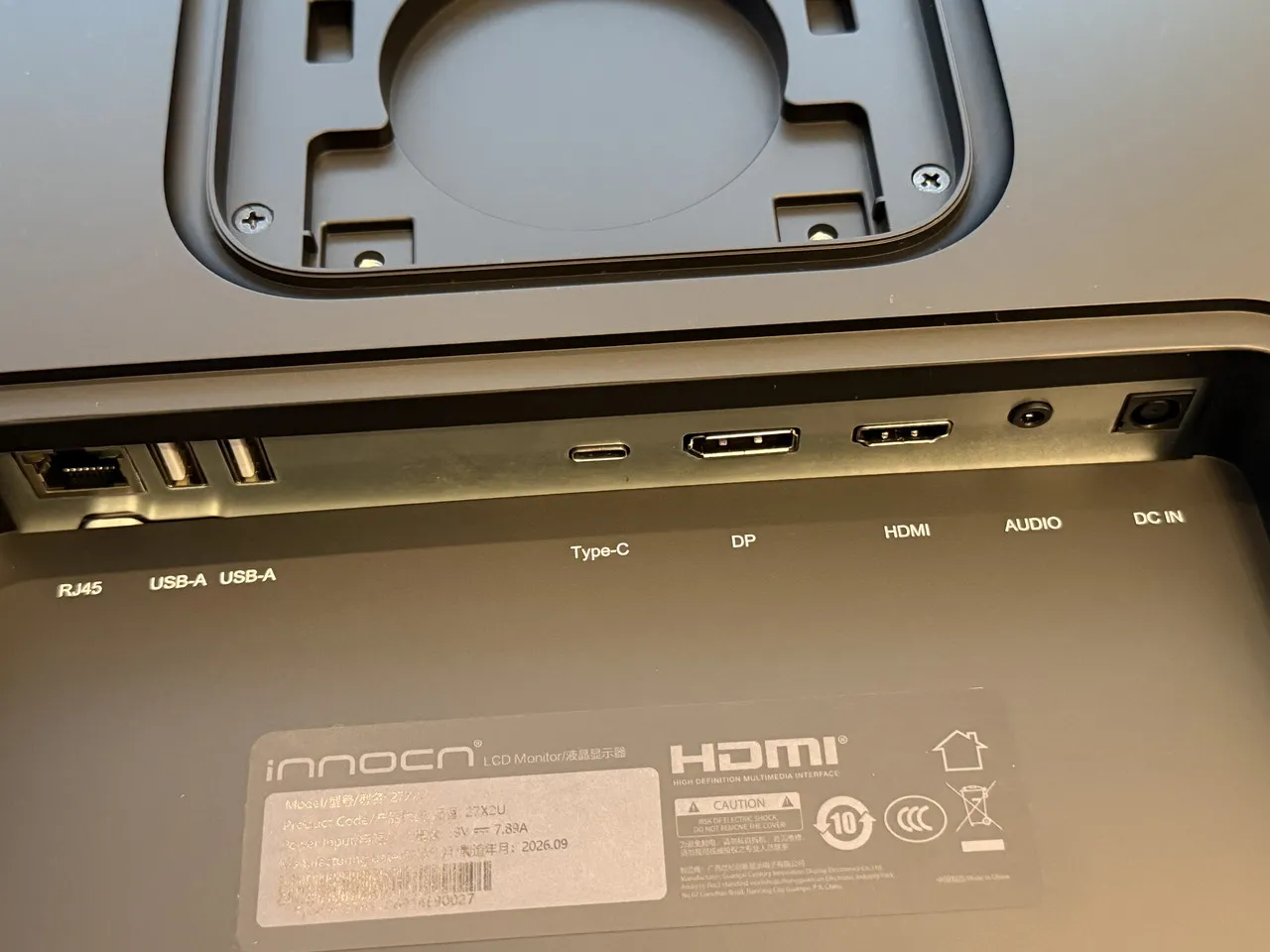
背面下部には、入出力ポートが集約されています。画像左側からRJ45 LANポート、USB Type-A × 2、USB Type-C(最大90W給電対応)、DisplayPort 1.4、HDMI 2.1、3.5mmオーディオ出力端子、DC電源入力端子が用意されています。
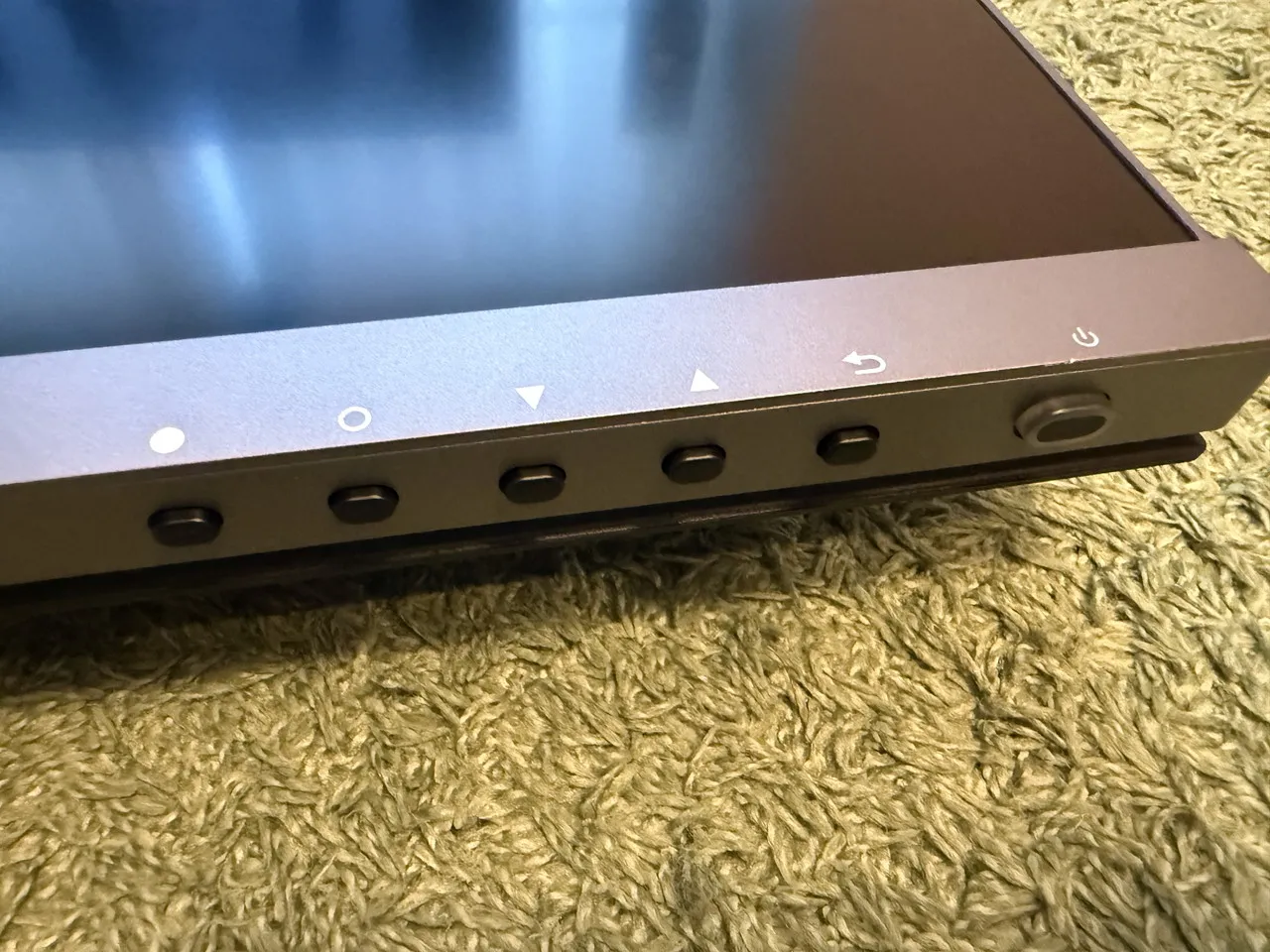
また、下部にはメニュー操作用の物理ボタンが備わっています。
なお、本機はスピーカーを内蔵していないため、モニターから音声を再生したい場合は、別途スピーカーやヘッドホンなどを用意する必要があります。
ベゼル幅は十分にスリム
ディスプレイ上部・左右のベゼル幅(非描画部分)は、実測で約8~9mmでした。
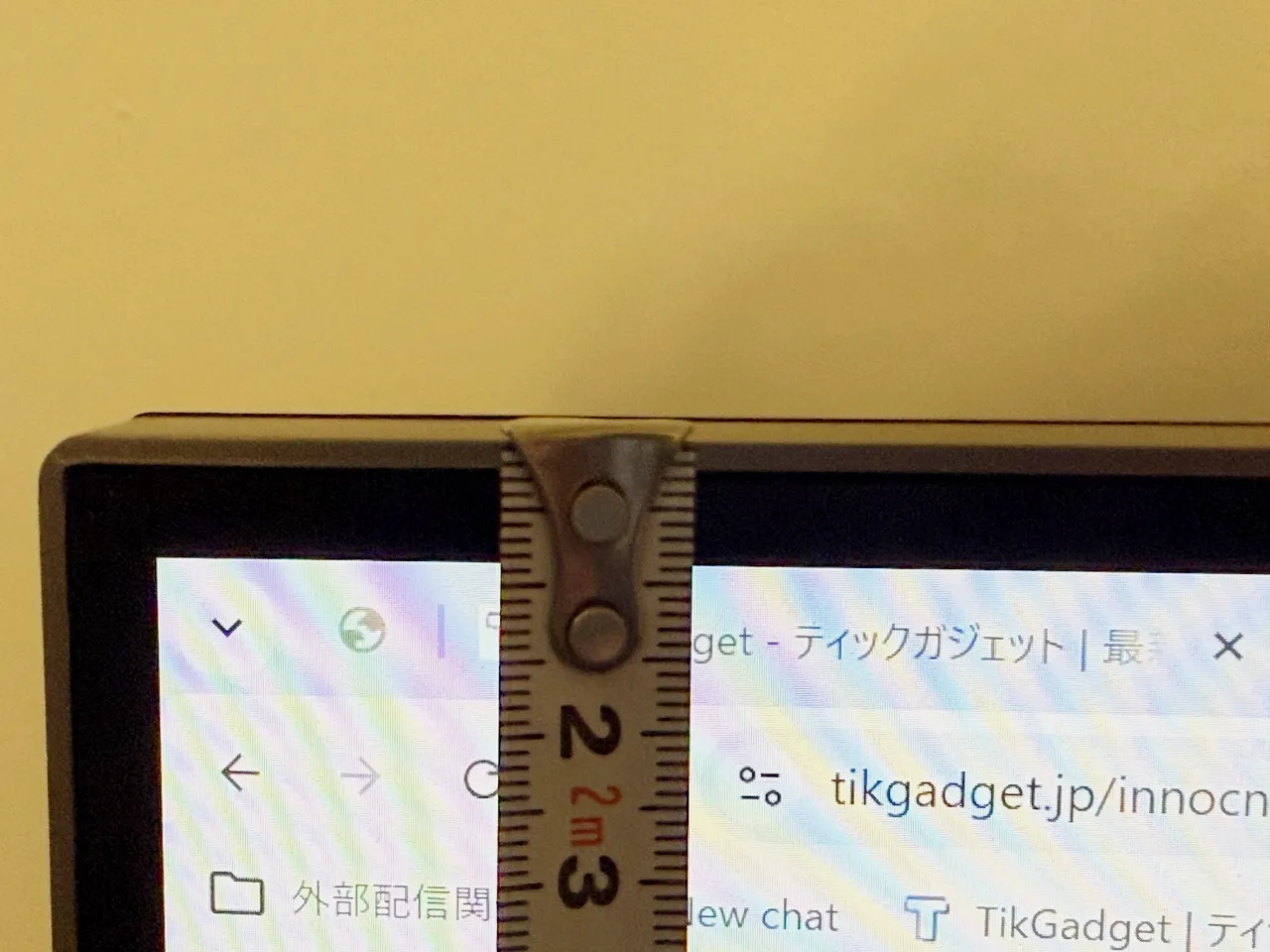
完全なベゼルレス仕様ではないものの、27インチモニターとしては十分にスリムな部類と言えるでしょう。実際に画面を眺めていても縁の存在はほとんど気にならず、映像への没入感は損なわれませんでした。
モニターの設置手順
モニターを組み立てる手順はいたって簡単。モニター背面中央にスタンドを取り付けた後、下部にベースを挿入して固定します。
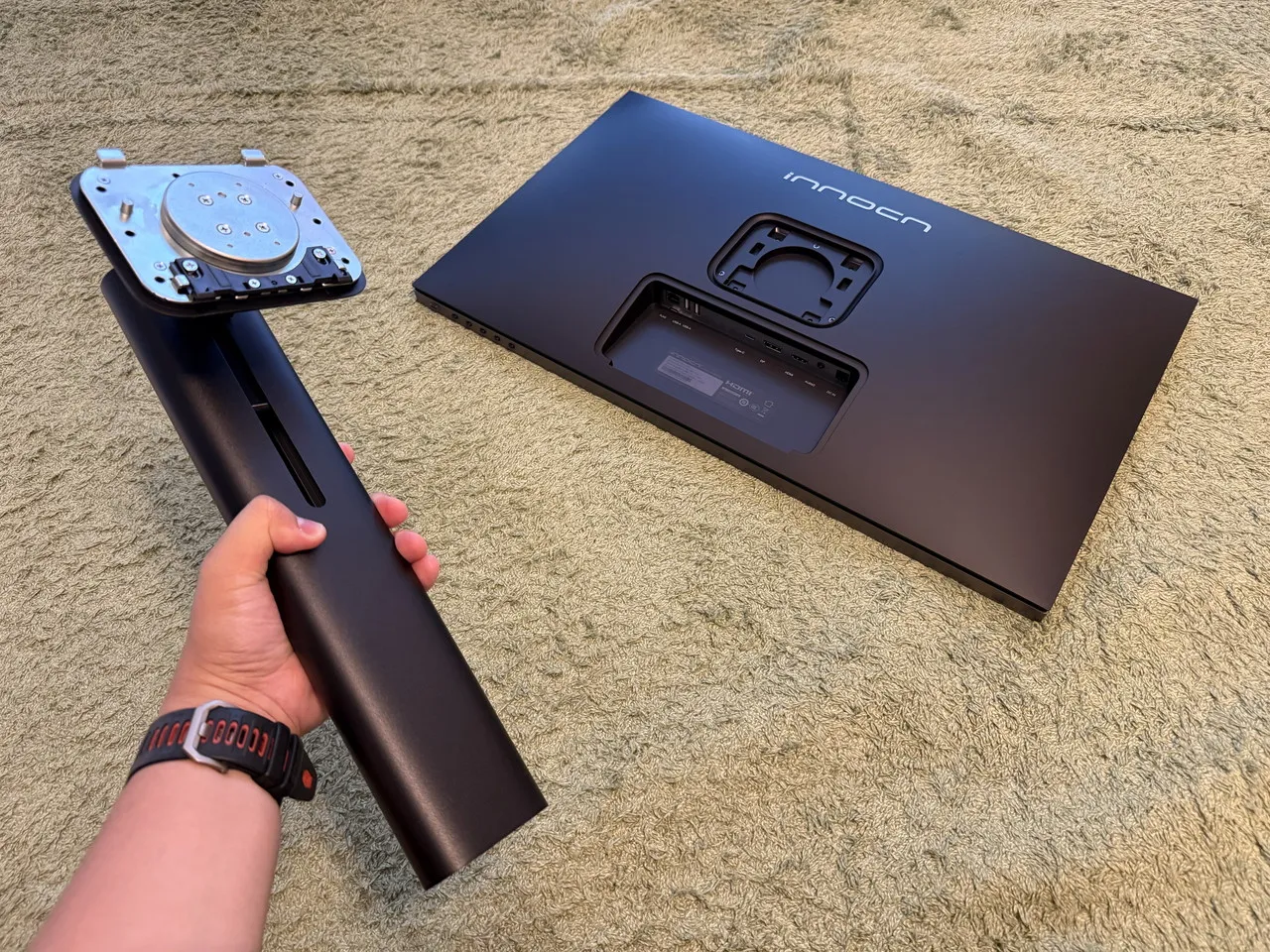
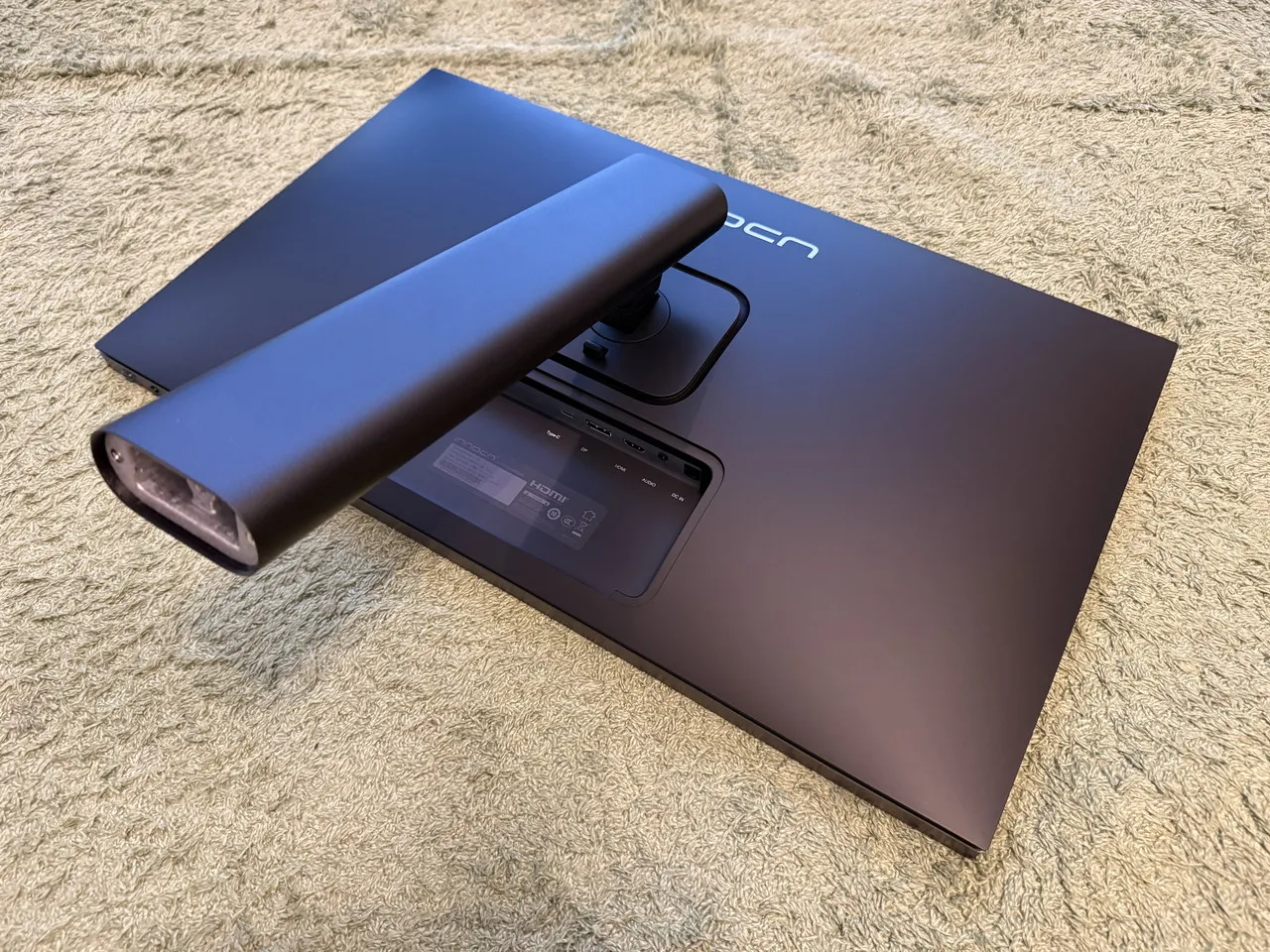
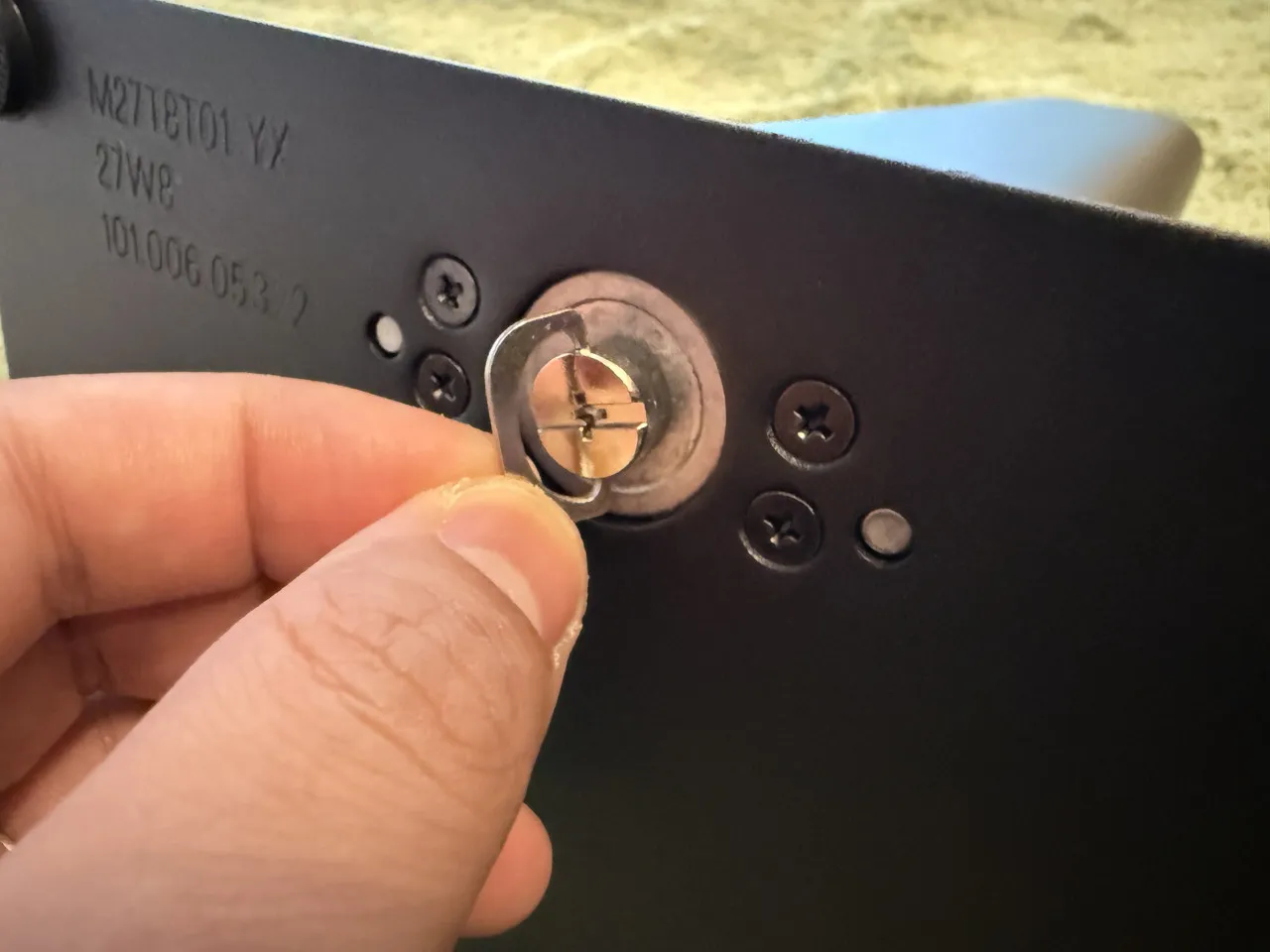
ベース底部に用意された固定用のネジは、素手でも簡単に締めることが可能。ドライバー不要で組み立てられるのがラクです。
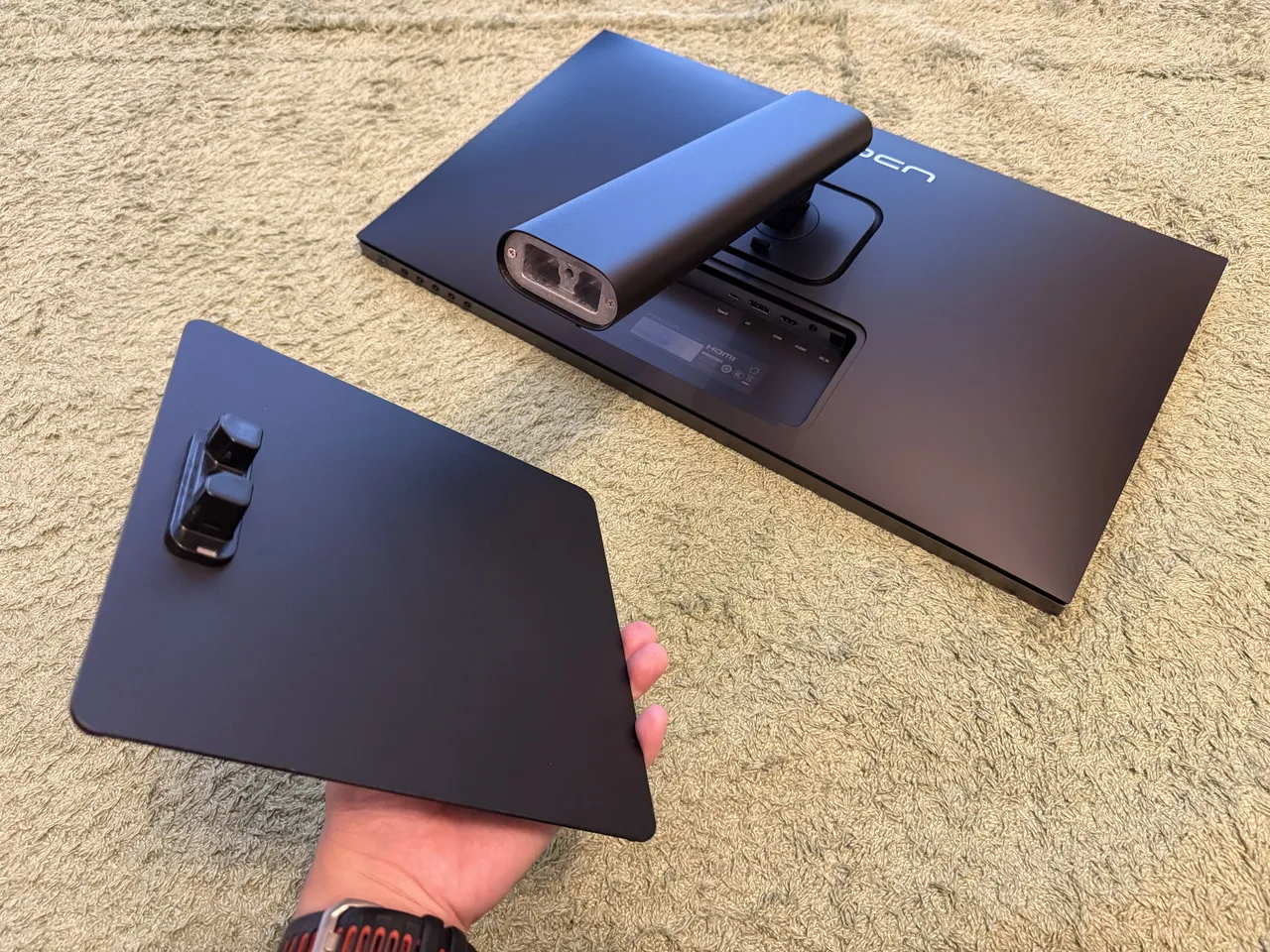
これだけで、モニターの組み立ては完了です。
モニター+スタンド+ベースの合計重量は、実測で約5,944g。27インチモニターとしては比較的軽い部類に入ります。片手でも持ち上げられるため、設置や移動の際もラクです。
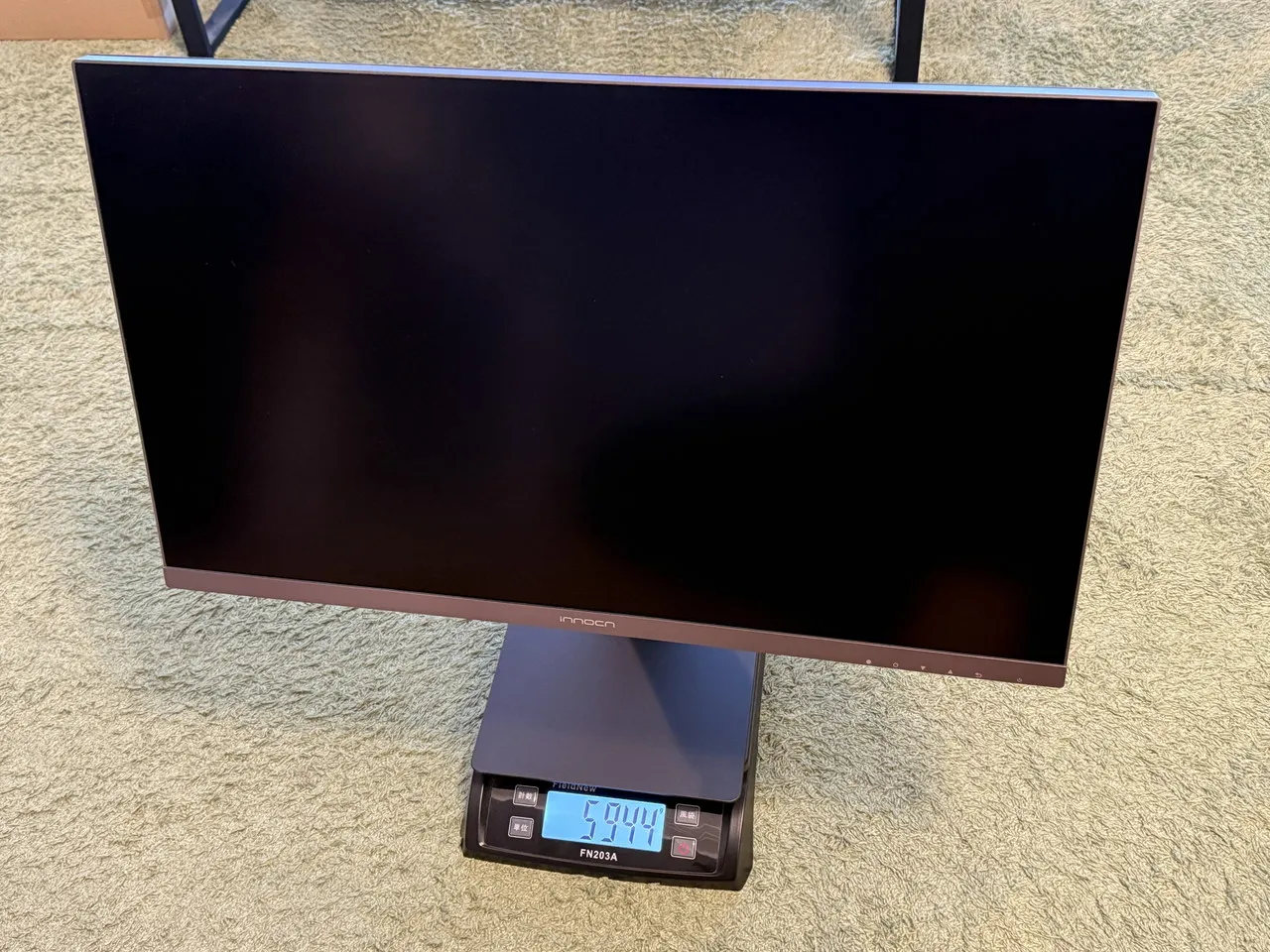
スタンド&ベースの安定性は優れており、ちょっとやそっとの揺れで倒れることはありません。
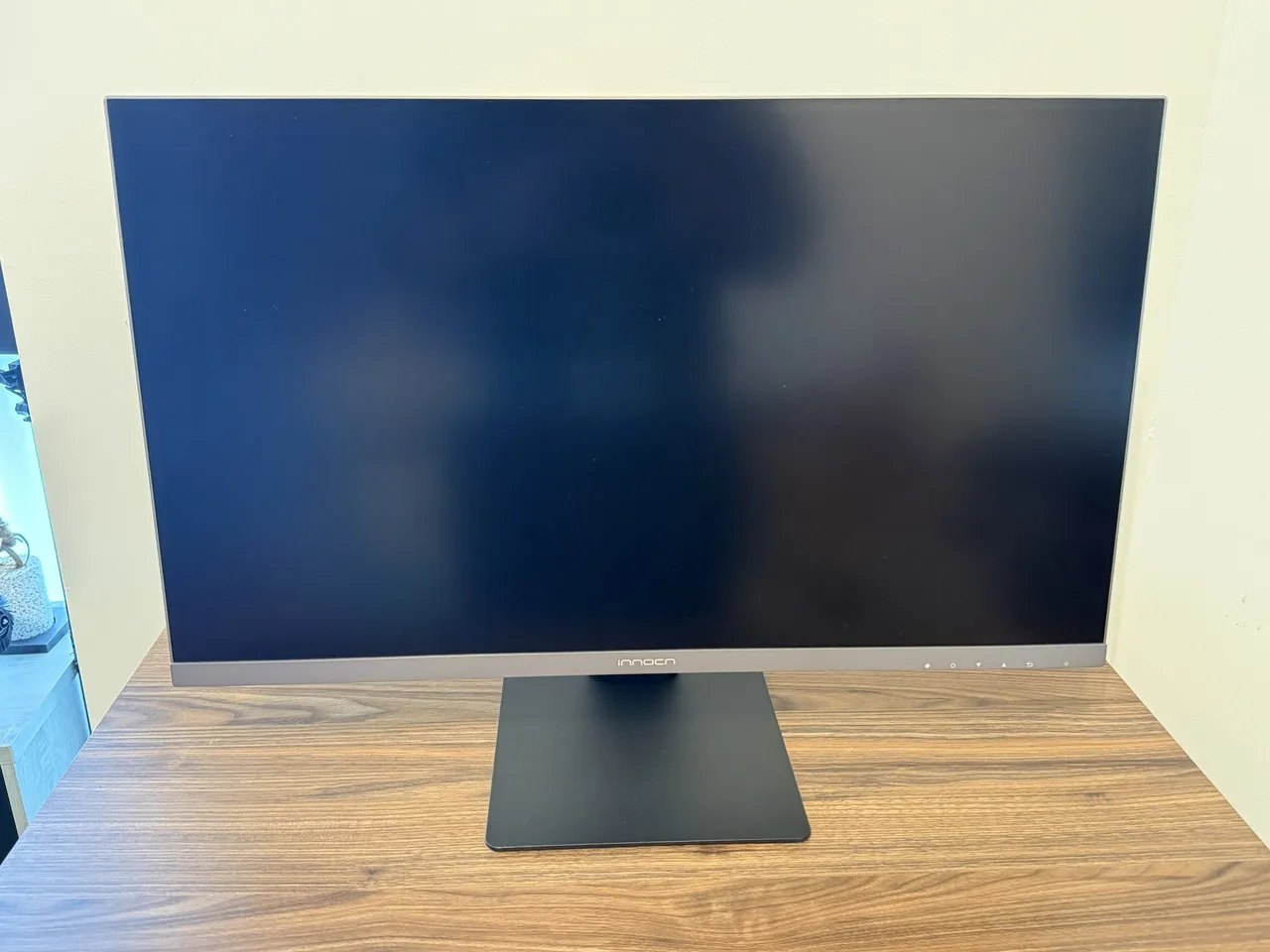
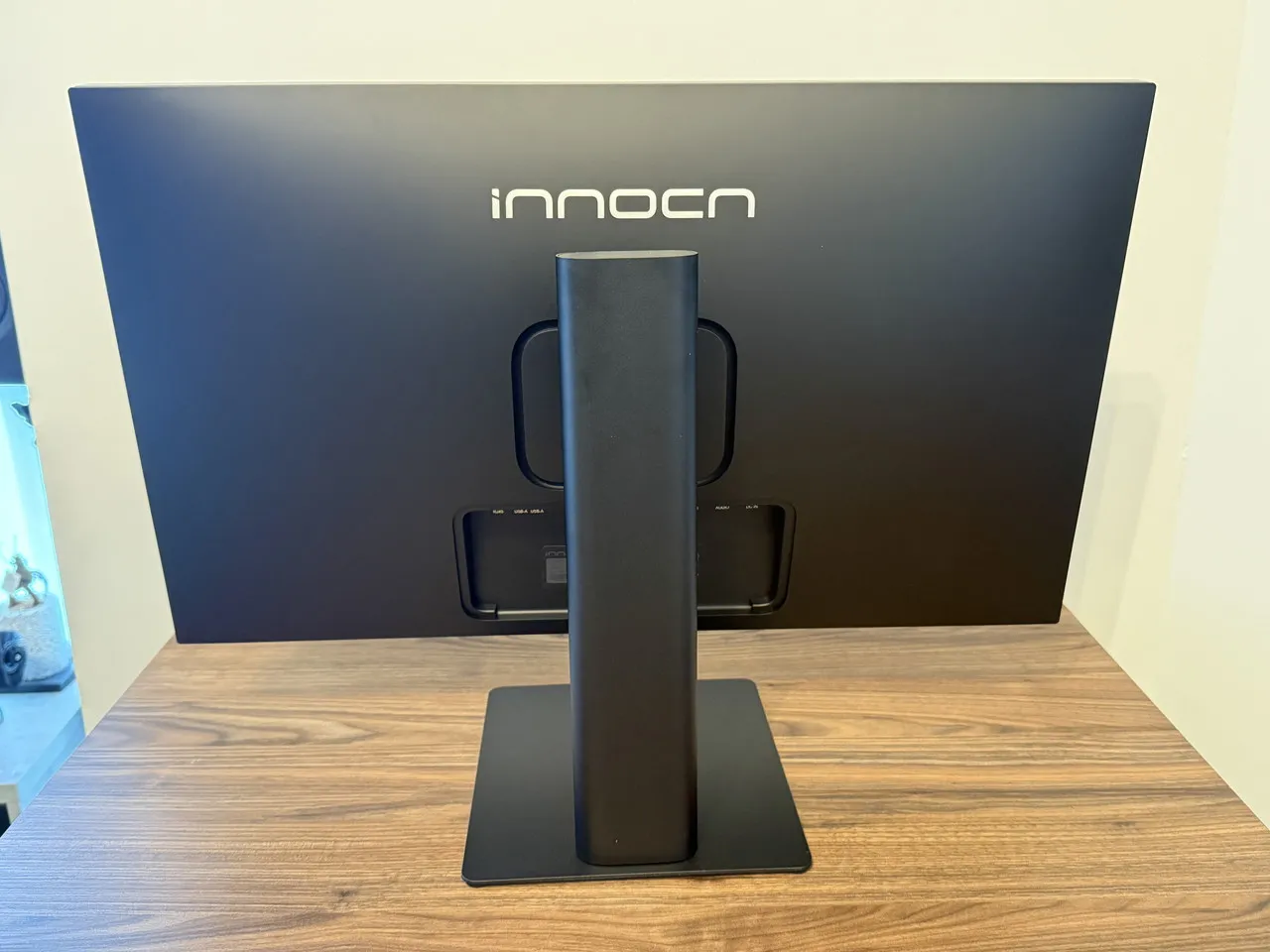
スタンド取り付け時のモニター全体のサイズは約613 × 515.7 × 230mm。奥行きは23cmに収まっているため、ベースを置けるスペースさえ確保できれば、デスク上にもすっきり設置できます。
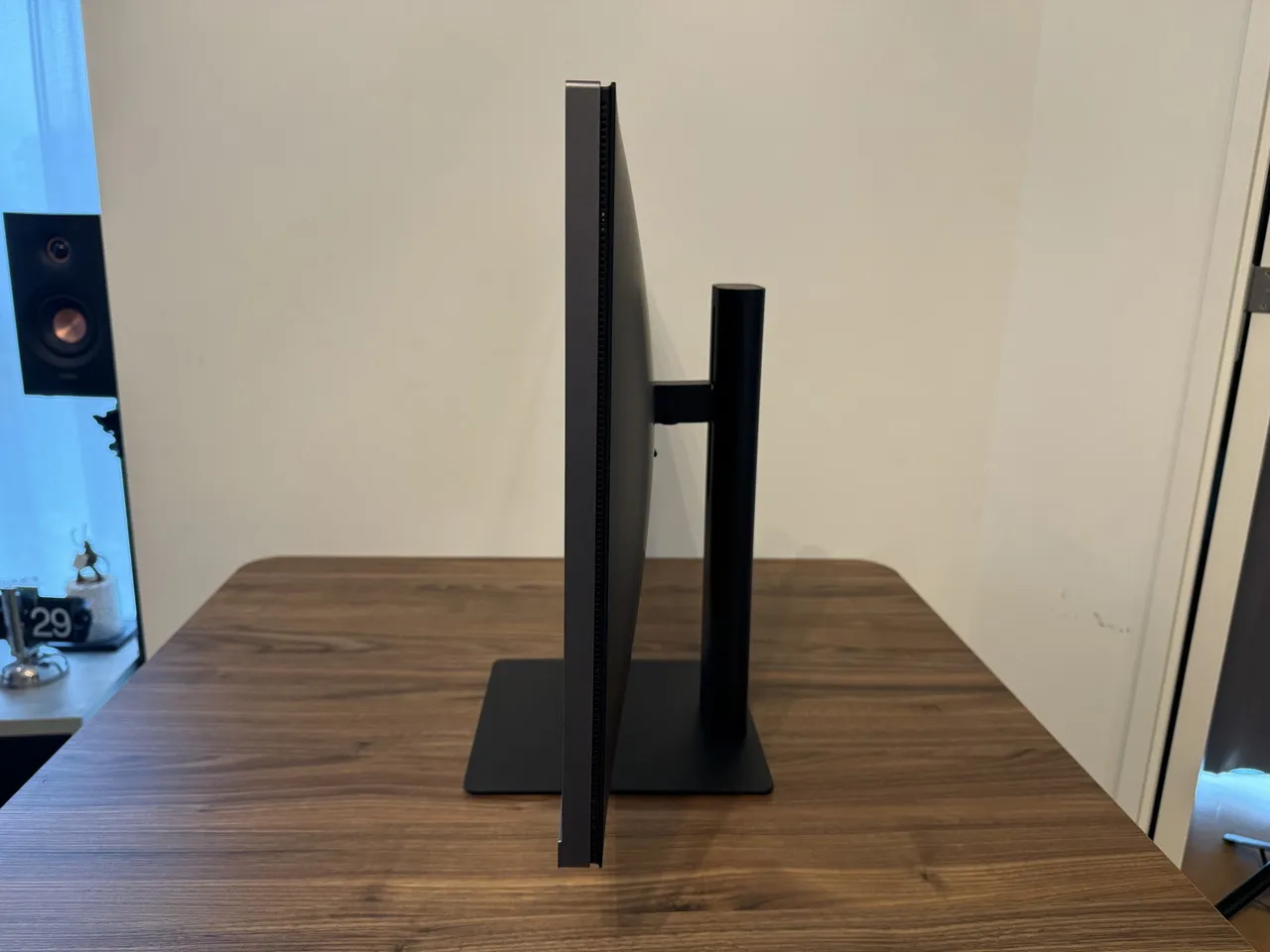
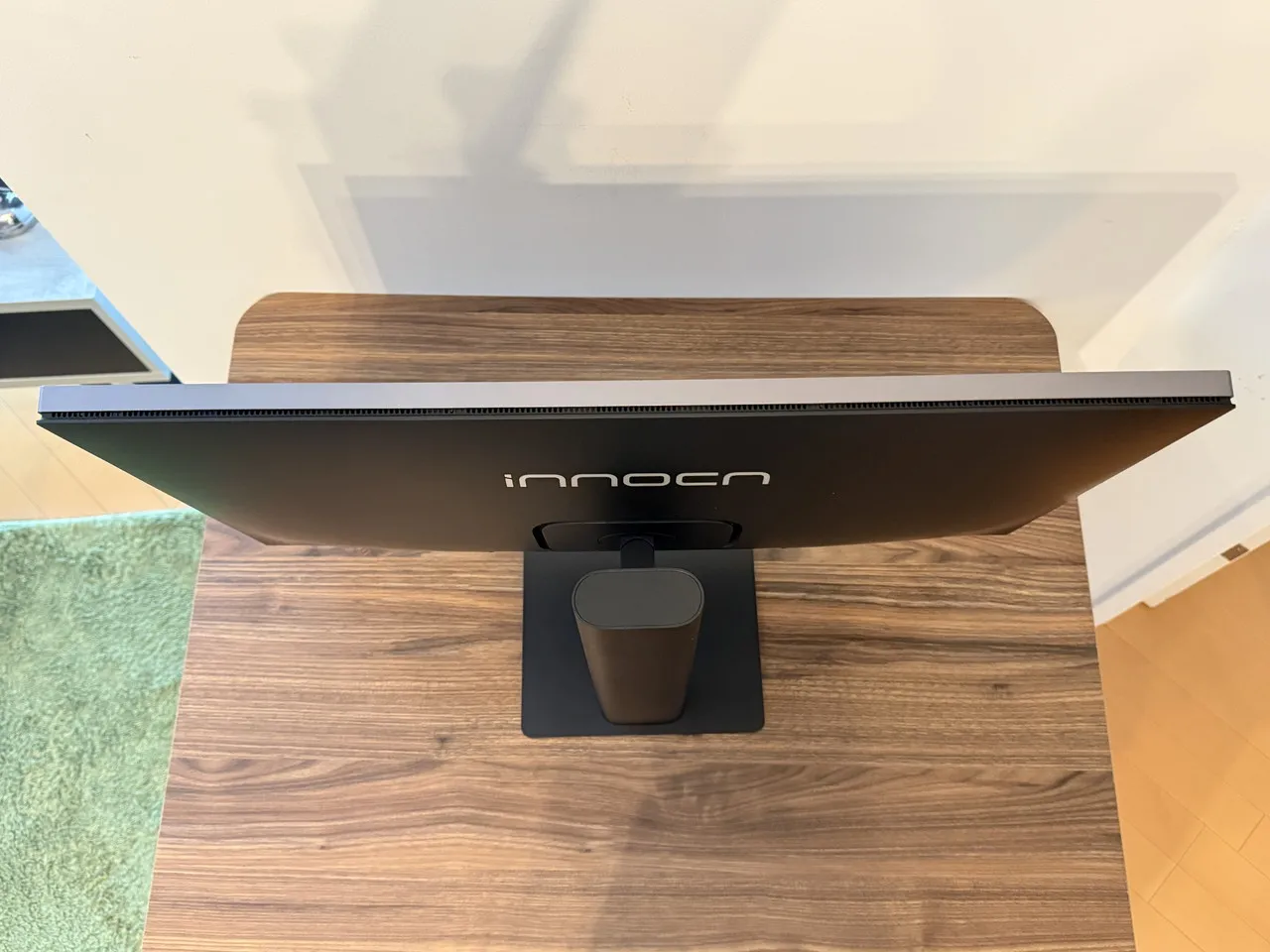
ブラック+シルバーのラインで構成された筐体デザインには落ち着いた印象を受け、どんなデスクにも違和感なく溶け込みやすいです。一般的なブラック系ゲーミングモニターと比べて圧迫感も控えめです。
ベースの厚みも薄いため、キーボードやミニPCなどの周辺機器を上に載せれば、スッキリと収められます。
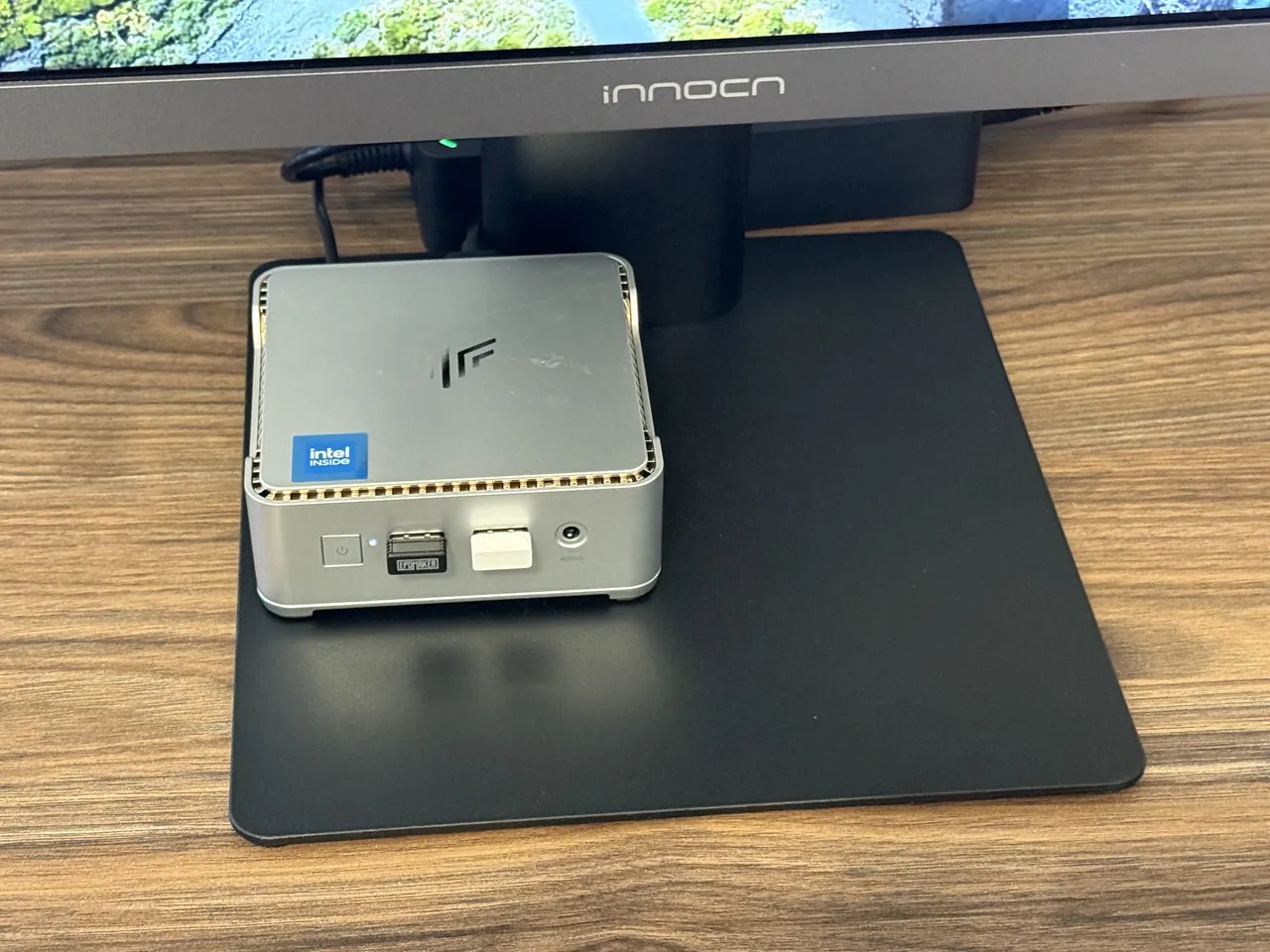
高さ・角度・縦回転を柔軟に調整可能
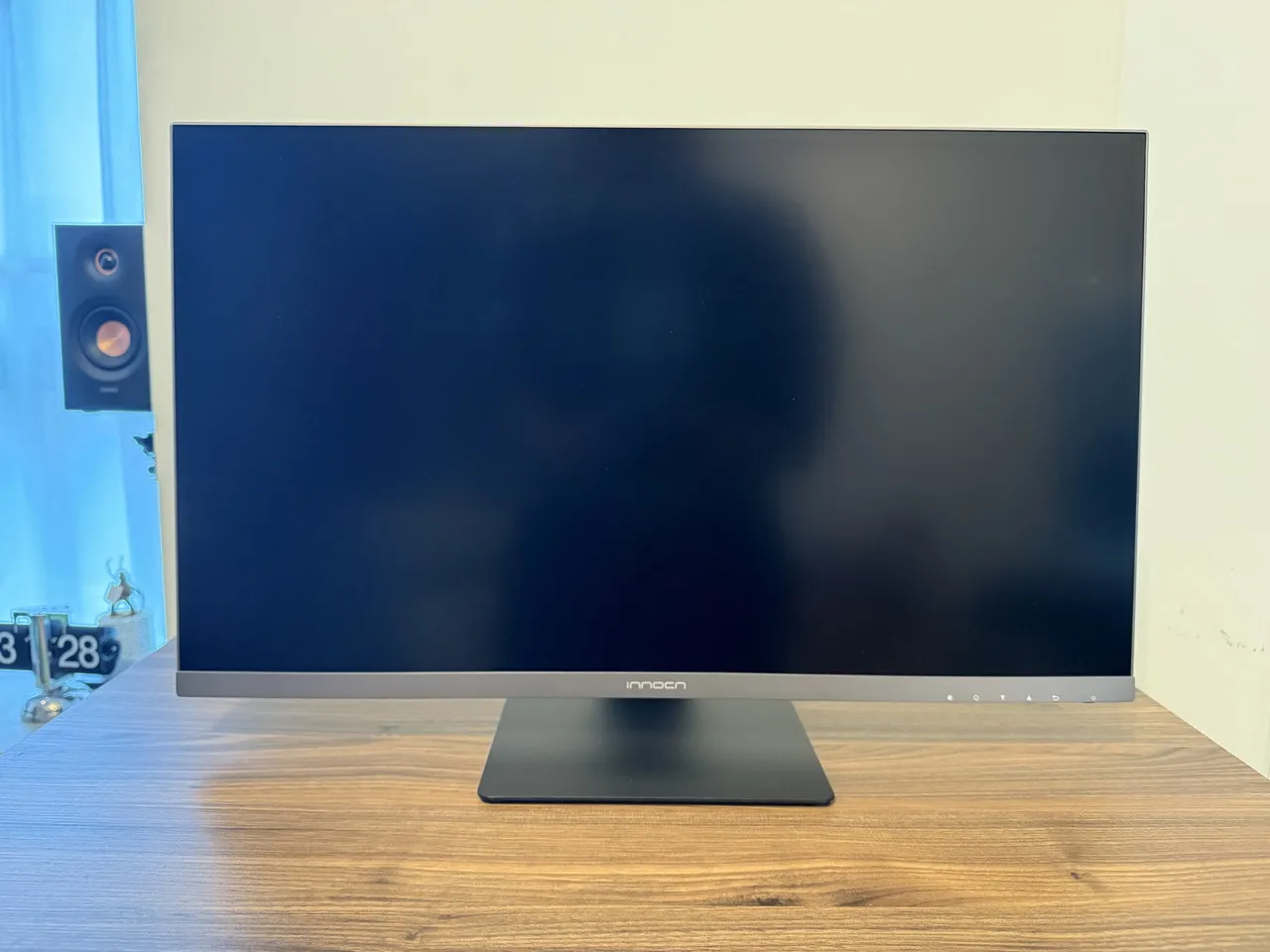
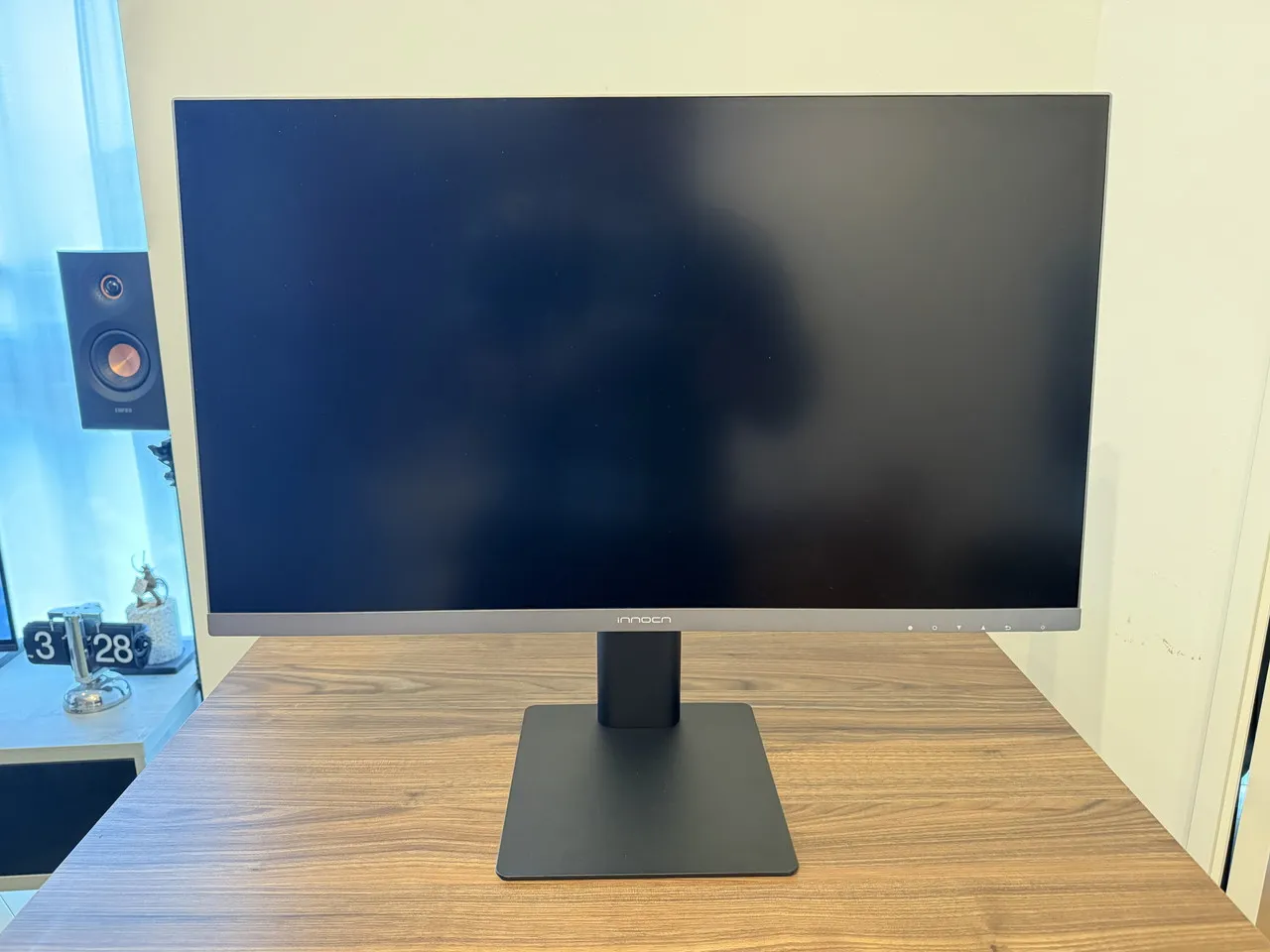
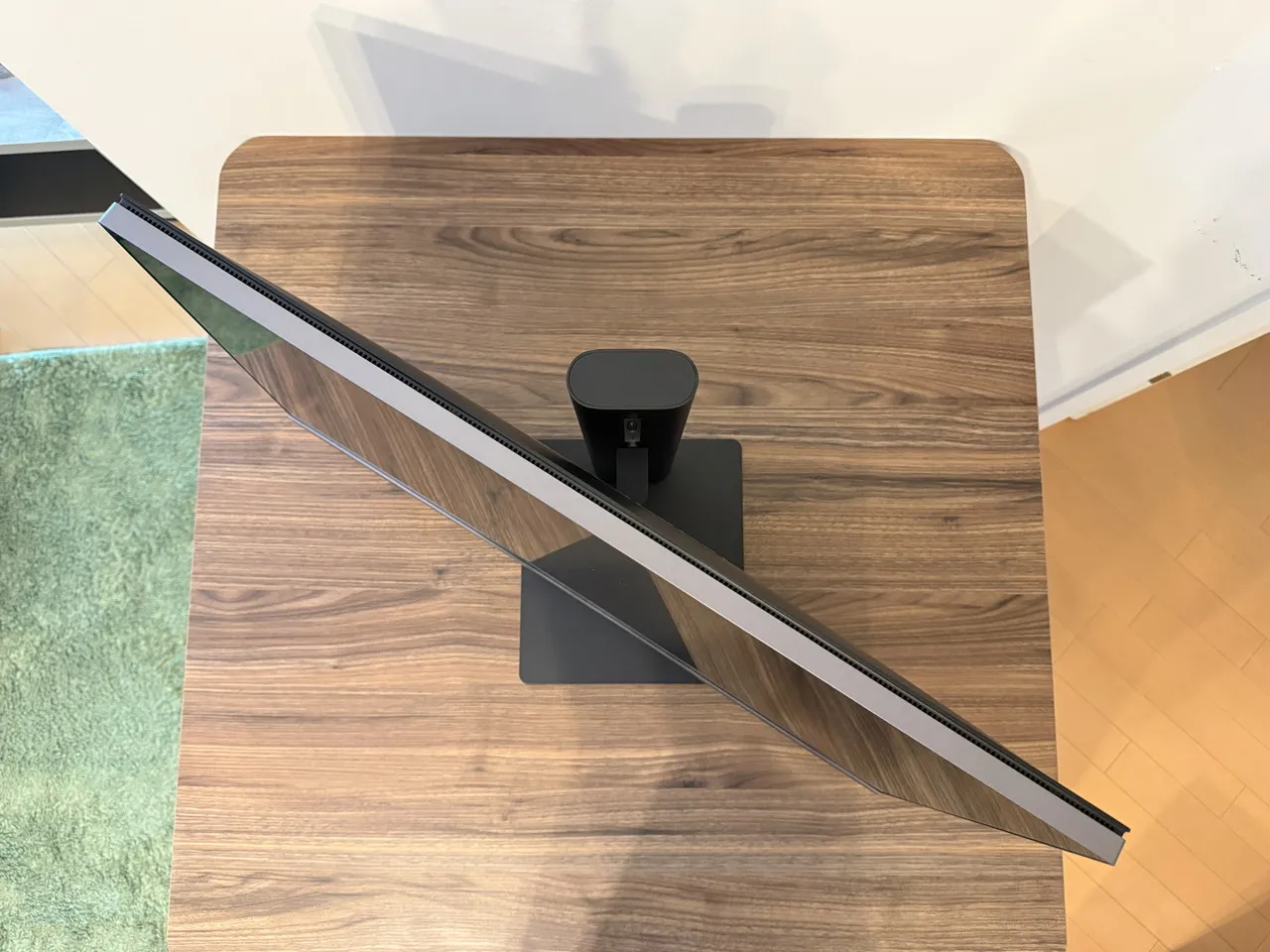
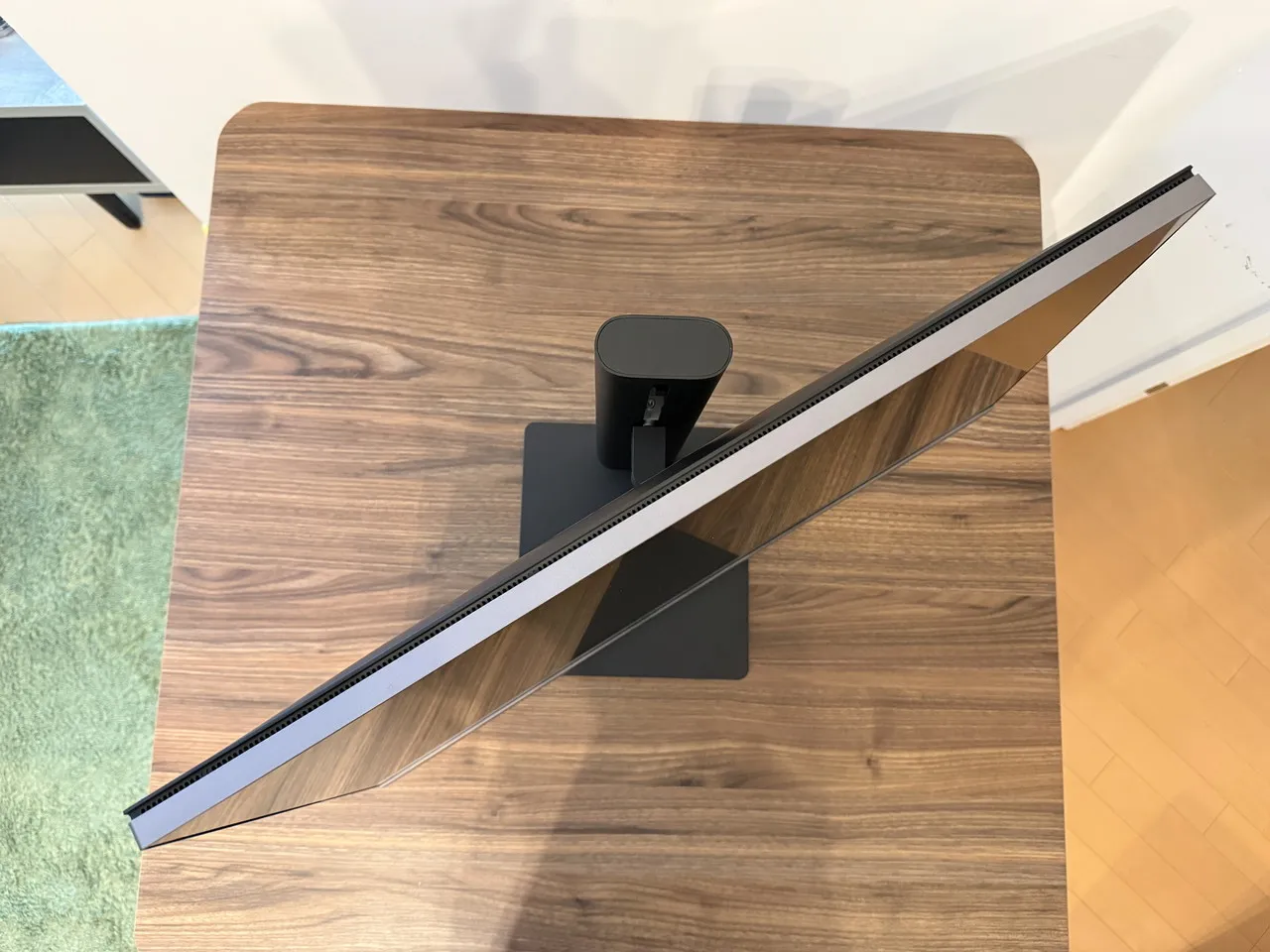
本製品はスタンドの可動域が広く、高さ・チルト・スイベル・ピボットを柔軟に調節することができます。
デスク天板から画面下端までの高さは約3.7~15.6cm(実測値)の範囲で調整可能。
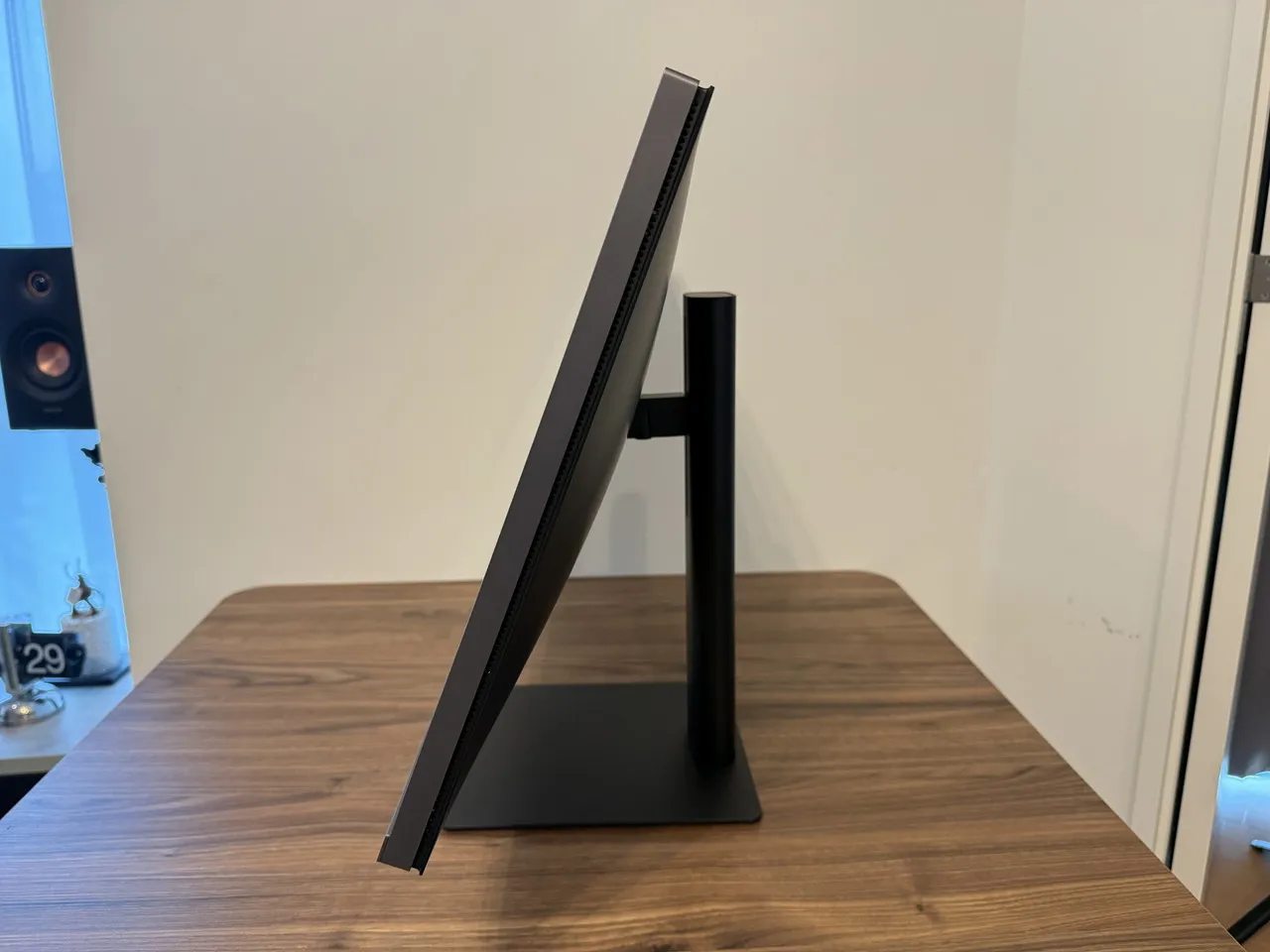
チルトは上向き約21度/下向き約5度の範囲で調整可能。
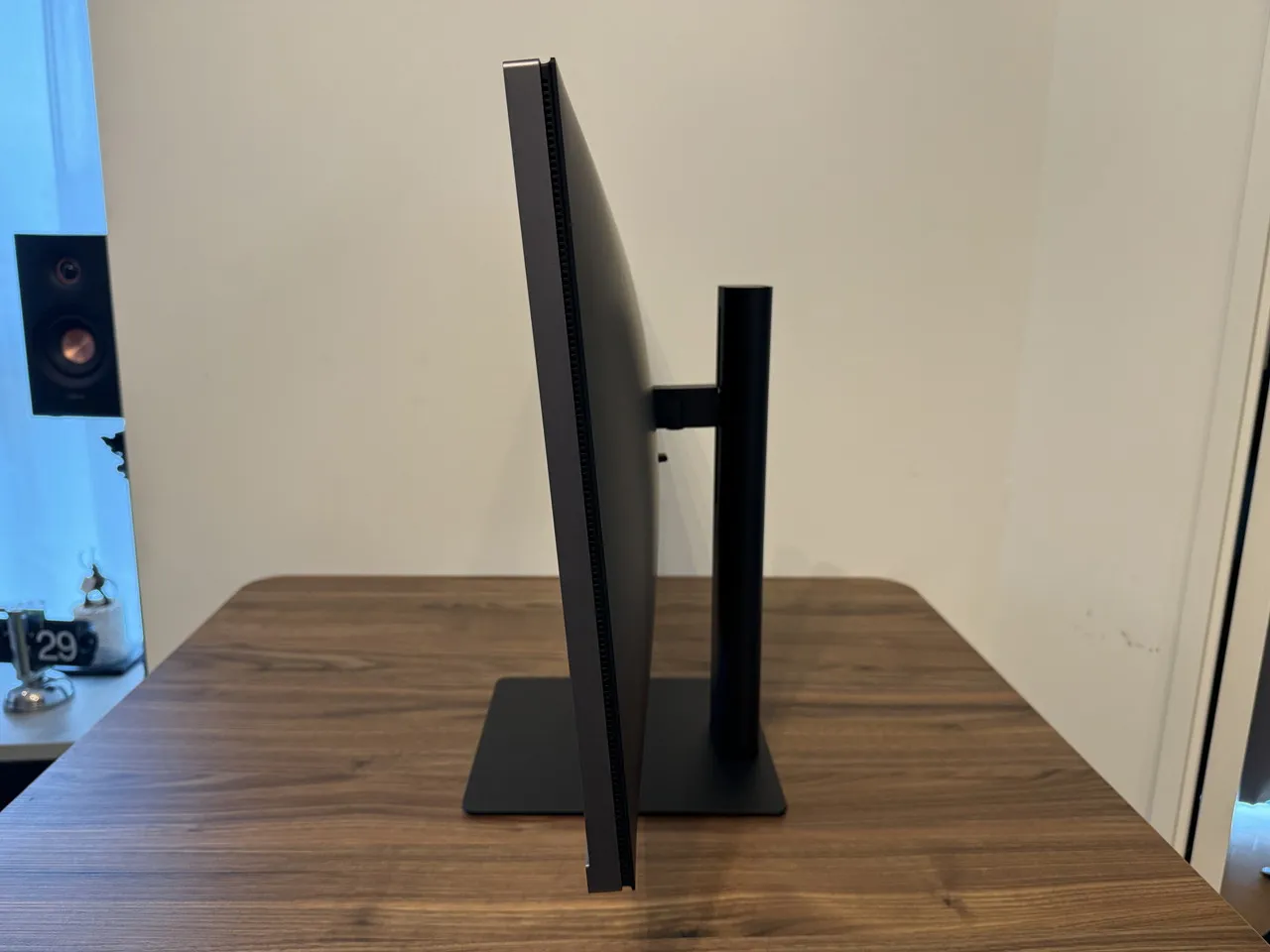
スイベル(首振り)は、左右各約33度の範囲で調節可能。
そして画面自体を、90度回転(ピボット)させることも可能です。画面を縦表示できるため、利用の幅が広がります。
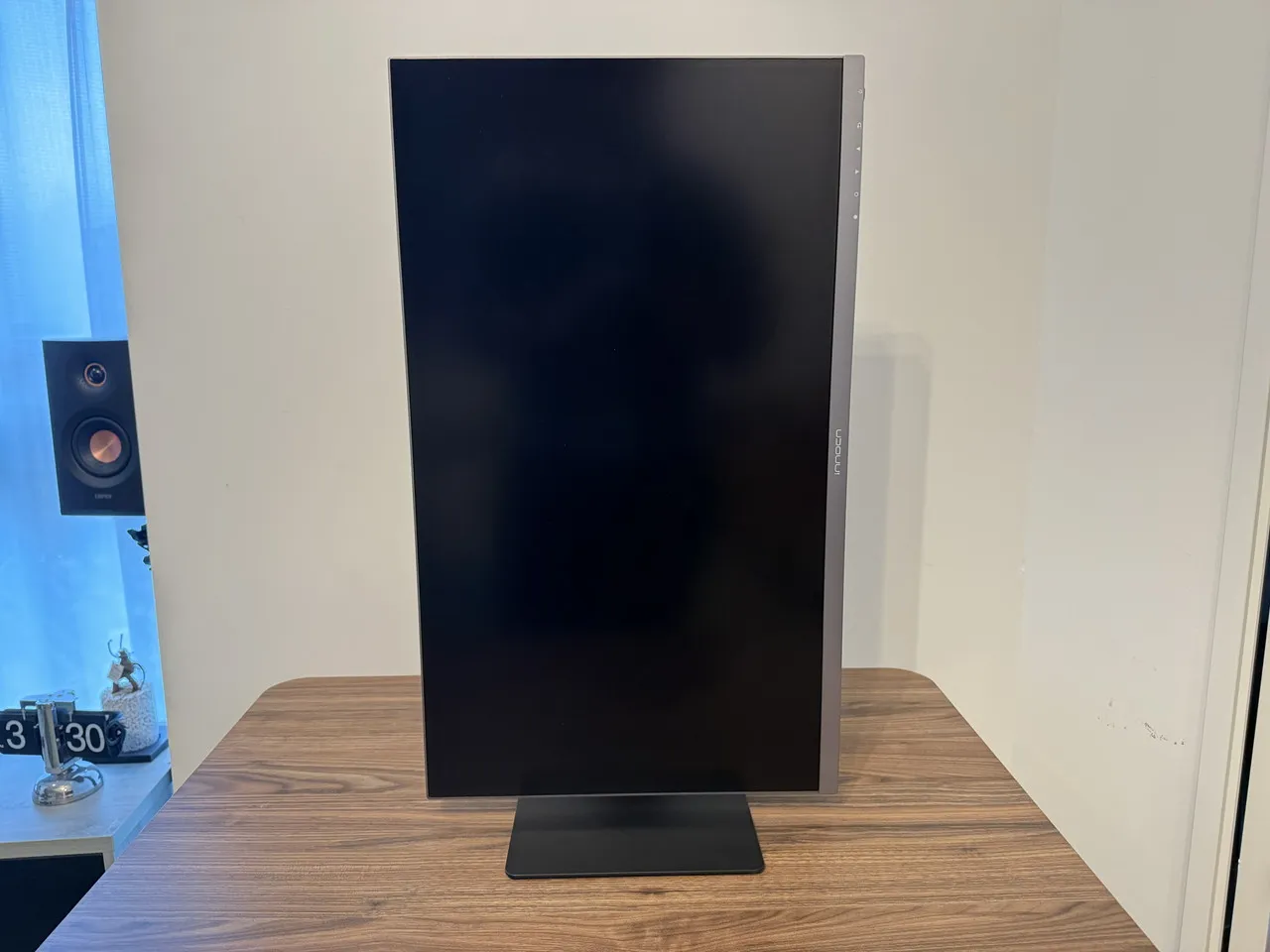
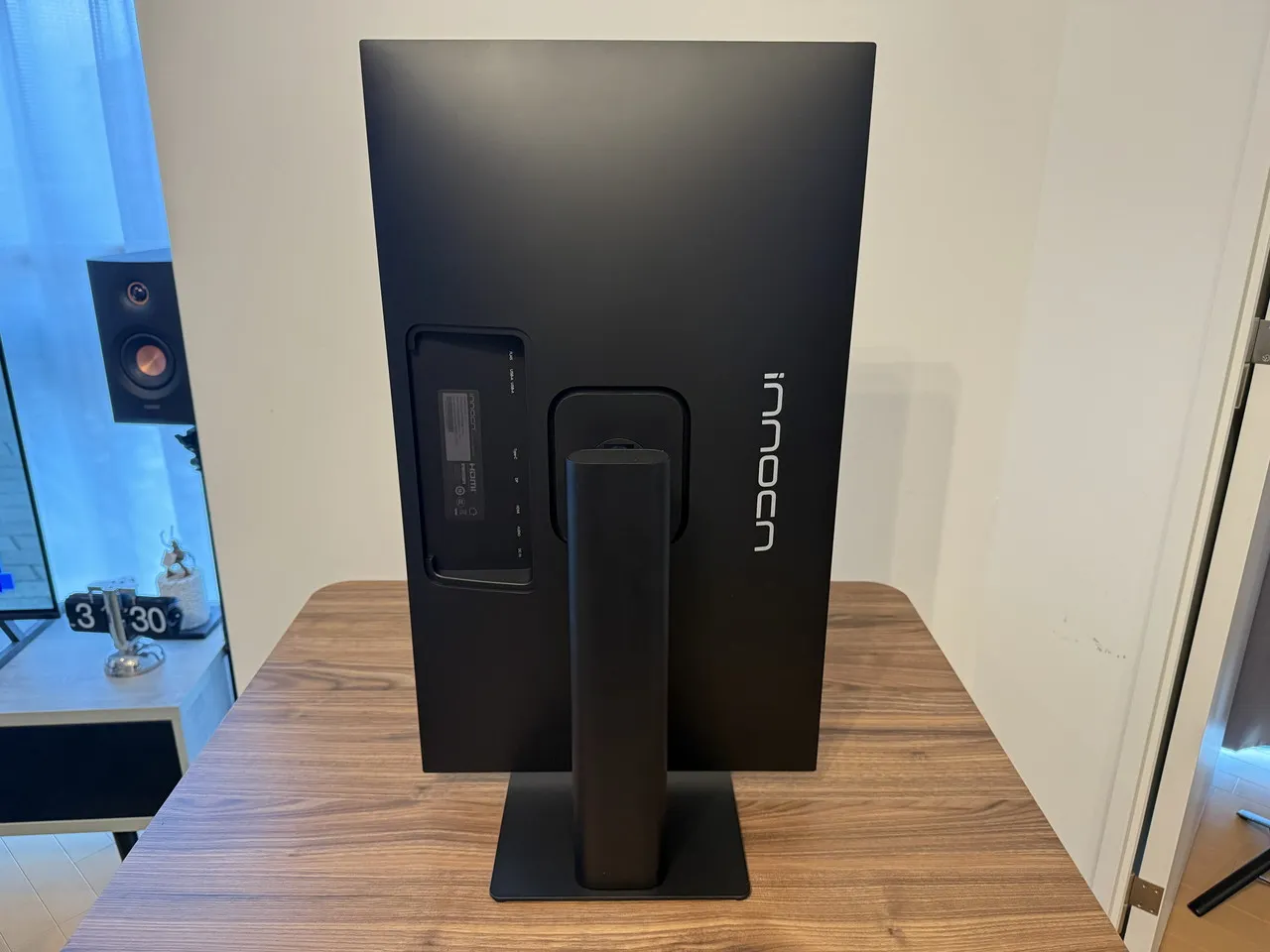
設置場所や用途に応じて柔軟な調整ができる点も、本製品の大きなメリットの1つです。
4Kならではの高精細な表示と、自然で鮮やかな発色
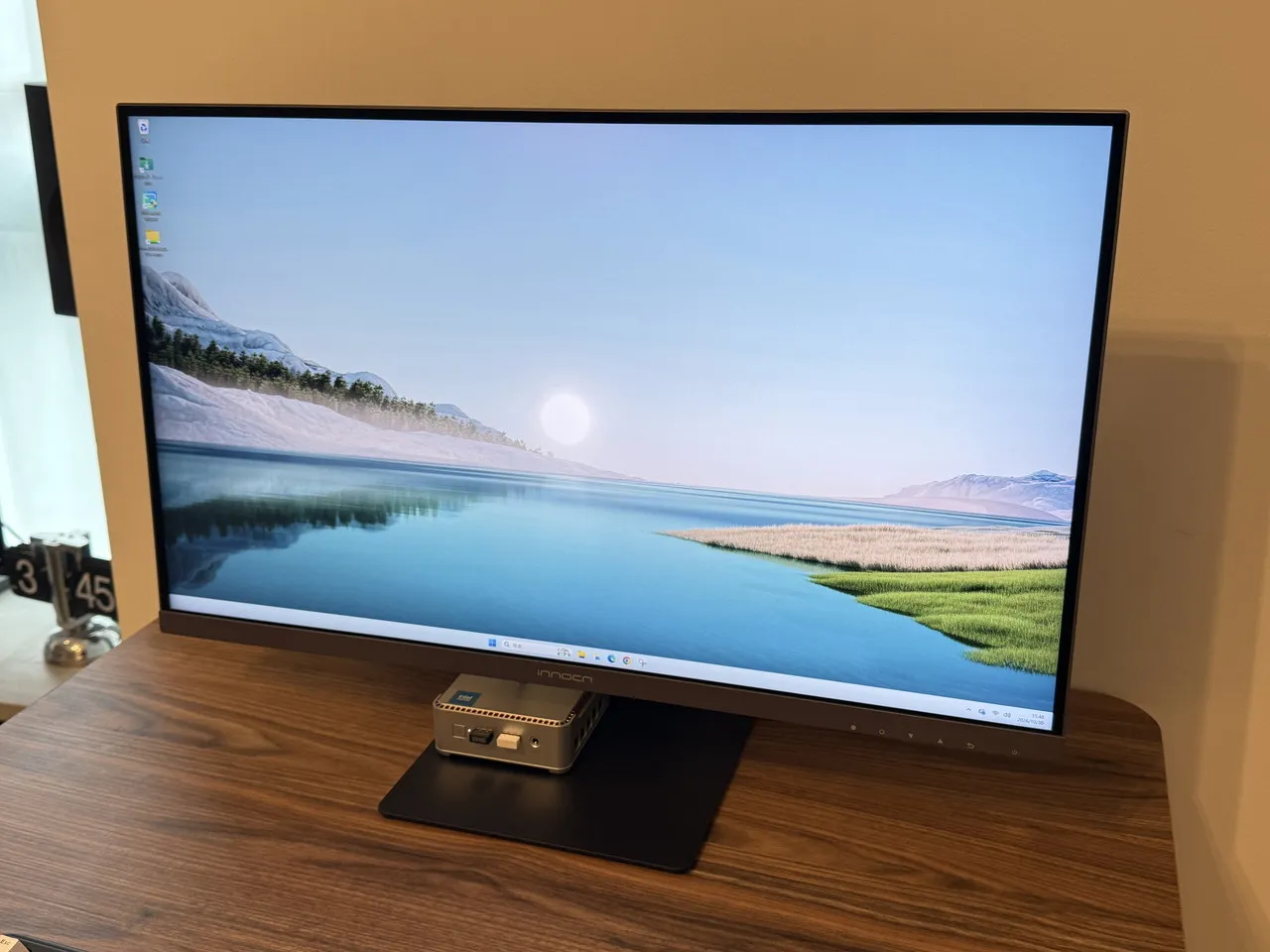
INNOCN 27X2Uは、27インチのIPSパネルに4K UHD(3,840×2,160)解像度を採用しています。
実際に使ってみると、映像は実に鮮明。Webサイトを閲覧したり表計算ツールを使用する際にも、細かな文字まで輪郭がくっきりと描画されるため、非常に読みやすく、作業もしやすかったです。
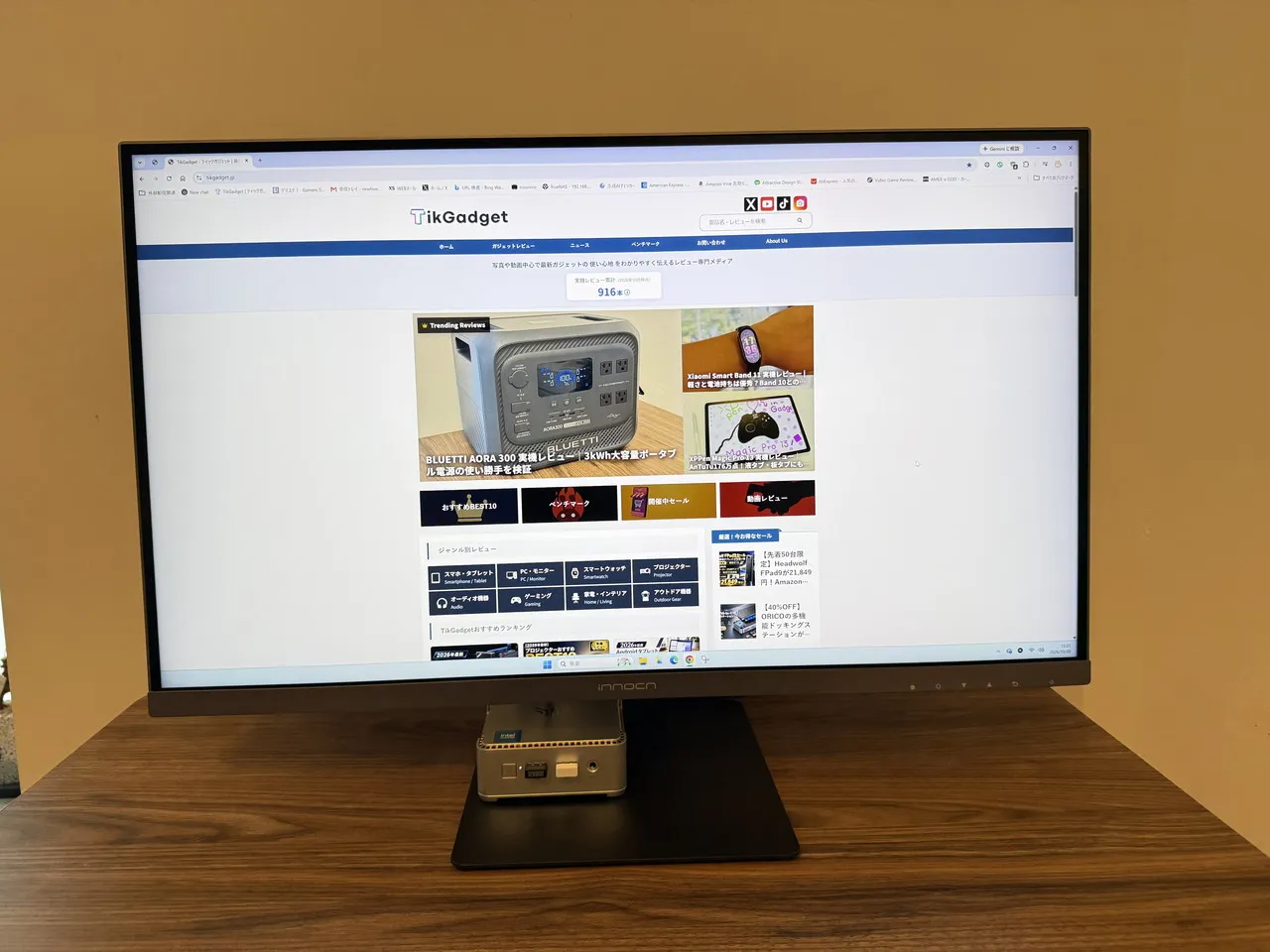
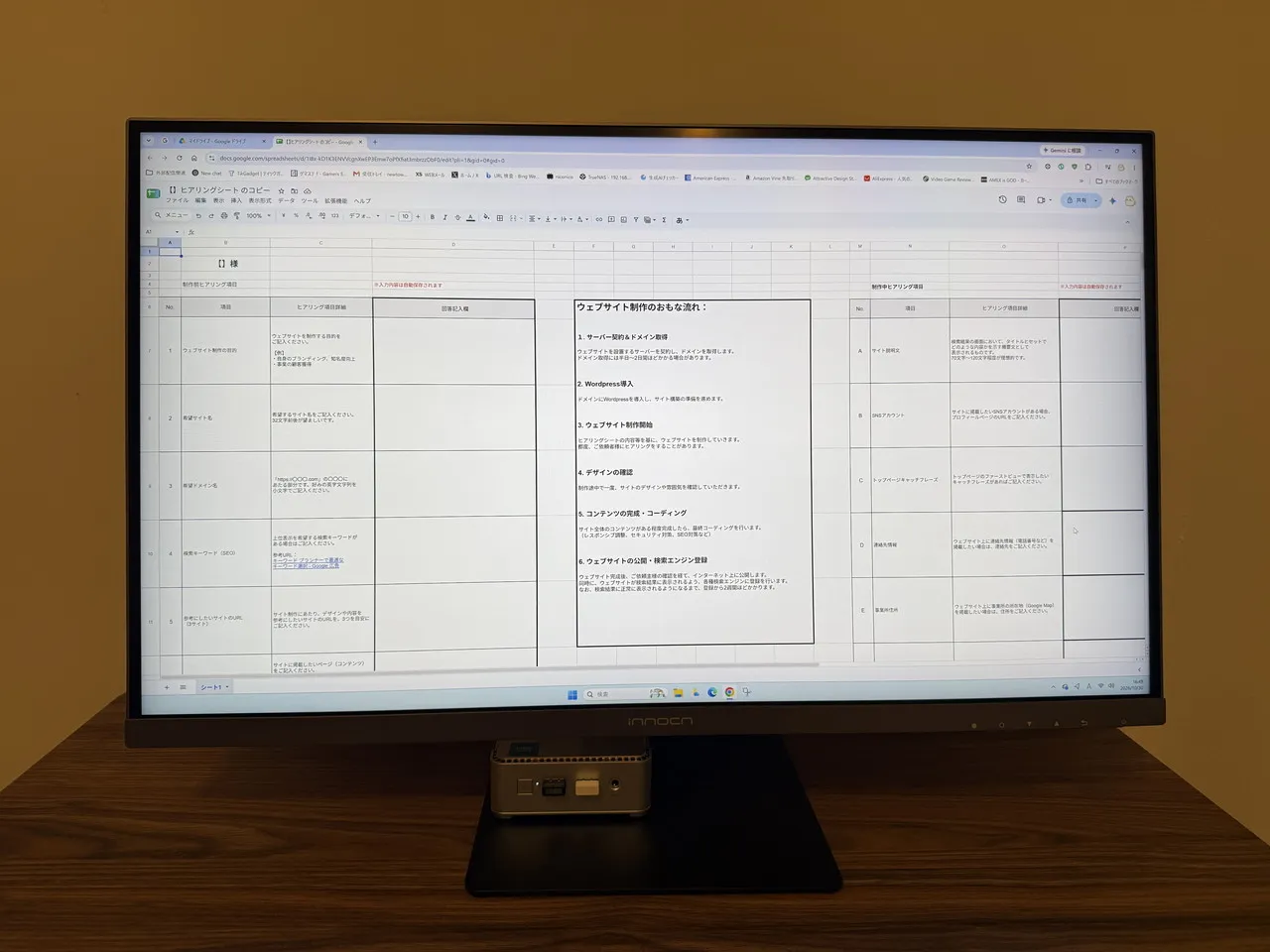
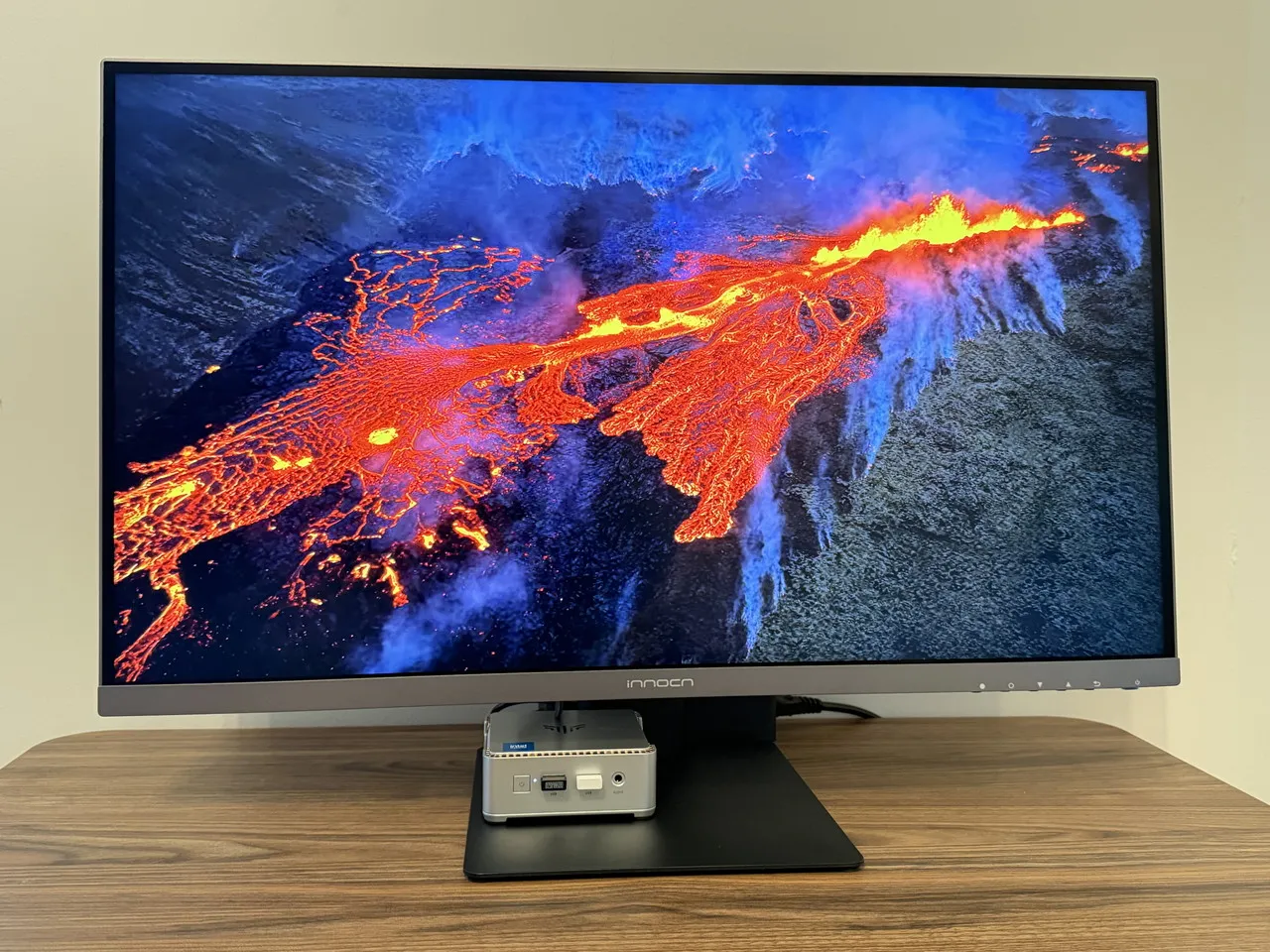
動画視聴時の画質も良好。4Kの高解像度動画を再生すると、人物の表情や背景にある細かなオブジェクトまで鮮明に映し出され、映像への没入感も高いです。画質に関しては、個人的にほとんど不満を感じませんでした。
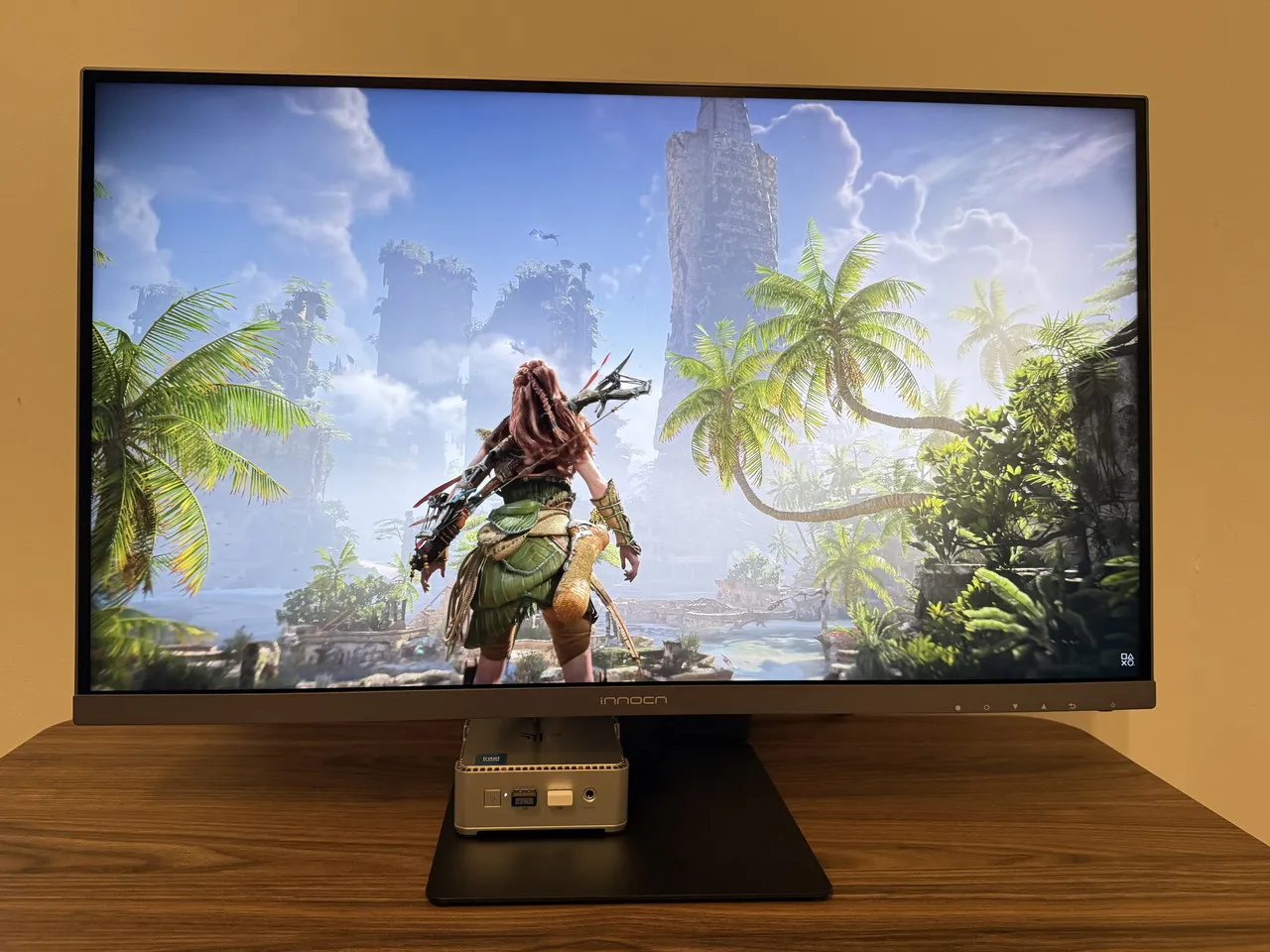
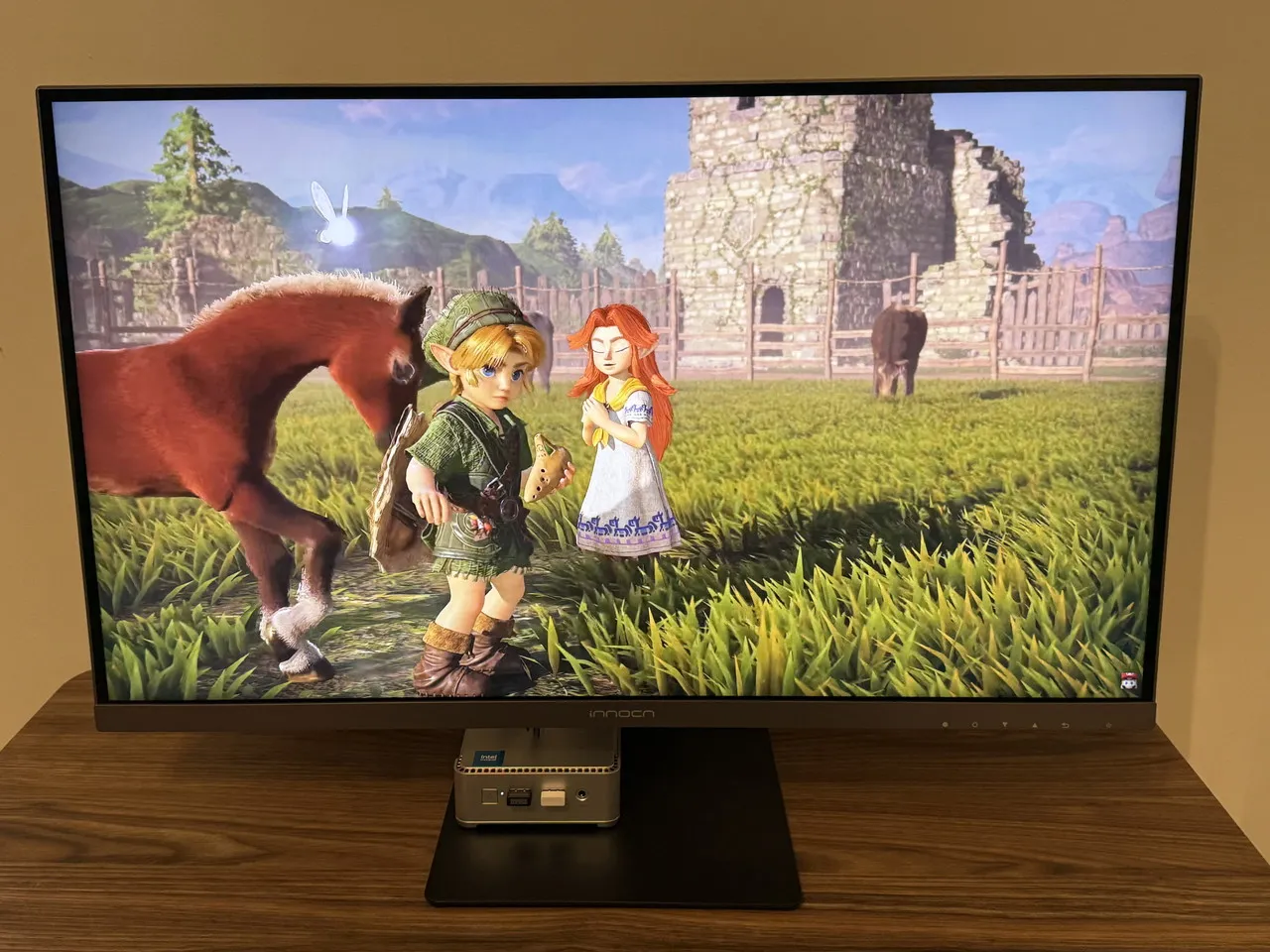
▼動画を再生している様子
また、IPSパネルを採用しているため、斜めから見ても色味や明るさが大きく崩れにくいです。表面には低反射のノングレア加工が施されており、室内照明などの映り込みもほとんど気になりませんでした。
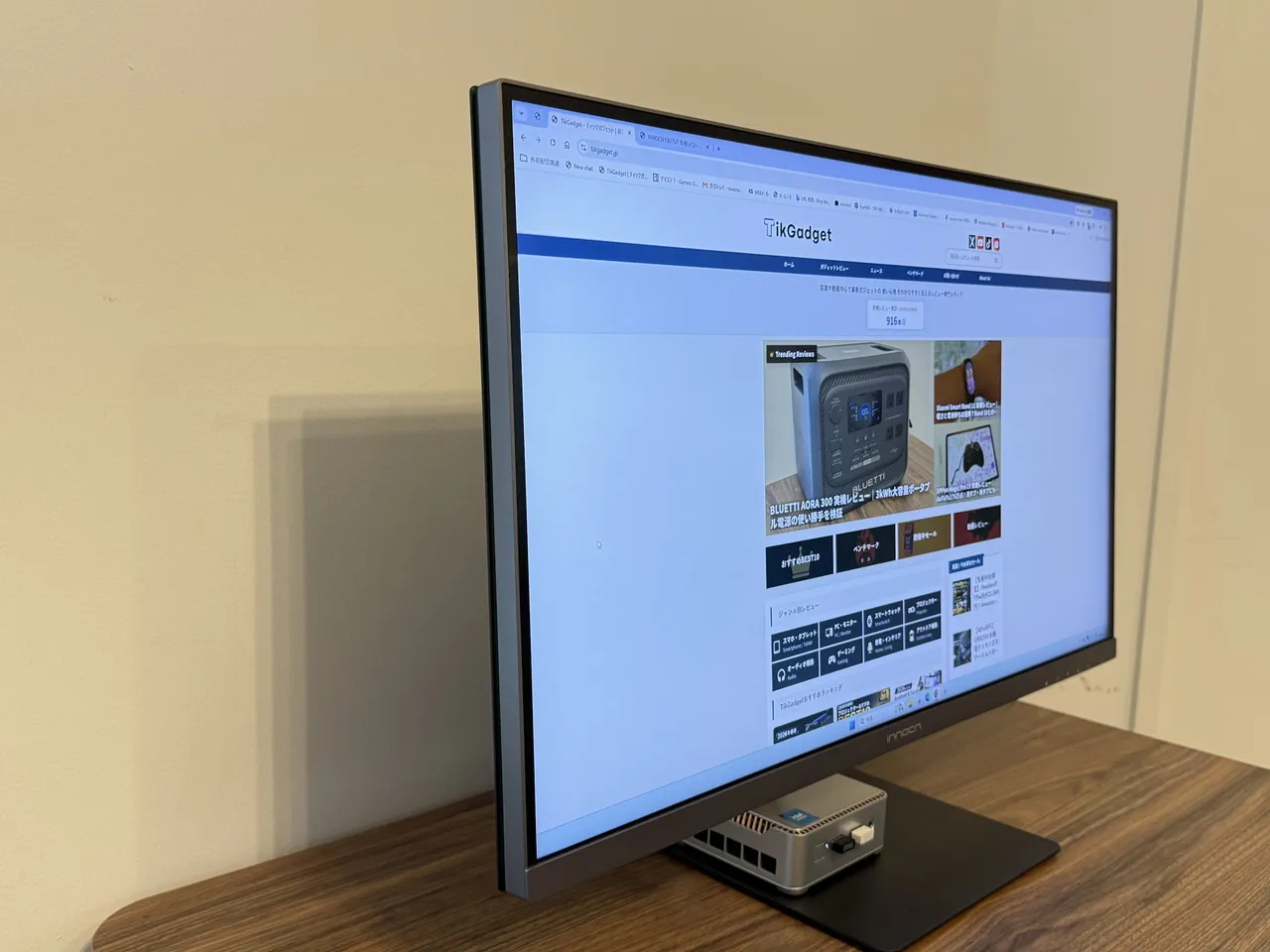
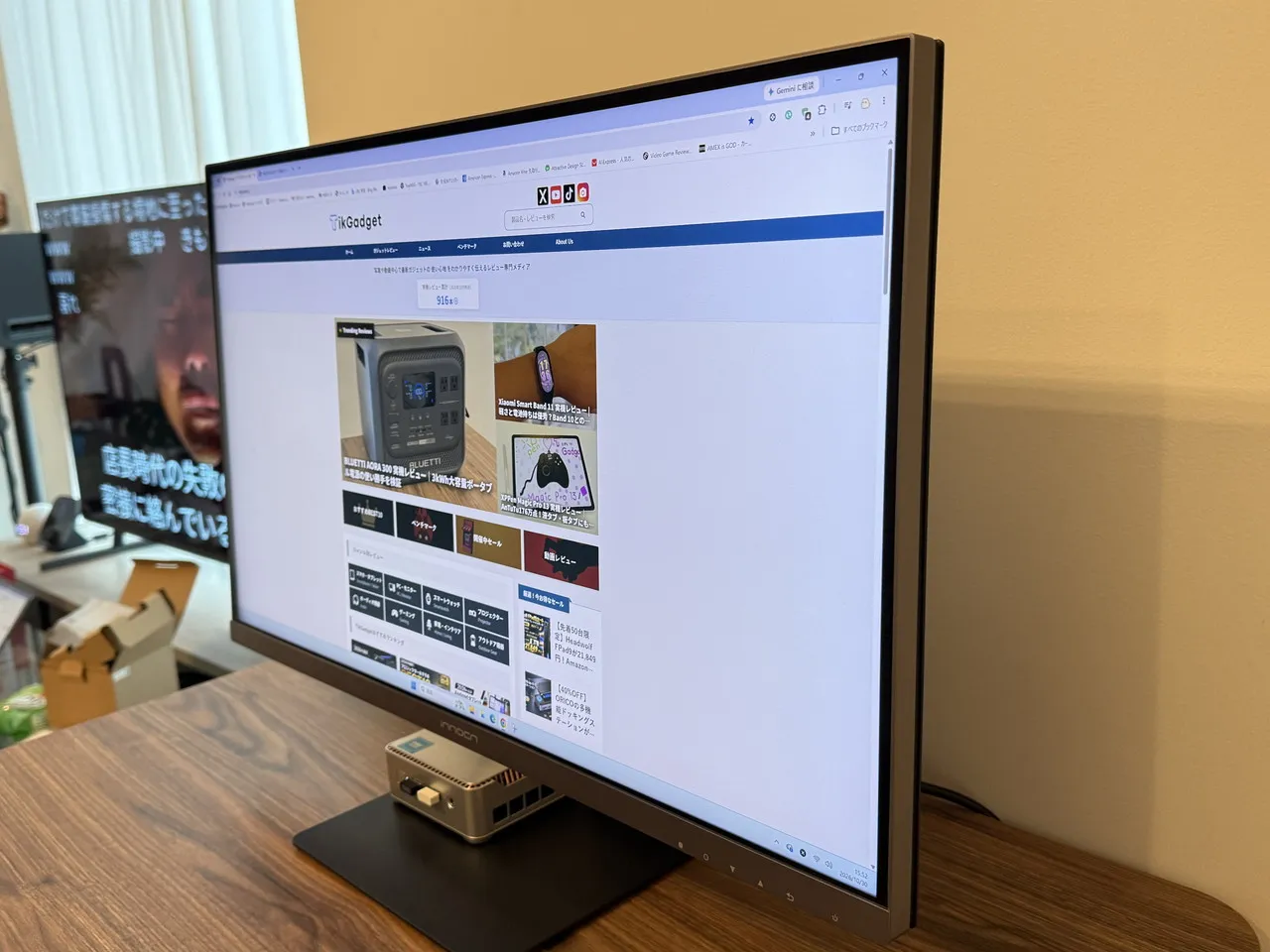
発色についても良好です。本機はsRGB 99%、DCI-P3 99%、Adobe RGB 95%の広色域に対応し、メーカー公称の色精度はΔE<2。実際の表示も自然な色合いで、彩度を無理に高めたような不自然さはありません。
実際に写真や映像を映してみましたが、色の微妙な違いも分かりやすく、Web閲覧や動画視聴はもちろん、写真編集や動画制作など、色を扱うクリエイティブ用途にも十分活用できると感じました。
一方で、リフレッシュレートは最大60Hzにとどまります。普段のデスクワークや動画視聴では特に不満を感じないものの、動きの激しいゲームなどでは、120Hz以上に対応したゲーミングモニターほどの滑らかさは期待できません。
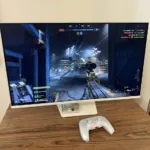
▼ニンテンドースイッチ2のゲームをプレイする様子
また、コントラスト比は900:1(静的)、標準輝度は350nitという仕様です。一般的な用途には十分な性能ですが、OLEDディスプレイのような引き締まった黒表現や、強い明暗差を活かしたHDR映像を重視する方には、やや物足りないと感じられるでしょう。
なお、デジタルルクスメーター「Vici LX1336B」を使用し、HDRオン・輝度最大・画面全体に白色を表示した状態で、画面内の明るさを簡易的に確認してみました。
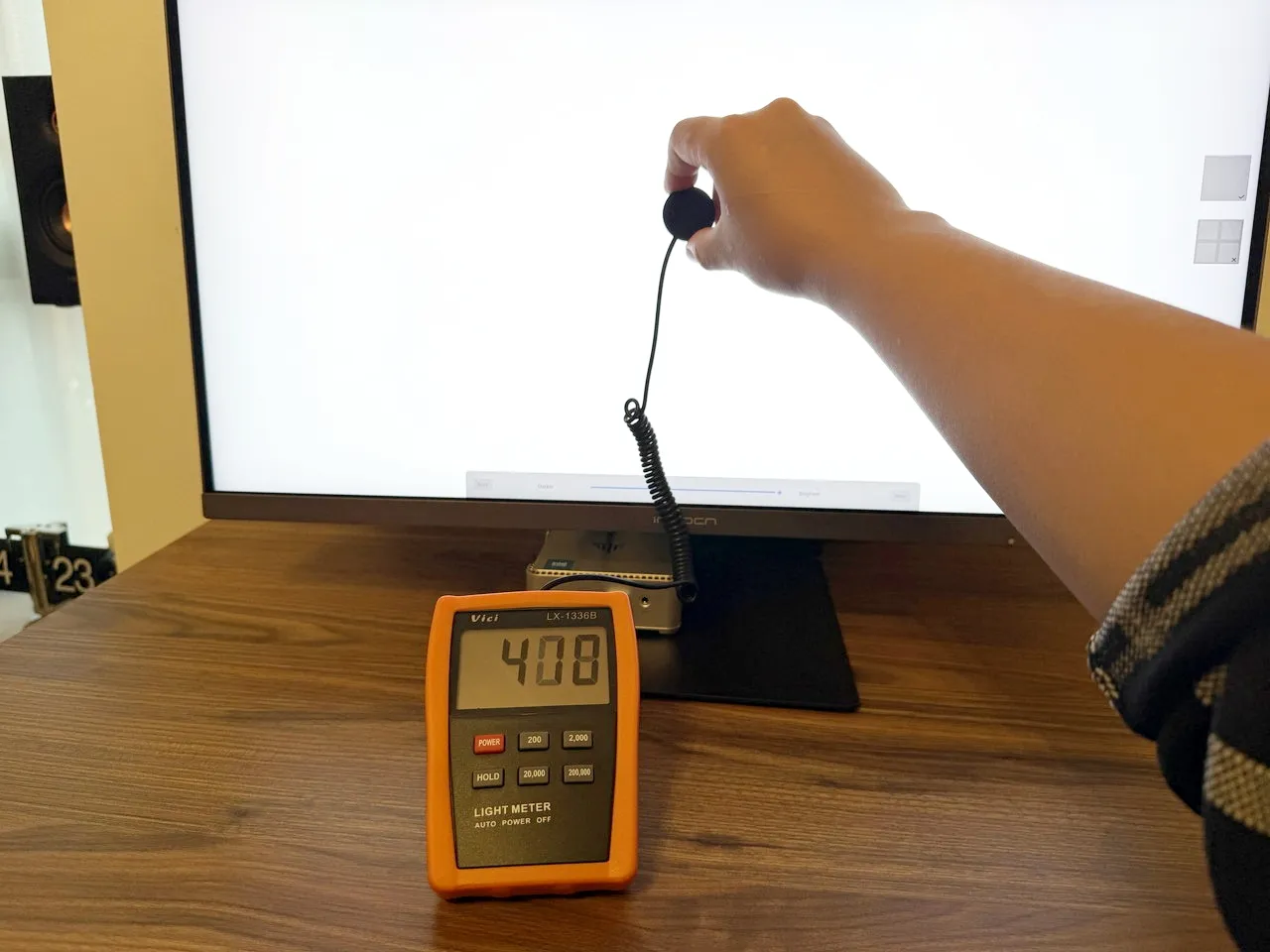
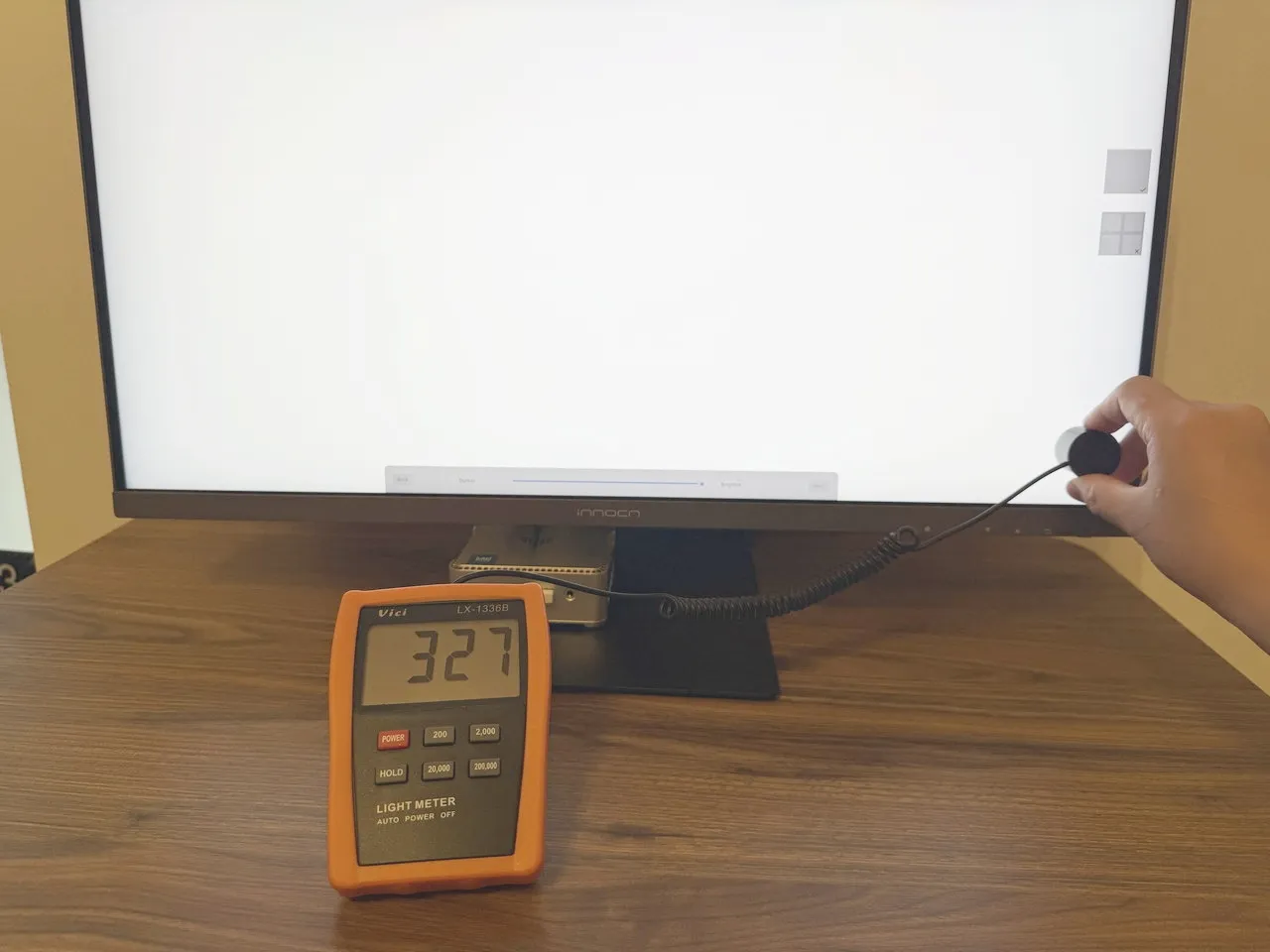
その結果、画面中央付近では約418lux、端付近では約327luxを記録。測定位置によってある程度の差は見られましたが、実際に画面を見ている限り、目立った明るさのムラは特に気になりませんでした。
※上記は照度計を用いた簡易測定値であり、ディスプレイ自体の輝度や輝度均一性を厳密に測定したものではありません。
総じて、4Kならではの精細さと自然な発色、画面の見やすさをバランスよく兼ね備えたディスプレイだと感じました。
ゲーミング性能に特化したモデルではありませんが、Web閲覧や資料作成といった日常的なPC作業から、動画視聴、写真・動画編集まで、幅広い用途で満足できる表示品質という感想です。
縦表示に対応
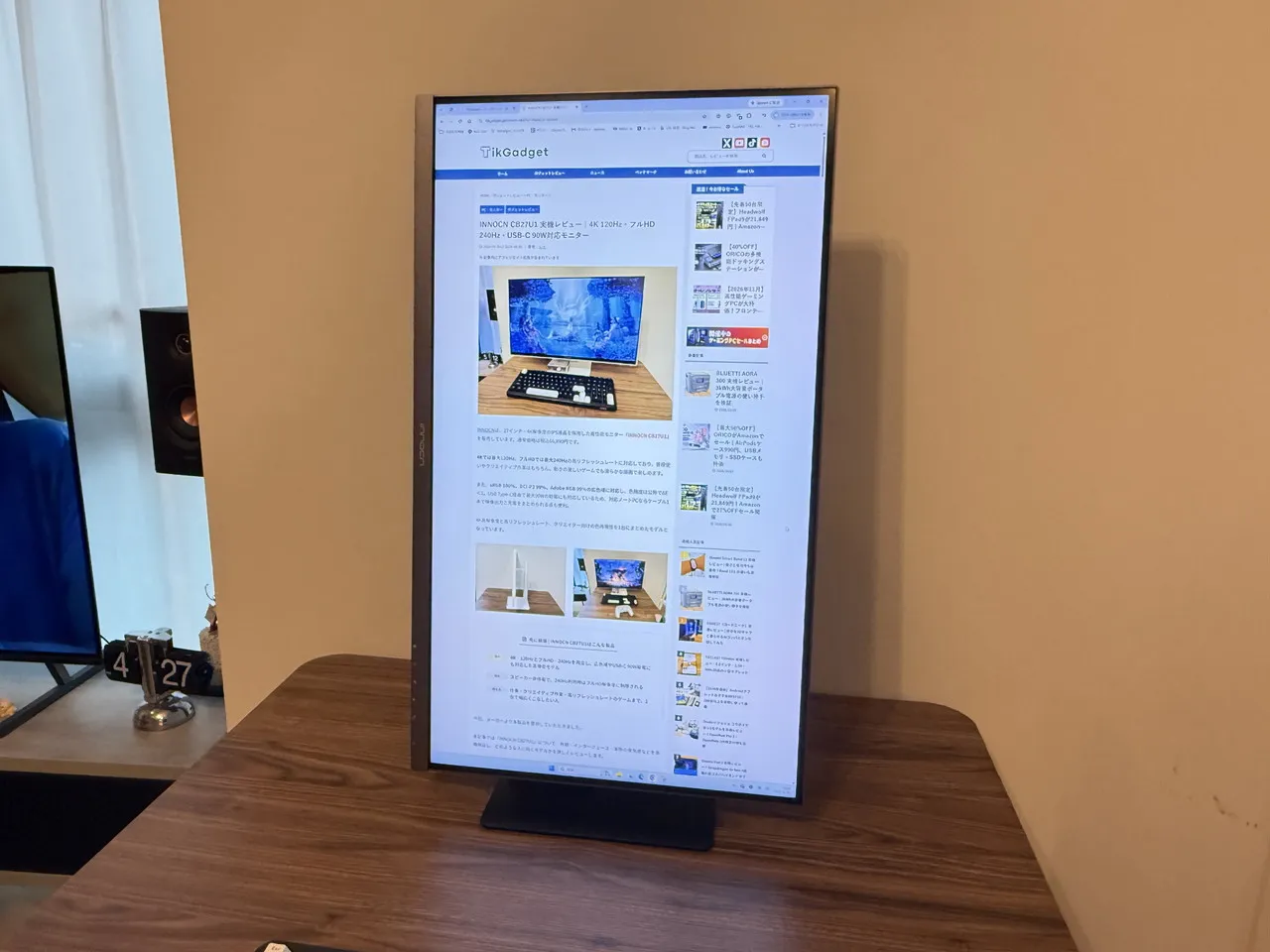
本機のスタンドは90°回転に対応しており、ディスプレイの縦表示が可能です。
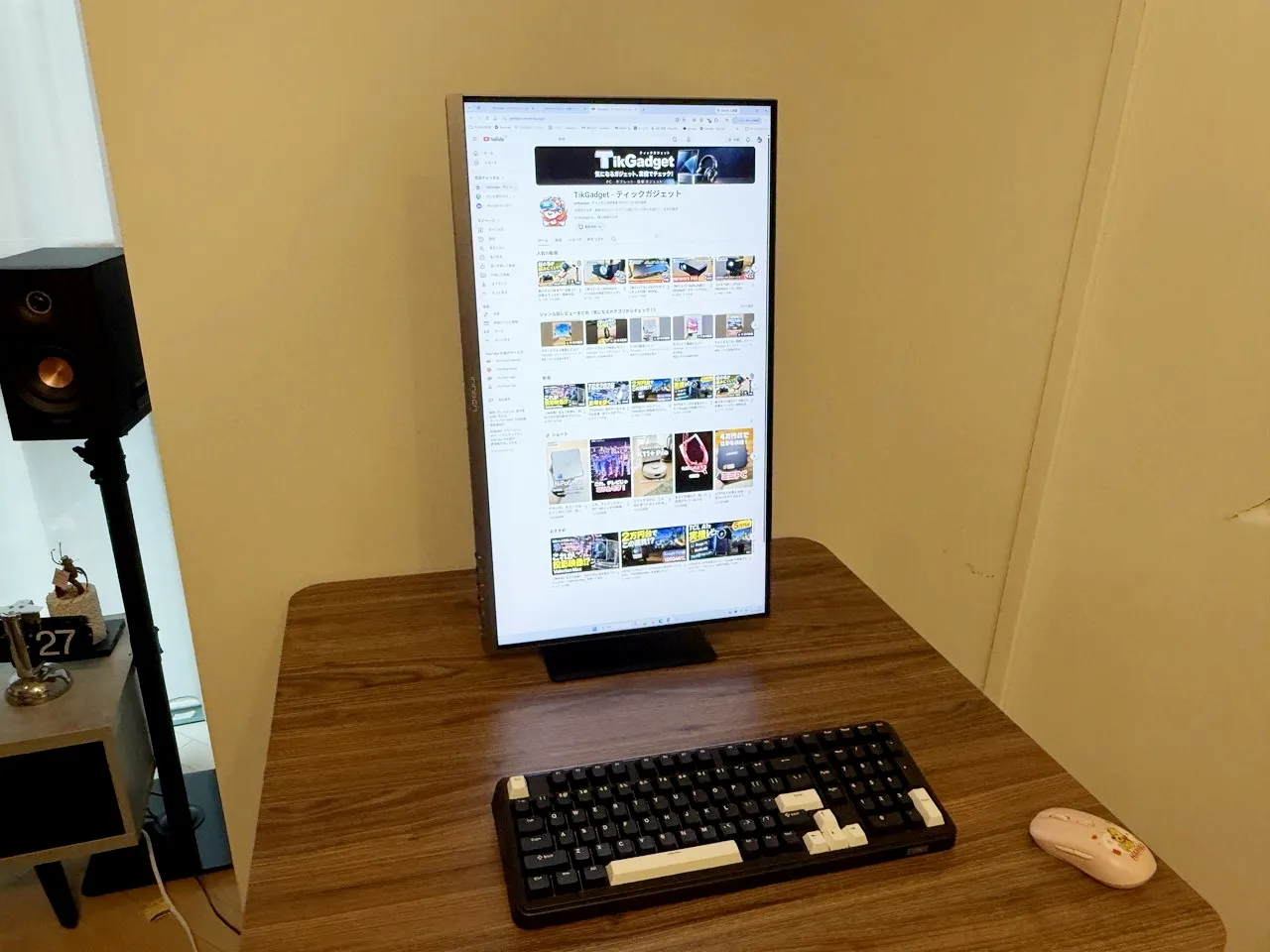
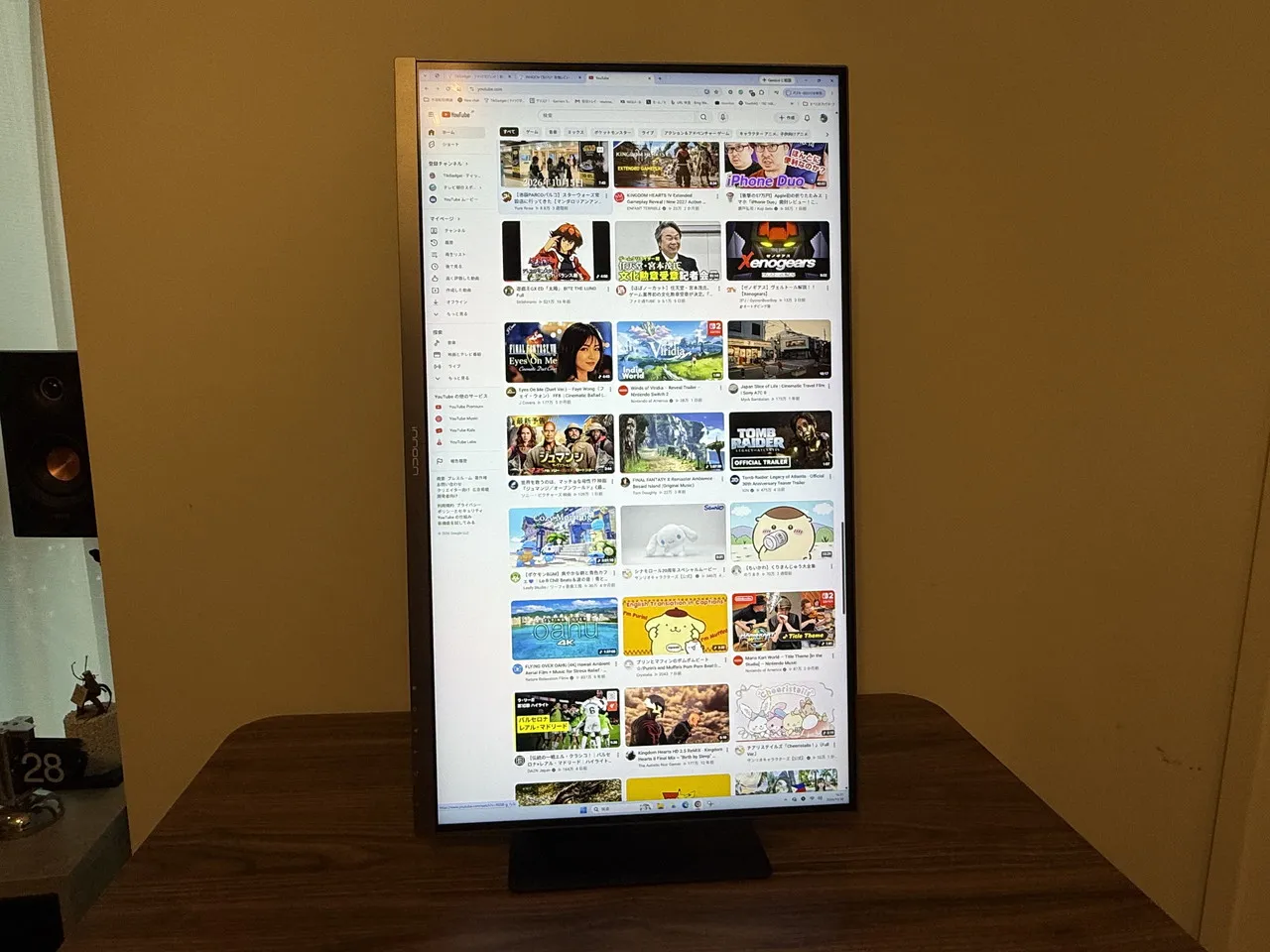
SNSの投稿など、縦長のWebページやSNSのタイムラインを表示したい場合や、Excelなどの表計算ソフトにおいて、複数行にわたってデータ入力する場合にもうってつけの形態となっています。
USB-C 90W給電対応|MacBookとの接続を検証
本機は最大90WのUSB Type-C給電に対応しており、対応するノートPCであれば、ケーブル1本で映像出力と給電を同時に行えます。
実際に筆者所有のMacBook Air(M2)をUSB Type-Cケーブルで接続してみたところ、27インチの大画面にMacBookの映像を問題なく出力できました。
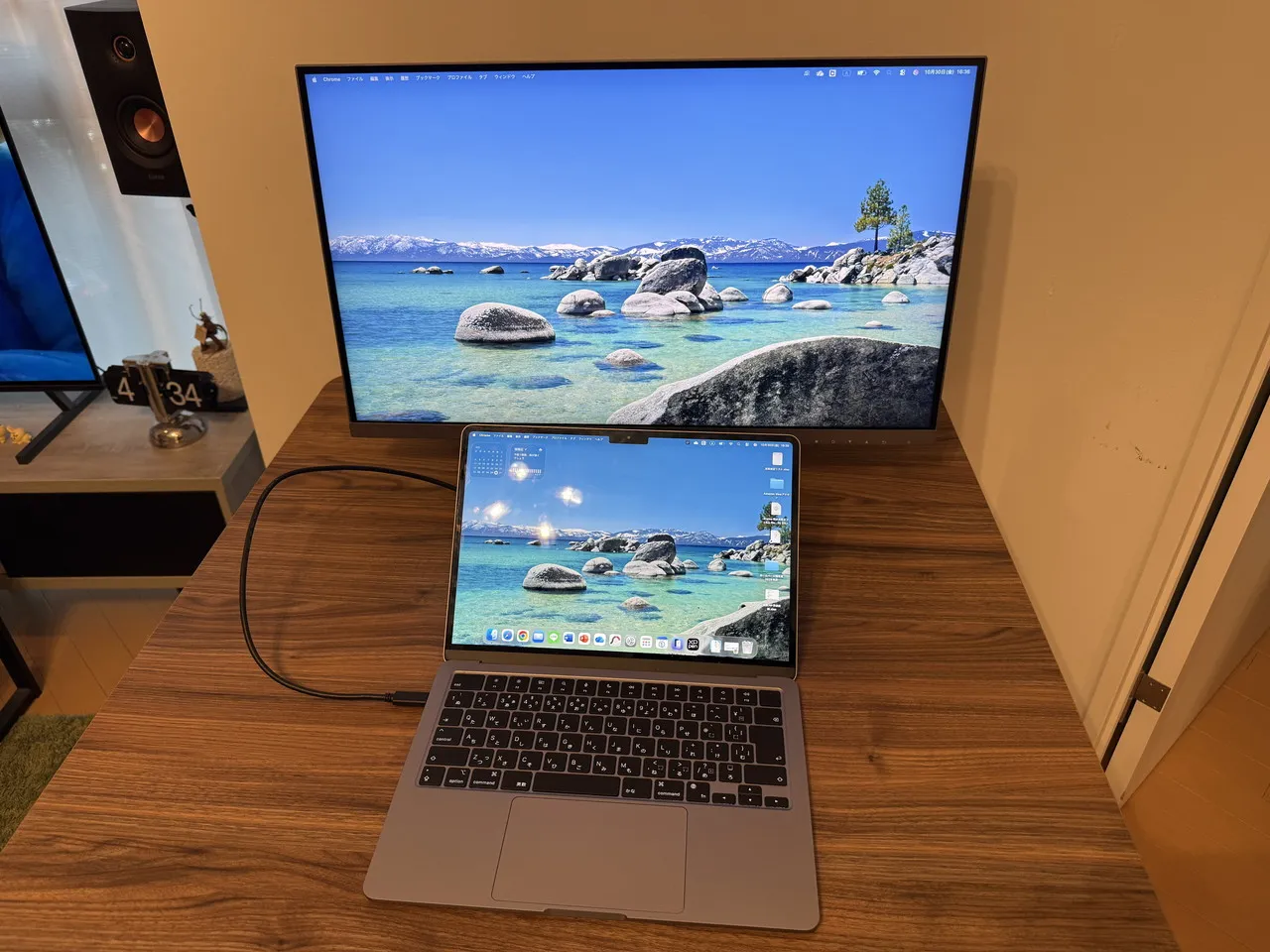
Webサイトの細かな文字や画像も鮮明に表示され、広い作業領域を活かして複数のウィンドウを並べて表示できるため、特に記事執筆や画像編集などの作業が捗ります。
何より便利なのが、映像出力と最大90Wの給電をUSB Type-Cケーブル1本にまとめられる点です。
MacBook Airに別途充電器を接続する必要がなく、デスク周りのケーブルを減らせるのは嬉しいところ。外出時にもケーブルを1本抜くだけでMacBook Airを持ち出せるため、日常的にノートPCを持ち運ぶ方にも便利だと思います。
さらに、本機にはMacBookとの併用を想定した「M.BOOKモード」も用意されています。
これは、MacBookの内蔵ディスプレイに近い色味になるよう調整された画質モードです。実際にM.BOOKモードを有効にし、MacBook Airの画面と見比べてみたところ、2画面の色味の違いが抑えられており、かなり近い色合いで表示されていると感じました。
写真編集やWebデザインなど、色を扱う作業でMacBookと外部モニターを併用する方にとっては、嬉しい機能だと思います。
加えて、本機にはUSB-Aポート2基やRJ45 LANポートも搭載されており、対応する周辺機器や有線LANもモニター経由で利用できます。
MacBook Airを自宅やオフィスではデスクトップPCのように使いたい方にとって、非常に相性の良いモニターだと感じました。
OSDメニューから豊富な設定を利用可能
モニター下部の物理ボタンを操作することで、OSD(オンスクリーンディスプレイ)メニューから各種設定を変更できます。
メニューは日本語表示に対応しており、「文脈モデル(画質モード)」「ピクチャ設定」「ゲーム設定」「PIP/PBP」「OSD設定」「システム設定」の6項目に分かれています。
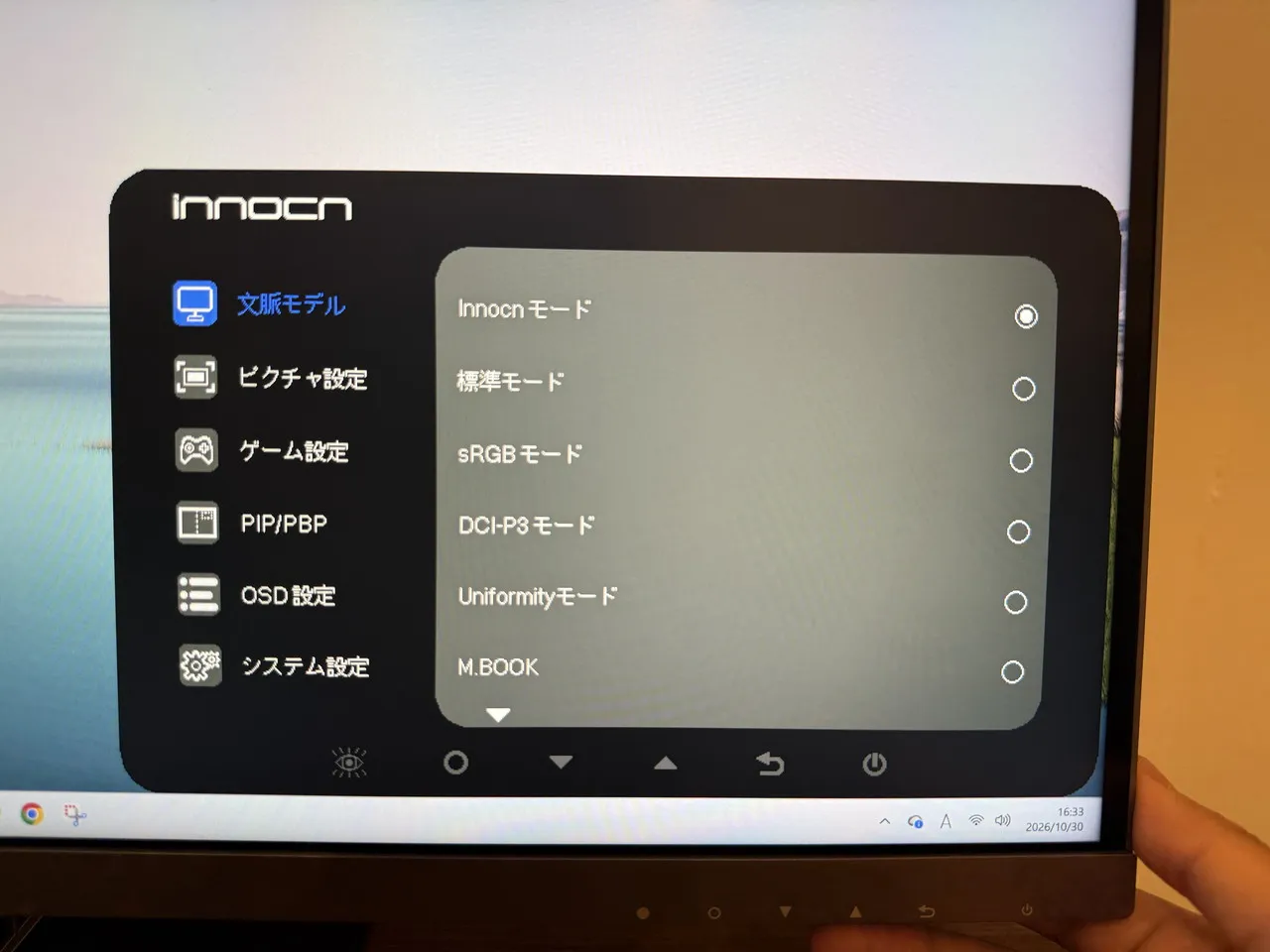
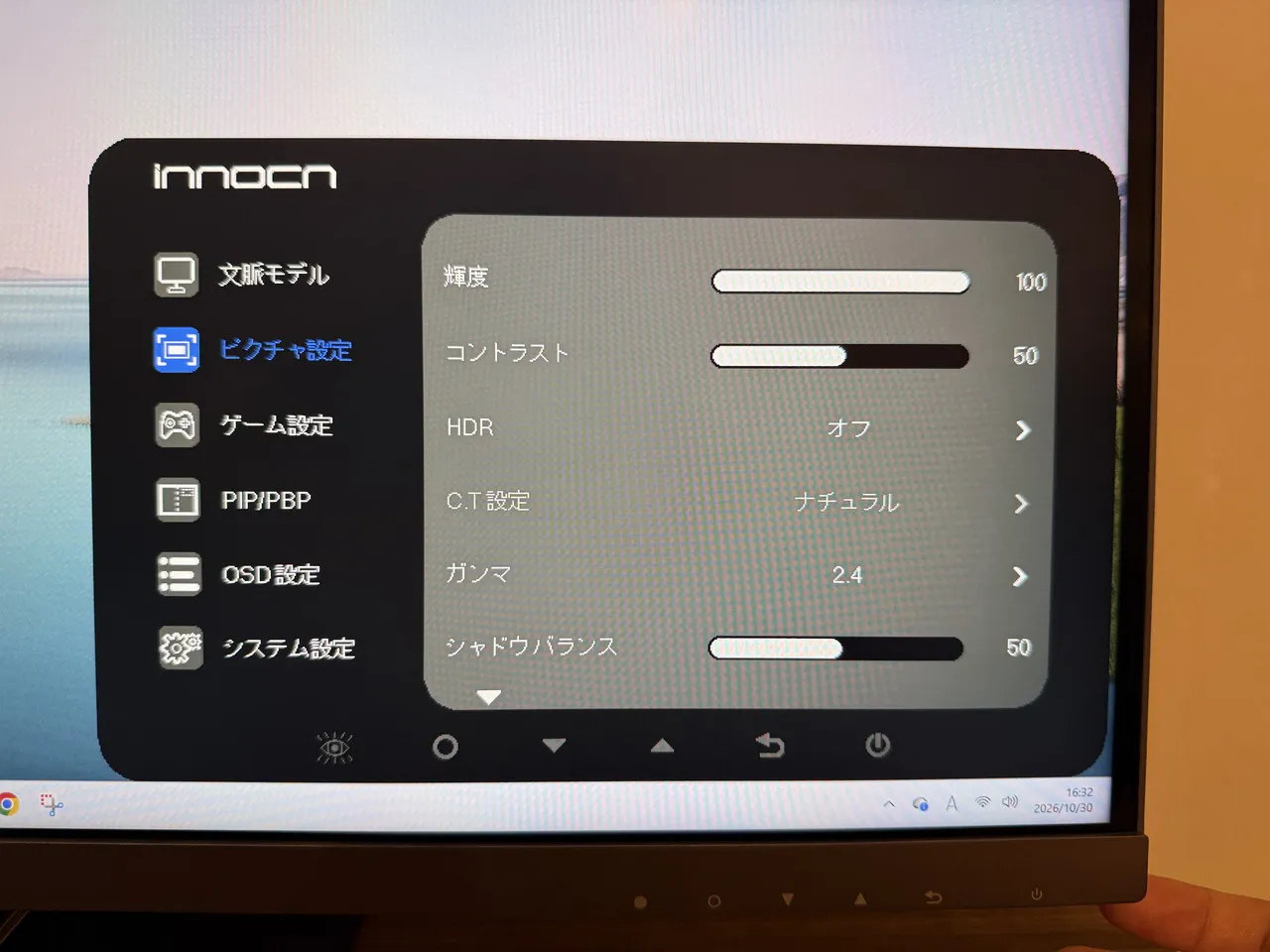
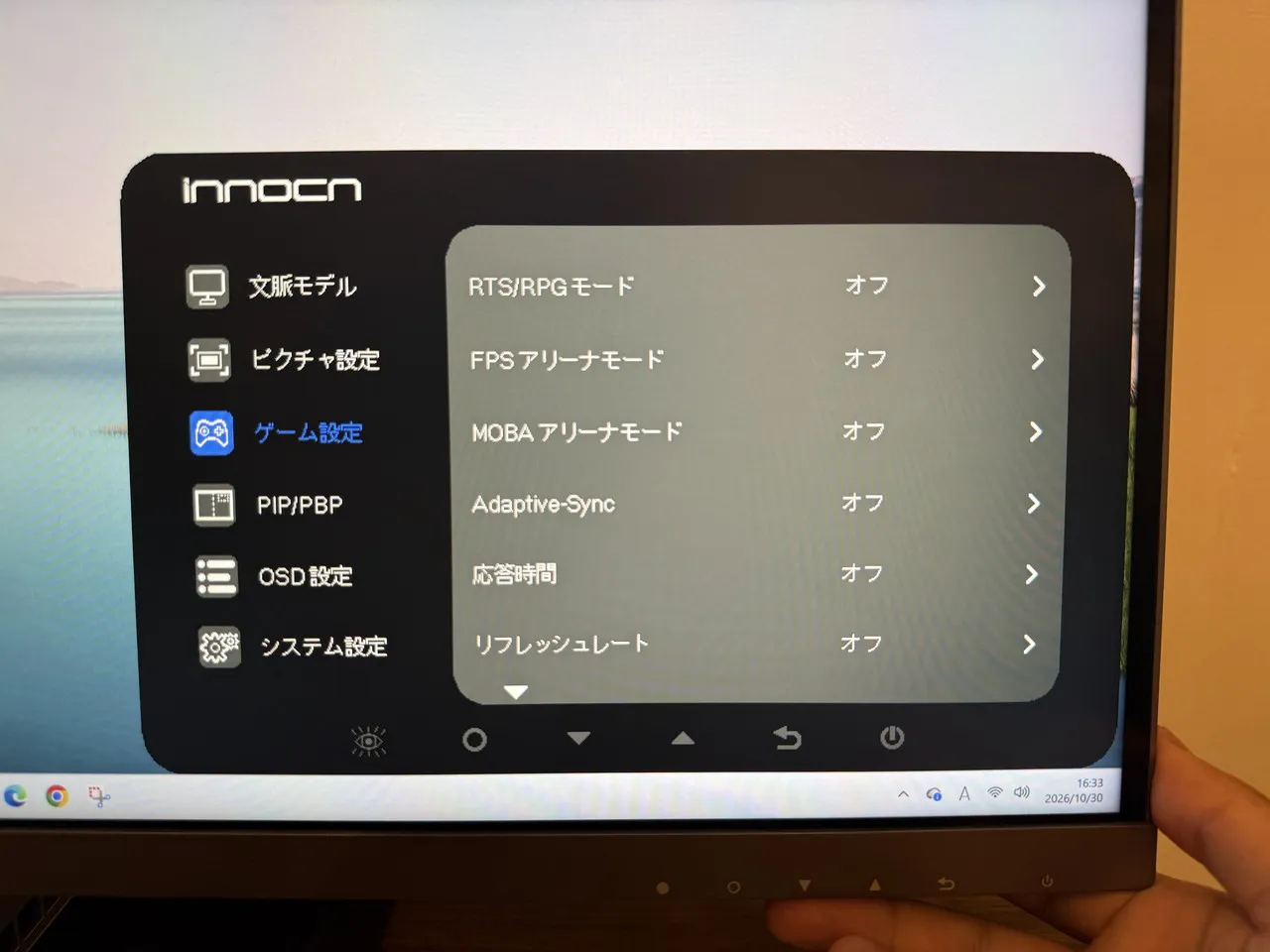
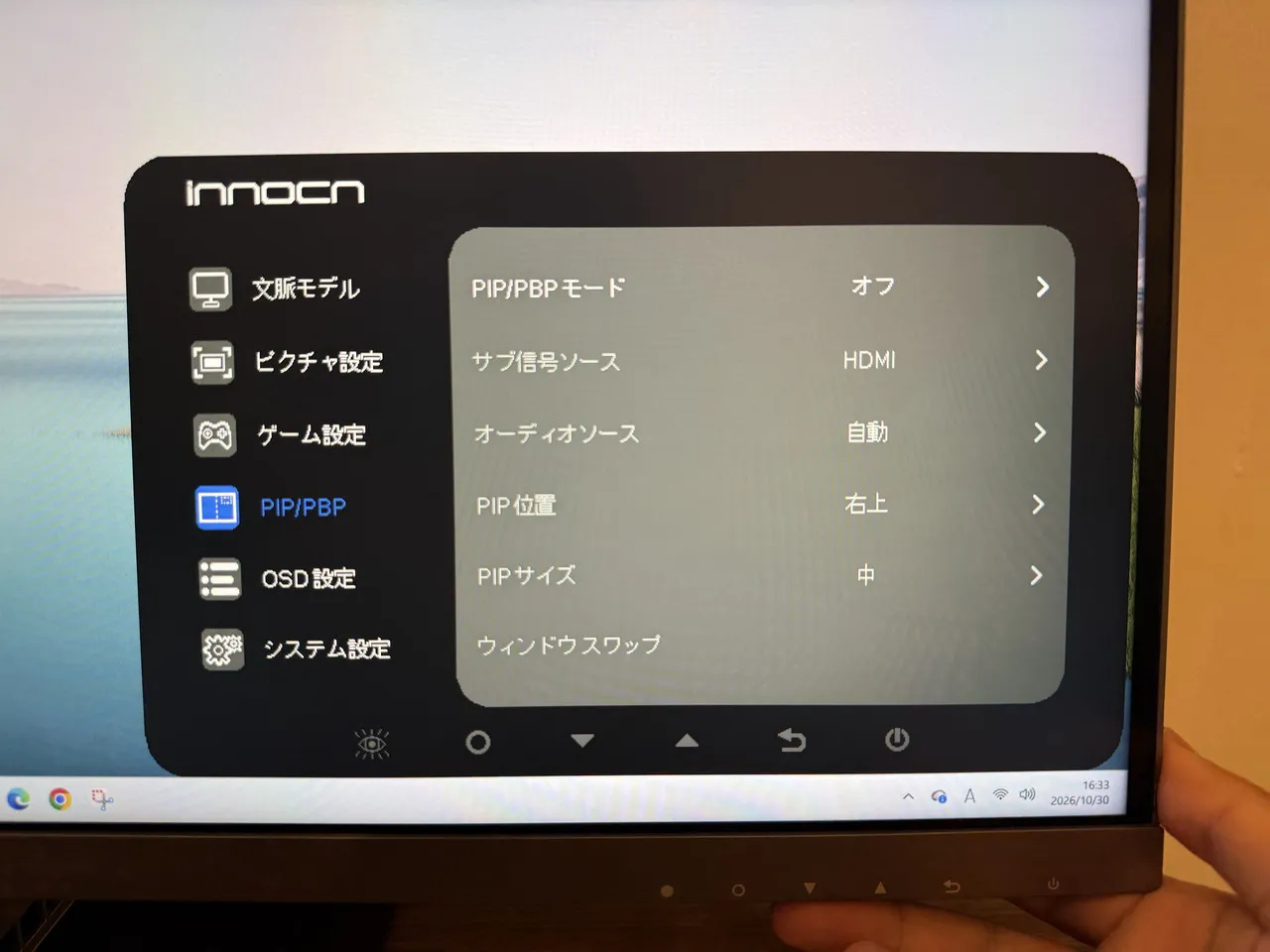
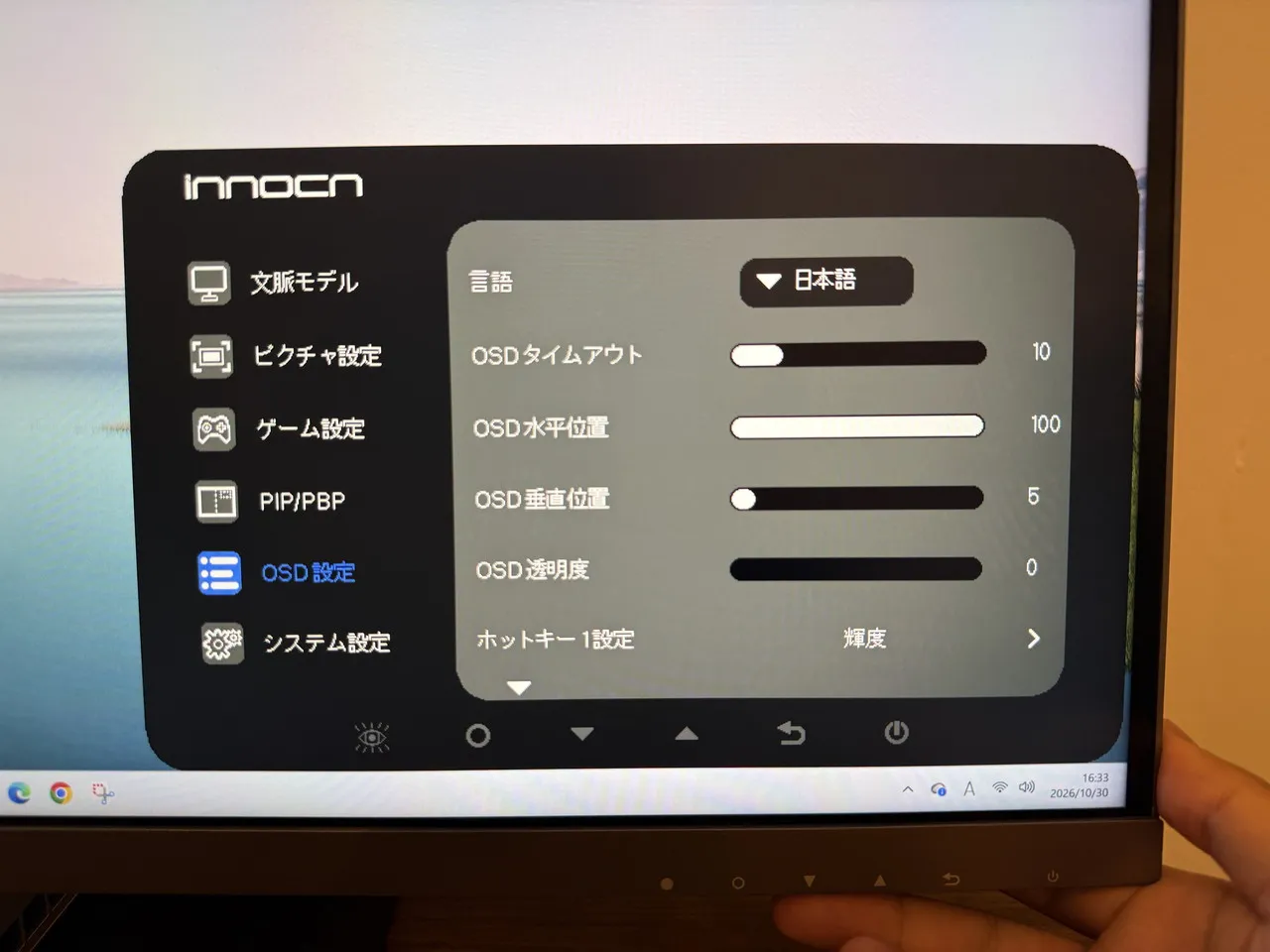
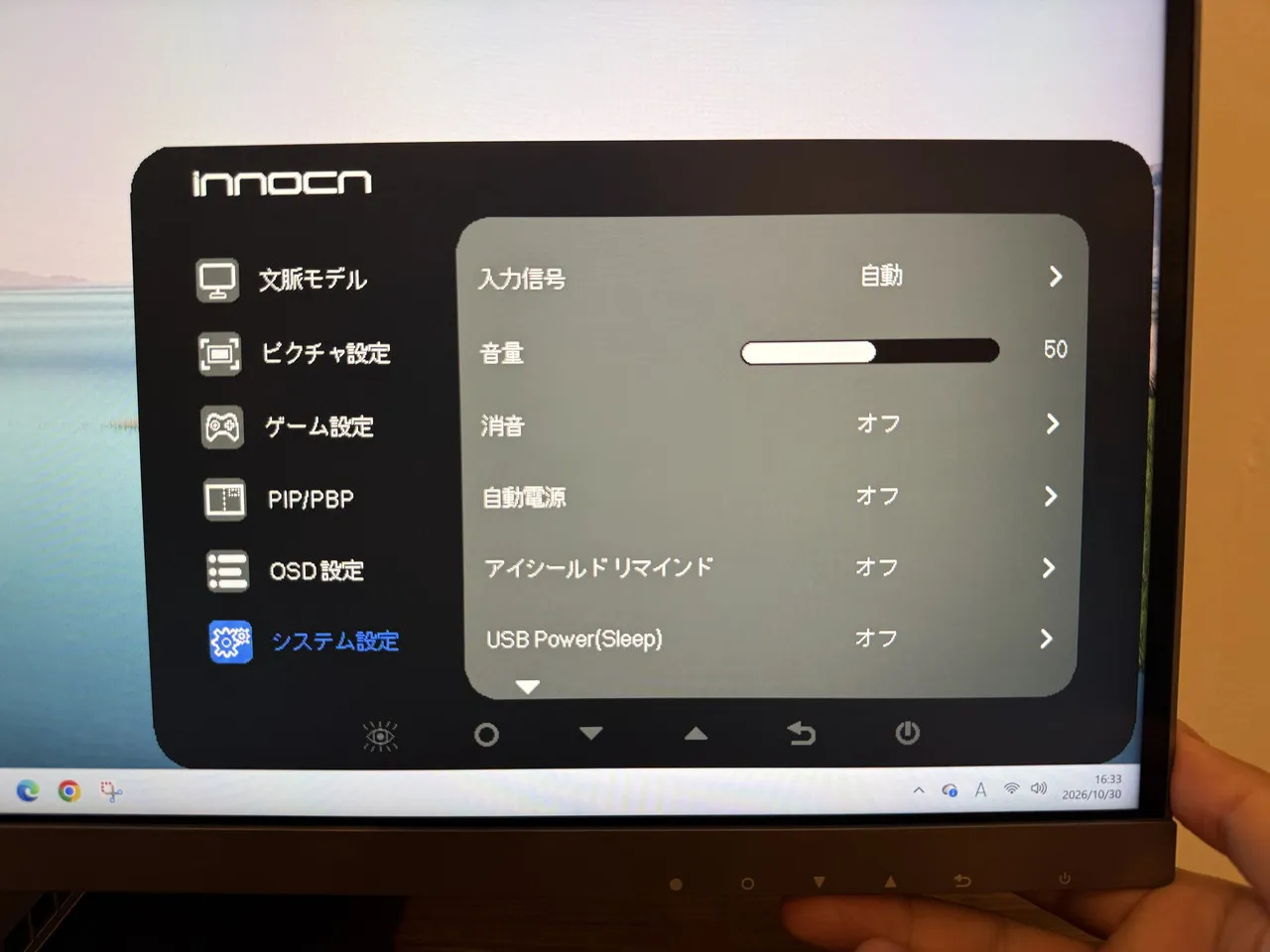
画質関連では、輝度やコントラスト、色温度、ガンマ値、HDRなどを細かく調整可能。画質モードも標準・sRGB・DCI-P3・M.BOOKなど複数用意されており、用途や好みに合わせて表示を切り替えられます。
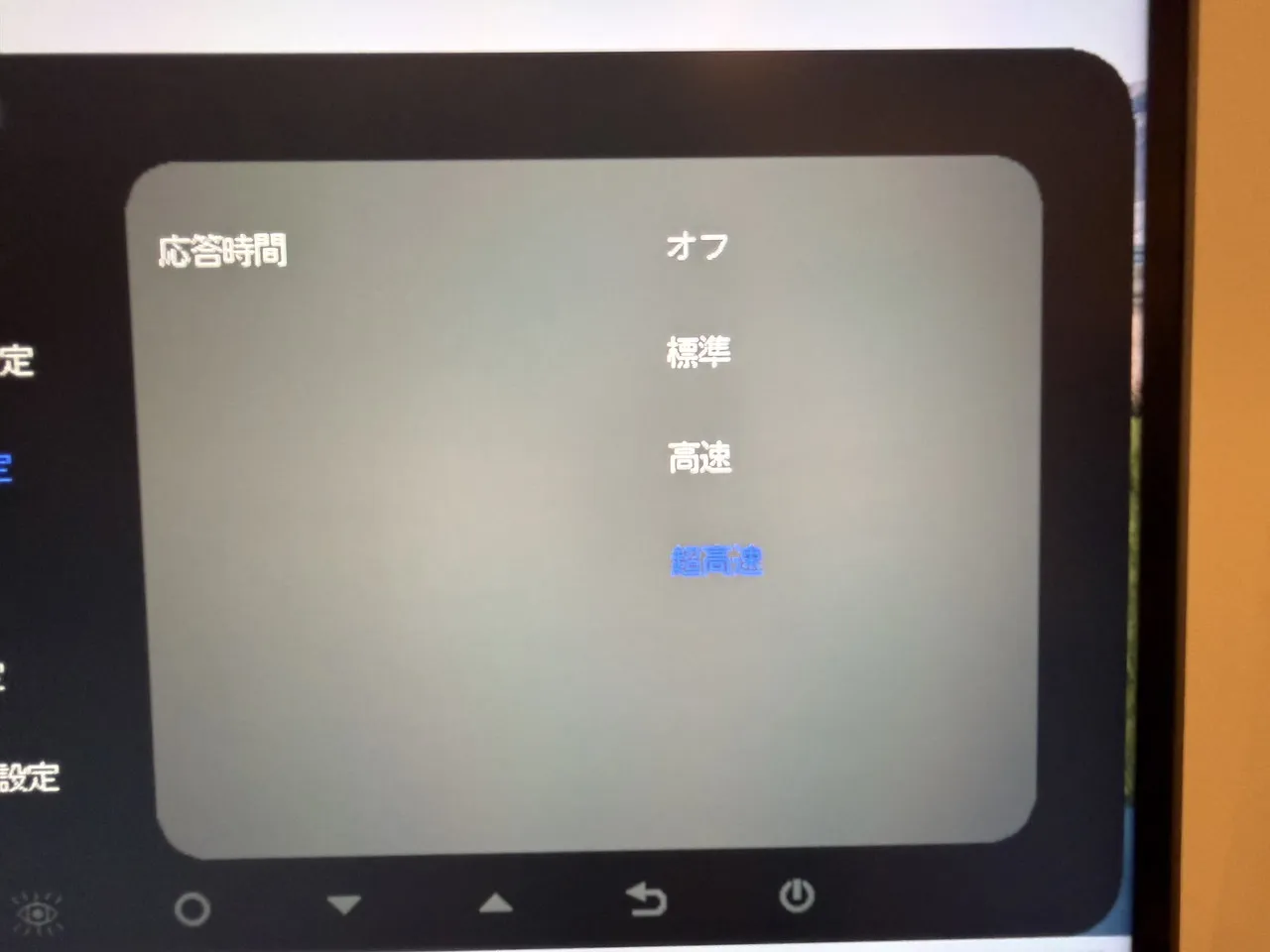
また、ゲーム向けの設定も充実しており、RTS/RPG・FPS・MOBA向けのモードに加え、Adaptive-Syncや応答速度の調整にも対応。応答速度は「オフ」「標準」「高速」「超高速」から選択できます。
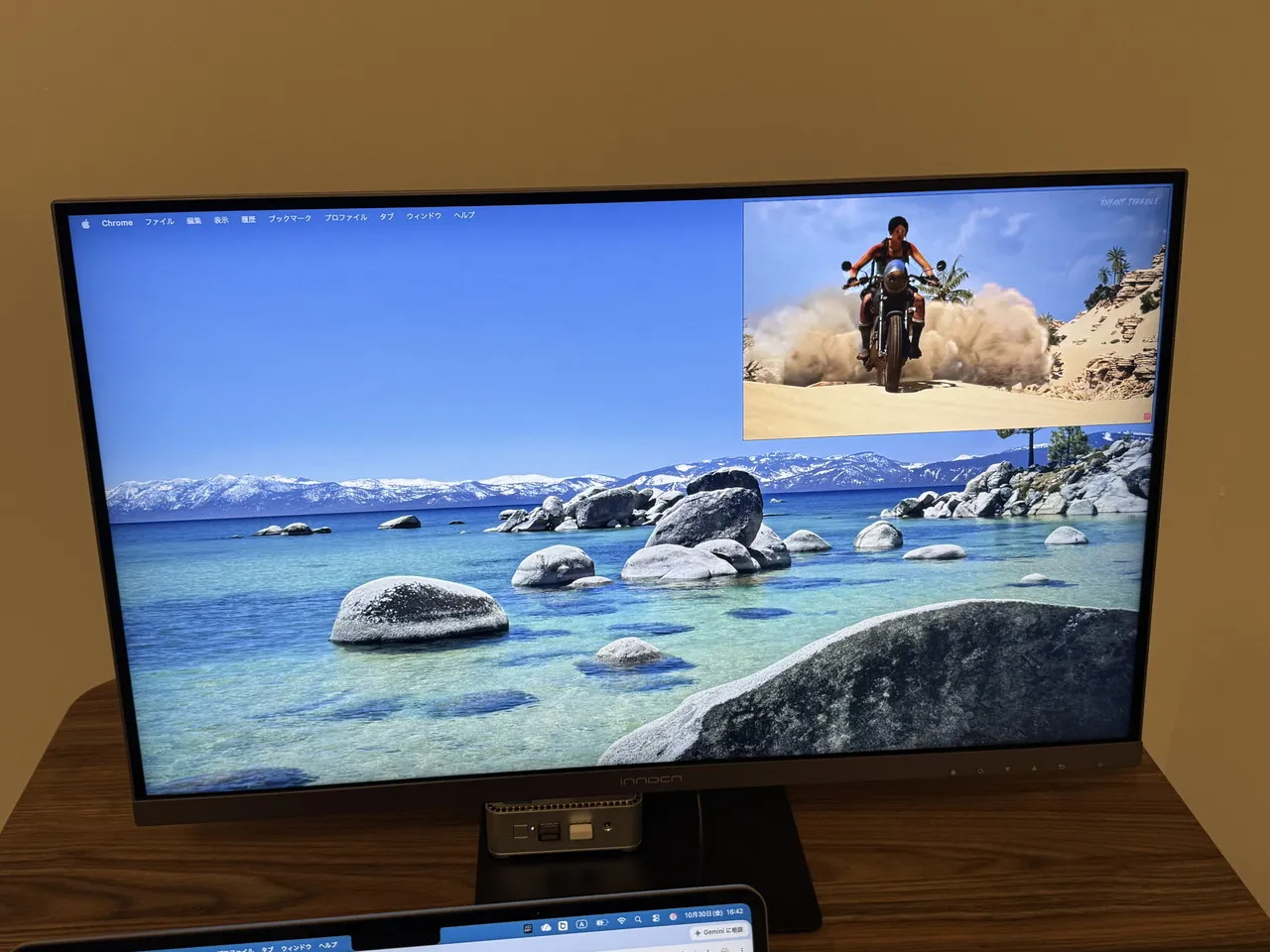
さらに、本機は2台の機器からの映像を同時に表示できる「PIP/PBP機能」にも対応しています。
実際にPIP機能を試してみたところ、メイン画面を表示したまま、右上に別の映像を小窓で表示できました。小窓の表示位置やサイズもOSDメニューから変更できるため、作業内容に合わせて調整できるのが便利です。
以上のように、単に画質を変更するだけでなく、作業内容に合わせてモニターの使い方そのものを細かくカスタマイズできる点は便利です。
INNOCN 27X2Uのメリット・デメリット
『INNOCN 27X2U』を実際に使って感じたメリット・デメリットは以下の通りです。
メリット
- シンプルで、さまざまなデスク環境に馴染みやすいデザイン
- 4Kの高精細で鮮明な映像表示
- DCI-P3 99%対応の広色域で、自然かつ鮮やかな発色
- 低反射ノングレア加工により、照明の映り込みが少ない
- USB Type-Cケーブル1本で映像出力・最大90W給電が可能
- M.BOOKモード搭載でMacBookとの色味の差を抑えられる
- USBハブ・有線LANポートなど、接続インターフェースが充実
- 高さ・角度・左右回転・縦表示に対応する多機能スタンド
- PIP/PBP機能や豊富な画質調整機能を用意
デメリット
- 最大60Hzのため、高リフレッシュレートを求めるゲーム用途には不向き
- コントラスト比900:1で、黒の表現やHDRの迫力は控えめ
- スピーカー非搭載のため、音声出力には別途機器が必要
- 電源アダプターが大きく、設置時に場所を取る
よくある質問(FAQ)


総評:画質の良さと使い勝手を両立した、完成度の高い4Kモニター
INNOCN 27X2Uを実際に使ってみて、画質の良さと使い勝手を両立した、完成度の高い4Kモニターだと感じました。
27インチの4Kディスプレイは鮮明で、Webサイトの細かな文字から高画質な動画まで、くっきりと表示できます。発色も自然で鮮やか。低反射ノングレア加工のおかげで室内照明の映り込みがほとんど気にならず、快適に作業できました。
個人的に便利だと感じたのが、MacBookとの組み合わせです。USB Type-Cケーブル1本で映像出力と給電をまとめられるうえ、M.BOOKモードを利用すると、MacBook本体の画面とかなり近い色合いで表示できました。写真編集やWebデザインなど、2画面を行き来しながら作業する際にも違和感が少なかったです。
また、スタンドの可動域も広く、画面下端の高さは実測約3.7~15.6cmの範囲で調整可能。縦表示やPIP/PBP機能にも対応しており、作業内容に合わせて柔軟に使える点も魅力です。
ただし、リフレッシュレートは最大60Hzで、スピーカーも非搭載。黒の表現やHDRの迫力も控えめなので、ゲームや映像鑑賞を最優先する方には、やや物足りない部分もあるでしょう。
とはいえ、普段のデスクワークや写真・動画編集を中心に使うのであれば、大きな不満は感じにくいと思います。
価格は通常58,900円(税込)で、発売記念キャンペーン中は49,999円(税込)で購入できます(2026年10月31日時点)。27インチ・4K対応というだけでなく、90W給電対応のUSB Type-C端子や有線LANポート、多機能スタンドまで備えていることを考えると、デスクワーク用モニターとしては十分に魅力的な構成だと感じました。
画面の見やすさや色再現性を重視しつつ、ノートPCとの接続性や設置の自由度にもこだわりたい方には、十分おすすめできる一台です。
一方、高リフレッシュレートやHDRの迫力を重視するのであれば、もう少し予算を増やして「INNOCN CB27U1」のような上位モデルを検討するのもアリだと思います。
◎おすすめできる人
- 4Kの高精細な映像と自然な発色を重視する人
- 写真・動画編集やデスクワークを快適に行いたい人
- MacBookなどのノートPCをケーブル1本で接続したい人
▲おすすめできない人
- 120Hz以上の高リフレッシュレートでゲームを楽しみたい人
- OLED並みの黒表現や迫力あるHDR映像を求める人
- スピーカー内蔵のモニターを探している人
▼ショート動画を公開しました!使用感はこちらでもご確認いただけます。
▼こちらの記事もオススメ!
-

-
INNOCN CB27U1 実機レビュー|4K 120Hz・フルHD 240Hz・USB-C 90W対応モニター
INNOCNは、27インチ・4K解像度のIPS液晶を採用した高性能モニター『INNOCN CB27U1』を販売しています。通常価格は税込66,890円です。 4Kでは最大120Hz、フルHDでは最大2 ...
続きを見る








 いま読まれているレビュー